Evernoteで音声をテキストに変換する方法


Transcribe, Translate & Summarize in Seconds
Evernoteは、iOSおよびAndroidデバイス向けの人気ノート作成アプリとして長年愛されており、音声をテキストに変換する効果的な手段でもあります。音声認識テクノロジーによってメモ作成はより迅速になり、以下の方法でシームレスに実現可能です。 音声テキスト変換API または、Evernoteに搭載されている文字起こし機能などは非常に便利です。Evernoteを使って録音データをテキストに変換する方法を知りたい方のために、本ガイドではその手順をステップバイステップで詳しく解説します。
Evernoteで音声文字起こしを行うメリットとは?
音声を正確にテキスト化することは、後で見返すための会話録、会議の議事録作成、チーム内でのタスク共有など、さまざまな場面で役立ちます。また、ウェブサイトやブログのコンテンツ作成にも最適です。
Evernoteを使って音声をテキストに変換することには、以下のような利点があります。
テキストに変換した音声を含むすべてのノートは、使いやすい一つのインターフェースに保存され、いつでも必要な時にアクセスできます。
Evernoteなら録音からテキスト変換まで行えるため、書き起こし作業を外部に依頼したり、手作業で何時間も費やす必要はありません。
Evernoteのプロフェッショナル向け設定では、チームでのノートブックやプロジェクトの共同作業もスムーズに行えます。ちょうど次のような... Notabilityでの音声テキスト変換 仕組み。
ノートにラベルを付けたり、画像内の文字を含むキーワードで検索したりすることもできます。これにより、必要な情報を必要なときにすぐに見つけ出すことが容易になります。
メモ作成や同僚との会議の議事録、さらには複数のステークホルダーが関わるプロジェクトタスクの管理など、これらの機能はあらゆる場面で役立ちます。
Evernoteで音声をテキストに変換する方法
参考: Evernote Evernoteアプリ自体には標準の文字起こし機能はありませんが、デバイスに搭載されている音声入力機能を利用してノートを作成できます。Evernoteで文字起こしを始める前に、ご使用のデバイスの設定で音声入力が有効になっているか確認してください。Evernoteに対応している各デバイスでの設定方法は以下の通りです。
Mac
Macのシステム設定から音声入力を有効にする手順は以下の通りです:
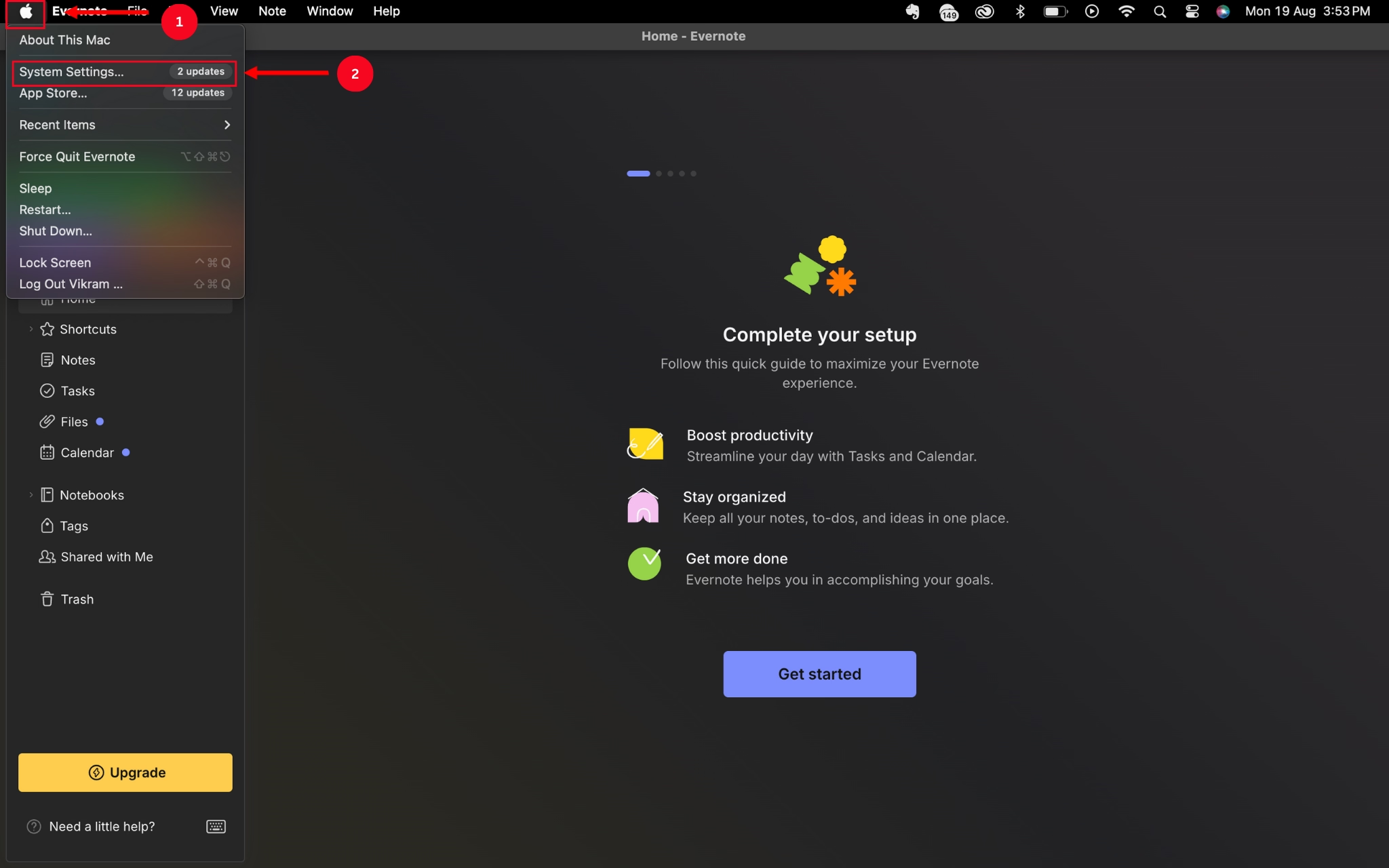
ステップ 1:アップルメニューから「システム環境設定」または「システム設定」をクリックします。
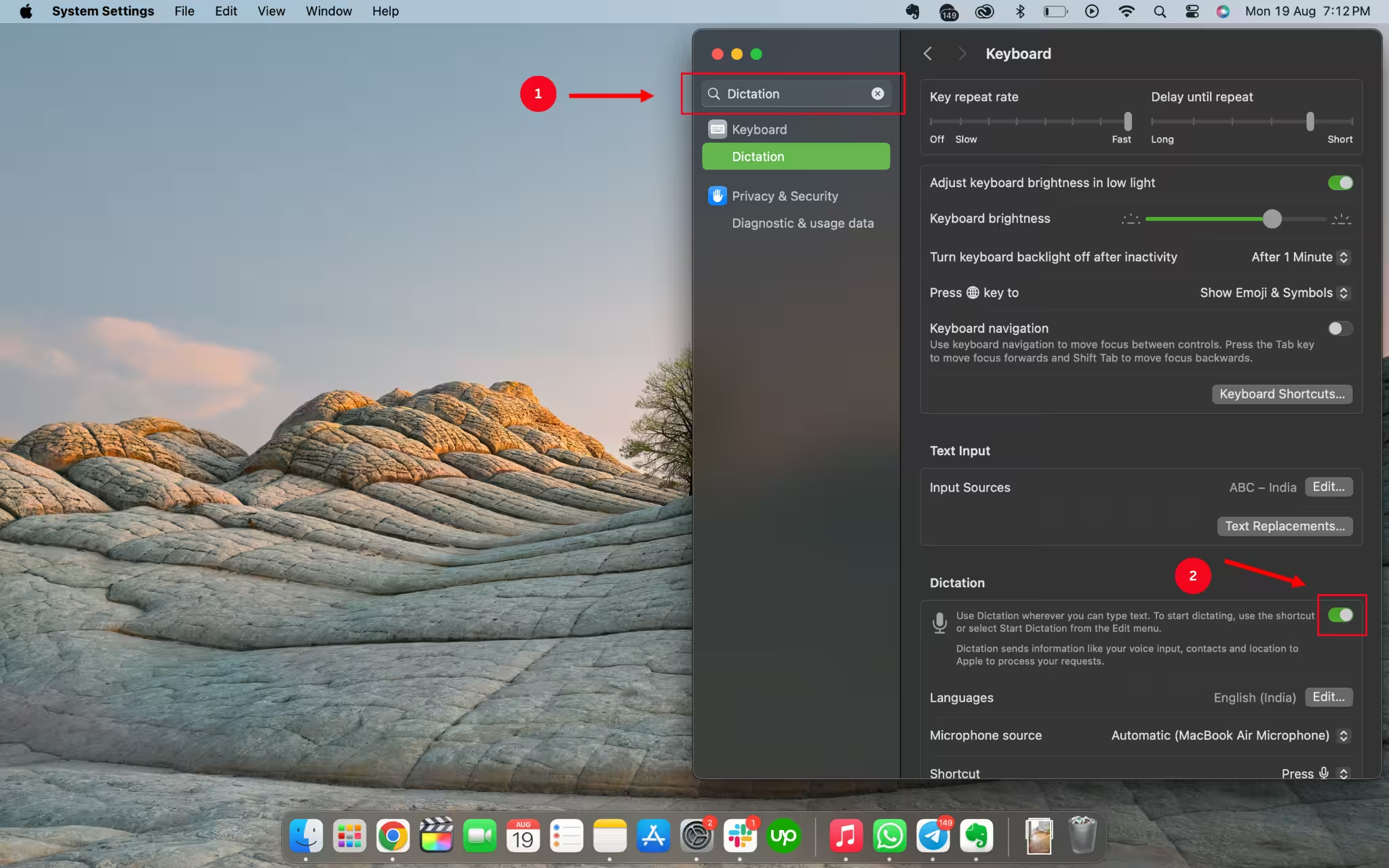
ステップ 2:システム設定の検索バーで「音声入力」を検索し、スイッチをオンに切り替えて音声入力を有効にします。
ステップ3:システムの音声入力設定が有効になったら、以下の手順でEvernoteアプリでの入力を開始できます。
テキストフィールドを選択し、「fn」キーを2回押すか、「編集」メニューから「音声入力を開始」を選択します。

話を開始すると、Evernoteが録音を行い、その内容をテキストフィールドに書き起こします。
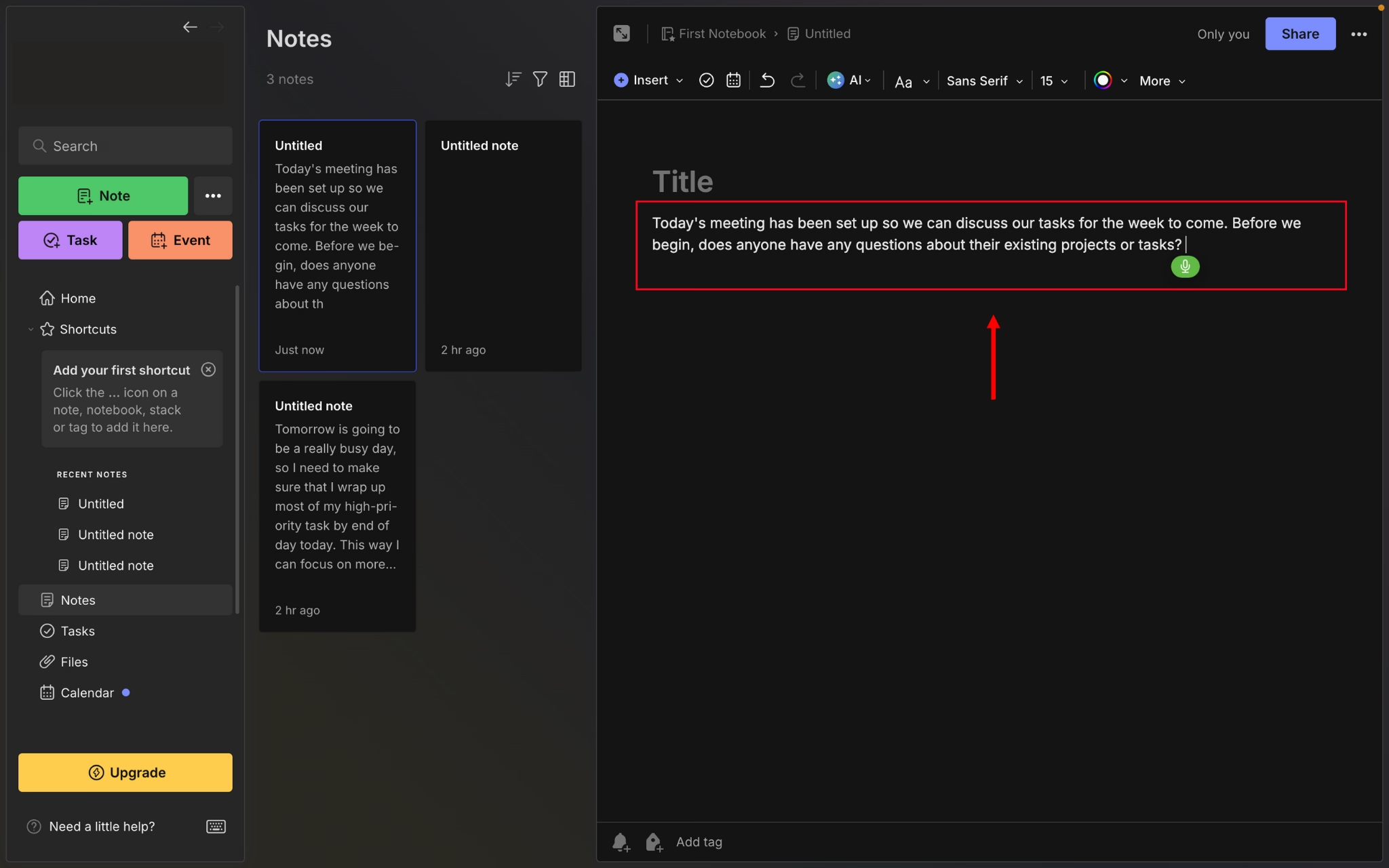
Macの音声入力は、一度に最大30秒間の音声を聴き取り、書き起こす点に注意してください。
Windows
以下の手順では、Windows コンピュータの基本設定で音声入力を有効にし、Evernote で音声をテキスト化する方法について説明します。
ステップ 1: Windows の「スタート」ボタンをクリックします。

ステップ 2:「アクセシビリティ」を選択し、「Windows 音声認識」をクリックして、デバイスの音声入力機能にアクセスします。
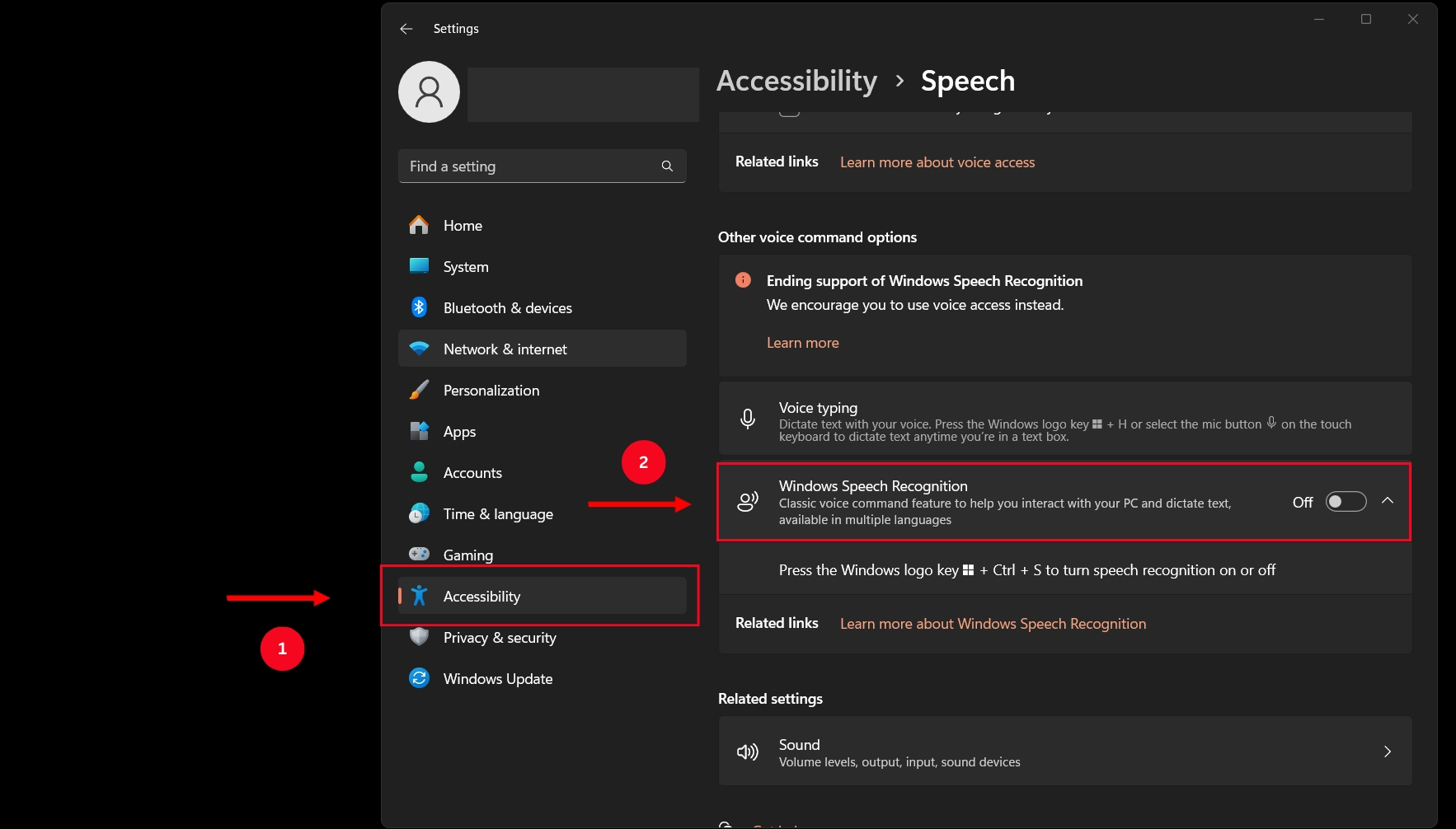
ステップ 3: Windows デバイスで音声認識を設定し、Evernote で音声の録音と文字起こしを開始します。
Android
Androidデバイスで音声入力を有効にする手順は非常に簡単です。以下のステップに従ってください。
ステップ1:Evernoteを開き、テキストバーをタップしてキーボードを表示します。準備ができたら、キーボードの左上にあるマイクアイコンをタップして、マイクに向かって話し始めてください。
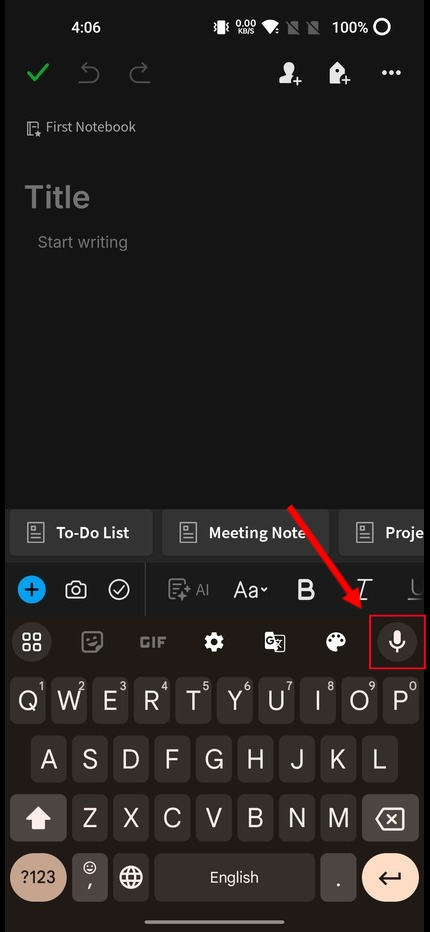
ステップ2:話し始めると同時に、あなたの言葉が自動的にテキスト化されます。作成されたテキストはノートとして保存し、後でいつでも確認することが可能です。
iPhoneおよびiPad
iOSデバイスでの音声入力手順も、Androidスマートフォンとほぼ同様です。
ステップ1:Evernoteアプリを起動して新規ノートを作成し、デバイスのマイクを使用して音声ファイルを録音します。
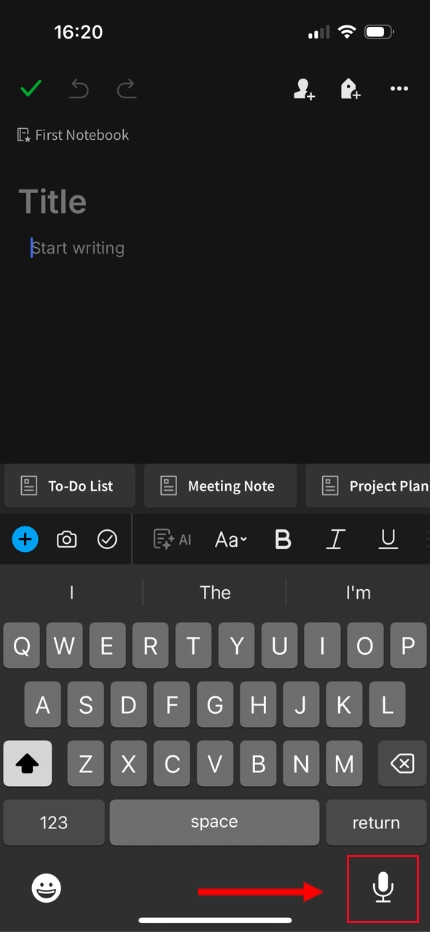
ステップ2:テキストバーをタップし、画面左下のマイクアイコンをクリックしてデバイスの音声入力機能を有効にします。
ステップ3:音声入力が完了すると、テキストが自動的に文字起こしされているのが確認できます。
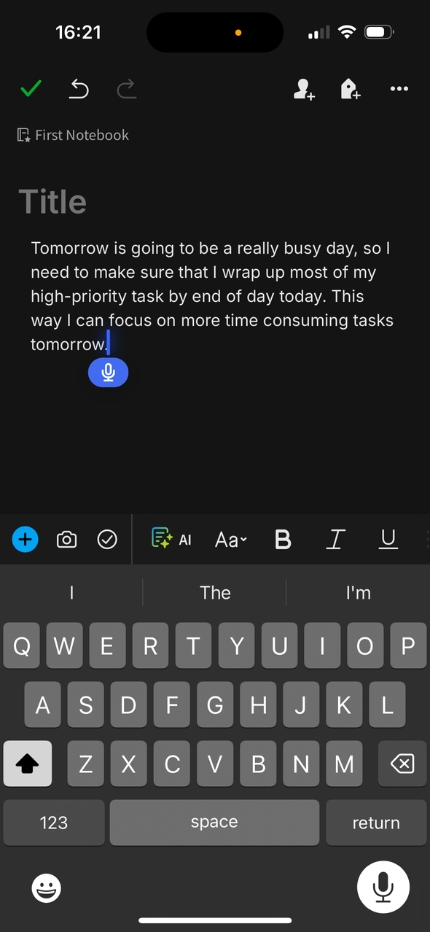
Evernoteには2つの録音方法があります。1つ目は共有可能な音声ファイルとして録音する方法、2つ目は音声をそのままテキストに変換する入力機能です。作成したファイルはチームで共有したり、タグ付けやノートブックへのピン留めをしたりすることで、スムーズな共同作業が可能になります。
Evernoteでボイスメモをテキストに変換する方法
Evernoteでボイスメモをテキスト化するには、主に2つの方法があります。Evernote内でオーディオノートを録音する方法と、録音した音声をテキストに変換する方法です。このセクションでは、それぞれの変換手順を詳しく解説します。
Evernoteでオーディオノートを録音する
Evernoteで音声をノートとして書き込む1つ目の方法は、音声メモの録音です。iPhoneでの操作手順は以下の通りです:
ステップ1:iPhoneでEvernoteアプリを開き、ノート作成オプションに並んでいる「音声」ボタンをクリックします。
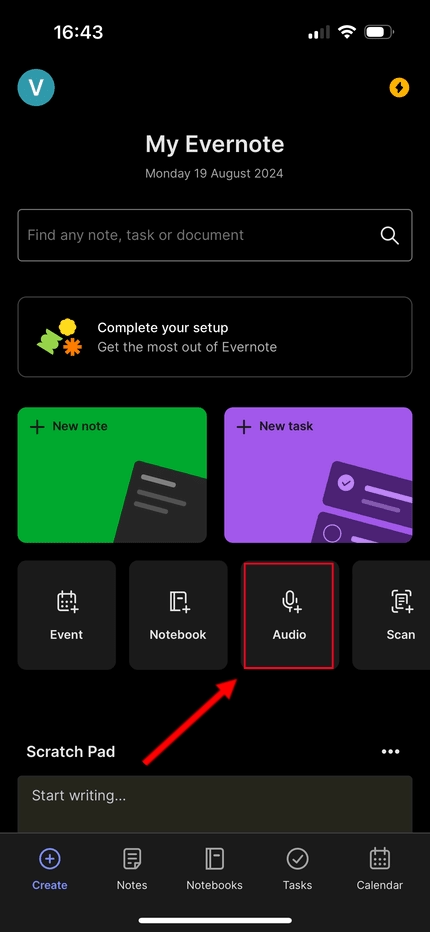
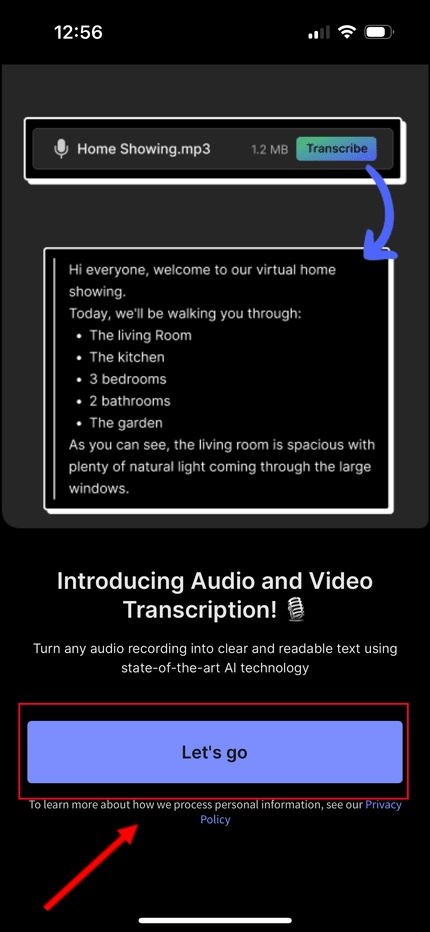
ステップ 2:機能チュートリアルで「使ってみる」をクリックします。iPhoneがマイクへのアクセス許可を求めてきたら「許可」を選択してください。
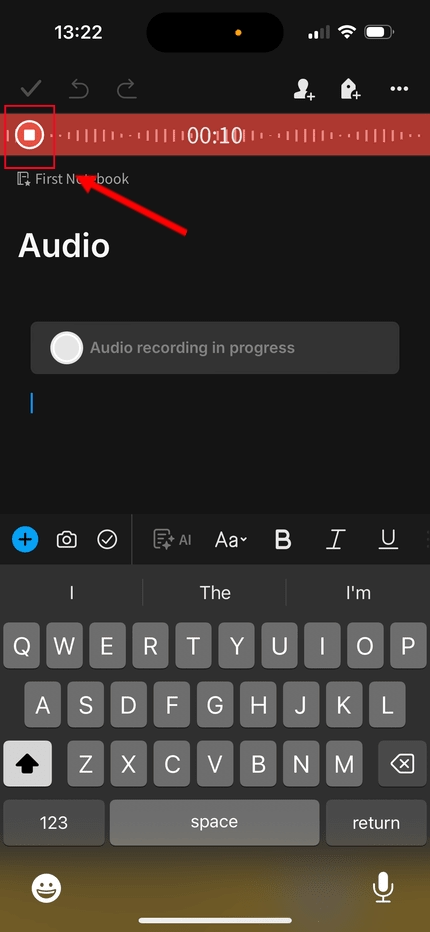
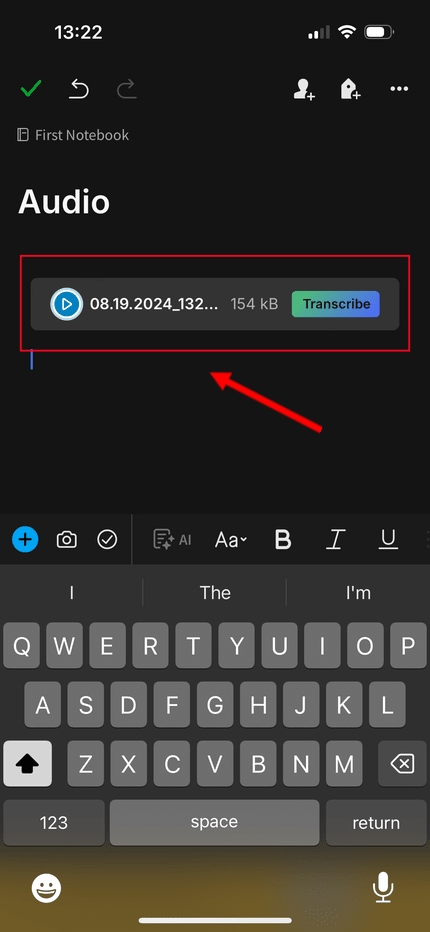
ステップ 3:アプリが自動的に録音を開始しますので、そのままマイクに向かって話してください。録音が終わったら、左上の停止ボタンをクリックすると、音声ファイルとして保存されます。
ステップ4:完了したら、画面左上の緑色のチェックマークをクリックして、内容を保存してください。
オーディオファイルを保存します。
音声メモをテキストに書き起こす方法
音声ファイルを丸ごと録音してEvernoteに保存する方法をご紹介しましたが、次は録音データを文字起こししてチームで共有・共同作業する方法を解説します。iPhoneでの操作手順は以下の通りです。
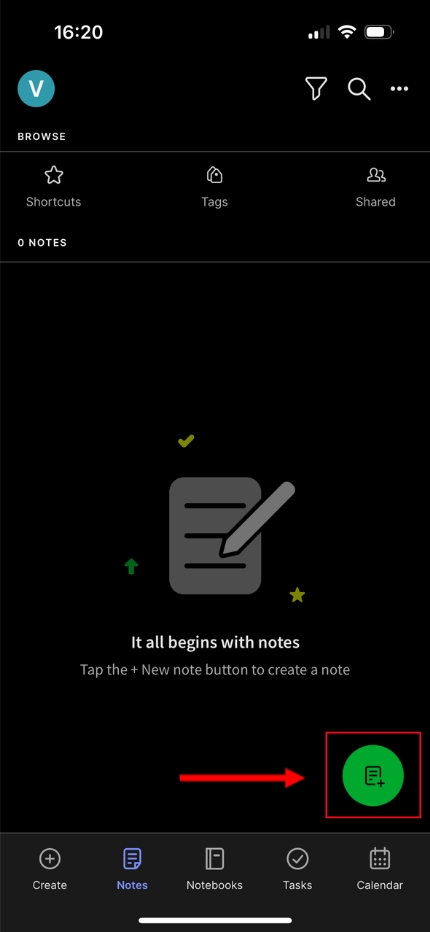
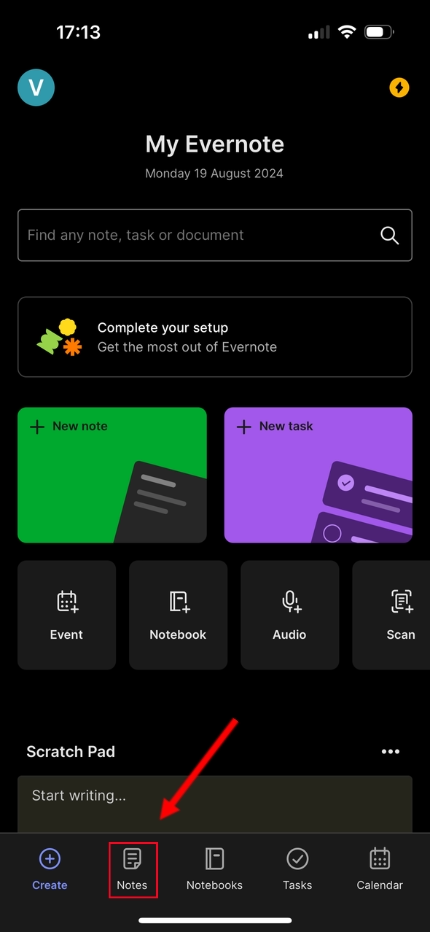
ステップ 1: iPhoneでEvernoteアプリを開き、画面下部の「ノート」オプションをクリックします。
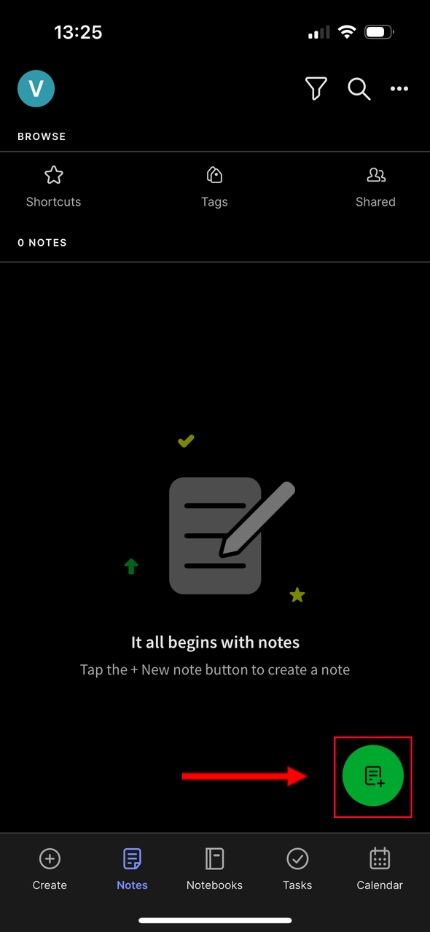
ステップ 2: 画面右下の新規ノート作成ボタンをクリックして新しいノートを開き、デバイスへのディクテーション(音声入力)を開始します。
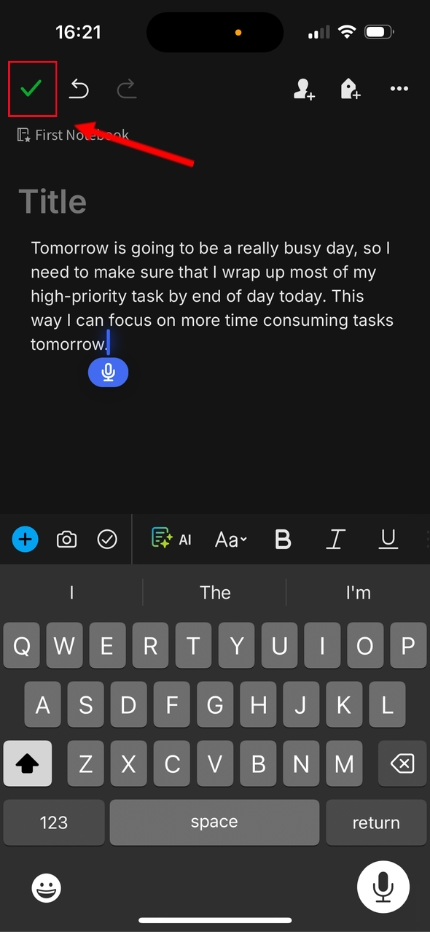
ステップ3:キーボードの右下隅にあるマイクボタンをクリックして、ノートに保存したい内容のディクテーションを開始します。
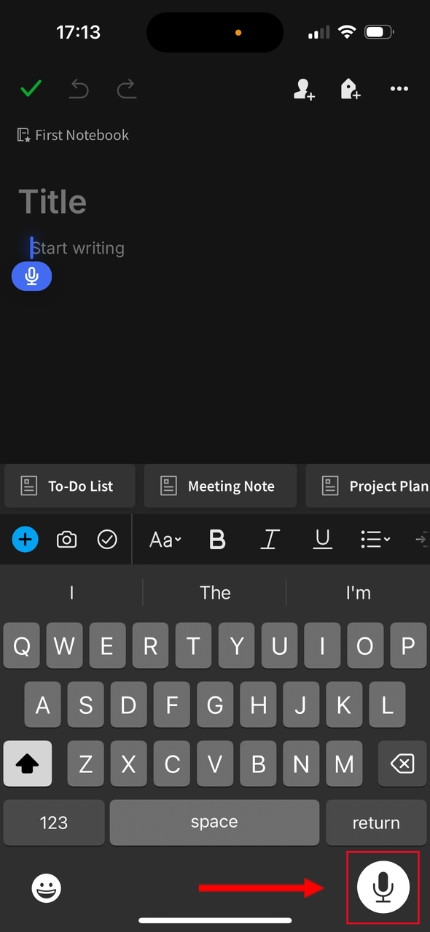
ステップ4:マイクに向かって話し始めると、下の画像のように音声が自動的にテキストに変換されます。左上隅にある緑色のチェックマークをクリックして、ノートを保存します。
Evernoteでの文字起こしデータの整理方法
音声の録音や文字起こしが完了した後は、Evernoteの多彩な整理機能を活用しましょう。まずはEvernoteアプリを開き、「ノート」セクションに移動すると、作成したすべてのノートを一覧で確認できます。
個別のノートを開き、右上の「設定」アイコン(3点リーダー)をクリックすると、ノートを整理するための以下の機能が利用できます。
情報を素早く見つけるには、「ノート内を検索」オプションを使用して、ノート内の特定のキーワードやフレーズを検索できます。
「タグを追加」オプションを活用すれば、メモの内容に合わせてタグ付けして分類できます。大人数のチームで多くの関係者と同時に作業を進める際、情報の整理に非常に役立ちます。
また、「ノートブックに固定」オプションを使用すると、音声ノートをノートブックのトップに固定できるため、大規模なプロジェクトに取り組む際も簡単にアクセスできます。
これらの機能に加えて、文字起こし結果を他のアプリケーションで共有したり、リマインダーの追加、印刷、複製、さらには保存場所の移動も可能です。
Evernoteの音声入力ツールを活用する
前述の通り、Evernote で音声文字起こしを行う方法は主に2つあります。1つ目は録音した音声ファイルを読み込む方法、2つ目はデバイスのマイクを使ってリアルタイムで文字起こしをする方法です。以下にご紹介するツールを使えば、録音や文字起こしをさまざまなスタイルで柔軟に行うことができます。
音声ファイルの作成:Evernoteでは、アプリ内で音声を録音してファイルを作成できます。作成したファイルは、チームでの共有、タグ付け、ノートブックへの追加などが可能です。
音声入力:スマートフォンのキーボードに搭載されている音声入力機能(マイクアイコンのボタン)を使って、話した内容をそのままテキストとして記録することも可能です。
これを他のアプリ、例えば Transkriptor 、Evernote には独自の音声入力機能がないことがわかります。代わりに、キーボードの音声入力機能を使用してメモを入力する必要があります。また、既存のオーディオファイルをアップロードしてテキストに変換することもできませんが、これは Transkriptor が標準で提供している機能です。さらに Transkriptor なら、クラウド上の音声や動画、YouTube の動画をテキストに変換することも可能です。
Evernoteで音声を効率的にテキスト化するためのヒント
いくつかのヒントや戦略を活用すれば、Evernote で効率的に音声入力を行うことができ、チームのコラボレーションやメモ作成の質を大幅に向上させることができます。具体的なポイントは以下の通りです:
Android と iOS デバイスのどちらも、句読点は自動的に入力されません。そのため、マイクに向かって「こんにちは感嘆符 今日の調子はどうですか疑問符」といったように、句読点を言葉に出して伝える必要があります。
音声入力をした後は、誤変換がある可能性があるため、必ず内容を確認してください。校正を行うことで、チームに共有する前にミスがないことを保証できます。
マイクに向かってはっきりと話し、指でマイクを塞がないように注意してください。これだけで文字起こしの品質が大きく変わります。
Evernoteの音声メモで生産性を最大化する
Evernote のオーディオメモは、個人用としてもビジネス用としても、後で参照するための内容を素早くシームレスに記録できる手段です。音声をオーディオファイルとして録音したり、デバイス内蔵の音声入力機能で書き起こしたりすることで、会議の記録やプロジェクトの共同作業をよりスムーズに進めることができます。
これにより、手書きや手入力でのメモに費やしていた時間と手間を大幅に削減できます。その結果、チームメンバー全員がメモを取ることに気を取られることなく、議論そのものに集中できるようになります。
特にチームメンバーとの対面での議論を記録する際、この機能は非常に役立ちます。録音機能を使用すれば、議論の全容を最初から最後までオーディオファイルとして保存でき、後で参照用として共有したり、アクションアイテムを抽出したりすることが容易になります。
結論
組織の生産性を最大化し、会議から最高の投資収益率(ROI)を引き出すことが求められる現代において、音声文字起こしは不可欠です。Evernoteの音声テキスト変換機能を使えば、手作業を省いて音声を録音・文字起こしでき、チーム内でのスムーズな共有が可能になります。
しかし、Evernoteには制限もあります。既存の音声・動画ファイルの文字起こしや、クラウド上のファイル、YouTubeなどのプラットフォームからの文字起こしには対応していません。代替案を求めるユーザーは、OneNoteと連携可能なサードパーティ製の文字起こしツールを活用することで、音声のテキスト化を実現しています。
一方でTranskriptorは、既存のファイル、クラウド、YouTubeなど多種多様なソースから音声をテキストに変換できる、包括的なAI音声文字起こしツールです。直感的なインターフェースにより、すべてのファイルを一か所で管理し、チームと効率的に共有できます。今すぐ無料でお試しいただき、職場の生産性を最大化しましょう!