איך להמיר אודיו לטקסט ב-Evernote?


Transcribe, Translate & Summarize in Seconds
Evernote נחשבת כבר זמן רב לאחת האפליקציות הפופולריות ביותר לרישום הערות במכשירי iOS ואנדרואיד, והיא מהווה דרך יעילה להפיכת אודיו לטקסט. טכנולוגיית דיבור-לטקסט הפכה את כתיבת ההערות למהירה הרבה יותר, וניתן לבצע זאת בצורה חלקה באמצעות ממשקי API של אודיו לטקסט או בתכונות תמלול מובנות, כמו אלו הקיימות ב-Evernote. אם אתם משתמשים באפליקציה ורוצים לדעת איך להמיר אודיו לטקסט ב-Evernote, המדריך הזה יראה לכם איך לעשות זאת צעד אחר צעד.
למה להשתמש ב-Evernote להמרת אודיו לטקסט?
תמלול מדויק של דיבור לטקסט יכול לעזור לכם במגוון דרכים, החל מתיעוד שיחות לעיון עתידי ועד להקלטת פגישות ושיתוף משימות לביצוע עם הצוות שלכם. זהו פתרון אידיאלי גם אם אתם צריכים ליצור תוכן לאתר או לבלוג שלכם.
ישנם מספר יתרונות לשימוש ב-Evernote להמרת אודיו לטקסט, ביניהם:
כל הפתקים שלך, כולל כל הקלטה שהמרת לטקסט, נשמרים בממשק אחד נוח וידידותי למשתמש, אליו תוכל לגשת מכל מקום ובכל זמן.
Evernote מאפשרת לך להקליט אודיו ולהמיר אותו לטקסט, כך שלא תצטרך לבזבז שעות או לשכור איש מקצוע כדי לבצע תמלול ידני.
הגדרות המקצוענים של Evernote מאפשרות לך גם לשתף פעולה במחברות ובפרויקטים עם הצוות שלך, בדומה לאופן שבו המרת אודיו לטקסט ב-Notability עובדת.
ניתן גם לתייג הערות ולחפש אותן באמצעות מילות מפתח המופיעות אפילו בתוך תמונות. זה מקל עליכם לגשת למידע חשוב בכל עת שתצטרכו.
תכונות אלו שימושיות במיוחד במגוון רחב של מצבים, כמו למשל בעת כתיבת הערות, תיעוד פגישות עם עמיתים לעבודה, או ניהול פרויקטים מורכבים המערבים מספר רב של שלבים ובעלי עניין שונים.
מדריך: המרת אודיו לטקסט ב-Evernote
לפי Evernote כברירת מחדל, האפליקציה אינה כוללת תכונה מובנית של דיבור לטקסט, אך ניתן להשתמש ביכולות הזיהוי הקולי המובנות של המכשיר שלכם כדי ליצור הערות. לפני שמתחילים להשתמש באפשרויות התמלול ב-Evernote, עליכם לוודא שהגדרות ההכתבה במכשיר שלכם מופעלות. כך תפעילו את התכונה במכשירים שונים התומכים ב-Evernote.
Mac
כך תפעילו את אפשרות ההכתבה (Dictation) באמצעות הגדרות המערכת של ה-Mac:
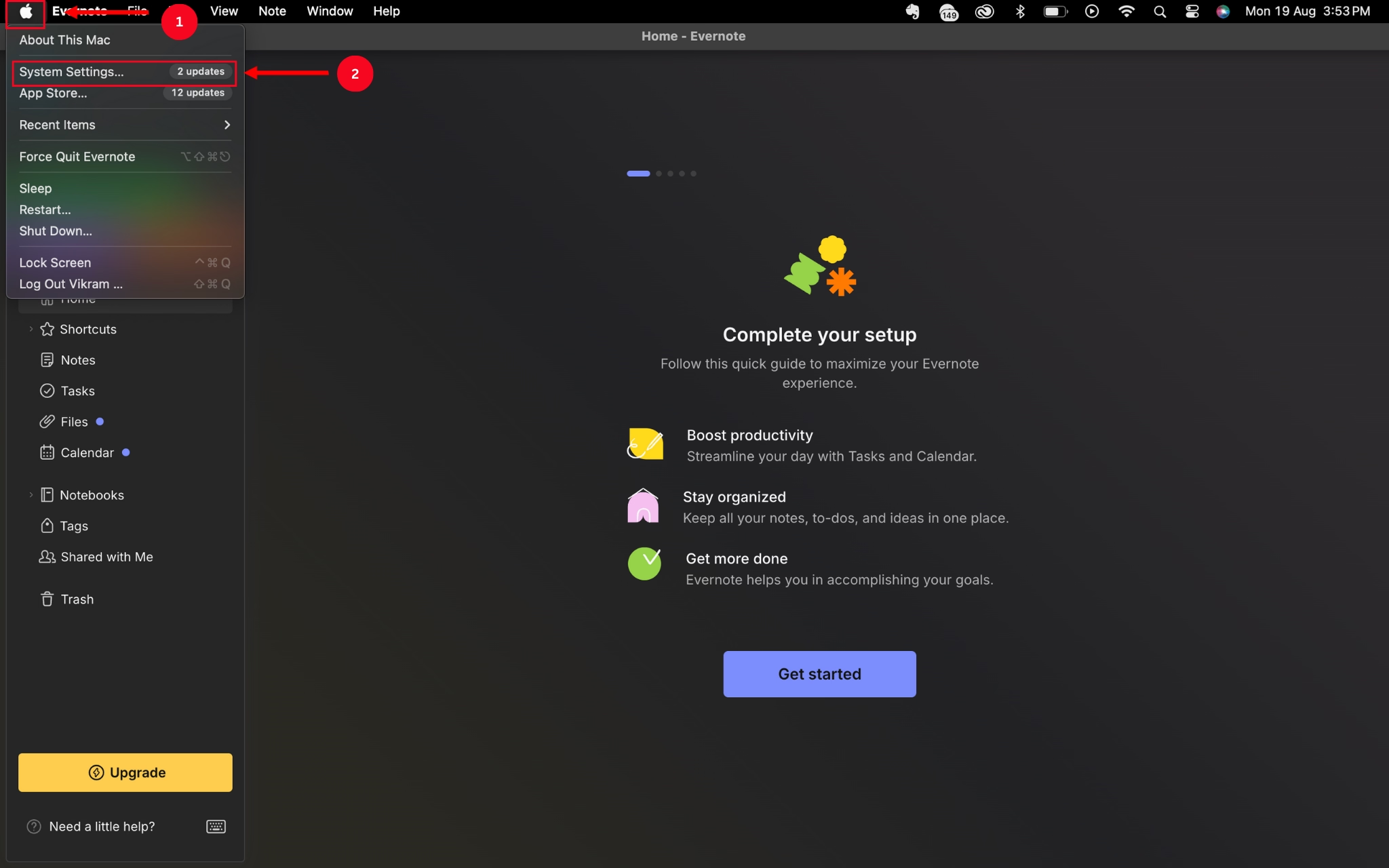
שלב 1: לחצו על סמל ה-'Apple' (התפוח) ובחרו ב-'System Preferences' (העדפות מערכת) או 'System Settings' (הגדרות מערכת).
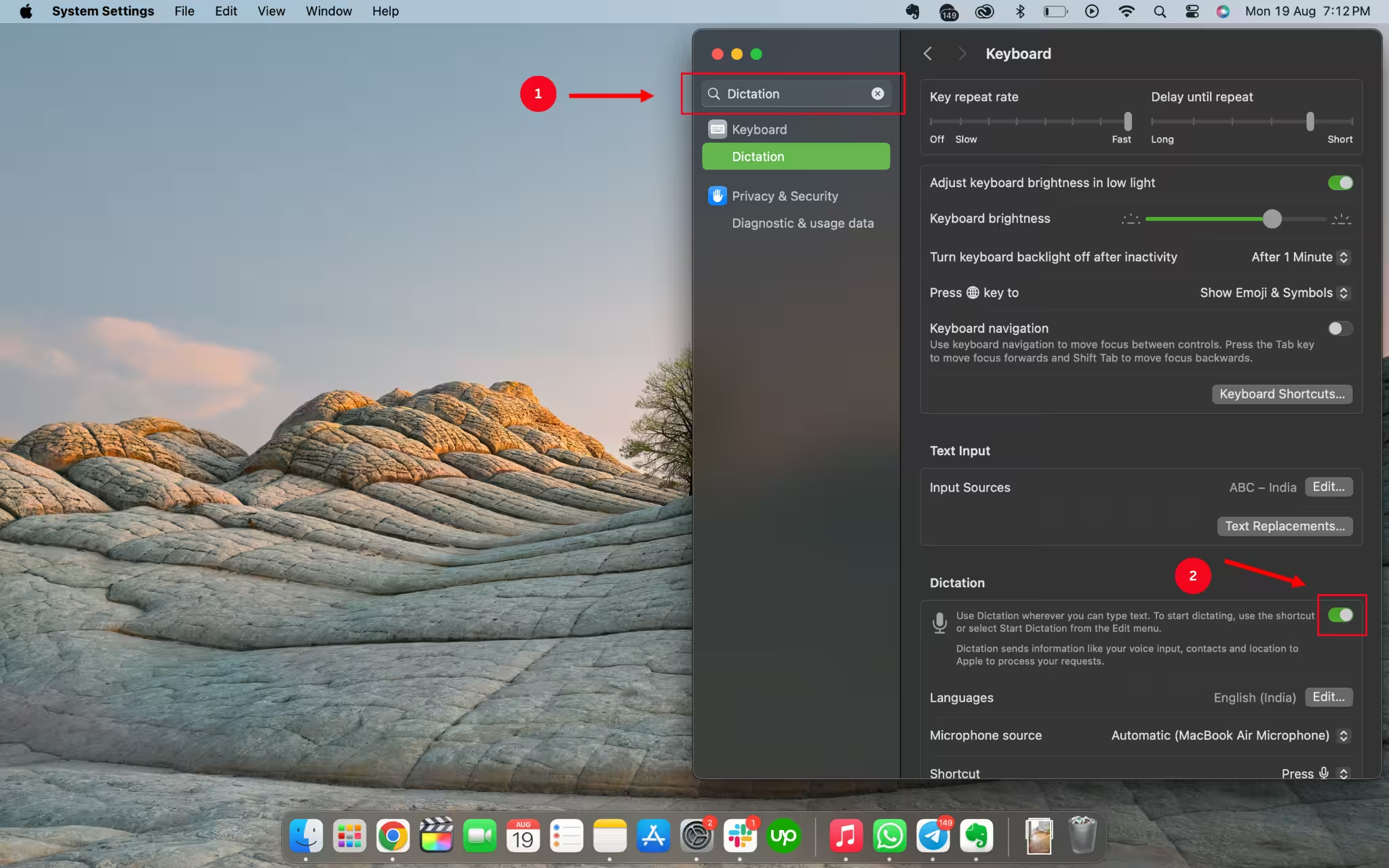
שלב 2: הקלידו 'Dictation' (הכתבה) בשורת החיפוש שבהגדרות המערכת והעבירו למצב פעיל כדי להפעיל או לכבות את התכונה.
שלב 3: לאחר שהפעלת את הגדרות ההכתבה במערכת שלך, תוכל להתחיל להשתמש בהן באפליקציית Evernote באמצעות הצעדים הבאים.
בחר את שדה הטקסט, לחץ פעמיים על מקש ה-'fn', או בחר 'עריכה' ולאחר מכן לחץ על 'התחל הכתבה'.
התחל לדבר כדי ש-Evernote יוכל להקליט ולתמלל את הטקסט ישירות לתוך שדה הטקסט.
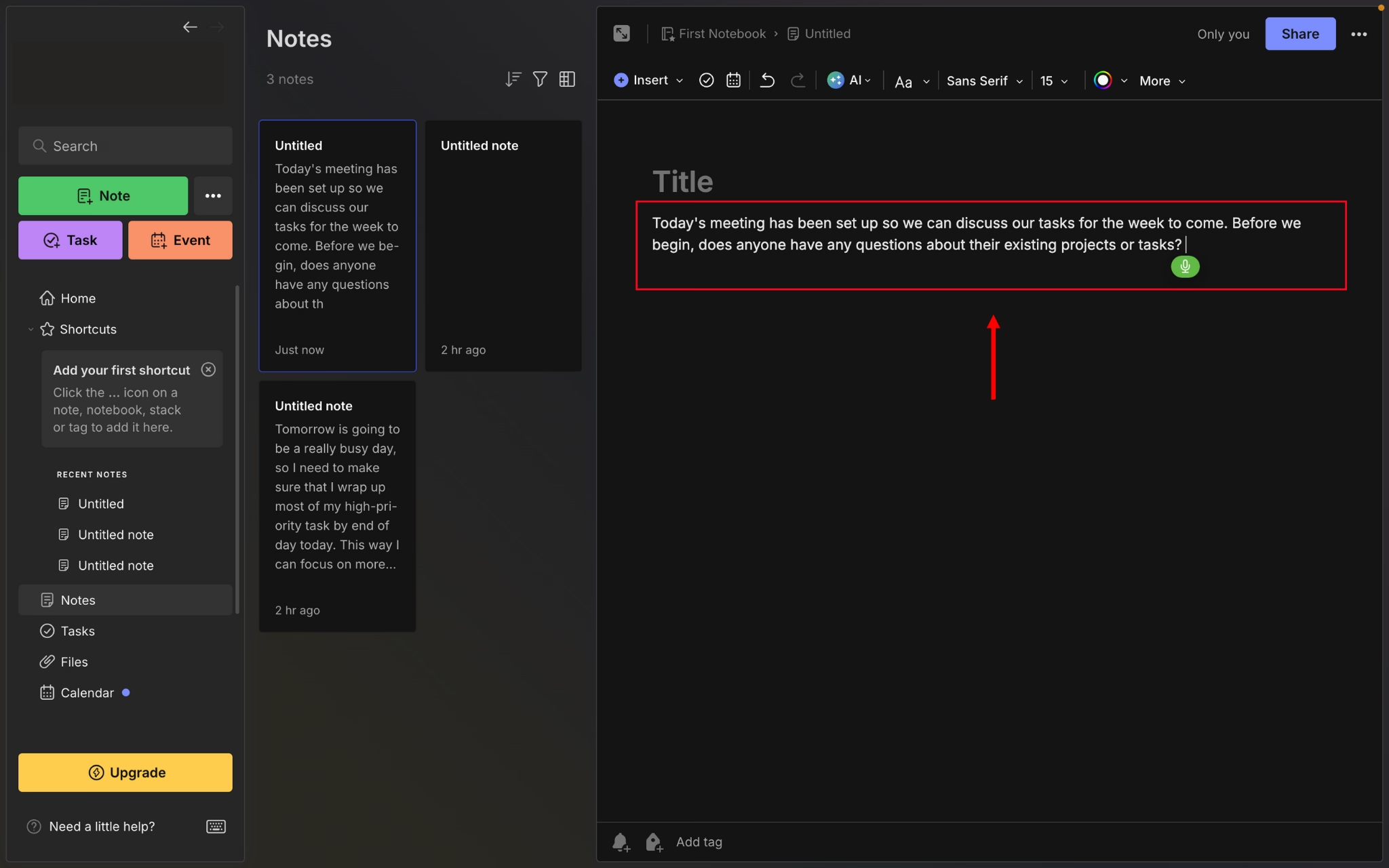
זכור שה-Mac שלך יאזין ויתמלל בכל פעם עד 30 שניות של דיבור.
Windows
השלבים הבאים יציגו לך כיצד להפעיל את תכונת ההכתבה בהגדרות המובנות של ווינדוס (Windows), כדי שתוכל לאפשר ל-Evernote לתמלל עבורך את הדיבור באופן אוטומטי.
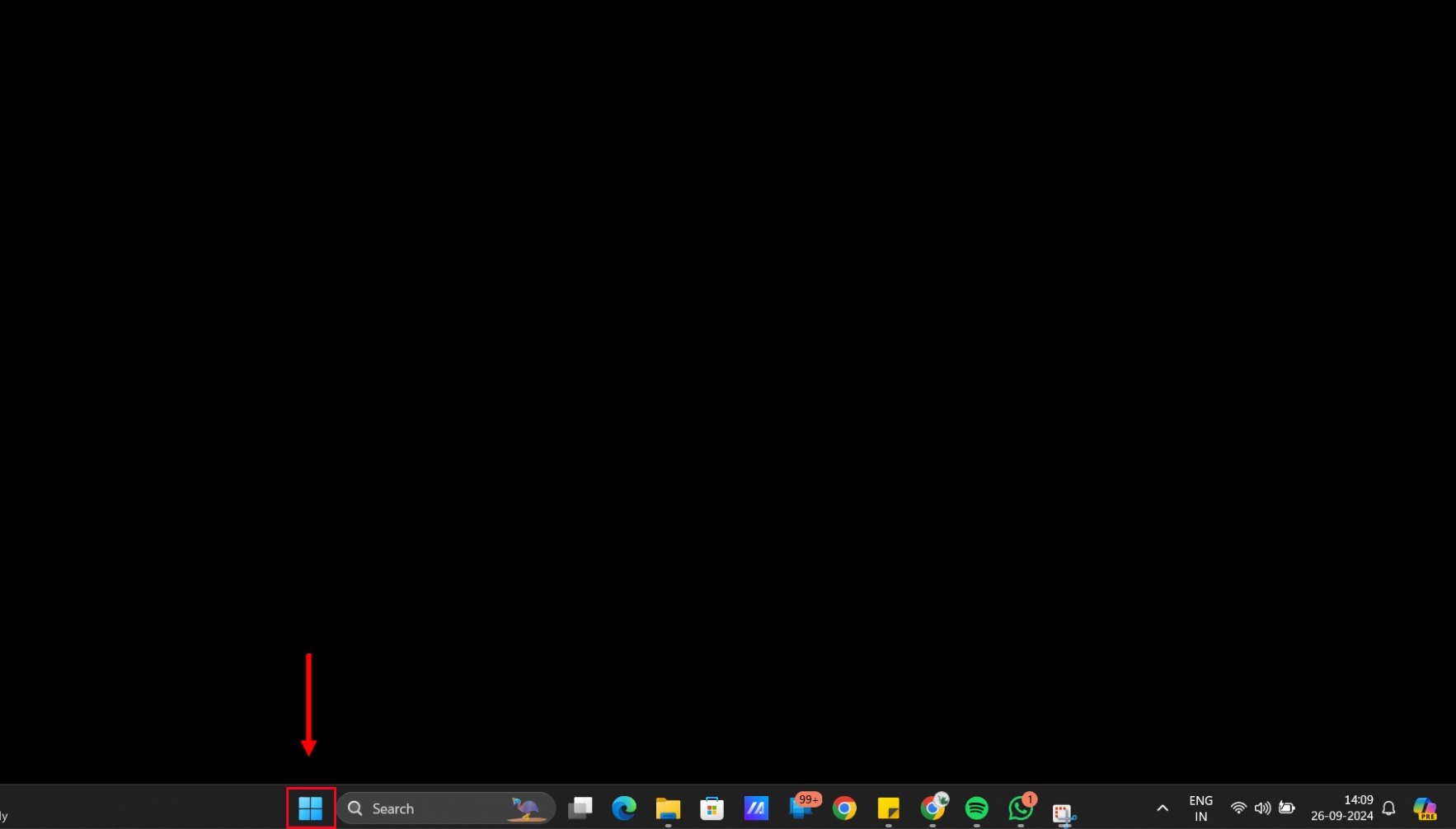
שלב 1: לחצו על כפתור ה-'התחל' (Start) של Windows.
שלב 2: בחר ב-'נגישות' (Accessibility) ולחץ על 'זיהוי דיבור של Windows' כדי לגשת לתכונות ההכתבה של המכשיר.
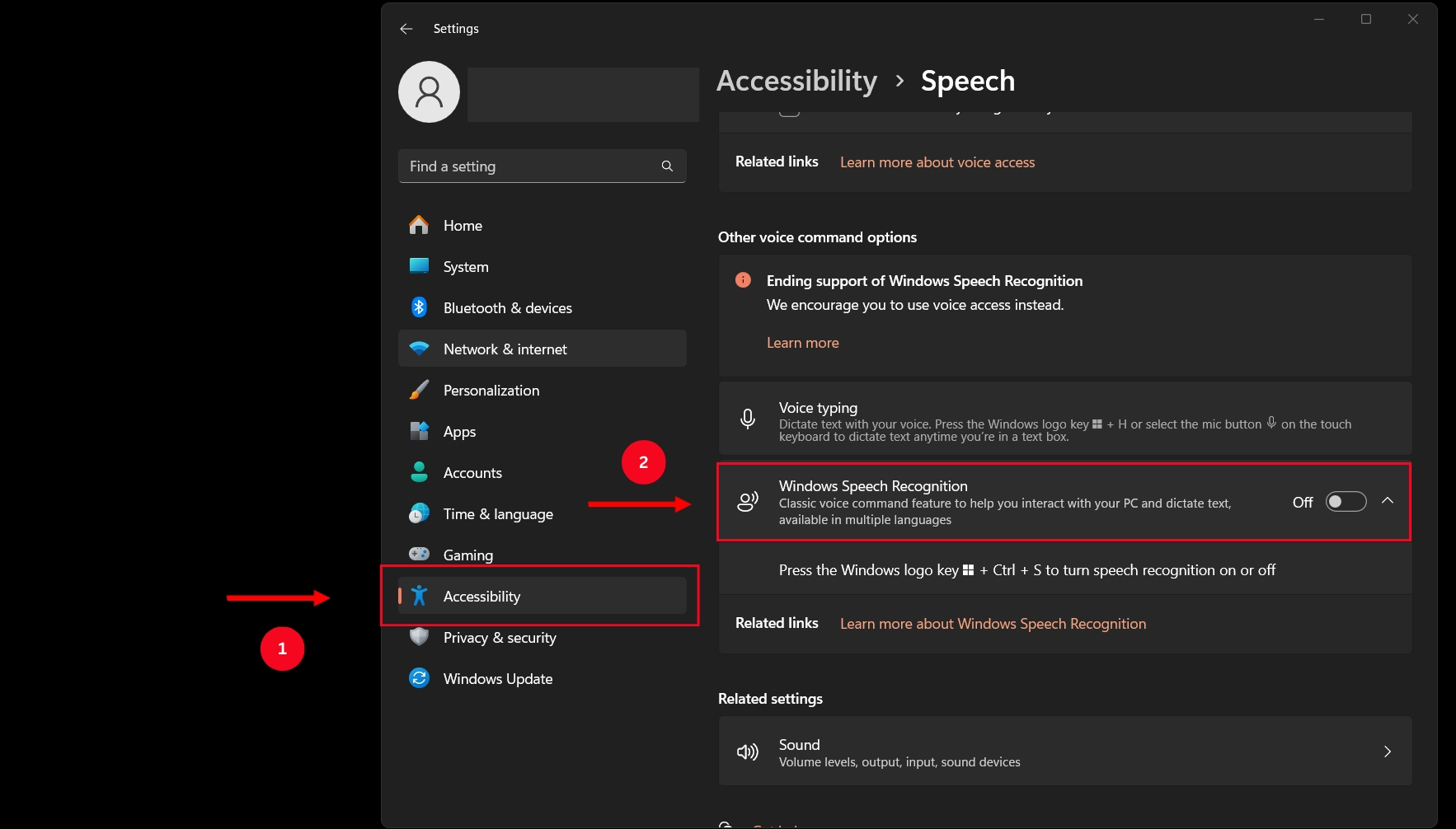
שלב 3: הגדירו את זיהוי הדיבור במכשיר ה-Windows שלכם והתחילו להקליט את דבריכם ב-Evernote.
אנדרואיד
תהליך הפעלת ההכתבה במכשיר אנדרואיד הוא פשוט, ותוכלו לבצע אותו לפי השלבים הבאים:
שלב 1: פתחו את Evernote והעלו את המקלדת באמצעות לחיצה על שורת הטקסט. כשאתם מוכנים, לחצו על סמל המיקרופון בפינה השמאלית העליונה של המקלדת והתחילו לדבר.
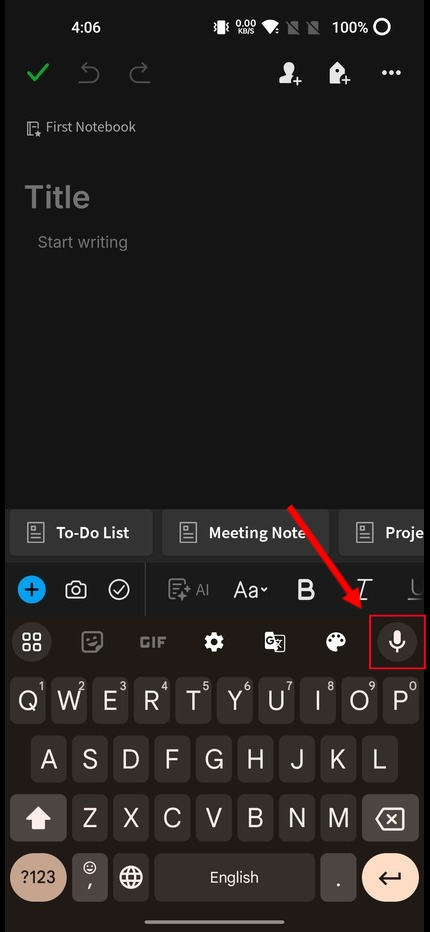
שלב 2: כשתתחילו לדבר, המקלדת תמיר באופן אוטומטי את הדיבור שלכם לטקסט, אותו תוכלו לשמור כהערה ולחזור אליו במועד מאוחר יותר.
iPhone ו-iPad
תהליך השימוש בהמרת דיבור לטקסט במכשיר iOS דומה לזה של טלפון אנדרואיד.
שלב 1: פתחו את אפליקציית Evernote וצרו פתק חדש כדי שתוכלו להקליט את קובץ האודיו באמצעות המיקרופון של המכשיר.
שלב 2: הקישו על שורת הטקסט ולאחר מכן לחצו על סמל המיקרופון בפינה השמאלית התחתונה של המסך כדי להפעיל את תכונת ההכתבה של המכשיר.
שלב 3: לאחר סיום ההכתבה, תוכלו לראות שהטקסט תומלל עבורכם באופן אוטומטי.
Evernote מציעה שתי דרכים שונות להקלטת קבצי שמע: הראשונה מאפשרת להקליט הערות קוליות כקבצי שמע שניתן לשתף, בעוד שהתכונה השנייה מאפשרת להכתיב דיבור שהאפליקציה מתמללת לטקסט. לאחר מכן תוכלו לשתף את הקבצים הללו עם הצוות שלכם, להוסיף להם תגיות או לנעוץ אותם במחברת כדי לעבוד עליהם בשיתוף פעולה.
איך להמיר הערות קוליות ב-Evernote
ניתן להמיר הערות קוליות לטקסט ב-Evernote בשתי דרכים עיקריות: הקלטת הערות קוליות בתוך האפליקציה ותמלול של הערות שמע לטקסט. חלק זה ידריך אתכם שלב אחר שלב בשתי השיטות להמרת קול לטקסט.
הקלטת הערות קוליות ב-Evernote
הדרך הראשונה להזנת שמע לצורך יצירת הערות ב-Evernote היא הקלטת הערה קולית. כך עושים זאת ב-iPhone:
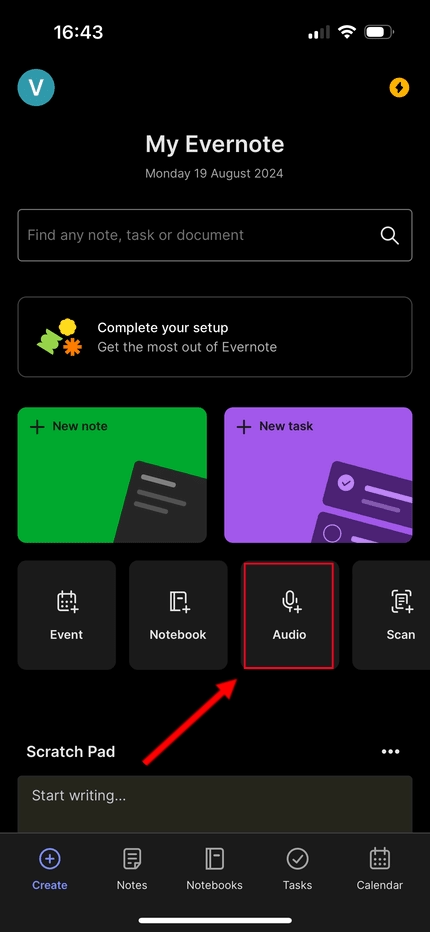
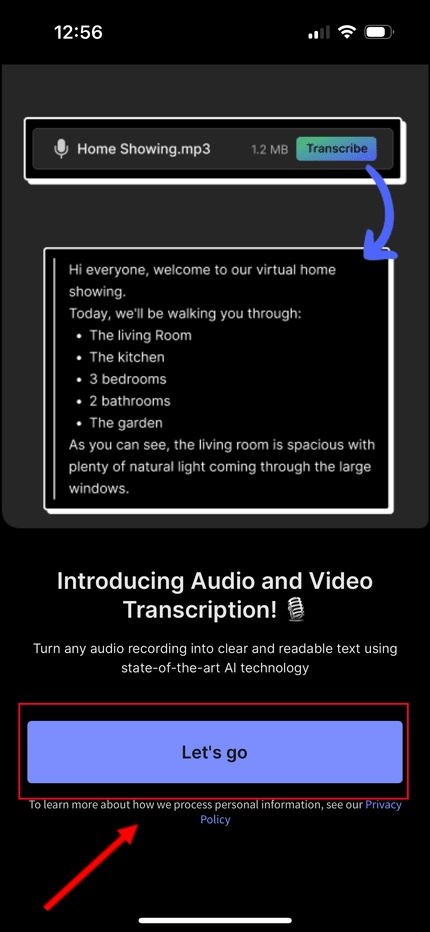
שלב 1: פתחו את אפליקציית Evernote ב-iPhone ולחצו על כפתור ה-Audio (שמע), הממוקם לצד האפשרויות האחרות ליצירת הערות.
שלב 2: במדריך של הפיצ'ר, לחצו על 'קדימה' ולאחר מכן על 'אישור' כשה-iPhone יבקש גישה למיקרופון.
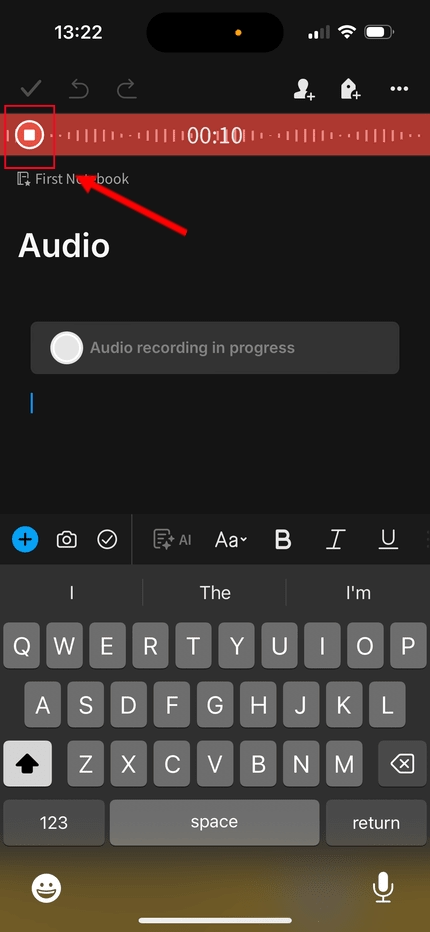
שלב 3: האפליקציה תתחיל להקליט באופן אוטומטי, כך שתוכלו להתחיל לדבר אל המיקרופון. בסיום, לחצו על כפתור העצירה בפינה העליונה כדי לשמור את ההקלטה כקובץ שמע.
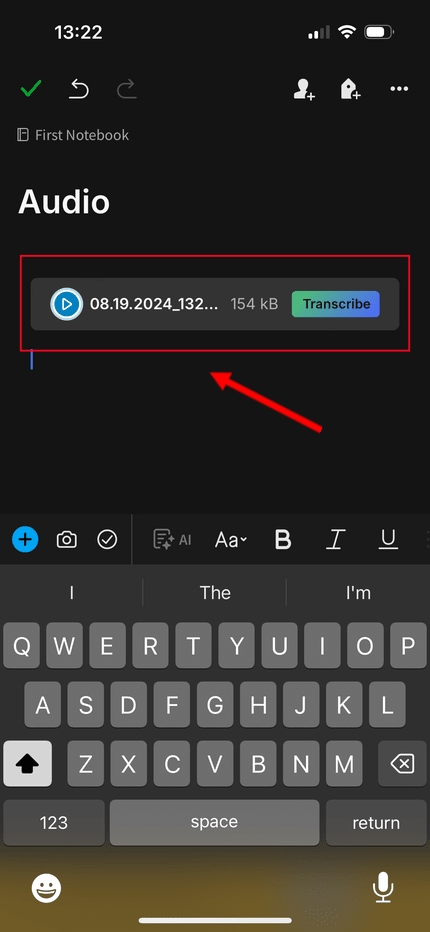
שלב 4: בסיום, לחצו על סימן הווי הירוק בפינה השמאלית העליונה של המסך כדי
לשמור את קובץ האודיו שלכם.
המרת הקלטות קוליות לטקסט
עכשיו, כשראיתם איך להקליט קבצי אודיו שלמים ולשמור אותם ב-Evernote, תראו גם איך תוכלו לתמלל הקלטות אודיו כדי לשמור ולשתף אותן עם הצוות שלכם לעבודה משותפת. כך תוכלו לעשות זאת ב-iPhone:
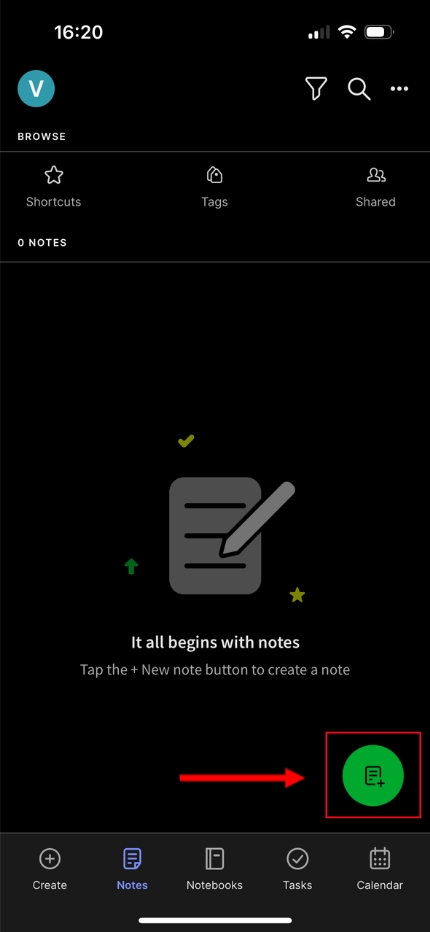
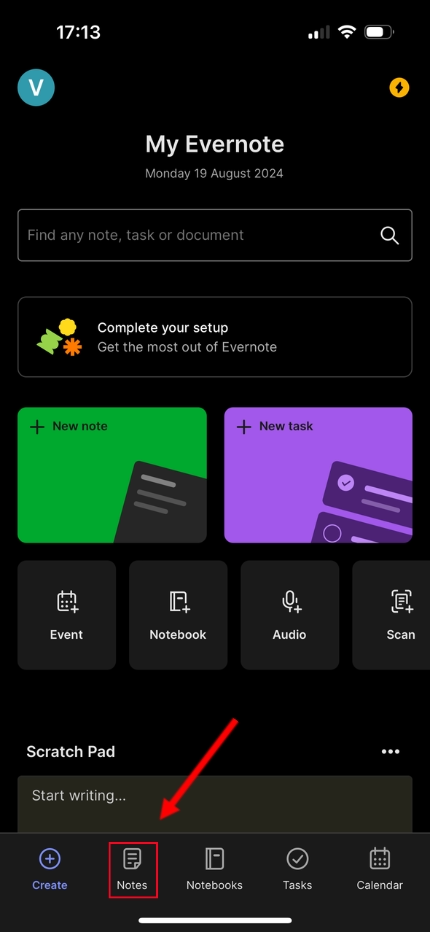
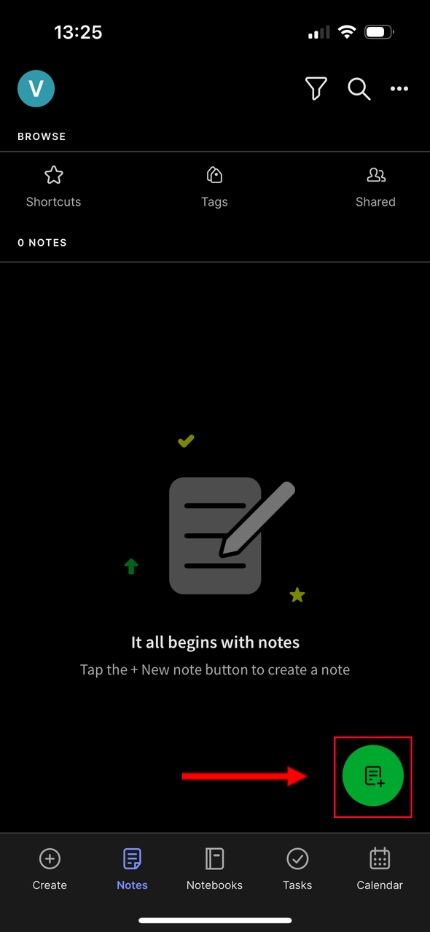
שלב 1: פתחו את אפליקציית Evernote ב-iPhone ולחצו על אפשרות ה-'Notes' (הערות) בתחתית המסך.
שלב 2: לחצו על הכפתור ליצירת הערה חדשה בפינה הימנית התחתונה של המסך כדי לפתוח דף חדש ולהתחיל להכתיב למכשיר שלכם.
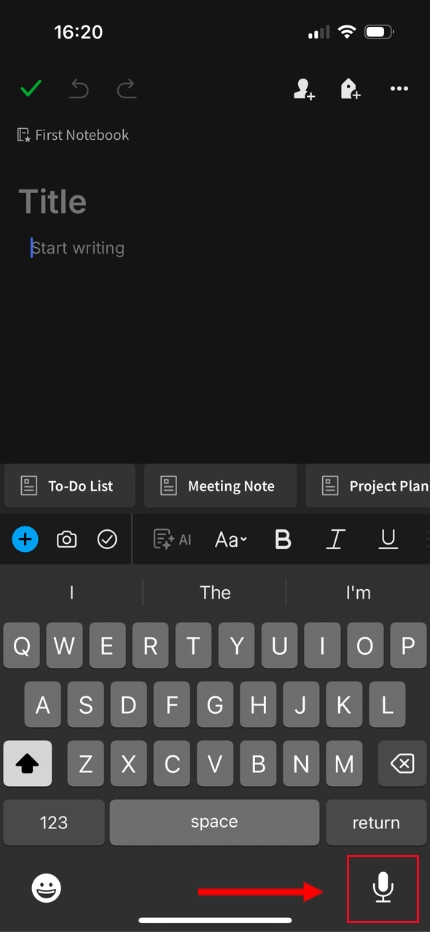
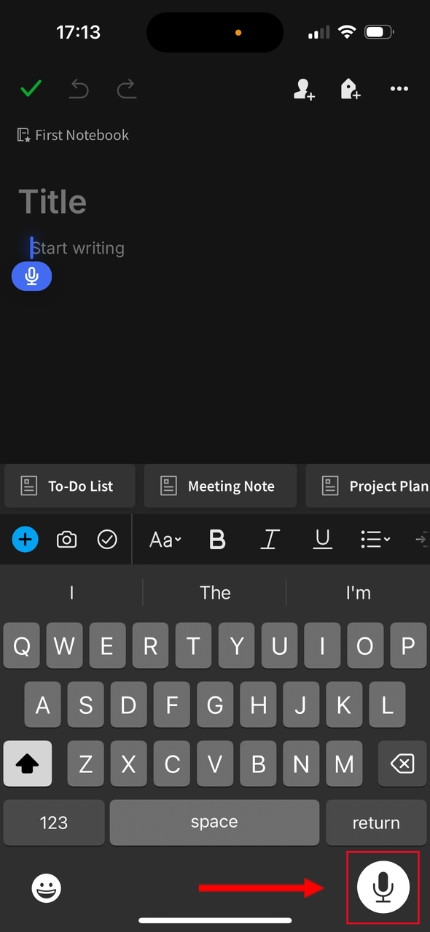
שלב 3: לחצו על כפתור המיקרופון בפינה הימנית התחתונה של המקלדת כדי להתחיל להכתיב כל מה שתרצו לשמור בפתק שלכם.
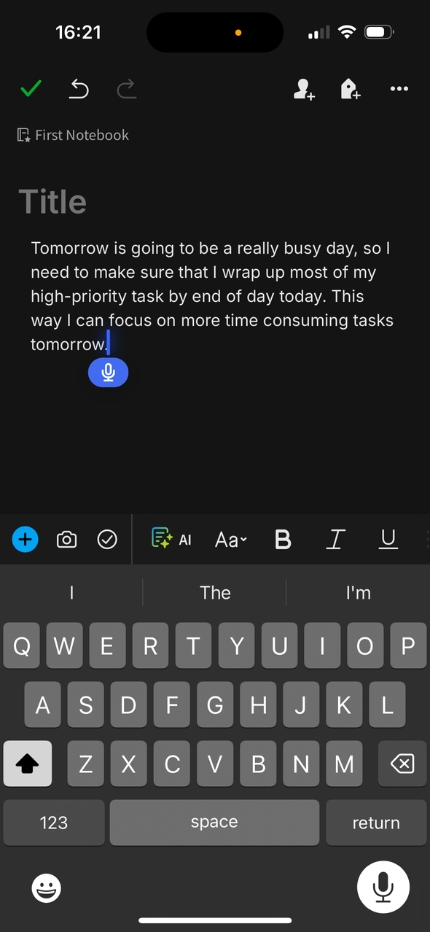
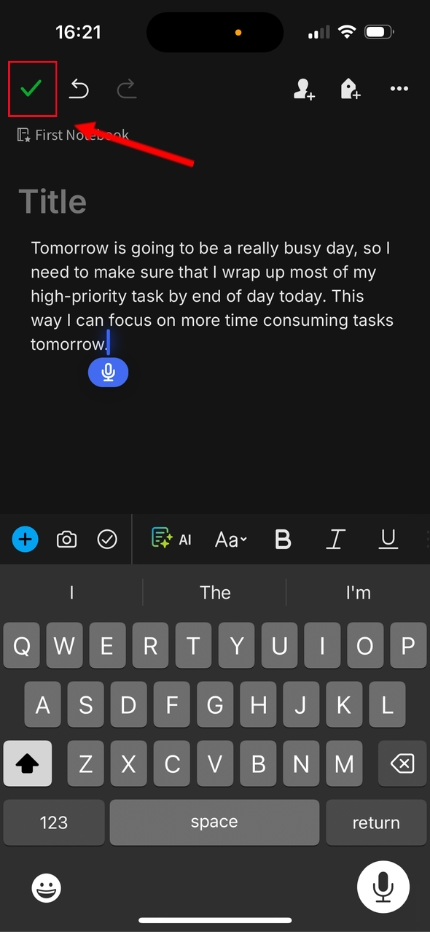
שלב 4: התחילו לדבר אל המיקרופון כדי שהדיבור שלכם יהפוך אוטומטית לטקסט, כפי שמוצג בתמונה למטה. לחצו על סימן הוי הירוק בפינה השמאלית העליונה כדי לשמור את הפתק.
ארגון תמלולים ב-Evernote
לאחר שהקלטתם קובץ אודיו או ביצעתם תמלול, Evernote מציעה מגוון דרכים לארגון התכנים שלכם. כדי להתחיל, פתחו את אפליקציית Evernote ועברו למדור ה'פתקים' (Notes) כדי לראות את רשימת כל הפתקים שלכם.
לאחר שתפתחו הערה ספציפית, תוכלו ללחוץ על סמל ה'הגדרות' (שלוש הנקודות) בפינה הימנית העליונה כדי לגשת לאפשרויות שיעזרו לכם לארגן את ההערות בצורה טובה יותר:
כדי למצוא מידע במהירות, תוכלו להשתמש באפשרות 'חיפוש בהערה' כדי לאתר מילות מפתח או ביטויים ספציפיים בתוך ההערה.
באמצעות האפשרות 'הוספת תגית', תוכלו לסווג את ההערות שלכם לפי התוכן שהן מכילות. פעולה זו עשויה לסייע מאוד בעבודה בצוותים גדולים ובשיתוף פעולה מול מספר בעלי עניין במקביל.
ניתן להשתמש גם באפשרות 'נעץ למחברת' כדי לנעוץ הערה קולית למחברת רלוונטית, מה שיאפשר לכם לגשת אליה בקלות בזמן עבודה על פרויקטים גדולים.
בנוסף לתכונות אלו, תוכלו לשתף את התמלול באפליקציות שונות, להוסיף לו תזכורות, להדפיס, לשכפל או להעביר אותו למיקום אחר.
סקירת הכלים להמרת דיבור לטקסט ב-Evernote
כפי שראיתם בחלק הקודם, ישנן שתי דרכים שונות להשתמש בתמלול קולי ב-Evernote. הראשונה היא הקלטת קובצי שמע, והשנייה היא שימוש במיקרופון של המכשיר כדי להפוך דיבור לטקסט. ישנם מספר כלים המאפשרים זאת, כך שתוכלו להקליט שמע ולתמלל אותו בדרכים שונות, כפי שמוצג להלן.
יצירת קבצי אודיו: Evernote מאפשרת לכם ליצור קבצי אודיו על ידי הקלטה ישירה בתוך האפליקציה. לאחר מכן תוכלו לשתף אותם, להוסיף תגיות או לצרף אותם למחברת כדי לשתף פעולה עם הצוות שלכם.
הכתבה: ניתן גם להשתמש בתכונת הדיבור לטקסט של המקלדת בנייד, המופעלת באמצעות כפתור המיקרופון, כדי לתמלל כל דיבור ישירות לטקסט.
כשמשווים זאת לאפליקציות אחרות, כמו Transkriptor , תגלו של-Evernote אין תכונת המרה מובנית מדיבור לטקסט. במקום זאת, עליכם להסתמך על תכונת הדיבור בטקסט של המקלדת שלכם כדי להזין הערות באפליקציה. מעבר לכך, לא ניתן להעלות קבצי אודיו קיימים ולהמיר אותם לטקסט – תכונה ש-Transkriptor מציעה כברירת מחדל. היא גם מאפשרת לכם להמיר לטקסט קבצי וידאו או אודיו המאוחסנים בענן או מ-YouTube.
טיפים להמרה יעילה של אודיו לטקסט ב-Evernote
מספר טיפים ואסטרטגיות יכולים לעזור לכם להמיר דיבור לטקסט ב-Evernote בצורה יעילה, ולשפר משמעותית את שיתוף הפעולה בצוות ואת רישום ההערות. אלה כוללים:
מכשירי אנדרואיד ו-iOS אינם מזינים סימני פיסוק באופן אוטומטי. כתוצאה מכך, תצטרכו לומר אותם במפורש בזמן שאתם מדברים למיקרופון, למשל: 'שלום סימן קריאה מה שלום כולם היום סימן שאלה.'
מומלץ לקרוא את הטקסט לאחר שתומלל, שכן ייתכן שחלו טעויות בהמרה. הגהה תבטיח שהטקסט נקי משגיאות לפני שתשתפו אותו עם הצוות שלכם.
הקפידו לדבר בבירור לתוך המיקרופון ושימו לב שלא לכסות אותו עם האצבע, שכן הדבר עלול לפגוע באיכות התמלול.
מקסום הפרודוקטיביות עם הערות קוליות ב-Evernote
הערות הקוליות של Evernote מציעות דרך חלקה ומהירה לרישום הערות לעיון עתידי במישור האישי או המקצועי. הקלטת הערות קוליות כקבצי אודיו ושימוש בתכונת הדיבור לטקסט המובנית במכשיר להכתבה, יכולים לעזור למקצוענים לתעד ולתמלל פגישות ולשתף פעולה בפרויקטים בקלות.
כך נחסך הזמן והמאמץ המושקעים בדרך כלל ברישום הערות ידני. כתוצאה מכך, כל חבר צוות יכול להתרכז בדיון עצמו מבלי שפעולת הכתיבה תסיח את דעתו.
מצב אחד שבו הדבר יכול לעזור הוא כשעולה הצורך להקליט דיון פרונטלי עם חברי הצוות. שימוש בפונקציית הקלטת השמע מאפשר לכם להקליט קובץ אודיו של הדיון כולו מההתחלה ועד הסוף, אותו תוכלו לשתף מאוחר יותר עם הצוות לעיון או כדי לגזור משימות להמשך.
סיכום
טכנולוגיית המרה מדיבור לטקסט היא הכרחית כיום, במיוחד עבור ארגונים השואפים למקסם את הפרודוקטיביות ולהפיק את התשואה הגבוהה ביותר מהפגישות שלהם. במקום עבודה ידנית, המרת שמע לטקסט ב-Evernote מאפשרת לכם להקליט קבצי אודיו או לבצע תמלול של דיבור לטקסט, אותם תוכלו לשתף עם הצוות שלכם.
עם זאת, ל-Evernote יש מגבלות מסוימות. חלקן כוללות את חוסר היכולת לתמלל קבצי אודיו ווידאו קיימים, או כאלה השמורים בענן או מקורם בפלטפורמות כמו YouTube. למשתמשים המחפשים חלופות, ניתן לבצע המרת שמע לטקסט ב-OneNote באמצעות כלי תמלול של צד שלישי הפועלים בשילוב עם הפלטפורמה.
Transkriptor, לעומת זאת, הוא כלי מקיף המבוסס על בינה מלאכותית להמרת דיבור לטקסט, הממיר שמע מקבצים ממקורות מגוונים, כגון הקבצים הקיימים שלכם, ענן, YouTube ועוד. הממשק האינטואיטיבי מקל על הגישה לכל הקבצים במקום אחד ושיתופם עם הצוותים לשיתוף פעולה יעיל. נסו בחינם היום ומקסמו את הפרודוקטיביות שלכם במקום העבודה!