Як перекласти аудіо в текст в Evernote?


Зміст
- Чому варто використовувати Evernote для перетворення аудіо на текст?
- Початок роботи з аудіо в текст в Evernote
- Evernote'ta Sesli Notlar Metne Nasıl Dönüştürülür?
- Evernote'ta Transkripsiyonların Düzenlenmesi
- Огляд інструментів Evernote для перетворення мовлення на текст
- Evernote'ta Etkili Ses-Metin Dönüşümü İçin İpuçları
- Evernote Sesli Notlar ile Verimliliği En Üst Düzeye Çıkarma
- Висновок
Transcribe, Translate & Summarize in Seconds
Зміст
- Чому варто використовувати Evernote для перетворення аудіо на текст?
- Початок роботи з аудіо в текст в Evernote
- Evernote'ta Sesli Notlar Metne Nasıl Dönüştürülür?
- Evernote'ta Transkripsiyonların Düzenlenmesi
- Огляд інструментів Evernote для перетворення мовлення на текст
- Evernote'ta Etkili Ses-Metin Dönüşümü İçin İpuçları
- Evernote Sesli Notlar ile Verimliliği En Üst Düzeye Çıkarma
- Висновок
Evernote вже довгий час залишається одним із найпопулярніших додатків для нотаток на iOS та Android, пропонуючи ефективний спосіб перетворення аудіо на текст. Технологія розпізнавання мовлення значно прискорила створення заміток, і ви можете легко реалізувати це за допомогою ses-metin API'ları або вбудовані функції для транскрипції, як-от в Evernote. Якщо ви користуєтеся цим додатком і хочете дізнатися, як перетворити аудіо на текст в Evernote, цей покроковий посібник допоможе вам у цьому розібратися.
Чому варто використовувати Evernote для перетворення аудіо на текст?
Точна транскрипція мовлення в текст стане вам у пригоді в різних ситуаціях: від запису розмов для подальшого використання до фіксації нарад і спільного доступу до списку завдань для вашої команди. Це ідеальний інструмент навіть для того, щоб створювати контент для вашого вебсайту чи блогу.
Використання Evernote для перетворення аудіо на текст має кілька переваг. Зокрема:
Усі ваші нотатки, включаючи транскрибоване мовлення, зберігаються у єдиному зручному інтерфейсі, до якого ви маєте доступ у будь-який момент.
Evernote дозволяє записувати аудіо та перетворювати його на текст, позбавляючи вас потреби витрачати години на ручну транскрипцію або пошук спеціалістів.
Професійні налаштування Evernote також дозволяють спільно працювати над блокнотами та проєктами разом із вашою командою, подібно до того, як працює перетворення аудіо на текст у Notability .
Ви також можете додавати мітки до нотаток і шукати їх за ключовими словами, які розпізнаються навіть у зображеннях. Завдяки цьому ви з легкістю знайдете важливу інформацію саме тоді, коли вона вам потрібна.
Ці функції стануть у пригоді в різних ситуаціях: коли потрібно зробити нотатки, задокументувати зустріч із колегами або керувати проєктами з багатьма завданнями для різних виконавців.
Початок роботи з аудіо в текст в Evernote
Згідно з Evernote В Evernote немає вбудованої функції перетворення мовлення на текст, але ви можете використовувати стандартні можливості вашого пристрою для створення нотаток голосом. Перш ніж почати, переконайтеся, що в налаштуваннях пристрою увімкнено функцію диктування. Ось як це зробити на різних пристроях, сумісних з Evernote.
Mac
Ось як увімкнути диктування за допомогою стандартних налаштувань вашого Mac:
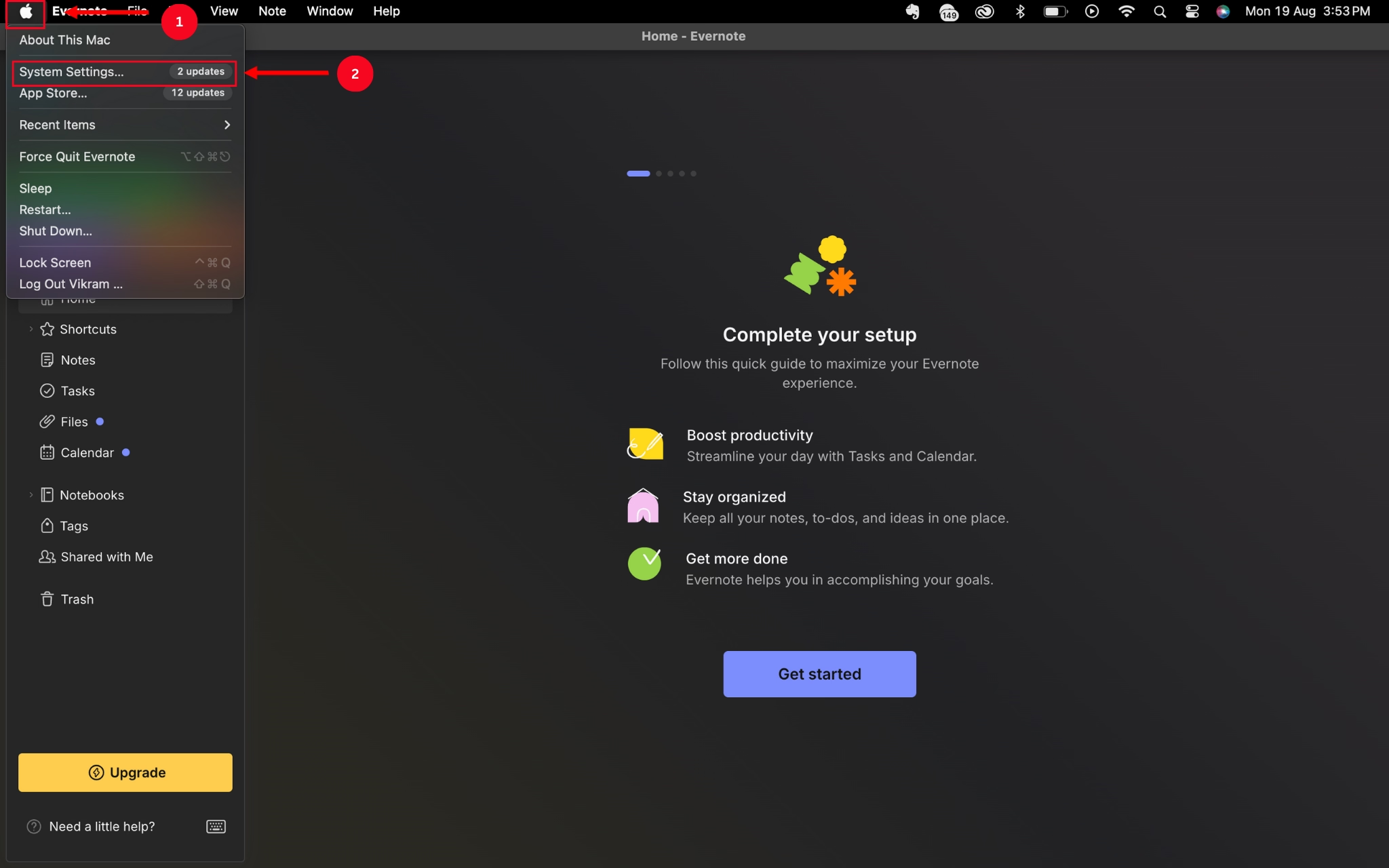
Крок 1: Відкрийте меню «Apple» і виберіть «Системні параметри».
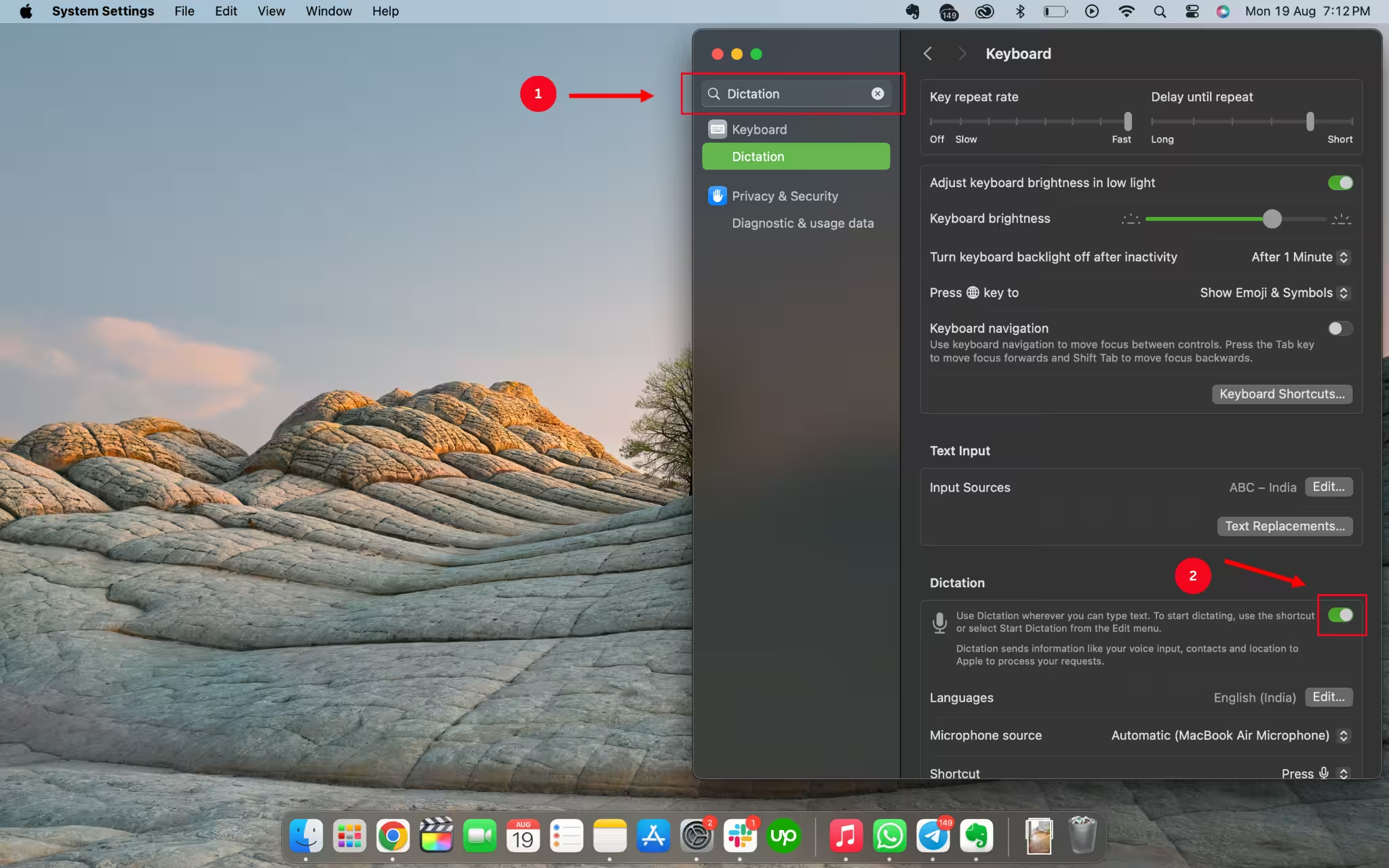
Крок 2: Введіть «Диктування» у рядку пошуку в Системних параметрах і встановіть перемикач у положення «Увімк.», щоб активувати або деактивувати функцію.
Крок 3: Після того як ви ввімкнете диктування в налаштуваннях системи, ви зможете почати користуватися ним у застосунку Evernote, виконавши наведені нижче дії.
Виберіть текстове поле, двічі натисніть клавішу «fn» або перейдіть у меню «Правка» та натисніть «Почати диктування».
Почніть говорити, щоб Evernote міг записати ваше мовлення та автоматично перетворити його на текст у вибраному полі.
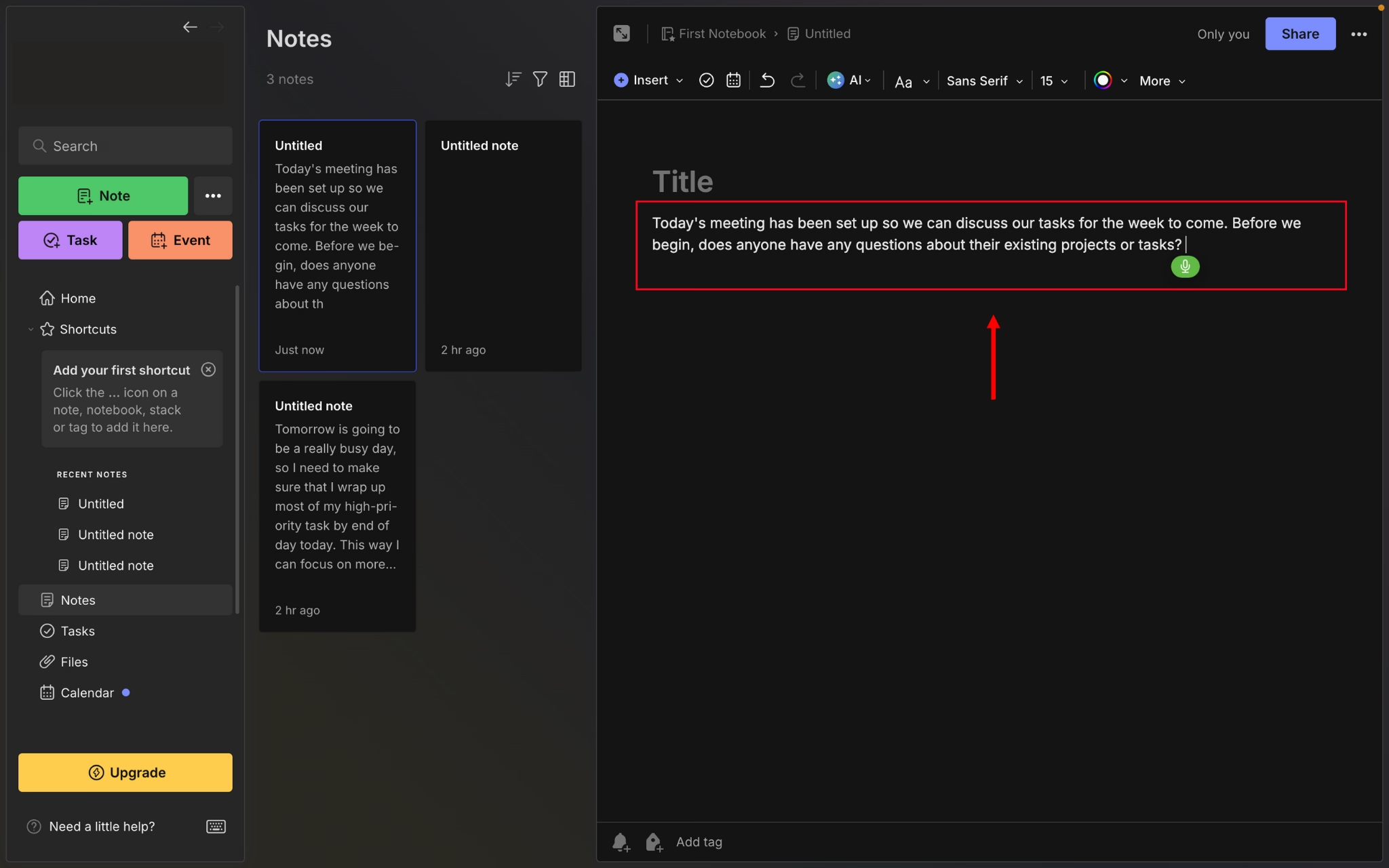
Пам’ятайте, що Mac записує та виконує транскрипцію мовлення фрагментами тривалістю до 30 секунд за раз.
Windows
Наведені нижче кроки допоможуть вам увімкнути диктування в стандартних налаштуваннях Windows, щоб Evernote міг автоматично створювати транскрипцію вашого мовлення.
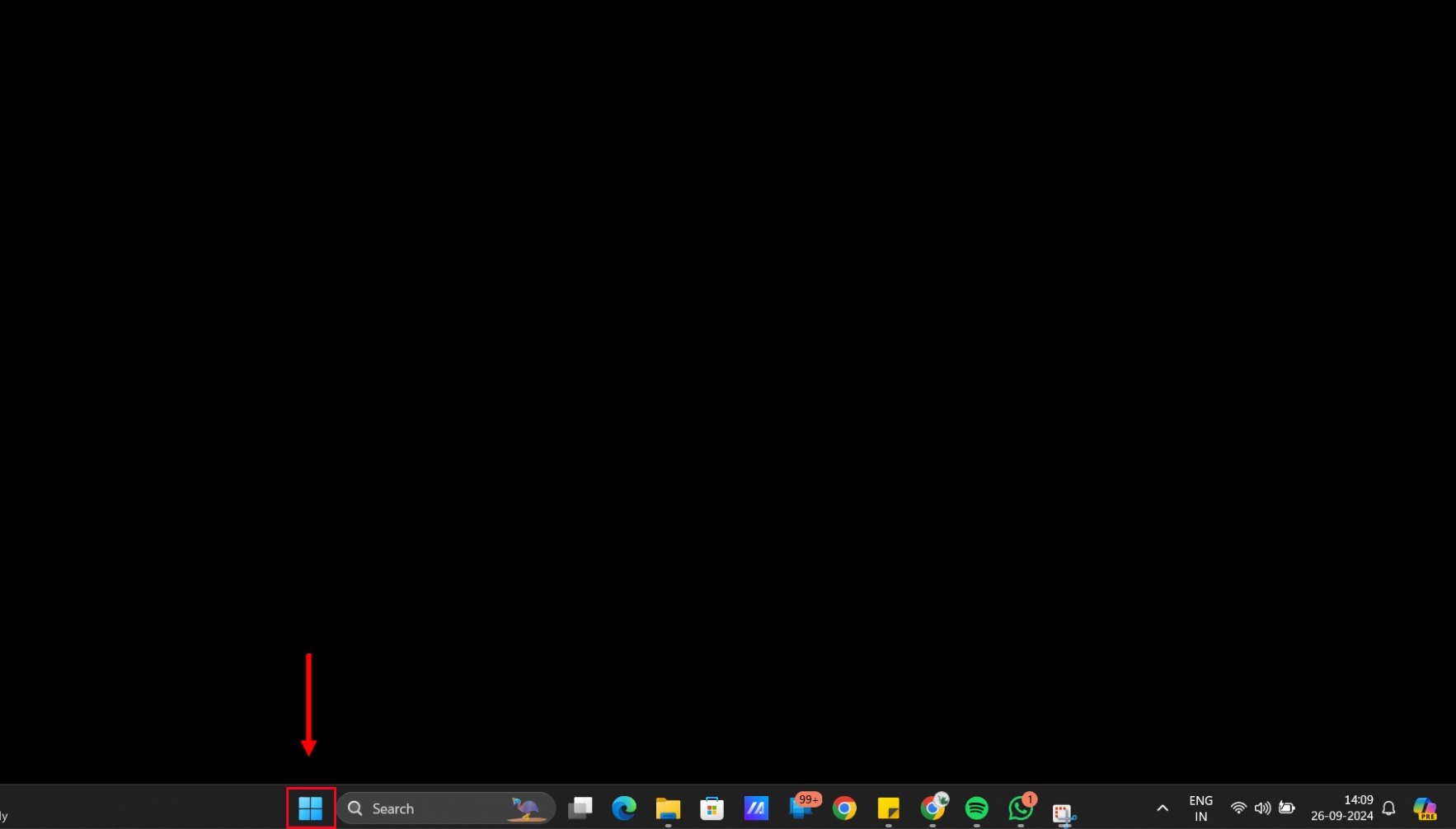
Adım 1: Windows 'Başlat' düğmesine tıklayın.
Крок 2: Оберіть «Доступність» і натисніть «Розпізнавання мовлення у Windows», щоб відкрити доступ до функцій диктування на вашому пристрої.
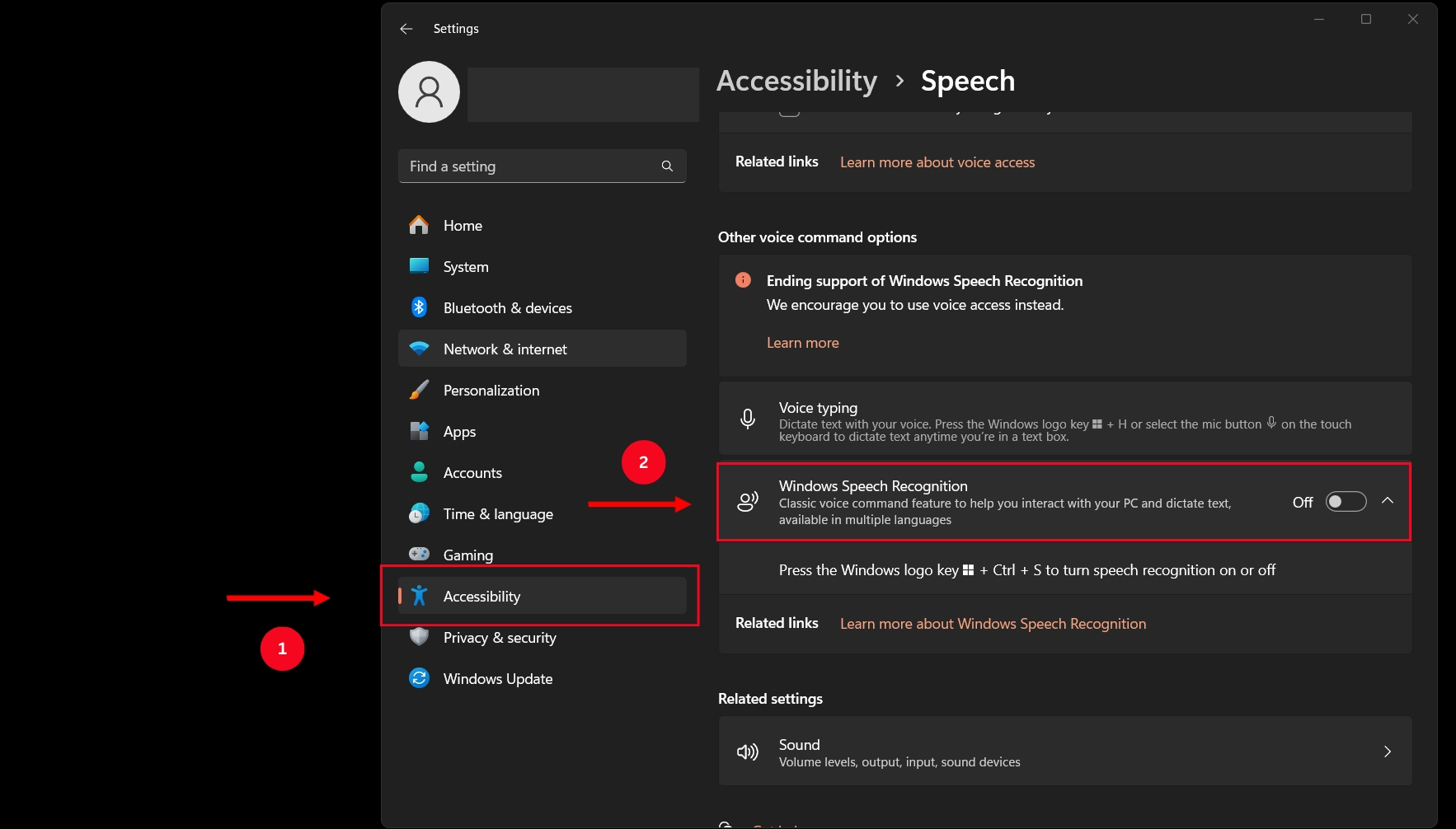
Adım 3: Windows cihazınızda konuşma tanıma özelliğini kurun ve Evernote'ta konuşmanızı kaydetmeye başlayın.
Android
Android cihazınızda dikteyi etkinleştirme işlemi oldukça basittir; bunun için aşağıdaki adımları takip edebilirsiniz:
1. Adım: Evernote'u açın ve metin çubuğuna tıklayarak klavyeyi görünür hale getirin. Hazır olduğunuzda, klavyenin sol üst köşesindeki mikrofon simgesine tıklayın ve konuşmaya başlayın.
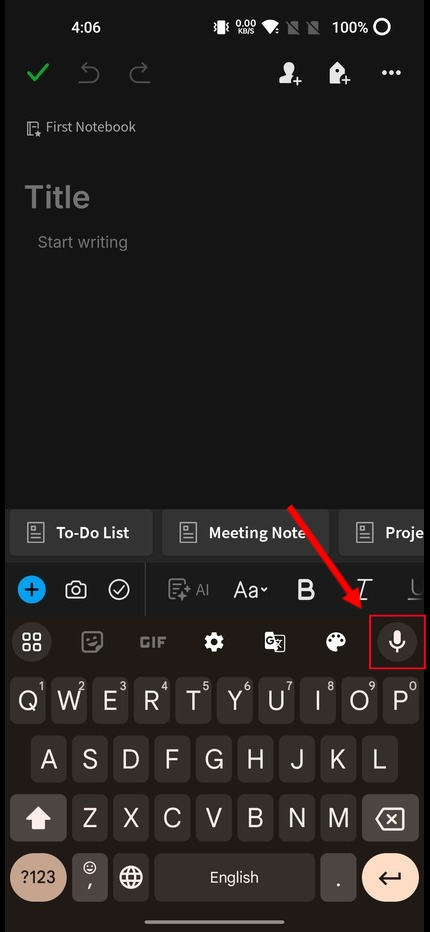
2. Adım: Siz konuşmaya başladığınızda klavye, konuşmanızı otomatik olarak bir transkripsiyon metnine dönüştürecektir; bu metni daha sonra not olarak kaydedebilir ve istediğinizde başvurabilirsiniz.
iPhone ve iPad
iOS cihazlarda ses-metin özelliğini kullanma süreci, Android telefonlardaki işleyişe benzerdir.
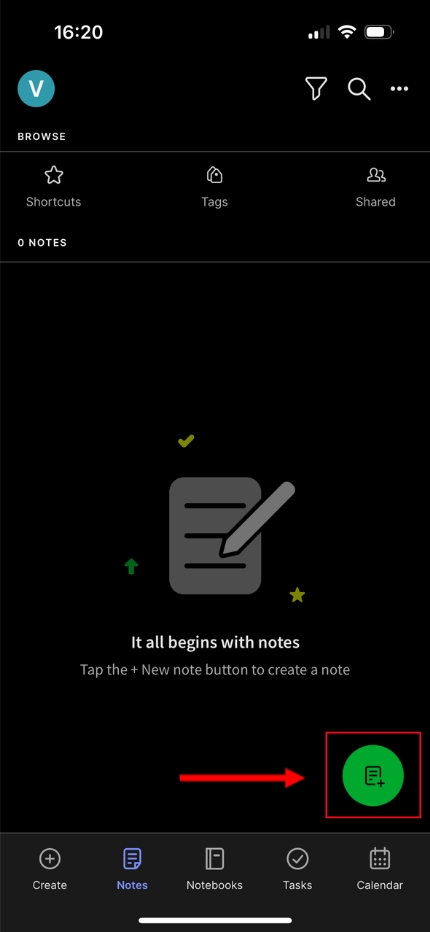
Крок 1: Відкрийте застосунок Evernote і створіть нову нотатку, щоб записати аудіо за допомогою мікрофона вашого пристрою.
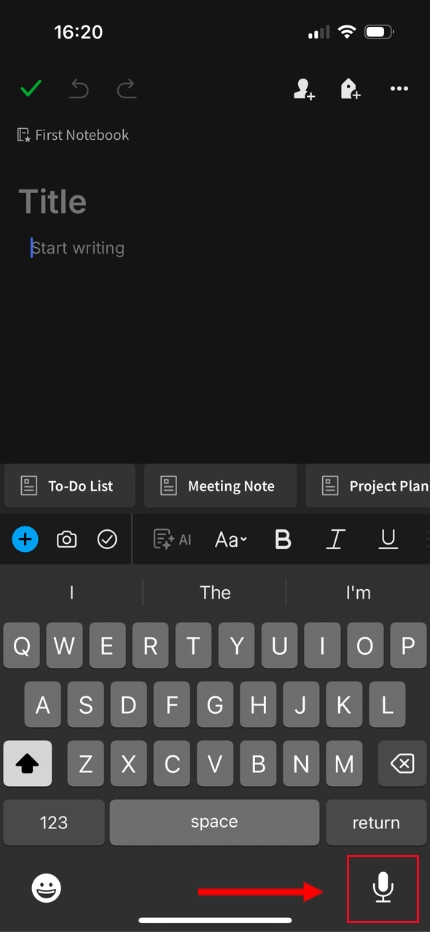
Крок 2: Торкніться текстового поля, а потім натисніть на іконку мікрофона в нижньому лівому куті екрана, щоб увімкнути функцію диктування на вашому пристрої.
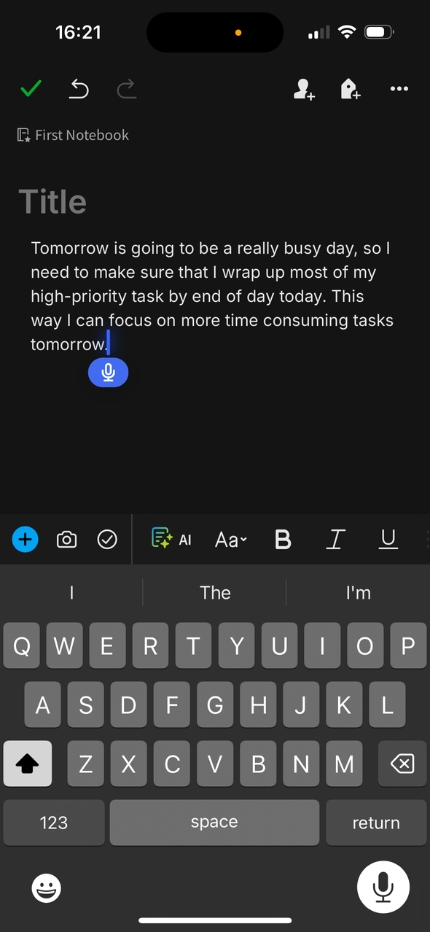
Крок 3: Щойно ви завершите диктування, ви побачите, що текст було автоматично транскрибовано.
Evernote, ses dosyalarını kaydetmek için iki farklı yol sunar: Birincisi, paylaşabileceğiniz ses dosyaları biçiminde sesli notlar kaydetmenize olanak tanırken; ikinci özellik ise uygulamanın daha sonra metne dönüştürdüğü konuşmaları dikte etmenizi sağlar. Ardından bu dosyaları ekibinizle paylaşabilir, etiket ekleyebilir veya üzerinde birlikte çalışmak için bir nota sabitleyebilirsiniz.
Evernote'ta Sesli Notlar Metne Nasıl Dönüştürülür?
Evernote'ta sesli notları iki ana yöntemle metne dönüştürebilirsiniz. Bunlar; Evernote'ta sesli notlar kaydetmeyi ve sesli notların metne transkripsiyonunu içerir. Bu bölümde, sesi metne dönüştürmek için her iki yöntemde de izlemeniz gereken adımlar anlatılmaktadır.
Evernote'ta Sesli Not Kaydetme
Перший спосіб додати аудіо для створення нотаток в Evernote — це запис голосової замітки. Ось як це зробити на iPhone:
Крок 1: Відкрийте застосунок Evernote на своєму iPhone та натисніть кнопку «Аудіо», яка розташована поруч з іншими варіантами створення нотаток.
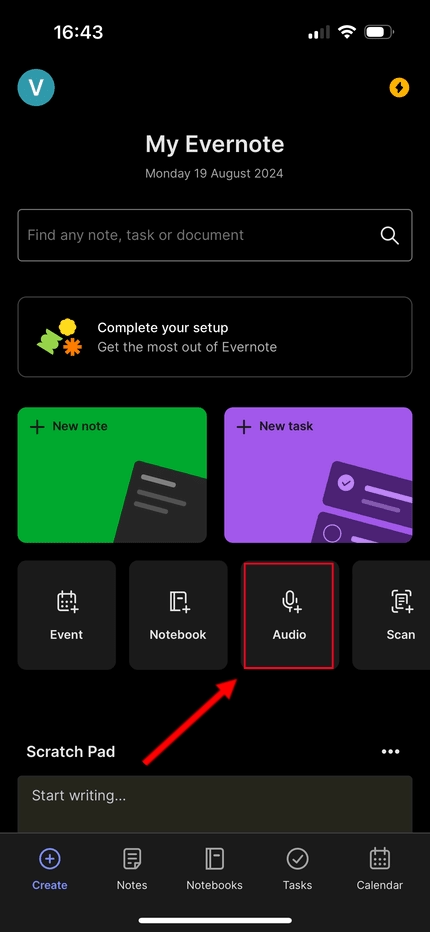
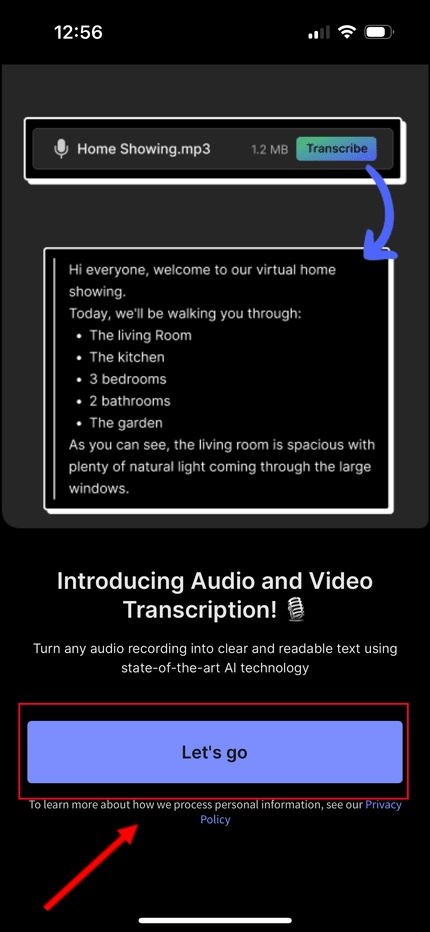
Крок 2: У вікні з порадами натисніть «Поїхали», а потім виберіть «Дозволити», коли iPhone запитає доступ до мікрофона.
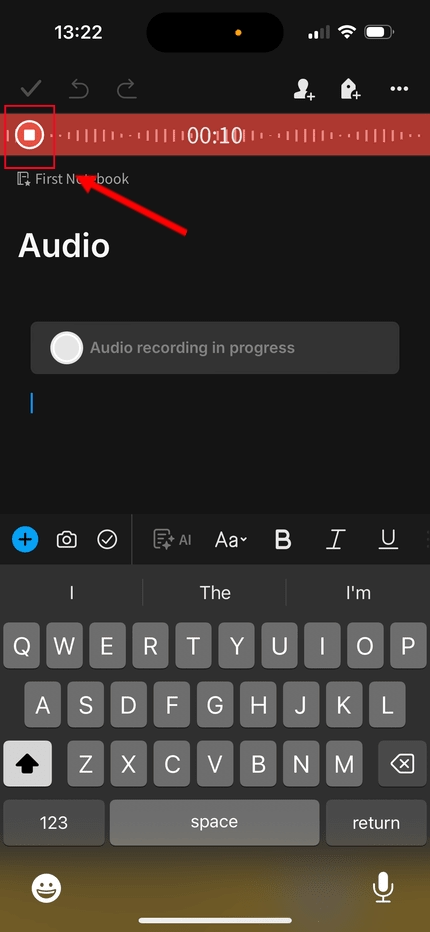
Крок 3: Додаток автоматично почне запис, тож ви можете одразу надиктовувати текст. Коли завершите, натисніть кнопку зупинки у верхньому лівому куті, і програма збереже цей запис як аудіофайл.
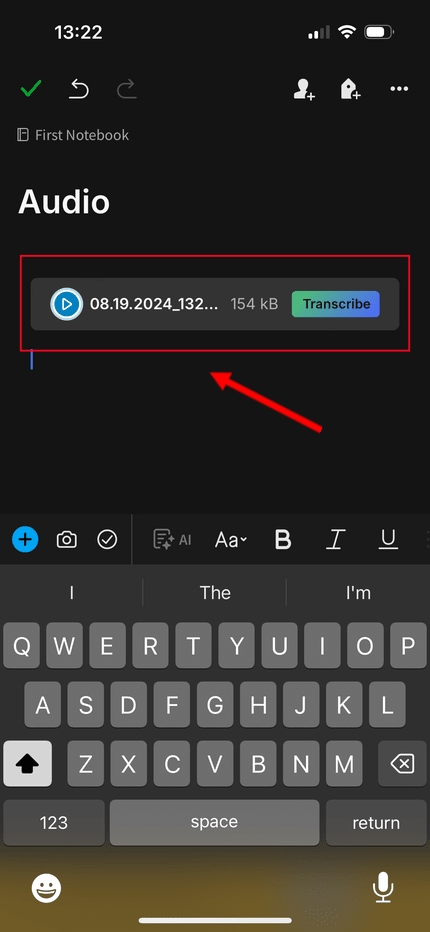
Крок 4: Коли ви закінчите, натисніть на зелену галочку у верхньому лівому куті екрана, щоб
зберегти ваш аудіофайл.
Перетворення аудіонотаток на текст
Тепер, коли ви дізналися, як записувати цілі аудіофайли та зберігати їх в Evernote, ви також побачите, як транскрибувати аудіозаписи для збереження та спільної роботи з командою. Ось як це зробити на iPhone:
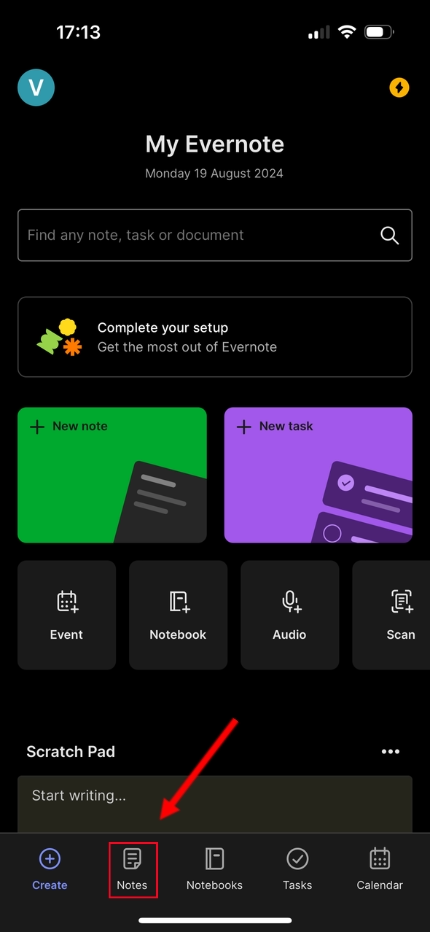
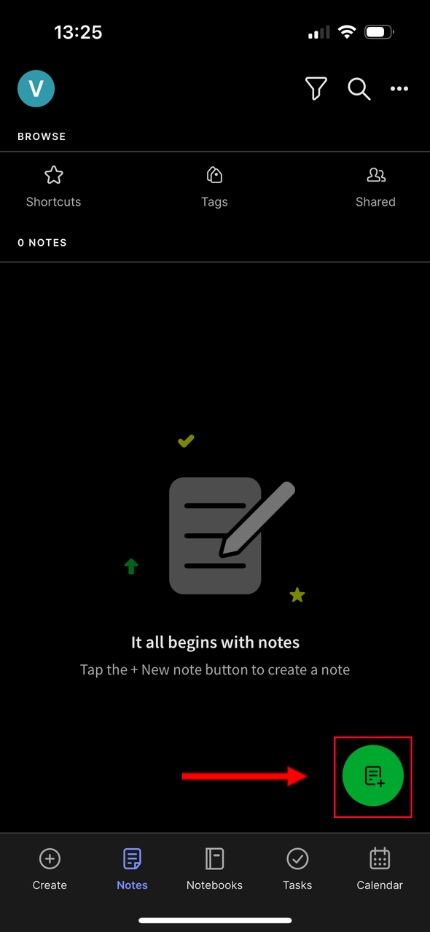
Крок 1: Відкрийте програму Evernote на своєму iPhone і натисніть опцію «Нотатки» в нижній частині екрана.
Крок 2: Натисніть кнопку створення нової нотатки в нижньому правому куті екрана, щоб відкрити нову нотатку та почати диктування.
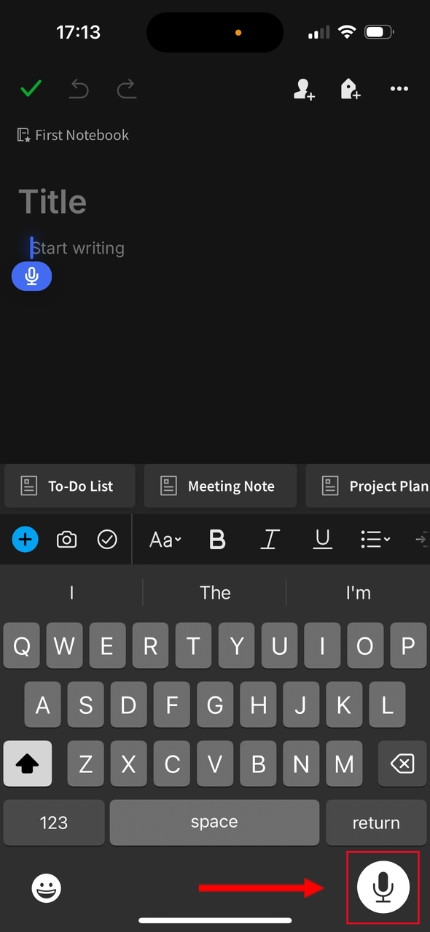
3. Adım: Notunuza kaydetmek istediğiniz her şeyi dikte etmeye başlamak için klavyenizin sağ alt köşesindeki mikrofon düğmesine tıklayın.
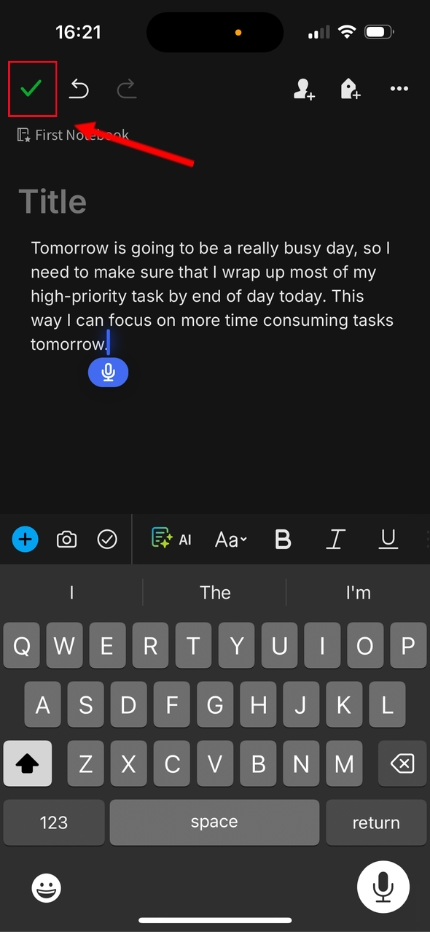
4. Adım: Mikrofonunuza konuşmaya başlayın; konuşmanız, aşağıdaki görselde gösterildiği gibi otomatik olarak metne dönüştürülecektir. Notunuzu kaydetmek için sol üst köşedeki yeşil onay işaretine tıklayın.
Evernote'ta Transkripsiyonların Düzenlenmesi
Після запису або транскрибування аудіофайлу Evernote пропонує кілька зручних способів для їх впорядкування. Для початку відкрийте застосунок Evernote і перейдіть у розділ «Нотатки», де ви знайдете повний список усіх ваших записів.
Відкривши окрему замітку, ви можете натиснути на піктограму «Налаштування» з трьома крапками у верхньому правому куті, щоб отримати доступ до функцій для кращої організації ваших записів:
Щоб швидко знаходити потрібну інформацію, скористайтеся опцією «Знайти в замітці» для пошуку конкретних ключових слів або фраз.
За допомогою опції «Додати тег» ви можете маркувати свої замітки, щоб структурувати їх за змістом. Це надзвичайно зручно для великих команд, де потрібно координувати роботу з багатьма учасниками одночасно.
Ви також можете скористатися опцією «Закріпити в блокноті», щоб прикріпити аудіозамітку до конкретного блокнота для швидкого доступу під час роботи над великими проєктами.
Крім цих функцій, ви можете поширювати транскрипцію в інших додатках, додавати нагадування, друкувати, дублювати або навіть переміщувати її в інше місце.
Огляд інструментів Evernote для перетворення мовлення на текст
Як було зазначено вище, в Evernote є два способи перетворення мовлення на текст. Перший — це завантаження готових аудіофайлів, а другий — використання мікрофона пристрою для транскрибування в реальному часі. Ви можете записувати та розшифровувати аудіо різними способами за допомогою інструментів, описаних нижче.
Створення аудіофайлів: Evernote дозволяє створювати аудіофайли, записуючи звук безпосередньо в додатку. Потім ви можете поширювати ці файли, додавати теги або приєднувати їх до блокнотів для спільної роботи з командою.
Диктування: Ви також можете скористатися функцією голосового вводу на клавіатурі вашого телефону. Просто натисніть кнопку мікрофона, щоб миттєво перетворити сказане на текст.
Якщо порівнювати це з іншими додатками, такими як Transkriptor , ви помітите, що в Evernote немає вбудованої функції перетворення мовлення на текст. Натомість вам доведеться покладатися на стандартні можливості клавіатури вашого пристрою, щоб надиктувати нотатки в застосунок. Також важливо зазначити, що ви не зможете завантажити вже наявні аудіофайли для розшифровки — функція, яка є базовою в Transkriptor. Крім того, Transkriptor дозволяє конвертувати у текст відеофайли або аудіо, що зберігаються у хмарі чи на YouTube.
Evernote'ta Etkili Ses-Metin Dönüşümü İçin İpuçları
Декілька порад та стратегій допоможуть вам ефективно перетворювати голос на текст в Evernote, що значно покращить командну співпрацю та процес ведення нотаток:
Пристрої на Android та iOS не розставляють розділові знаки автоматично. Тому під час диктування вам доведеться промовляти їх вголос, наприклад: «Привіт знак оклику як у всіх справи знак питання».
Завжди перевіряйте текст після завершення транскрипції, оскільки можливі помилки розпізнавання. Коректура допоможе переконатися, що нотатки бездоганні, перш ніж ви поділитеся ними з командою.
Mikrofona net bir şekilde konuştuğunuzdan ve parmağınızla mikrofonu kapatmadığınızdan emin olun; bu durum transkripsiyon kalitesini etkileyebilir.
Evernote Sesli Notlar ile Verimliliği En Üst Düzeye Çıkarma
Аудіонотатки в Evernote — це зручний і швидкий спосіб фіксації думок для подальшого використання в особистих чи робочих цілях. Запис голосових заміток у форматі аудіофайлів, а також використання вбудованого диктування допоможуть професіоналам легко фіксувати результати зустрічей та ефективно працювати над спільними проєктами.
Bu, manuel not alma için harcanacak zaman ve emekten tasarruf sağlar. Sonuç olarak, her ekip üyesi, manuel not alma süreci dikkatlerini dağıtmadan doğrudan tartışmaya odaklanabilir.
Bu özellik, özellikle ekip arkadaşlarınızla yüz yüze yaptığınız tartışmaları kaydetmeniz gerektiğinde oldukça faydalıdır. Ses kaydı işlevi sayesinde tüm görüşmeyi başından sonuna kadar kaydedebilir, ardından bu dosyayı referans almaları veya yapılacak işleri not etmeleri için ekibinizle paylaşabilirsiniz.
Висновок
Günümüzde, özellikle verimliliği en üst düzeye çıkarmayı ve toplantılardan mümkün olan en yüksek geri dönüşü almayı hedefleyen kurumlar için konuşmayı metne dönüştürme bir zorunluluktur. Evernote'ta sesi metne dönüştürmek, manuel uğraş yerine ses dosyaları kaydetmenize veya transkripsiyon yapmanıza olanak tanıyarak bunları ekibinizle paylaşmanızı sağlar.
Ancak Evernote'un da bazı sınırları vardır. Mevcut ses ve video dosyalarının transkripsiyonunu yapamaması veya bulutta kayıtlı ya da YouTube gibi platformlardaki içerikleri metne dönüştürememesi bunlardan bazılarıdır. Alternatif arayan kullanıcılar için, OneNote’ta sesi metne dönüştürme işlemi platformla birlikte çalışan üçüncü taraf transkripsiyon araçları kullanılarak gerçekleştirilebilir.
Diğer yandan Transkriptor; mevcut dosyalarınız, bulut depolama alanınız veya YouTube gibi çeşitli kaynaklardan gelen sesi metne dönüştüren, yapay zeka destekli kapsamlı bir transkripsiyon aracıdır. Sezgisel arayüzü sayesinde tüm dosyalarınıza tek bir yerden kolayca erişebilir ve verimli bir iş birliği için ekibinizle paylaşabilirsiniz. Bugün ücretsiz deneyin ve iş yerindeki verimliliğinizi zirveye taşıyın!