Evernote में ऑडियो को टेक्स्ट में कैसे बदलें?


विषय-सूची
- ऑडियो-टू-टेक्स्ट कन्वर्जन के लिए Evernote का उपयोग क्यों करें?
- Evernote में ऑडियो से टेक्स्ट सुविधा का उपयोग कैसे शुरू करें
- एवरनोट में वॉयस नोट्स को टेक्स्ट में कैसे बदलें
- Evernote में ट्रांसक्रिप्ट व्यवस्थित करना
- Evernote स्पीच-टू-टेक्स्ट टूल्स के बारे में जानें
- Evernote में प्रभावी ऑडियो-टू-टेक्स्ट रूपांतरण के लिए टिप्स
- Evernote ऑडियो नोट्स के साथ उत्पादकता को अधिकतम करना
- निष्कर्ष
Transcribe, Translate & Summarize in Seconds
विषय-सूची
- ऑडियो-टू-टेक्स्ट कन्वर्जन के लिए Evernote का उपयोग क्यों करें?
- Evernote में ऑडियो से टेक्स्ट सुविधा का उपयोग कैसे शुरू करें
- एवरनोट में वॉयस नोट्स को टेक्स्ट में कैसे बदलें
- Evernote में ट्रांसक्रिप्ट व्यवस्थित करना
- Evernote स्पीच-टू-टेक्स्ट टूल्स के बारे में जानें
- Evernote में प्रभावी ऑडियो-टू-टेक्स्ट रूपांतरण के लिए टिप्स
- Evernote ऑडियो नोट्स के साथ उत्पादकता को अधिकतम करना
- निष्कर्ष
Evernote काफी समय से iOS और Android डिवाइस के लिए सबसे लोकप्रिय नोट-मेकिंग ऐप्स में से एक रहा है, और यह ऑडियो को टेक्स्ट में बदलने का एक प्रभावी तरीका है। 'स्पीच-टू-टेक्स्ट' तकनीक ने नोट-मेकिंग को बहुत तेज़ बना दिया है, और आप इसे आसानी से कर सकते हैं ऑडियो टू टेक्स्ट APIs या Evernote जैसी इन-बिल्ट ट्रांसक्रिप्शन सुविधाओं का उपयोग करते हैं। यदि आप इस ऐप का उपयोग करते हैं और यह जानना चाहते हैं कि Evernote पर ऑडियो को टेक्स्ट में कैसे बदलें, तो यह गाइड आपको स्टेप-बाय-स्टेप पूरी प्रक्रिया समझाएगी।
ऑडियो-टू-टेक्स्ट कन्वर्जन के लिए Evernote का उपयोग क्यों करें?
अपनी स्पीच को टेक्स्ट में सटीक रूप से ट्रांसक्राइब करना आपके बहुत काम आ सकता है, जैसे बाद में संदर्भ के लिए बातचीत रिकॉर्ड करना या मीटिंग रिकॉर्ड करके अपनी टीम के साथ महत्वपूर्ण एक्शन आइटम्स शेयर करना। यदि आपको अपनी वेबसाइट या ब्लॉग के लिए कंटेंट बनाना है, तो भी यह एक बेहतरीन विकल्प है।
ऑडियो को टेक्स्ट में बदलने के लिए Evernote का उपयोग करने के कई फायदे हैं, जैसे:
आपके सभी नोट्स, जिसमें टेक्स्ट में बदला हुआ भाषण (speech) भी शामिल है, एक ही यूज़र-फ्रेंडली इंटरफेस में स्टोर होते हैं, जिसे आप अपनी सुविधा के अनुसार कभी भी एक्सेस कर सकते हैं।
Evernote आपको ऑडियो रिकॉर्ड करने और उसे टेक्स्ट में बदलने की सुविधा देता है, ताकि आपको मैन्युअल काम के लिए किसी ट्रांसक्राइबर को घंटों काम पर रखने की ज़रूरत न पड़े।
Evernote की प्रोफेशनल सेटिंग्स आपको अपनी टीम के साथ नोटबुक और प्रोजेक्ट्स पर मिलकर काम करने की सुविधा भी देती हैं, बिल्कुल वैसे ही जैसे audio to text Notability काम करता है।
आप नोट्स पर लेबल लगा सकते हैं और इमेज में मौजूद कीवर्ड्स के ज़रिए भी उन्हें सर्च कर सकते हैं। इससे ज़रूरत पड़ने पर ज़रूरी जानकारी को ढूंढना बेहद आसान हो जाता है।
ये फीचर्स तब बहुत काम आते हैं जब आपको नोट्स लेने हों, सहकर्मियों के साथ मीटिंग्स का डॉक्युमेंटेशन करना हो, या अलग-अलग स्टेकहोल्डर्स को सौंपे गए कई कार्यों वाले प्रोजेक्ट्स को मैनेज करना हो।
Evernote में ऑडियो से टेक्स्ट सुविधा का उपयोग कैसे शुरू करें
अनुसार Evernote वैसे, इस ऐप में डिफ़ॉल्ट रूप से स्पीच-टू-टेक्स्ट फीचर नहीं है, लेकिन आप नोट्स बनाने के लिए अपने डिवाइस के नेटिव स्पीच-टू-टेक्स्ट फीचर का उपयोग कर सकते हैं। Evernote की ट्रांसक्रिप्शन सुविधाओं का उपयोग शुरू करने से पहले, आपको यह सुनिश्चित करना होगा कि आपके डिवाइस की सेटिंग्स डिक्टेशन का समर्थन करती हैं। यहाँ बताया गया है कि आप Evernote के साथ संगत विभिन्न डिवाइसेस पर डिक्टेशन को कैसे इनेबल कर सकते हैं।
Mac
यहाँ बताया गया है कि आप अपने Mac की नेटिव सेटिंग्स का उपयोग करके डिक्टेशन को कैसे इनेबल कर सकते हैं:
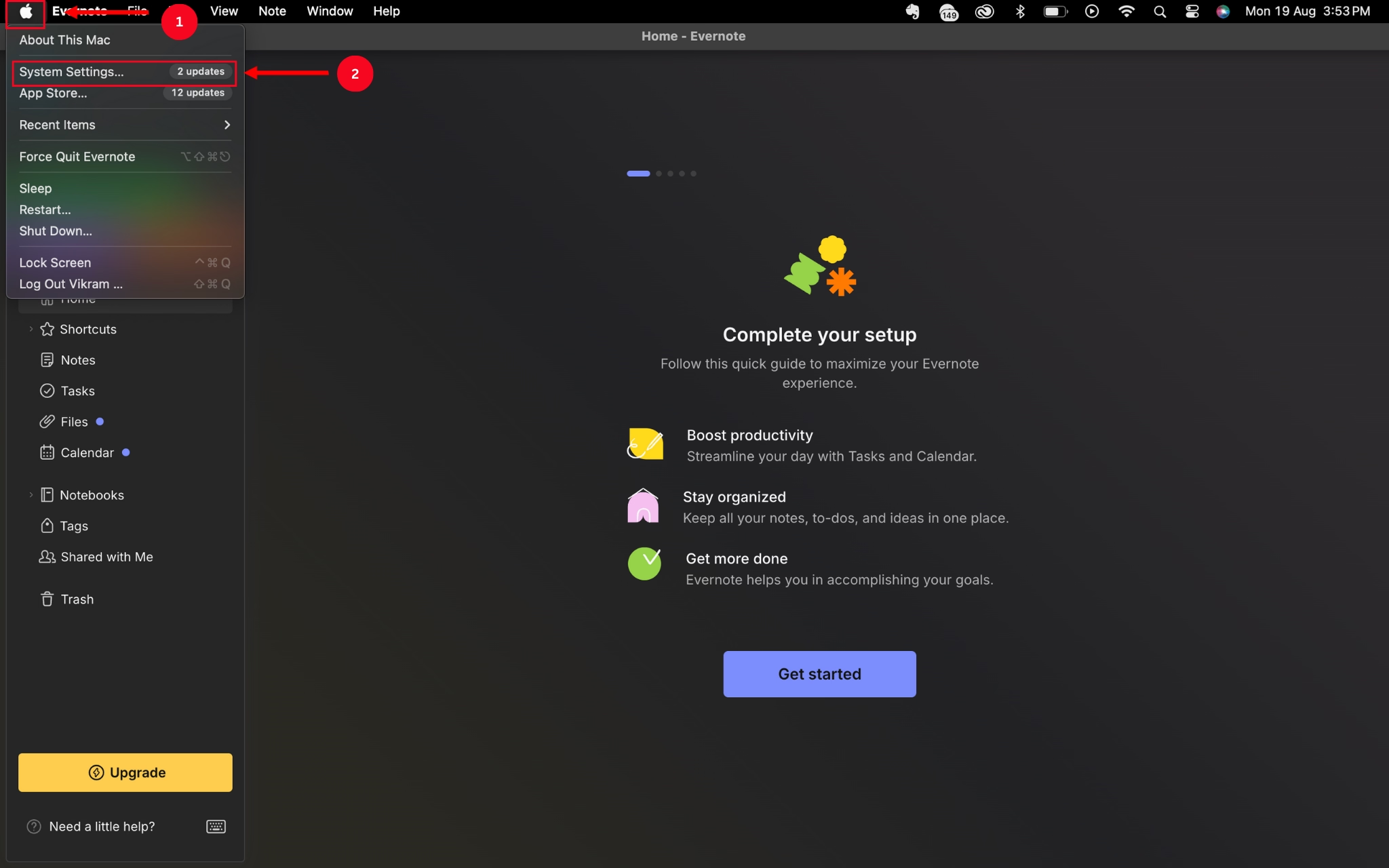
स्टेप 1: 'Apple' चुनें और फिर 'System Preferences' या 'System Settings' पर क्लिक करें।
स्टेप 2: System Settings में सर्च बार में 'Dictation' खोजें और डिक्टेशन को चालू या बंद करने के लिए टॉगल स्विच का उपयोग करें।
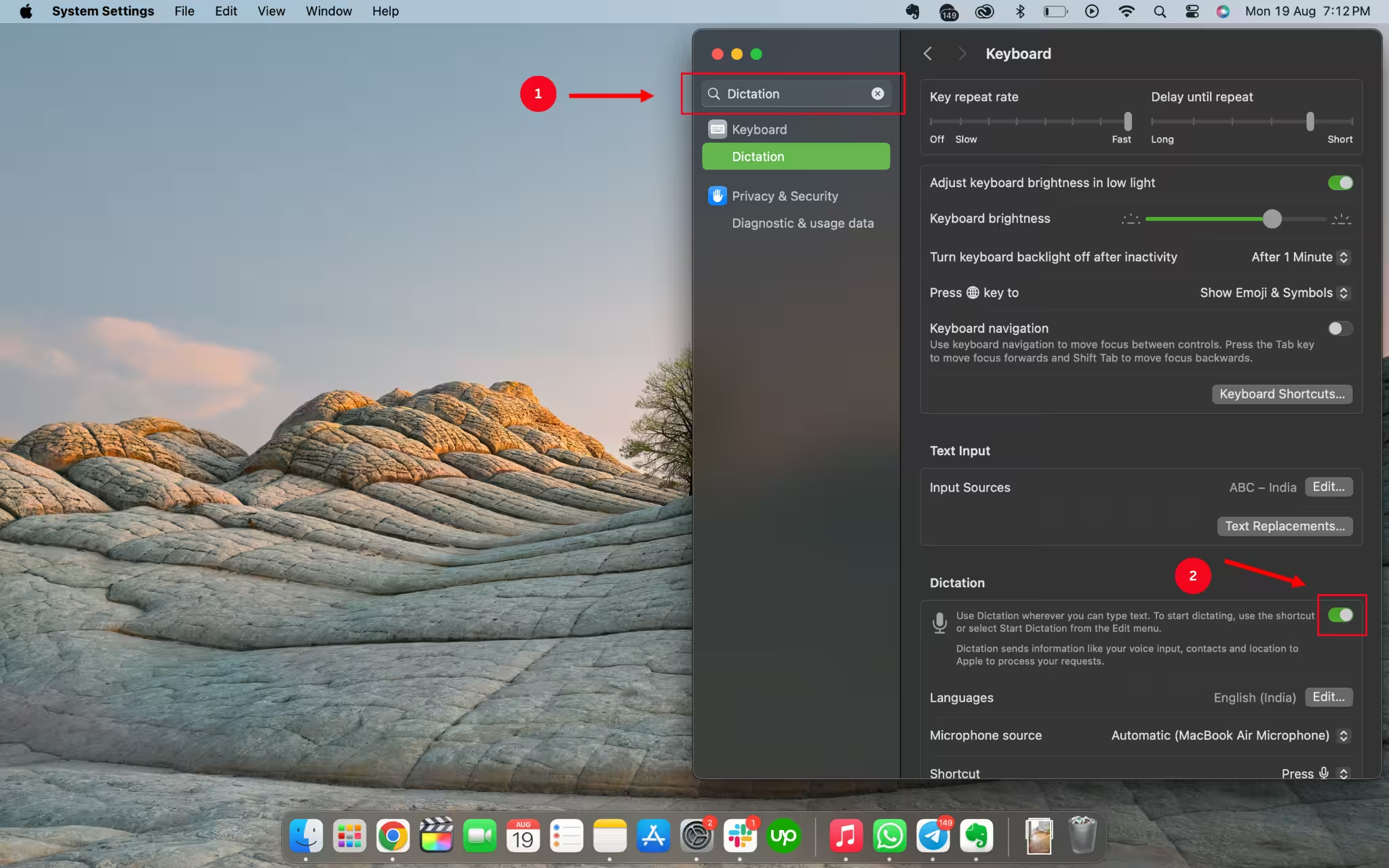
चरण 3: अपने सिस्टम सेटिंग्स में डिक्टेशन सक्षम करने के बाद, आप इन चरणों का उपयोग करके एवरनोट (Evernote) ऐप पर इसका उपयोग शुरू कर सकते हैं।
टेक्स्ट फ़ील्ड चुनें, 'fn' की को दो बार दबाएं, या 'Edit' चुनें और फिर 'Start Dictation' पर क्लिक करें।
बोलना शुरू करें ताकि Evernote आवाज़ को रिकॉर्ड कर सके और उसे टेक्स्ट फ़ील्ड में ट्रांसक्राइब कर सके।
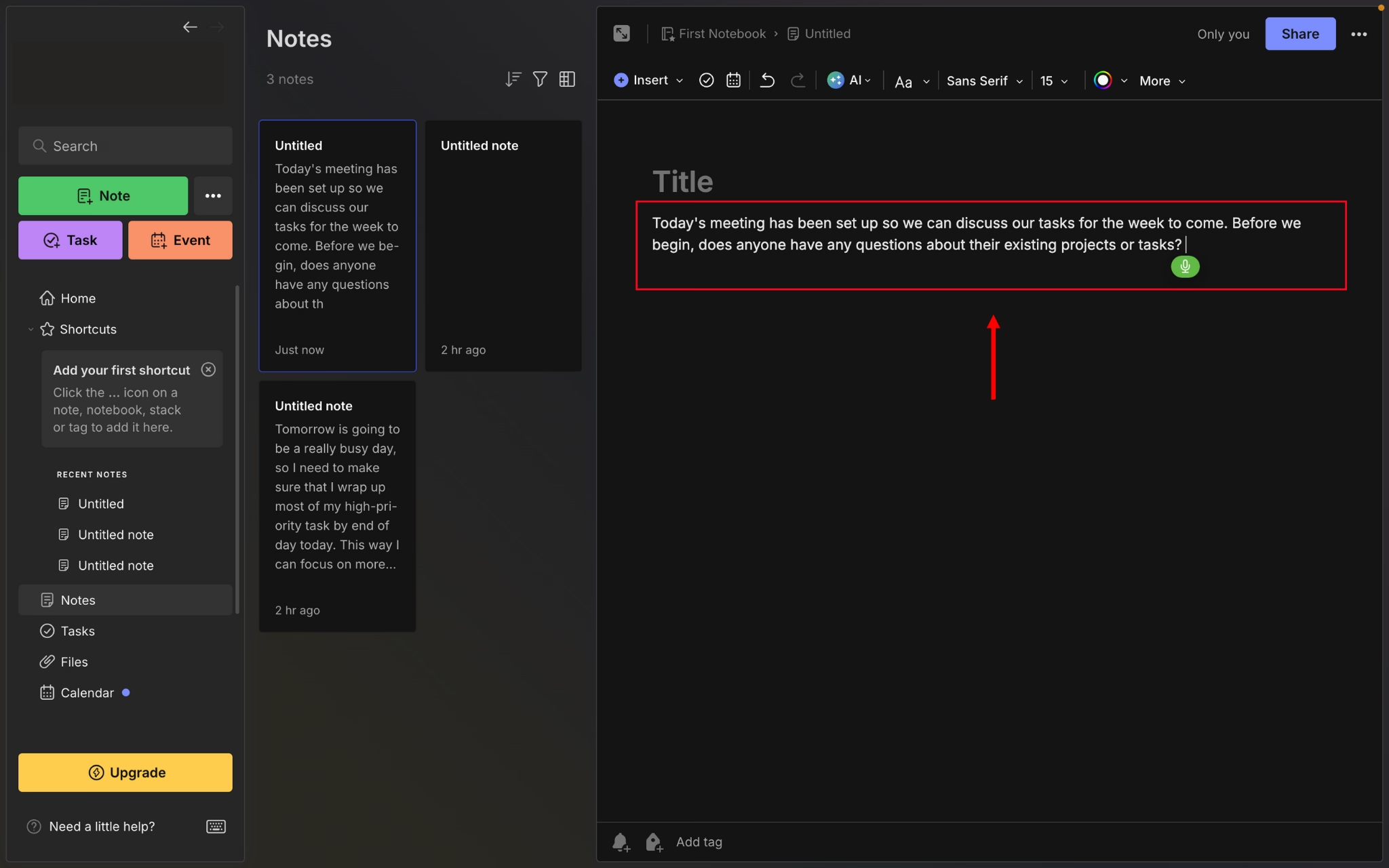
याद रखें कि आपका Mac एक बार में 30 सेकंड तक के भाषण को सुन सकता है और ट्रांसक्राइब कर सकता है।
विंडोज
नीचे दिए गए चरणों में बताया गया है कि आप अपने विंडोज कंप्यूटर की नेटिव सेटिंग्स में डिक्टेशन कैसे इनेबल कर सकते हैं और Evernote की मदद से अपनी स्पीच को ट्रांसक्राइब कर सकते हैं।
चरण 1: विंडोज 'Start' बटन पर क्लिक करें।
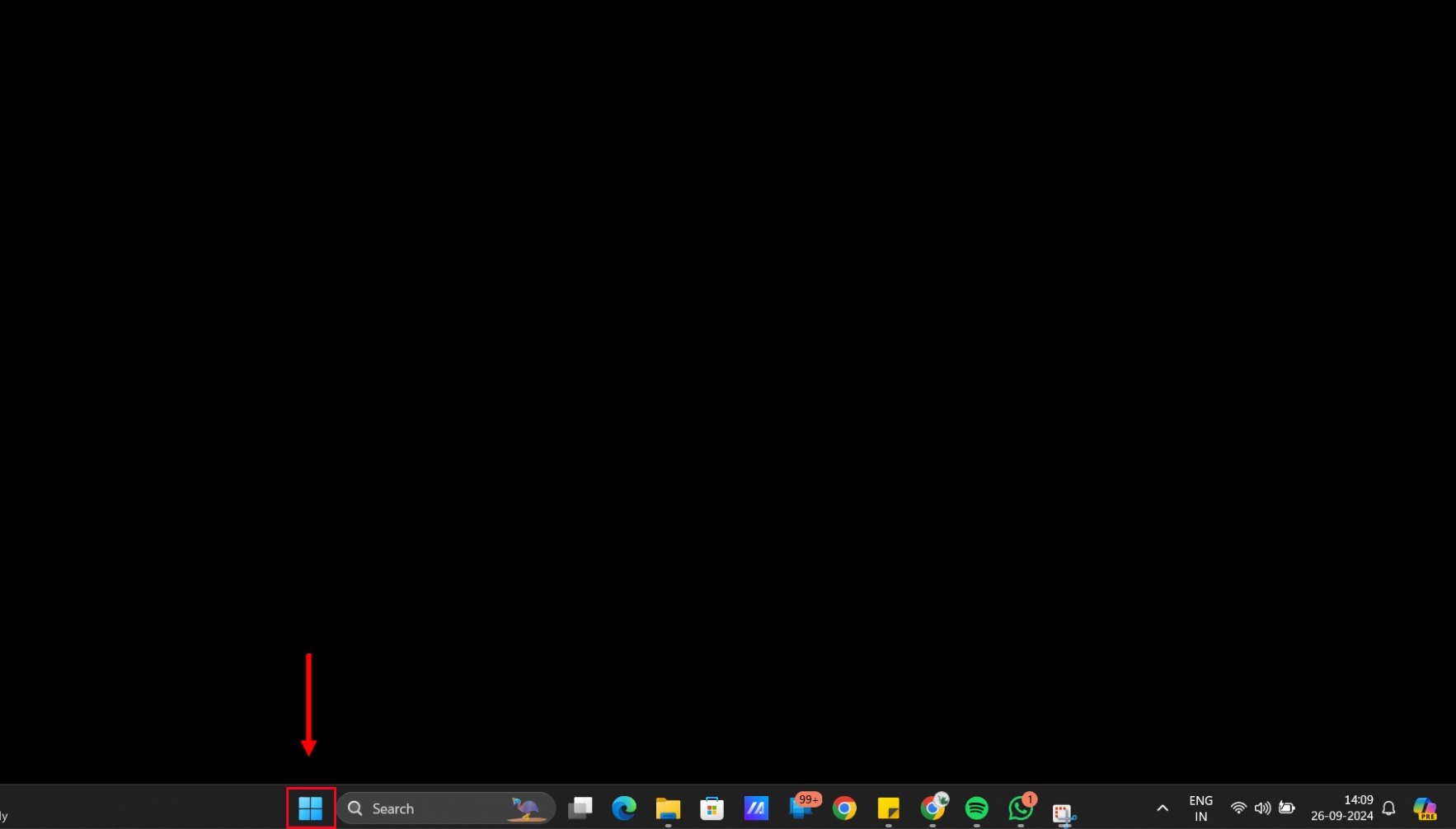
चरण 2: डिवाइस के डिक्टेशन फीचर्स को इस्तेमाल करने के लिए 'Accessibility' चुनें और 'Windows Speech Recognition' पर क्लिक करें।
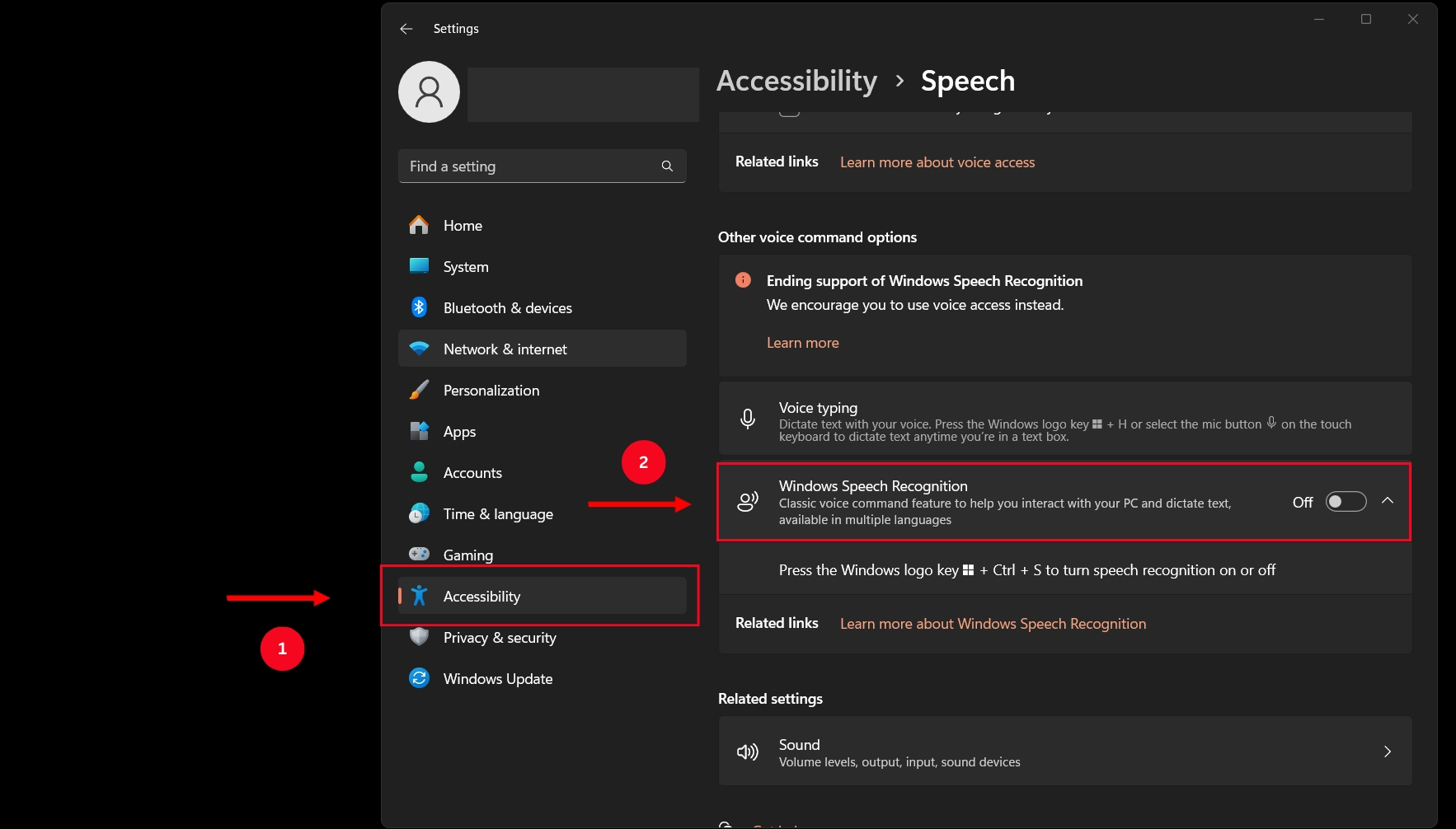
चरण 3: अपने विंडोज डिवाइस पर स्पीच रिकग्निशन सेटअप करें और एवरनोट पर अपनी आवाज रिकॉर्ड करना शुरू करें।
एंड्रॉइड
Android डिवाइस पर डिक्टेशन शुरू करना बहुत आसान है, आप इसके लिए नीचे दिए गए चरणों का पालन कर सकते हैं:
चरण 1: Evernote खोलें और टेक्स्ट बार पर क्लिक करके कीबोर्ड सामने लाएं। जब आप तैयार हों, तो कीबोर्ड के ऊपरी बाएं कोने में मौजूद माइक्रोफ़ोन आइकन पर क्लिक करें और बोलना शुरू करें।
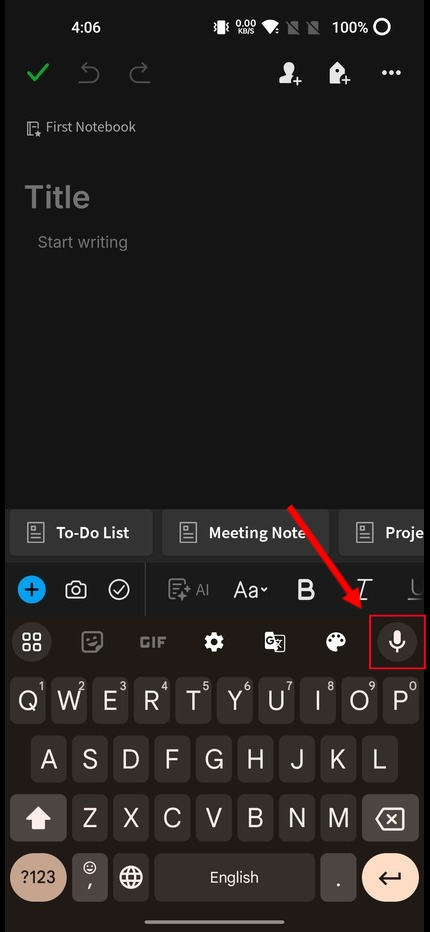
चरण 2: जैसे ही आप बोलना शुरू करेंगे, कीबोर्ड स्वचालित रूप से आपकी आवाज़ को टेक्स्ट में ट्रांसक्राइब कर देगा, जिसे आप नोट के रूप में सहेज सकते हैं और बाद में देख सकते हैं।
iPhone और iPad
iOS डिवाइस पर स्पीच-टू-टेक्स्ट का उपयोग करने की प्रक्रिया Android फोन के समान ही है।
चरण 1: अपने डिवाइस के माइक्रोफ़ोन से ऑडियो फ़ाइल रिकॉर्ड करने के लिए Evernote ऐप खोलें और एक नया नोट बनाएँ।
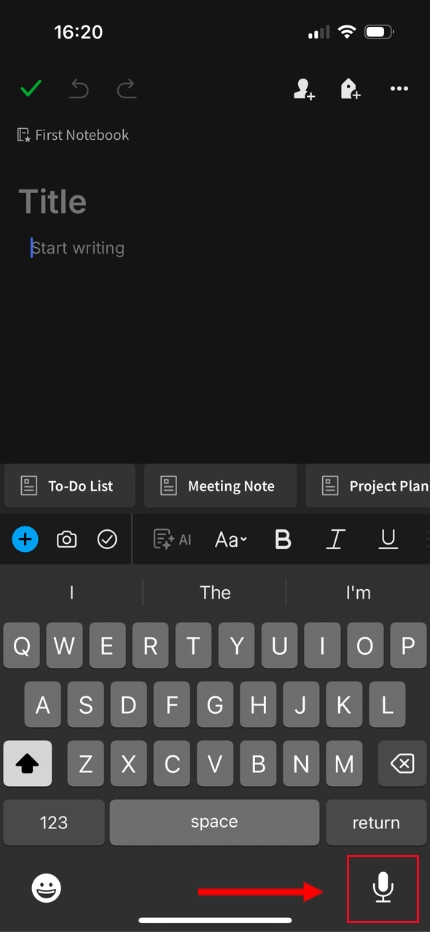
चरण 2: टेक्स्ट बार पर टैप करें और डिवाइस के डिक्टेशन फीचर को इनेबल करने के लिए स्क्रीन के नीचे बाईं ओर दिए गए माइक्रोफ़ोन आइकन पर क्लिक करें।
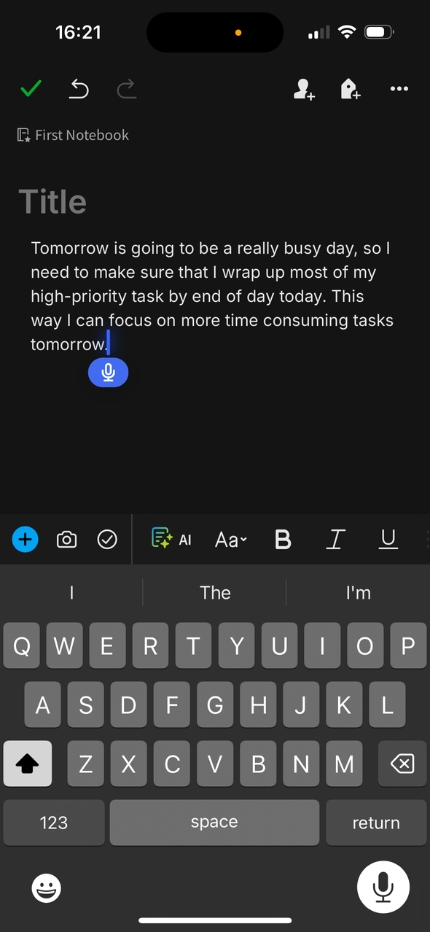
चरण 3: डिक्टेशन पूरा होने के बाद, आप देखेंगे कि आपके लिए टेक्स्ट ट्रांसक्राइब कर दिया गया है।
एवरनोट ऑडियो फ़ाइलों को रिकॉर्ड करने के दो अलग-अलग तरीके प्रदान करता है: पहला आपको ऑडियो नोट्स के रूप में ऑडियो फ़ाइलें रिकॉर्ड करने की अनुमति देता है जिन्हें आप साझा कर सकते हैं, जबकि दूसरा फीचर आपको स्पीच डिक्टेट करने की अनुमति देता है जिसे ऐप टेक्स्ट में ट्रांसक्राइब कर देता है। फिर आप इन फ़ाइलों को अपनी टीम के साथ साझा कर सकते हैं, टैग जोड़ सकते हैं, या उन्हें नोटबुक में पिन कर सकते हैं ताकि आप उन पर मिलकर काम कर सकें।
एवरनोट में वॉयस नोट्स को टेक्स्ट में कैसे बदलें
आप एवरनोट में वॉयस नोट्स को दो मुख्य तरीकों से टेक्स्ट में बदल सकते हैं। इनमें एवरनोट में ऑडियो नोट्स रिकॉर्ड करना और ऑडियो नोट्स को टेक्स्ट में ट्रांसक्राइब करना शामिल है। यह सेक्शन आपको वॉयस को टेक्स्ट में बदलने के दोनों तरीकों के चरणों के बारे में विस्तार से बताता है।
एवरनोट में ऑडियो नोट्स रिकॉर्ड करना
एवरनोट (Evernote) पर नोट्स बनाने के लिए ऑडियो इनपुट का पहला तरीका है ऑडियो नोट रिकॉर्ड करना। आप आईफ़ोन पर इसे इस तरह कर सकते हैं:
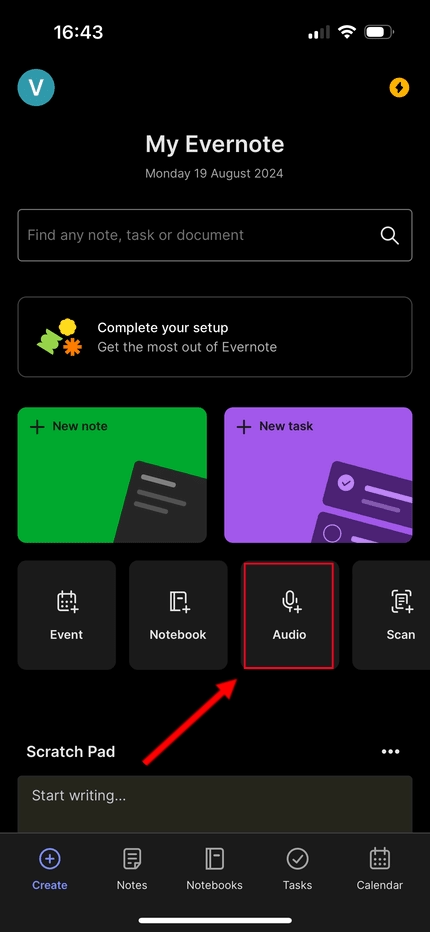
चरण 1: अपने iPhone पर Evernote ऐप खोलें और 'ऑडियो' बटन पर क्लिक करें, जो नोट्स बनाने के अन्य विकल्पों के साथ स्थित है।
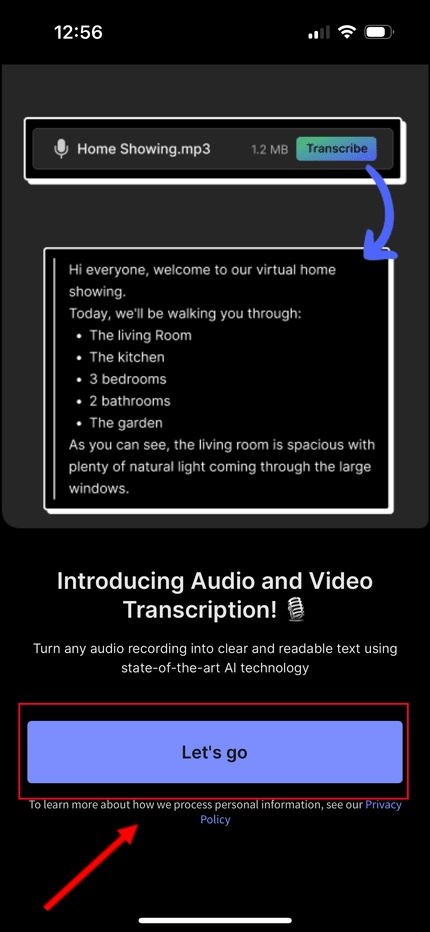
चरण 2: फीचर के ट्यूटोरियल पर, 'Let’s Go' पर क्लिक करें और फिर जब आपका आईफ़ोन माइक्रोफ़ोन एक्सेस करने की अनुमति मांगे, तो 'Allow' पर क्लिक करें।
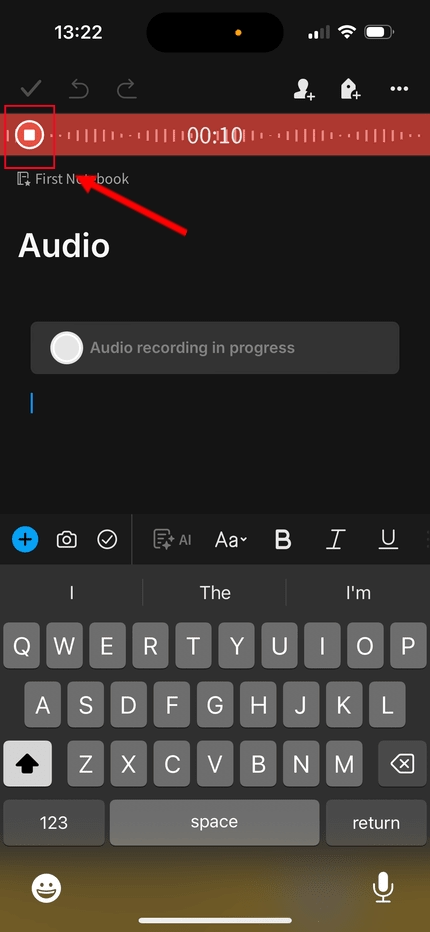
चरण 3: ऐप ऑटोमैटिक रूप से नोट रिकॉर्ड करना शुरू कर देगा, इसलिए आप अपनी बात रिकॉर्ड करने के लिए माइक्रोफ़ोन में बोलना शुरू कर सकते हैं। काम पूरा होने के बाद, ऊपर बाईं ओर स्टॉप बटन पर क्लिक करें, और ऐप इसे एक ऑडियो फ़ाइल के रूप में सेव कर लेगा।
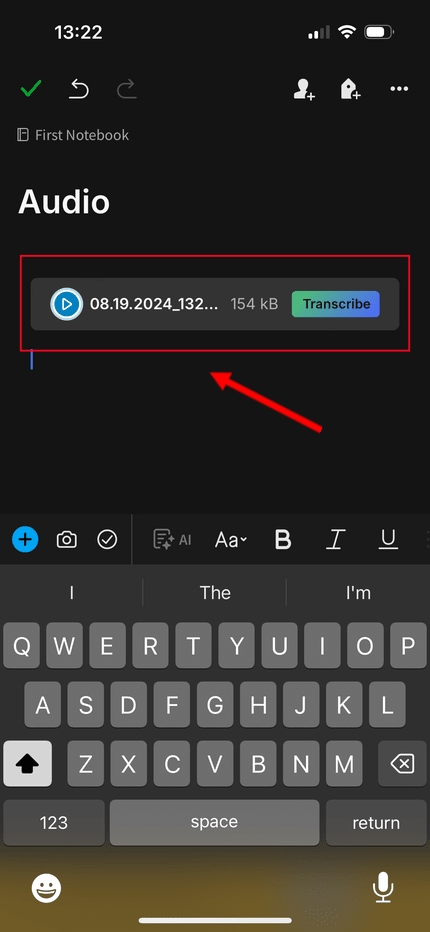
चरण 4: प्रक्रिया पूरी होने के बाद, आगे बढ़ने के लिए स्क्रीन के ऊपरी बाएं कोने में मौजूद हरे टिक मार्क (check mark) पर क्लिक करें।
सहेजने के लिए स्क्रीन के ऊपर बाईं ओर स्थित हरे टिक मार्क पर क्लिक करें।
ऑडियो नोट्स को टेक्स्ट में ट्रांसक्राइब करना
अब जब आपने देख लिया है कि ऑडियो फाइलों को रिकॉर्ड करके Evernote पर कैसे सेव किया जाता है, तो आइए जानें कि आप ऑडियो रिकॉर्डिंग को ट्रांसक्राइब कर अपनी टीम के साथ कोलाबोरेट करने के लिए कैसे सेव और शेयर कर सकते हैं। iPhone पर इसे करने का तरीका यहां दिया गया है:
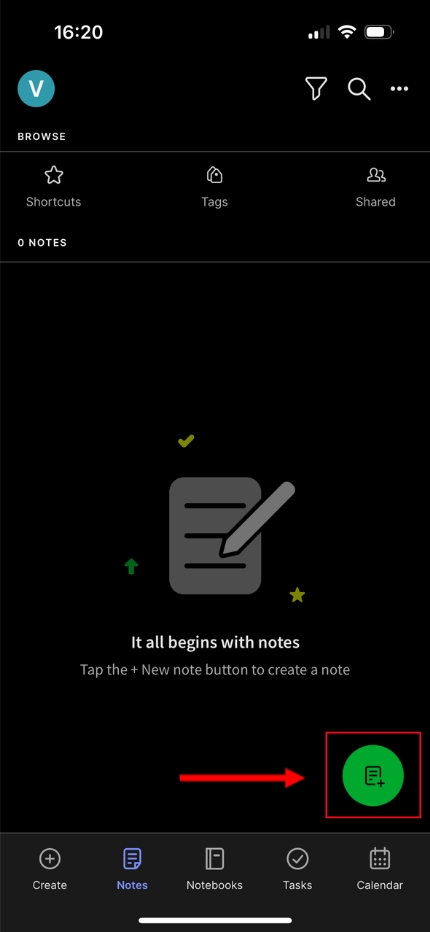
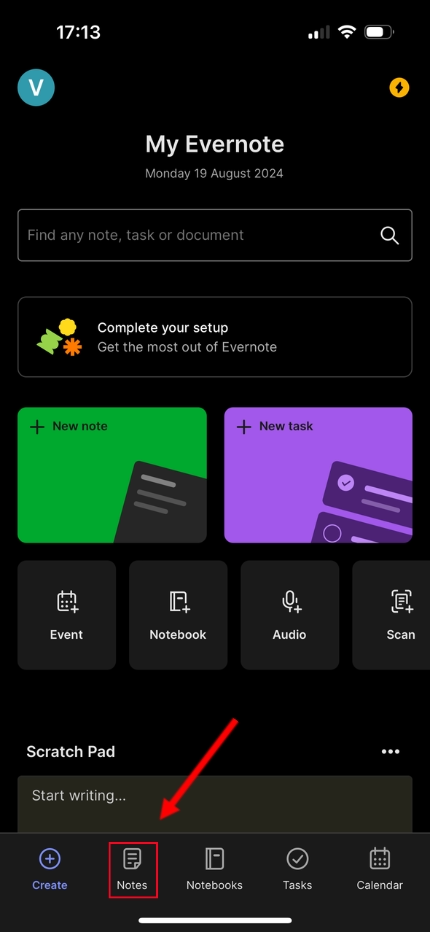
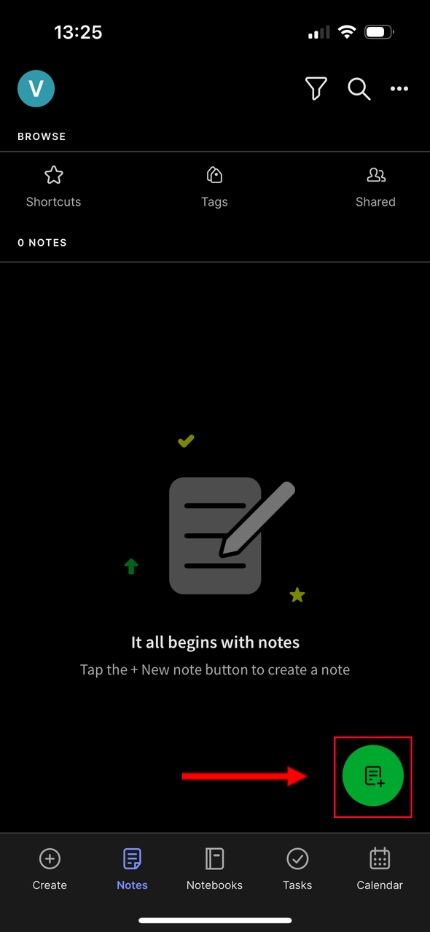
चरण 1: अपने आईफ़ोन पर Evernote ऐप खोलें और स्क्रीन के नीचे 'नोट्स' विकल्प पर क्लिक करें।
चरण 2: स्क्रीन के नीचे दाईं ओर नया नोट बनाने वाले बटन पर क्लिक करें ताकि आप अपने डिवाइस पर डिक्टेट करना शुरू कर सकें।
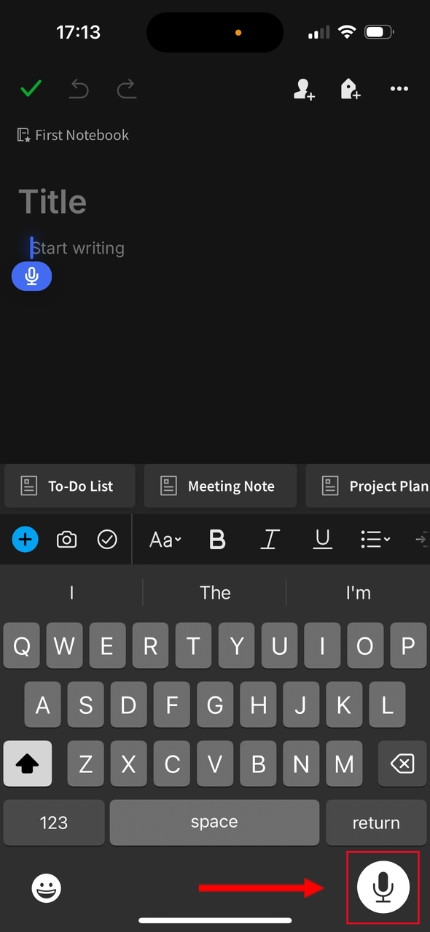
चरण 3: अपने कीबोर्ड के नीचे दाईं ओर स्थित माइक्रोफ़ोन बटन पर क्लिक करें और वह सब कुछ डिक्टेट करना शुरू करें जिसे आप अपने नोट में सहेजना चाहते हैं।
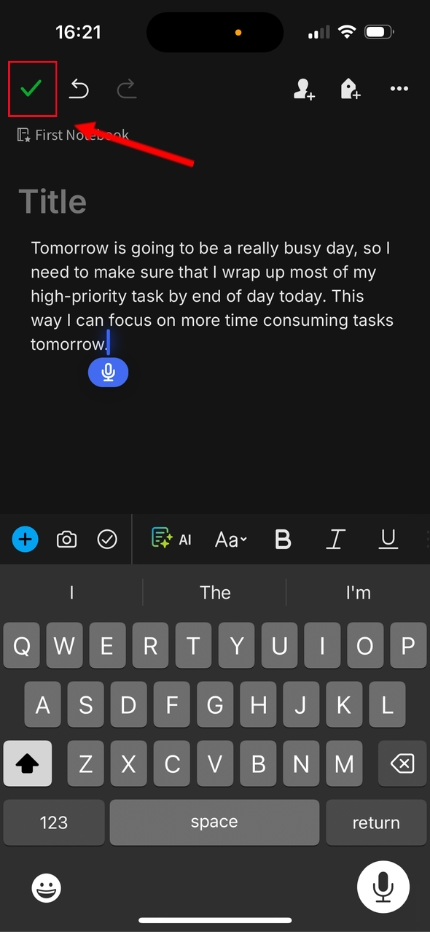
चरण 4: अपने माइक्रोफ़ोन में बोलना शुरू करें ताकि आपकी आवाज़ अपने आप टेक्स्ट में बदल जाए, जैसा कि नीचे दी गई छवि में दिखाया गया है। अपना नोट सहेजने के लिए ऊपर बाईं ओर स्थित हरे टिक मार्क पर क्लिक करें।
Evernote में ट्रांसक्रिप्ट व्यवस्थित करना
एक बार जब आप ऑडियो फाइल रिकॉर्ड कर लेते हैं या उसे ट्रांसक्राइब कर लेते हैं, तो एवरनोट (Evernote) उन्हें व्यवस्थित करने के कई अलग तरीके भी प्रदान करता है। शुरुआत करने के लिए, आप एवरनोट ऐप खोल सकते हैं और अपनी सभी नोट्स की सूची देखने के लिए 'Notes' सेक्शन पर जा सकते हैं।
जब आप कोई व्यक्तिगत नोट खोलते हैं, तो अपनी नोट्स को बेहतर ढंग से व्यवस्थित करने वाले फीचर्स तक पहुँचने के लिए आप ऊपर दाईं ओर स्थित तीन डॉट्स वाले 'Settings' आइकन पर क्लिक कर सकते हैं:
जानकारी को तेज़ी से खोजने के लिए, आप किसी नोट के भीतर विशिष्ट कीवर्ड या वाक्यांशों को खोजने हेतु 'Find in Note' विकल्प का उपयोग कर सकते हैं।
'Add Tag' (टैग जोड़ें) विकल्प का उपयोग करके, आप अपनी नोट्स को उनमें मौजूद जानकारी के आधार पर वर्गीकृत कर सकते हैं। यह तब बहुत मददगार साबित होता है जब आप एक बड़ी टीम में काम कर रहे हों और आपको एक साथ कई लोगों के साथ तालमेल बिठाना हो।
आप ऑडियो नोट को किसी नोटबुक में पिन करने के लिए 'Pin to Notebook' विकल्प का भी उपयोग कर सकते हैं, जिससे बड़े प्रोजेक्ट्स पर काम करते समय इसे एक्सेस करना आसान हो जाता है।
इन फीचर्स के अलावा, आप ट्रांसक्रिप्ट को अलग-अलग ऐप्स पर साझा कर सकते हैं, उसमें रिमाइंडर लगा सकते हैं, उसे प्रिंट या डुप्लिकेट कर सकते हैं, और यहाँ तक कि उसे किसी अन्य स्थान पर भी भेज सकते हैं।
Evernote स्पीच-टू-टेक्स्ट टूल्स के बारे में जानें
जैसा कि आपने ऊपर दिए गए अनुभाग में देखा है, Evernote पर स्पीच-टू-टेक्स्ट का उपयोग करने के दो तरीके हैं। पहला ऑडियो फाइल रिकॉर्ड करना है, और दूसरा अपने डिवाइस के माइक्रोफ़ोन का उपयोग करके बोली को टेक्स्ट में बदलना (ट्रांसक्राइब करना) है। कई अलग-अलग टूल इसे संभव बनाते हैं, जिससे आप ऑडियो रिकॉर्ड कर सकते हैं और इसे नीचे दिखाए गए विभिन्न तरीकों से ट्रांसक्राइब कर सकते हैं।
ऑडियो फाइल बनाना: Evernote आपको ऐप का उपयोग करके ऑडियो रिकॉर्ड करके ऑडियो फाइल बनाने की सुविधा देता है। इसके बाद आप अपनी टीम के साथ सहयोग करने के लिए इन फाइलों को साझा कर सकते हैं, टैग कर सकते हैं या किसी नोटबुक में जोड़ सकते हैं।
डिक्टेशन: आप अपने फ़ोन कीबोर्ड की स्पीच-टू-टेक्स्ट सुविधा का भी उपयोग कर सकते हैं, जो माइक्रोफ़ोन बटन के ज़रिए किसी भी बातचीत को टेक्स्ट में बदलने का काम करती है।
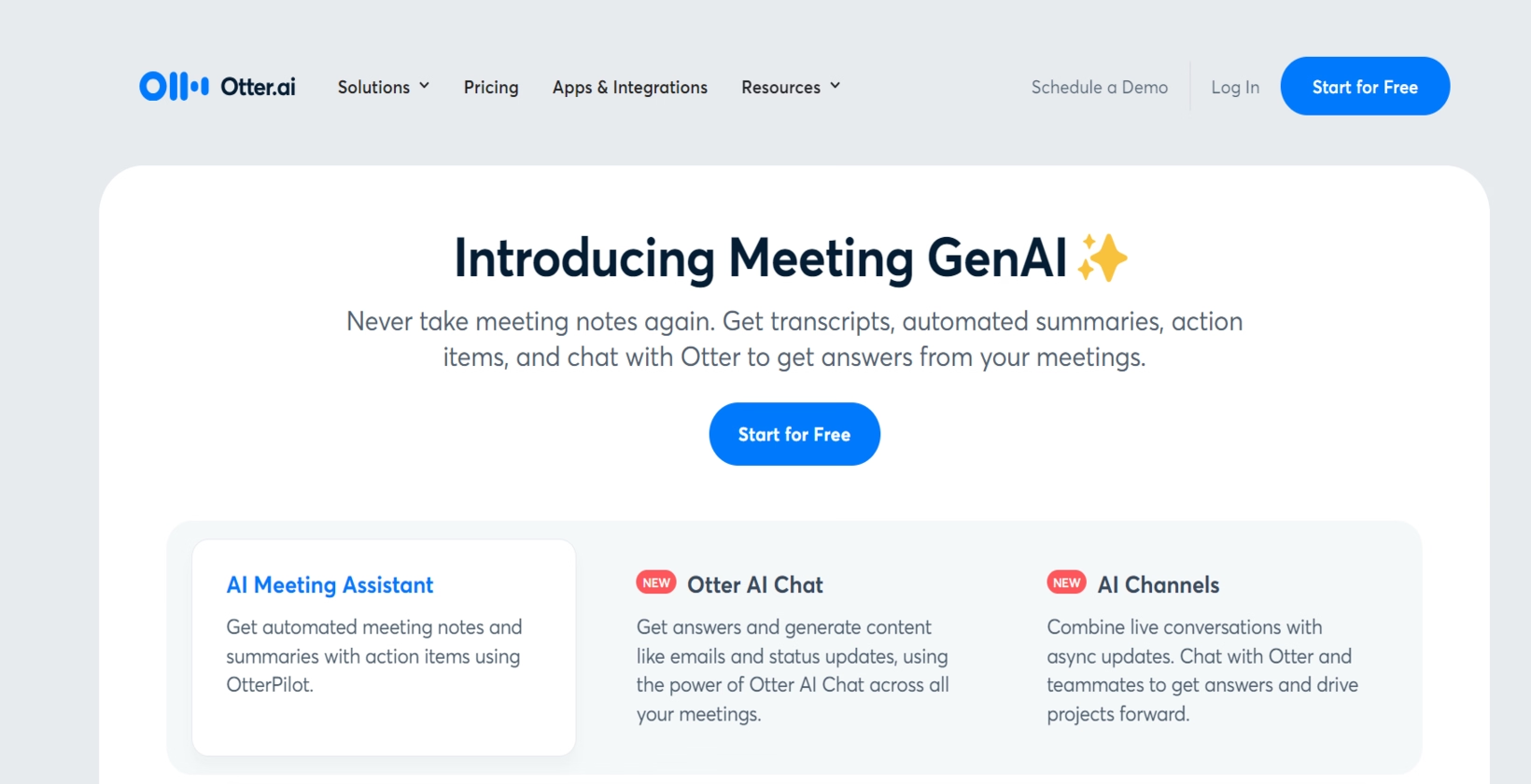
जब आप इसकी तुलना अन्य ऐप्स से करते हैं, जैसे कि Transkriptor , आप देखेंगे कि Evernote में अपना खुद का स्पीच-टू-टेक्स्ट फीचर नहीं है। इसके बजाय, ऐप में नोट्स इनपुट करने के लिए आपको अपने कीबोर्ड के स्पीच-टू-टेक्स्ट पर निर्भर रहना पड़ता है। आप यह भी देखेंगे कि आप मौजूदा ऑडियो फ़ाइलों को अपलोड करके उन्हें टेक्स्ट में नहीं बदल सकते, जबकि Transkriptor यह सुविधा डिफ़ॉल्ट रूप से देता है। यह आपको वीडियो फ़ाइलों, या आपके क्लाउड या YouTube पर स्टोर की गई ऑडियो फ़ाइलों को भी टेक्स्ट में बदलने की अनुमति देता है।
Evernote में प्रभावी ऑडियो-टू-टेक्स्ट रूपांतरण के लिए टिप्स
कुछ टिप्स और रणनीतियाँ Evernote पर स्पीच-टू-टेक्स्ट को प्रभावी ढंग से बदलने में आपकी मदद कर सकती हैं, जिससे आपकी टीम का सहयोग और नोट-टेकिंग काफी बेहतर हो जाएगी। इनमें शामिल हैं:
Android और iOS दोनों डिवाइस अपने आप विराम चिह्न (punctuation marks) नहीं लगाते हैं। इसके परिणामस्वरूप, जब आप माइक्रोफ़ोन में बोलें, तो आपको इन्हें मैन्युअल रूप से बोलना होगा, जैसे: 'नमस्ते विस्मयादिबोधक चिह्न आज सब कैसे हैं प्रश्नवाचक चिह्न।'
टेक्स्ट ट्रांसक्राइब होने के बाद आपको उसे एक बार जरूर पढ़ना चाहिए, क्योंकि हो सकता है कि वह गलत तरीके से कन्वर्ट हुआ हो। प्रूफरीडिंग यह सुनिश्चित कर सकती है कि टीम के साथ साझा करने से पहले इसमें कोई गलती न हो।
सुनिश्चित करें कि आप माइक्रोफ़ोन में स्पष्ट रूप से बोलें और इसे अपनी उंगली से न ढकें, क्योंकि इससे ट्रांसक्रिप्शन की गुणवत्ता प्रभावित हो सकती है।
Evernote ऑडियो नोट्स के साथ उत्पादकता को अधिकतम करना
Evernote के ऑडियो नोट्स व्यक्तिगत या व्यावसायिक क्षमता में बाद के संदर्भ के लिए नोट्स लेने का एक सहज और त्वरित तरीका प्रदान करते हैं। ऑडियो फ़ाइलों के रूप में ऑडियो नोट्स रिकॉर्ड करना और टेक्स्ट डिक्टेट करने के लिए अपने डिवाइस के इन-बिल्ट स्पीच-टू-टेक्स्ट फीचर का उपयोग करना पेशेवरों को मीटिंग रिकॉर्ड करने, उन्हें ट्रांसक्राइब करने और प्रोजेक्ट्स पर सहयोग करने में भी मदद कर सकता है।
यह मैन्युअल रूप से नोट लेने में लगने वाले समय और मेहनत को बचाता है। परिणामस्वरूप, टीम का हर सदस्य मैन्युअल नोट-टेकिंग की व्याकुलता के बिना चर्चा पर ध्यान केंद्रित कर सकता है।
यह तब बहुत मददगार हो सकता है जब आपको अपनी टीम के साथ आमने-सामने की चर्चा रिकॉर्ड करनी हो। इसके ऑडियो रिकॉर्डिंग फीचर की मदद से आप पूरी चर्चा को शुरू से अंत तक रिकॉर्ड कर सकते हैं, जिसे बाद में आप संदर्भ के लिए या ज़रूरी एक्शन आइटम्स नोट करने के लिए अपनी टीम के साथ शेयर कर सकते हैं।
निष्कर्ष
आज के समय में स्पीच-टू-टेक्स्ट तकनीक बहुत ज़रूरी हो गई है, खासकर उन संस्थानों के लिए जो उत्पादकता बढ़ाना चाहते हैं और अपनी मीटिंग्स से बेहतर नतीजे पाना चाहते हैं। मैन्युअल काम के बजाय, Evernote पर ऑडियो को टेक्स्ट में बदलने से आप ऑडियो फाइलें रिकॉर्ड कर सकते हैं या बातचीत को टेक्स्ट में बदल सकते हैं, और इसे अपनी टीम के साथ साझा कर सकते हैं।
हालांकि, Evernote की अपनी कुछ सीमाएं हैं। जैसे कि, यह पहले से रिकॉर्ड की गई ऑडियो और वीडियो फाइलों को ट्रांसक्राइब नहीं कर सकता, और न ही क्लाउड या YouTube जैसे प्लेटफॉर्म से ली गई फाइलों पर काम करता है। जो यूज़र्स इसके विकल्प तलाश रहे हैं, वे OneNote में ऑडियो को टेक्स्ट में बदलने के लिए थर्ड-पीर्टी ट्रांसक्रिप्शन टूल्स का उपयोग कर सकते हैं जो इस प्लेटफॉर्म के साथ मिलकर काम करते हैं।
दूसरी ओर, Transkriptor एक बेहतरीन AI-आधारित स्पीच-टू-टेक्स्ट टूल है जो आपकी मौजूदा फाइलों, क्लाउड और YouTube जैसे विभिन्न स्रोतों से ऑडियो को टेक्स्ट में बदल सकता है। इसका आसान इंटरफ़ेस आपकी सभी फाइलों को एक ही जगह उपलब्ध कराता है, जिससे टीम के साथ मिलकर काम करना आसान हो जाता है। आज ही इसे मुफ्त में आज़माएं और अपने काम करने की क्षमता बढ़ाएं!