วิธีเปลี่ยนเสียงเป็นข้อความด้วย Evernote ทำอย่างไร?


สารบัญ
- ทำไมต้องใช้ Evernote ในการแปลงเสียงเป็นข้อความ?
- เริ่มต้นใช้งานฟีเจอร์แปลงเสียงเป็นข้อความใน Evernote
- วิธีแปลงโน้ตเสียงใน Evernote
- การจัดระเบียบข้อความ transkripsiyon ใน Evernote
- สำรวจเครื่องมือเปลี่ยนเสียงเป็นข้อความของ Evernote
- เคล็ดลับการแปลงเสียงเป็นข้อความอย่างมีประสิทธิภาพใน Evernote
- เพิ่มประสิทธิภาพการทำงานสูงสุดด้วยบันทึกเสียงบน Evernote
- บทสรุป
Transcribe, Translate & Summarize in Seconds
สารบัญ
- ทำไมต้องใช้ Evernote ในการแปลงเสียงเป็นข้อความ?
- เริ่มต้นใช้งานฟีเจอร์แปลงเสียงเป็นข้อความใน Evernote
- วิธีแปลงโน้ตเสียงใน Evernote
- การจัดระเบียบข้อความ transkripsiyon ใน Evernote
- สำรวจเครื่องมือเปลี่ยนเสียงเป็นข้อความของ Evernote
- เคล็ดลับการแปลงเสียงเป็นข้อความอย่างมีประสิทธิภาพใน Evernote
- เพิ่มประสิทธิภาพการทำงานสูงสุดด้วยบันทึกเสียงบน Evernote
- บทสรุป
Evernote เป็นหนึ่งในแอปพลิเคชันจดบันทึกที่ได้รับความนิยมสูงสุดใน iOS และ Android มาอย่างยาวนาน และยังเป็นวิธีที่มีประสิทธิภาพในการเปลี่ยนเสียงให้เป็นข้อความ เทคโนโลยีการเปลี่ยนเสียงพูดเป็นข้อความช่วยให้การจดบันทึกรวดเร็วขึ้นมาก และคุณสามารถทำสิ่งนี้ได้อย่างราบรื่นเพียงแค่ใช้งาน API แปลงเสียงเป็นข้อความ หรือฟีเจอร์การแปลงเสียงเป็นข้อความในตัว เช่นเดียวกับที่มีใน Evernote หากคุณเป็นคนหนึ่งที่ใช้งานแอปนี้และต้องการทราบวิธีเปลี่ยนเสียงให้เป็นข้อความบน Evernote คู่มือนี้จะแสดงขั้นตอนการทำแบบทีละขั้นตอนให้คุณเห็น
ทำไมต้องใช้ Evernote ในการแปลงเสียงเป็นข้อความ?
การถอดเสียงพูดเป็นข้อความอย่างแม่นยำมีประโยชน์ในหลายด้าน ไม่ว่าจะเป็นการบันทึกการสนทนาเพื่อไว้อ้างอิงภายหลัง ไปจนถึงการบันทึกการประชุมและแชร์รายการสิ่งที่ต้องทำกับทีมของคุณ นอกจากนี้ยังเหมาะอย่างยิ่งสำหรับผู้ที่ต้องการสร้างเนื้อหาสำหรับเว็บไซต์หรือบล็อกอีกด้วย
การใช้ Evernote เพื่อแปลงเสียงเป็นข้อความมีข้อดีหลายประการ ดังนี้:
บันทึกทั้งหมดของคุณ รวมถึงคำพูดที่แปลงเป็นข้อความ จะถูกรวมไว้ในอินเตอร์เฟซที่ใช้งานง่ายเพียงแห่งเดียว ซึ่งคุณสามารถเข้าถึงได้ทุกเมื่อที่ต้องการ
Evernote ให้คุณบันทึกเสียงและแปลงเป็นข้อความได้ทันที ช่วยให้คุณไม่ต้องเสียเวลาหลายชั่วโมงหรือจ้างคนมาถอดความด้วยตัวเองให้ยุ่งยาก
การตั้งค่าระดับมืออาชีพของ Evernote ยังช่วยให้คุณทำงานร่วมกับทีมในสมุดบันทึกและโปรเจกต์ต่างๆ ได้อย่างราบรื่น เช่นเดียวกับ การแปลงเสียงเป็นข้อความใน Notability นั่นเอง
คุณยังสามารถติดป้ายกำกับบันทึกและค้นหาผ่านคีย์เวิร์ดได้ แม้แต่ข้อความที่อยู่ในรูปภาพก็ตาม ช่วยให้คุณเข้าถึงข้อมูลสำคัญได้สะดวกรวดเร็วทุกครั้งที่จำเป็น
ฟีเจอร์เหล่านี้มีประโยชน์มากในหลากหลายสถานการณ์ ไม่ว่าจะเป็นตอนที่คุณต้องจดบันทึก บันทึกการประชุมกับเพื่อนร่วมงาน หรือจัดการโปรเจกต์ที่มีหลายขั้นตอนและมีผู้เกี่ยวข้องหลายฝ่าย
เริ่มต้นใช้งานฟีเจอร์แปลงเสียงเป็นข้อความใน Evernote
อ้างอิงจาก Evernote โดยปกติแล้วแอปจะไม่มีฟีเจอร์แปลงเสียงเป็นข้อความในตัว แต่คุณสามารถใช้ฟีเจอร์คำสั่งเสียงที่มีมาให้ในอุปกรณ์ของคุณเพื่อสร้างบันทึกได้ ก่อนจะเริ่มใช้งานฟีเจอร์ถอดความของ Evernote คุณต้องตรวจสอบให้แน่ใจก่อนว่าได้เปิดการตั้งค่าการป้อนตามคำบอกในอุปกรณ์แล้ว นี่คือวิธีเปิดใช้งานการป้อนตามคำบอกในอุปกรณ์ต่างๆ ที่รองรับ Evernote
Mac
วิธีเปิดใช้งานการป้อนตามคำบอก (Dictation) โดยใช้การตั้งค่าพื้นฐานของ Mac:
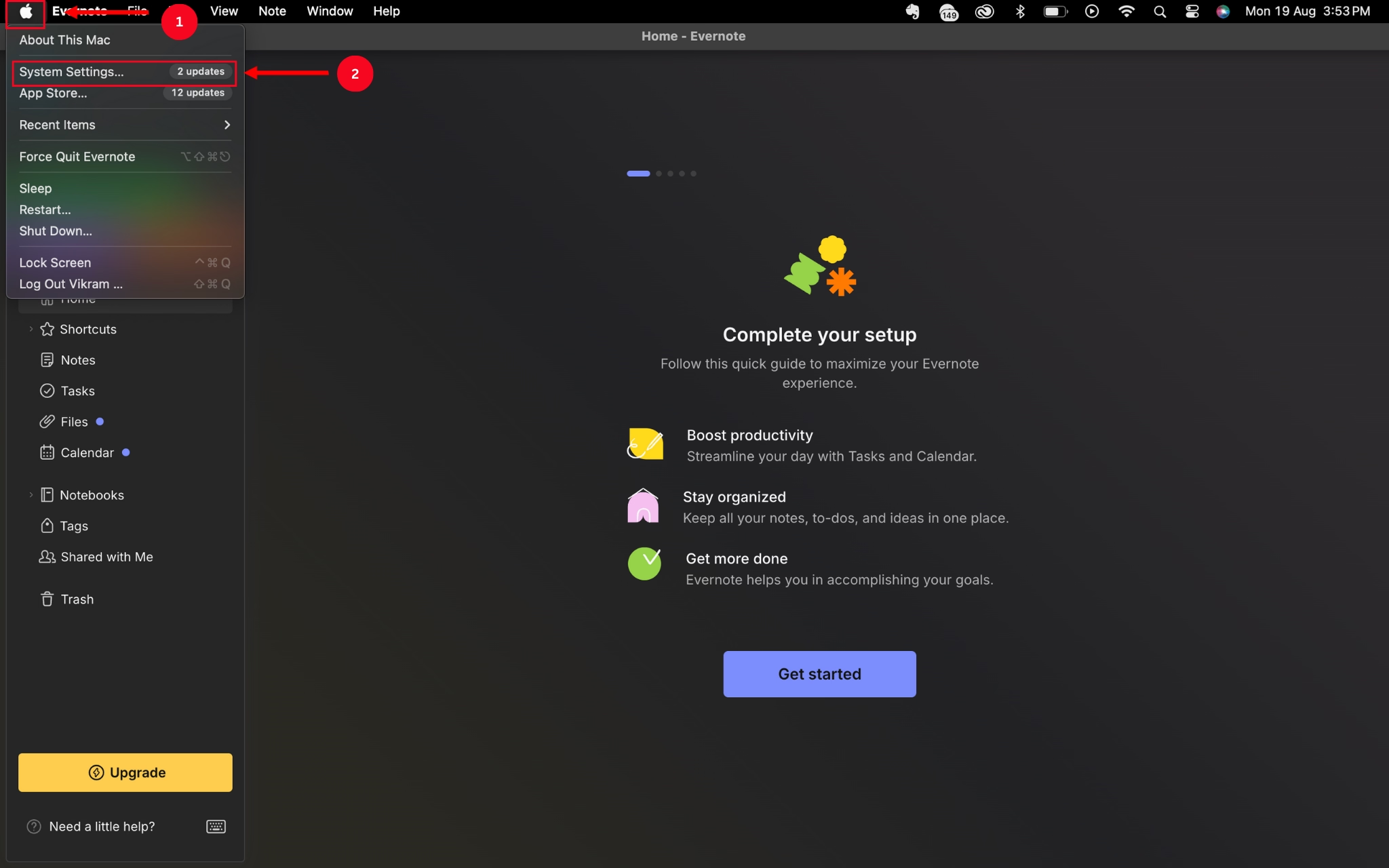
ขั้นตอนที่ 1: เลือกเมนู 'Apple' จากนั้นคลิกที่ 'การตั้งค่าระบบ' (System Preferences หรือ System Settings)
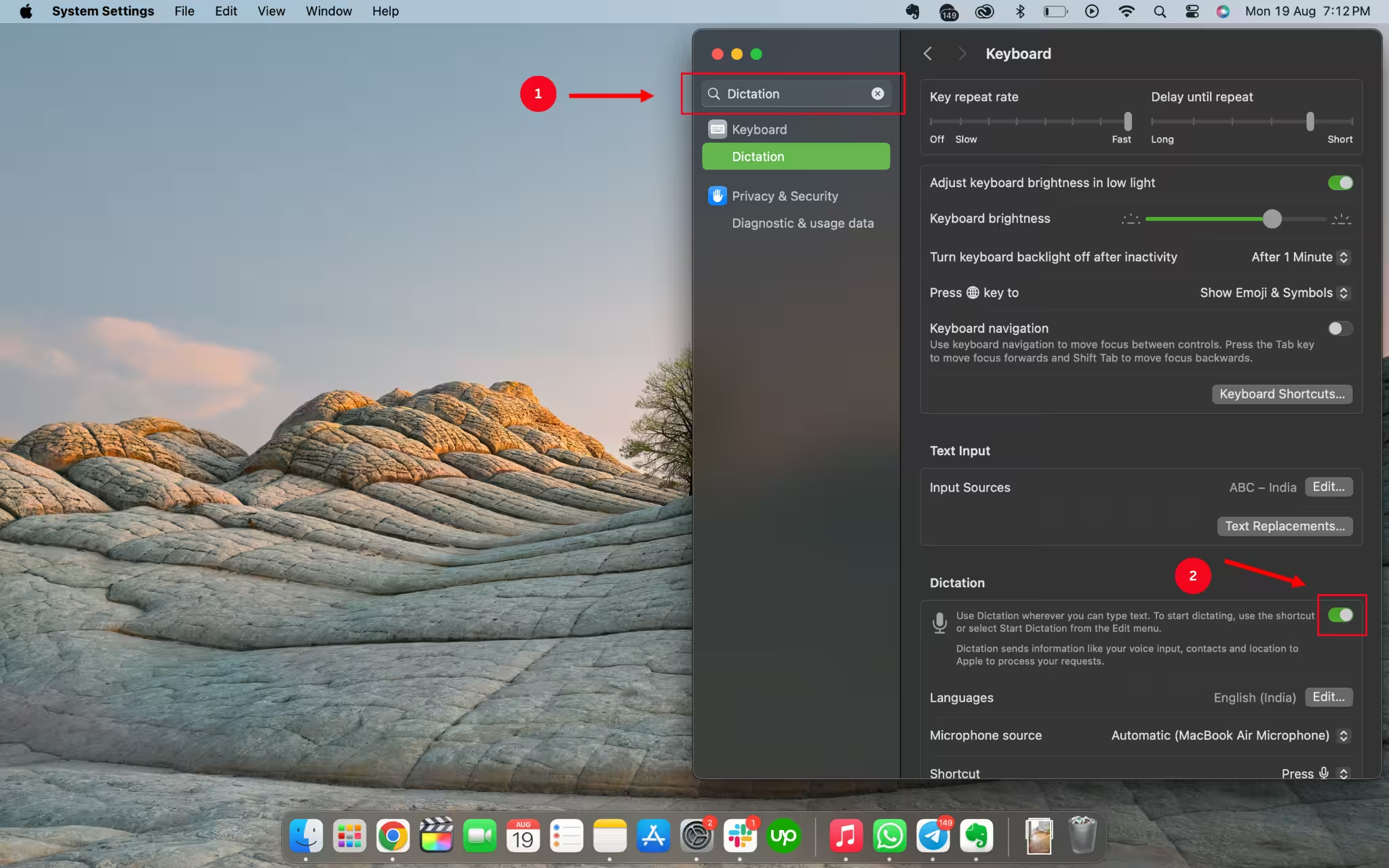
ขั้นตอนที่ 2: ค้นหาคำว่า 'การป้อนตามคำบอก' (Dictation) ในแถบค้นหาของการตั้งค่าระบบ และเลือกเปิดหรือปิดใช้งานได้ทันที
ขั้นตอนที่ 3: เมื่อคุณเปิดการตั้งค่าการเขียนตามคำบอกในระบบแล้ว คุณสามารถเริ่มใช้งานฟีเจอร์นี้ในแอป Evernote ได้ตามขั้นตอนต่อไปนี้
เลือกช่องกรอกข้อความ จากนั้นกดปุ่ม 'fn' สองครั้ง หรือเลือก 'แก้ไข' แล้วคลิก 'เริ่มการพิมพ์ด้วยเสียง'

เริ่มพูดเพื่อให้ Evernote บันทึกเสียงและเขียนข้อความลงในช่องกรอกข้อความโดยอัตโนมัติ
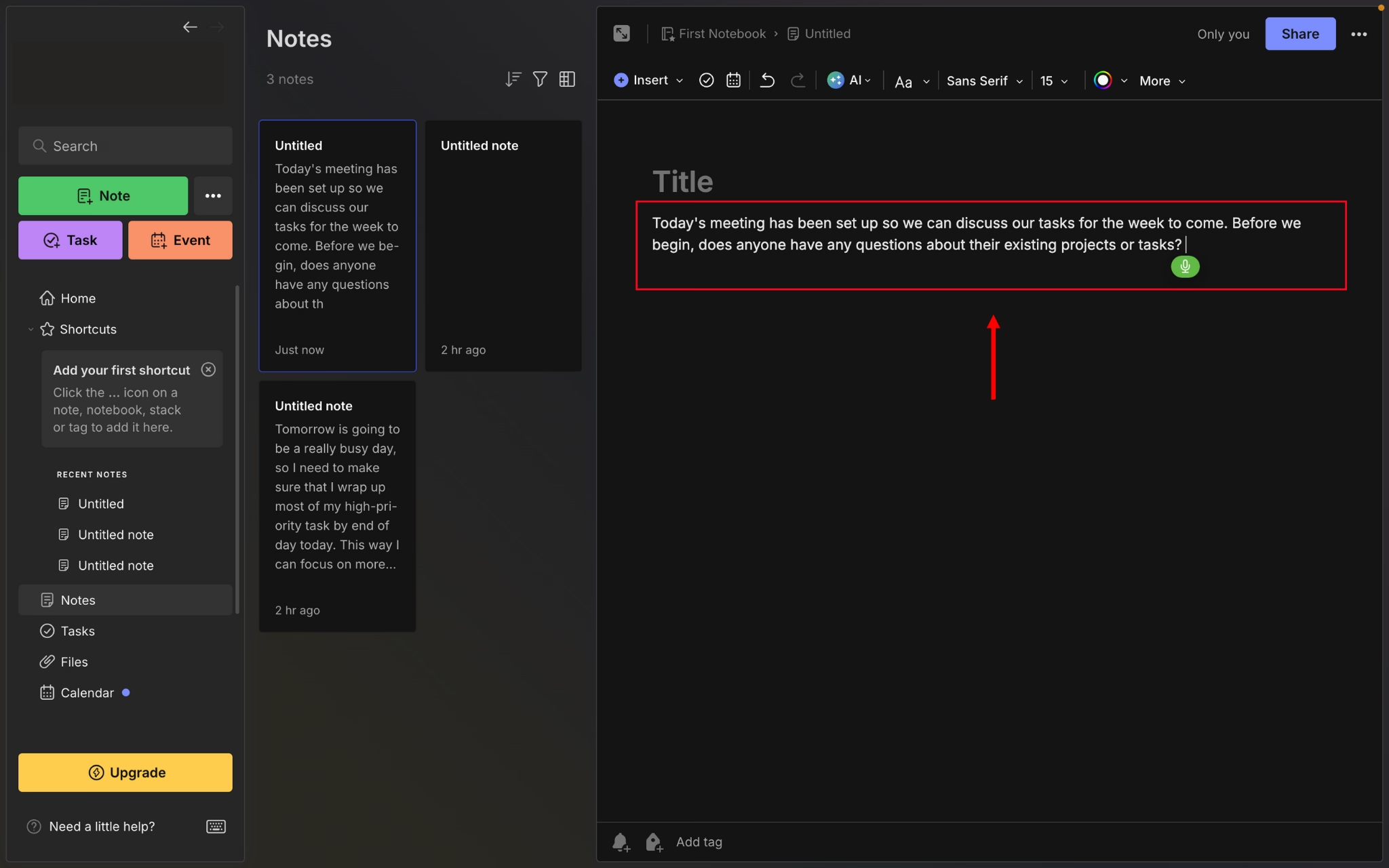
โปรดจำไว้ว่า Mac จะรับฟังและแปลงเสียงเป็นข้อความได้ครั้งละ 30 วินาที
Windows
ขั้นตอนด้านล่างนี้จะแนะนำวิธีเปิดใช้งานการสั่งการด้วยเสียง (Dictation) ในการตั้งค่าของ Windows เพื่อให้ Evernote พิมพ์ข้อความตามเสียงพูดของคุณโดยอัตโนมัติ
ขั้นตอนที่ 1: คลิกที่ปุ่ม 'Start' ของ Windows

ขั้นตอนที่ 2: เลือก 'Accessibility' (การช่วยการเข้าถึง) แล้วคลิก 'Windows Speech Recognition' เพื่อเข้าใช้งานฟีเจอร์การสั่งการด้วยเสียงของอุปกรณ์
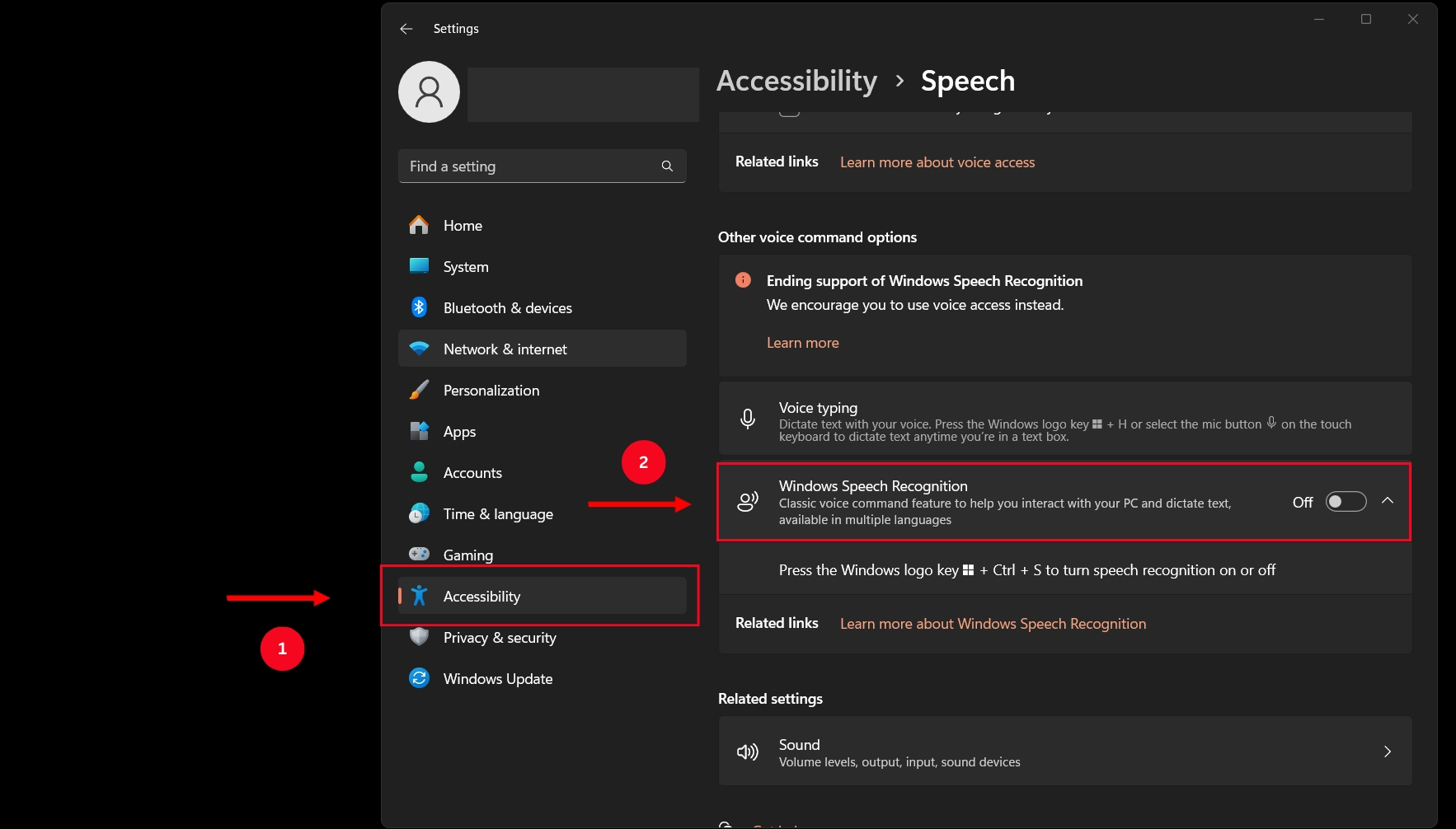
ขั้นตอนที่ 3: ตั้งค่าการจดจำเสียงบนอุปกรณ์ Windows ของคุณ และเริ่มบันทึกเสียงเพื่อพิมพ์บน Evernote ได้ทันที
Android
ขั้นตอนการเปิดใช้งานการพิมพ์ด้วยเสียงบนอุปกรณ์ Android นั้นง่ายมาก โดยคุณสามารถทำตามขั้นตอนได้ดังนี้:
ขั้นตอนที่ 1: เปิด Evernote และเรียกคีย์บอร์ดขึ้นมาโดยแตะที่แถบข้อความ เมื่อคุณพร้อมแล้ว ให้แตะที่ไอคอนไมโครโฟนที่มุมบนซ้ายของคีย์บอร์ดแล้วเริ่มพูดใส่ไมโครโฟนได้เลย
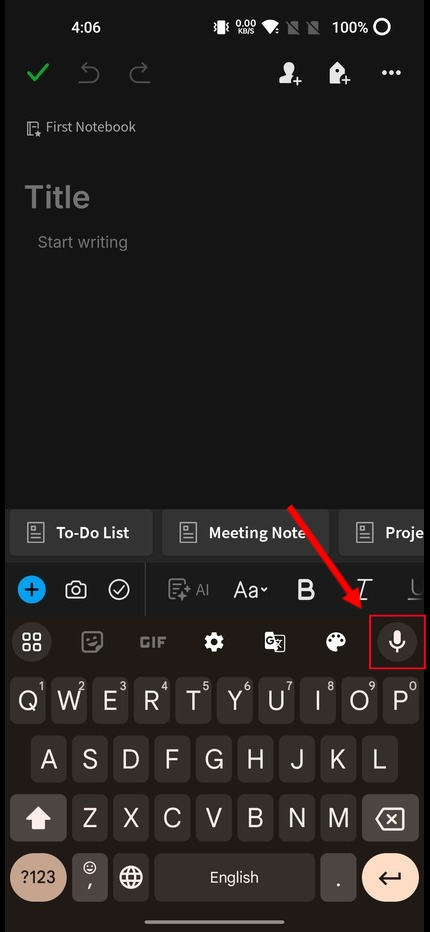
ขั้นตอนที่ 2: เมื่อคุณเริ่มพูด คีย์บอร์ดจะทำการเปลี่ยนคำพูดของคุณเป็นข้อความโดยอัตโนมัติ ซึ่งคุณสามารถบันทึกเป็นโน้ตไว้ดูในภายหลังได้
iPhone และ iPad
ขั้นตอนการใช้การเปลี่ยนเสียงเป็นข้อความบนอุปกรณ์ iOS นั้นคล้ายคลึงกับบนโทรศัพท์ Android
ขั้นตอนที่ 1: เปิดแอป Evernote และสร้างโน้ตใหม่เพื่อเตรียมบันทึกเสียงผ่านไมโครโฟนของอุปกรณ์
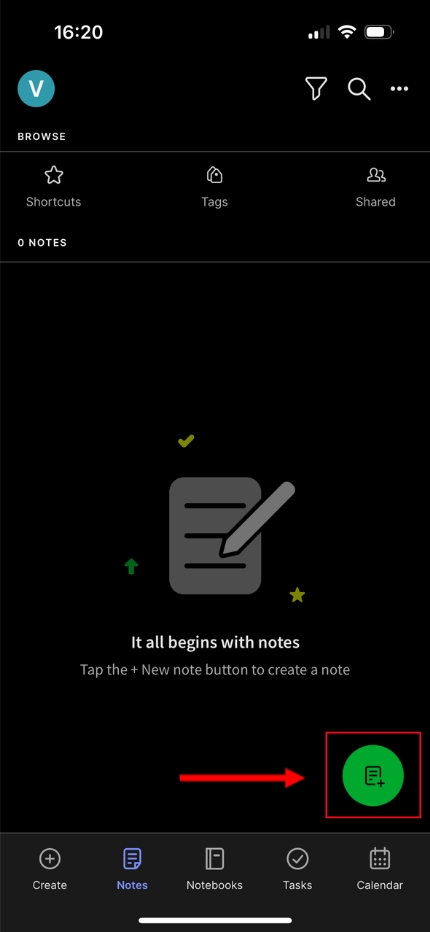
ขั้นตอนที่ 2: แตะที่แถบข้อความ จากนั้นคลิกที่ไอคอนไมโครโฟนที่มุมล่างซ้ายของหน้าจอ เพื่อเปิดใช้งานคุณลักษณะการพิมพ์ด้วยเสียงของตัวเครื่อง
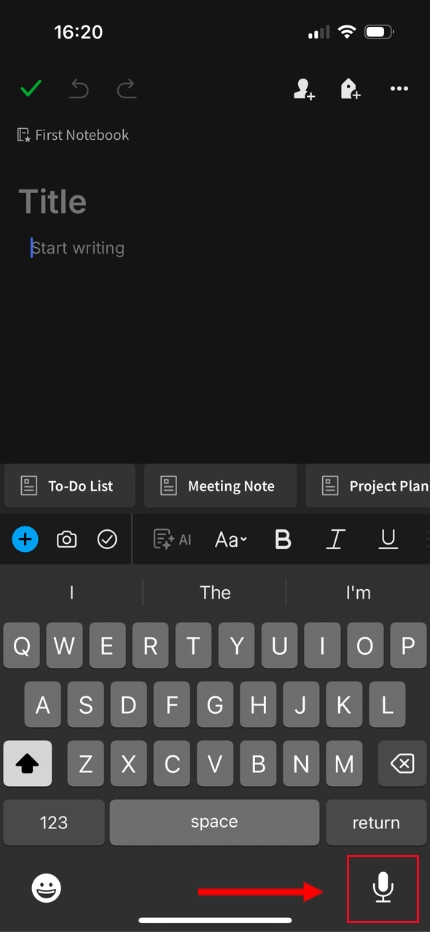
ขั้นตอนที่ 3: เมื่อคุณพูดจบแล้ว ข้อความที่คุณพูดจะถูกเปลี่ยนเป็นตัวอักษรให้คุณโดยอัตโนมัติ
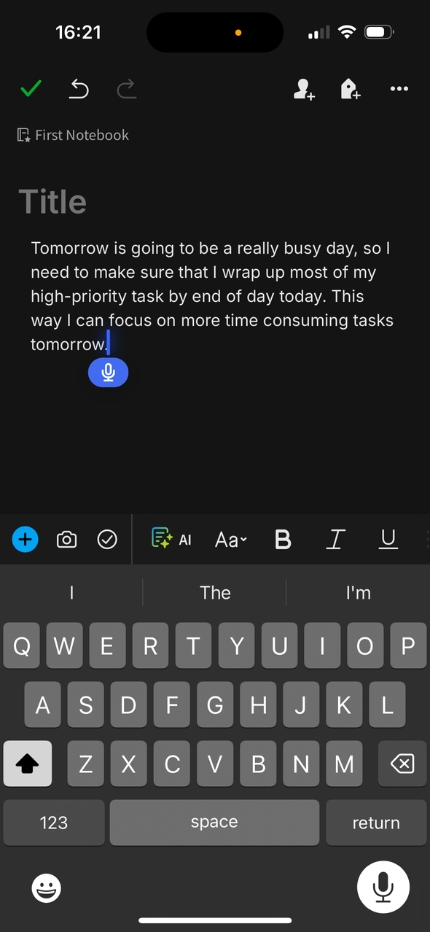
Evernote มีวิธีบันทึกไฟล์เสียงสองรูปแบบ: รูปแบบแรกช่วยให้คุณบันทึกโน้ตเสียงในรูปแบบไฟล์เสียงที่แชร์ได้ ในขณะที่ฟีเจอร์ที่สองช่วยให้คุณพูดเพื่อให้แอปถอดความเป็นข้อความโดยอัตโนมัติ จากนั้นคุณสามารถแชร์ไฟล์เหล่านี้กับทีม ใส่แท็ก หรือปักหมุดไว้ในสมุดโน้ตเพื่อทำงานร่วมกันได้
วิธีแปลงโน้ตเสียงใน Evernote
คุณสามารถแปลงโน้ตเสียงเป็นข้อความใน Evernote ได้สองวิธีหลัก ได้แก่ การบันทึกโน้ตเสียงใน Evernote และการถอดความโน้ตเสียงให้เป็นข้อความ หัวข้อนี้จะนำเสนอขั้นตอนการแปลงเสียงเป็นข้อความด้วยทั้งสองวิธี
การบันทึกโน้ตเสียงใน Evernote
วิธีแรกในการบันทึกเสียงเพื่อสร้างโน้ตบน Evernote คือการบันทึกเสียงโดยตรง โดยวิธีทำบน iPhone มีขั้นตอนดังนี้:
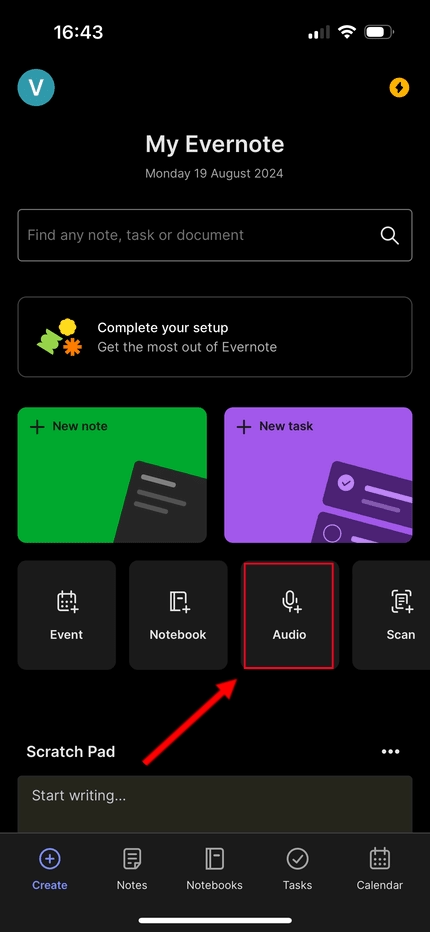
ขั้นตอนที่ 1: เปิดแอป Evernote บน iPhone ของคุณแล้วคลิกไปที่ปุ่มเสียง (Audio) ซึ่งจะอยู่รวมกับตัวเลือกอื่นๆ ในการสร้างบันทึก
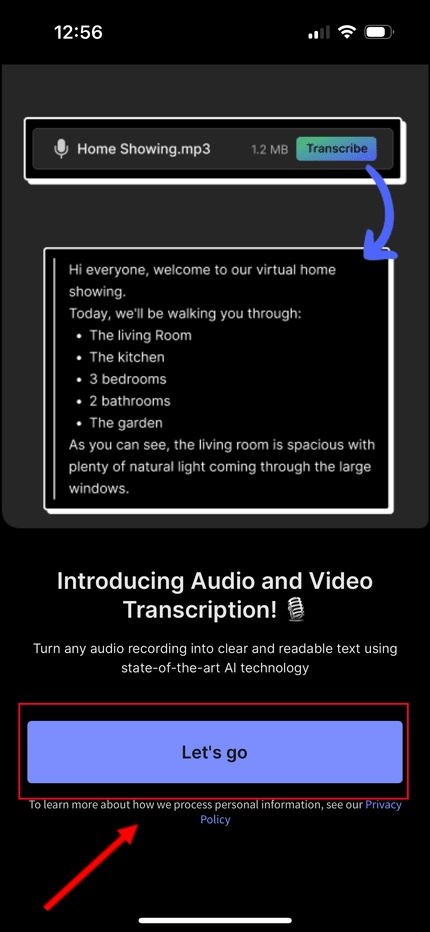
ขั้นตอนที่ 2: ในหน้าแนะนำฟีเจอร์ ให้คลิก 'เริ่มเลย' จากนั้นคลิก 'อนุญาต' เมื่อ iPhone ขอสิทธิ์เข้าถึงไมโครโฟนของคุณ
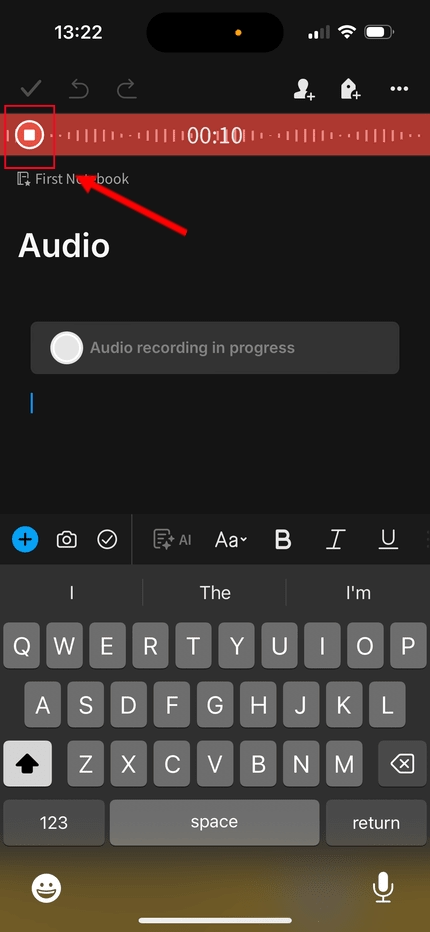
ขั้นตอนที่ 3: แอปจะเริ่มบันทึกโน้ตโดยอัตโนมัติ คุณสามารถเริ่มพูดใส่ไมโครโฟนได้ทันที เมื่อเสร็จแล้วให้กดปุ่มหยุดที่มุมบนซ้าย แล้วแอปจะบันทึกข้อมูลเป็นไฟล์เสียงให้คุณ
ขั้นตอนที่ 4: เมื่อเสร็จเรียบร้อยแล้ว ให้คลิกที่เครื่องหมายถูกสีเขียวที่มุมบนซ้ายของหน้าจอเพื่อ
บันทึกไฟล์เสียงของคุณ
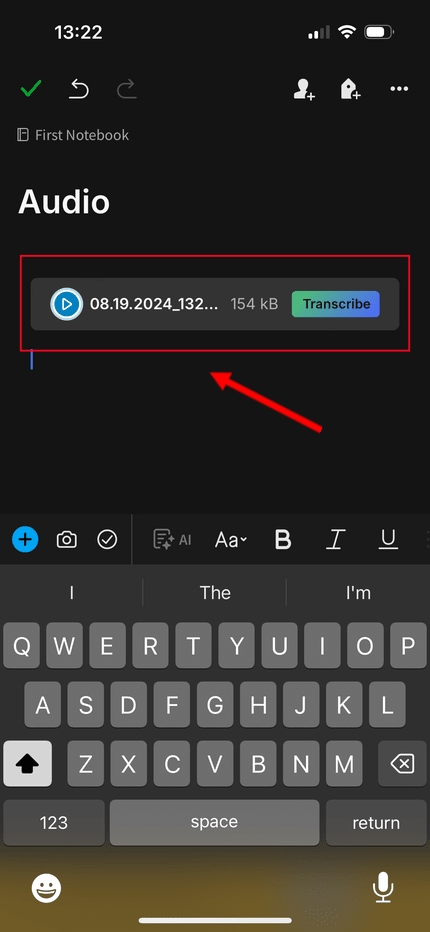
การใช้บริการ transkripsiyon เพื่อเปลี่ยนบันทึกเสียงเป็นข้อความ
หลังจากที่คุณได้ทราบวิธีบันทึกไฟล์เสียงทั้งหมดและเก็บไว้ใน Evernote แล้ว ตอนนี้คุณจะได้เห็นวิธีเปลี่ยนไฟล์บันทึกเสียงเป็นข้อความเพื่อบันทึกและแชร์ให้ทีมทำงานร่วมกัน โดยมีขั้นตอนการทำบน iPhone ดังนี้:
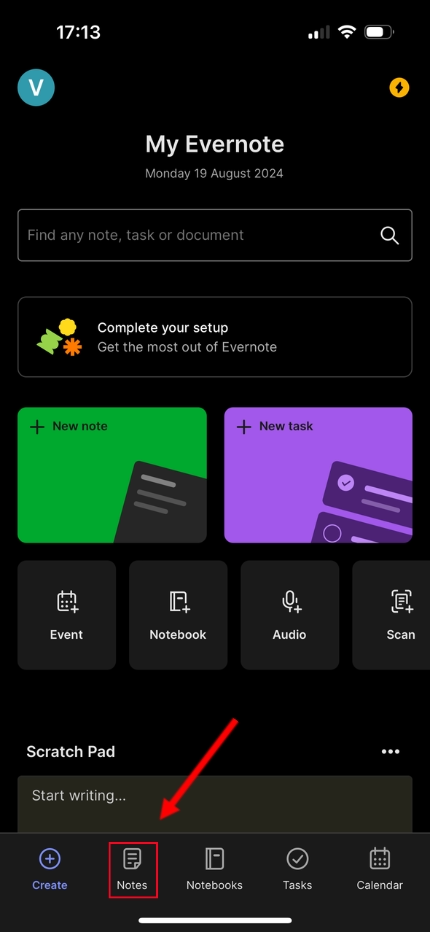
ขั้นตอนที่ 1: เปิดแอป Evernote บน iPhone ของคุณ แล้วคลิกที่ตัวเลือก 'บันทึก' (Notes) ที่ด้านล่างของหน้าจอ
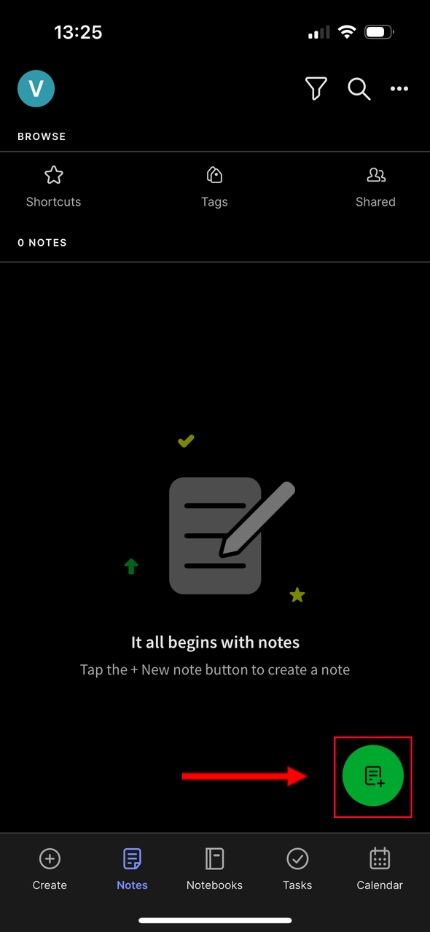
ขั้นตอนที่ 2: คลิกปุ่มสร้างบันทึกใหม่ที่มุมขวาล่างของหน้าจอ เพื่อเปิดบันทึกใหม่และเริ่มการป้อนข้อมูลด้วยเสียงไปยังอุปกรณ์ของคุณ
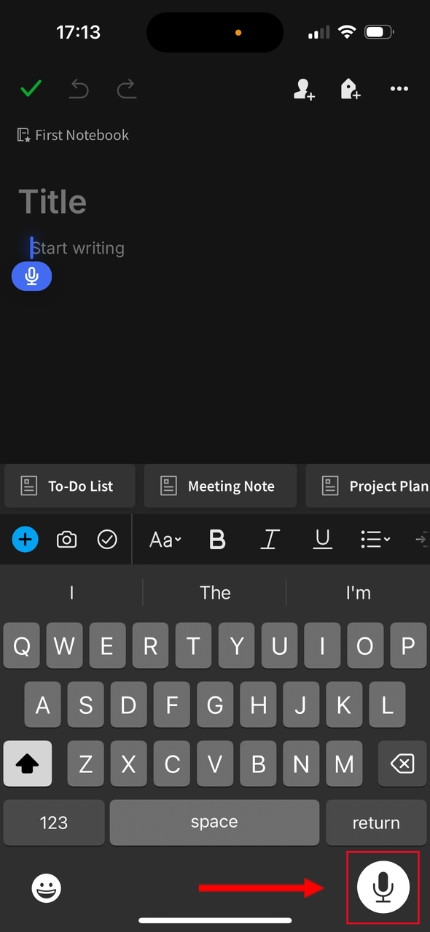
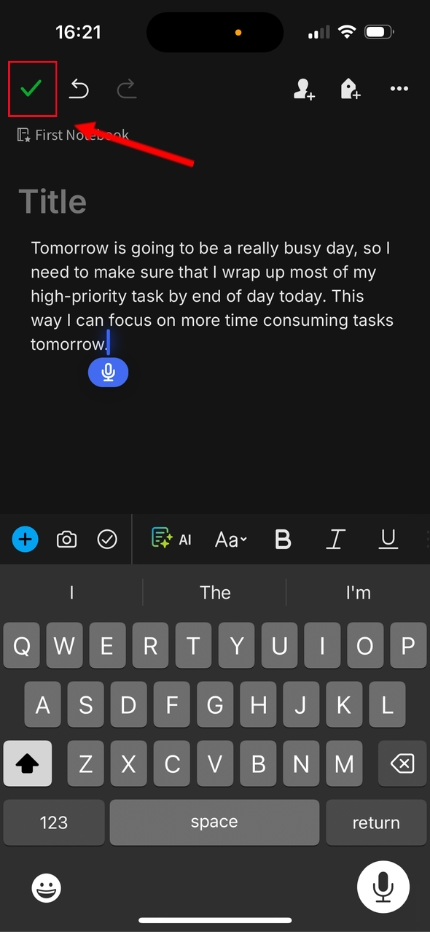
ขั้นตอนที่ 3: คลิกที่ปุ่มไมโครโฟนตรงมุมขวาล่างของแป้นพิมพ์เพื่อเริ่มการอ่านออกเสียงสิ่งที่คุณต้องการบันทึกไว้ในโน้ต
ขั้นตอนที่ 4: เริ่มพูดใส่ไมโครโฟนเพื่อให้เสียงของคุณถูกเปลี่ยนเป็นข้อความโดยอัตโนมัติดังที่แสดงในภาพด้านล่าง จากนั้นคลิกเครื่องหมายถูกสีเขียวที่มุมซ้ายบนเพื่อบันทึกโน้ตของคุณ
การจัดระเบียบข้อความ transkripsiyon ใน Evernote
เมื่อคุณบันทึกหรือเปลี่ยนเสียงเป็นข้อความเรียบร้อยแล้ว Evernote มีหลากหลายวิธีให้คุณเลือกจัดระเบียบข้อมูลเหล่านั้น เริ่มต้นง่ายๆ เพียงเปิดแอป Evernote แล้วไปที่ส่วน 'บันทึก' (Notes) เพื่อดูรายการบันทึกทั้งหมดของคุณ
หลังจากที่คุณเปิดบันทึกย่อแต่ละอันแล้ว คุณสามารถคลิกที่ไอคอน 'การตั้งค่า' (จุดสามจุด) ที่มุมขวาบนเพื่อเข้าถึงฟีเจอร์ที่ช่วยให้คุณจัดระเบียบบันทึกย่อได้ดียิ่งขึ้น:
หากต้องการค้นหาข้อมูลอย่างรวดเร็ว คุณสามารถใช้ตัวเลือก 'ค้นหาในบันทึกย่อ' เพื่อค้นหาคีย์เวิร์ดหรือวลีที่ต้องการภายในบันทึกนั้นได้ทันที
ด้วยตัวเลือก 'เพิ่มแท็ก' (Add Tag) คุณสามารถเพิ่มป้ายกำกับเพื่อจัดหมวดหมู่บันทึกตามเนื้อหาภายในได้ ซึ่งจะมีประโยชน์อย่างยิ่งเมื่อคุณต้องทำงานร่วมกับทีมขนาดใหญ่และมีผู้มีส่วนเกี่ยวข้องหลายคนในเวลาเดียวกัน
คุณยังสามารถใช้ตัวเลือก 'ปักหมุดในสมุดบันทึก' เพื่อตรึงบันทึกเสียงไว้ในสมุดบันทึก ช่วยให้เข้าถึงได้ง่ายเมื่อต้องจัดการกับโปรเจกต์ขนาดใหญ่
นอกจากฟีเจอร์เหล่านี้แล้ว คุณยังสามารถแชร์ข้อความที่ถอดความไปยังแอปพลิเคชันอื่น ตั้งการแจ้งเตือน สั่งพิมพ์ คัดลอก หรือแม้แต่ย้ายบันทึกไปยังตำแหน่งอื่นได้อีกด้วย
สำรวจเครื่องมือเปลี่ยนเสียงเป็นข้อความของ Evernote
ตามที่ได้อธิบายไว้ข้างต้น มีวิธีใช้งานฟีเจอร์คำพูดเป็นข้อความบน Evernote อยู่สองวิธีหลักๆ วิธีแรกคือการบันทึกไฟล์เสียง และวิธีที่สองคือการใช้ไมโครโฟนของอุปกรณ์เพื่อถอดความจากเสียงเป็นข้อความ ซึ่งมีเครื่องมือต่างๆ ที่ช่วยให้คุณสามารถบันทึกและถอดความได้ในหลายรูปแบบดังที่แสดงด้านล่างนี้
การสร้างไฟล์เสียง: Evernote ช่วยให้คุณสร้างไฟล์เสียงได้โดยตรงผ่านการอัดเสียงในแอป จากนั้นคุณสามารถแชร์ ใส่แท็ก หรือจัดเก็บไฟล์ลงในสมุดบันทึกเพื่อทำงานร่วมกับทีมของคุณได้
การพิมพ์ด้วยเสียง (Dictation): คุณยังสามารถใช้ฟีเจอร์เปลี่ยนเสียงเป็นข้อความบนแป้นพิมพ์ของโทรศัพท์ โดยแตะที่ปุ่มรูปไมโครโฟนเพื่อถอดความจากเสียงพูดให้กลายเป็นข้อความได้ทันที
เมื่อเปรียบเทียบกับแอปพลิเคชันอื่นๆ อย่างเช่น Transkriptor , คุณจะเห็นว่า Evernote ไม่มีฟีเจอร์เปลี่ยนเสียงเป็นข้อความในตัว ดังนั้นคุณจึงต้องพึ่งพาฟีเจอร์พิมพ์ด้วยเสียงที่มากับคีย์บอร์ดเพื่อบันทึกโน้ตลงในแอป นอกจากนี้ คุณจะสังเกตเห็นว่าไม่สามารถอัปโหลดไฟล์เสียงที่มีอยู่เพื่อแปลงเป็นข้อความได้ ซึ่งเป็นฟีเจอร์ที่ Transkriptor มีให้เป็นพื้นฐานอยู่แล้ว ยิ่งไปกว่านั้น Transkriptor ยังช่วยให้คุณแปลงไฟล์วิดีโอเป็นข้อความ หรือแปลงไฟล์เสียงที่จัดเก็บไว้ใน Cloud หรือจาก YouTube ได้อีกด้วย
เคล็ดลับการแปลงเสียงเป็นข้อความอย่างมีประสิทธิภาพใน Evernote
เคล็ดลับและกลยุทธ์บางประการสามารถช่วยให้คุณแปลงเสียงเป็นข้อความบน Evernote ได้อย่างมีประสิทธิภาพ ซึ่งจะช่วยให้การทำงานร่วมกันของทีมและการจดบันทึกดียิ่งขึ้น ดังนี้:
อุปกรณ์ทั้ง Android และ iOS ไม่ได้ใส่เครื่องหมายวรรคตอนให้โดยอัตโนมัติ ผลที่ตามมาคือคุณต้องพูดเครื่องหมายเหล่านั้นออกมาด้วยตัวเองขณะใช้ไมโครโฟน เช่น 'สวัสดีครับเครื่องหมายอัศเจรีย์ วันนี้ทุกคนเป็นอย่างไรบ้างครับเครื่องหมายคำถาม'
คุณควรตรวจสอบข้อความหลังจากที่ผ่านการถอดรหัสแล้วเสมอ เพราะการแปลงค่าอาจมีความคลาดเคลื่อนได้ การพิสูจน์อักษรจะช่วยให้แน่ใจว่าข้อความนั้นถูกต้องแม่นยำก่อนที่จะแชร์ให้กับทีมของคุณ
ตรวจสอบให้แน่ใจว่าคุณพูดหน้าไมโครโฟนอย่างชัดเจนและไม่ได้เอานิ้วไปบัง เพราะอาจส่งผลต่อคุณภาพของ transkripsiyon ได้
เพิ่มประสิทธิภาพการทำงานสูงสุดด้วยบันทึกเสียงบน Evernote
การบันทึกเสียงของ Evernote เป็นวิธีที่รวดเร็วและไร้รอยต่อในการจดบันทึกเพื่อใช้อ้างอิงในอนาคต ทั้งในเรื่องส่วนตัวและเรื่องงาน การบันทึกโน้ตในรูปแบบไฟล์เสียงรวมถึงการใช้ฟีเจอร์พิมพ์ด้วยเสียงของเครื่องเพื่อบอกจดเป็นข้อความ ยังช่วยให้มืออาชีพสามารถบันทึกและถอดเสียงการประชุม รวมถึงทำงานร่วมกันในโปรเจกต์ต่างๆ ได้ง่ายขึ้น
วิธีนี้ช่วยประหยัดเวลาและแรงที่ต้องเสียไปกับการจดบันทึกด้วยตนเอง ส่งผลให้สมาชิกทุกคนในทีมสามารถจดจ่ออยู่กับการสนทนาได้เต็มที่ โดยไม่ต้องกังวลกับการจดบันทึกให้เสียสมาธิ
ตัวอย่างสถานการณ์ที่ฟังก์ชันนี้จะมีประโยชน์อย่างยิ่งคือ เมื่อคุณต้องการบันทึกการประชุมกับเพื่อนร่วมทีมแบบตัวต่อตัว การใช้ฟังก์ชันบันทึกเสียงจะช่วยให้คุณบันทึกการสนทนาทั้งหมดตั้งแต่ต้นจนจบ จากนั้นคุณสามารถแชร์ไฟล์เสียงให้ทีมเพื่อนำไปใช้อ้างอิงในภายหลังหรือสรุปรายการสิ่งที่ต้องดำเนินการต่อไปได้
บทสรุป
ในปัจจุบัน เทคโนโลยีเปลี่ยนเสียงเป็นข้อความเป็นสิ่งจำเป็นอย่างมาก โดยเฉพาะองค์กรที่ต้องการเพิ่มประสิทธิภาพการทำงานและสร้างความคุ้มค่าสูงสุดจากการประชุม แทนที่จะต้องมานั่งพิมพ์ด้วยตัวเอง การเปลี่ยนเสียงเป็นข้อความบน Evernote จะช่วยให้คุณบันทึกไฟล์เสียงหรือเปลี่ยนคำพูดเป็นข้อความเพื่อแชร์ต่อให้ทีมงานได้อย่างง่ายดาย
อย่างไรก็ตาม Evernote ยังมีข้อจำกัดบางประการ เช่น ไม่สามารถรับข้อมูลจากไฟล์เสียงและวิดีโอที่มีอยู่แล้ว หรือไฟล์ที่บันทึกไว้บนคลาวด์และแพลตฟอร์มอย่าง YouTube ได้ สำหรับผู้ใช้งานที่มองหาทางเลือกอื่น คุณสามารถเปลี่ยนเสียงเป็นข้อความใน OneNote ได้โดยใช้เครื่องมือช่วยแปลเสียงจากภายนอกที่ทำงานร่วมกับแพลตฟอร์มดังกล่าว
ในทางกลับกัน Transkriptor คือเครื่องมือเปลี่ยนเสียงเป็นข้อความด้วย AI ที่ครอบคลุมทุกการทำงาน โดยสามารถเปลี่ยนเสียงเป็นข้อความจากแหล่งต่างๆ ได้หลากหลาย ไม่ว่าจะเป็นไฟล์ที่มีอยู่แล้ว ในคลาวด์ หรือจาก YouTube ด้วยอินเทอร์เฟซที่ใช้งานง่าย ช่วยให้คุณเข้าถึงไฟล์ทั้งหมดได้ในที่เดียวและแชร์ให้ทีมเพื่อการทำงานร่วมกันอย่างมีประสิทธิภาพ เริ่มทดลองใช้ฟรีวันนี้เพื่อยกระดับประสิทธิภาพการทำงานของคุณ!