如何在 Evernote 中进行语音转文字?


Transcribe, Translate & Summarize in Seconds
长期以来,Evernote 一直是 iOS 和 Android 设备上最受欢迎的笔记应用之一,也是一种有效的音频转文字工具。语音识别技术极大地提高了笔记效率,您可以利用它轻松实现 音频转文本 API 或 Evernote 等应用内置的转录功能。如果你经常使用该应用,并想了解如何在 Evernote 上将音频转换为文本,本指南将为你提供逐步操作演示。
为什么选择使用 Evernote 进行音频转录?
准确地将语音转录为文本可以在多种场景下为你提供帮助,从记录对话以备后用,到记录会议内容并与团队共享待办事项。即使你需要为网站或博客创作内容,它也是理想之选。
使用 Evernote 将音频转换为文本有以下几个优势:
你所有的笔记——包括由语音转换而成的文本——都存储在一个简洁友好的界面中,方便你随时随地访问。
Evernote 支持录制并转换音频,让你无需再耗费大量时间和金钱聘请人工转录员。
Evernote 的专业版设置还支持与团队成员协作处理笔记本和项目,其体验类似于 Notability 的音频转文功能 。
你还可以为笔记添加标签,并通过关键词搜索内容,系统甚至能识别图像中的文字。这让你在需要时可以轻松找到重要信息。
这些功能在多种场景下都非常实用,例如您需要记录笔记、整理与同事的会议纪要,或者管理涉及多个利益相关者的复杂项目时。
Evernote 语音转文字入门指南
根据 Evernote 虽然该应用本身不直接提供语音转文本功能,但您可以利用设备的内置语音识别功能来创建笔记。在使用 Evernote 的转录功能之前,请确保您的设备设置已启用听写支持。以下是在兼容 Evernote 的各种设备上开启听写功能的方法。
Mac
以下是在 Mac 原生设置中开启“听写”的方法:
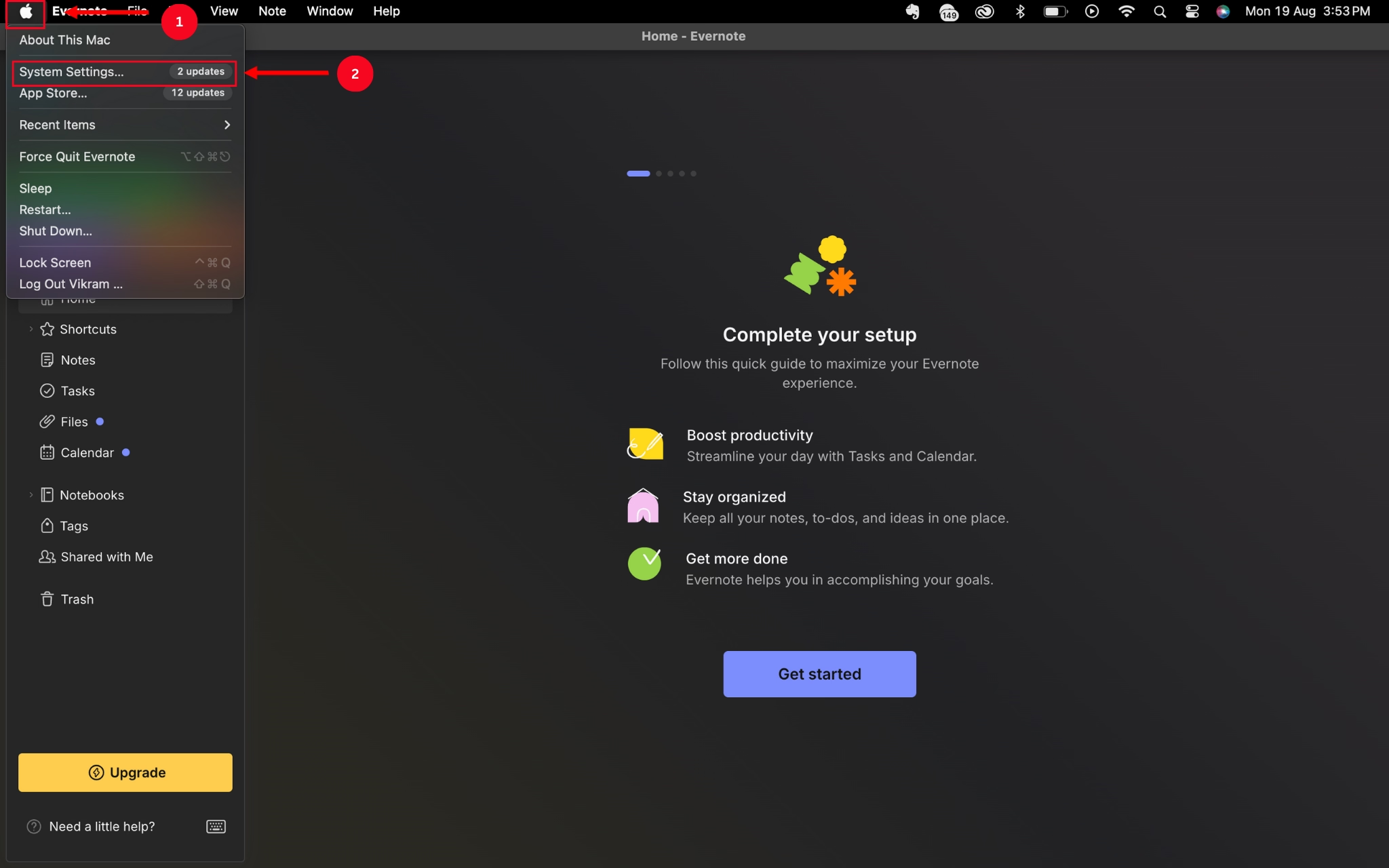
第 1 步:点击顶部的“苹果 (Apple)”图标,然后选择“系统偏好设置”或“系统设置”。
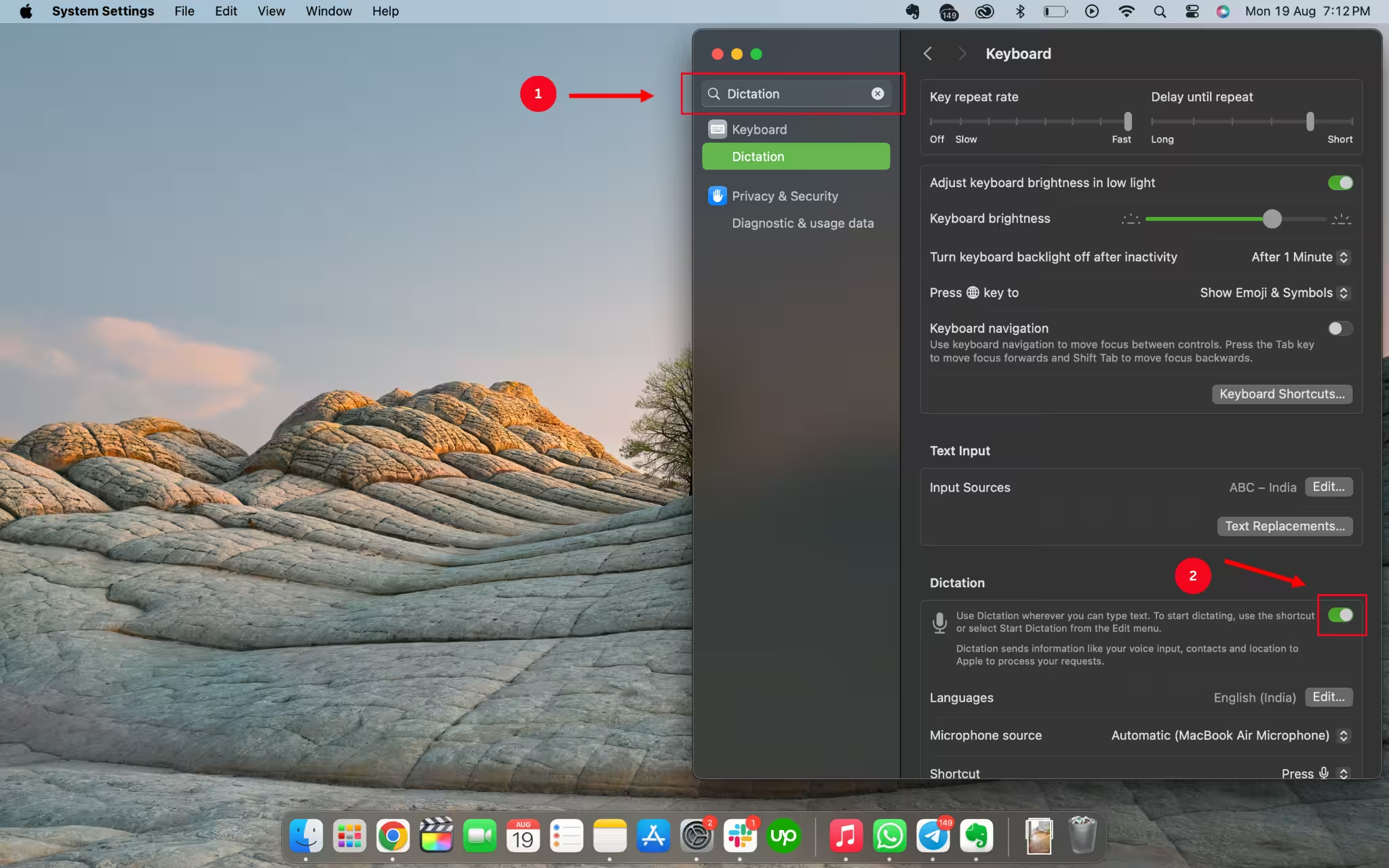
第 2 步:在系统设置的搜索栏中搜索“听写”,然后通过开关将其打开或关闭。
第 3 步:在系统设置中启用听写功能后,即可按照以下步骤在 Evernote App 中开始使用。
选择文本字段,连按两次“fn”键,或者选择“编辑”后点击“开始听写”。

开始说话,Evernote 即可记录语音并将其 transkripsiyon 为文本填入文本字段。
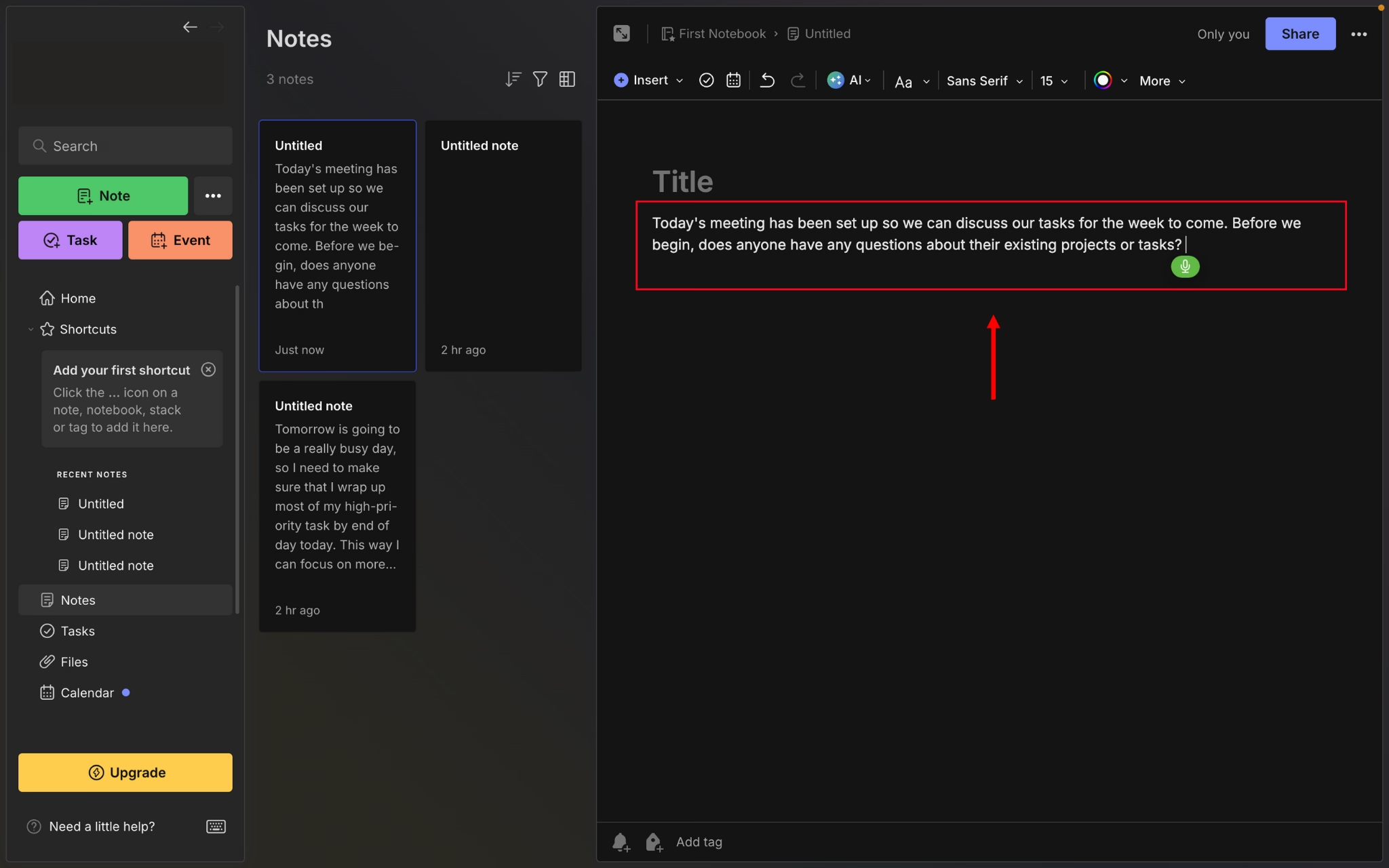
请记住,您的 Mac 每次最多可以监听并进行 30 秒的语音 transkripsiyon。
Windows
以下步骤将向你展示如何通过 Windows 电脑的原生设置启用“听写”功能,并让 Evernote 为你完成语音转写。
第 1 步:点击 Windows “开始”按钮。

第 2 步:选择“辅助功能”,然后点击“Windows 语音识别”以访问设备的听写功能。
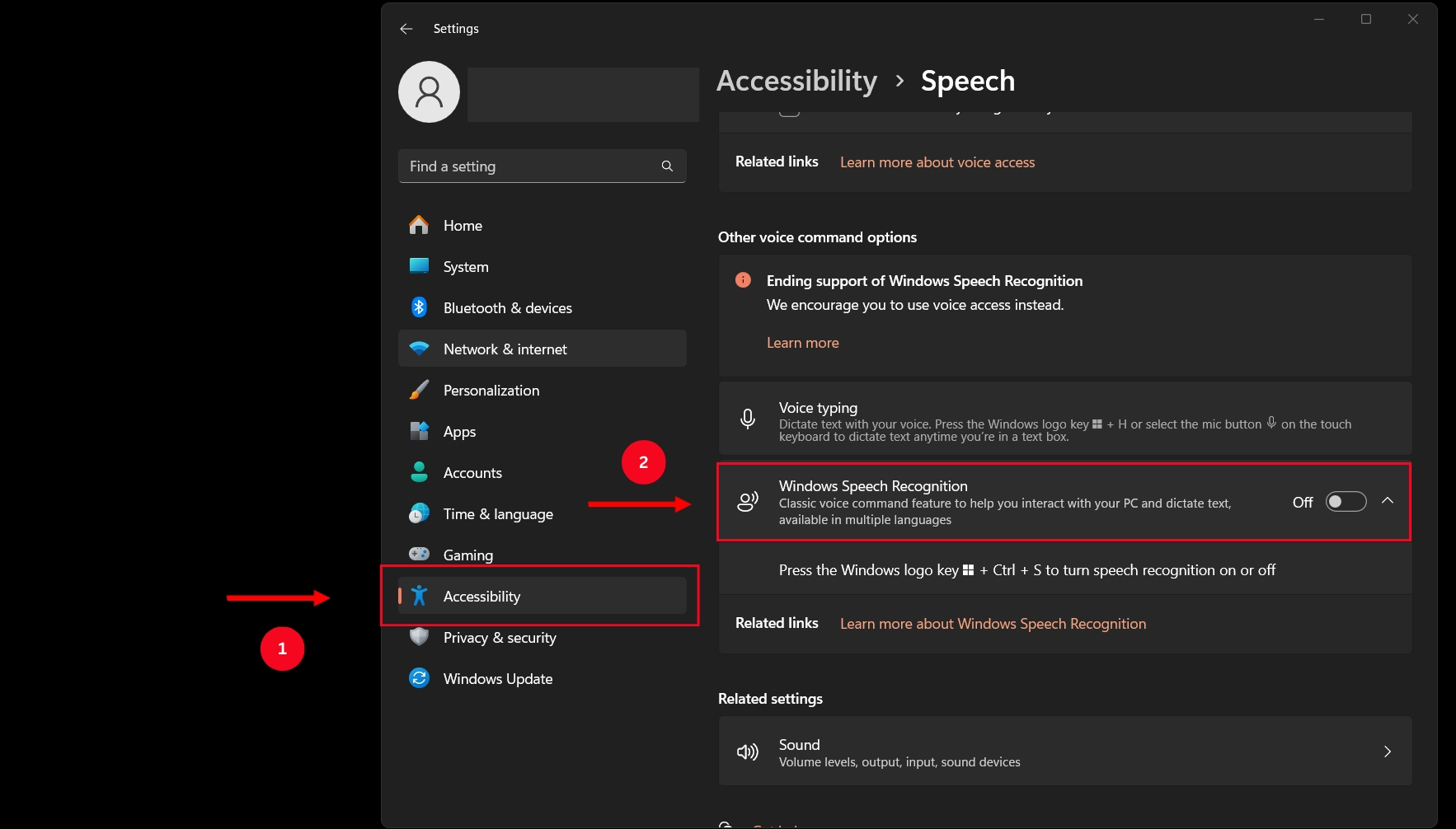
第 3 步:在您的 Windows 设备上设置语音识别,并开始在 Evernote 上记录您的语音。
安卓
在 Android 设备上开启听写功能非常简单,您只需按照以下步骤操作即可:
第 1 步:打开 Evernote,点击文本栏调出键盘。准备就绪后,点击键盘左上角的麦克风图标,即可开始对着麦克风说话。
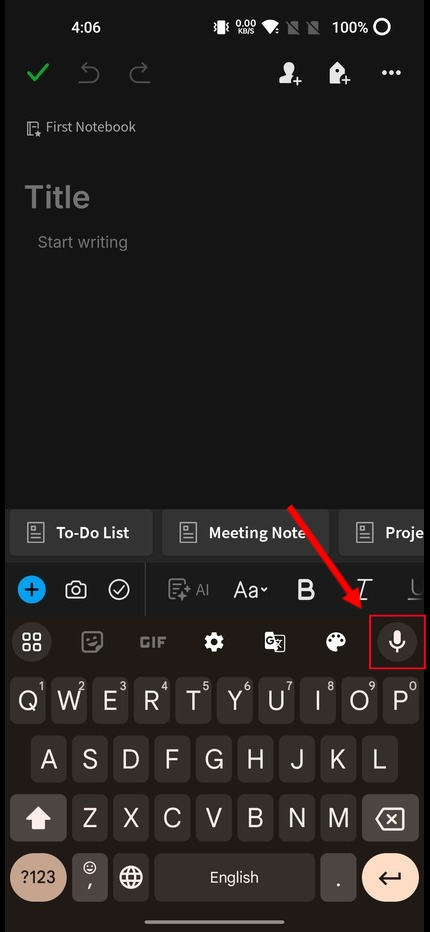
第 2 步:当您开始说话时,键盘会自动将您的语音转写为文本,随后您可以将其保存为笔记以便日后查看。
iPhone 和 iPad
在 iOS 设备上使用语音转文本功能的过程与 Android 手机类似。
第 1 步:打开 Evernote 应用程序并创建一个新笔记,以便使用设备的麦克风录制音频文件。
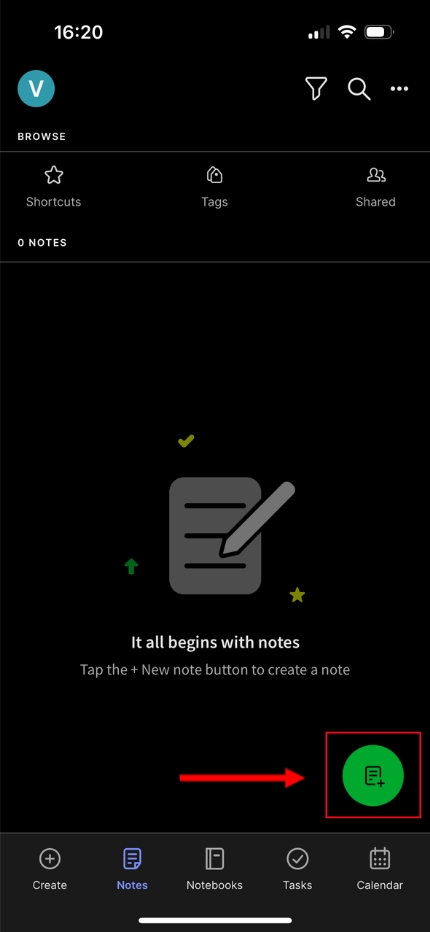
第 2 步:点击文本栏,然后点击屏幕左下角的麦克风图标,启用设备的听写功能。
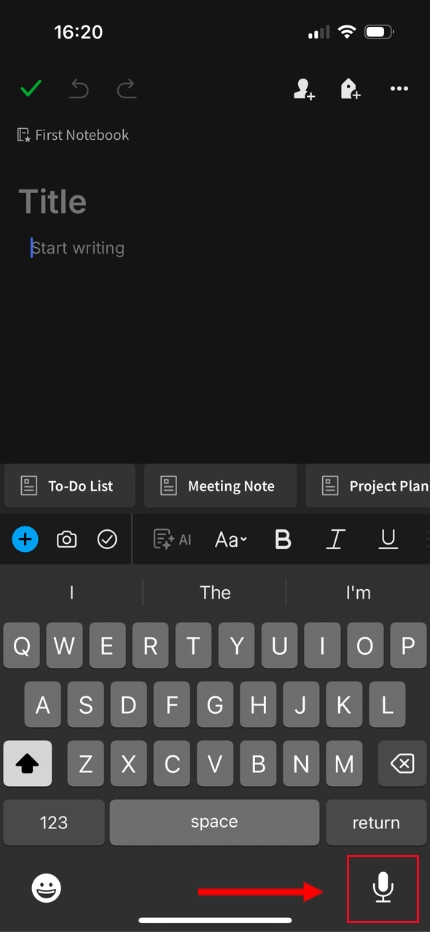
第 3 步:完成听写后,您会看到文本已经为您转录完成。
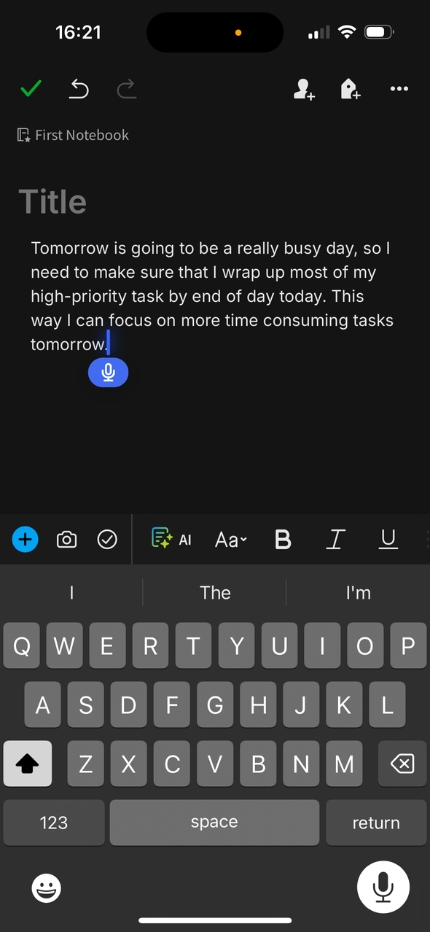
Evernote 提供两种录制音频文件的方法:第一种是以音频文件的形式录制语音笔记并进行共享;第二种功能则允许您进行语音听写,随后应用会将其转换为文本。您可以将这些文件分享给团队、添加标签或将其置顶到笔记本中,以便进行协作。
如何在 Evernote 中转换语音笔记
您可以通过两种主要方式在 Evernote 中将语音笔记转换为文本,包括在 Evernote 中录制音频笔记以及将音频笔记转录为文本。本节将带您逐步了解这两种将语音转换为文本的方法。
在 Evernote 中录制音频笔记
在 Evernote 上通过语音创建笔记的第一种方法是直接录制音频笔记。以下是在 iPhone 上的操作步骤:
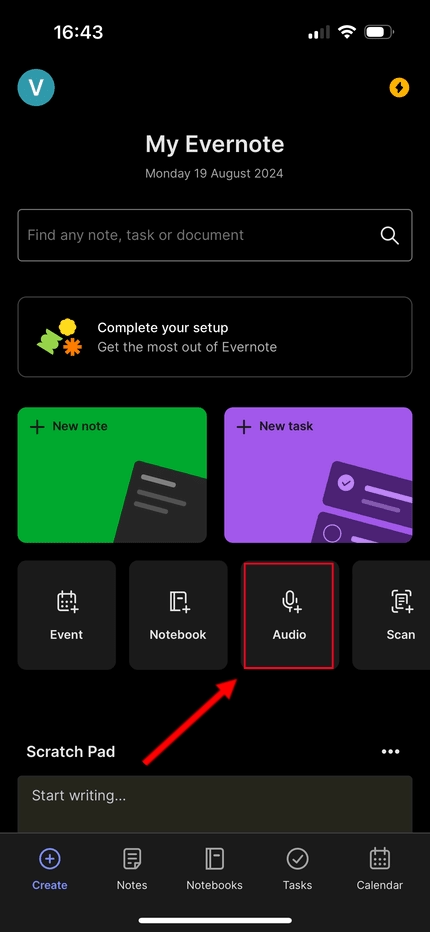
第一步:在 iPhone 上打开 Evernote 应用,点击“音频”按钮,该按钮位于创建笔记的其他选项旁边。
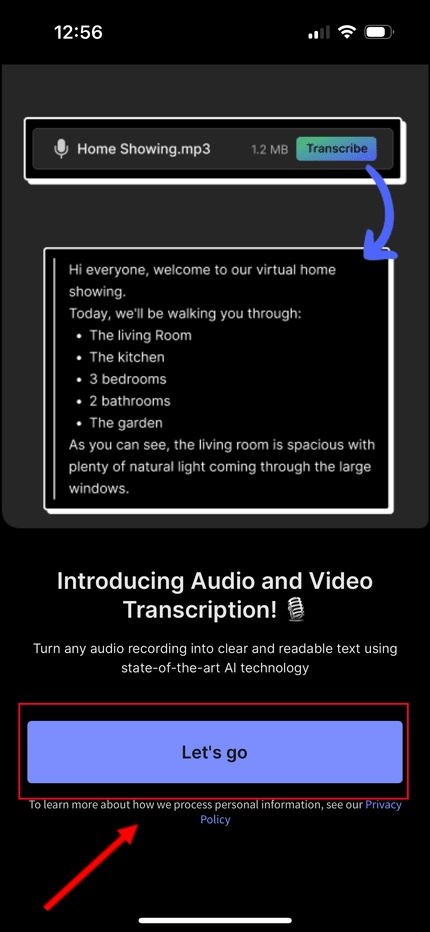
第 2 步:在功能教程中点击“开始”,当您的 iPhone 弹出麦克风访问权限请求时,点击“允许”。
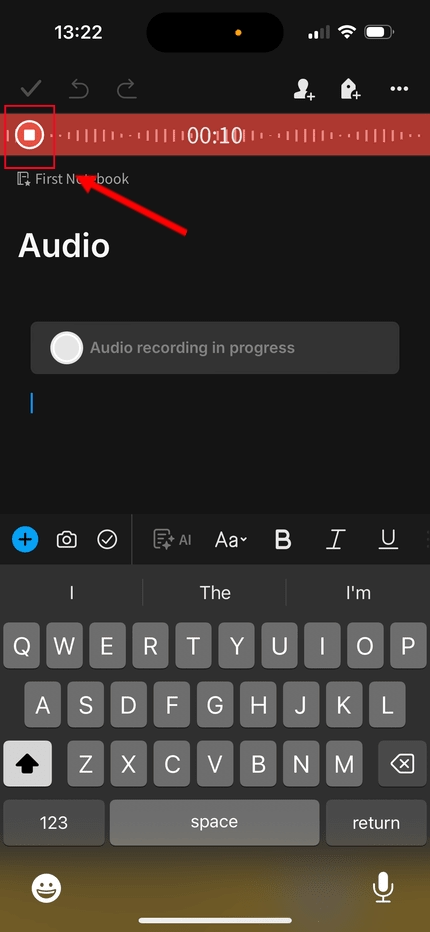
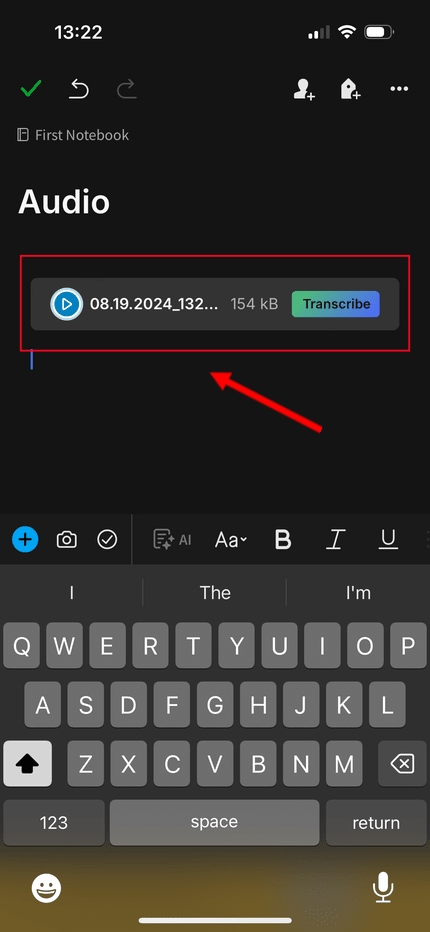
第 3 步:应用将自动开始录制笔记,此时您可以对着麦克风说话。录制完成后,点击左上角的停止按钮,应用将把录音保存为音频文件。
第 4 步:完成后,点击屏幕左上角的绿色复选框以
保存您的音频文件。
将音频笔记转换为文本
既然您已经了解了如何录制并保存音频文件到 Evernote,接下来我们将展示如何转录录音并与团队共享协作。以下是在 iPhone 上的操作步骤:
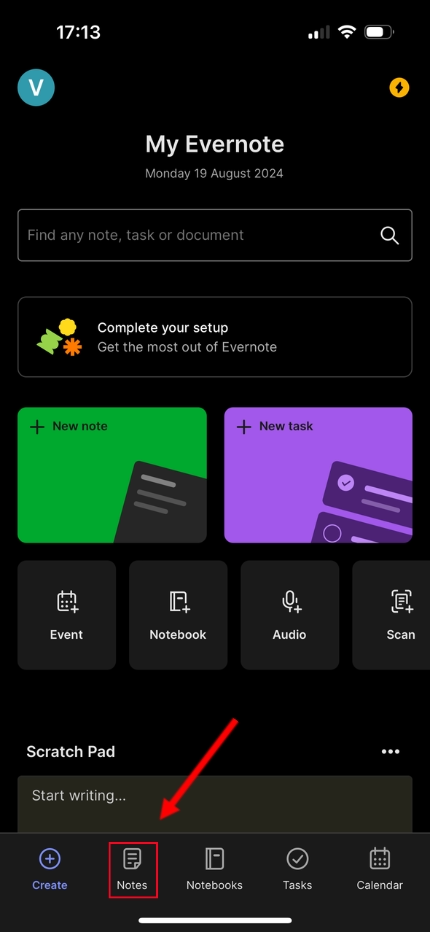
第 1 步:在 iPhone 上打开 Evernote 应用程序,点击屏幕底部的“笔记”选项。
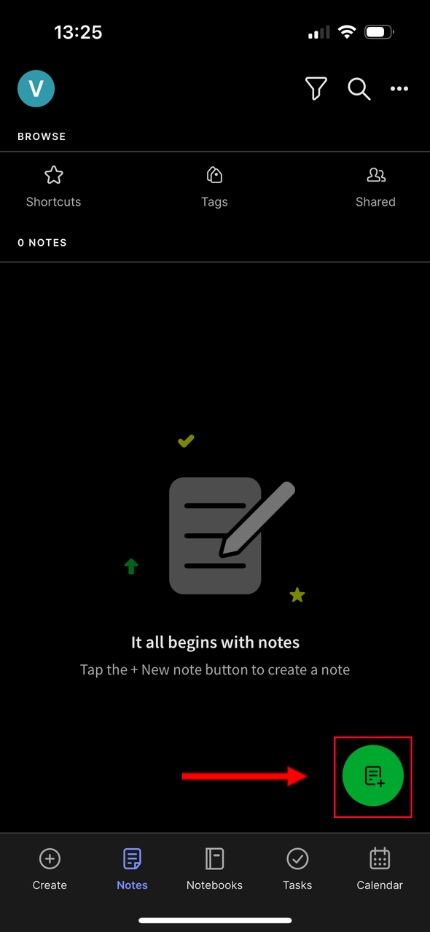
第 2 步:点击屏幕右下角的新建笔记按钮以打开新笔记,随后便可开始向设备进行听写。
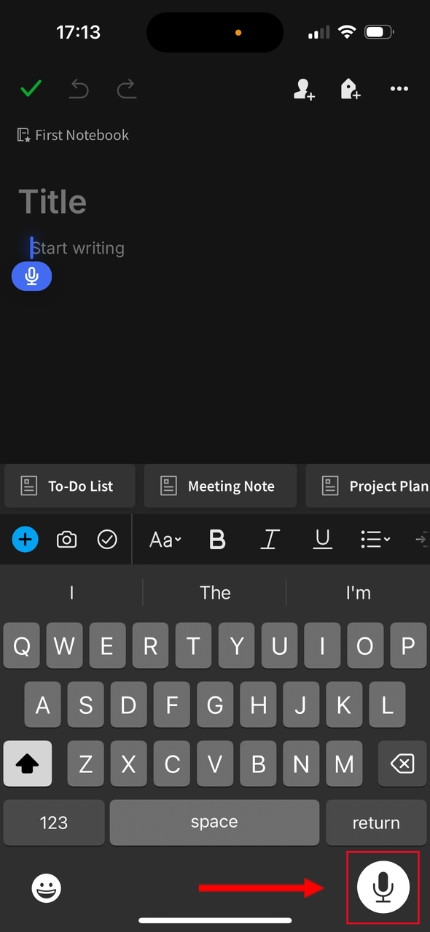
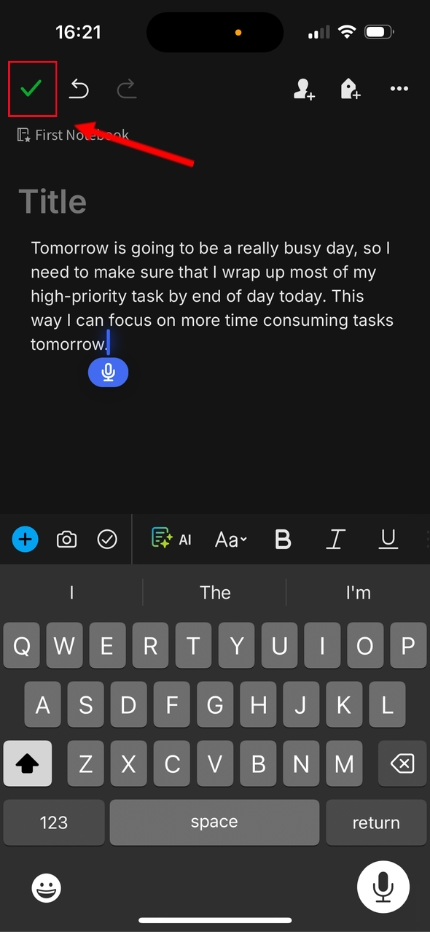
第 3 步:点击键盘右下角的麦克风按钮,开始听写您想要保存到笔记中的内容。
第 4 步:对着麦克风开始说话,您的语音将自动转换为文本(如下图所示)。点击左上角的绿色对勾即可保存笔记。
在 Evernote 中管理转录文本
无论是录制音频还是进行转写,Evernote 都为您提供了多种整理方式。首先,您可以打开 Evernote 应用并进入“笔记”板块,查看所有笔记列表。
打开单条笔记后,点击右上角的“设置”图标(三点状),即可使用以下功能来更好地管理您的笔记:
为了快速获取信息,您可以使用“在笔记中查找”选项,搜索笔记内的特定关键词或短语。
通过“添加标签”选项,您可以根据笔记内容对其进行分类。当您在大型团队中工作,需要同时与多位利益相关者协作时,这一功能将非常实用。
您还可以使用“置顶到笔记本”选项,将语音笔记固定在特定笔记本中,以便在处理大型项目时轻松访问。
除了这些功能外,您还可以跨应用分享转录文本、添加提醒、打印或复制笔记,甚至将其移动到其他位置。
探索 Evernote 语音转文字工具
正如上一节所述,在 Evernote 中使用语音转文字有两种方式:第一种是录制音频文件,第二种是利用设备的麦克风进行实时转写。多种工具都能实现这一功能,您可以根据需要通过以下方式录制并转写音频。
创建音频文件:Evernote 允许您直接在应用内录制音频。随后,您可以分享、标记这些文件,或将其添加到笔记本中与团队协作。
听写:您还可以使用手机键盘自带的语音转文字功能(点击麦克风图标),将任何语音内容转写为文本。
与其他应用(如 )相比时, Transkriptor ,你会发现 Evernote 并没有内置的原生语音转文本功能。相反,你需要依赖键盘自带的语音输入功能在应用中记录笔记。此外,Evernote 也不支持上传现有的音频文件并将其转换为文本,而这正是 Transkriptor 的核心优势。Transkriptor 不仅支持此项功能,还能将视频文件、云端存储的音频或来自 YouTube 的视频转换为文本。
在 Evernote 中提高音频转文本效率的技巧
以下技巧和策略可以帮助你在 Evernote 上高效地将语音转换为文本,从而显著提升团队协作和笔记效率:
由于 Android 和 iOS 设备通常不会自动添加标点符号,你在对着麦克风说话时需要手动读出标点。例如: “你好感叹号今天大家过得怎么样问号”
转录完成后,你应该仔细阅读生成的文本,因为可能会出现转换错误。在与团队共享之前进行校对,可以确保内容准确无误。
确保对着麦克风清晰发音,且手指不要遮挡麦克风,否则会影响听写质量。
利用 Evernote 音频笔记实现生产力最大化
无论是个人用途还是专业场景,Evernote 的音频笔记都为日后查阅提供了一种无缝且快捷的记录方式。通过录制音频文件并结合设备内置的语音转文本功能进行听写,专业人士能够轻松记录并转录会议内容,从而更高效地进行项目协作。
这省去了手动记录笔记所需的时间和精力。因此,每位团队成员都能全身心地投入到讨论中,而不会被繁琐的记录过程分心。
这种方式在需要现场录制团队讨论时非常有用。利用音频录制功能,您可以完整记录讨论过程,随后将其分享给团队,以便日后参考或整理待办事项。
结语
如今,语音转文本已成为企业提高生产力并最大化会议投资回报的必需工具。在 Evernote 上将音频转换为文本,不仅能摆脱繁琐的手工笔记,还能直接录制音频或将语音转换为可分享的文本。
然而,Evernote 仍有一定的局限性。例如,它无法转录现有的音视频文件,也无法处理云端或来自 YouTube 等平台的素材。对于寻找替代方案的用户,虽然可以配合第三方转录工具在 OneNote 中实现音频转文本,但操作相对复杂。
相比之下,Transkriptor 是一款功能强大的 AI 驱动语音转文本工具,支持从现有文件、云端、YouTube 等多种来源将音频转换为文本。其直观的界面让您可以一站式管理所有文件,并与团队高效协作。立即免费试用,全面提升工作效率!