おすすめの無料音声入力ソフト 7選


Transcribe, Translate & Summarize in Seconds
最高の無料音声入力(ディクテーション)ソフトをお探しですか?私たちは20以上のツールを実際に検証し、ユーザーが本当に求めている機能を徹底的に調査しました。その結果、正確な文字起こしを必要とする方には「Transkriptor」が最も優れていると自信を持っておすすめします。また、ブラウザ上で手軽に入力したいなら「Google ドキュメントの音声入力」、短いメモ書きには「Apple音声入力」、会議の要約作成などビジネス用途なら「Otter.ai」などのAIツールも選択肢に入るでしょう。
多くの音声入力ソフトは、AIを活用した音声認識によってブラウザやアプリ上で音声をテキスト化します。しかし、すべての無料ツールが同じ品質というわけではありません。録音時間に制限があったり、オフラインで使えなかったり、書き出しオプションに制限があるものも少なくないため、用途に合わせた選択が重要です。
この記事では、現在利用可能な無料の音声入力ツール・ベスト7を比較します。これらのツールを活用すれば、レポートの作成、メールの下書き、会議の記録などを効率化できます。
おすすめの音声入力ソフト7選は以下の通りです。
Transkriptor(トランスクリプター): 99%という高い精度で会議の文字起こしを行い、100以上の言語に対応した翻訳機能も備えたツールです。
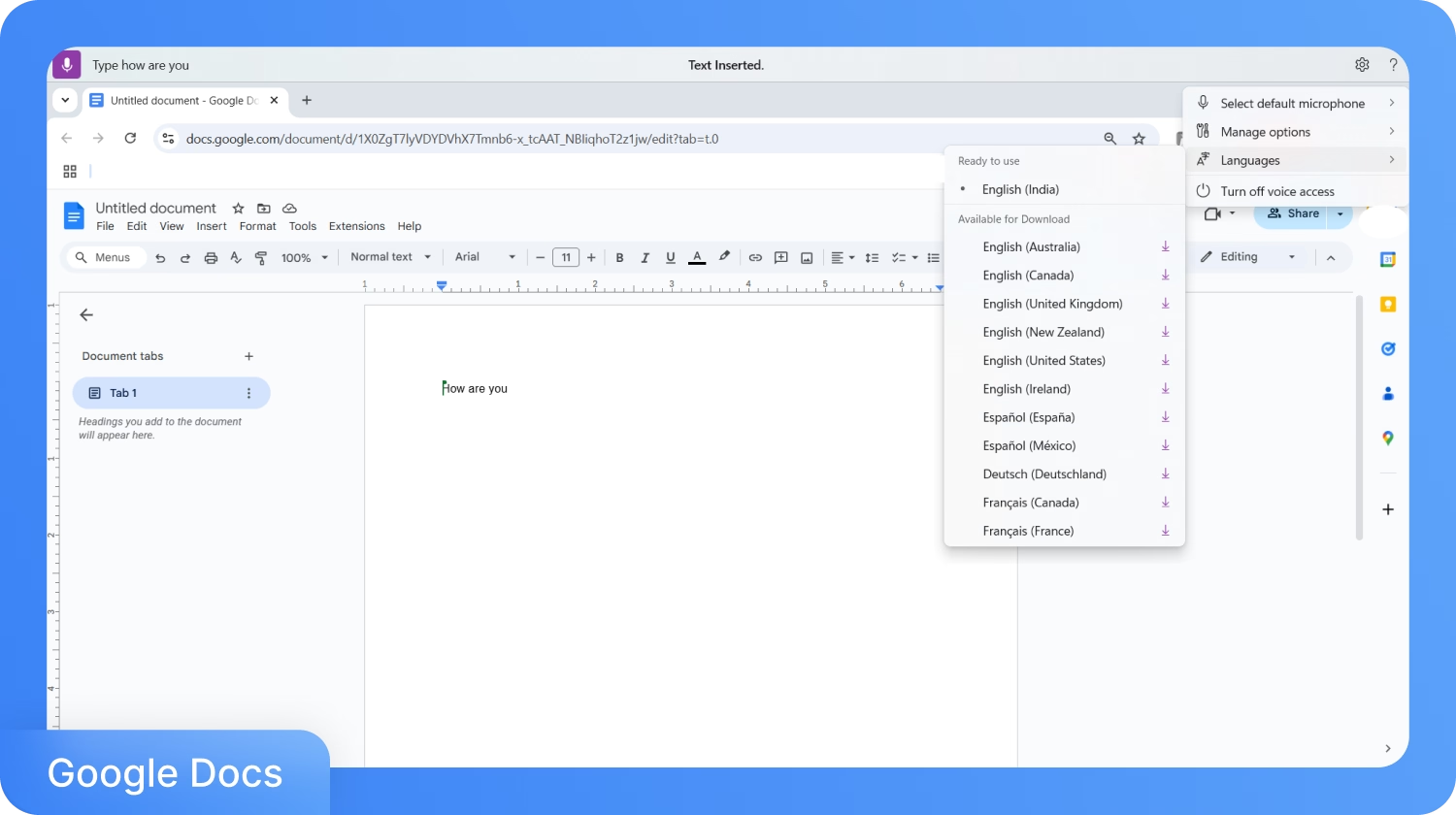
Google ドキュメントの音声入力: Google ドキュメントの音声入力:ブラウザ上で動作し、ドキュメントに直接テキストを綴れる手軽な音声入力をお探しの方に最適です。
Otter.ai(無料プラン):会議の自動要約や話者の特定機能を備えた Otter.ai の無料プランもおすすめの一つです。
Windows 音声アクセス:Windows 11で追加のアプリを入れずに、ハンズフリーでの操作や音声入力を実現したい場合に適しています。
Apple 音声入力 (macOS & iOS):Appleデバイスで、短文入力やオフラインでの素早い音声入力を求める場合に最適です。
Letterly:AIを活用した文字起こしで、長い録音データを自動的に構成・整形し、整理された段落にまとめたい場合におすすめです。
Voicenotes:文字起こしした内容を対話形式(チャット風)で編集、要約、またはアイデア出しに活用したい場合に最適です。
1. Transkriptor
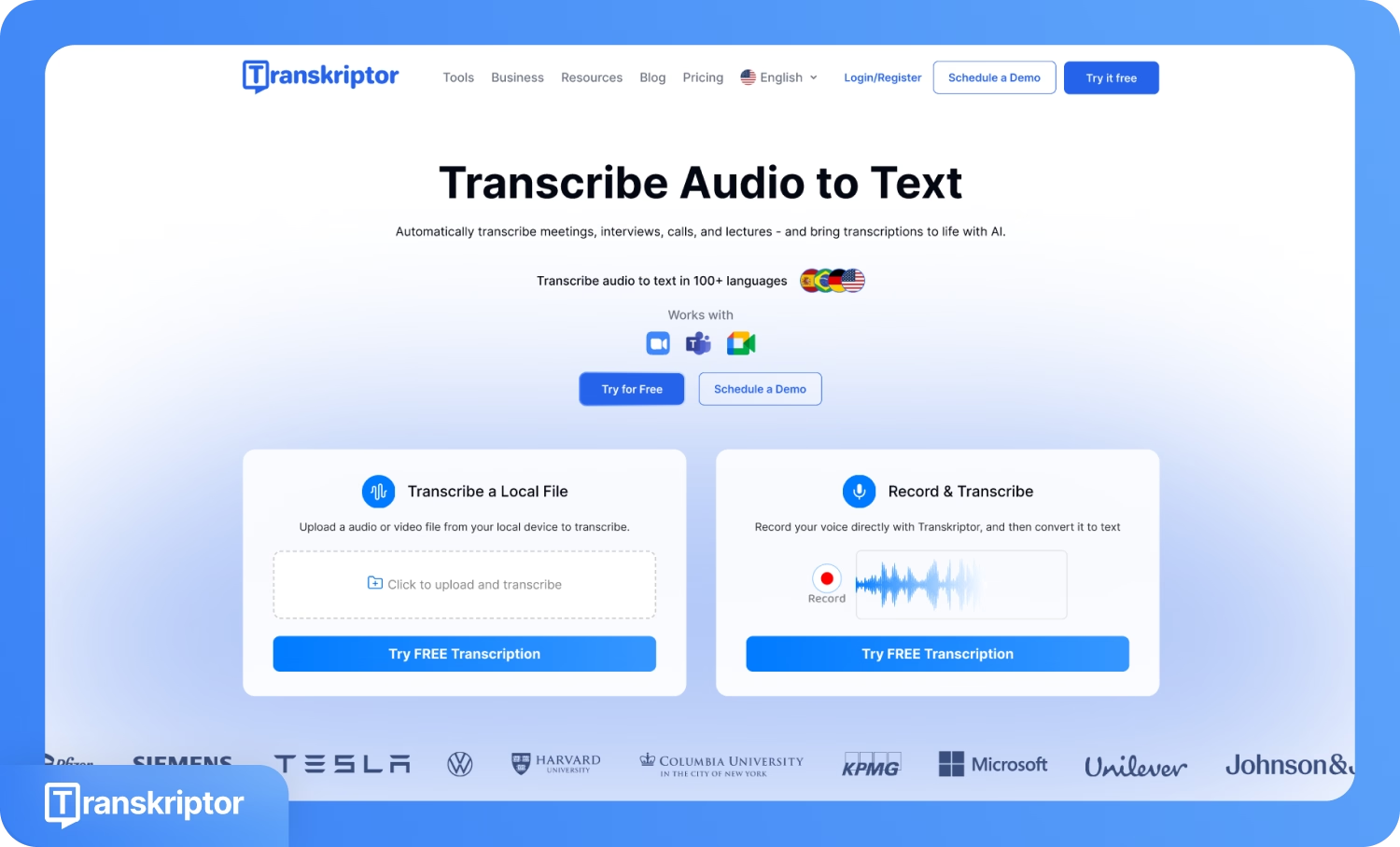
Transkriptorは、高度なAI音声認識を使用して、話し言葉を極めて高い精度でテキストに変換する、ブラウザおよびモバイル対応のディクテーションツールです。100以上の言語に対応しており、会議、講義、インタビューなどの正確な文字起こしを必要とする専門職、学生、企業向けに設計されています。Transkriptorでは、音声や動画ファイルのアップロード、またはインターフェースを通じた直接の入力で、即座に文字起こしを作成できます。
主な機能
画面録画と音声入力:Transkriptorの「録音・文字起こし」オプションを使用すると、画面を録画しながら音声を吹き込むことができます。Transkriptorは音声をリアルタイムでキャプチャしてテキストに変換し、セッション全体を完全な文字起こしデータとして保存します。
ミーティング文字起こし:Transkriptorは会議、ウェビナー、通話の文字起こしに対応しており、複数の発言者がいる共同作業環境に特化した設計となっています。チーム内での議論を正確かつ完全に記録できるため、ディスカッション中に即時のドキュメント化が必要なチームに最適です。
多言語翻訳:Transkriptorは、書き起こした内容を100以上の言語に翻訳できます。この機能により、世界中のユーザーが高精度な翻訳を利用して、音声メモを好みの言語に変換することが可能です。
オーディオ/ビデオファイルのアップロード:Transkriptorでは、録画・録音済みの音声や動画ファイルをアップロードして文字起こしを作成できます。ポッドキャスト、インタビュー、YouTubeコンテンツなどの作成に非常に便利です。
統合型AIチャット:ディクテーションと文字起こしの後は、AIチャットを使って内容について質問できます。統合されたAIチャットにより、インサイトの抽出、タスクの整理、要約の作成がスムーズに行えます。
無料 リアルタイム 音声の文字起こし: Transkriptorは、ブラウザから直接リアルタイムでディクテーションと文字起こしができる無料機能を提供しています。この機能は会議だけでなく、講義の記録、アイデアの書き留め、コンテンツの下書きなど、あらゆる用途に柔軟に対応します。特定のシーンに限定されがちな他の音声入力ソフトとは一線を画す、汎用性の高さが特徴です。
モバイル アプリ名 活用シーン: 外出先でも ディクテーション: Transkriptorモバイルアプリ を使用すると、スマートフォンから直接、高度な音声入力および文字起こし機能を利用できます。モバイルアプリは場所を選ばず音声を録音・テキスト化できるため、外出先での急なアイデア出しやインタビューの記録に最適です。
メリット:
最大99%の高精度な文字起こしと、読みやすいフォーマット成形
大容量ファイルや長時間の録音にも対応
要約やネクストアクションを提案するAIアシスタント搭載
デメリット:
無料プランでは文字数や時間に制限がある
完全なオフラインモードには非対応
おすすめの用途: Transkriptorは、100以上の言語での口述筆記、文字起こし、翻訳を必要とするコンテンツクリエイター、ビジネスオーナー、学生にとって最適なツールです。
2. Googleドキュメントの音声入力
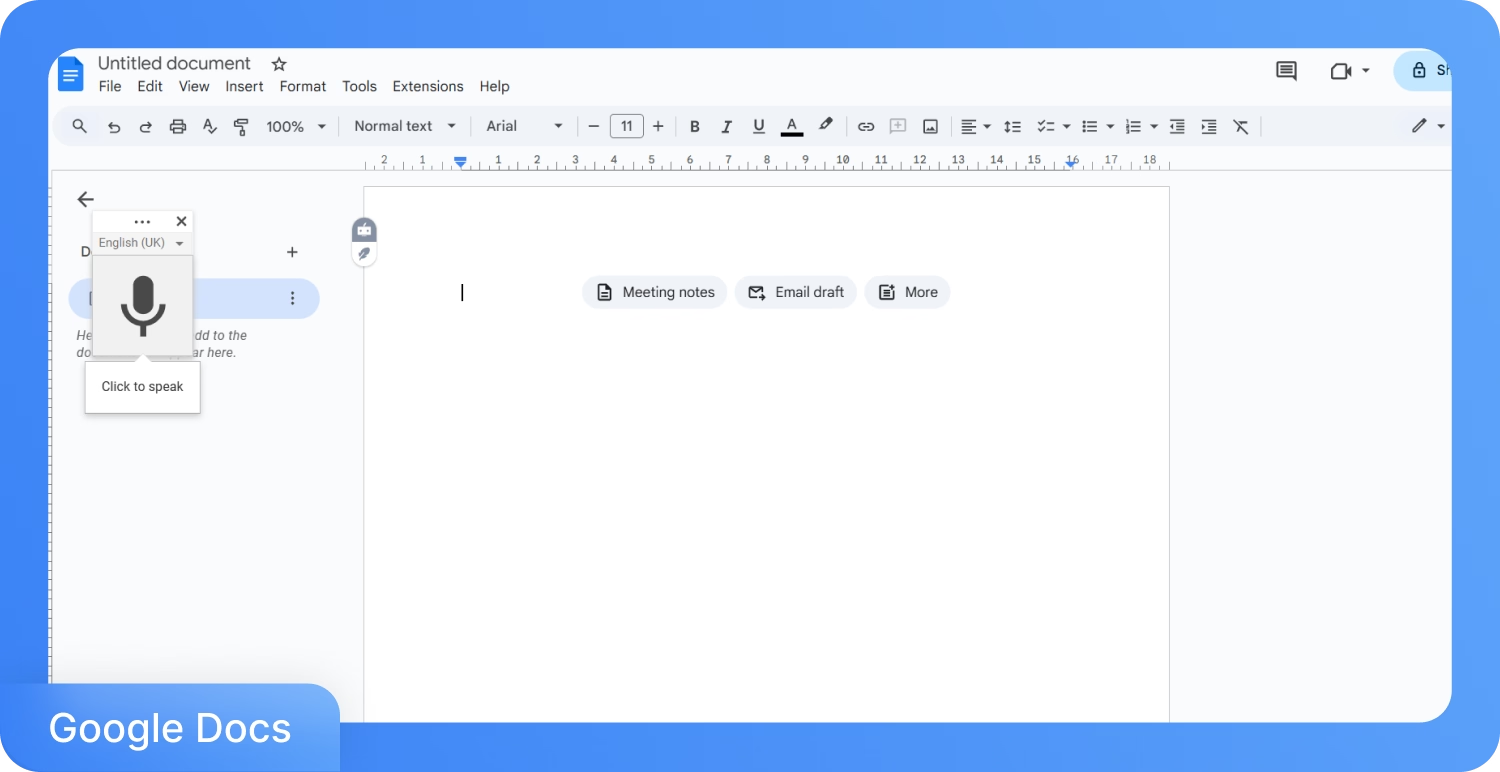
Googleドキュメントの音声入力は、Chromeブラウザ上のGoogleドキュメント内で利用できる無料の組み込み型ディクテーションツールです。マイクとインターネット接続さえあれば、話した言葉をリアルタイムでテキストに変換できます。インストール不要で利用できるため、学生やライター、あるいはドキュメントに直接入力したいすべての人にとって非常に便利な選択肢です。
主な機能
ブラウザですぐに使える音声入力:Googleドキュメントの「ツール」メニューから「音声入力」を有効にするだけで、マイクを使ってすぐにディクテーションを開始できます。
60以上の言語に対応:Google ドキュメントの音声入力は、世界中の幅広い言語や方言を認識します。そのため、多言語ユーザーも自分の母国語でスムーズに書き起こしを行うことができます。
編集に役立つ基本的な音声コマンド:「改行」、「句点」、「段落を選択」といった音声コマンドを使用することで、ドキュメントの入力中に手を離したままテキストを編集できます。
Google アカウントとの同期:音声入力は Google ドキュメント内で動作するため、入力内容はすべて Google ドライブに自動保存されます。共同作業やリモートワークにも最適です。
メリット:
無料、かつインストール不要
短文の書き起こしにおいて高い精度を発揮
Google Workspace に統合されているため、誰でも簡単に利用可能
デメリット:
Google Chrome のみ対応しています
長時間の音声セッションやインタビューの録音には向いていません
オフラインでの音声入力には対応していません
最適な用途Google ドキュメントの音声入力は、ブラウザから直接ドキュメントへ入力したい場合や、短文の作成に最適です。
3. Otter.ai
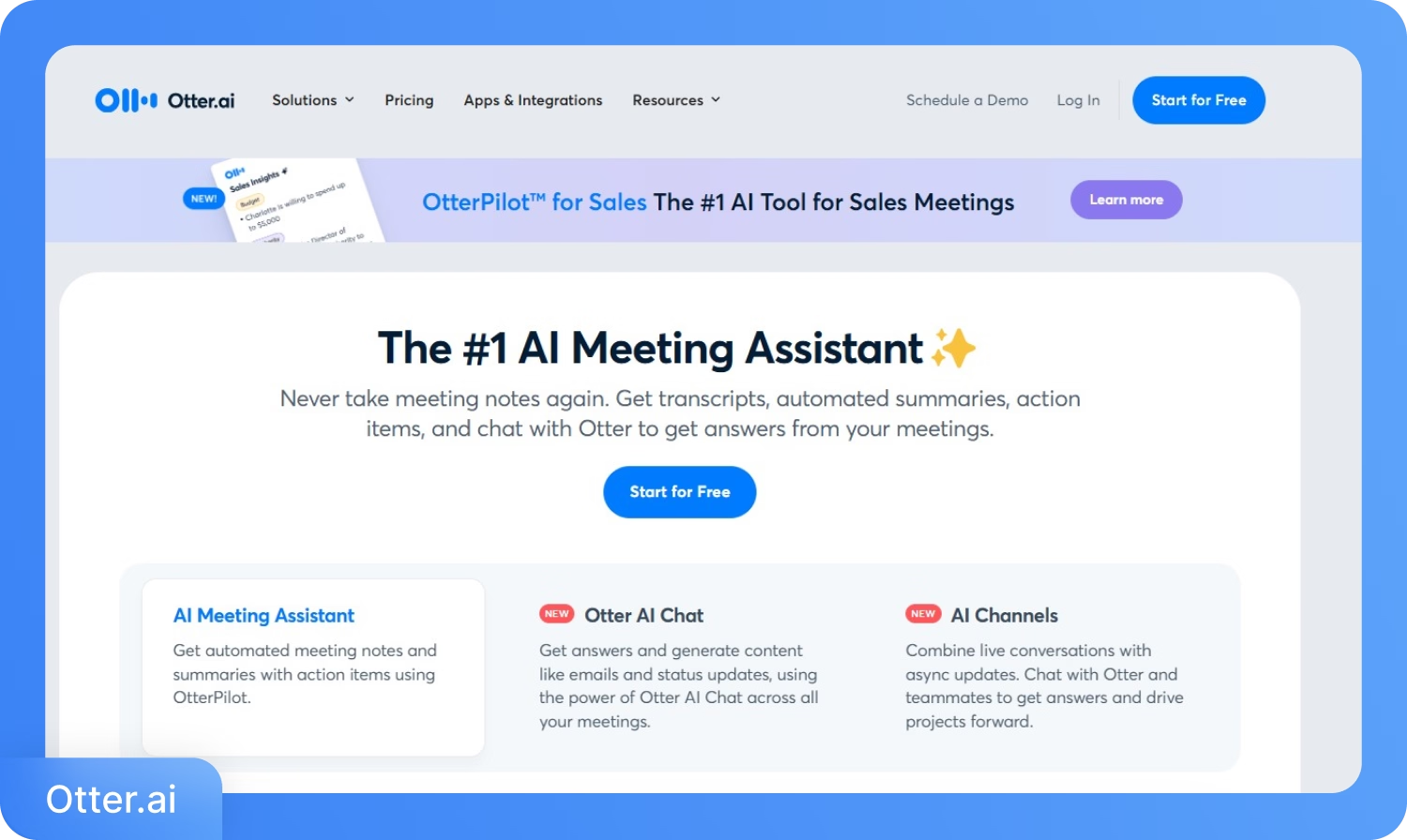
Otter.ai は、AI を活用した音声入力・文字起こしツールで、自動要約、検索可能な議事録、AI チャット機能などを備えています。ビジネスパーソンやリモートチーム、学生の間で、会議、インタビュー、講義の記録に広く利用されています。Otter.ai は、単なる文字起こしだけでなく内容の理解までをサポートし、毎月 300 分まで無料で利用可能です。
主な機能
文字起こしデータとAIチャット:Otter.aiにはAIチャットアシスタントが搭載されており、文字起こし結果をもとに内容の要約、タスクの抽出、特定の情報の検索などを対話形式で行えます。
音声・動画の高速文字起こし:音声や動画ファイルをアップロードするだけで、編集や検索が可能なテキストデータへ素早く変換します。
会議の自動要約機能:Otterが会議の内容を自動で要約し、重要なポイントを簡潔にまとめます。振り返りの時間を大幅に短縮できます。
検索・編集可能なテキスト:すべての文字起こしデータはインタラクティブ。ハイライトの追加、コメント記入、特定の単語の検索が自由自在です。
メリット:
毎月300分まで無料で利用可能
AIによる要約作成や、文字起こしデータに基づいたリアルタイムチャット機能を提供
動画や複数人が参加する会議の文字起こしに最適
デメリット:
無料プランでは1ファイルにつき30分の制限あり
Windows版はオフライン非対応
話者識別付きの文字起こしデータで、まれに書式が乱れる場合がある
最適な用途:Otter.aiのディクテーション機能は、会議の文字起こしに加え、自動要約やAIチャットのサポートを活用したい少人数のチームや個人ユーザーに最適です。
4. Windows 音声アクセス
Windows ボイス アクセスは、Windows 11 に標準搭載されている音声認識機能です。PC 全体を声だけで操作することができます。ブラウザベースのツールとは異なり、デスクトップ全体の制御を目的として設計されているため、アプリの起動やドキュメントへの入力、ウェブページの操作など、幅広い操作が可能です。
主な機能
PC のハンズフリー操作:ボイス アクセスを使用すると、音声コマンドだけで Windows のインターフェース全体を操作できます。
場所を問わない標準搭載の入力機能:音声入力が有効であれば、Word やメモ帳、ブラウザのフォームなど、あらゆるテキストフィールドで入力が可能です。クライアントへのメール作成もスムーズに行えます。
オフライン対応:一度ダウンロードすればオフラインでも動作するため、インターネット接続が不安定な場所でも安心して利用できます。
コマンド リファレンス ガイド:Windows音声アクセスには、文字入力、編集、ナビゲーション、句読点の入力など、数百もの音声コマンドを習得できる内蔵ガイドが用意されています。
メリット:
Windows 11なら完全無料で利用可能
セットアップ後はオフラインで使用可能
サードパーティ製ツールやアカウント登録は一切不要
デメリット:
Windows 11専用(Windows 10は非対応)
現時点では英語のみ対応
高度なコマンドを使いこなすには練習が必要
最適な用途:Windows 11のデスクトップ全体を完全にハンズフリーで操作・入力したい方には、Windows 音声アクセスが最適です。
5. Apple音声入力 (macOS & iOS)
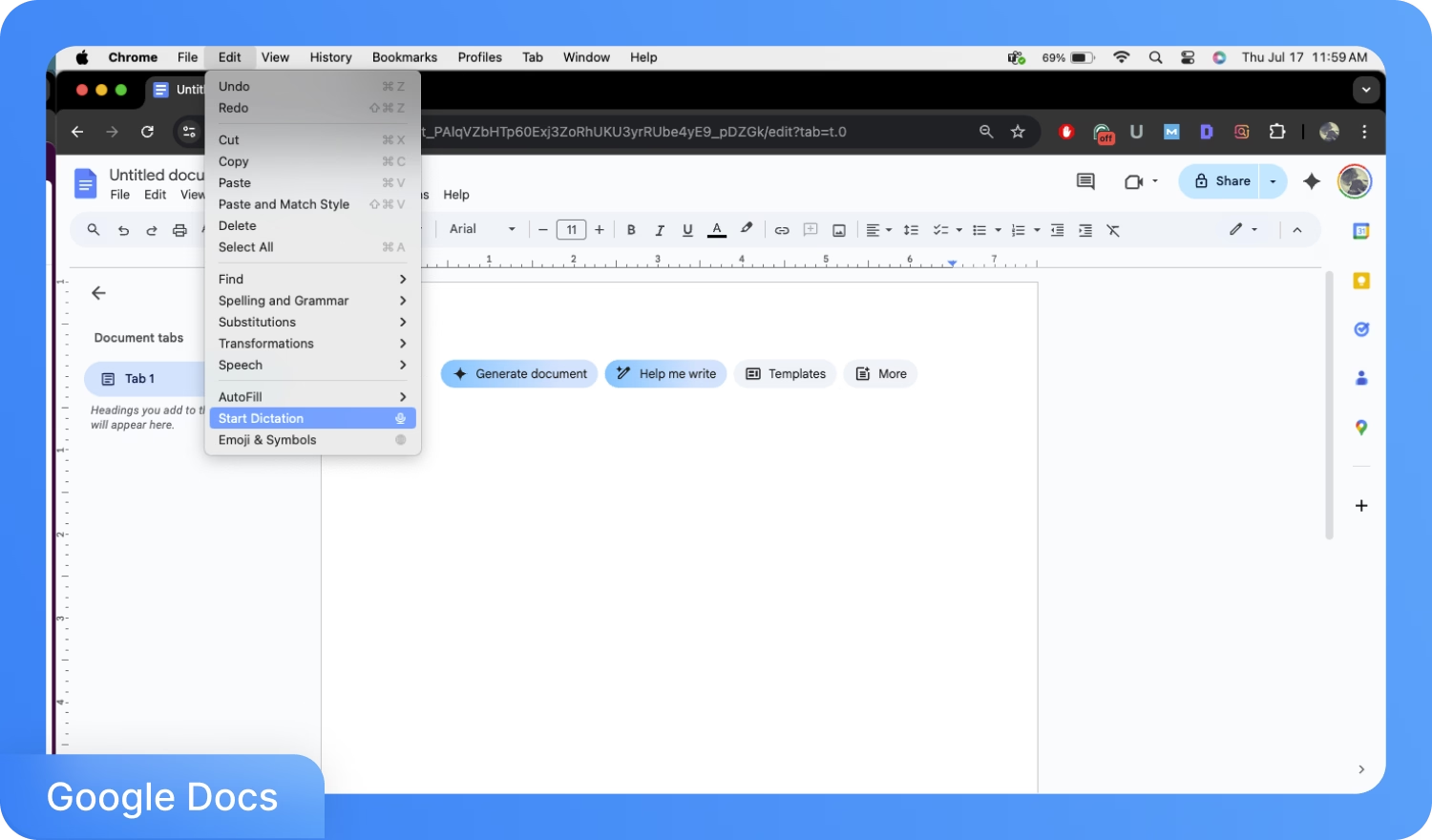
Apple音声入力は、iPhone、iPad、Macデバイスに標準搭載されている音声文字起こしツールです。メモ、メッセージ、メール、Pagesなど、ほとんどのアプリでリアルタイムに音声をテキストに変換できます。最新のiOSアップデートにより、オフラインモード、句読点の自動挿入、絵文字入力、さらに新しいデバイスでは長時間の連続入力にも対応しています。
主な機能
Apple純正アプリとのシームレスな連携:音声入力はAppleのエコシステム全体に統合されています。最新のAppleデバイスをお持ちなら、Safari、メモ、メール、メッセージ、その他あらゆるテキストフィールドで、アプリを切り替えることなく直接入力が可能です。
オフライン入力への対応:「拡張音声入力」を使用すれば、インターネットに接続していなくてもこのソフトウェアを利用でき、音声コマンドや基本的な編集操作も行えます。
句読点と絵文字の自動挿入:Appleの音声入力では、句読点を自動で補完したり、名前を呼ぶだけで(例:「笑顔の絵文字」)絵文字を入力したりできます。
最新デバイスでの連続入力:iOS 16やmacOS Ventura以降では、制限時間を気にせず連続して音声入力が可能です。長文のメモを作成する際に非常に便利です。
メリット:
標準機能のためアプリのダウンロードが不要
「オフライン音声入力」により通信なしで利用可能
iPhoneやMacのワークフローとスムーズに連携
デメリット:
旧世代のデバイスでは入力時間に制限あり
最新のOSバージョンでのみ利用可能な主要機能
デスクトップツールに比べ、音声コマンドによる操作が制限される
最適な用途:Appleのデバイス上で、素早く自然な音声入力を好むAppleユーザーに最適です。
6. Letterly
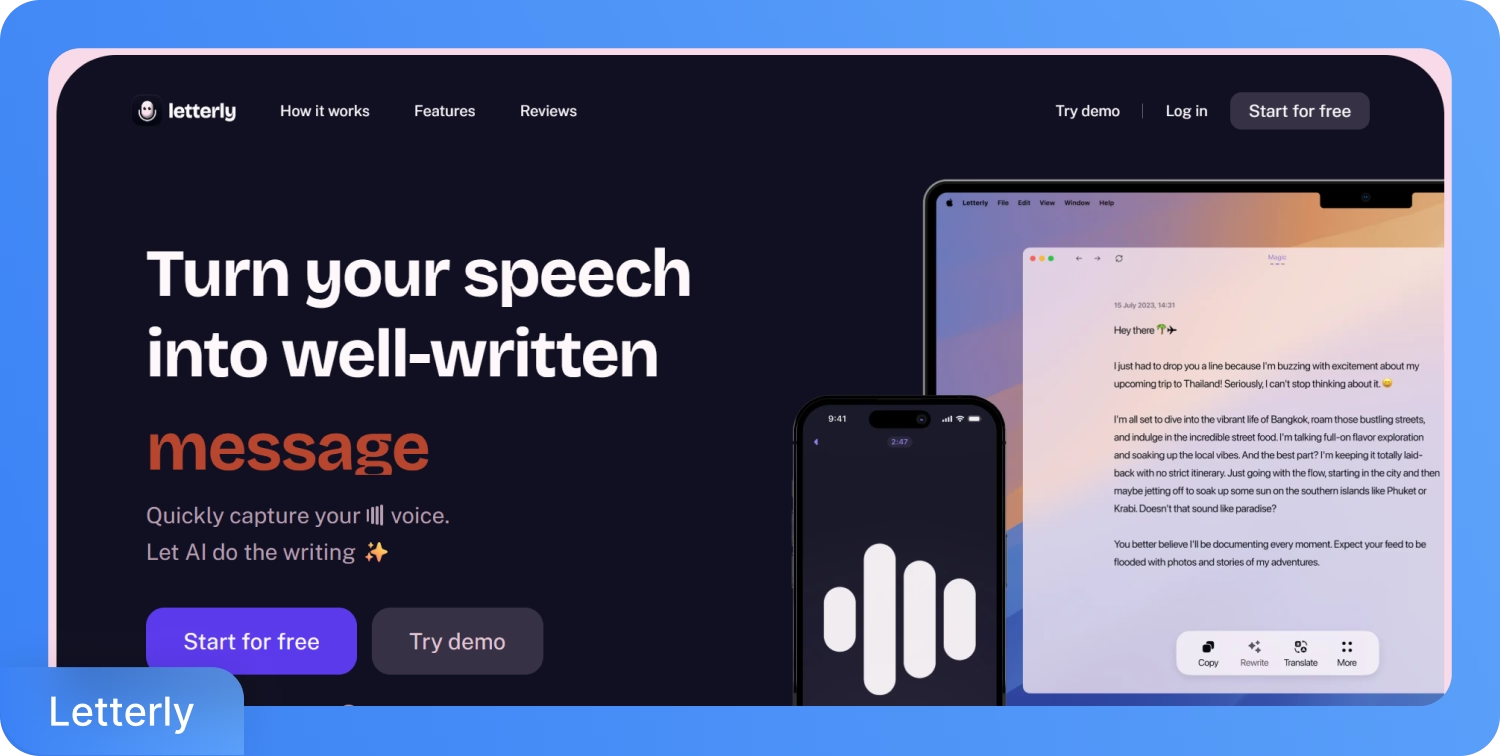
Letterlyは、音声を書き起こすだけでなく、読みやすい段落へと自動構成するAI音声入力ツールです。単に音声を文字に起こすだけの一般的なソフトとは異なり、自然言語処理(NLP)を活用。NLPがアウトプットを洗練させるため、一から編集し直す手間なく、整った文章を作成できます。
主な機能
スマートな段落構成機能: Letterlyは、口述された音声を意味のある段落へと自動的に整理し、流れや文章構造を修正して、すぐに使える洗練されたドラフトを作成します。
トーンと明快さの向上: Letterlyは、トーン、文法、言い回しに微調整を加えることで、作成された書き起こしを自然で洗練された文章へと仕上げます。
シンプルな口述インターフェース: Letterlyなら、最小限の設定ですぐに音声入力を開始できます。余計な要素を排除し、連続した音声入力に最適化されたインターフェースです。
書き出しと共有オプション: 構造化された書き起こしが完了したら、テキストとして書き出したり、直接メールで送信したりすることも可能です。
メリット:
口述内容を自動的に整った段落へフォーマット
コンテンツクリエイターやコラム作成に最適
軽量でミニマルなインターフェース
デメリット:
リアルタイム共同編集機能が非搭載
対応言語が限られている
複数人が参加する会議やインタビューには不向き
最適な用途:Letterlyは、長尺の音声入力を構造化された公開レベルの文章へ変換したいユーザーに最適です。
7. Voicenotes
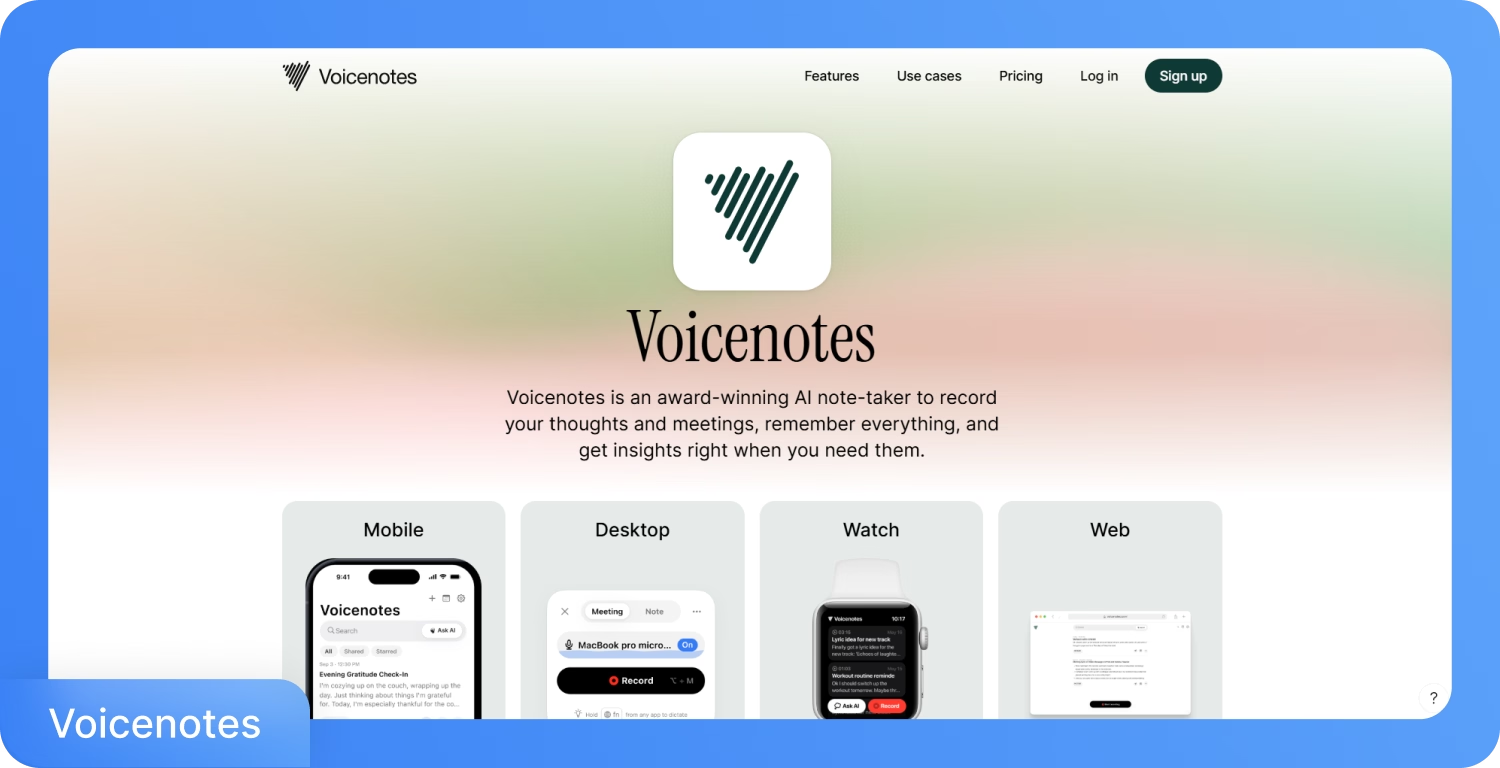
Voicenotesは、思考や会議、内省の記録をサポートするAIメモ・口述筆記ツールです。従来のツールとは異なり、文字起こし機能にAIメモリ層を組み合わせることで、過去のメモを検索・要約したり、あるいはメモと対話したりして、より深い洞察を得ることができます。
主な機能
あらゆるデバイスで音声メモを:モバイル、デスクトップ、ブラウザ、Apple Watchから、短いメモも長文の記録も即座に録音できます。
スマートな会議録音:Voicenotesなら、ボットを使用せずに会議を録音し、即座に要約と全文の文字起こしを作成可能です。
AIへの質問と記憶の呼び出し:「AIに質問」機能を使えば、自然な言葉で問いかけるだけで、すべてのメモから文脈、日付、要約、特定の瞬間を呼び戻せます。
AIによるコンテンツ作成:Voicenotesなら、カスタムプロンプトを使用して、音声メモをブログ記事、メール、ToDoリスト、要約などの構造化されたテキストに変換できます。
メリット:
モバイル、デスクトップ、ウェブ、Apple Watchで利用可能
強力なAI記憶機能と自然言語による検索・質問機能
メモを実用的な形式のコンテンツへ変換するのに最適
デメリット:
バグや録音データの消失が報告されている
複数人が参加する長時間の会議の文字起こしには不向き
主要な機能は月額14.99ドルからの有料プランに限定
最適な用途Voicenotesは、音声での日記作成、AIを活用したアイデアの呼び出し、録音内容の構造化されたコンテンツへの変換などを行いたい個人利用に最適なアプリです。
自分にぴったりの無料音声入力ソフトを選ぶ方法
ある Statistaが実施した調査によると、音声認識市場は2025年までに87億7,000万ドル規模に達し、2031年までに年平均成長率(CAGR)約18%で拡大すると予測されています。これは、音声入力ソフトの選択肢には事欠かないことを意味しますが、すべてのツールが同じ目的で設計されているわけではありません。
音声入力ソフトを選ぶ前に、その機能が実際のワークフローと一致しているかを確認することが重要です。最適なツール選びに役立つヒントをいくつかご紹介します。
目的を明確にする:会議の録音、アイデアの記録、コンテンツ制作、あるいはデバイスのハンズフリー操作など、主な用途によって最適なツールは異なります。
デバイスの互換性を確認する:Windows 11やmacOSなど、特定のプラットフォームに限定されているツールもあります。選んだソフトがPC、ブラウザ、スマートフォン、またはウェアラブル端末でスムーズに動作するかチェックしましょう。
主要な機能を評価する:必要に応じて、文字起こしの精度、話者分離、ファイルアップロードの対応、オフライン利用、AI要約などの機能を確認しましょう。
無料プランの制限を確認する:ほとんどの無料音声入力ソフトには利用制限があります。毎月の文字起こし可能時間、ファイルサイズ上限、あるいは有料版限定の機能などを事前にチェックしてください。
ユーザーレビューを参考にする: Brightlocalが行った調査によると、消費者は意思決定の前に、ポジティブ・ネガティブ両方の詳細なレビューを読み込む傾向があります。音声入力ツールの選定も同様です。G2、Capterra、Trustpilotといった信頼できるプラットフォームの評価を参考にすることをお勧めします。
無料音声入力ソフトを利用するメリットは?
無料音声入力ソフトの主な5つのメリットは以下の通りです。特に複数のデバイスやプラットフォームを使い分けて仕事をする方に最適です。
コンテンツ制作のスピードアップ:音声入力を使用すると、手入力よりも最大3倍速くメール、ドキュメント、議事録などを作成できます。
ハンズフリー操作:音声入力ソフトウェアを活用すれば、キーボードやマウスを使わずにデバイスやワークスペースを完全にコントロールできます。
集中力とアイデアの流れが向上:考えを声に出すことで、ブレインストーミングやコンテンツの構成がスムーズになります。記事、レポート、クリエイティブな文章の下書きも、話すことでより効率的に進められます。
日常使いに最適なコストパフォーマンス:Transkriptorのようなツールの多くは、無料トライアル以外にも、一般ユーザーからプロフェッショナルまで対応した月額制の手頃なプランを提供しています。
マルチプラットフォーム対応の柔軟性:ほとんどの音声入力ツールは、スマートフォン、デスクトップ、ブラウザ、さらにはウェアラブル端末にも対応しており、どのデバイスからでも簡単にアクセスできます。
結論
無料の音声入力ツールは、単なる文字起こしアプリではなく、会議の記録や下書き、案の出し、過去の会話の振り返りまでサポートするAIアシスタントへと進化しました。高い精度、リアルタイムでの会議キャプチャ、講義やビデオ会議のライブ文字起こし、そして多言語対応を求めるなら、Transkriptorがおすすめです。Transkriptorは、現在利用可能なツールの中でも、非常にバランスの取れた無料トライアルプランを提供しています。
Googleドキュメントの音声入力などは、ブラウザ上でのクイックな入力に適しています。また、Windows音声アクセスやAppleの音声入力は、システムレベルでのハンズフリー操作には最適ですが、利用できるOSに制限があります。それぞれに利点がありますが、精度、言語の柔軟性、AIによる文字起こしを兼ね備えたオールインワンのソリューションをお探しなら、Transkriptorをぜひお試しください。