كيفية تحويل الصوت إلى نص باستخدام Evernote؟


جدول المحتويات
- لماذا تستخدم Evernote لتحويل الصوت إلى نص؟
- دليل البدء: تحويل الصوت إلى نص في Evernote
- كيفية تحويل الملاحظات الصوتية في Evernote
- تنظيم النسخ النصية في Evernote
- استكشاف أدوات تحويل الكلام إلى نص في Evernote
- نصائح لتحويل الصوت إلى نص بفعالية في Evernote
- رفع الإنتاجية باستخدام الملحوظات الصوتية في Evernote
- الخاتمة
Transcribe, Translate & Summarize in Seconds
جدول المحتويات
- لماذا تستخدم Evernote لتحويل الصوت إلى نص؟
- دليل البدء: تحويل الصوت إلى نص في Evernote
- كيفية تحويل الملاحظات الصوتية في Evernote
- تنظيم النسخ النصية في Evernote
- استكشاف أدوات تحويل الكلام إلى نص في Evernote
- نصائح لتحويل الصوت إلى نص بفعالية في Evernote
- رفع الإنتاجية باستخدام الملحوظات الصوتية في Evernote
- الخاتمة
يُعد تطبيق Evernote أحد أشهر تطبيقات تدوين الملاحظات لأجهزة iOS وأندرويد منذ فترة طويلة، وهو وسيلة فعالة لتحويل الصوت إلى نص. لقد جعلت تقنية تحويل الكلام إلى نص عملية التدوين أسرع بكثير، ويمكنك تحقيق ذلك بسهولة باستخدام واجهات برمجة تطبيقات تحويل الصوت إلى نص (APIs) أو ميزات تحويل الكلام إلى نص المدمجة، مثل تلك المتوفرة في Evernote. إذا كنت من مستخدمي التطبيق وترغب في معرفة كيفية تحويل الصوت إلى نص على Evernote، فسيشرح لك هذا الدليل الخطوات بالتفصيل.
لماذا تستخدم Evernote لتحويل الصوت إلى نص؟
يساعدك تحويل حديثك إلى نص بدقة بطرق متنوعة، بدءًا من تسجيل المحادثات للرجوع إليها لاحقًا، وصولاً إلى تسجيل الاجتماعات ومشاركة مهام العمل مع فريقك. كما يُعد خياراً مثالياً إذا كنت بحاجة إلى إنشاء محتوى لموقعك الإلكتروني أو مدونتك.
هناك ميزات عديدة لاستخدام Evernote في تحويل الصوت إلى نصوص، ومنها:
تُخزّن جميع ملاحظاتك، بما في ذلك التسجيلات الصوتية التي حولتها إلى نصوص، في واجهة واحدة سهلة الاستخدام يمكنك الوصول إليها في أي وقت تشاء.
يتيح لك Evernote تسجيل الصوت وتحويله، مما يوفر عليك ساعات من العناء وتكاليف الاستعانة بمدونين لكتابة التسجيلات يدوياً.
تسمح لك إعدادات Evernote الاحترافية أيضاً بالتعاون مع فريقك في دفاتر الملاحظات والمشاريع، تماماً كما هو الحال في تحويل الصوت إلى نص في Notability .
يمكنك أيضاً تصنيف الملاحظات والبحث عنها باستخدام كلمات مفتاحية موجودة حتى داخل الصور، مما يسهل عليك الوصول إلى المعلومات الهامة وقتما احتجت إليها.
تُعد هذه الميزات مفيدة للغاية في مواقف متنوعة، مثل تدوين الملاحظات، أو توثيق اجتماعات العمل مع زملائك، أو حتى إدارة المشاريع التي تتضمن مهاماً متعددة موزعة على مختلف الأطراف المعنية.
دليل البدء: تحويل الصوت إلى نص في Evernote
وفقاً لـ إيفرنوت (Evernote) ، لا يوفّر التطبيق ميزة تحويل الكلام إلى نص بشكل مدمج وافتراضي، ولكن يمكنك الاستفادة من ميزة الإملاء الصوتي الأصلية في جهازك لإنشاء ملاحظاتك. قبل البدء باستخدام ميزات الـ [transkripsiyon] في Evernote، تأكد أولاً من تفعيل إعدادات الإملاء في جهازك. إليك كيفية تفعيل هذه الخاصية على مختلف الأجهزة المتوافقة مع Evernote.
ماك (Mac)
إليك خطوات تفعيل ميزة الإملاء الصوتي عبر إعدادات جهاز الماك الخاصة بك:
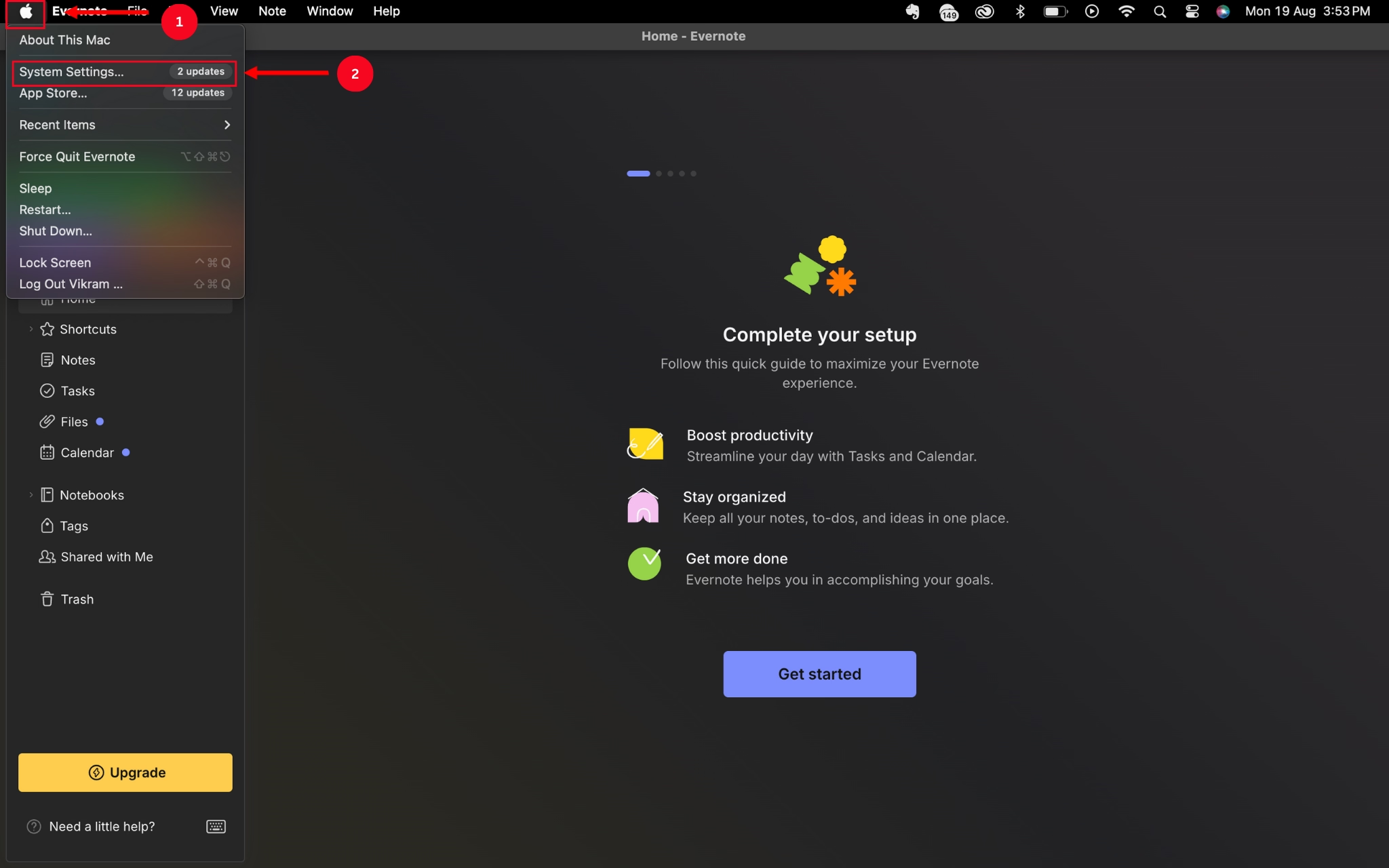
الخطوة الأولى: اختر قائمة 'Apple' ثم اضغط على 'تفضيلات النظام' (System Preferences) أو 'إعدادات النظام' (System Settings).
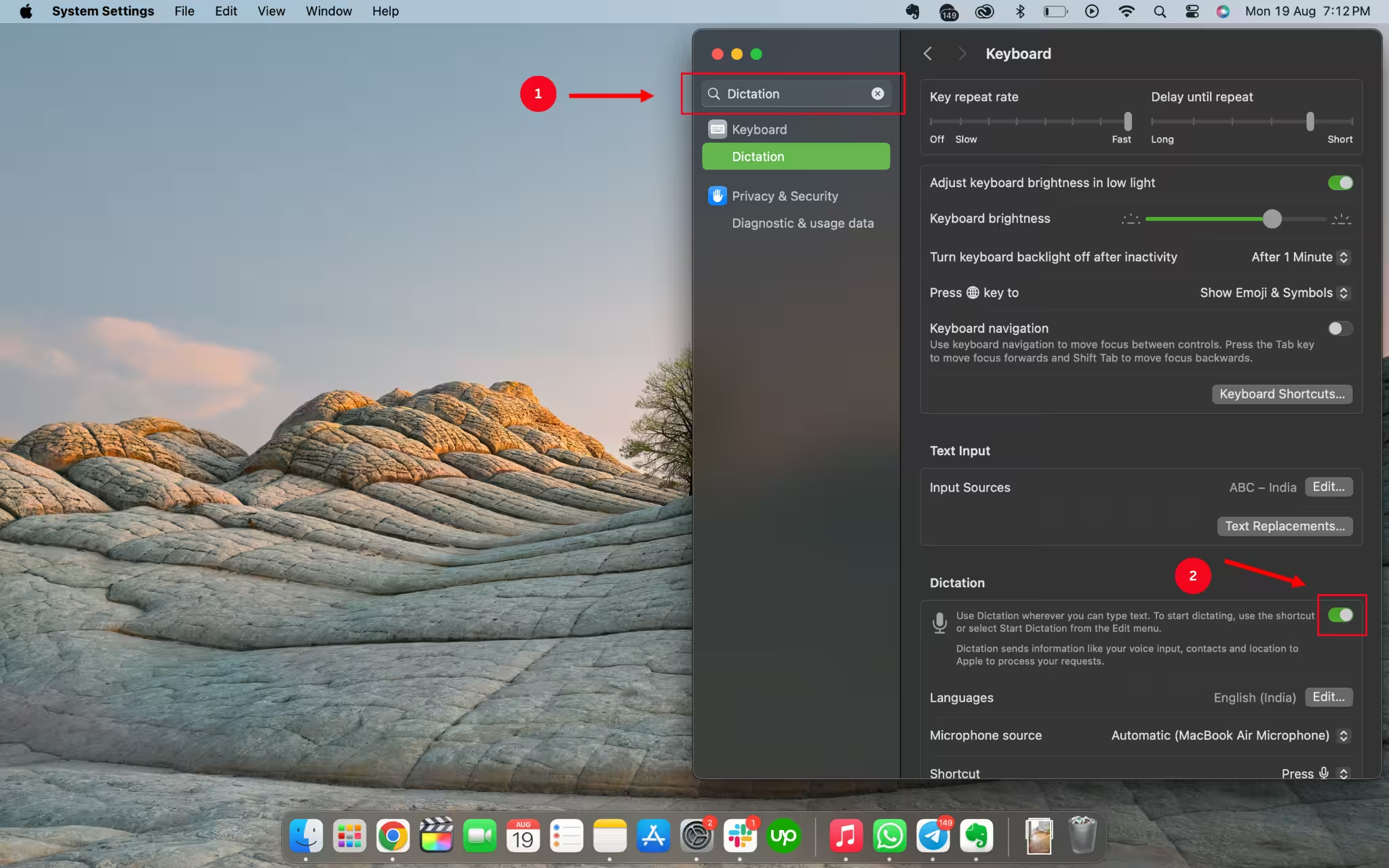
الخطوة الثانية: ابحث عن كلمة 'Dictation' (الإملاء) في شريط البحث داخل إعدادات النظام، ثم قم بتفعيل الزر المخصص لتشغيل الميزة أو إيقافها.
الخطوة الثالثة: بمجرد تفعيل إعدادات الإملاء الصوتي في نظامك، يمكنك البدء باستخدامه في تطبيق Evernote عبر اتباع الخطوات التالية.
اختر حقل النص، ثم اضغط على مفتاح 'fn' مرتين، أو اختر 'تحرير' ثم انقر على 'بدء الإملاء'.

ابدأ بالتحدث حتى يتمكن Evernote من تسجيل النص وتحويله إلى transkripsiyon داخل حقل النص.
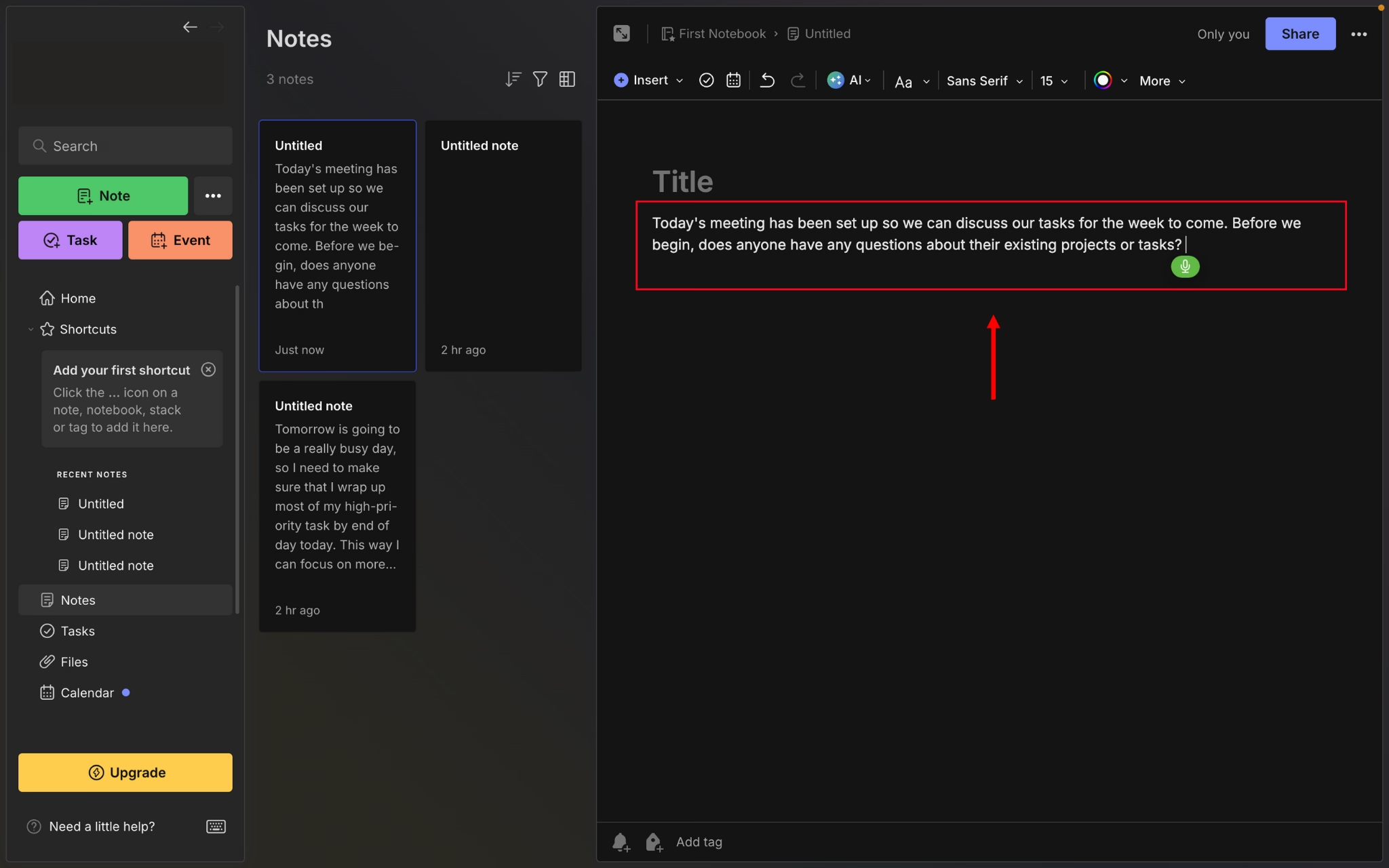
تذكر أن جهاز Mac الخاص بك سيستمع ويقوم بعمل transkripsiyon لـ 30 ثانية من الكلام في المرة الواحدة.
ويندوز
توضح لك الخطوات الموضحة أدناه كيفية تفعيل خاصية الإملاء الصوتي عبر إعدادات نظام ويندوز، ليقوم Evernote بتحويل حديثك إلى نص مكتوب تلقائياً.
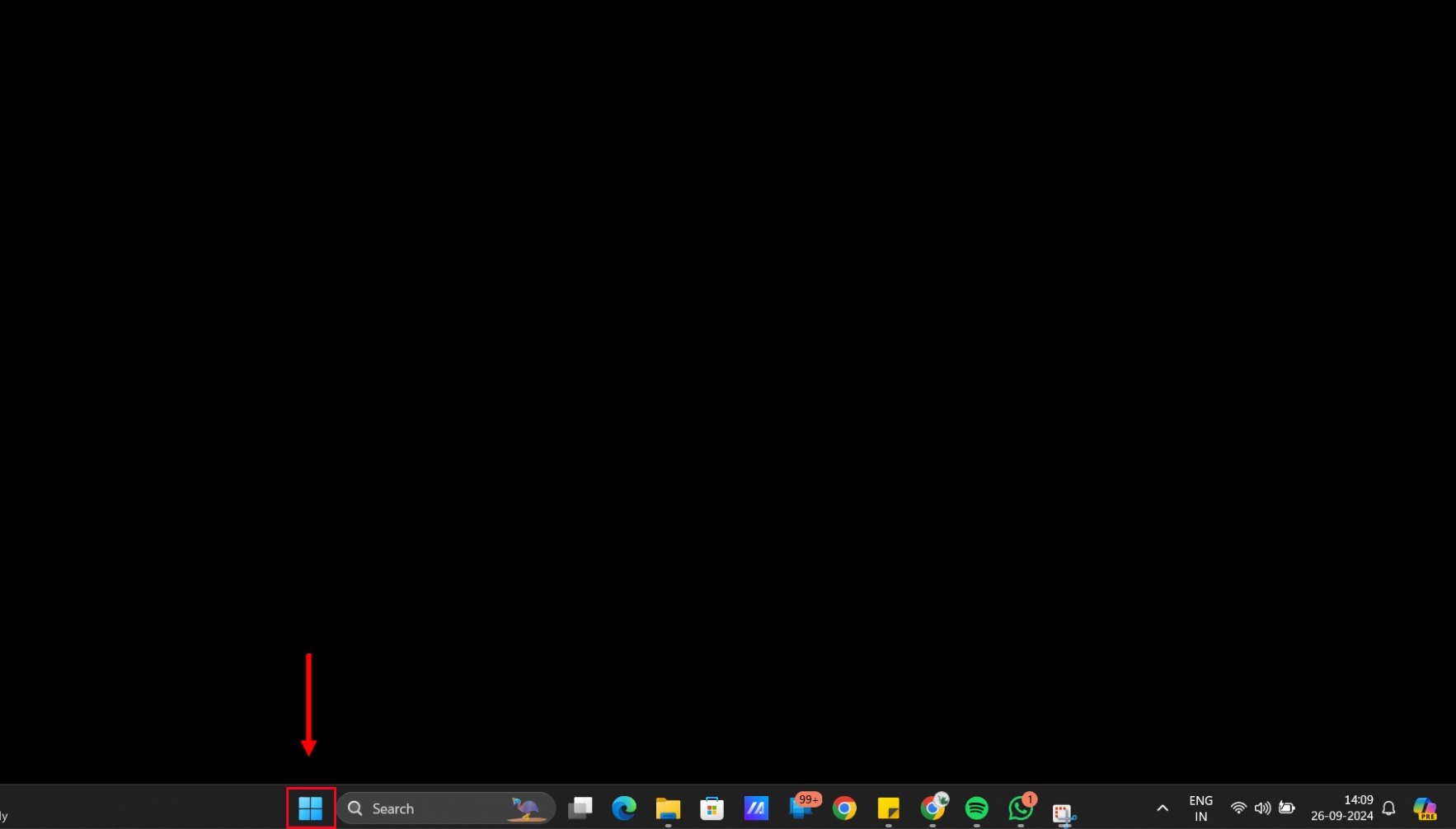
الخطوة الأولى: اضغط على زر 'البدء' (Start) في Windows.
الخطوة 2: اختر 'إمكانية الوصول' (Accessibility) ثم اضغط على 'تعرف ويندوز على الكلام' (Windows Speech Recognition) للوصول إلى ميزات الإملاء الصوتي بالجهاز.
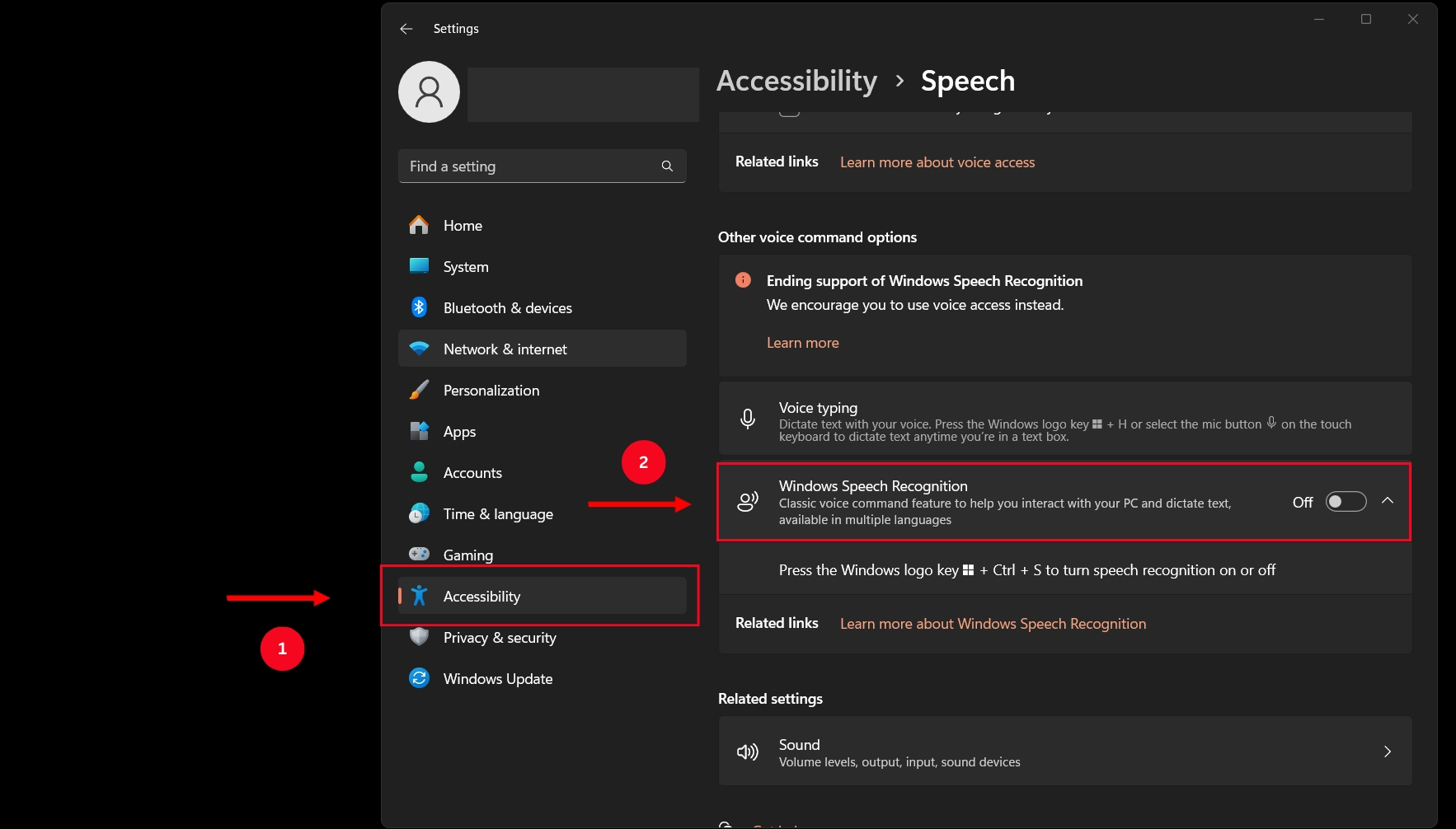
الخطوة الثالثة: قم بإعداد خاصية التعرف على الكلام على جهاز Windows الخاص بك وابدأ في تسجيل حديثك مباشرة على Evernote.
أندرويد
إن عملية تفعيل الإملاء الصوتي على أجهزة أندرويد بسيطة للغاية، ويمكنك القيام بذلك باتباع الخطوات التالية:
الخطوة 1: افتح تطبيق Evernote واظهر لوحة المفاتيح بالنقر على شريط النص. عندما تصبح جاهزاً، انقر على أيقونة الميكروفون الموجودة في الزاوية العلوية اليسرى للوحة المفاتيح وابدأ بالتحدث.
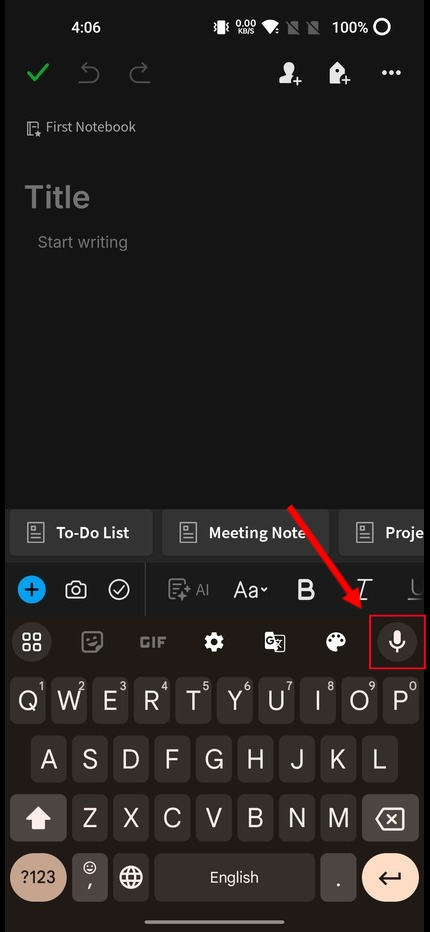
الخطوة 2: بمجرد البدء في التحدث، ستقوم لوحة المفاتيح تلقائياً بتحويل كلامك إلى نص مكتوب، والذي يمكنك حفظه كملاحظة والرجوع إليه لاحقاً.
آيفون وآيباد
تتشابه عملية تحويل الكلام إلى نص على أجهزة iOS مع الطريقة المتبعة في هواتف أندرويد.
الخطوة الأولى: افتح تطبيق Evernote وأنشئ ملاحظة جديدة لتتمكن من تسجيل ملفك الصوتي باستخدام ميكروفون الجهاز.
الخطوة الثانية: اضغط على شريط النص، ثم انقر على أيقونة الميكروفون في الزاوية السفلية اليسرى من الشاشة لتفعيل ميزة الإملاء الصوتي في جهازك.
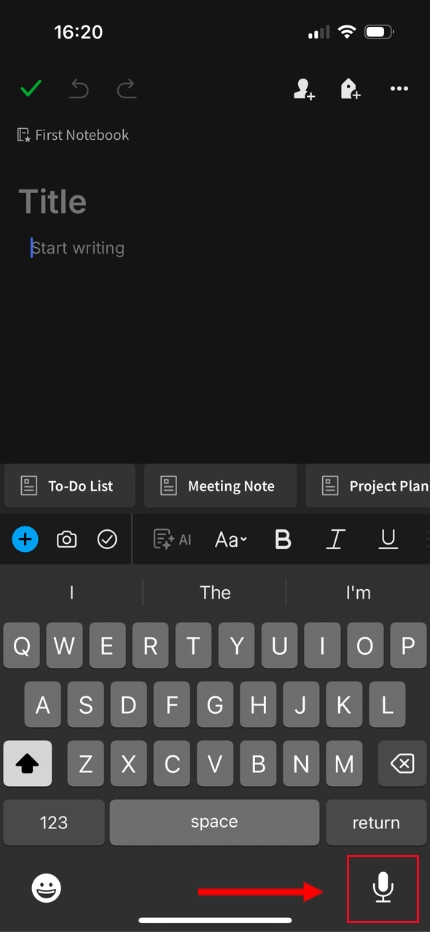
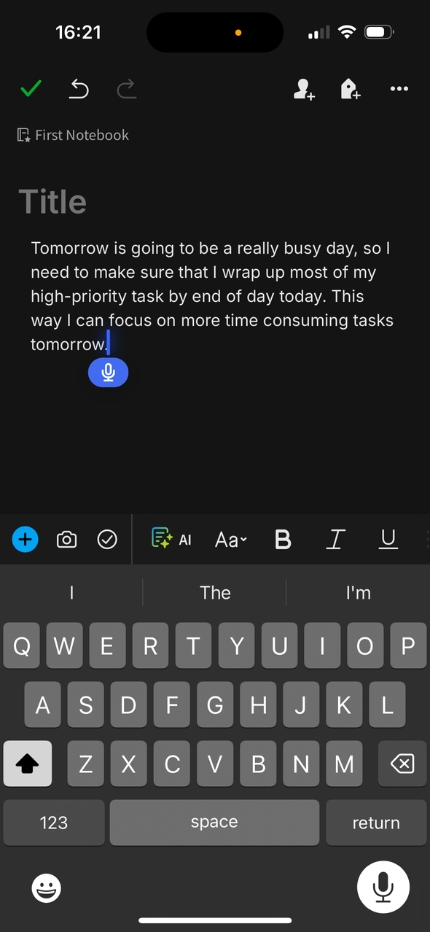
الخطوة الثالثة: بمجرد الانتهاء من الإملاء، ستظهر لك النصوص التي تم تحويلها صوتياً بدقة.
يوفر Evernote طريقتين مختلفتين لتسجيل الملفات الصوتية: الأولى تتيح لك تسجيل ملاحظات صوتية على شكل ملفات يمكن مشاركتها، أما الثانية فتسمح لك بإملاء الكلام ليقوم التطبيق بتحويله إلى نص مكتوب. يمكنك بعد ذلك مشاركة هذه الملفات مع فريقك، أو إضافة علامات تصنيف، أو تثبيتها في دفتر ملاحظات للعمل الجماعي.
كيفية تحويل الملاحظات الصوتية في Evernote
يمكنك تحويل الملاحظات الصوتية إلى نص في Evernote بطريقتين أساسيتين، وهما تسجيل الملاحظات الصوتية وتحويلها إلى نصوص. يستعرض هذا القسم الخطوات المتبعة لكلا الطريقتين لتحويل الصوت إلى نص.
تسجيل الملاحظات الصوتية في Evernote
تتمثل الطريقة الأولى لإضافة الملفات الصوتية لإنشاء ملاحظات على Evernote في تسجيل ملاحظة صوتية. إليك كيفية القيام بذلك عبر جهاز iPhone:
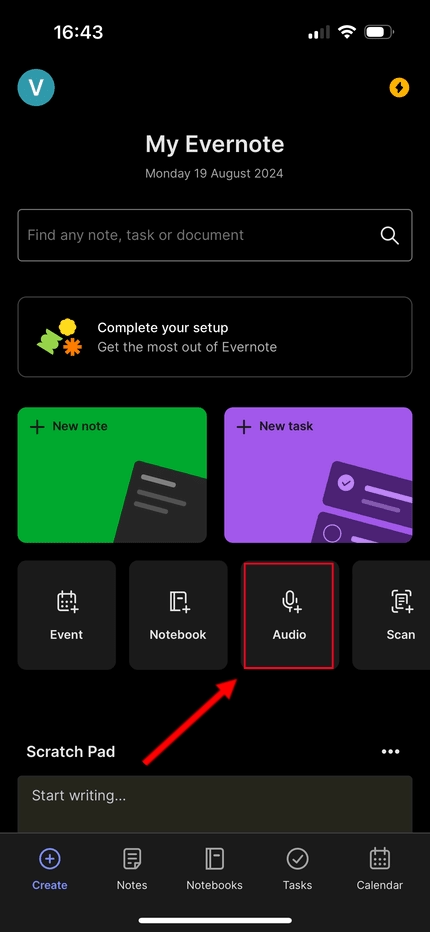
الخطوة الأولى: افتح تطبيق Evernote على هاتف iPhone الخاص بك واضغط على زر «Audio» (الصوت)، الموجود بجانب الخيارات الأخرى لإنشاء الملاحظات.
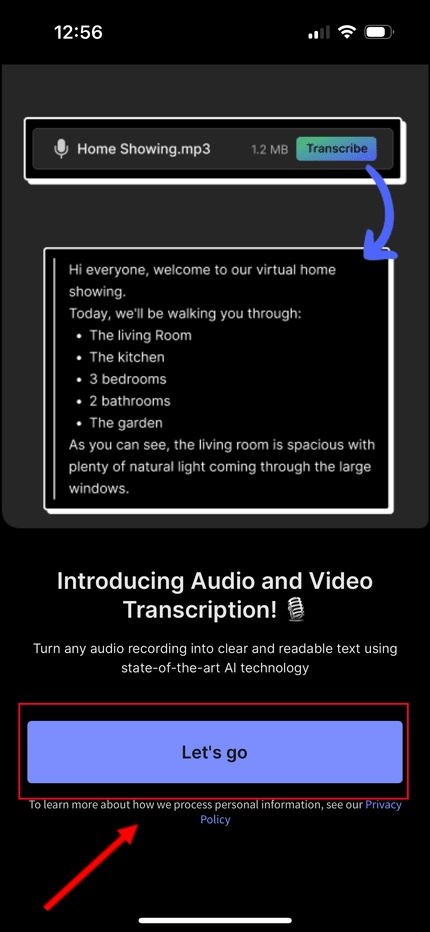
الخطوة الثانية: من التعليمات الخاصة بالميزة، اضغط على 'هيا بنا' (Let's Go)، ثم اضغط على 'سماح' عندما يطلب جهاز iPhone الخاص بك الإذن للوصول إلى الميكروفون.
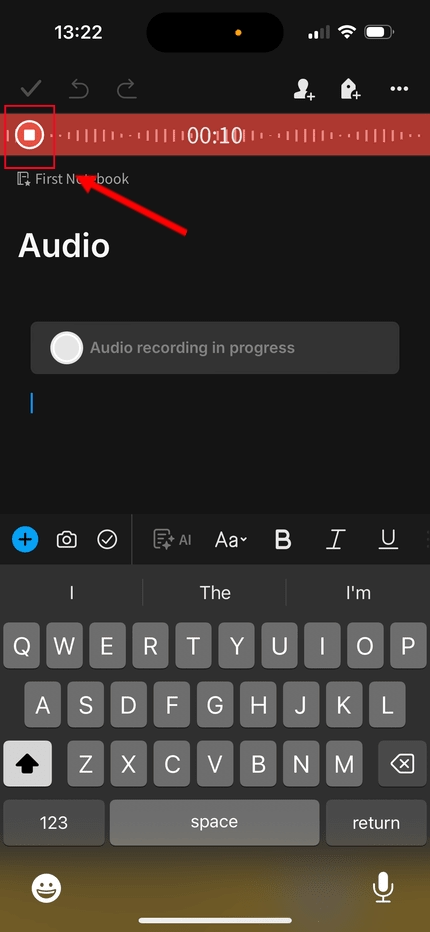
الخطوة الثالثة: سيبدأ التطبيق تلقائيًا بتسجيل الملاحظة، لذا يمكنك البدء في التحدث عبر الميكروفون. بمجرد الانتهاء، اضغط على زر الإيقاف في الزاوية العلوية اليسرى، وسيقوم التطبيق بحفظها كملف صوتي.
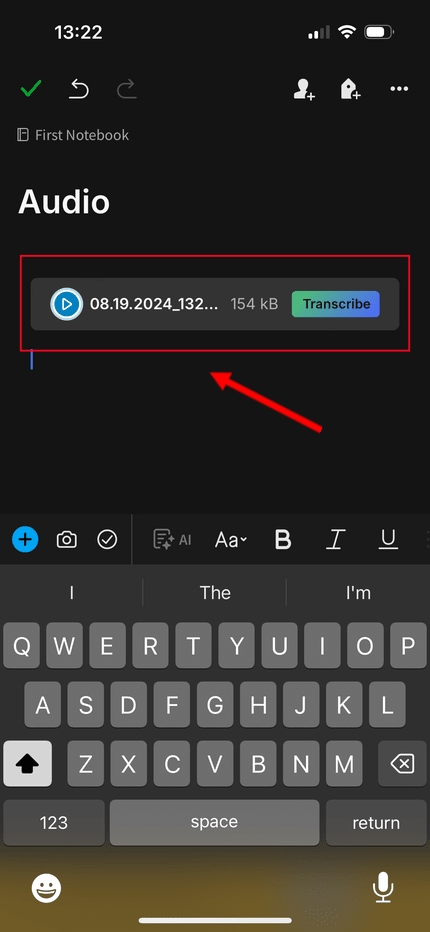
الخطوة 4: بمجرد الانتهاء، اضغط على علامة الصح الخضراء في الزاوية العلوية اليسرى من الشاشة لـ
حفظ ملفك الصوتي.
تحويل الملاحظات الصوتية إلى نصوص
بعد أن تعرفت على كيفية تسجيل ملفات صوتية كاملة وحفظها على Evernote، ستتعرف الآن أيضاً على كيفية تحويل التسجيلات الصوتية إلى نصوص لحفظها ومشاركتها مع فريقك للتعاون عليها. إليك الطريقة عبر iPhone:
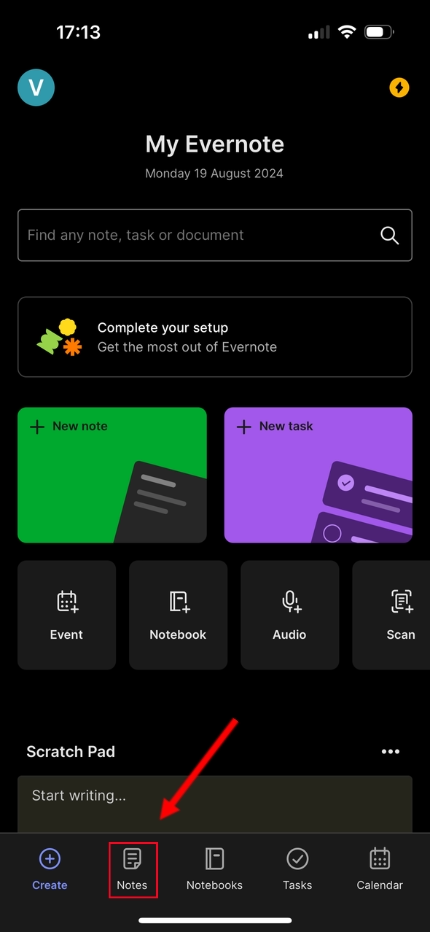
الخطوة 1: افتح تطبيق Evernote على هاتف iPhone الخاص بك وانقر على خيار 'الملاحظات' (Notes) في أسفل الشاشة.
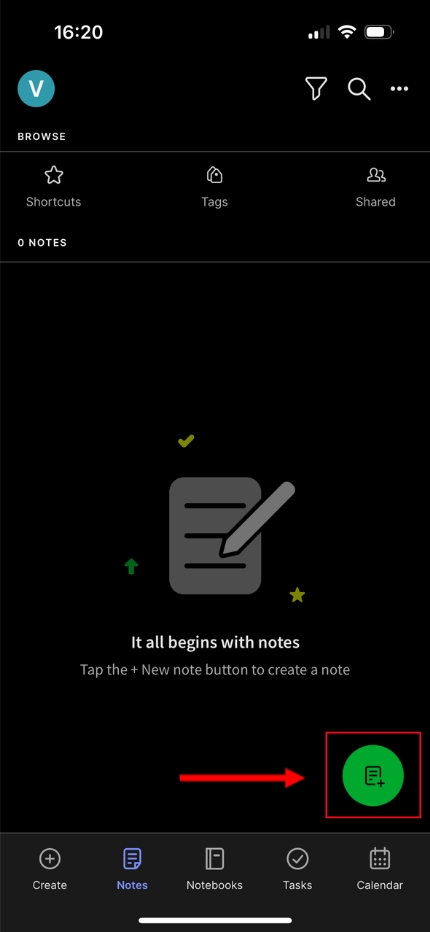
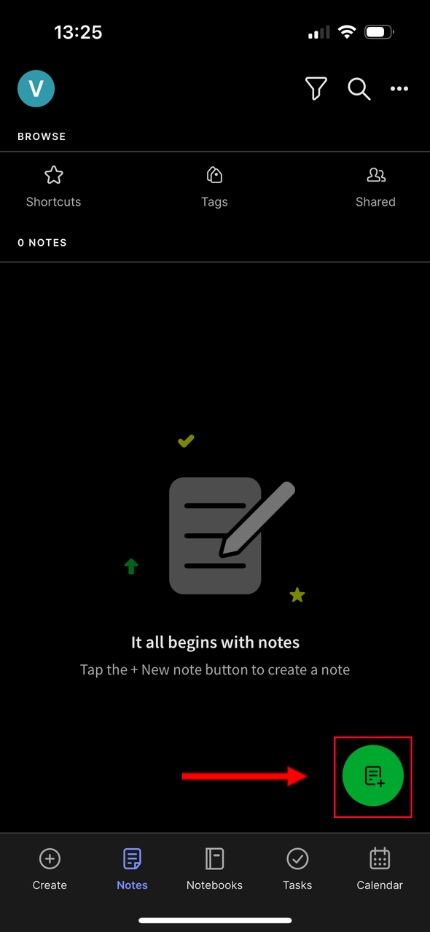
الخطوة 2: انقر على زر إنشاء ملاحظة جديدة في الزاوية السفلية اليمنى من الشاشة لفتح ملاحظة جديدة والبدء في الإملاء الصوتي لجهازك.
الخطوة 3: انقر على زر الميكروفون في الزاوية اليمنى السفلية من لوحة المفاتيح لبدء إملاء ما تريد حفظه في ملاحظتك.
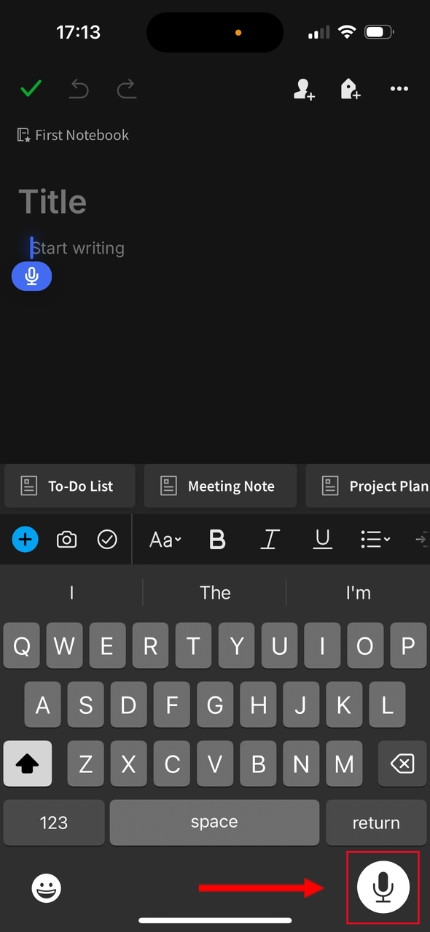
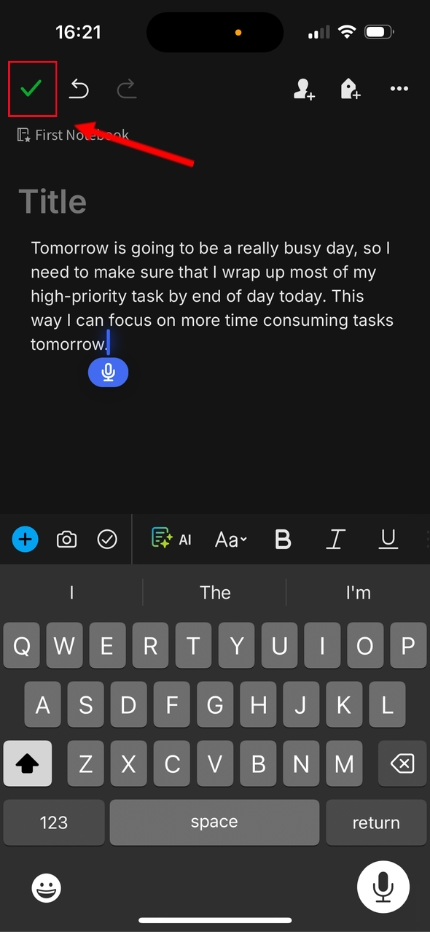
الخطوة 4: ابدأ التحدث في الميكروفون ليتم تحويل كلامك تلقائياً إلى نص، كما هو موضح في الصورة أدناه. انقر فوق علامة الاختيار الخضراء في الزاوية العلوية اليسرى لحفظ ملاحظتك.
تنظيم النسخ النصية في Evernote
بمجرد تسجيل ملف صوتي أو نسخه، يوفر لك Evernote طرقاً متنوعة لتنظيم ملفاتك. للبدء، افتح تطبيق Evernote وانتقل إلى قسم "الملاحظات" لاستعراض قائمة تضم جميع ملاحظاتك.
بمجرد فتح ملاحظة فردية، يمكنك النقر على أيقونة «الإعدادات» ذات النقاط الثلاث في الزاوية العلوية اليمنى للوصول إلى الميزات التي تتيح لك تنظيم ملاحظاتك بشكل أفضل:
للوصول إلى المعلومات بسرعة، يمكنك استخدام خيار «البحث في الملاحظة» للبحث عن كلمات رئيسية أو عبارات محددة داخل الملاحظة.
باستخدام خيار 'إضافة وسم' (Add Tag)، يمكنك تصنيف ملاحظاتك بناءً على محتواها، مما يسهل الوصول إليها لاحقاً. هذه الميزة فعالة جداً عند العمل ضمن فريق كبير يتطلب التنسيق مع عدة أطراف في وقت واحد.
يمكنك أيضاً استخدام خيار «التثبيت في دفتر الملاحظات» لتثبيت الملاحظة الصوتية في دفتر ملاحظات معين، مما يسهل الوصول إليها عند العمل على مشاريع كبيرة.
بالإضافة إلى هذه الميزات، يمكنك أيضاً مشاركة النص المكتوب عبر تطبيقات مختلفة، وإضافة تذكيرات إليه، وطباعته أو تكراره، وحتى نقله إلى موقع مختلف.
استكشاف أدوات تحويل الكلام إلى نص في Evernote
كما رأيت في القسم السابق، هناك طريقتان لاستخدام خاصية تحويل الكلام إلى نص في Evernote؛ الأولى عبر تسجيل الملفات الصوتية، والثانية عبر استخدام ميكروفون جهازك للتدوين المباشر. تتوفر أدوات متنوعة تجعل ذلك ممكناً، مما يتيح لك تسجيل الصوت وتحويله إلى نص بطرق مختلفة كما هو موضح أدناه.
إنشاء الملفات الصوتية: يتيح لك Evernote إنشاء ملفات صوتية عن طريق تسجيل الصوت باستخدام التطبيق. يمكنك بعد ذلك مشاركة هذه الملفات أو وسمها أو حتى إضافتها إلى دفتر ملاحظات للتعاون مع فريقك.
الإملاء الصوتي: يمكنك أيضاً استخدام ميزة تحويل الكلام إلى نص المدمجة في لوحة مفاتيح هاتفك، والتي تعتمد على زر الميكروفون لتدوين أي حديث منطوق وتحويله إلى نص مكتوب فوراً.
عند مقارنة ذلك بتطبيقات أخرى، مثل Transkriptor ستلاحظ أن تطبيق Evernote لا يوفر ميزة تحويل الكلام إلى نص بشكل مدمج، بل سيتعين عليك الاعتماد على ميزة الإملاء الصوتي الموجودة في لوحة مفاتيح جهازك لتدوين الملاحظات. كما أنك لن تستطيع رفع ملفات صوتية مسجلة مسبقاً وتحويلها إلى نص، وهي ميزة أساسية يوفرها Transkriptor. بالإضافة إلى ذلك، يتيح لك Transkriptor تحويل ملفات الفيديو إلى نصوص، سواء كانت مخزنة على السحابة أو مباشرة من YouTube.
نصائح لتحويل الصوت إلى نص بفعالية في Evernote
إليك بعض النصائح والاستراتيجيات التي ستساعدك على تحويل الكلام إلى نص بفعالية في Evernote، مما يعزز من كفاءة تدوين الملاحظات والتعاون بين أعضاء فريقك:
لا تقوم أجهزة Android و iOS بإضافة علامات الترقيم تلقائياً. لذا، سيتعين عليك نطقها يدوياً أثناء التحدث، على سبيل المثال: 'مرحباً علامة تعجب كيف حال الجميع اليوم علامة استفهام'.
يُنصح بمراجعة النص بعد عملية التحويل مباشرة، فقد تقع بعض الأخطاء في التفسير الصوتي. تضمن لك المراجعة الدقيقة الحصول على نص خالٍ من الأخطاء قبل مشاركته مع فريق عملك.
تأكد من التحدث بوضوح في الميكروفون وعدم تغطيته بإصبعك، فذلك قد يؤثر بشكل كبير على جودة التحويل ودقته.
رفع الإنتاجية باستخدام الملحوظات الصوتية في Evernote
توفر الملاحظات الصوتية في Evernote وسيلة سريعة وسلسة لتدوين الأفكار للرجوع إليها لاحقاً، سواء على المستوى الشخصي أو المهني. كما يساعد تسجيل الملاحظات الصوتية واستخدام ميزة الإملاء المدمجة في الجهاز المتخصصين على توثيق الاجتماعات وتحويلها إلى نصوص، مما يسهل التعاون في المشاريع المختلفة.
يساهم هذا في توفير الوقت والجهد المبذول في التدوين اليدوي، مما يتيح لكل عضو في الفريق التركيز الكامل على المناقشة الجارية دون أن يشتت انتباهه عبء كتابة الملحوظات.
تُعد هذه الميزة مفيدة جدًا عندما تحتاج إلى تسجيل اجتماع حضوري مع زملائك؛ حيث تتيح لك خاصية التسجيل الصوتي توثيق النقاش بالكامل من البداية إلى النهاية، ومن ثم مشاركة الملف مع فريقك للرجوع إليه لاحقًا أو لاستخراج مهام العمل المطلوبة.
الخاتمة
أصبحت تقنية تحويل الكلام إلى نص ضرورة ملحة اليوم، خاصة للمؤسسات التي تسعى لرفع الإنتاجية وتحقيق أقصى استفادة من اجتماعاتها. فبدلاً من العمل اليدوي المرهق، يتيح لك تحويل الصوت إلى نص في Evernote تسجيل الملفات الصوتية أو تحويل الكلام إلى نصوص مكتوبة لمشاركتها مع فريقك بكل سهولة.
ومع ذلك، يواجه Evernote بعض القيود، ومن أبرزها عدم القدرة على تحويل ملفات الفيديو والصوت المسجلة مسبقًا إلى نصوص، أو معالجة الملفات المخزنة سحابيًا أو المستمدة من منصات مثل YouTube. وللمستخدمين الذين يبحثون عن بدائل، يمكن تحقيق ميزة تحويل الصوت إلى نص في OneNote باستخدام أدوات نسخ خارجي تعمل بالتكامل مع المنصة.
في المقابل، يُعد Transkriptor أداة شاملة تعتمد على الذكاء الاصطناعي لتحويل الكلام إلى نص من مصادر متعددة، مثل ملفاتك الحالية، والسحابة، وYouTube، وغيرها. وتسهل واجهته البديهية الوصول إلى جميع ملفاتك في مكان واحد ومشاركتها مع فريقك لتعزيز التعاون الفعال. جربه مجانًا اليوم وارتقِ بإنتاجية عملك إلى أقصى الحدود!