Как да превърнете аудио в текст с Evernote?


Съдържание
- Защо да използвате Evernote за преобразуване на аудио в текст?
- Как да започнете с преобразуването на аудио в текст в Evernote
- Как да конвертирате гласови бележки в Evernote
- Организиране на транскрипции в Evernote
- Запознаване с инструментите на Evernote за преобразуване на реч в текст
- Съвети за ефективно преобразуване на аудио в текст в Evernote
- Максимална продуктивност с аудио бележките в Evernote
- Заключение
Transcribe, Translate & Summarize in Seconds
Съдържание
- Защо да използвате Evernote за преобразуване на аудио в текст?
- Как да започнете с преобразуването на аудио в текст в Evernote
- Как да конвертирате гласови бележки в Evernote
- Организиране на транскрипции в Evernote
- Запознаване с инструментите на Evernote за преобразуване на реч в текст
- Съвети за ефективно преобразуване на аудио в текст в Evernote
- Максимална продуктивност с аудио бележките в Evernote
- Заключение
Evernote отдавна е едно от най-популярните приложения за водене на бележки за iOS и Android и предлага ефективен начин за преобразуване на аудио в текст. Технологията „speech-to-text“ направи воденето на бележки много по-бързо, а с Evernote можете да постигнете това без никакви усилия, използвайки API за преобразуване на аудио в текст или вградени функции за транскрипция, като тези в Evernote. Ако сте потребител на приложението и искате да научите как да преобразувате аудио в текст в Evernote, това ръководство ще ви покаже как да го направите стъпка по стъпка.
Защо да използвате Evernote за преобразуване на аудио в текст?
Точното транскрибиране на реч в текст може да ви помогне по много начини – от записване на разговори за справка по-късно до документиране на срещи и споделяне на задачи с екипа ви. То е идеално дори ако трябва да създавате съдържание за вашия уебсайт или блог.
Използването на Evernote за преобразуване на аудио в текст предлага няколко предимства. Те включват:
Всички ваши бележки, включително преобразуваният в текст говор, се съхраняват в един удобен интерфейс, достъпен по всяко време.
Evernote ви позволява да записвате аудио и да го транскрибирате автоматично, спестявайки ви часове ръчна работа или разходи за наемане на специалист.
Професионалните настройки на Evernote също така ви позволяват да си сътрудничите по бележници и проекти с вашия екип, подобно на работата в audio to text Notability работи.
Можете също така да поставяте етикети на бележките и да ги търсите чрез ключови думи, присъстващи дори в изображенията. Това ви улеснява да намирате важна информация винаги, когато ви е необходима.
Тези функции са изключително полезни в различни ситуации – независимо дали трябва да си водите бележки, да документирате срещи с колеги или да управлявате проекти с множество задачи, възложени на различни заинтересовани страни.
Как да започнете с преобразуването на аудио в текст в Evernote
Според Evernote , приложението няма вградена функция за преобразуване на реч в текст по подразбиране, но можете да използвате вградената функция на вашето устройство, за да създавате бележки. Преди да започнете да използвате функциите за транскрипция в Evernote, трябва да се уверите, че диктовката е разрешена в настройките на вашето устройство. Ето как да активирате диктовката на различните устройства, съвместими с Evernote.
Mac
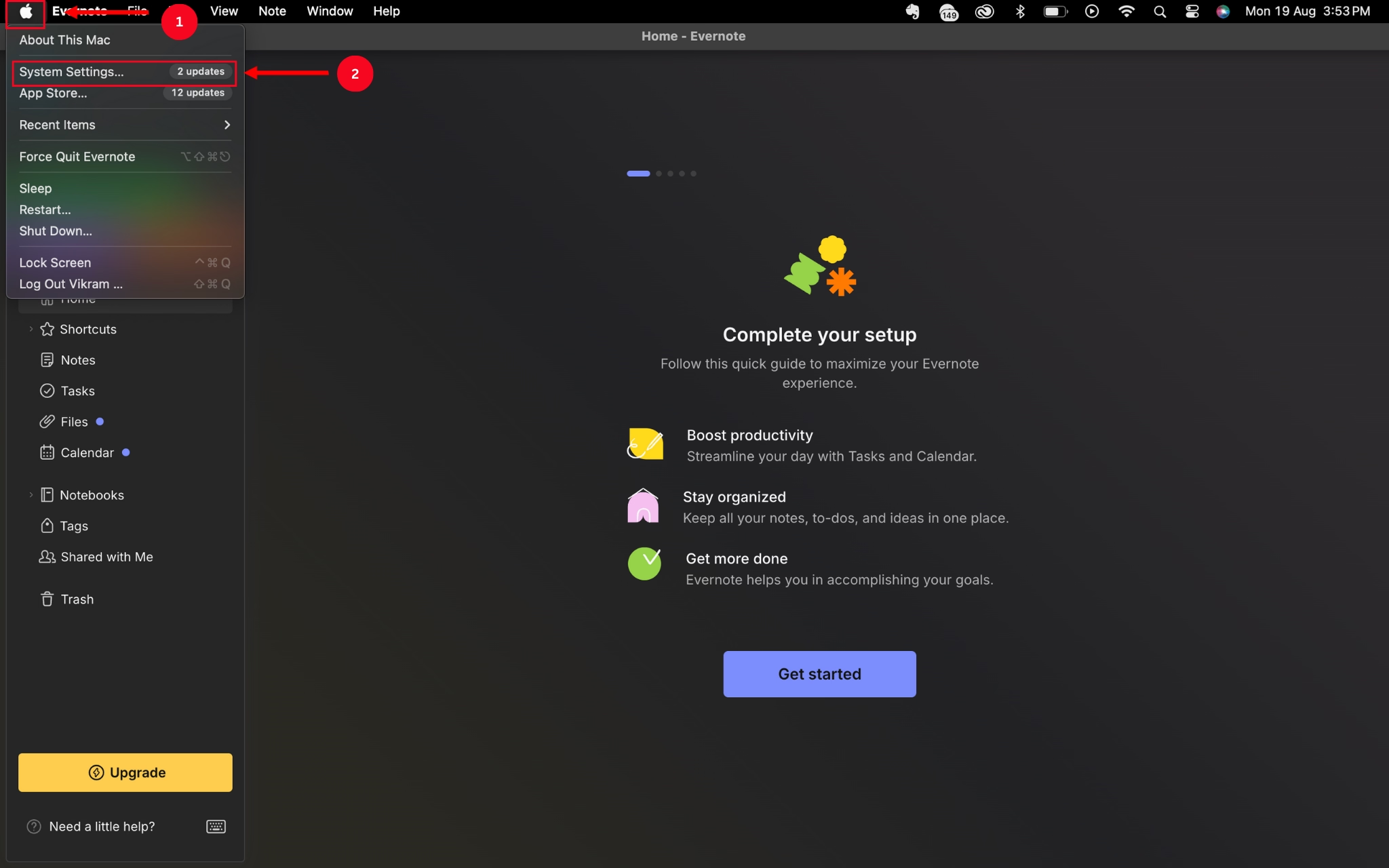
Ето как да активирате диктовката чрез системните настройки на вашия Mac:
Стъпка 1: Изберете логото на Apple и кликнете върху „System Preferences“ (Системни предпочитания) или „System Settings“ (Системни настройки).
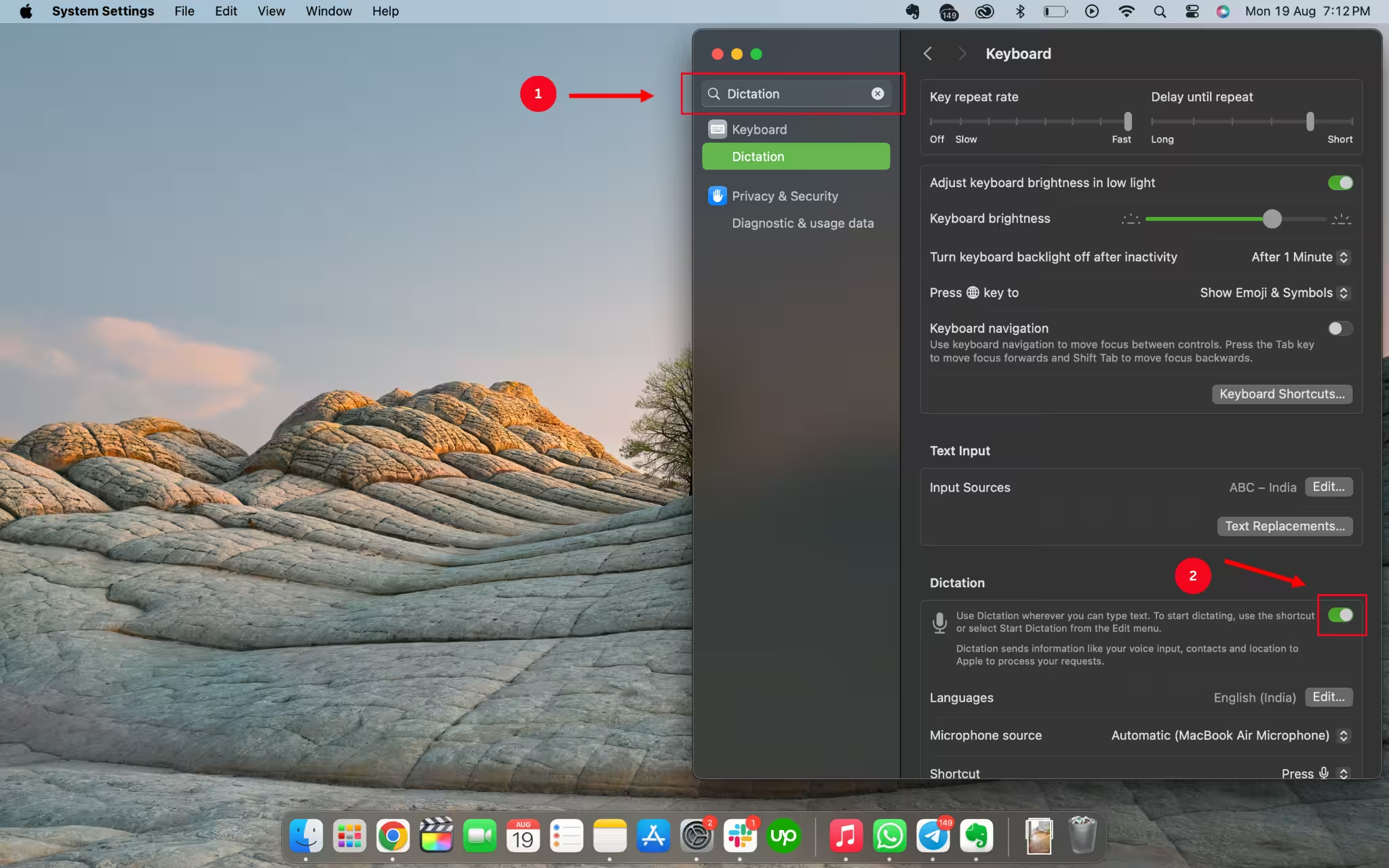
Стъпка 2: Потърсете „Dictation“ (Диктовка) в лентата за търсене в системните настройки и я включете чрез превключвателя.
Стъпка 3: След като активирате настройките за диктуване на вашата система, можете да започнете да ги използвате в приложението Evernote, като изпълните следните стъпки.
Изберете текстовото поле, натиснете клавиша „fn“ два пъти или изберете „Edit“ (Редактиране) и след това кликнете върху „Start Dictation“ (Стартиране на диктовка).

Започнете да говорите, за да може Evernote да запише и транскрибира думите ви в текстовото поле.
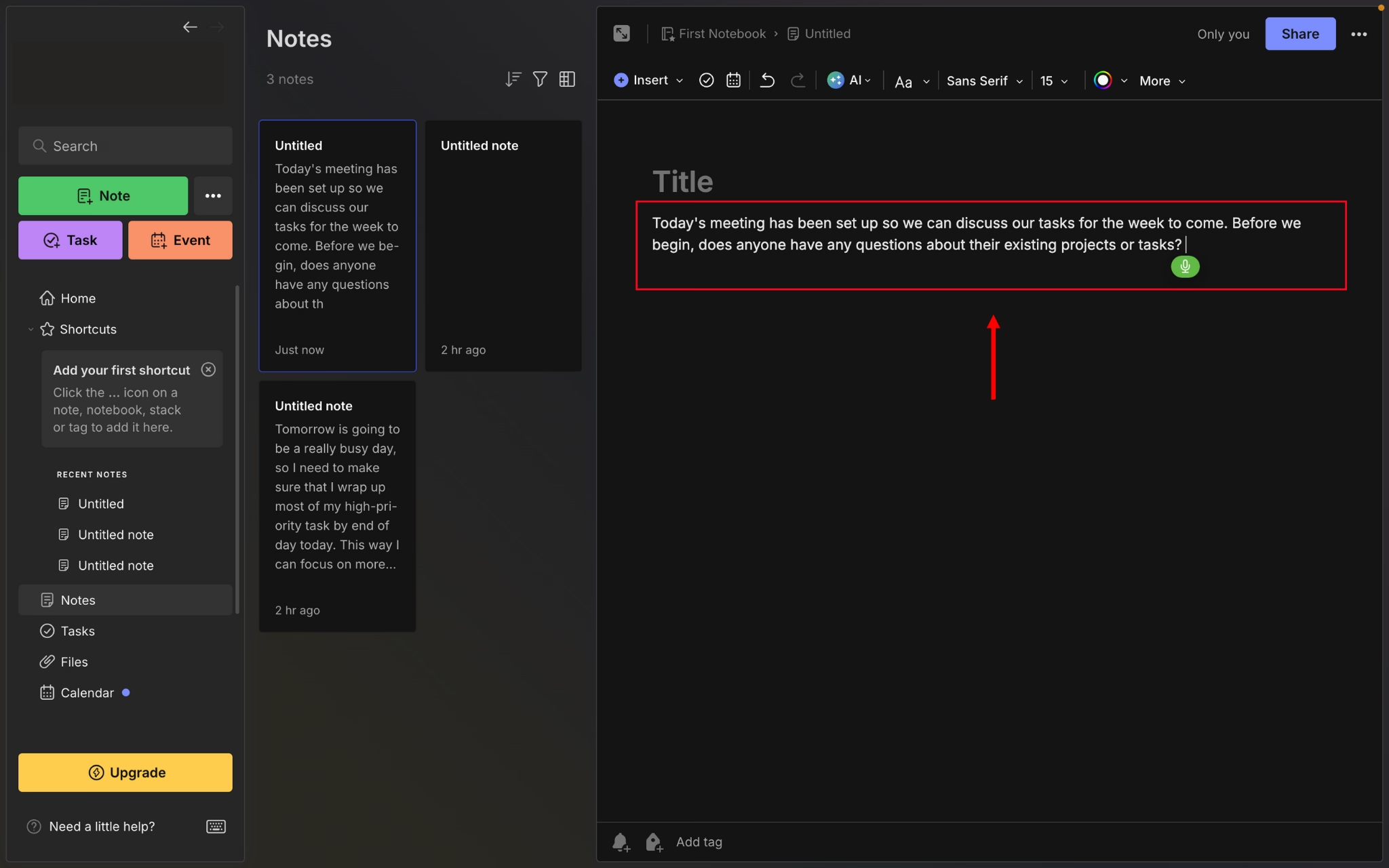
Имайте предвид, че вашият Mac ще слуша и транскрибира речта на интервали от по 30 секунди.
Windows
Стъпките по-долу показват как да активирате функцията за диктуване в настройките на Вашия компютър с Windows, за да може Evernote да преобразува речта Ви в текст автоматично.
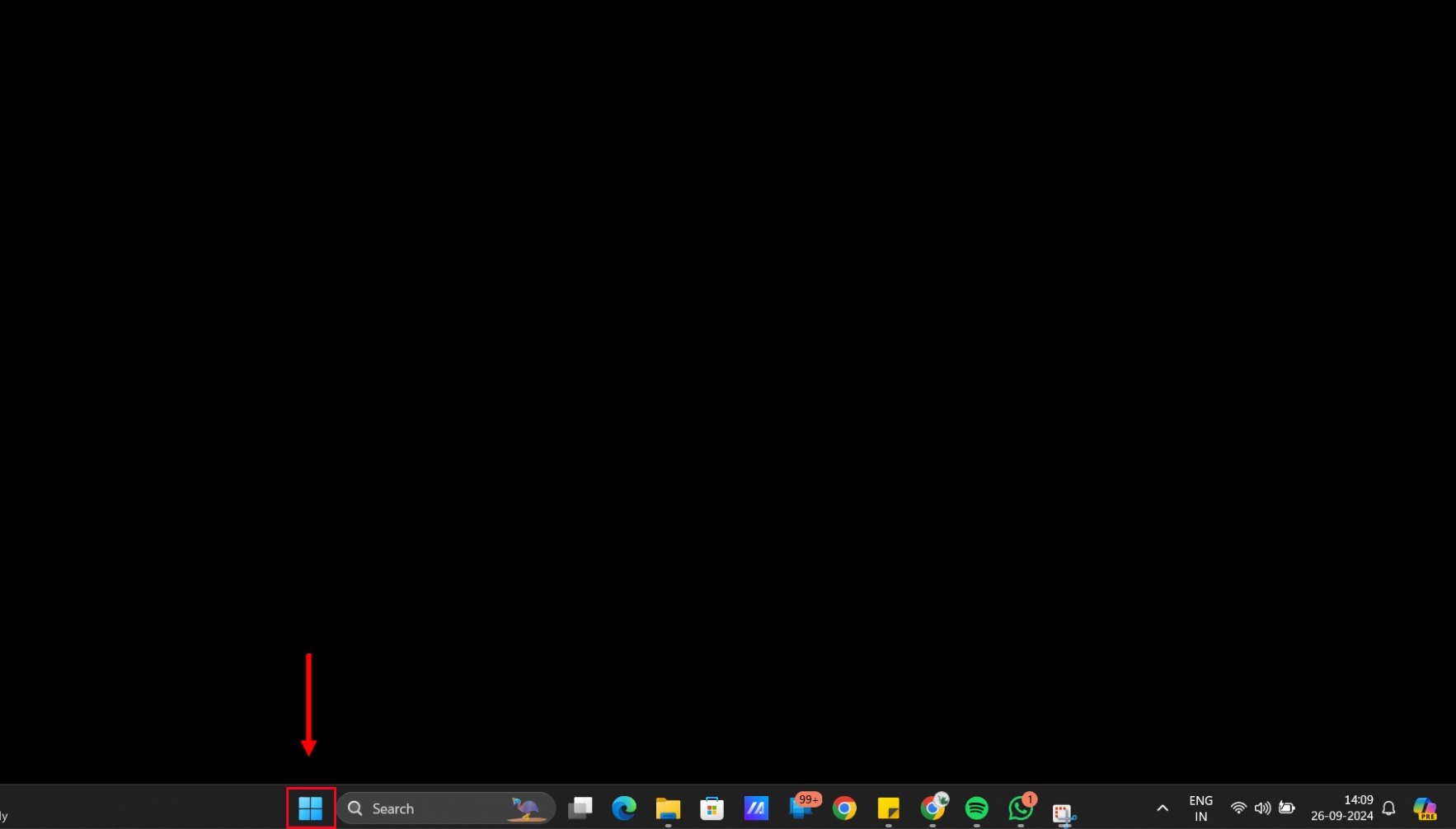
Стъпка 1: Кликнете върху бутона „Старт“ на Windows.
Стъпка 2: Изберете „Accessibility“ (Достъпност) и кликнете върху „Windows Speech Recognition“, за да получите достъп до функциите за диктуване на устройството.
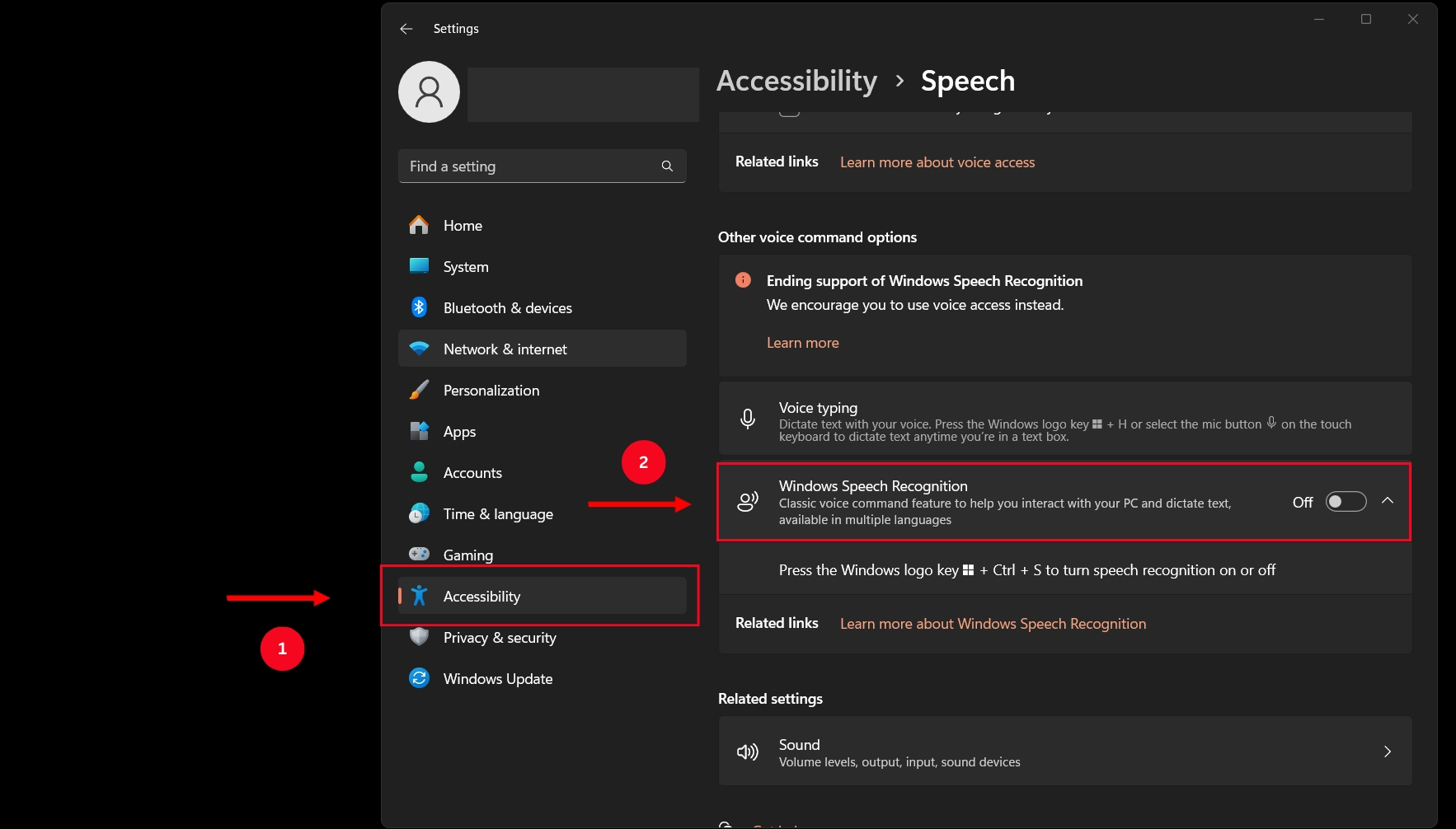
Стъпка 3: Настройте разпознаването на реч на вашето Windows устройство и започнете да записвате гласа си директно в Evernote.
Android
Процесът на активиране на диктовка на Android устройство е лесен и можете да го направите, като следвате описаните по-долу стъпки:
Стъпка 1: Отворете Evernote и извикайте клавиатурата, като кликнете върху полето за текст. Когато сте готови, натиснете иконата на микрофон в горния ляв ъгъл на клавиатурата и започнете да говорите.
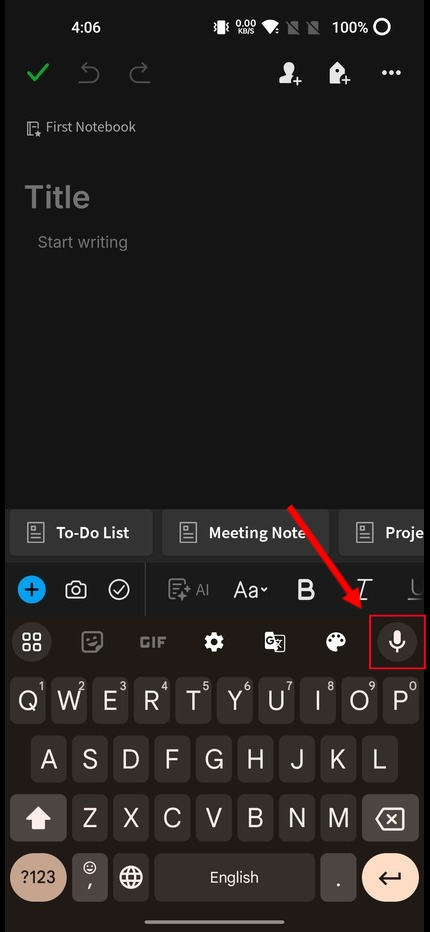
Стъпка 2: Докато говорите, клавиатурата автоматично ще транскрибира речта ви в текст, който след това можете да запазите като бележка и да прегледате по-късно.
iPhone и iPad
Процесът на използване на функцията за говор към текст на iOS устройство е подобен на този при Android телефоните.
Стъпка 1: Отворете приложението Evernote и създайте нова бележка, за да запишете аудио файла си чрез микрофона на устройството.
Стъпка 2: Докоснете лентата за писане и натиснете иконата на микрофона в долния ляв ъгъл на екрана, за да активирате функцията за диктуване на устройството.
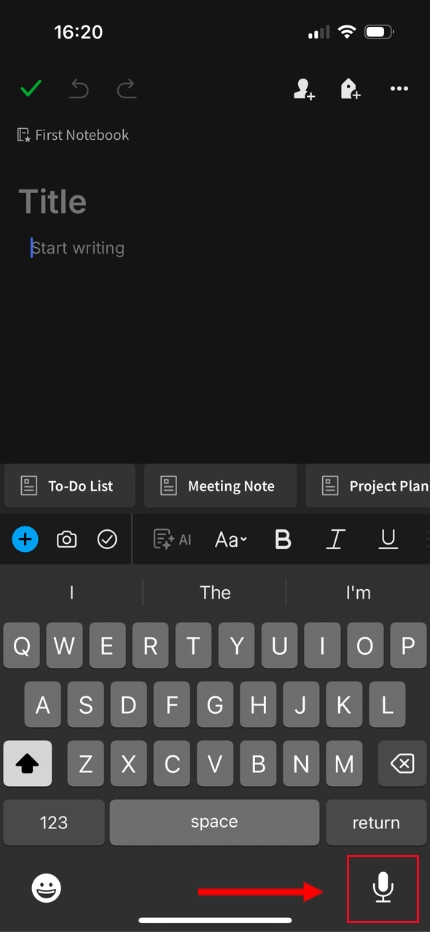
Стъпка 3: След като приключите с диктуването, ще видите, че текстът вече е транскрибиран за вас.
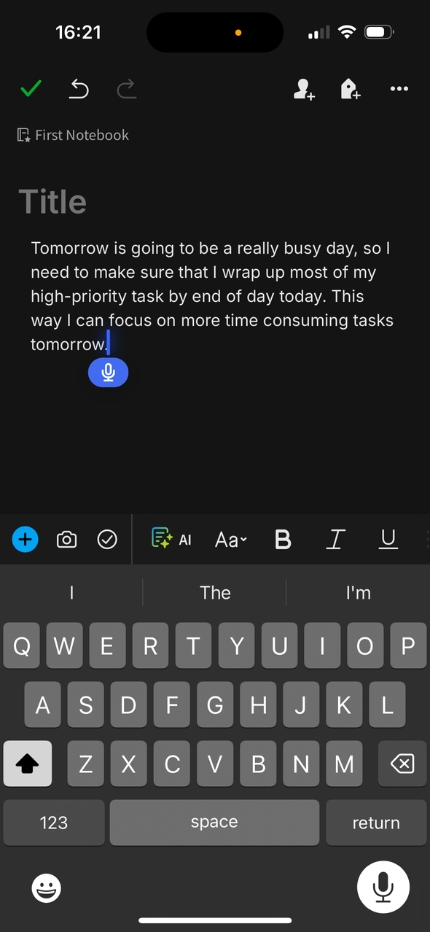
Evernote предлага два различни начина за запис на аудио файлове: първият ви позволява да правите аудио бележки под формата на файлове, които можете да споделяте, докато втората функция ви позволява да диктувате реч, която приложението директно транскрибира в текст. След това можете да споделяте тези файлове с екипа си, да добавяте тагове към тях или да ги закачате в бележник за съвместна работа.
Как да конвертирате гласови бележки в Evernote
Можете да конвертирате гласови бележки в текст в Evernote по два основни начина. Те включват запис на аудио бележки в Evernote и транскрибиране на аудио бележки в текст. Този раздел ще ви преведе през стъпките и за двата метода за преобразуване на глас в текст.
Записване на аудио бележки в Evernote
Първият начин, по който можете да добавяте аудио за създаване на бележки в Evernote, е чрез запис на гласова бележка. Ето как да направите това на iPhone:
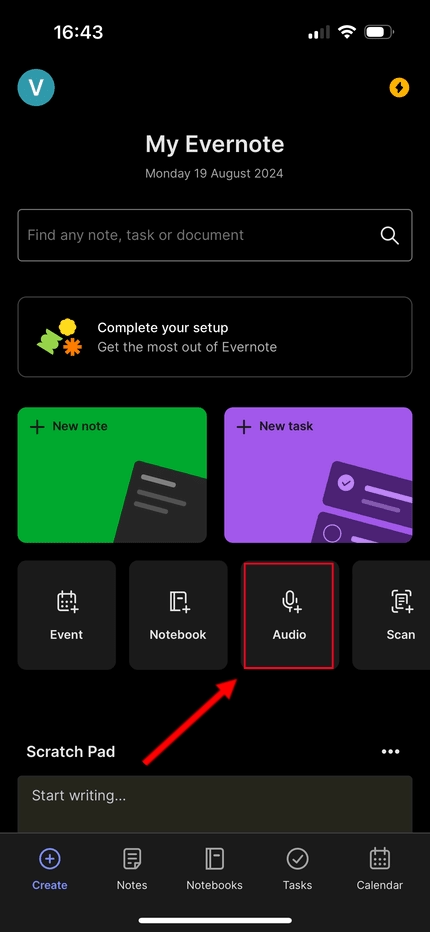
Стъпка 1: Отворете приложението Evernote на своя iPhone и кликнете върху бутона „Аудио“, разположен до останалите опции за създаване на бележки.
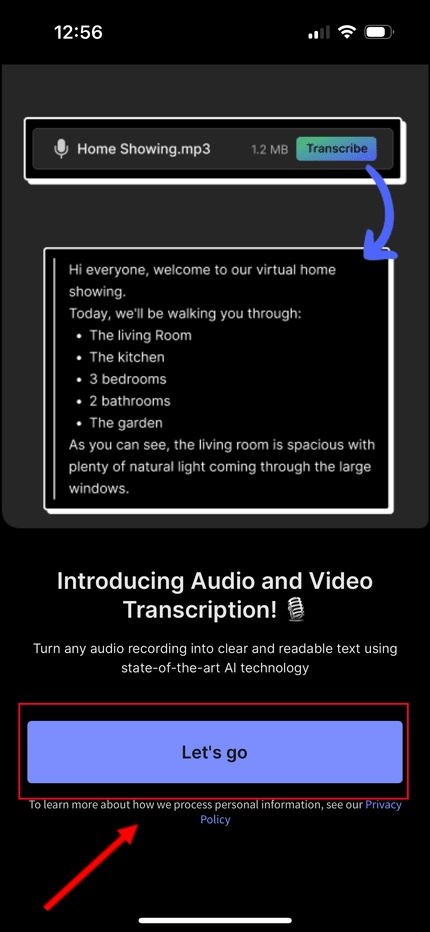
Стъпка 2: В инструкциите за функцията натиснете „Да започваме“ (Let's Go), а след това „Позволи“, когато вашият iPhone поиска достъп до микрофона.
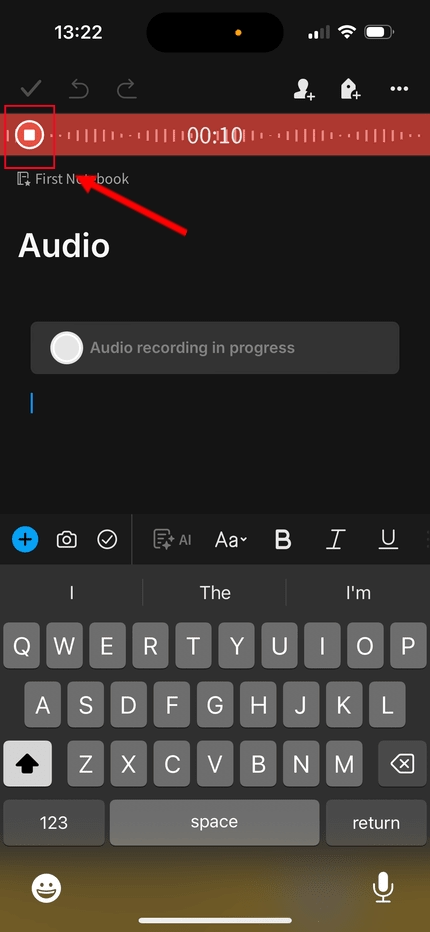
Стъпка 3: Приложението автоматично ще започне да записва, така че можете веднага да започнете да говорите. Когато сте готови, натиснете бутона „Стоп“ в горния ляв ъгъл и приложението ще запише бележката като аудио файл.
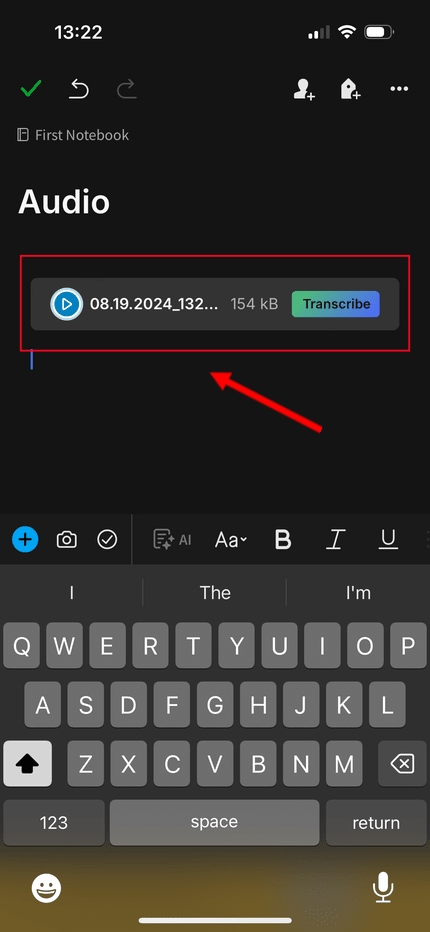
Стъпка 4: Когато приключите, щракнете върху зелената отметка в горния ляв ъгъл на екрана, за да
запазите аудио файла си.
Транскрибиране на аудио бележки в текст
След като вече видяхте как можете да записвате цели аудио файлове и да ги запазвате в Evernote, ще видите и как да дешифрирате аудиозаписи, за да ги споделяте и да си сътрудничите с екипа си. Ето как да направите това на iPhone:
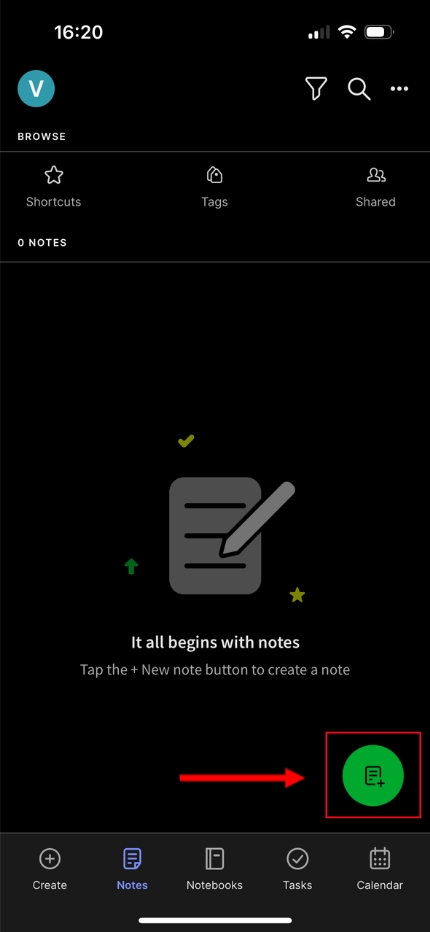
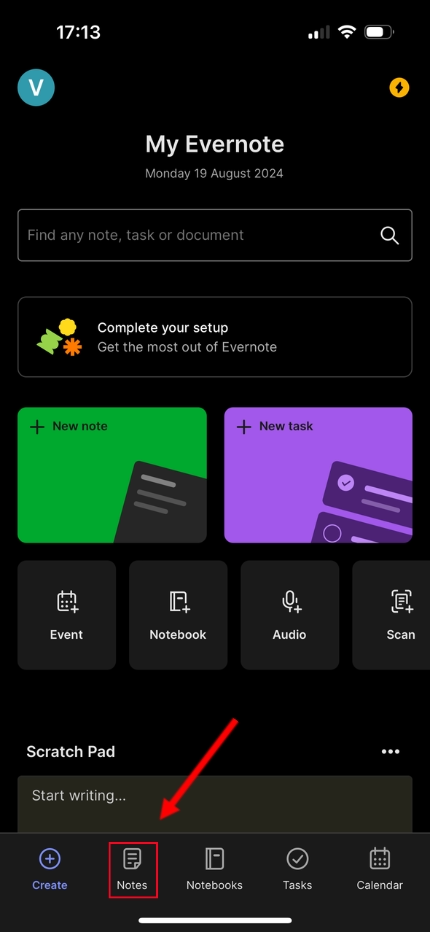
Стъпка 1: Отворете приложението Evernote на своя iPhone и кликнете върху опцията „Notes“ (Бележки) в долната част на екрана.
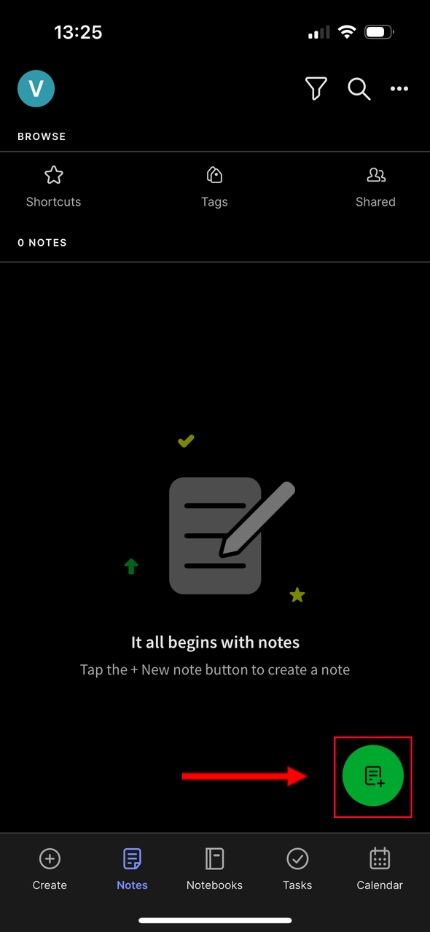
Стъпка 2: Кликнете върху бутона за нова бележка в долния десен ъгъл на екрана, за да отворите празна бележка и да започнете да диктувате на устройството си.
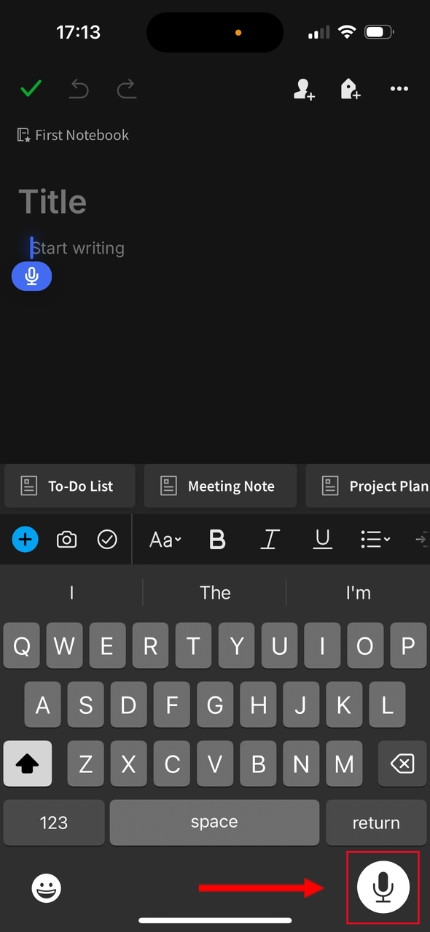
Стъпка 3: Кликнете върху бутона с микрофон в долния десен ъгъл на клавиатурата си, за да започнете да диктувате всичко, което искате да запазите в бележката си.
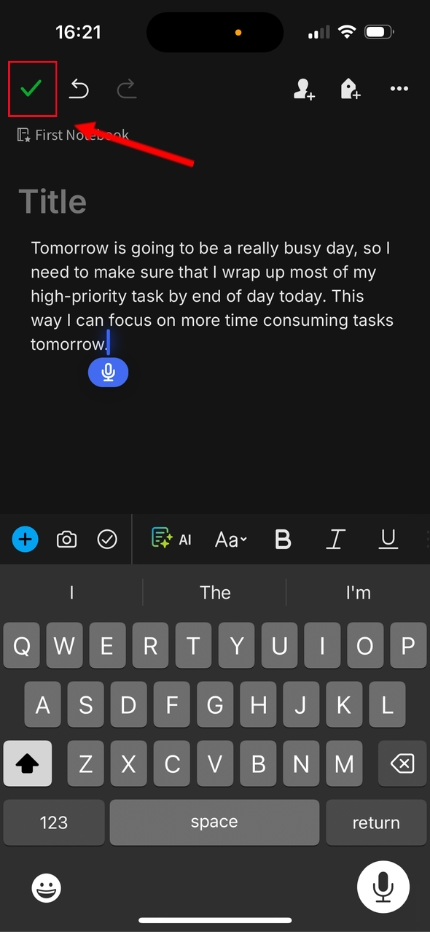
Стъпка 4: Започнете да говорите в микрофона, за да може речта ви автоматично да се превърне в текст, както е показано на изображението по-долу. Кликнете върху зелената отметка в горния ляв ъгъл, за да запазите бележката си.
Организиране на транскрипции в Evernote
След като сте записали или транскрибирали аудио файл, Evernote предлага различни начини за тяхното организиране. За целта отворете мобилното приложение и отидете в секция „Бележки“, където ще откриете пълен списък с всички ваши записи.
След като отворите отделна бележка, можете да кликнете върху иконата „Настройки“ с трите точки в горния десен ъгъл, за да получите достъп до функции за по-добра организация:
За бързо намиране на информация използвайте опцията „Търсене в бележката“, за да търсите специфични ключови думи или фрази.
С опцията „Добавяне на етикет“ можете да организирате бележките си в категории според тяхното съдържание. Това е изключително полезно при работа в големи екипи, където се налага съвместна работа с много заинтересовани страни едновременно.
Можете също да използвате опцията „Закачи в бележник“, за да фиксирате аудио бележката към конкретен бележник за лесен достъп при работа по мащабни проекти.
В допълнение към тези функции, можете да споделяте транскрипцията в различни приложения, да добавяте напомняния, да я разпечатвате, дублирате или дори да я премествате на друго място.
Запознаване с инструментите на Evernote за преобразуване на реч в текст
Както видяхте в горния раздел, има два основни начина за използване на функциите за преобразуване на реч в текст в Evernote. Първият е чрез записване на аудио файлове, а вторият — чрез използване на микрофона на вашето устройство за транскрибиране в реално време. Няколко различни инструмента правят това възможно, позволявайки ви да записвате и транскрибирате аудио по различни начини, както е показано по-долу.
Създаване на аудио файлове: Evernote ви позволява да създавате аудио файлове чрез запис директно в приложението. След това можете да ги споделяте, етикетирате или добавяте към бележник за екипна работа.
Диктовка: Можете също така да използвате функцията за гласово въвеждане на клавиатурата на вашия телефон чрез бутона с микрофон, за да превърнете всяка реч в текст.
Когато сравните това с други приложения, като например Transkriptor , ще забележите, че Evernote няма собствена функция за преобразуване на реч в текст. Вместо това трябва да разчитате на гласовото въвеждане на вашата клавиатура, за да добавяте бележки в приложението. Също така ще видите, че не можете да качвате съществуващи аудио файлове и да ги конвертирате в текст – функция, която Transkriptor предлага по подразбиране. Той също така ви позволява да транскрибирате видео файлове или аудио файлове, съхранени в облака или в YouTube.
Съвети за ефективно преобразуване на аудио в текст в Evernote
Няколко съвета и стратегии могат да ви помогнат ефективно да преобразувате реч в текст в Evernote, подобрявайки значително работата в екип и воденето на бележки. Те включват:
Устройствата с Android и iOS не поставят препинателни знаци автоматично. В резултат на това ще трябва да ги изговаряте ръчно, докато говорите в микрофона, по следния начин: „Здравейте удивителен знак как са всички днес въпросителен знак“.
Трябва да прегледате текста си, след като е бил транскрибиран, тъй като може да има грешки при преобразуването. Редактирането гарантира, че текстът е коректен, преди да го споделите с екипа си.
Говорете ясно в микрофона и внимавайте да не го закривате с пръст, тъй като това може сериозно да влоши качеството на транскрипцията.
Максимална продуктивност с аудио бележките в Evernote
Аудио бележките в Evernote предлагат лесен и бърз начин за записване на информация за лични или професионални цели. Записването на гласови бележки като аудио файлове и използването на вградената функция за диктовка на вашето устройство също помага на професионалистите да записват и транскрибират срещи и да си сътрудничат по проекти.
Това спестява времето и усилията, които иначе бихте вложили в ръчно писане. В резултат на това всеки член на екипа може да се съсредоточи върху самата дискусия, без да се разсейва от воденето на записки.
Това е особено полезно, когато трябва да запишете лична дискусия с колеги. Функцията за аудио запис ви позволява да заснемете целия разговор от начало до край, след което да го споделите с екипа си за справка или за изваждане на конкретни задачи.
Заключение
Превръщането на реч в текст е жизненоважно днес, особено за организации, които искат да максимизират производителността и да извлекат възможно най-висока възвръщаемост от срещите си. Вместо ръчна работа, конвертирането на аудио в текст в Evernote ви позволява да записвате файлове или да транскрибирате реч, която лесно да споделяте с екипа си.
Въпреки това Evernote има своите ограничения. Сред тях са невъзможността за транскрибиране на вече съществуващи аудио и видео файлове, както и на такива, съхранени в облака или в платформи като YouTube. За потребителите, търсещи алтернативи, превръщането на аудио в текст в OneNote може да се постигне чрез инструменти за транскрипция от трети страни, които работят съвместно с платформата.
Transkriptor, от друга страна, е цялостен инструмент за превръщане на реч в текст, базиран на изкуствен интелект. Той конвертира аудио от различни източници – съществуващи файлове, облачни услуги, YouTube и други. Интуитивният интерфейс улеснява достъпа до всички ваши файлове на едно място и споделянето им с екипа за ефективна съвместна работа. Изпробвайте безплатно днес и увеличете производителността си на работното място!