7 ซอฟต์แวร์พิมพ์ด้วยเสียงฟรีที่ดีที่สุด


Transcribe, Translate & Summarize in Seconds
คุณกำลังมองหาซอฟต์แวร์พิมพ์ด้วยเสียงฟรีที่ดีที่สุดอยู่ใช่ไหม? คุณมาถูกที่แล้ว เพราะเราได้ทดสอบซอฟต์แวร์มามากกว่า 20 ตัวเพื่อให้รู้ซึ้งถึงความต้องการของผู้ใช้จริงๆ หลังจากทดสอบโปรแกรมต่างๆ เราขอยืนยันว่า Transkriptor คือซอฟต์แวร์พิมพ์ด้วยเสียงที่ดีที่สุดสำหรับผู้ที่ต้องการความแม่นยำสูง หรือหากคุณเน้นความรวดเร็วบนเบราว์เซอร์ Google Docs Voice Typing ก็เป็นทางเลือกที่น่าสนใจ ส่วน Apple Dictation ก็เหมาะมากสำหรับการจดโน้ตสั้นๆ ในขณะที่ซอฟต์แวร์อย่าง Otter.ai จะตอบโจทย์นักธุรกิจด้วยระบบ AI สรุปประเด็นสำคัญจากการประชุม
ซอฟต์แวร์พิมพ์ด้วยเสียงส่วนใหญ่รองรับการเปลี่ยนเสียงเป็นข้อความผ่านเบราว์เซอร์หรือแอปพลิเคชันโดยใช้ระบบรู้จำเสียง AI แต่ไม่ใช่ว่าของฟรีทุกอย่างจะมีคุณภาพเท่ากัน บางซอฟต์แวร์จำกัดเวลาบันทึกเสียง ไม่รองรับการใช้งานออฟไลน์ หรือแม้กระทั่งจำกัดตัวเลือกในการส่งออกไฟล์
ในบทความนี้ เราจะมาเปรียบเทียบ 7 สุดยอดเครื่องมือพิมพ์ด้วยเสียง (Dictation) เวอร์ชันฟรีที่จะช่วยให้คุณเขียนเรียงความ ร่างอีเมล หรือบันทึกการประชุมได้อย่างง่ายดาย
รายชื่อโปรแกรมพิมพ์ด้วยเสียงที่ดีที่สุด 7 อันดับ มีดังนี้
Transkriptor: เลือกใช้ซอฟต์แวร์นี้หากต้องการถอดความการประชุมที่มีความแม่นยำสูงถึง 99% พร้อมรองรับการแปลภาษามากกว่า 100 ภาษา
Google Docs Voice Typing: เลือกใช้ Google Docs Voice Typing สำหรับการพิมพ์ด้วยเสียงที่รวดเร็วผ่านเบราว์เซอร์ภายใน Google Docs โดยตรง
Otter.ai (แผนฟรี): เลือกแผนฟรีของ Otter.ai เพื่อรับสรุปการประชุมอัตโนมัติและระบบระบุตัวตนผู้พูด
Windows Voice Access: เลือก Windows Voice Access สำหรับการสั่งงานด้วยเสียงและเปลี่ยนเสียงเป็นข้อความบน Windows 11 โดยไม่ต้องลงแอปเพิ่ม
Apple Dictation (macOS และ iOS): เลือก Apple Dictation หากต้องการพิมพ์ด้วยเสียงแบบออฟไลน์ที่รวดเร็วบนอุปกรณ์ Apple เหมาะสำหรับงานสั้นๆ
Letterly: เลือกใช้ Letterly สำหรับการถอดความด้วย AI ที่ช่วยจัดโครงสร้างและจัดรูปแบบการบันทึกเสียงยาวๆ ให้เป็นย่อหน้าที่อ่านง่ายโดยอัตโนมัติ
Voicenotes: เลือก Voicenotes หากคุณต้องการโต้ตอบกับข้อความที่ถอดเนื้อหามาในรูปแบบแชท เพื่อแก้ไข สรุป หรือต่อยอดไอเดีย
1. Transkriptor
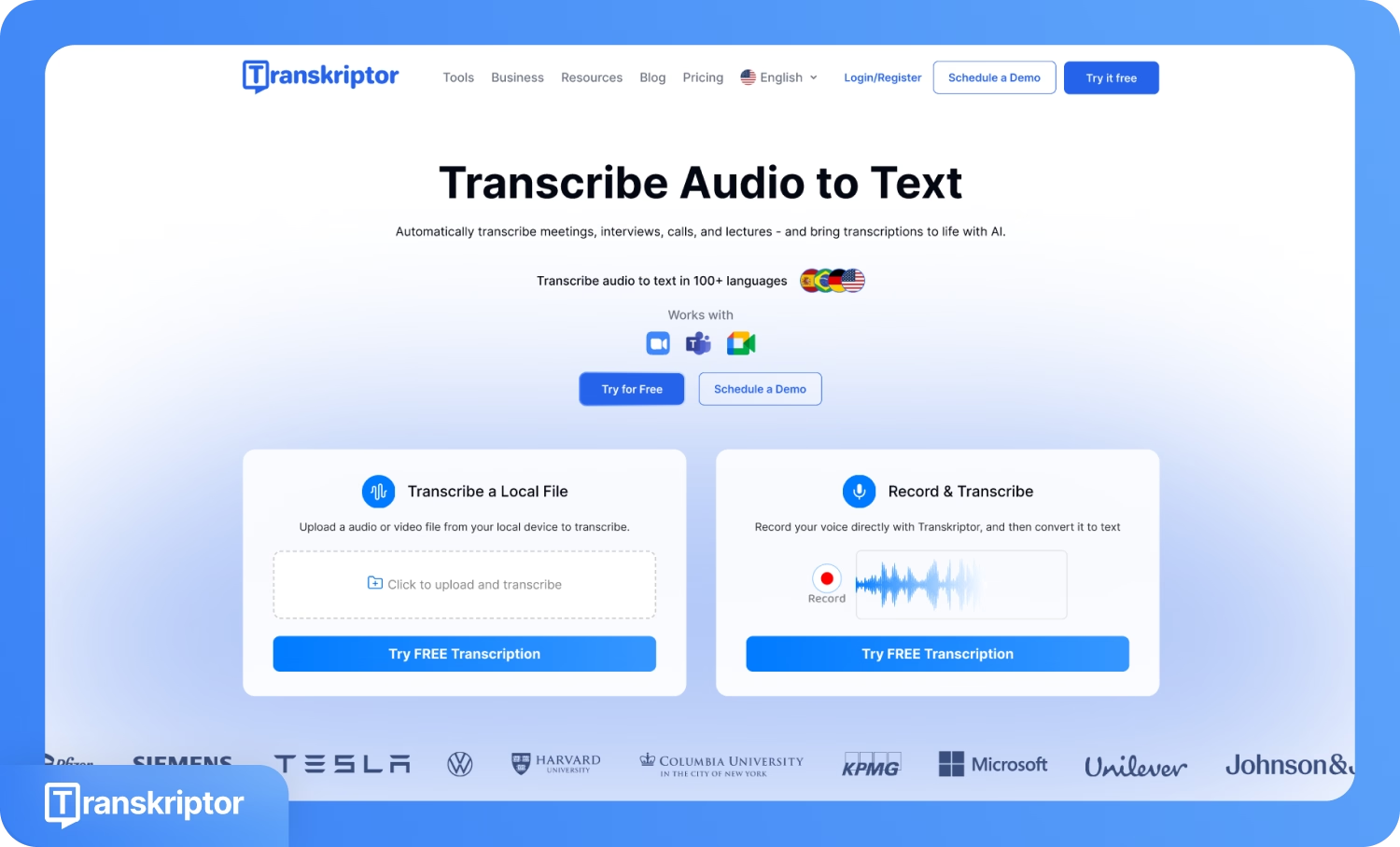
Transkriptor คือเครื่องมือเขียนตามคำบอกผ่านเบราว์เซอร์และมือถือที่ใช้ระบบจดจำเสียง AI ขั้นสูง เพื่อเปลี่ยนคำพูดเป็นข้อความด้วยความแม่นยำสูง Transkriptor รองรับมากกว่า 100 ภาษา ออกแบบมาเพื่อมืออาชีพ นักเรียน และธุรกิจที่ต้องการการถอดความที่แม่นยำสำหรับการประชุม การบรรยาย และการสัมภาษณ์ ใน Transkriptor คุณสามารถอัปโหลดไฟล์เสียงหรือวิดีโอ หรือจะพูดใส่เครื่องโดยตรงผ่านอินเทอร์เฟซเพื่อสร้างข้อความถอดความได้ทันที
คุณสมบัติเด่น
บันทึกหน้าจอพร้อมการพิมพ์ด้วยเสียง: ตัวเลือก “บันทึกและถอดความ” ใน Transkriptor ช่วยให้คุณบันทึกหน้าจอไปพร้อมกับการพูดได้ โดยระบบจะจับเสียงของคุณแบบเรียลไทม์ แปลงเป็นข้อความ และบันทึกเซสชันทั้งหมดออกมาเป็นบทถอดความที่สมบูรณ์
การถอดบทความการประชุม: Transkriptor ออกแบบมาเพื่อถอดความการประชุม เว็บินาร์ และการสนทนาทางโทรศัพท์ โดยเฉพาะในสภาพแวดล้อมที่ทำงานร่วมกันซึ่งมีผู้พูดหลายคน ช่วยให้คุณได้บันทึกการหารือของทีมที่ครบถ้วนและแม่นยำ เหมาะอย่างยิ่งสำหรับทีมที่ต้องการเอกสารสรุปผลการประชุมในทันที
แปลภาษาได้หลากหลาย: Transkriptor สามารถแปลคำพูดของคุณได้มากกว่า 100 ภาษา ฟีเจอร์นี้ช่วยให้ผู้ใช้ทั่วโลกแปลงบันทึกเสียงเป็นภาษาที่ต้องการได้อย่างแม่นยำ
อัปโหลดไฟล์เสียงและวิดีโอ: คุณสามารถอัปโหลดไฟล์เสียงหรือวิดีโอที่บันทึกไว้ล่วงหน้าลงใน Transkriptor เพื่อสร้างบทถอดความได้ทันที เหมาะมากสำหรับพอดแคสต์ การสัมภาษณ์ หรือคอนเทนต์บน YouTube
แชท AI ในตัว: เมื่อเสร็จสิ้นการพิมพ์ตามคำบอกและการถอดความ คุณสามารถถามคำถามเกี่ยวกับเนื้อหาผ่าน AI แชทได้ทันที โดยระบบ AI ที่ผสานรวมมาให้จะช่วยให้คุณดึงข้อมูลเชิงลึก รายการสิ่งที่ต้องทำ หรือสรุปเนื้อหาได้อย่างรวดเร็ว
ฟรี สด การถอดความ: Transkriptor มาพร้อมฟีเจอร์ถอดความสดฟรีที่ช่วยให้คุณพิมพ์ตามคำบอกและถอดความทุกอย่างได้แบบเรียลไทม์โดยตรงผ่านเบราว์เซอร์ ฟีเจอร์นี้ไม่ได้จำกัดอยู่เพียงการประชุมเท่านั้น แต่ยังออกแบบมาเพื่อการถอดความทั่วไป เช่น การจดบันทึกการบรรยาย การระดมสมอง หรือการร่างเนื้อหาอย่างรวดเร็ว ความอเนกประสงค์นี้เองที่ทำให้เราแตกต่างจากซอฟต์แวร์พิมพ์ตามคำบอกรายอื่นที่มักจำกัดการถอดความสดไว้สำหรับงานบางประเภทเท่านั้น
มือถือ แอป สำหรับ ใช้งานได้ทุกที่ การพิมพ์ตามคำบอก: แอปมือถือ Transkriptor ช่วยให้คุณเข้าถึงความสามารถในการบอกรับคำและถอดความเสียงได้อย่างเต็มรูปแบบผ่านสมาร์ทโฟนโดยตรง แอปมือถือจะทำหน้าที่บันทึกและถอดเสียงได้จากทุกที่ทุกเวลา จึงเป็นทางเลือกที่สะดวกมากสำหรับการเก็บไอเดียที่ผุดขึ้นมาทันทีหรือใช้บันทึกเสียงสัมภาษณ์ในขณะเดินทาง
ข้อดี:
ความแม่นยำสูง (สูงสุด 99%) พร้อมการจัดรูปแบบที่อ่านง่าย
รองรับไฟล์ขนาดใหญ่และการบันทึกเสียงที่มีความยาว
มีผู้ช่วย AI สำหรับสรุปเนื้อหาและติดตามงานต่อ
ข้อสังเกต:
แผนบริการแบบฟรีมีการจำกัดจำนวนคำและเวลาในการใช้งาน
ไม่สามารถใช้งานในโหมดออฟไลน์ได้อย่างสมบูรณ์
เหมาะที่สุดสำหรับ: Transkriptor เหมาะสำหรับคอนเทนต์ครีเอเตอร์ เจ้าของธุรกิจ และนักเรียนนักศึกษาที่ต้องการพิมพ์ด้วยเสียง ถอดความ และแปลบทสนทนาเป็นภาษาต่างๆ ได้มากกว่า 100 ภาษา
2. การพิมพ์ด้วยเสียงของ Google Docs
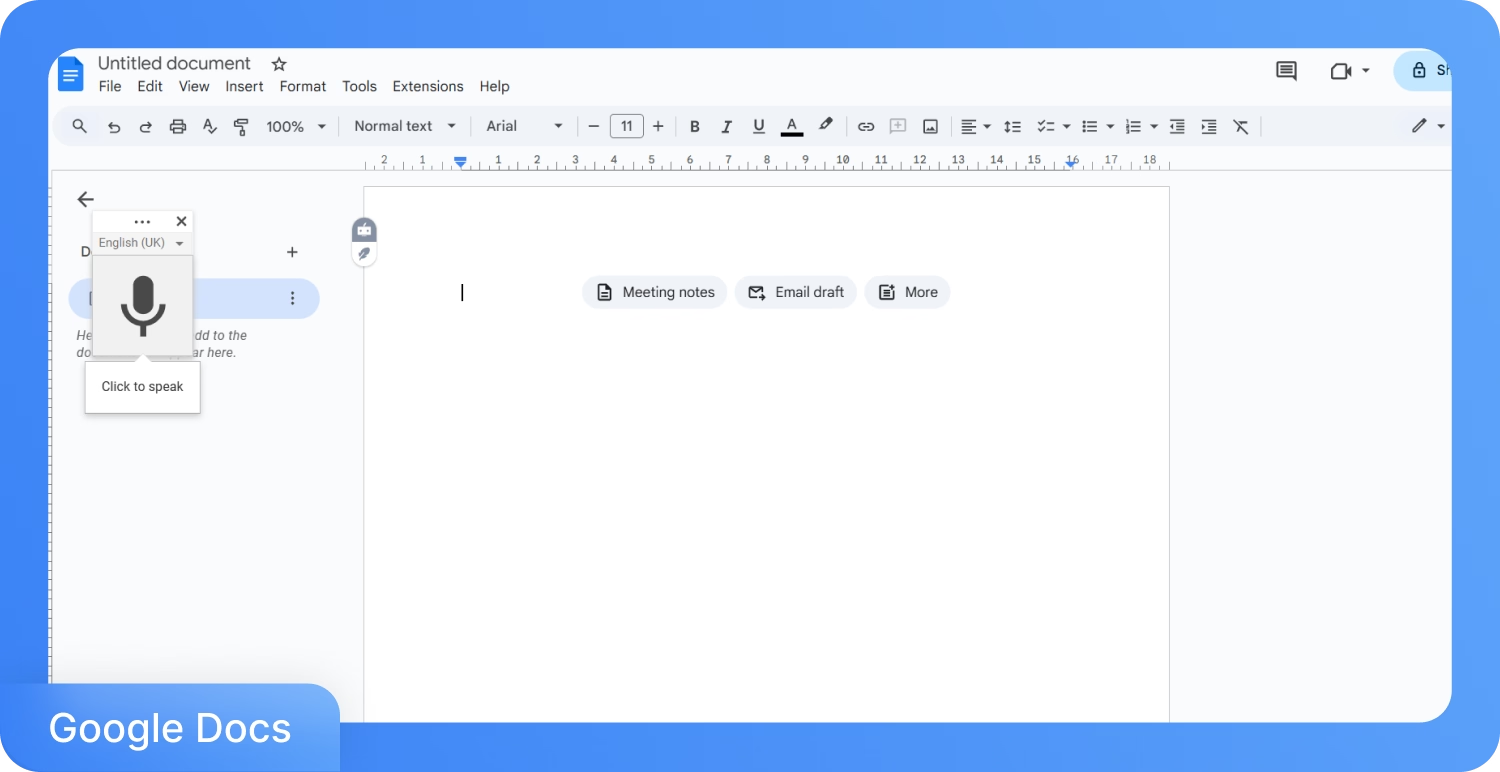
การพิมพ์ด้วยเสียงของ Google Docs เป็นเครื่องมือช่วยพิมพ์คำบอกที่เปิดให้ใช้ฟรีภายในตัว โดยสามารถใช้งานผ่านเบราว์เซอร์ Chrome ได้ทันที วิธีการพิมพ์ด้วยเสียงของ Google Docs จะช่วยให้คุณเปลี่ยนคำพูดเป็นข้อความได้แบบเรียลไทม์ เพียงแค่มีไมโครโฟนและการเชื่อมต่ออินเทอร์เน็ต ไม่จำเป็นต้องติดตั้งโปรแกรมเพิ่มเติม ทำให้สะดวกมากสำหรับนักเรียน นักเขียน หรือใครก็ตามที่ต้องการพิมพ์ข้อมูลลงในเอกสารโดยตรง
คุณสมบัติเด่น
สั่งพิมพ์ได้ทันทีผ่านเบราว์เซอร์: คุณสามารถเปิดใช้งานการพิมพ์ด้วยเสียงของ Google Docs ได้จากเมนู “เครื่องมือ” (Tools) และเริ่มพูดเพื่อบันทึกเป็นตัวอักษรได้ทันทีผ่านไมโครโฟนของคุณ
รองรับมากกว่า 60 ภาษา: ฟีเจอร์พิมพ์ด้วยเสียงของ Google Docs รองรับภาษาและสําเนียงต่าง ๆ ทั่วโลก ช่วยให้ผู้ใช้งานที่พูดได้หลายภาษาเลือกสั่งการได้ตามความถนัดของตนเอง
คำสั่งเสียงพื้นฐานสำหรับการแก้ไข: คุณสามารถใช้คำสั่งเสียง เช่น “ขึ้นบรรทัดใหม่” “จุดฟุลสต็อป” หรือ “เลือกย่อหน้า” เพื่อแก้ไขข้อความโดยไม่ต้องใช้มือขณะกำลังใช้งาน Google Docs
ซิงค์ข้อมูลกับบัญชี Google: เนื่องจากระบบพิมพ์ด้วยเสียงฝังอยู่ใน Google Docs อยู่แล้ว ข้อมูลที่คุณพูดจะถูกบันทึกลงใน Google Drive โดยอัตโนมัติ ทำให้สะดวกต่อการทำงานร่วมกันหรือทำงานจากที่ไหนก็ได้
ข้อดี:
ใช้งานฟรีและไม่ต้องติดตั้งโปรแกรมเพิ่มเติม
มีความแม่นยำสูงสำหรับการสั่งงานสั้น ๆ
ใช้งานง่าย เพราะเชื่อมต่อกับระบบ Google Workspace โดยตรง
ข้อเสีย:
ใช้งานได้บน Google Chrome เท่านั้น
ไม่เหมาะสำหรับการใช้งานกับไฟล์เสียงที่มีความยาวหรือการสัมภาษณ์
ไม่รองรับการพิมพ์ด้วยเสียงแบบออฟไลน์
เหมาะสำหรับ: การพิมพ์ด้วยเสียงใน Google Docs เหมาะสำหรับคุณ หากคุณต้องการตัวช่วยพิมพ์ในเบราว์เซอร์ลงใน Google Docs โดยตรง โดยเฉพาะสำหรับงานเขียนสั้นๆ
3. Otter.ai
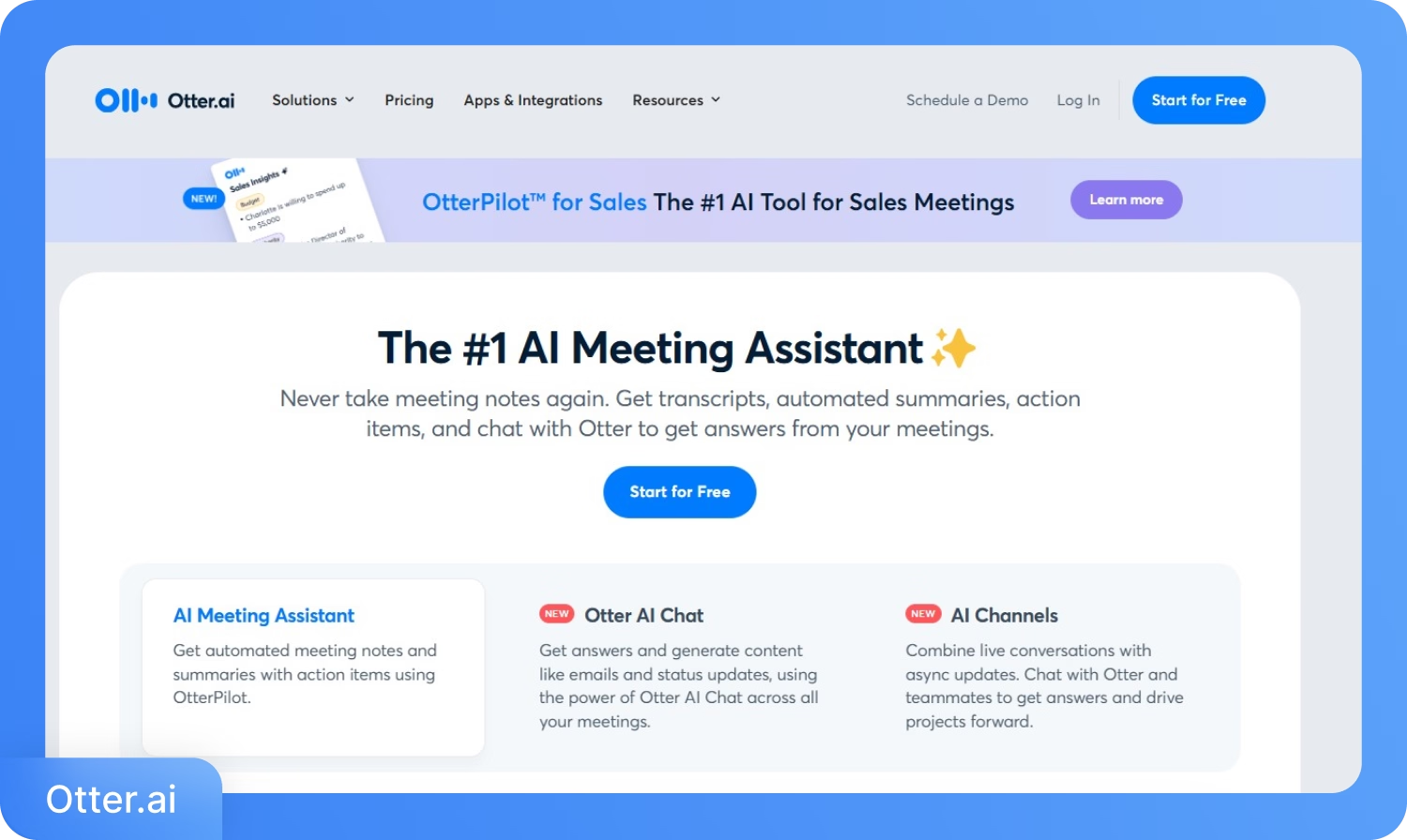
Otter.ai คือเครื่องมือพิมพ์ด้วยเสียงและถอดความที่ขับเคลื่อนด้วย AI ซึ่งมีฟีเจอร์สรุปผลอัตโนมัติ การค้นหาบทถอดความ และแชทบอท AI ในตัว Otter.ai ออกแบบมาเพื่อมืออาชีพ ทีมงานที่ทำงานจากทางไกล และนักเรียน เพื่อใช้บันทึกการประชุม การสัมภาษณ์ และการบรรยาย โดยผสมผสานการถอดความเข้ากับการวิเคราะห์เนื้อหา พร้อมให้ใช้งานฟรี 300 นาทีต่อเดือน
คุณสมบัติเด่น
แชทกับบันทึกการประชุมด้วย AI: Otter.ai มีผู้ช่วย AI ที่ช่วยให้คุณโต้ตอบกับบันทึกของคุณได้โดยตรง ไม่ว่าจะสรุปเนื้อหา ดึงรายการสิ่งที่ต้องทำ หรือค้นหาคำตอบเฉพาะเจาะจงก็ทำได้อย่างรวดเร็ว
ถอดความเสียงและวิดีโออย่างรวดเร็ว: Otter.ai สามารถถอดความจากไฟล์เสียงและวิดีโอ แล้วเปลี่ยนให้เป็นข้อความที่แก้ไขและค้นหาได้ทันที
สรุปการประชุมอัตโนมัติ: Otter ช่วยสรุปประเด็นสำคัญจากการประชุมให้โดยอัตโนมัติ พร้อมสร้างหัวข้อสรุปที่กระชับ ช่วยประหยัดเวลาในการทบทวนเนื้อหาย้อนหลัง
บันทึกที่ค้นหาและแก้ไขได้ง่าย: ทุกบันทึกบน Otter เป็นแบบโต้ตอบ (Interactive) คุณสามารถไฮไลท์ส่วนที่สำคัญ ใส่ความคิดเห็น หรือค้นหาคำเฉพาะภายในบันทึกได้อย่างง่ายดาย
ข้อดี:
ใช้งานฟรี 300 นาทีต่อเดือน
มาพร้อมฟีเจอร์สรุปด้วย AI และแชทถาม-ตอบจากไฟล์ถอดความแบบเรียลไทม์
เหมาะสำหรับการถอดความวิดีโอและการประชุมที่มีผู้พูดหลายคน
ข้อสังเกต:
แผนใช้งานฟรีจำกัดความยาวไฟล์ละไม่เกิน 30 นาที
ไม่รองรับการใช้งานแบบออฟไลน์บน Windows
อาจพบปัญหาการจัดรูปแบบในไฟล์ถอดความที่มีการระบุชื่อผู้พูดในบางครั้ง
เหมาะสำหรับ: ฟีเจอร์การพิมพ์ด้วยเสียงของ Otter.ai เหมาะอย่างยิ่งสำหรับทีมขนาดเล็กหรือผู้ใช้งานทั่วไปที่ต้องการถอดความการประชุม พร้อมรับประโยชน์จากระบบสรุปเนื้อหาอัตโนมัติและผู้ช่วย AI อัจฉริยะ
4. Windows Voice Access
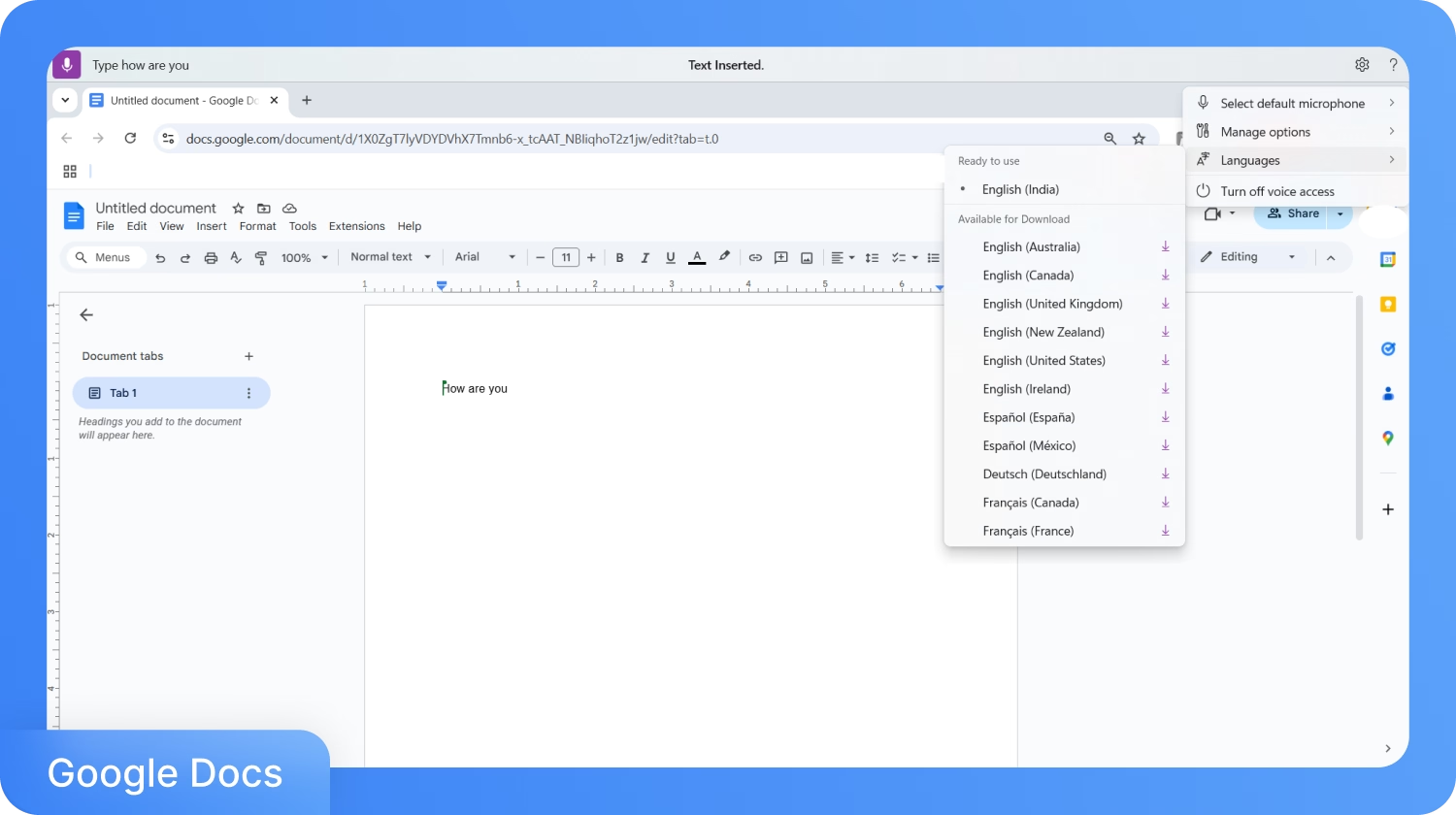
Windows Voice Access คือฟีเจอร์สั่งงานด้วยเสียงที่มาพร้อมกับ Windows 11 ช่วยให้คุณควบคุมเครื่อง PC ได้ทั้งหมดด้วยเสียงของคุณเอง แตกต่างจากเครื่องมือทั่วไปบนเบราว์เซอร์ เพราะถูกออกแบบมาเพื่อควบคุมการทำงานบนหน้าเดสก์ท็อปอย่างเต็มรูปแบบ ไม่ว่าจะเป็นการเปิดแอป พิมพ์งานในเอกสาร ท่องเว็บ หรือสั่งการฟังก์ชันอื่นๆ
คุณสมบัติเด่น
ควบคุม PC ได้โดยไม่ต้องใช้มือ: Voice Access ช่วยให้คุณสั่งการหน้าจอ Windows ทั้งหมดได้ผ่านคำสั่งเสียง
พิมพ์ตามคำบอกได้ทุกที่: เมื่อเปิดโหมดพิมพ์ตามคำบอก คุณสามารถพิมพ์ข้อความลงในช่องใส่ข้อความใดก็ได้ ไม่ว่าจะเป็น Word, Notepad หรือแบบฟอร์มบนเบราว์เซอร์ รวมถึงการเขียนอีเมลถึงลูกค้าด้วย
รองรับการใช้งานออฟไลน์: หลังจากดาวน์โหลดแล้ว Windows Voice Access สามารถใช้งานแบบออฟไลน์ได้ ช่วยให้คุณทำงานได้อย่างต่อเนื่องแม้ในพื้นที่ที่ไม่มีสัญญาณอินเทอร์เน็ต
คู่มือรวมคำสั่งเสียง: ฟีเจอร์สั่งการด้วยเสียงของ Windows มาพร้อมกับคู่มือในตัวที่จะช่วยให้คุณเรียนรู้คำสั่งเสียงนับร้อยรายการ ทั้งสำหรับการพิมพ์ด้วยเสียง การแก้ไข การนำทาง และการเว้นวรรคตอน
ข้อดี:
ใช้งานฟรี 100% บน Windows 11
ทำงานแบบออฟไลน์ได้หลังการติดตั้ง
ไม่ต้องใช้เครื่องมือเสริมหรือลงทะเบียนใช้งาน
ข้อสังเกต:
รองรับเฉพาะ Windows 11 เท่านั้น (ไม่รองรับ Windows 10)
ปัจจุบันยังรองรับเฉพาะภาษาอังกฤษเท่านั้น
ต้องใช้เวลาเรียนรู้เพื่อให้เชี่ยวชาญในคำสั่งระดับสูง
เหมาะสำหรับ: Windows Voice Access เหมาะอย่างยิ่งสำหรับผู้ที่ต้องการระบบสั่งการด้วยเสียงและพิมพ์ตามคำบอกแบบแฮนด์ฟรี 100% บนหน้าจอเดสก์ท็อป Windows 11
5. Apple Dictation (macOS และ iOS)
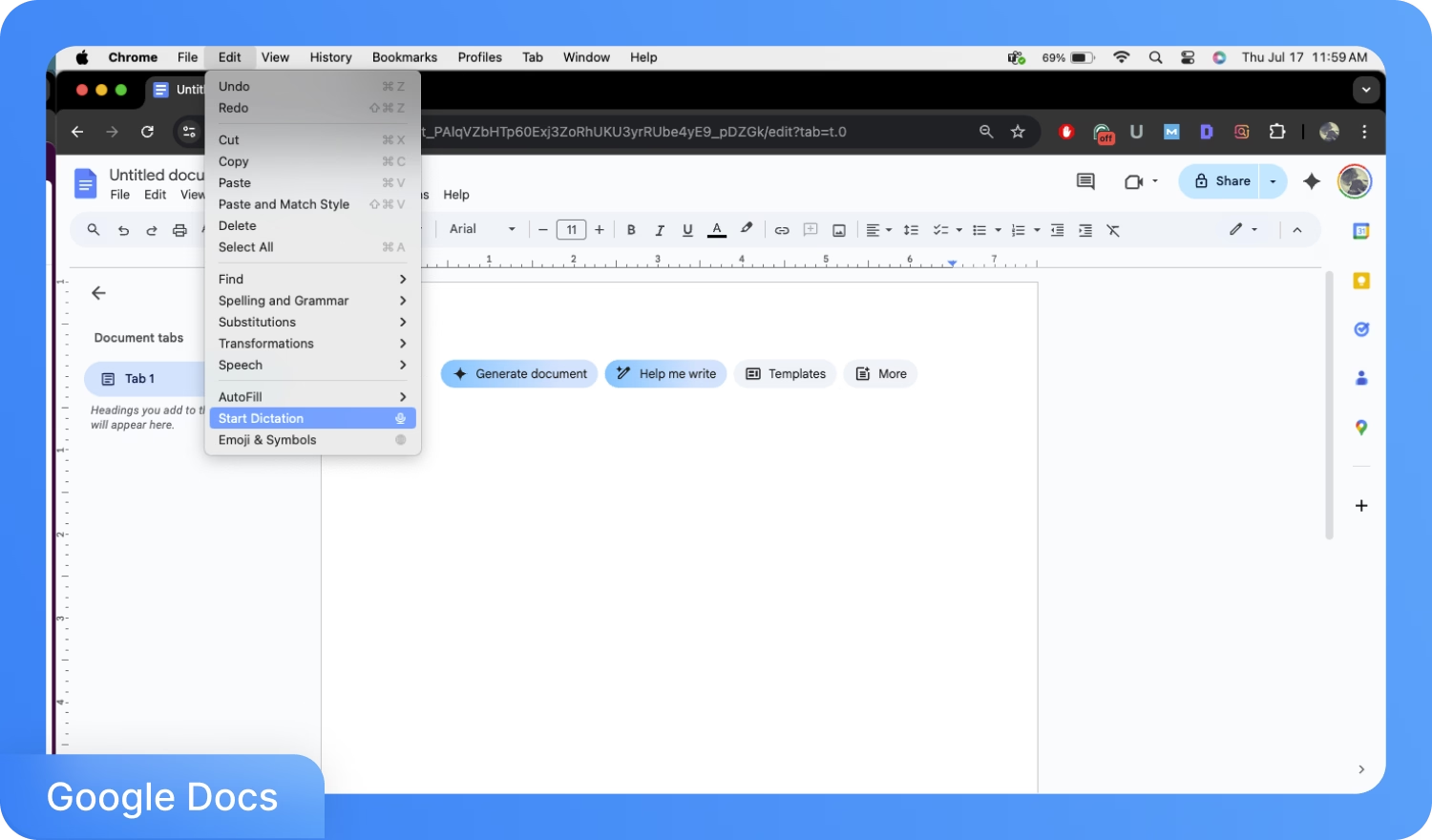
Apple Dictation คือเครื่องมือแปลงเสียงเป็นข้อความที่ติดตั้งมาให้พร้อมในเครื่อง iPhone, iPad และ Mac ช่วยให้คุณเปลี่ยนคำพูดเป็นข้อความได้แบบเรียลไทม์ในเกือบทุกแอป ไม่ว่าจะเป็น Notes, Messages, Mail หรือ Pages และด้วยการอัปเดต iOS ล่าสุด Apple Dictation ยังรองรับการใช้งานแบบออฟไลน์ การเติมเครื่องหมายวรรคตอน การสั่งพิมพ์อีโมจิ รวมถึงการพูดต่อเนื่องเป็นเวลานานบนอุปกรณ์รุ่นใหม่ๆ อีกด้วย
คุณสมบัติเด่น
เชื่อมต่อกับแอปของ Apple ได้อย่างไร้รอยต่อ: ฟีเจอร์การพิมพ์ด้วยคำบอกถูกรวมเข้ากับระบบนิเวศของ Apple อย่างสมบูรณ์ หากคุณใช้อุปกรณ์ Apple รุ่นล่าสุด คุณสามารถใช้เสียงพิมพ์ใน Safari, Notes, Mail, Messages หรือในช่องกรอกข้อความใดก็ได้โดยไม่ต้องสลับแอปไปมา
รองรับการพิมพ์ด้วยเสียงแบบออฟไลน์: ระบบการพิมพ์ด้วยคำบอกที่ได้รับการปรับปรุงใหม่ช่วยให้คุณเข้าถึงซอฟต์แวร์นี้ได้แม้ออฟไลน์ ทั้งยังรองรับการสั่งการด้วยเสียงและการแก้ไขข้อความเบื้องต้นได้อีกด้วย
ใส่เครื่องหมายวรรคตอนและอีโมจิอัตโนมัติ: ฟีเจอร์เขียนตามคำบอกของ Apple สามารถใส่เครื่องหมายวรรคตอนและอีโมจิให้คุณได้ทันที เพียงแค่คุณพูดชื่อของมัน (เช่น “หน้ายิ้ม”)
พิมพ์ต่อเนื่องสำหรับอุปกรณ์รุ่นล่าสุด: ใน iOS 16/macOS Ventura หรือเวอร์ชันใหม่กว่า คุณสามารถพูดเพื่อให้พิมพ์ต่อเนื่องได้โดยไม่มีการตัดเวลา เหมาะอย่างยิ่งสำหรับการจดบันทึกยาวๆ
ข้อดี:
มาพร้อมเครื่อง ไม่ต้องโหลดแอปเพิ่ม
ใช้งานแบบออฟไลน์ได้ด้วยโหมดเขียนตามคำบอกขั้นสูง
เชื่อมต่อกับระบบการทำงานของ iPhone และ Mac ได้อย่างลื่นไหล
ข้อเสีย:
จำกัดเวลาในการพูดบนอุปกรณ์รุ่นเก่า
คุณสมบัติที่ดีที่สุดรองรับเฉพาะบนระบบปฏิบัติการเวอร์ชันล่าสุดเท่านั้น
การควบคุมด้วยคำสั่งเสียงยังมีข้อจำกัดเมื่อเทียบกับเครื่องมือบนเดสก์ท็อป
เหมาะสำหรับ: Apple Dictation เหมาะสำหรับผู้ใช้ Apple ที่ต้องการป้อนข้อมูลด้วยเสียงที่รวดเร็วและเป็นธรรมชาติบนอุปกรณ์ Apple ของตนเอง
6. Letterly
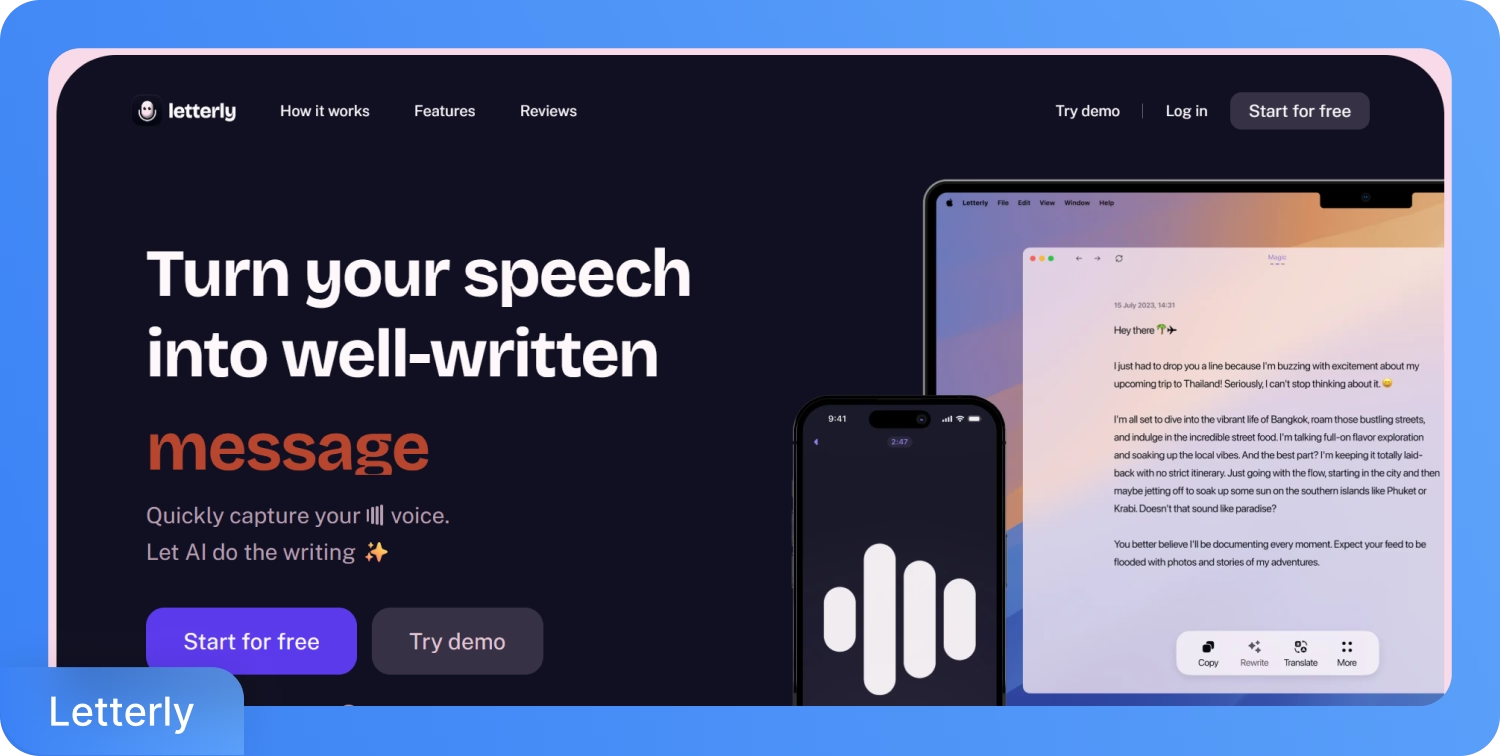
Letterly คือเครื่องมือจดบันทึกด้วยเสียงที่ขับเคลื่อนด้วย AI ออกแบบมาเพื่อถอดความเสียงของคุณและจัดรูปแบบให้เป็นย่อหน้าที่อ่านง่าย แตกต่างจากซอฟต์แวร์ถอดความส่วนใหญ่ที่เปลี่ยนเสียงเป็นข้อความแบบคำต่อคำ Letterly ใช้เทคโนโลยีการประมวลผลภาษาธรรมชาติ (NLP) เพื่อขัดเกลาผลลัพธ์ให้เรียบร้อย หากคุณต้องการงานเขียนที่มีโครงสร้างชัดเจนโดยไม่ต้องเสียเวลาแก้ไขใหม่ตั้งแต่ต้น
คุณสมบัติเด่น
ระบบจัดเรียงย่อหน้าอัจฉริยะ: Letterly จะจัดระเบียบคำพูดของคุณให้เป็นย่อหน้าที่สละสลวยโดยอัตโนมัติ พร้อมปรับโครงสร้างประโยคและการลื่นไหลของเนื้อหา เพื่อให้ได้ร่างงานที่สะอาดตาและพร้อมใช้งานทันที
การขัดเกลาน้ำเสียงและความชัดเจน: Letterly จะช่วยปรับแต่งโทนเสียง ไวยากรณ์ และการใช้คำอย่างละเอียด เพื่อให้บทถอดความที่ได้มีความเป็นธรรมชาติและดูเป็นมืออาชีพ
หน้าต่างบันทึกเสียงที่เรียบง่าย: ใน Letterly คุณสามารถเริ่มบันทึกเสียงได้ทันทีโดยไม่ต้องตั้งค่าให้วุ่นวาย ตัวแอปออกแบบมาให้ไม่มีสิ่งรบกวนและเหมาะสำหรับการพูดต่อเนื่อง
ตัวเลือกการส่งออกและแชร์: เมื่อบทถอดความของคุณพร้อมแล้ว คุณสามารถส่งออกเป็นข้อความหรือส่งต่อผ่านอีเมลได้โดยตรง
ข้อดี:
จัดรูปแบบการพูดเป็นย่อหน้าที่อ่านง่ายโดยอัตโนมัติ
เหมาะอย่างยิ่งสำหรับคอนเทนต์ครีเอเตอร์และงานเขียนเชิงความคิดสร้างสรรค์
หน้าตาโปรแกรมเรียบง่ายและใช้งานเบาเครื่อง
ข้อสังเกต:
ยังไม่รองรับการทำงานร่วมกันแบบเรียลไทม์
ข้อจำกัดด้านการรองรับภาษา
ไม่เหมาะสำหรับการประชุมหรือการสัมภาษณ์ที่มีผู้พูดหลายคน
เหมาะสำหรับ: Letterly เหมาะสำหรับผู้ที่ต้องการเปลี่ยนไฟล์เสียงบันทึกแบบยาวให้กลายเป็นข้อความที่มีโครงสร้างและพร้อมนำไปใช้งานต่อ
7. Voicenotes
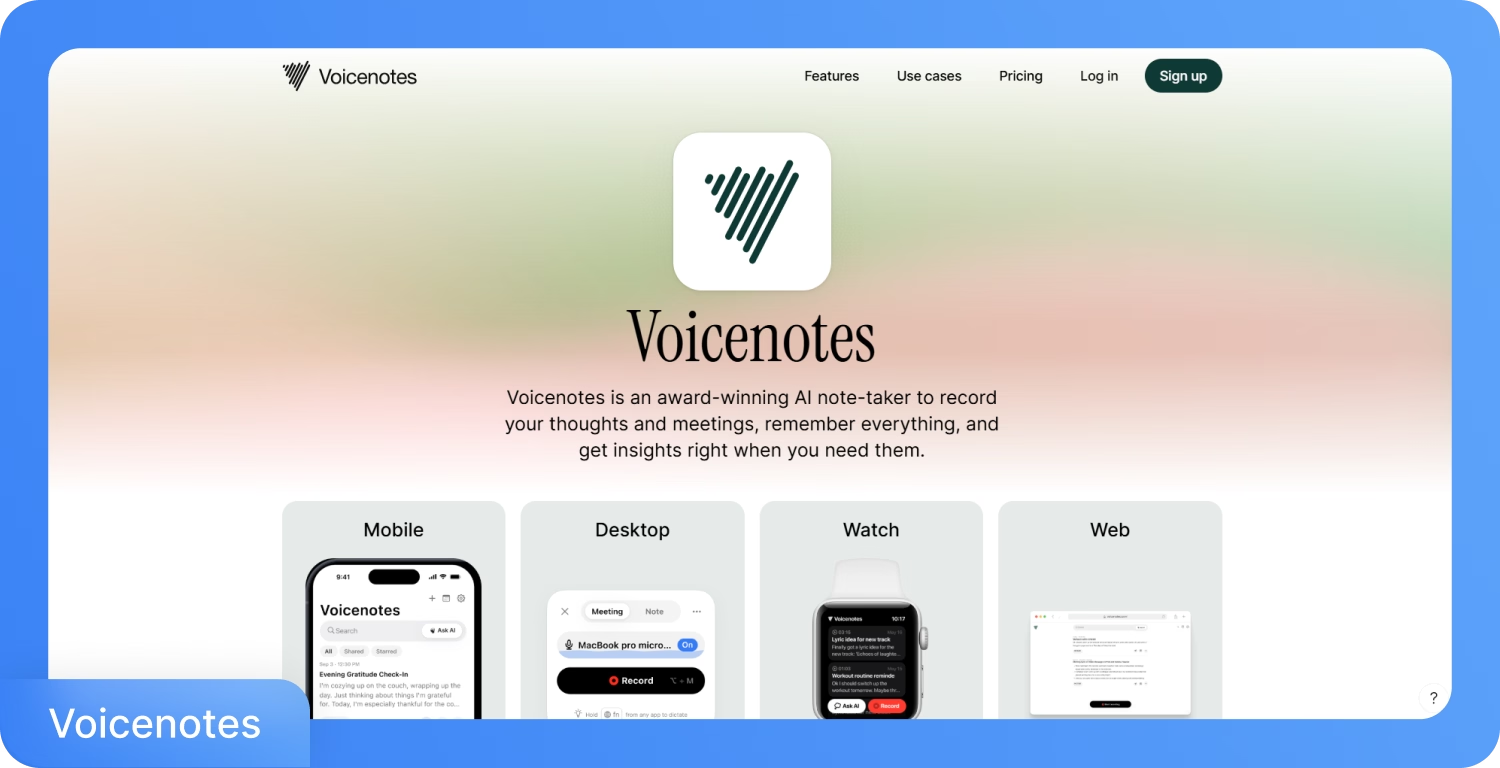
Voicenotes เป็นเครื่องมือบันทึกเสียงและจดโน้ตด้วย AI ที่ออกแบบมาเพื่อช่วยคุณบันทึกทั้งความคิดส่วนตัว การประชุม และการไตร่ตรองต่างๆ แตกต่างจากเครื่องมือจดบันทึกทั่วไป เพราะ Voicenotes ผสานการถอดความเข้ากับระบบความจำอัจฉริยะของ AI ช่วยให้คุณค้นหา สรุปข้อมูล หรือแม้แต่แชทโต้ตอบกับโน้ตของคุณเพื่อดึงข้อมูลเชิงลึกออกมาได้อย่างง่ายดาย
คุณสมบัติเด่น
บันทึกเสียงได้จากทุกอุปกรณ์: คุณสามารถบันทึกโน้ตเสียงได้ทันที ไม่ว่าจะเป็นข้อความสั้นๆ หรือเนื้อหายาวๆ ผ่านมือถือ คอมพิวเตอร์ เบราว์เซอร์ หรือ Apple Watch
บันทึกการประชุมอย่างชาญฉลาด: ใน Voicenotes คุณสามารถบันทึกการประชุมได้โดยไม่ต้องใช้บอทเข้าร่วม พร้อมสร้างสรุปใจความสำคัญและถอดสคริปต์ฉบับเต็มได้ทันที
ถาม AI และเรียกคืนความจำ: ฟีเจอร์ “Ask AI” ของ Voicenotes ช่วยให้คุณค้นหาบริบท วันที่ สรุปเนื้อหา หรือช่วงเวลาสำคัญจากโน้ตทั้งหมดได้ง่ายๆ เพียงแค่ตั้งคำถามด้วยภาษาที่เป็นธรรมชาติ
สร้างคอนเทนต์ด้วยพลัง AI: ด้วย Voicenotes คุณสามารถเปลี่ยนเสียงบันทึกให้กลายเป็นเนื้อหาที่มีโครงสร้างชัดเจน เช่น โพสต์บล็อก, อีเมล, รายการสิ่งที่ต้องทำ หรือบทสรุปต่างๆ โดยใช้คำสั่งที่คุณกำหนดเอง
ข้อดี:
ใช้งานได้ครอบคลุมทั้งมือถือ, เดสก์ท็อป, เว็บ และ Apple Watch
ระบบความจำ AI อัจฉริยะที่ช่วยให้ค้นหาข้อมูลด้วยภาษาธรรมชาติได้อย่างแม่นยำ
เหมาะอย่างยิ่งสำหรับเปลี่ยนบันทึกเสียงให้กลายเป็นคอนเทนต์รูปแบบต่างๆ
ข้อเสีย:
มีรายงานจากผู้ใช้ว่าพบบั๊กหรือข้อมูลบันทึกเสียงสูญหาย
ไม่เหมาะสำหรับการถอดความการประชุมขนาดยาวที่มีผู้พูดหลายคน
ฟีเจอร์เด่นถูกจำกัดไว้สำหรับแพ็กเกจเสียเงิน เริ่มต้นที่ $14.99 ต่อเดือน
เหมาะสำหรับVoicenotes เหมาะสำหรับผู้ที่มองหาแอปบันทึกความจำส่วนตัวด้วยเสียง ที่สามารถสั่งการด้วยเสียง ใช้ AI ช่วยนึกย้อนถึงไอเดียต่างๆ หรือเปลี่ยนเสียงบันทึกให้เป็นเนื้อหาที่จัดระเบียบเรียบร้อย
วิธีเลือกซอฟต์แวร์พิมพ์ด้วยเสียง (Dictation) ฟรีที่ดีที่สุด ให้เหมาะกับความต้องการของคุณ
อ้างอิงจาก ผลการศึกษาของ Statistaตลาดการจดจำเสียงมีแนวโน้มที่จะมีมูลค่าสูงถึง 8.77 พันล้านดอลลาร์ภายในปี 2025 และเติบโตเกือบ 18% CAGR ภายในปี 2031 นั่นหมายความว่าซอฟต์แวร์พิมพ์ด้วยเสียงนั้นมีให้เลือกมากมาย แต่อย่างไรก็ตาม เครื่องมือแต่ละตัวก็ไม่ได้ถูกสร้างมาเพื่อจุดประสงค์เดียวกันเสมอไป
ก่อนที่คุณจะเลือกใช้ซอฟต์แวร์พิมพ์ด้วยเสียง สิ่งสำคัญคือต้องเลือกฟีเจอร์ที่ตรงกับกระบวนการทำงานจริงของคุณ และนี่คือเคล็ดลับที่จะช่วยให้คุณเลือกเครื่องมือที่ใช่ที่สุด
กำหนดเป้าหมายของคุณ: คุณกำลังบันทึกการประชุม, การบันทึกไดอารี่, การเขียนคอนเทนต์ หรือต้องการใช้งานอุปกรณ์แบบแฮนด์ฟรี? รูปแบบการใช้งานของคุณจะเป็นตัวกำหนดเครื่องมือที่เหมาะสม
ตรวจสอบความเข้ากันได้ของอุปกรณ์: เครื่องมือบางอย่างจำกัดอยู่แค่บางแพลตฟอร์ม เช่น Windows 11 หรือ macOS เท่านั้น ตรวจสอบให้แน่ใจว่าเครื่องมือที่คุณเลือกทำงานได้อย่างราบรื่นบนเดสก์ท็อป, เบราว์เซอร์, โทรศัพท์ หรืออุปกรณ์สวมใส่
ประเมินฟีเจอร์หลัก: ควรมองหาฟีเจอร์ที่จำเป็นเสมอ เช่น ความแม่นยำในการถอดความ, การแยกแยะเสียงผู้พูด, การรองรับการอัปโหลดไฟล์, การใช้งานแบบออฟไลน์ และการสรุปเนื้อหาด้วย AI
พิจารณาข้อจำกัดของแผนเวอร์ชันฟรี: ซอฟต์แวร์พิมพ์ด้วยเสียงเวอร์ชันฟรีส่วนใหญ่มักมีเงื่อนไขการใช้งาน อย่าลืมตรวจสอบเวลาที่ใช้ถอดเสียงได้ต่อเดือน ขีดจำกัดขนาดไฟล์ หรือฟีเจอร์ที่สงวนไว้สำหรับเวอร์ชันพรีเมียมเท่านั้น
อ่านรีวิวจากผู้ใช้งานจริง: ข้อมูลจาก ผลการศึกษาโดย Brightlocalระบุว่า ผู้ซื้อยินดีที่จะอ่านรายละเอียดของรีวิวทั้งด้านบวกและด้านลบก่อนตัดสินใจ การเลือกซอฟต์แวร์พิมพ์ด้วยเสียงก็ใช้หลักการเดียวกัน ผู้ที่สนใจควรเข้าไปดูคะแนนรีวิวบนแพลตฟอร์มที่น่าเชื่อถือ เช่น G2, Capterra และ Trustpilot
ข้อดีของซอฟต์แวร์พิมพ์ด้วยเสียงแบบฟรีมีอะไรบ้าง?
ข้อดี 5 ประการของซอฟต์แวร์พิมพ์ด้วยเสียงแบบฟรีมีดังนี้ โดยเฉพาะสำหรับผู้ที่ต้องทำงานข้ามอุปกรณ์หรือหลายแพลตฟอร์ม
สร้างคอนเทนต์ได้รวดเร็วยิ่งขึ้น: การพิมพ์ด้วยเสียงช่วยให้คุณสร้างอีเมล เอกสาร หรือบันทึกการประชุมได้เร็วขึ้นถึง 3 เท่า เมื่อเทียบกับการพิมพ์ด้วยตนเอง
สั่งการง่ายแบบไม่ต้องใช้มือ: ซอฟต์แวร์พิมพ์ด้วยเสียงช่วยให้คุณควบคุมอุปกรณ์หรือพื้นที่ทำงานได้อย่างเต็มที่ โดยไม่ต้องใช้คีย์บอร์ดหรือเมาส์
เพิ่มสมาธิและช่วยให้ไอเดียไหลลื่น: การพูดสิ่งที่คิดออกมาดังๆ ช่วยให้การระดมสมองและการจัดโครงสร้างเนื้อหาเป็นไปอย่างราบรื่น ช่วยให้การร่างบทความ รายงาน หรือผลงานสร้างสรรค์ทำได้ง่ายขึ้น
คุ้มค่าสำหรับการใช้งานในชีวิตประจำวัน: เครื่องมือส่วนใหญ่อย่าง Transkriptor มีแผนราคาประหยัดที่กำหนดขีดจำกัดรายเดือนสำหรับผู้ใช้ทั่วไปและมืออาชีพ นอกเหนือจากแผนทดลองใช้งานฟรี
ยืดหยุ่น ใช้งานได้ทุกแพลตฟอร์ม: เครื่องมือพิมพ์ด้วยเสียงส่วนใหญ่รองรับการใช้งานทั้งบนโทรศัพท์ เดสก์ท็อป เบราว์เซอร์ และแม้แต่อุปกรณ์สวมใส่ ช่วยให้คุณเข้าถึงได้ง่ายไม่ว่าจะใช้อุปกรณ์ใดก็ตาม
บทสรุป
ปัจจุบันเครื่องมือพิมพ์ด้วยเสียงฟรีไม่ได้เป็นเพียงแอปเปลี่ยนเสียงเป็นข้อความธรรมดาอีกต่อไป แต่เป็นผู้ช่วย AI ที่ช่วยคุณถอดความการประชุม ร่างเนื้อหา จัดลำดับความคิด และแม้แต่ย้อนดูการสนทนาในอดีต หากคุณกำลังมองหาความแม่นยำในการถอดความสูงขณะอ่านออกเสียง การบันทึกการประชุมแบบเรียลไทม์ การถอดความสดที่ครอบคลุมทั้งการบรรยายหรือการประชุมผ่านวิดีโอ และการรองรับหลายภาษา คุณสามารถลองใช้ Transkriptor ได้ เพราะนี่เป็นหนึ่งในเครื่องมือที่มีแผนทดลองใช้ฟรีที่คุ้มค่าที่สุดในปัจจุบัน
เครื่องมืออื่นๆ เช่น การพิมพ์ด้วยเสียงใน Google Docs นั้นถือว่าใช้ได้ดีสำหรับการพิมพ์ผ่านเบราว์เซอร์อย่างรวดเร็ว ในขณะที่ Windows Voice Access และ Apple Dictation นั้นเหมาะสำหรับการควบคุมระบบแบบแฮนด์ฟรี แต่อาจมีข้อจำกัดด้านระบบปฏิบัติการ เครื่องมือแต่ละอย่างมีจุดเด่นที่ต่างกัน แต่ถ้าคุณต้องการโซลูชันครบวงจรที่เน้นความแม่นยำ ความยืดหยุ่นด้านภาษา และการถอดความด้วย AI คุณสามารถเลือกดู Transkriptor ได้เสมอ