Audio omzetten naar tekst met tijdstempels


Inhoudsopgave
- Waarom tijdstempels essentieel zijn bij audio-naar-tekst conversie
- Essentiële transkripsietools voor het werken met tijdstempels
- Audio omzetten naar tekst met tijdstempels
- Spraak-naar-tekst conversiemethoden voor nauwkeurige tijdstempels
- Vergaderverslagen automatiseren met tijdstempels
- De nauwkeurigheid van transkripsiyon verbeteren met spraakherkenningssystemen
- Conclusie
Transcribe, Translate & Summarize in Seconds
Inhoudsopgave
- Waarom tijdstempels essentieel zijn bij audio-naar-tekst conversie
- Essentiële transkripsietools voor het werken met tijdstempels
- Audio omzetten naar tekst met tijdstempels
- Spraak-naar-tekst conversiemethoden voor nauwkeurige tijdstempels
- Vergaderverslagen automatiseren met tijdstempels
- De nauwkeurigheid van transkripsiyon verbeteren met spraakherkenningssystemen
- Conclusie
Of je nu een vergadering op het werk of een hoorcollege in de collegezaal transcribeert, het is vaak lastig om de volledige tekst op te delen in behapbare, overzichtelijke segmenten. Zonder nauwkeurige tijdstempels kan het ook een hele uitdaging zijn om te achterhalen wanneer iets precies besproken is.
Als je je afvraagt hoe je audio naar tekst API's voor je transkripsiyon-projecten. Je bent bij ons aan het juiste adres, want in deze gids laten we zien hoe je dit efficiënt kunt doen met de beste tools. Door tijdstempels toe te voegen, houd je informatie overzichtelijker en kun je alles sneller terugvinden. Zo verhoog je je productiviteit en haal je meer uit je vergaderingen en gesprekken.
Waarom tijdstempels essentieel zijn bij audio-naar-tekst conversie
Tijdstempels lijken vaak een onbeduidend detail bij kwalitatieve transkripsies, maar ze bieden tal van voordelen op educatief en organisatorisch vlak, waaronder bij het gebruik van de beste podcast-app voor het structureren van audio-opnames. Ze worden gedefinieerd als een digitale registratie van het moment waarop een bepaalde actie plaatsvond. In een transkripsiyon verwijzen ze naar het exacte tijdstip waarop elk deel van een zin of uitspraak wordt uitgesproken.
Omdat bedrijven van elke omvang steeds meer investeren in het optimaliseren van de productiviteit tijdens vergaderingen, neemt het gebruik van transkriptietools om spraak naar tekst om te zetten gestaag toe. Ze gebruiken deze tools om het opnemen en transcriberen van vergaderingen te automatiseren, met functies zoals sprekerherkenning, hoge nauwkeurigheid en vertalingen. De context van de vergadering, de belangrijkste actiepunten en de kernzaken die besproken zijn, zijn echter minstens zo belangrijk.
Tijdstempels helpen teams om informatie in segmenten onder te verdelen door te identificeren wat er tussen twee specifieke tijdstippen is besproken wanneer je audio naar tekst transcribeert. Ze maken het bovendien eenvoudiger om door lange transkripsies te navigeren, zodat gebruikers sneller bij de juiste info komen, wat de bruikbaarheid van deze tools aanzienlijk verbetert.
Deze functie is onmisbaar in diverse situaties, zoals bij het opstellen van juridische verslagen of notulen, het maken van content voor sociale media of blogs, of het segmenteren van onderwerpen in een interview.
Essentiële transkripsietools voor het werken met tijdstempels
Als je op zoek bent naar een betrouwbare transcriptietool, zul je ontdekken dat er online diverse opties beschikbaar zijn. Toch zijn ze lang niet allemaal je geld waard of bieden ze de nauwkeurigheid en functies die je echt nodig hebt. Er zijn er echter een paar, zoals Transkriptor , Rev.com en Otter.ai, die de selectie halen. In dit gedeelte geven we je een overzicht van elk van deze tools.
Transkriptor
De eerste tool op deze lijst is Transkriptor, een AI-gestuurde audio-naar-tekst converter met een breed scala aan transkripsiyon-functies. Het kan automatisch je vergaderingen, lezingen en zelfs interviews transcriberen via AI, waarbij audio- of videobestanden uit verschillende bronnen kunnen worden gebruikt.
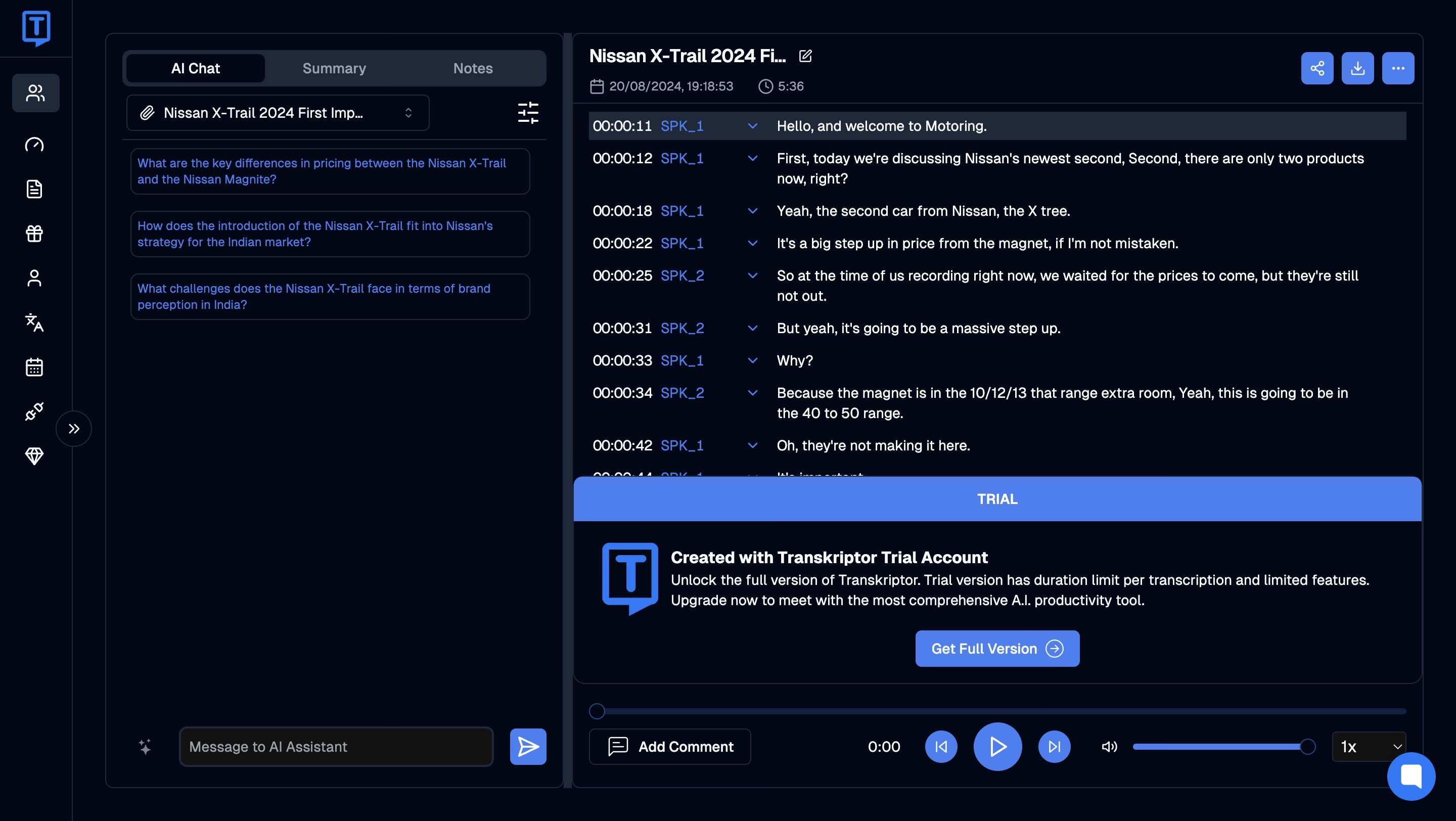
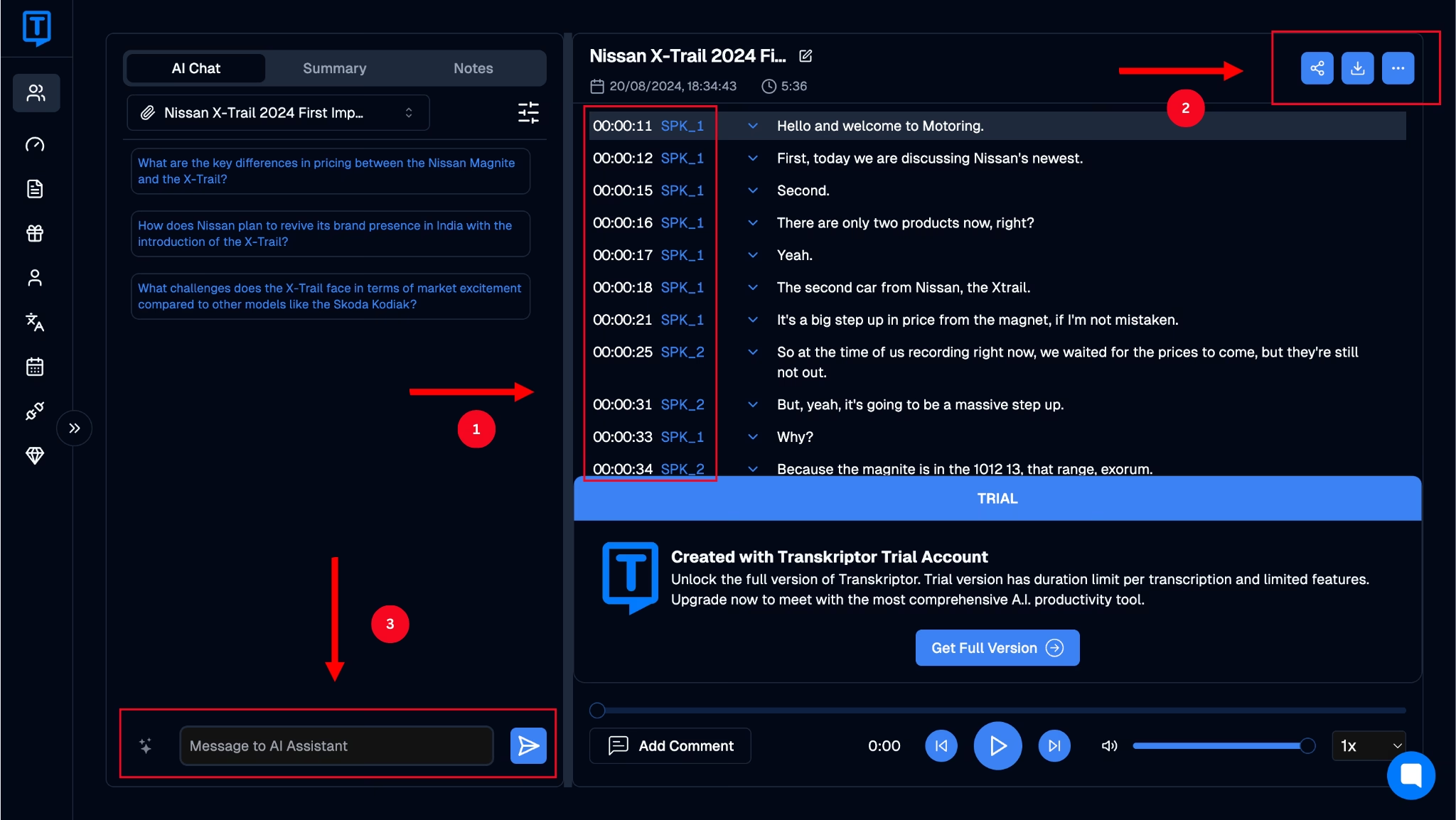
Ongeacht hoe je een bestand in Transkriptor invoert (je kunt een audio- of videobestand uploaden, in realtime opnemen of zelfs iets van de cloud of YouTube halen), de tool geeft je een nauwkeurige tijdstempel per zin en identificeert wie de spreker is.
Al deze informatie wordt overzichtelijk weergegeven in het dashboard, samen met details zoals de datum en tijd van de opname en de totale duur van het bestand. Je hebt hier ook direct de optie om het bestand te delen, te downloaden of de AI-chatbot vragen te stellen over de inhoud van de transcriptie zelf.
Deze gedetailleerde transcripties maken het voor professionals eenvoudig om kernpunten, actiepunten en andere belangrijke details te identificeren. Dit bespaart veel tijd en verhoogt de productiviteit. Bovendien maakt het de samenwerking aan hetzelfde document voor verschillende belanghebbenden een stuk eenvoudiger.
Een nadeel van Transkriptor is dat bij snel spreektempo, zeer technisch taalgebruik of zware accenten enkele handmatige aanpassingen nodig kunnen zijn na het genereren van de tekst. Uit onze tests blijkt echter dat ditzelfde geldt voor de resultaten van andere tools.
Rev.com
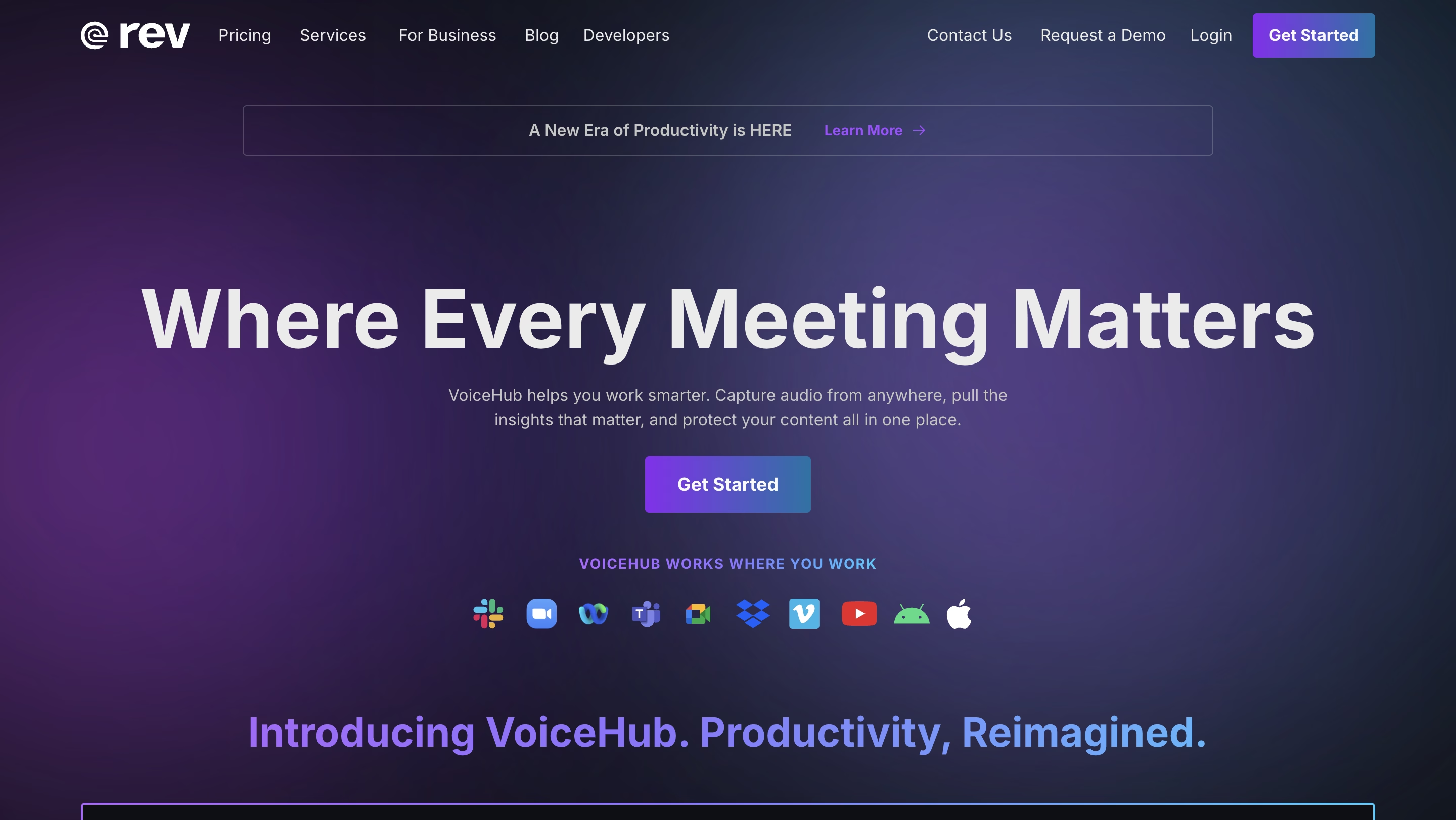
Een andere tool voor het genereren van transkripts met tijdstempels is Rev.com, waarmee u vergadernotities en interviews automatisch kunt opnemen. Het biedt diverse functies, zoals het organiseren en bewerken van bestanden, het zoeken op trefwoorden en het highlighten van citaten, wat samenwerking in grote teams vergemakkelijkt. De tijdstempels die de tool genereert zijn nauwkeurig, maar er kunnen fouten in de transkriptie sluipen als de spreker te snel praat of een zwaar accent heeft.
Het nadeel van Rev.com is dat ze geen gratis proefversie aanbieden. Je kunt dus niet testen hoe gebruiksvriendelijk de interface is voordat je een abonnement afsluit. Bovendien biedt het basisplan slechts 45 minuten aan transcripties per maand, wat voor professioneel gebruik simpelweg te weinig is. Opschalen naar een abonnement met meer minuten kan daardoor behoorlijk prijzig uitvallen.
Otter.ai
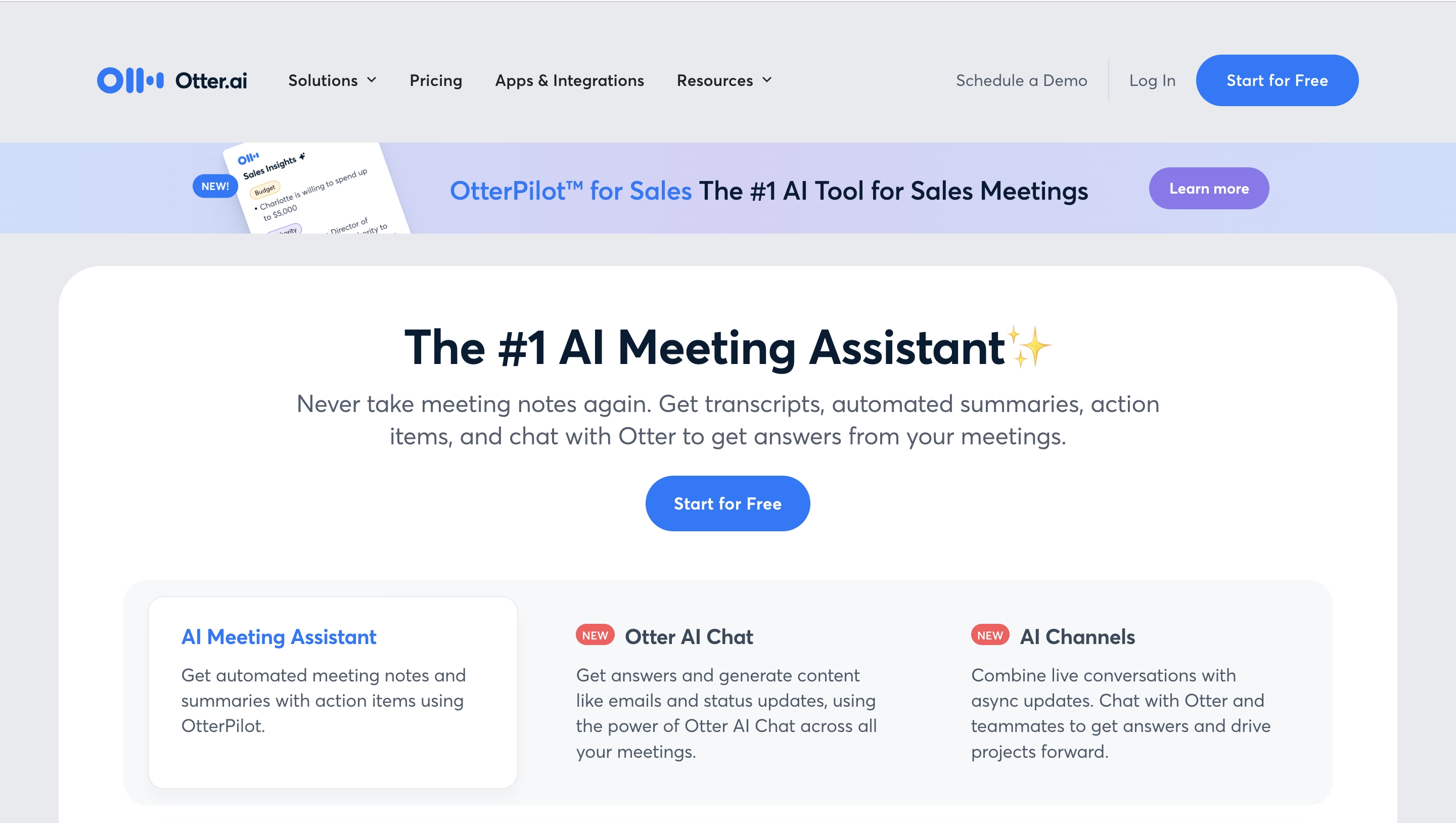
Otter.ai is een AI-vergaderassistent die uw gesprekken automatisch kan opnemen, transkriberen en samenvatten. Dit is een betrouwbaar alternatief voor het genereren van transkripties voor belangrijke vergaderingen, colleges of discussies met nauwkeurige tijdstempels die de organisatie vereenvoudigen.
De real-time transkriptie-functie levert altijd gedetailleerde verslagen met bijbehorende tijdstempels. Een nadeel van Otter.ai is dat de nauwkeurigheid van de transkriptie kan variëren wanneer de spreker te snel praat of wanneer de inhoud vol staat met technisch jargon.
Audio omzetten naar tekst met tijdstempels
Het gebruik van software voor het omzetten van spraak naar tekst met tijdstempels, zoals Transkriptor, bestaat uit twee hoofdfasen. Deze worden hieronder beschreven.
Uw transkriptie-tool instellen
De eerste stap is het instellen van de transcriptietool om ervoor te zorgen dat er tijdstempels voor elke transcriptie worden gegenereerd en het configureren van de instellingen voor de juiste plaatsing ervan. Hoewel sommige apps, zoals Transkriptor, standaard tijdstempels genereren, moet u deze bij andere tools mogelijk eerst inschakelen via de instellingen.
Raadpleeg de handleiding of de instellingen van uw tool om te controleren of tijdstempels standaard zijn ingeschakeld. Controleer ook of de tool verschillende opties biedt voor de plaatsing van de tijdstempels en of u deze naar wens kunt aanpassen.
De getranskribeerde audio verwerken en nakijken
In dit gedeelte doorlopen we de belangrijkste stappen voor het importeren en verwerken van een transkriptie, zodat de tijdstempels nauwkeurig worden geplaatst.
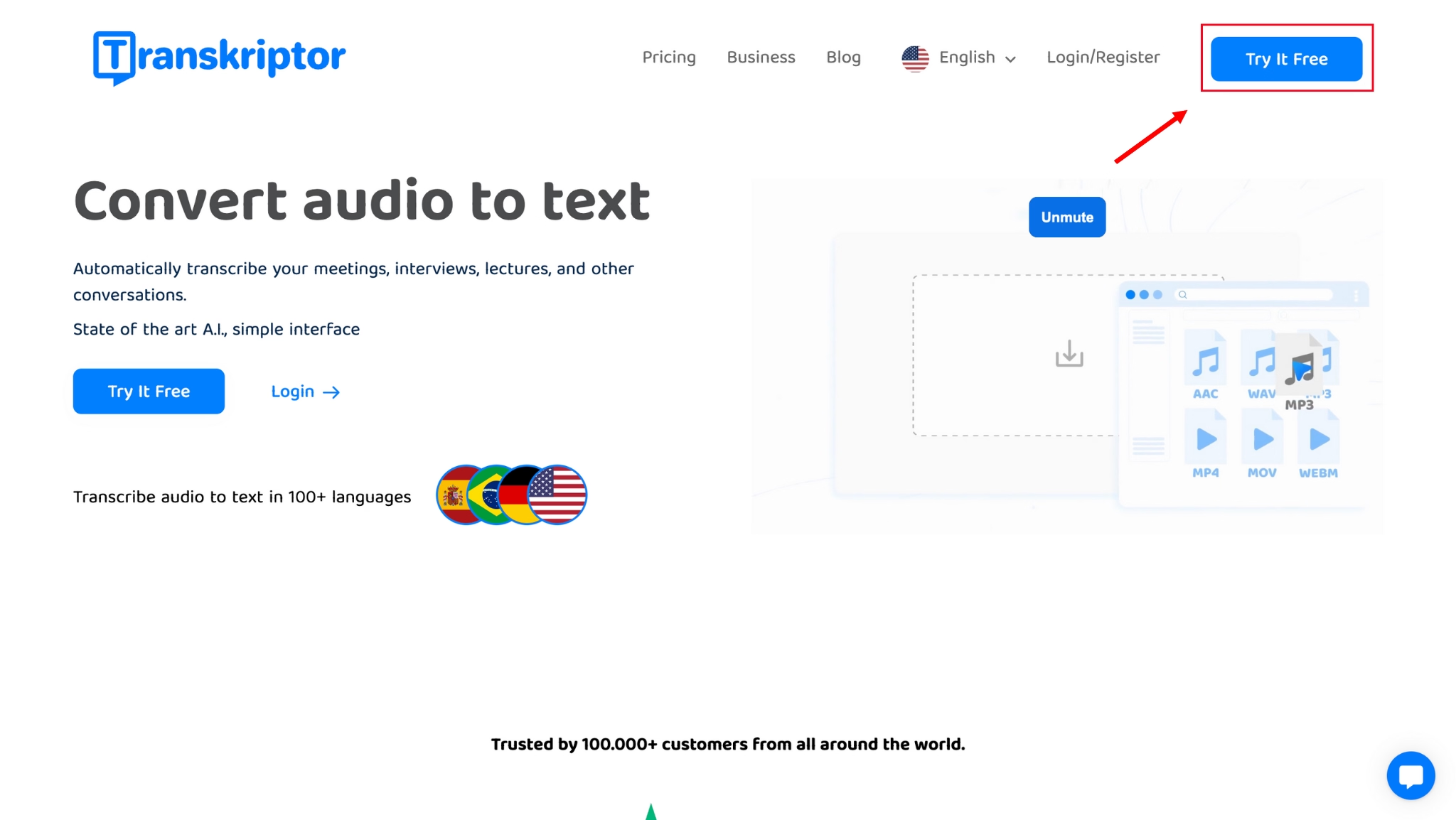
Stap 1: Ga naar de website van Transkriptor en klik op 'Gratis proberen'.
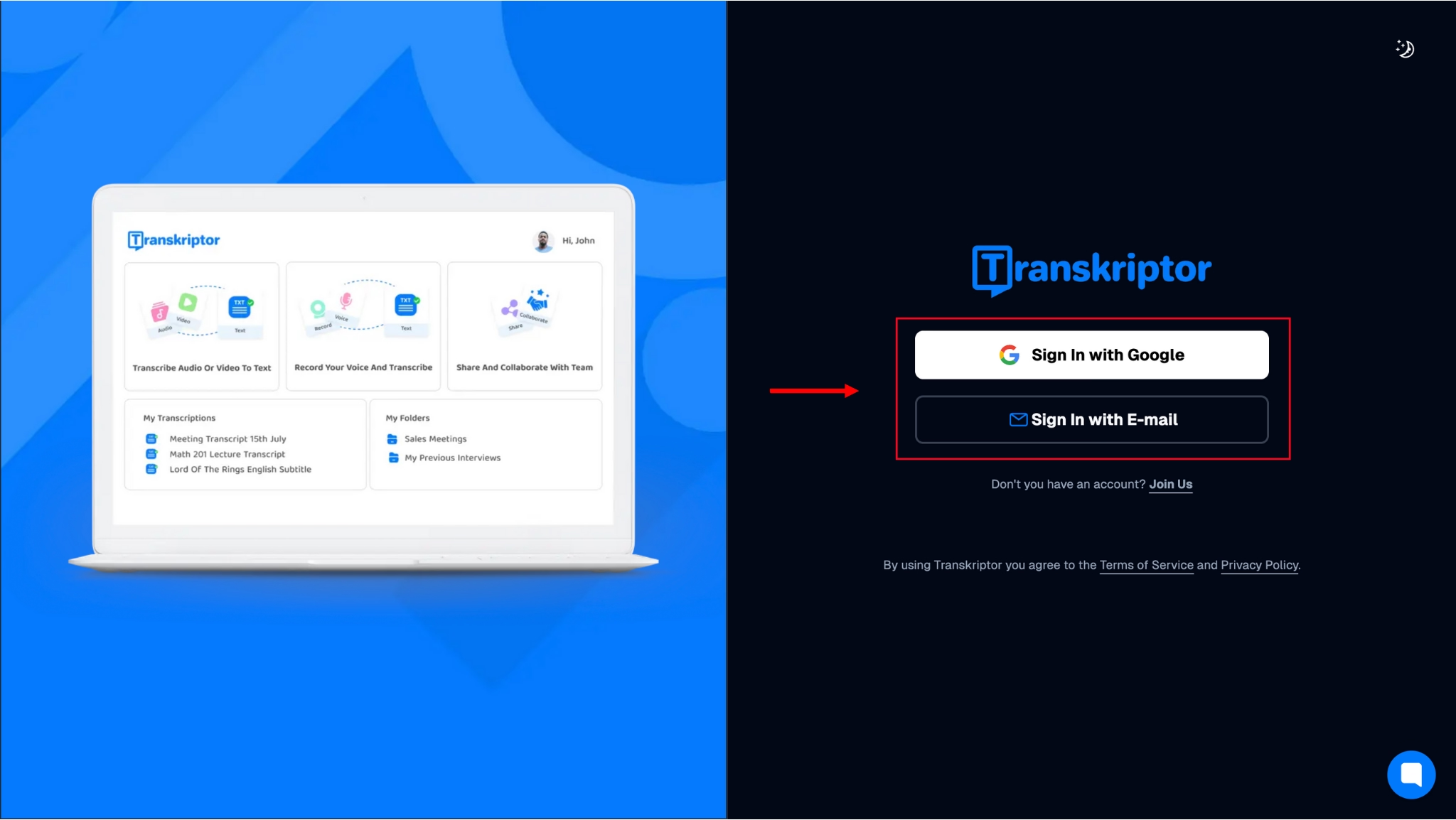
Stap 2: Maak een account aan met je e-mailadres en een wachtwoord naar keuze. Je kunt er ook voor kiezen om je account aan te maken via je bestaande Google-account voor een nog snellere registratie.
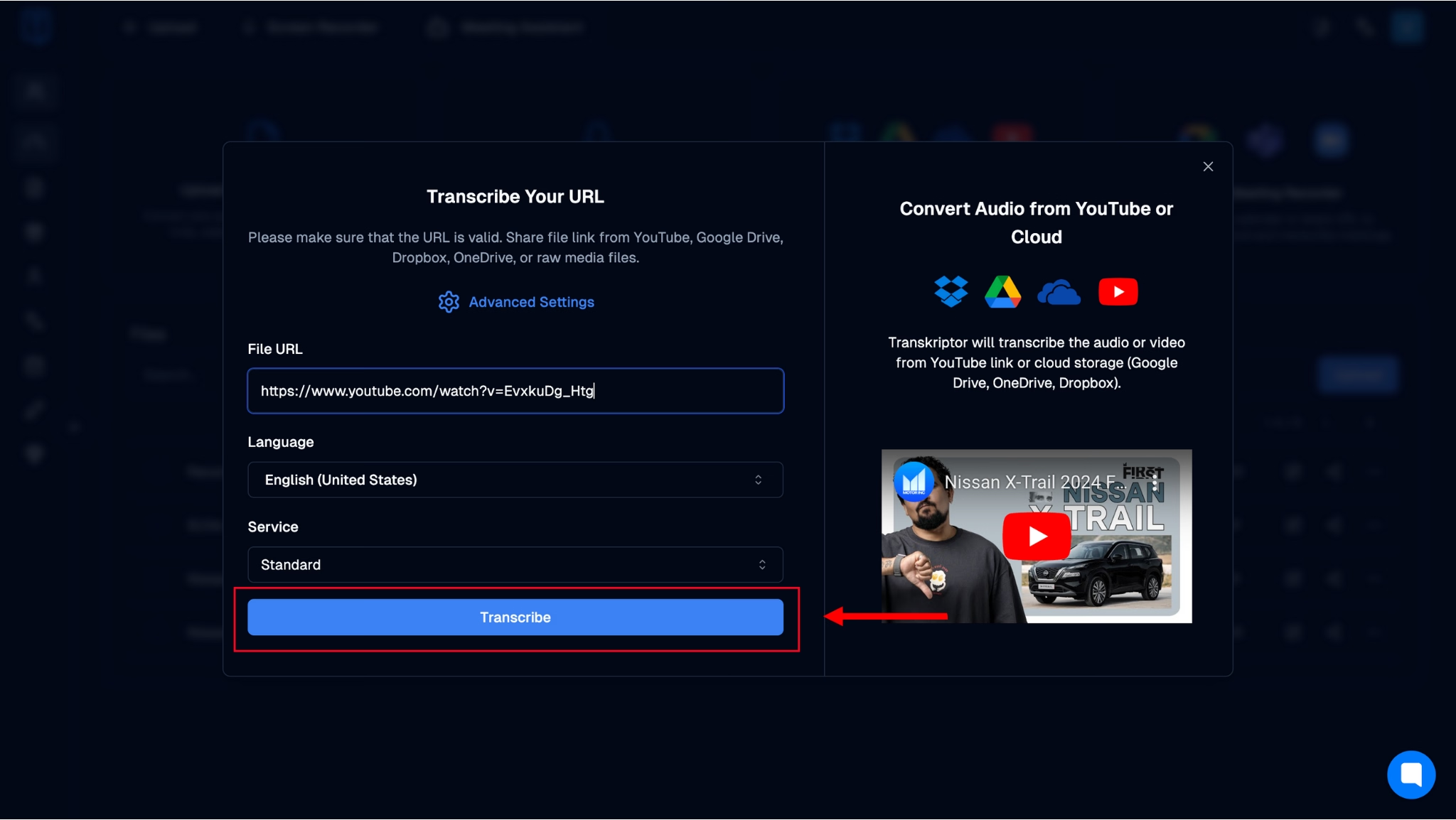
Stap 3: Nadat u bent ingelogd, komt u op het Transkriptor-dashboard. Hier ziet u verschillende manieren om een audio- of videobestand te importeren voor transcriptie. In deze handleiding importeren we een link van een YouTube-video met twee sprekers. Zo laten we zien hoe Transkriptor elke spreker herkent en nauwkeurige tijdstempels toevoegt aan elk segment. Klik hiervoor op 'Audio converteren van YouTube of Cloud'.
Stap 4: In het venster dat verschijnt, kunt u de link naar de video plakken en de taal en het gewenste type service selecteren (Standaard, Ondertiteling of Sprekers gescheiden). Nadat u de instellingen heeft gekozen, klikt u op 'Transcriberen'. De transcriptie wordt vervolgens naar de cloud geüpload en verwerkt.
Stap 5: Zodra de transcriptie klaar is, ziet u dat deze gedetailleerde tijdstempels bevat en dat de sprekers duidelijk zijn aangegeven (SPK_1 en SPK_2). U kunt de transcriptie ook delen, downloaden en de AI-chatbot vragen stellen op basis van de tekst.
Spraak-naar-tekst conversiemethoden voor nauwkeurige tijdstempels
Wie denkt dat er maar één manier is om tijdstempels aan een transcriptie toe te voegen, heeft het mis. Er zijn verschillende manieren waarop je dit kunt aanpakken, zoals: audio naar tekst Google Translate , en in dit gedeelte worden ze stuk voor stuk in detail besproken.
Begin-Einde
Bij deze methode voeg je zowel aan het begin als aan het einde van een belangrijk gedeelte in het transcript een tijdstempel toe, vooral als dit fragment zich midden in de volledige tekst bevindt.
Periodiek
Periodieke tijdstempelmarkering houdt in dat er tijdstempels worden toegevoegd met een vast interval, zoals elke 30 seconden, 1 minuut, 2 minuten of elke 5 minuten. In dit formaat wordt de tijdstempel meestal geplaatst voor het woord dat op dat specifieke moment wordt uitgesproken, waardoor het eenvoudig terug te vinden is.
Wisselende spreker
De methode waarbij tijdstempels worden geplaatst bij een wisselende spreker is een van de populairste methoden. Hierbij wordt telkens een tijdstempel toegevoegd wanneer een andere persoon aan het woord komt. Dit helpt om de bijdragen van verschillende sprekers van elkaar te scheiden, wat de leesbaarheid en navigatie verbetert.
Per zin
Bij de methode met tijdstempels per zin wordt er aan het begin van elke zin een tijdstempel geplaatst. Dit is een van de minder gebruikte methoden omdat het vaak als storend wordt ervaren, vooral bij het gebruik van tools zoals mp3 naar tekst converters.
Onverstaanbaar
Het tijdstempel 'onverstaanbaar' wordt toegevoegd aan elk fragment dat de tool niet kan transcriberen omdat het onverstaanbaar is of omdat er een deel van de opname ontbreekt.
Waar het toevoegen van tijdstempels tot voor kort handmatig gebeurde, maken AI-tools het nu mogelijk voor gebruikers om vooraf hun voorkeuren in te stellen zodat de tool het proces automatiseert. Hierdoor besparen automatische transkripsies gebruikers veel tijd, die zij vervolgens kunnen besteden aan taken met een hogere prioriteit.
Dit in tegenstelling tot handmatige tijdstempels, waarbij je de opname van het gesprek handmatig moet controleren met een stopwatch om tijdstempels aan elk fragment toe te voegen.
Vergaderverslagen automatiseren met tijdstempels
Nu je de voordelen van automatisch tijdstempelen kent ten opzichte van de handmatige methode, is het essentieel om te weten hoe je de juiste instellingen gebruikt voor het beste resultaat. Sommige apps laten je de gewenste tijdstempel kiezen in de instellingen, terwijl meer eenvoudige apps vaak maar één standaardoptie bieden.
Door deze instellingen aan te passen, zorg je ervoor dat tijdstempels logisch zijn voor jou en je team, wat de navigatie vergemakkelijkt en de productiviteit maximaliseert.
Er zijn ook diverse best practices die je helpen om je transcripties beter te voorzien van tijdstempels, zodat je tijd bespaart. Deze worden hieronder in detail besproken:
Leg de structuur van de vergadering vast: Maak een overzicht van de volledige discussie met de belangrijkste punten of onderwerpen, zodat je de transcriptie in duidelijke secties kunt onderverdelen. Dit maakt het voor iedereen in het team makkelijker om de transcriptie als geheel te begrijpen en informatie snel terug te vinden.
Begrijp het doel van de vergadering: Het hoofddoel van het gesprek is doorslaggevend voor de juiste instellingen in je transkripsiyon-tool. Als je bijvoorbeeld onderscheid wilt maken tussen twee of drie belangrijke sprekers om hun bijdragen te analyseren, kies dan de optie 'Sprekerswissel' bij je voorkeuren voor tijdstempels.
Kies de juiste tool: De tool die je kiest, beïnvloedt zowel de nauwkeurigheid als het type tijdstempel dat wordt gebruikt. Terwijl sommige tools diverse opties bieden, werken andere met een vaste standaardinstelling die je niet kunt wijzigen.
Gebruik tijdstempels voor actiepunten: Bij het gebruik van tijdstempels op basis van sprekerswissels of vaste intervallen, kun je deze ook handmatig toevoegen om belangrijke punten of actiepunten te markeren. Zo kan je team ze razendsnel terugvinden.
De nauwkeurigheid van transkripsiyon verbeteren met spraakherkenningssystemen
De basis van elke effectieve transkripsiyon van een vergadering is een spraakherkenningssysteem van hoge kwaliteit. Een goed systeem identificeert verschillende sprekers effectief en markeert ze in het definitieve verslag, terwijl het ook rekening houdt met taalverschillen en dialecten. Bovendien herkent het jargon, zodat je elke keer weer een nauwkeurige tekst krijgt.
Een tool die deze vakjes aanvinkt, is de meest effectieve optie voor dynamische werkplekken die hun productiviteit willen maximaliseren en hun vergaderingen effectiever willen maken. Ze zorgen er ook voor dat de transkripsie nauwkeurig wordt voorzien van tijdstempels op basis van uw voorkeuren, waardoor de noodzaak voor handmatige aanpassingen achteraf wordt geminimaliseerd.
Tools zoals Transkriptor maken bijvoorbeeld gebruik van de kracht van geavanceerde AI-engines om transcripties van hoge kwaliteit te leveren. Zoals je in de afbeeldingen hierboven hebt gezien, identificeert de tool nauwkeurig individuele sprekers en de tekst die zij uitspreken, en presenteert deze op een intuïtieve manier met nauwkeurige tijdstempels.
Conclusie
Hoewel tijdstempels bij het lezen van een transkripsie misschien onbeduidende details lijken, bieden ze vaak cruciale meerwaarde in professionele omgevingen, zeker wanneer grote teams samenwerken aan projecten.
Tijdstempels voor audio-naar-tekst helpen bij het identificeren van sprekers, de belangrijkste besproken punten en eventuele actiepunten. Hoewel er online verschillende tools zijn die tijdstempels aanbieden, leveren ze lang niet allemaal nauwkeurige resultaten op.
Transkriptor gebruikt geavanceerde AI en spraakherkenning om transkripsies te bieden die altijd nauwkeurig van tijdstempels zijn voorzien. Probeer het vandaag nog gratis en ontdek hoe het u kan helpen uw productiviteit op de werkvloer te maximaliseren.