Come convertire audio in testo con i timestamp


Indice
- Perché i timestamp sono fondamentali nella conversione da audio a testo
- Tecnologie e strumenti indispensabili per gestire i timestamp nelle transkripsiyon
- Guida passo-passo alla conversione da audio a testo con timestamp
- Metodi di trascrizione da voce a testo per timestamp accurati
- Automatizzare i Verbali delle Riunioni con i Timestamp
- Migliorare la Precisione della Trascrizione con i Sistemi di Riconoscimento Vocale
- Conclusione
Transcribe, Translate & Summarize in Seconds
Indice
- Perché i timestamp sono fondamentali nella conversione da audio a testo
- Tecnologie e strumenti indispensabili per gestire i timestamp nelle transkripsiyon
- Guida passo-passo alla conversione da audio a testo con timestamp
- Metodi di trascrizione da voce a testo per timestamp accurati
- Automatizzare i Verbali delle Riunioni con i Timestamp
- Migliorare la Precisione della Trascrizione con i Sistemi di Riconoscimento Vocale
- Conclusione
Che tu stia trascrivendo una riunione di lavoro o una lezione universitaria, spesso può essere difficile organizzare l'intera trascrizione in segmenti più piccoli e facili da comprendere. Sapere esattamente cosa è stato detto in un determinato momento può essere una sfida se la trascrizione non include timestamp accurati.
Se ti stai chiedendo come ottenere le API da audio a testo per le tue trascrizioni, sei in buone mani: questa guida ti mostrerà come procedere in modo efficiente utilizzando i migliori strumenti. L'aggiunta dei timestamp ti aiuterà a organizzare meglio le informazioni e ad accedervi facilmente ogni volta che ne avrai bisogno, permettendoti di massimizzare la produttività e dare più valore alle tue riunioni e discussioni.
Perché i timestamp sono fondamentali nella conversione da audio a testo
I timestamp spesso sembrano un dettaglio trascurabile nelle transkripsiyon di alta qualità, ma offrono una serie di vantaggi a livello formativo e organizzativo, incluso l'utilizzo della migliore app per podcast per organizzare le registrazioni audio in modo strutturato. Sono definiti come una registrazione digitale dell'istante esatto in cui si è verificato un evento. In una trascrizione, indicano il momento preciso in cui viene pronunciata ogni singola frase o espressione.
Con aziende di ogni dimensione che investono sempre più risorse per massimizzare la produttività dei propri meeting, l'uso di strumenti di transkripsiyon per convertire il parlato in testo ha registrato una crescita costante. Questi strumenti automatizzano il processo di registrazione e trascrizione delle riunioni con funzioni specifiche come il riconoscimento dello speaker, l'elevata precisione, la traduzione multilingue e molto altro. Tuttavia, il contesto della riunione, i punti d'azione e i temi chiave discussi sono altrettanto fondamentali.
I timestamp aiutano i team a segmentare le informazioni, identificando ciò che è stato discusso tra due momenti precisi quando si avvia la transkripsiyon da audio a testo. Facilitano inoltre la navigazione all'interno di trascrizioni lunghe, permettendo agli utenti di accedere rapidamente a informazioni specifiche e migliorando l'usabilità di questi strumenti.
Questa funzione è utile in diverse situazioni, come la creazione e l'analisi di verbali legali o note di riunione, la produzione di contenuti per i social media o blog, o persino per suddividere gli argomenti trattati in un'intervista.
Tecnologie e strumenti indispensabili per gestire i timestamp nelle transkripsiyon
Se sei alla ricerca di uno strumento di trascrizione affidabile, troverai diverse opzioni online. Tuttavia, non tutte valgono l'investimento o offrono la precisione e le funzionalità di cui hai bisogno. Tra le migliori soluzioni disponibili, figurano ad esempio Transkriptor , Rev.com e Otter.ai, sono all'altezza delle aspettative e questa sezione ti fornirà una panoramica di ciascuno di questi strumenti.
Transkriptor
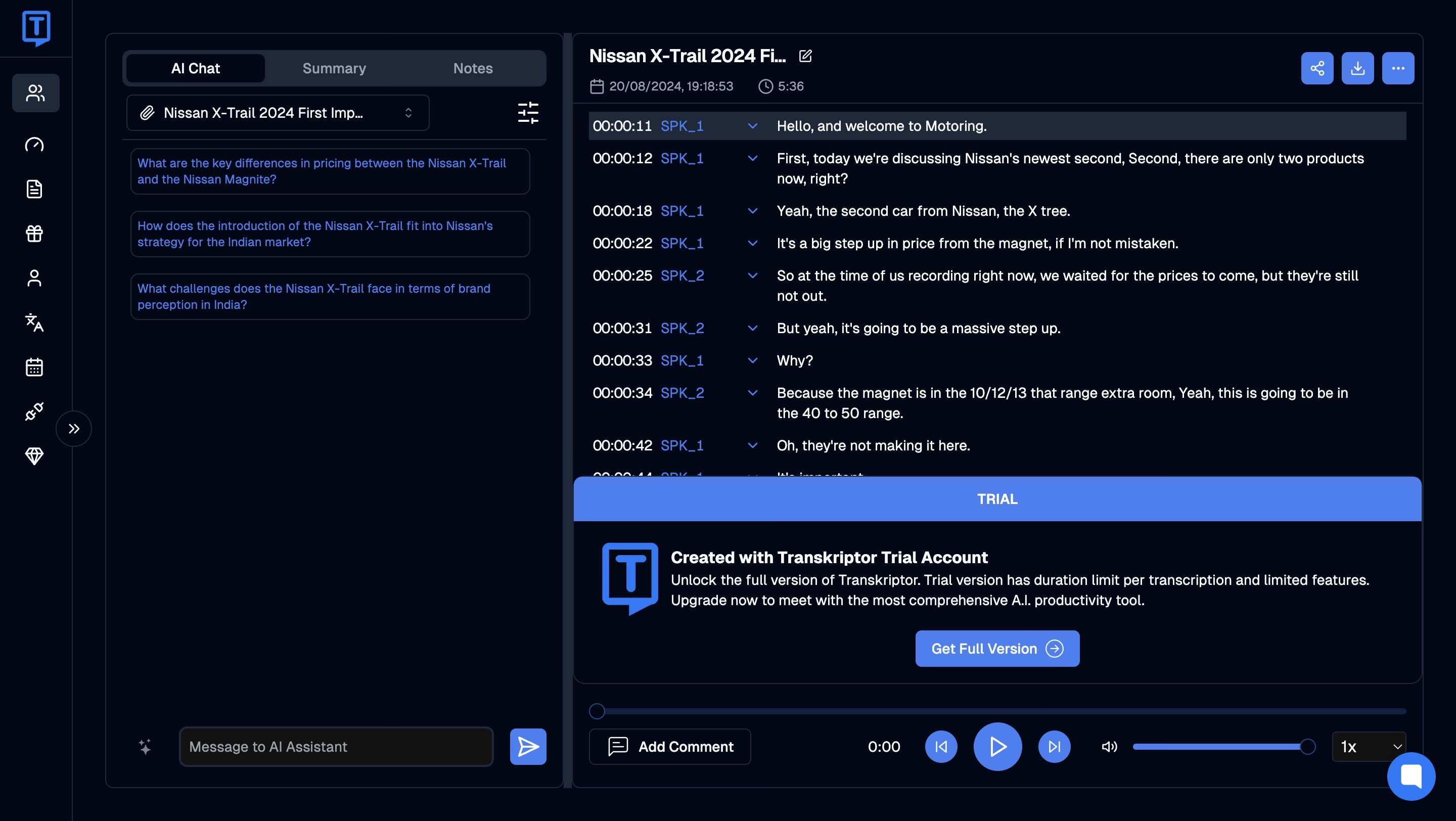
Il primo strumento della lista è Transkriptor, un convertitore da audio a testo basato sull'intelligenza artificiale che offre una vasta gamma di funzionalità per la transkripsiyon. Può trascrivere automaticamente riunioni, lezioni e persino interviste, consentendoti di acquisire file audio o video da molteplici sorgenti.
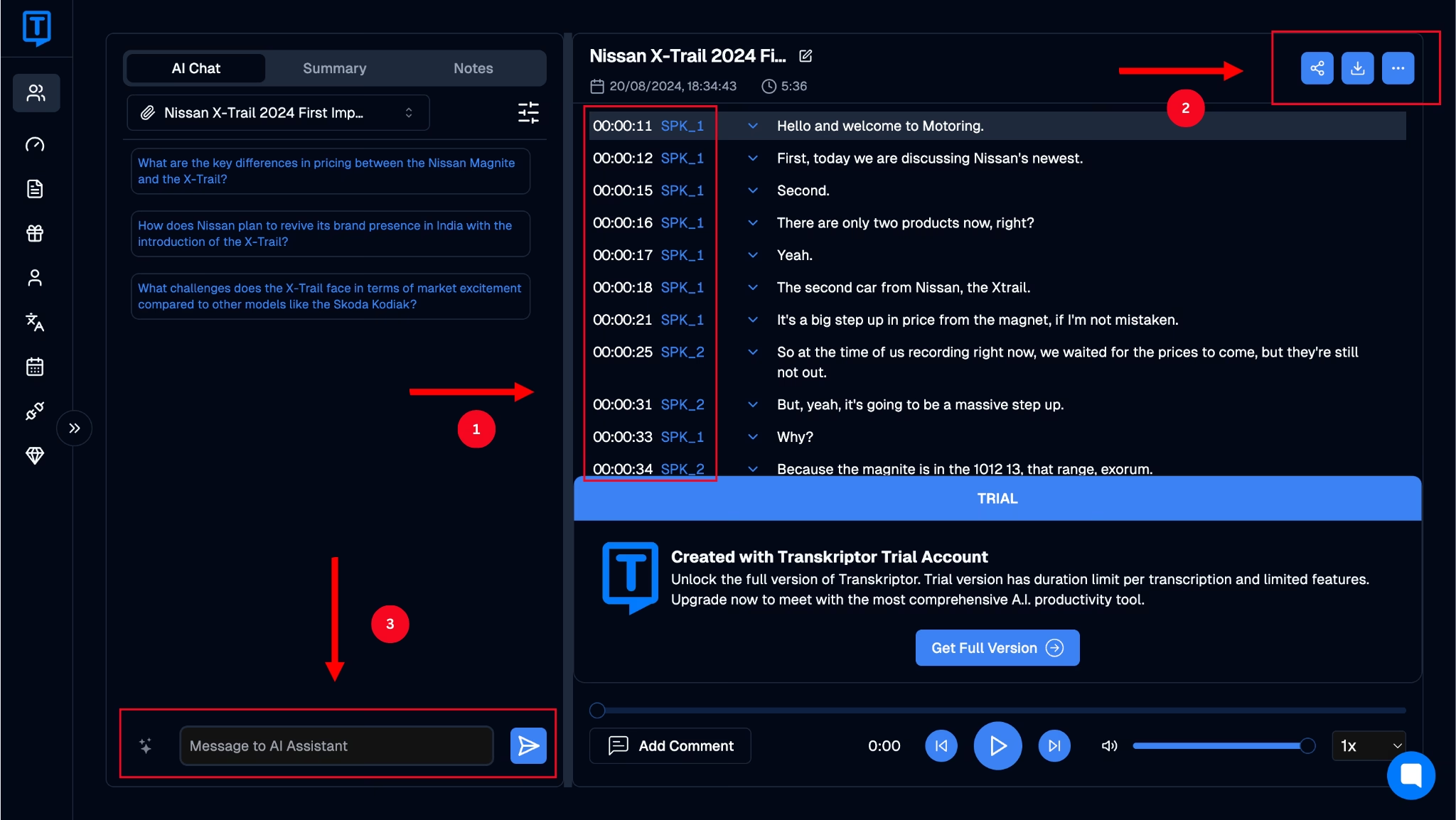
Indipendentemente da come inserisci un file in Transkriptor (puoi caricare un file audio o video, registrarlo in tempo reale o persino prelevarlo dal cloud o da YouTube), lo strumento fornirà un timestamp accurato per ogni frase, identificando correttamente l'interlocutore.
Tutte queste informazioni sono presentate in modo chiaro nella dashboard dello strumento, insieme ad altri dettagli come la data e l'ora di registrazione dell'audio e la durata totale del file. Avrai inoltre la possibilità di condividere il file, scaricarlo o chiedere al chatbot basato su IA di estrarre informazioni direttamente dalla trascrizione.
Queste transkripsiyon dettagliate consentono ai professionisti di individuare facilmente punti chiave, elementi d'azione e altri dettagli importanti. Ciò garantisce un notevole risparmio di tempo e aumenta la produttività, facilitando inoltre la collaborazione tra più stakeholder sulla stessa transkripsiyon.
Uno svantaggio di Transkriptor è che un parlato veloce, altamente tecnico o con accenti marcati potrebbe richiedere alcune correzioni manuali dopo la generazione della trascrizione. Tuttavia, i nostri test hanno dimostrato che questi stessi fattori influenzano le trascrizioni prodotte da qualsiasi altro strumento.
Rev.com
Un altro strumento per generare trascrizioni con timestamp è Rev.com, che consente di registrare automaticamente note di riunioni e interviste. Offre molte altre funzioni, come la possibilità di organizzare e modificare i file, cercare parole chiave ed evidenziare citazioni, facilitando la collaborazione in team numerosi. I timestamp generati sono accurati, ma potrebbero verificarsi errori di trascrizione se l'interlocutore parla troppo velocemente o ha un accento forte.
Lo svantaggio di usare Rev.com, che noterai subito, è la mancanza di una prova gratuita: non avrai modo di testare quanto sia intuitiva l'interfaccia prima di sottoscrivere un abbonamento. Inoltre, il piano base include solo 45 minuti di trascrizione al mese, una soglia decisamente insufficiente per un uso professionale. Scegliere piani con più ore di trascrizione può quindi diventare piuttosto costoso.
Otter.ai
Otter.ai è un assistente per riunioni basato su AI in grado di registrare, trascrivere e riassumere automaticamente i tuoi incontri. È un altro strumento affidabile da considerare se desideri generare trascrizioni per riunioni importanti, lezioni o discussioni, complete di timestamp precisi per facilitare l'organizzazione dei contenuti.
La funzione di trascrizione in tempo reale genera costantemente trascrizioni dettagliate complete di timestamp per ogni segmento. Tuttavia, lo svantaggio principale di Otter.ai è che l'accuratezza dei testi può diminuire quando l'interlocutore parla troppo velocemente o quando il contenuto è denso di terminologia tecnica.
Guida passo-passo alla conversione da audio a testo con timestamp
Esistono due fasi principali quando si utilizza un software per convertire la voce in testo, come Transkriptor, per ottenere trascrizioni complete di timestamp. Le fasi sono descritte di seguito.
Configura il tuo strumento di trascrizione
Il primo passo consiste nell'impostare lo strumento di trascrizione per garantire che generi i timestamp per ogni testo e nel configurare le impostazioni per posizionarli correttamente. Mentre alcune app, come Transkriptor, generano i timestamp per impostazione predefinita, altre potrebbero richiedere l'abilitazione manuale nelle impostazioni dello strumento.
Ti consigliamo di consultare il tutorial o le impostazioni del tuo strumento per verificare se i timestamp sono attivi di default. Puoi anche controllare se il software offre diverse opzioni per il posizionamento dei timestamp stessi e se è possibile modificarle.
Elaborazione e revisione dell'audio trascritto
Questa sezione ti guiderà attraverso i passaggi chiave per importare ed elaborare una trascrizione, garantendo al contempo un posizionamento preciso dei timestamp.
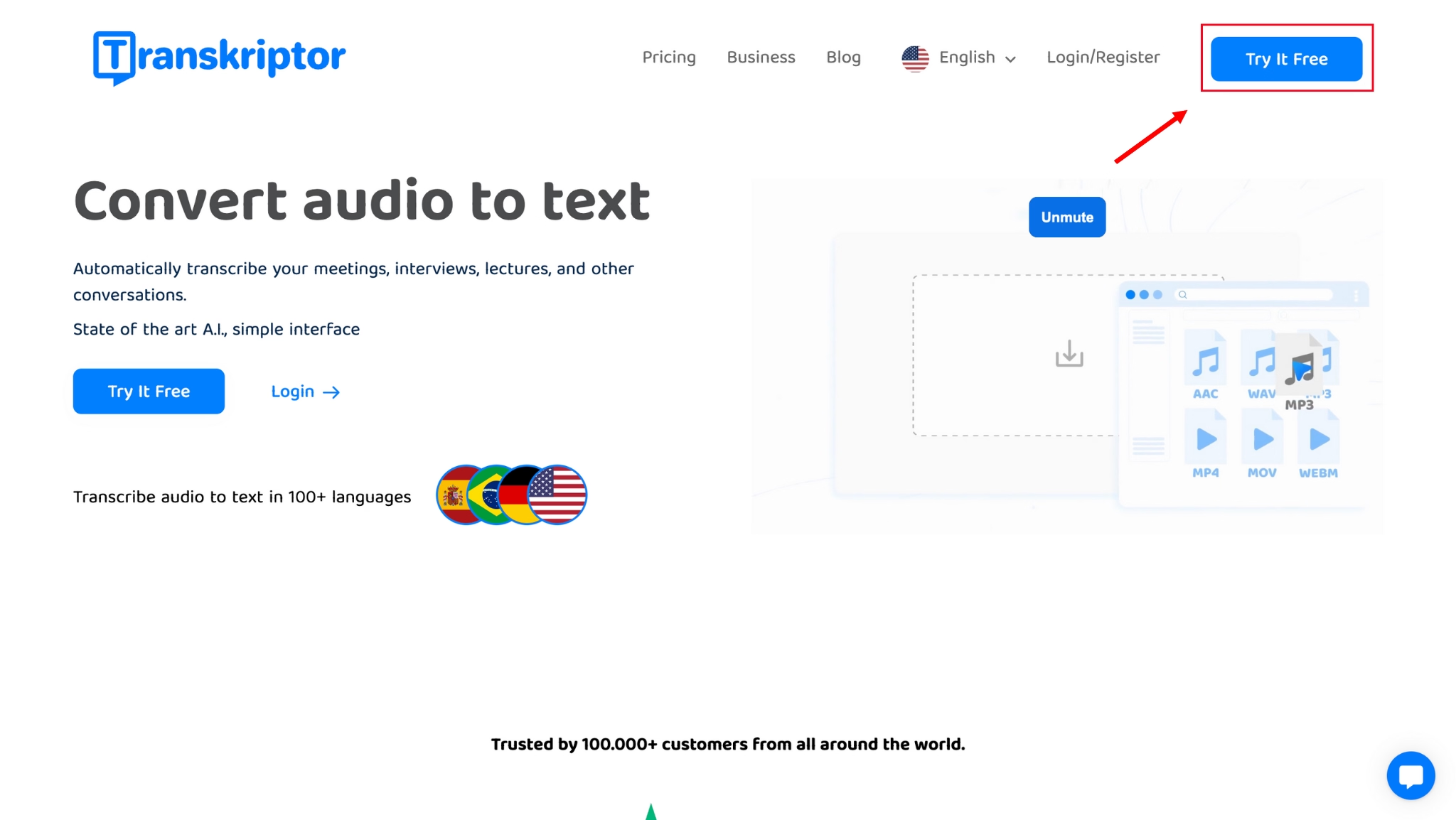
Passaggio 1: Apri il sito web di Transkriptor e clicca su 'Prova Gratis'.
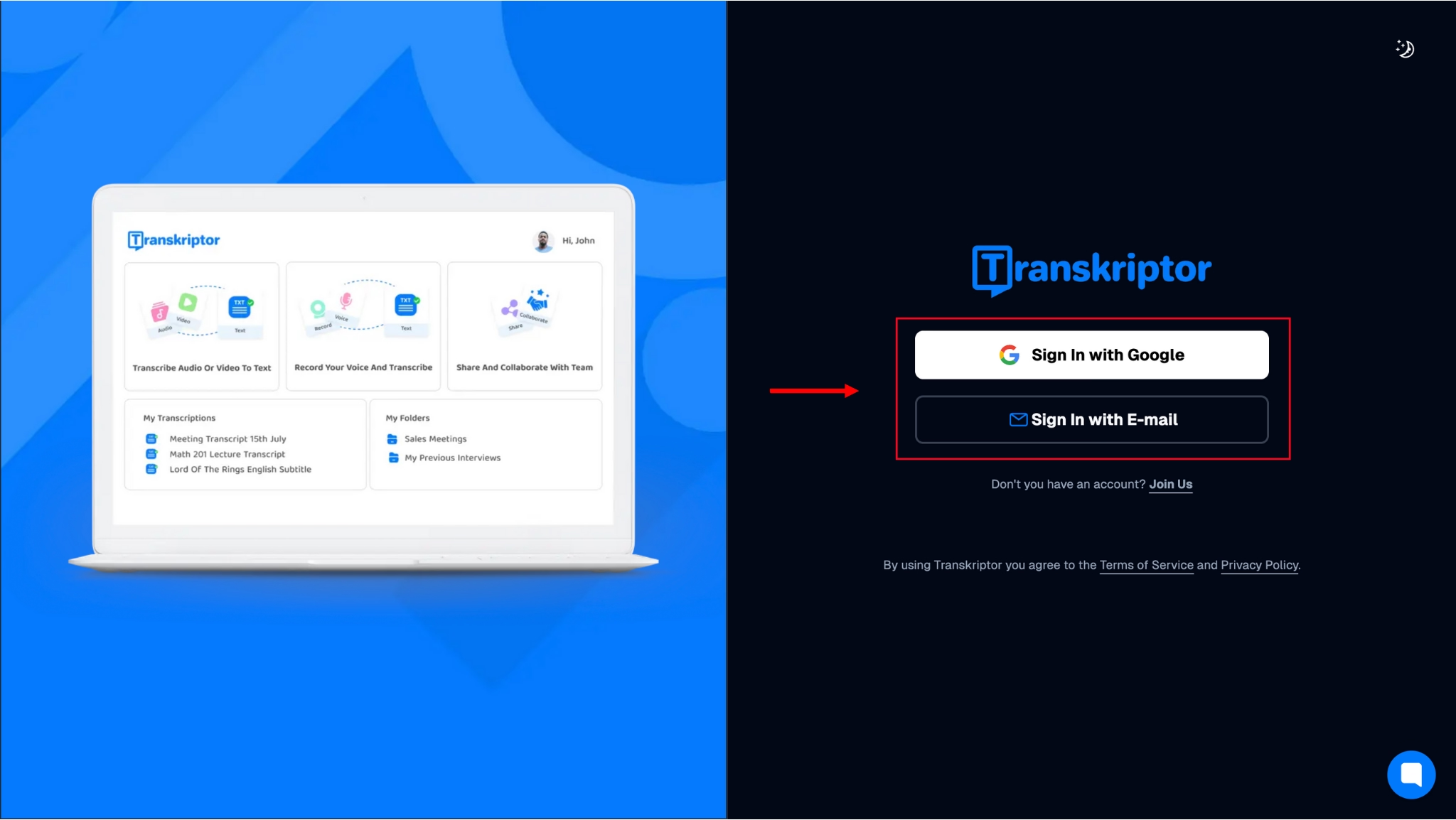
Passaggio 2: crea un account utilizzando il tuo indirizzo email e una password a tua scelta. Puoi anche scegliere di registrarti tramite il tuo account Google esistente per rendere il processo più rapido.
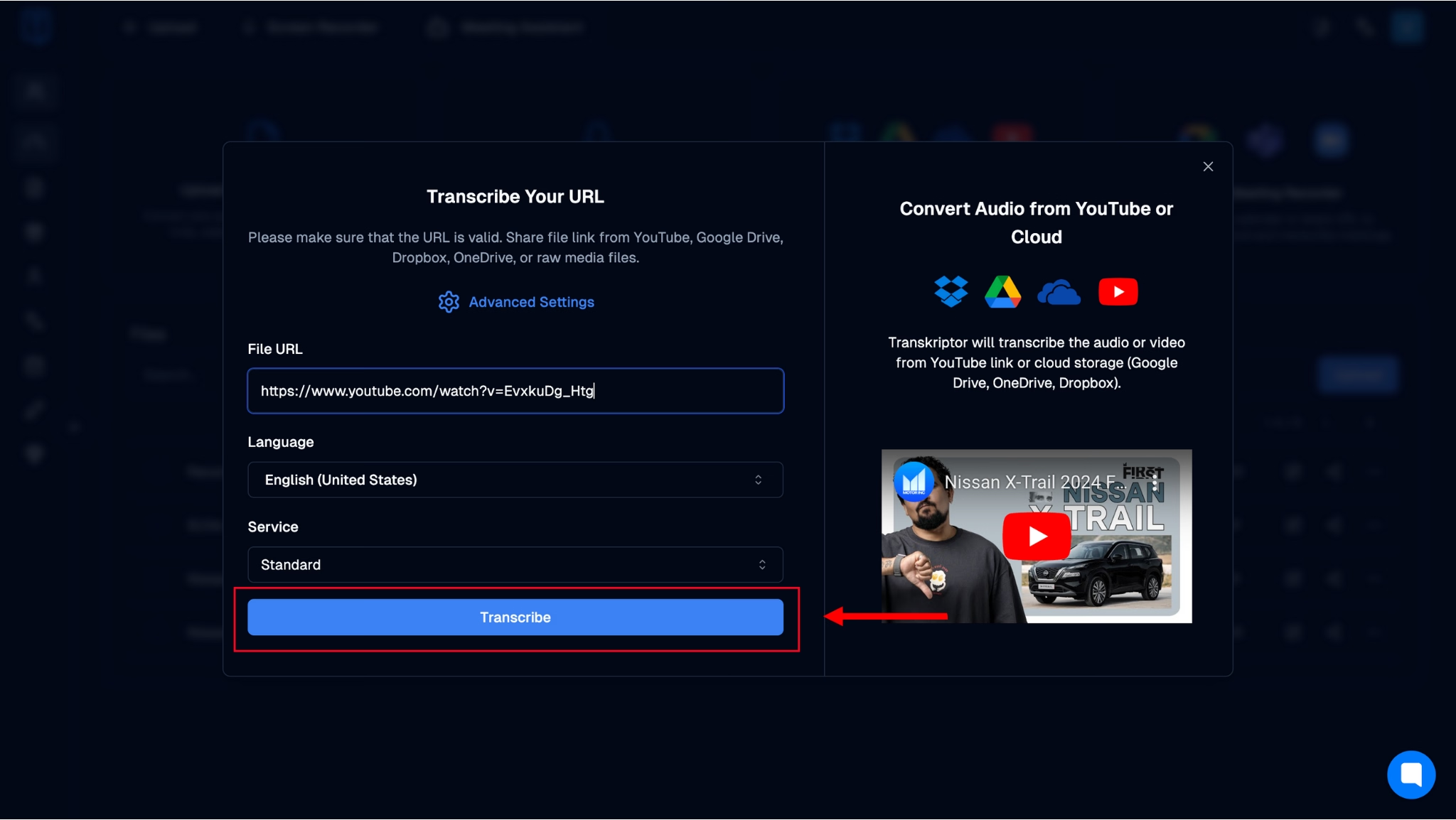
Passaggio 3: Dopo aver effettuato l'accesso, verrai indirizzato alla dashboard di Transkriptor, dove troverai diversi modi per importare file audio o video da trascrivere. Per questa guida, utilizzeremo il link di un video YouTube con due interlocutori per mostrare come Transkriptor sia in grado di riconoscere le diverse voci e inserire timestamp precisi per ogni segmento. Per procedere, clicca su 'Converti audio da YouTube o Cloud'.
Passaggio 4: Nella finestra che apparirà, incolla il link del video e seleziona la lingua e il tipo di servizio desiderato (Standard, Sottotitoli o Separazione degli interlocutori). Una volta configurate le impostazioni, clicca su 'Trascrivi'. La trascrizione verrà quindi caricata sul cloud e processata.
Passaggio 5: Quando la trascrizione sarà pronta, noterai timestamp dettagliati e la distinzione chiara tra gli interlocutori (SPK_1 e SPK_2). Potrai inoltre condividere e scaricare la trascrizione, oppure porre domande all'assistente AI basandoti sul testo generato.
Metodi di trascrizione da voce a testo per timestamp accurati
Se pensi che esista un solo modo standard per inserire i timestamp in una trascrizione, ti sbagli di grosso. Esistono diversi approcci possibili, come ad esempio l'uso di Google Translate per convertire l'audio in testo , e questa sezione li esplora tutti nel dettaglio.
Inizio-Fine
Questo metodo consiste nell'inserire un timestamp all'inizio e alla fine di una sezione rilevante, opzione particolarmente utile se il passaggio si trova nel mezzo dell'intera trascrizione.
Periodico
L'inserimento periodico dei timestamp prevede l'aggiunta di riferimenti temporali a intervalli prestabiliti, come ogni 30 secondi, 1 minuto, 2 minuti o ogni 5 minuti. In questo formato, il timestamp viene solitamente inserito prima della parola pronunciata all'intervallo impostato, rendendolo facile da identificare.
Cambio di interlocutore
L'approccio basato sul cambio di interlocutore è tra i metodi di marcatura temporale più popolari. Consiste nell'aggiungere un timestamp ogni volta che cambia chi sta parlando, facilitando la distinzione tra i vari interventi e rendendo la navigazione più intuitiva.
Frase
Questo metodo di timestamping prevede l'inserimento di un indicatore temporale all'inizio di ogni frase. È uno degli approcci meno utilizzati poiché è considerato troppo invasivo, specialmente quando si utilizzano strumenti come da mp3 a testo convertitori.
Inudibile
Il timestamp per le parti inudibili viene aggiunto in tutte le sezioni che lo strumento non è riuscito a trascrivere a causa dell'audio poco chiaro o dove manca una parte del parlato.
Mentre fino a qualche anno fa la marcatura temporale veniva eseguita manualmente, l'avvento dei software basati sull'IA ha permesso agli utenti di impostare le proprie preferenze in anticipo, automatizzando l'intero processo. Di conseguenza, la transkripsiyon automatica fa risparmiare molto tempo prezioso, che può essere dedicato ad attività ad alta priorità.
Questo approccio si differenzia dal timestamping manuale, in cui sarebbe necessario confrontare manualmente la registrazione con un cronometro per aggiungere i riferimenti temporali a ogni sezione.
Automatizzare i Verbali delle Riunioni con i Timestamp
Ora che hai compreso i vantaggi della marcatura temporale automatica rispetto a quella manuale, è importante sapere come configurare le impostazioni per ottenere l'output desiderato. Alcune applicazioni consentono di personalizzare il formato dei timestamp direttamente nelle impostazioni, mentre altre app più semplici offrono un'unica opzione predefinita.
Configurare correttamente queste impostazioni assicura che i timestamp siano organizzati in modo pratico per te e per il tuo team, facilitando la navigazione nei file e massimizzando la produttività.
Esistono inoltre alcune buone pratiche che possono aiutarti a inserire i timestamp nelle tue trascrizioni in modo più efficace per risparmiare tempo. Le analizziamo nel dettaglio qui sotto:
Documenta la struttura della riunione: registra una sintesi dell'intera discussione evidenziando i punti chiave o gli argomenti principali per suddividere la trascrizione in sezioni brevi e chiare. In questo modo, sarà più semplice per tutti i membri del team consultare e comprendere il contenuto del documento.
Comprendi l'Obiettivo della Riunione: Lo scopo principale della discussione è fondamentale per scegliere le impostazioni corrette dello strumento di trascrizione. Ad esempio, se vuoi distinguere tra due o tre relatori principali per trarre spunti dai loro contributi, puoi selezionare l'opzione "Cambio Relatore" nelle preferenze dei timestamp.
Scegli lo strumento giusto: lo strumento scelto influisce sia sull'accuratezza che sul tipo di marcatura temporale utilizzata. Mentre alcuni software offrono diverse opzioni di personalizzazione, altri dispongono di un'impostazione standard non modificabile.
Usa i Timestamp per Evidenziare i Punti d'Azione: Anche quando utilizzi modelli di timestamping basati sul Cambio Relatore o su intervalli periodici, puoi inserirli manualmente per evidenziare punti cruciali o attività da svolgere, rendendo più semplice per il tuo team rintracciarli.
Migliorare la Precisione della Trascrizione con i Sistemi di Riconoscimento Vocale
Il cuore di ogni trascrizione efficace di una riunione è un sistema di riconoscimento vocale di alta qualità. Un buon sistema garantisce l'identificazione efficace dei diversi relatori, segnalandoli nella trascrizione finale e riconoscendo al contempo differenze di lingua e dialetti. Sarà inoltre in grado di trascrivere il gergo tecnico, offrendoti una trascrizione accurata ogni singola volta che lo utilizzi.
Uno strumento che soddisfi tutti questi requisiti è la soluzione ideale per i contesti lavorativi dinamici che puntano a massimizzare la produttività e l'efficacia delle riunioni. Questi strumenti garantiscono inoltre che la trascrizione includa i riferimenti temporali in base alle tue preferenze, riducendo drasticamente la necessità di correzioni manuali a fine lavoro.
Strumenti come Transcriptor, ad esempio, sfruttano la potenza di motori AI avanzati per offrire trascrizioni di alta qualità. Come mostrato nelle immagini precedenti, lo strumento identifica con precisione i singoli interlocutori e le loro parole, presentandoli in modo intuitivo con timestamp accurati.
Conclusione
Anche se i riferimenti temporali possono sembrare dettagli trascurabili durante la lettura di una trascrizione, spesso aggiungono un valore fondamentale in ambito professionale, specialmente quando grandi team collaborano allo stesso progetto.
I timestamp (marche temporali) facilitano l'identificazione di chi parla, dei punti chiave trattati e delle azioni da intraprendere. Sebbene esistano diversi strumenti online che offrono questa funzione, non tutti garantiscono risultati precisi ed affidabili.
Transkriptor utilizza sistemi avanzati di IA e riconoscimento vocale per fornire trascrizioni con timestamp sempre accurati. Provalo gratuitamente oggi stesso e scopri come può aiutarti a massimizzare la tua produttività sul lavoro.