Jak na převod audia na text s časovou značkou


Obsah
- Proč jsou časové značky při převodu audia na text klíčové
- Základní technologie a nástroje pro práci s časovými značkami
- Průvodce krok za krokem: Jak převést zvuk na text s časovými razítky
- Metody převodu řeči na text pro přesná časová razítka
- Automatizace poznámek ze schůzek pomocí časových razítek
- Zvýšení přesnosti transkripce pomocí systémů rozpoznávání řeči
- Závěr
Transcribe, Translate & Summarize in Seconds
Obsah
- Proč jsou časové značky při převodu audia na text klíčové
- Základní technologie a nástroje pro práci s časovými značkami
- Průvodce krok za krokem: Jak převést zvuk na text s časovými razítky
- Metody převodu řeči na text pro přesná časová razítka
- Automatizace poznámek ze schůzek pomocí časových razítek
- Zvýšení přesnosti transkripce pomocí systémů rozpoznávání řeči
- Závěr
Ať už přepisujete pracovní schůzku nebo školní přednášku, bývá složité uspořádat celý přepis do srozumitelných bloků. Bez přesných časových razítek může být navíc náročné zpětně dohledat, o čem konkrétně se v daný moment mluvilo.
Pokud vás zajímá, jak získat API pro převod zvuku na text pokud jde o vaše transkripce, jste v dobrých rukou. Tento průvodce vám ukáže, jak vše zvládnout efektivně s těmi nejlepšími nástroji. Přidáním časových razítek lépe zorganizujete informace a získáte k nim snadný přístup, kdykoli je budete potřebovat – díky tomu zvýšíte svou produktivitu a vytěžíte maximum ze svých schůzek a diskusí.
Proč jsou časové značky při převodu audia na text klíčové
Časové značky se mohou u kvalitních transkripcí zdát jako nepodstatný detail, ale přinášejí celou řadu výhod na vzdělávací i organizační úrovni, a to včetně využití v nejlepších podcastových aplikacích pro organizaci strukturovaných nahrávek. Jsou definovány jako digitální záznam času, kdy došlo k určité události. V přepisu pak označují přesný okamžik, kdy byl vyřčen každý jednotlivý výrok v rámci fráze nebo věty.
Firmy všech velikostí dnes investují stále více prostředků do zvyšování produktivity svých schůzek, a proto obliba nástrojů pro převod řeči na text neustále roste. Tyto nástroje automatizují proces nahrávání a přepisu schůzek a nabízejí funkce jako rozpoznávání mluvčích, vysokou přesnost či překlad do mnoha jazyků. Jenže kontext schůzky, hlavní body a úkoly jsou stejně důležité jako samotný text.
Časové značky pomáhají týmům rozčlenit informace do segmentů tím, že přesně určují, o čem se mluvilo v konkrétních intervalech při převodu audia na text. Usnadňují také orientaci v delších přepisech, takže uživatelé rychleji najdou konkrétní informace, což zvyšuje celkovou využitelnost transkripčních nástrojů.
Tato funkce se hodí v mnoha situacích – ať už potřebujete vytvořit právní zápisy nebo poznámky z porad, připravit obsah pro sociální sítě a blogy, nebo přehledně rozčlenit témata v rozhovoru.
Základní technologie a nástroje pro práci s časovými značkami
Pokud hledáte spolehlivý nástroj pro transkripci, na internetu najdete řadu různých možností. Ne všechny však stojí za vaše peníze nebo vám nabídnou potřebnou přesnost a funkce. Existuje jich jen pár, jako například Transkriptor , Rev.com a Otter.ai, které splňují náročné požadavky, a tato část vám poskytne přehled o každém z těchto nástrojů.
Transkriptor
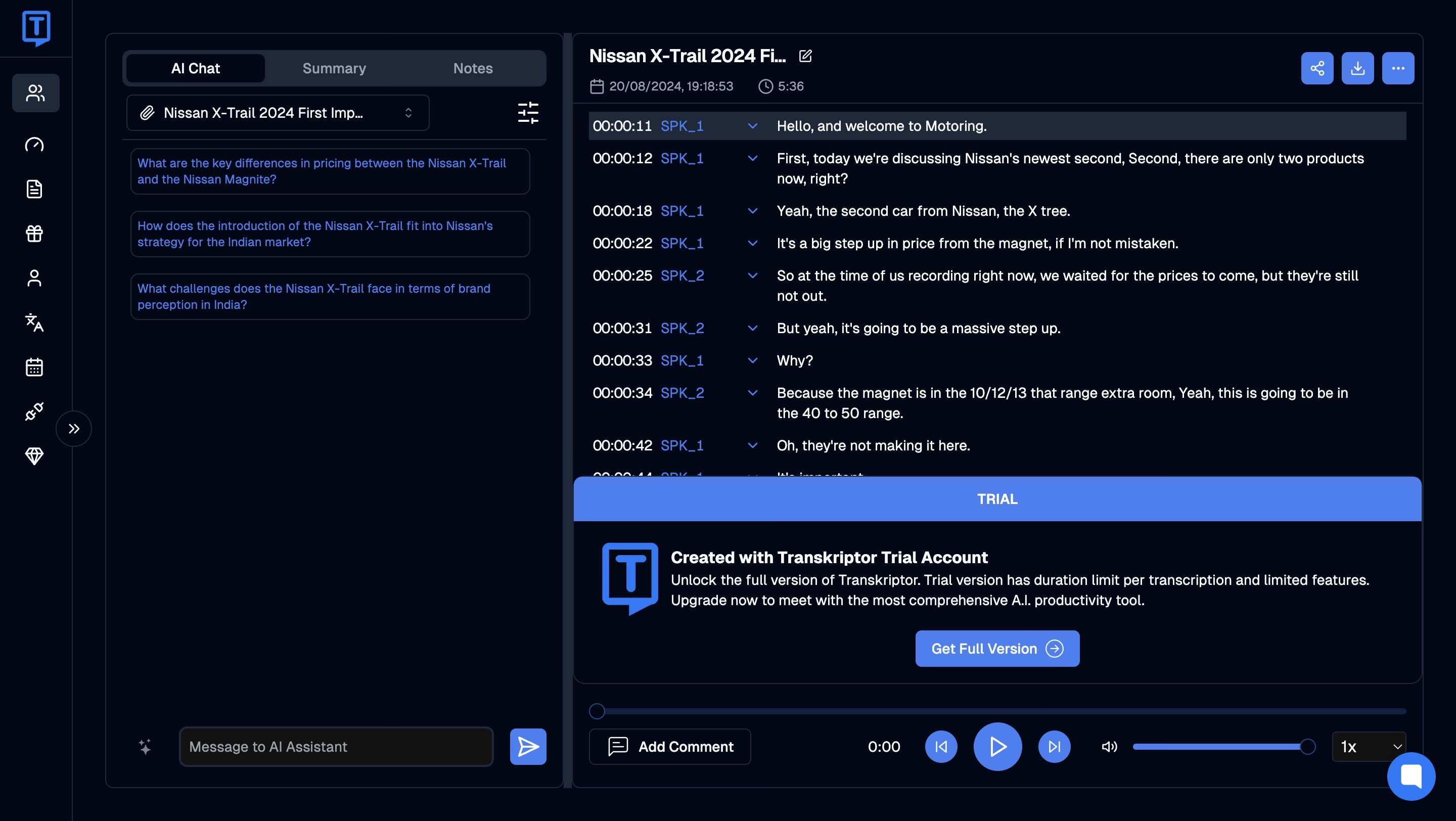
Prvním nástrojem na tomto seznamu je Transkriptor, převodník zvuku na text poháněný umělou inteligencí, který nabízí celou řadu funkcí pro transkripci. Dokáže automaticky přepisovat vaše schůzky, přednášky i rozhovory a umožňuje čerpat audio nebo video soubory z mnoha zdrojů.
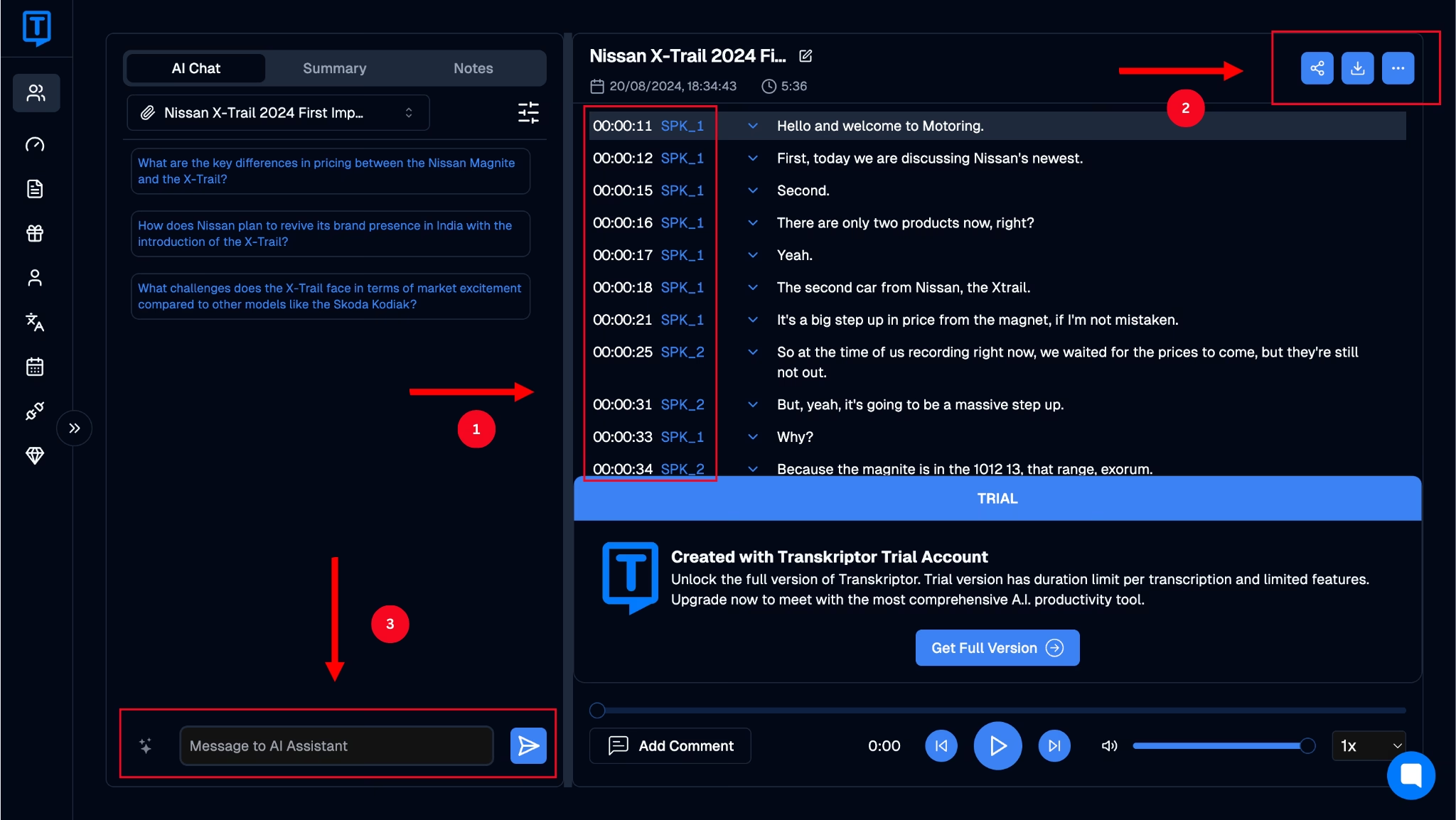
Bez ohledu na to, jakým způsobem soubor do Transkriptoru vložíte (můžete nahrát audio či video soubor, nahrávat v reálném čase nebo jej dokonce čerpat z cloudu či YouTube), nástroj vám poskytne přesné časové razítko u každé věty a zároveň identifikuje konkrétního mluvčího.
Všechny tyto informace jsou přehledně zobrazeny v ovládacím panelu nástroje spolu s dalšími údaji, jako je datum a čas nahrání audia, celková délka souboru, a dokonce i možnost sdílení, stažení nebo dotazu na AI chatbota ohledně informací přímo z daného přepisu.
Tyto podrobné přepisy usnadňují profesionálům identifikaci klíčových bodů, úkolů a dalších důležitých detailů. To jim šetří spoustu času a zvyšuje jejich produktivitu. Zároveň to usnadňuje spolupráci více zúčastněných stran na stejném přepisu.
Nevýhodou služby Transkriptor je, že rychlá, vysoce technická nebo řeč s výrazným přízvukem může po vygenerování transkripce vyžadovat několik ručních úprav. Naše testování však ukázalo, že stejné faktory ovlivňují výsledky u většiny ostatních nástrojů.
Rev.com
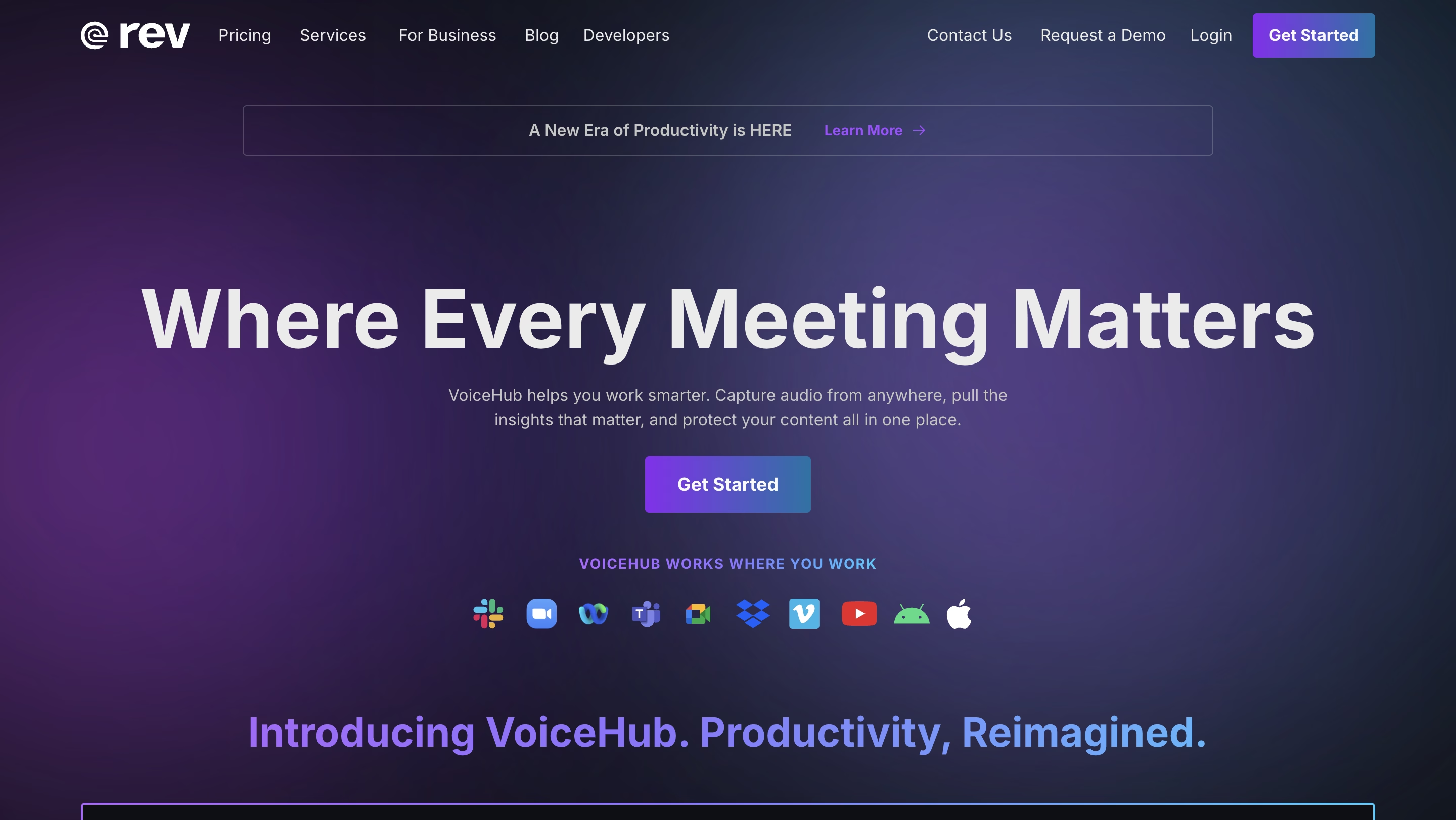
Dalším nástrojem pro generování transkripcí s časovými razítky je Rev.com, který umožňuje automaticky zaznamenávat poznámky ze schůzek a rozhovorů. Nabízí mnoho dalších funkcí, jako je organizace a úprava souborů, vyhledávání klíčových slov a zvýrazňování citací, což usnadňuje spolupráci ve velkém týmu. Časová razítka, která nástroj generuje, jsou přesná, ale při příliš rychlé mluvě nebo silném přízvuku mluvčího může dojít k chybám v přepisu.
Nevýhodou služby Rev.com, které si jistě všimnete, je absence bezplatné zkušební verze. Před zakoupením předplatného si tak nemáte jak ověřit, nakolik je její rozhraní intuitivní. Základní tarif navíc nabízí pouze 45 minut přepisů měsíčně, což je pro profesionální využití naprosto nedostačující. Vyšší předplatná s větším objemem přepisů se pak mohou výrazně prodražit.
Otter.ai
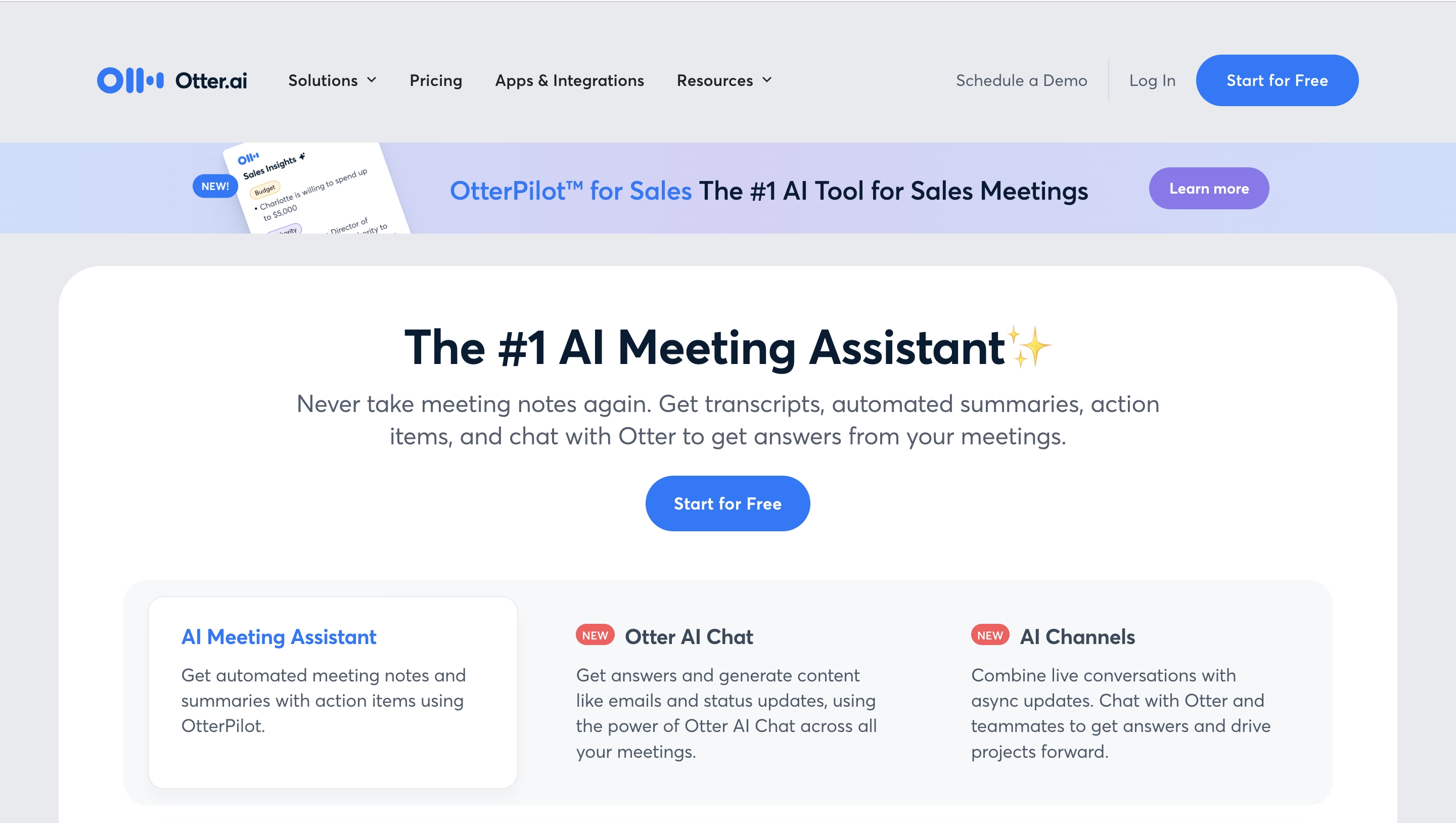
Otter.ai je AI asistent pro schůzky, který dokáže automaticky nahrávat, přepisovat a shrnovat vaše jednání. Jde o další spolehlivý nástroj, o kterém můžete uvažovat, pokud chcete generovat transkripce pro důležité schůzky, přednášky nebo diskuse s přesnými časovými razítky pro snazší organizaci.
Funkce přepisu v reálném čase neustále generuje podrobné texty a ke každému záznamu přidává časová razítka. Nevýhodou používání Otter.ai je, že přesnost přepisů může kolísat, pokud mluvčí mluví příliš rychle nebo pokud je obsah přesycen technickým žargonem.
Průvodce krok za krokem: Jak převést zvuk na text s časovými razítky
Při používání softwaru pro převod hlasu na text, jako je Transkriptor, existují dvě hlavní fáze převodu zvuku na text s časovými razítky. Ty jsou popsány níže.
Nastavte si nástroj pro přepisy
Prvním krokem je nastavení nástroje pro transkripci tak, aby u každého záznamu generoval časová razítka, a konfigurace jejich správného umístění. Zatímco některé aplikace, jako například Transkriptor, vytvářejí časová razítka automaticky, u jiných může být nutné tuto funkci nejprve aktivovat v nastavení.
Doporučujeme prostudovat návod nebo nastavení konkrétního nástroje a ověřit si, zda jsou časová razítka ve výchozím stavu povolena. Rovněž se podívejte, zda software nabízí různé možnosti umístění časových značek a zda je lze podle potřeby měnit.
Zpracování a kontrola přepsaného zvuku
Tato část vás provede klíčovými kroky importu a zpracování přepisu a zajistí přesné umístění časových razítek.
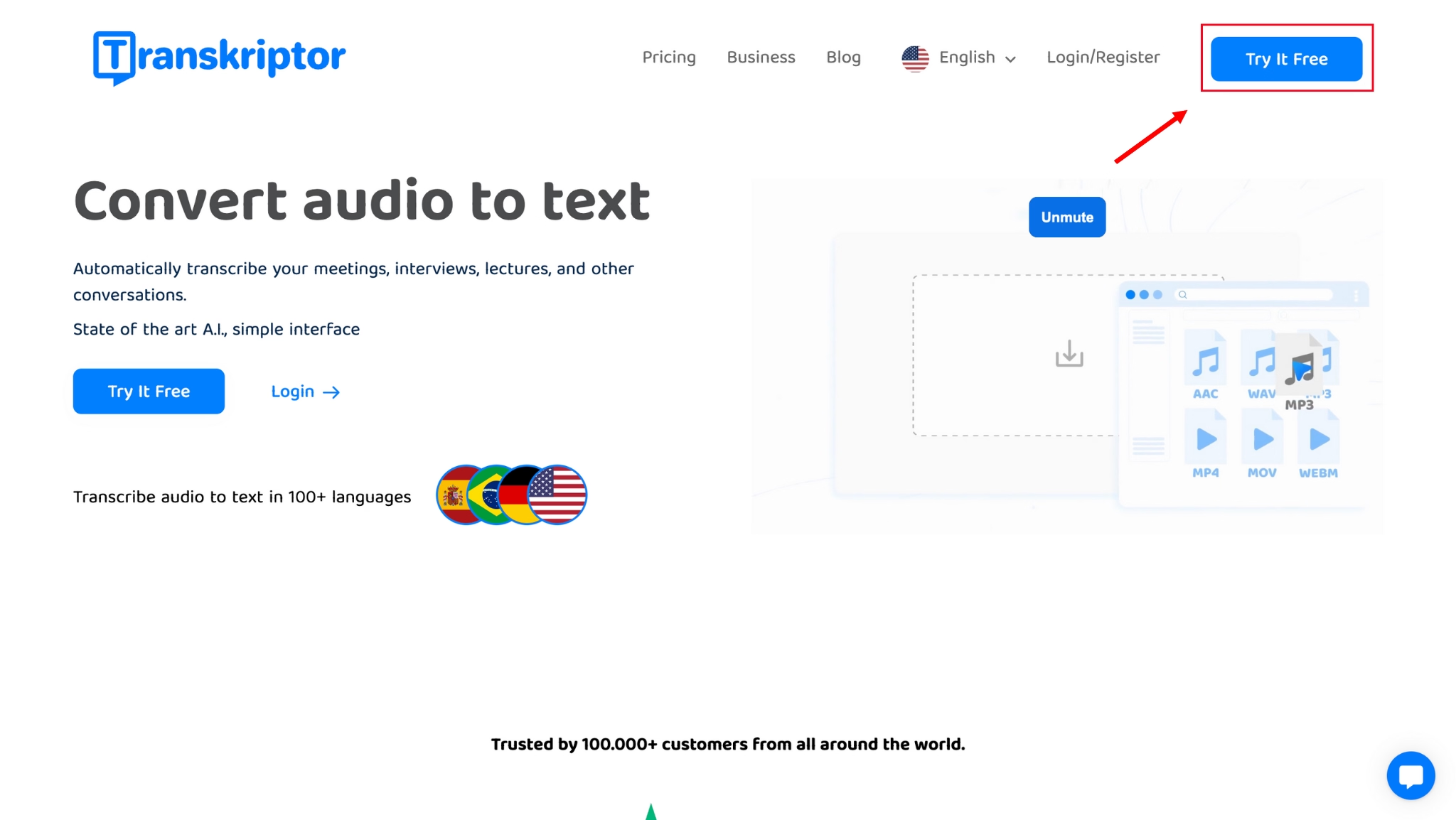
Krok 1: Otevřete webové stránky Transkriptoru a klikněte na „Vyzkoušet zdarma“.
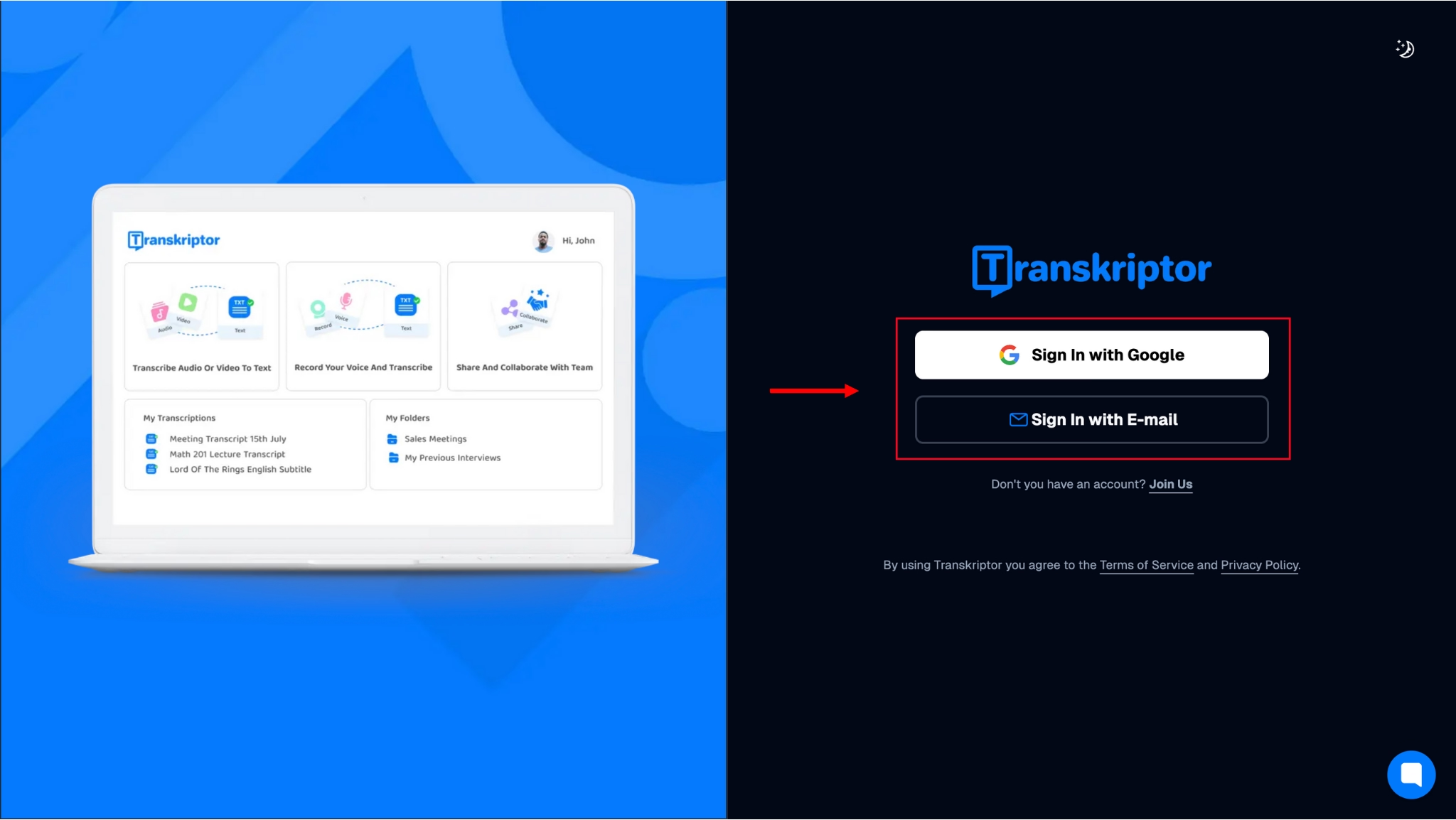
Krok 2: Vytvořte si účet pomocí e-mailové adresy a hesla dle vlastního výběru. Registraci si můžete usnadnit také využitím svého stávajícího účtu Google, aby byl celý proces rychlejší.
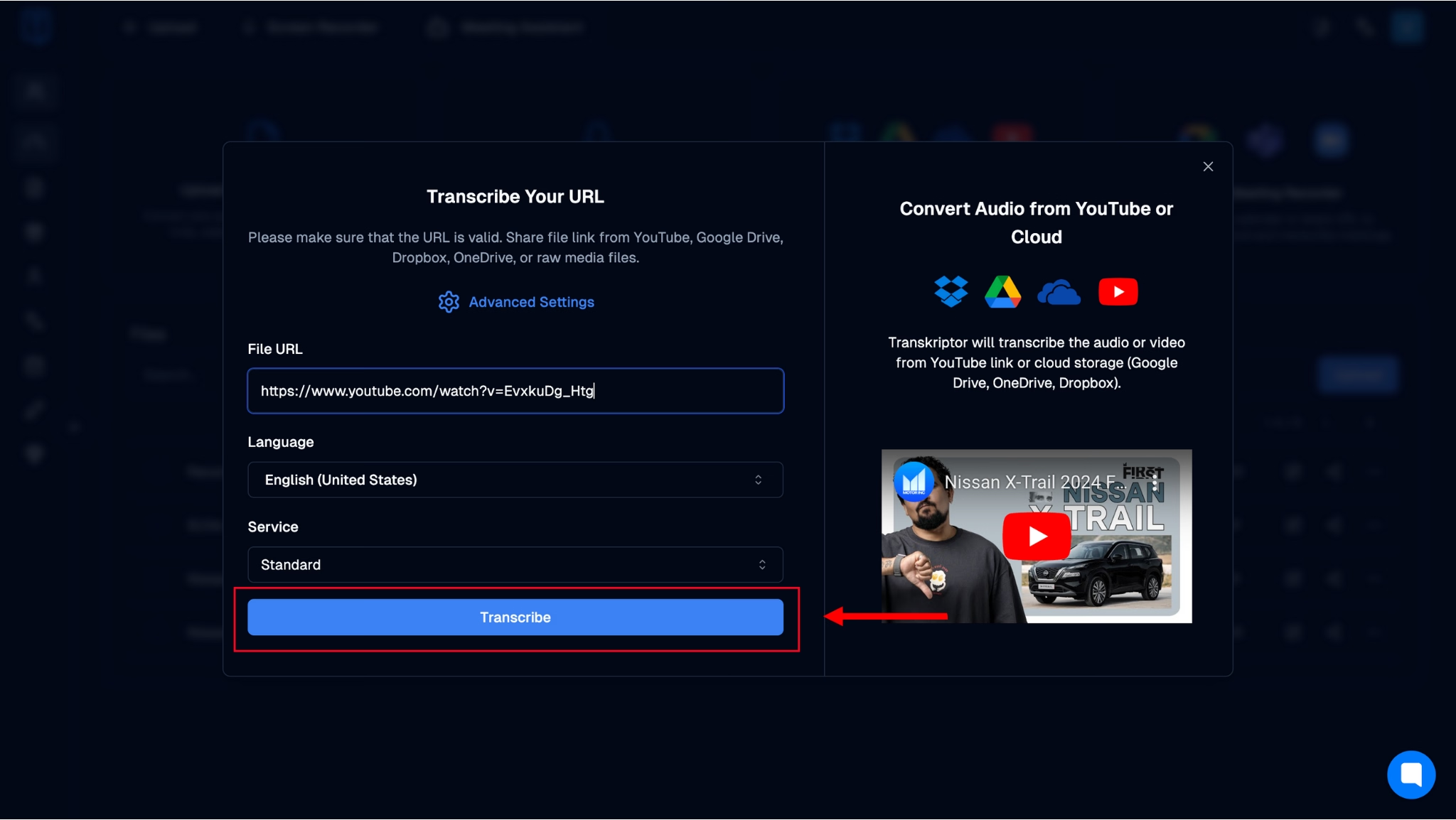
3. krok: Po přihlášení se dostanete na ovládací panel Transkriptor, kde uvidíte několik různých způsobů importu audio nebo video souborů k přepisu. Pro účely této příručky vložíme odkaz na existující video z YouTube se dvěma mluvčími, abychom předvedli, jak Transkriptor dokáže rozpoznat jednotlivé mluvčí a přesně přidat časová razítka ke každému segmentu. Chcete-li pokračovat, klikněte na tlačítko „Převést zvuk z YouTube nebo cloudu“.
4. krok: V dialogovém okně, které se zobrazí, můžete vložit odkaz na video a vybrat jazyk a typ služby (Standardní, Titulky nebo Rozlišení mluvčích). Po výběru preferovaného nastavení klikněte na tlačítko „Přepsat“. Přepis se poté nahraje do cloudu a zpracuje.
5. krok: Jakmile je přepis hotový, uvidíte, že obsahuje podrobná časová razítka a jasně odlišené mluvčí (SPK_1 a SPK_2). Přepis můžete také sdílet, stáhnout nebo se k němu ptát AI bota na doplňující otázky.
Metody převodu řeči na text pro přesná časová razítka
Pokud si myslíte, že existuje pouze jeden standardní způsob, jak přidat časová razítka do přepisu, mýlíte se. Existuje několik různých přístupů, které můžete využít, jako například převodu zvuku na text v Google Překladači a tato část se podrobně zabývá každým z nich.
Od–Do
Tento způsob přidávání časových razítek spočívá v jejich vložení na začátek a konec důležité části přepisu, zejména pokud se nachází uprostřed celého záznamu.
Periodické
Periodické časování zahrnuje přidávání časových razítek v daném intervalu, jako je 30 sekund, 1 minuta, 2 minuty nebo každých 5 minut. V tomto formátu se časové razítko obvykle přidává před slovo vyřčené v nastaveném časovém intervalu, takže jej lze snadno identifikovat.
Změna mluvčího
Metoda založená na změně mluvčího patří k nejoblíbenějším způsobům časování. Časová značka se vloží vždy, když v diskuzi začne mluvit někdo jiný, což pomáhá snadno odlišit promluvy jednotlivých účastníků a usnadňuje orientaci v textu.
Věta
Metoda časování vět spočívá v přidání časové značky na začátek každé věty. Jde o jeden z méně využívaných přístupů, protože působí příliš rušivě, zejména při používání nástrojů jako převod mp3 na text převod.
Nesrozumitelné
Značka pro nesrozumitelnou pasáž se přidává do částí, které nástroj nedokázal přepsat z důvodu špatné kvality zvuku nebo chybějící části hovoru.
Zatímco ještě před pár lety se časové značky vkládaly ručně, nástup AI nástrojů umožnil uživatelům nastavit si předvolby předem a celý proces automatizovat. Díky tomu automatické transkripce šetří spoustu času, který lze věnovat důležitějším úkolům.
To je v přímém kontrastu s ručním časováním, kdy byste museli záznam diskuze kontrolovat se stopkami v ruce a ručně přidávat časové údaje ke každému úseku.
Automatizace poznámek ze schůzek pomocí časových razítek
Nyní, když už chápete výhody automatického časování oproti tomu ručnímu, je důležité vědět, jak správně zvolit nastavení k dosažení požadovaného výsledku. Některé aplikace umožňují přizpůsobit formát časových značek přímo v nastavení, zatímco jednodušší nástroje nabízejí pouze jednu výchozí možnost.
Úprava těchto předvoleb zajistí, že časová razítka budou vyhovovat potřebám vás i vašeho týmu, což usnadní orientaci v textu a maximalizuje vaši produktivitu.
Existují také osvědčené postupy, které vám pomohou lépe strukturovat přepisy pomocí časových razítek, ušetřit čas a pracovat efektivněji. Podrobnější informace najdete níže:
Zaznamenejte si osnovu schůzky: Připravte si stručný přehled celé diskuse s klíčovými body nebo tématy, abyste mohli přepis rozdělit do přehledných sekcí. Každému členu týmu se tak bude v celém souboru mnohem lépe orientovat a lépe mu porozumí.
Pochopte účel schůzky: Hlavní cíl diskuse je klíčový pro výběr správného nastavení v nástroji pro transkripci. Pokud například potřebujete rozlišit příspěvky několika klíčových mluvčích, můžete v nastavení časových razítek zvolit možnost „Změna mluvčího“.
Vyberte si správný nástroj: Zvolená aplikace ovlivní přesnost i typ používaného časování. Zatímco některé nástroje nabízejí širokou škálu možností, jiné mají pevně dané výchozí nastavení, které nelze změnit.
Využívejte časová razítka ke zvýraznění úkolů: I při automatickém časování podle mluvčích nebo časových úseků můžete razítka přidávat ručně. Označíte tak důležité body nebo konkrétní úkoly, aby je ostatní členové týmu snadno dohledali.
Zvýšení přesnosti transkripce pomocí systémů rozpoznávání řeči
Základem každé efektivní transkripce ze schůzky je kvalitní systém pro rozpoznávání řeči. Dobrý systém spolehlivě identifikuje různé mluvčí a označí je v konečném přepisu, přičemž si poradí i s různými jazyky a dialekty. Zvládne také odbornou terminologii, takže při každém použití získáte přesný a spolehlivý výstup.
Nástroj, který splňuje všechna tato kritéria, je nejúčinnějším řešením pro dynamická pracoviště, která chtějí maximalizovat produktivitu a zefektivnit své schůzky. Takové nástroje navíc zajišťují, že transkripce obsahuje přesné časové značky podle vašich preferencí, čímž se minimalizuje potřeba následných ručních oprav.
Nástroje jako Transkriptor využívají sílu pokročilé umělé inteligence k poskytování vysoce kvalitních přepisů. Jak jste mohli vidět na obrázcích v předchozích částech, tento nástroj přesně rozpoznává jednotlivé mluvčí i jejich projev a vše přehledně zobrazuje s přesnými časovými značkami.
Závěr
Ačkoliv se časové značky mohou při čtení transkripce zdát jako nepodstatný detail, v profesionálním prostředí často přinášejí zásadní hodnotu – zejména při spolupráci rozsáhlých týmů na společných projektech.
Časové značky v přepisu zvuku na text pomáhají identifikovat mluvčí, klíčové body diskuse i dohodnuté úkoly. Přestože online najdete řadu nástrojů nabízejících časování, ne všechny dosahují skutečně přesných výsledků.
Transkriptor využívá pokročilou AI a systémy rozpoznávání řeči k vytváření transkripcí, které jsou pokaždé opatřeny přesnými časovými značkami. Vyzkoušejte si jej zdarma ještě dnes a zjistěte, jak vám může pomoci maximalizovat produktivitu na vašem pracovišti.