Cara Mengonversi Audio ke Teks dengan Timestamp


Daftar Isi
- Mengapa Stempel Waktu Sangat Penting dalam Konversi Audio-ke-Teks
- Teknologi Transkripsi Esensial untuk Stempel Waktu
- Panduan Langkah demi Langkah Mengubah Audio Menjadi Teks dengan Stempel Waktu
- Metode Konversi Voice-to-Text untuk Stempel Waktu yang Akurat
- Mengotomatiskan Catatan Rapat dengan Penanda Waktu (Timestamp)
- Meningkatkan Akurasi Transkripsi dengan Sistem Pengenalan Suara
- Kesimpulan
Transcribe, Translate & Summarize in Seconds
Daftar Isi
- Mengapa Stempel Waktu Sangat Penting dalam Konversi Audio-ke-Teks
- Teknologi Transkripsi Esensial untuk Stempel Waktu
- Panduan Langkah demi Langkah Mengubah Audio Menjadi Teks dengan Stempel Waktu
- Metode Konversi Voice-to-Text untuk Stempel Waktu yang Akurat
- Mengotomatiskan Catatan Rapat dengan Penanda Waktu (Timestamp)
- Meningkatkan Akurasi Transkripsi dengan Sistem Pengenalan Suara
- Kesimpulan
Baik saat Anda mentranskripsikan rapat di tempat kerja atau kuliah di kelas, sering kali sulit untuk mengelola seluruh transkrip ke dalam segmen-segmen kecil yang mudah dipahami. Mengetahui apa yang dibahas pada waktu tertentu juga bisa menjadi tantangan jika transkripsi tidak memiliki timestamp yang akurat.
Jika Anda bertanya-tanya bagaimana cara mendapatkan API audio ke teks untuk transkripsiyon Anda, Anda berada di tangan yang tepat karena panduan ini akan menunjukkan cara melakukannya secara efisien menggunakan alat terbaik. Menambahkan stempel waktu akan membantu Anda mengatur informasi dengan lebih baik dan mengaksesnya dengan mudah kapan pun Anda membutuhkannya, sehingga Anda juga dapat memaksimalkan produktivitas dan mendapatkan nilai lebih dari pertemuan serta diskusi Anda.
Mengapa Stempel Waktu Sangat Penting dalam Konversi Audio-ke-Teks
Stempel waktu sering kali dianggap sebagai detail kecil dalam transkripsi berkualitas tinggi, padahal fitur ini menawarkan berbagai manfaat di tingkat edukasi maupun organisasi, termasuk penggunaan aplikasi podcast terbaik untuk mengatur rekaman audio yang terstruktur. Hal ini didefinisikan sebagai catatan digital mengenai waktu terjadinya suatu peristiwa. Dalam sebuah transkripsiyon, stempel waktu mengacu pada waktu di mana setiap ucapan dalam sebuah frasa atau kalimat diucapkan.
Seiring dengan perusahaan dari berbagai skala yang menginvestasikan lebih banyak sumber daya untuk memaksimalkan produktivitas rapat mereka, penggunaan alat transkripsi untuk mengubah rekaman menjadi teks terus meningkat. Mereka menggunakan alat ini untuk mengotomatiskan proses perekaman dan transkripsi rapat dengan fitur-fitur spesifik seperti pengenalan pembicara, akurasi tinggi, terjemahan ke berbagai bahasa, dan sebagainya. Namun, konteks rapat, poin tindakan utama, dan poin-poin penting yang dibahas tetaplah sama pentingnya.
Stempel waktu dapat membantu tim mengatur informasi ke dalam segmen-segmen dengan mengidentifikasi apa yang dibahas di antara dua titik waktu yang berbeda saat Anda mengubah audio menjadi teks. Fitur ini juga memudahkan navigasi pada transkrip yang panjang sehingga pengguna dapat mengakses informasi spesifik lebih cepat, yang pada akhirnya meningkatkan kegunaan alat transkripsi tersebut.
Fitur ini sangat berguna dalam berbagai situasi, termasuk saat Anda perlu membuat dan memahami transkrip hukum atau catatan rapat, membuat konten untuk saluran media sosial atau blog, atau bahkan membagi topik diskusi dalam sebuah wawancara.
Teknologi Transkripsi Esensial untuk Stempel Waktu
Jika Anda sedang mencari alat transkripsi yang andal, Anda akan menemukan banyak pilihan yang tersedia secara daring. Namun, tidak semua layanan tersebut sepadan dengan biaya yang Anda keluarkan atau mampu memberikan akurasi dan fitur yang Anda butuhkan. Ada beberapa opsi terbaik, seperti Transkriptor , Rev.com, dan Otter.ai, yang memenuhi standar tersebut, dan bagian ini akan memberikan gambaran umum tentang masing-masing alat ini.
Transkriptor
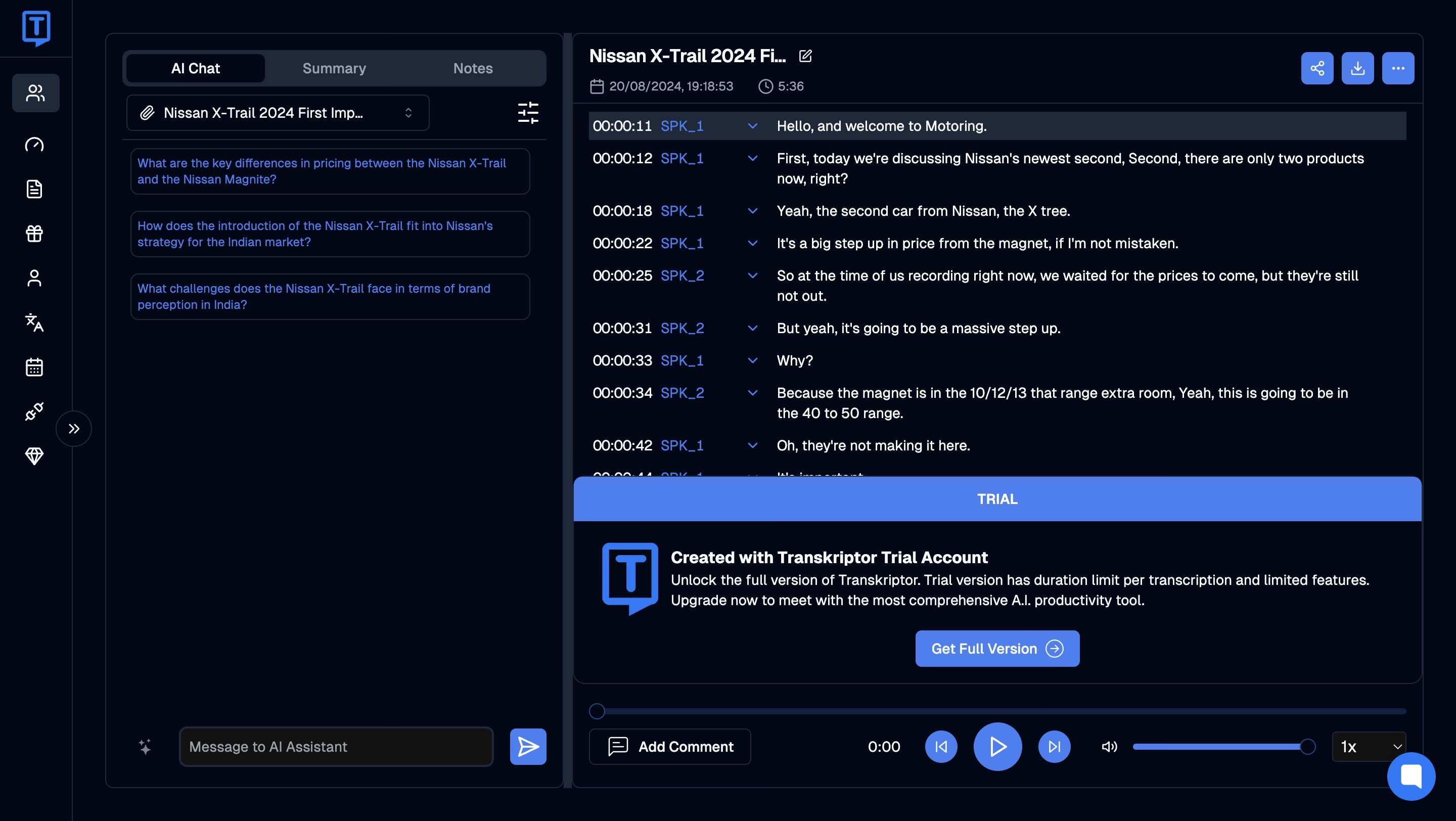
Alat pertama dalam daftar ini adalah Transkriptor, pengonversi audio-ke-teks berbasis AI yang menawarkan berbagai fitur transkripsi. Alat ini dapat mentranskripsikan rapat, kuliah, dan bahkan wawancara secara otomatis menggunakan AI serta memungkinkan Anda mengambil sumber file audio atau video dari berbagai platform.
Terlepas dari cara Anda memasukkan file ke Transkriptor (Anda dapat mengunggah file audio atau video, merekam secara langsung, atau bahkan mengambil sumber dari cloud atau YouTube), alat ini akan memberi Anda stempel waktu yang akurat pada setiap kalimat sekaligus mengidentifikasi siapa pembicaranya.
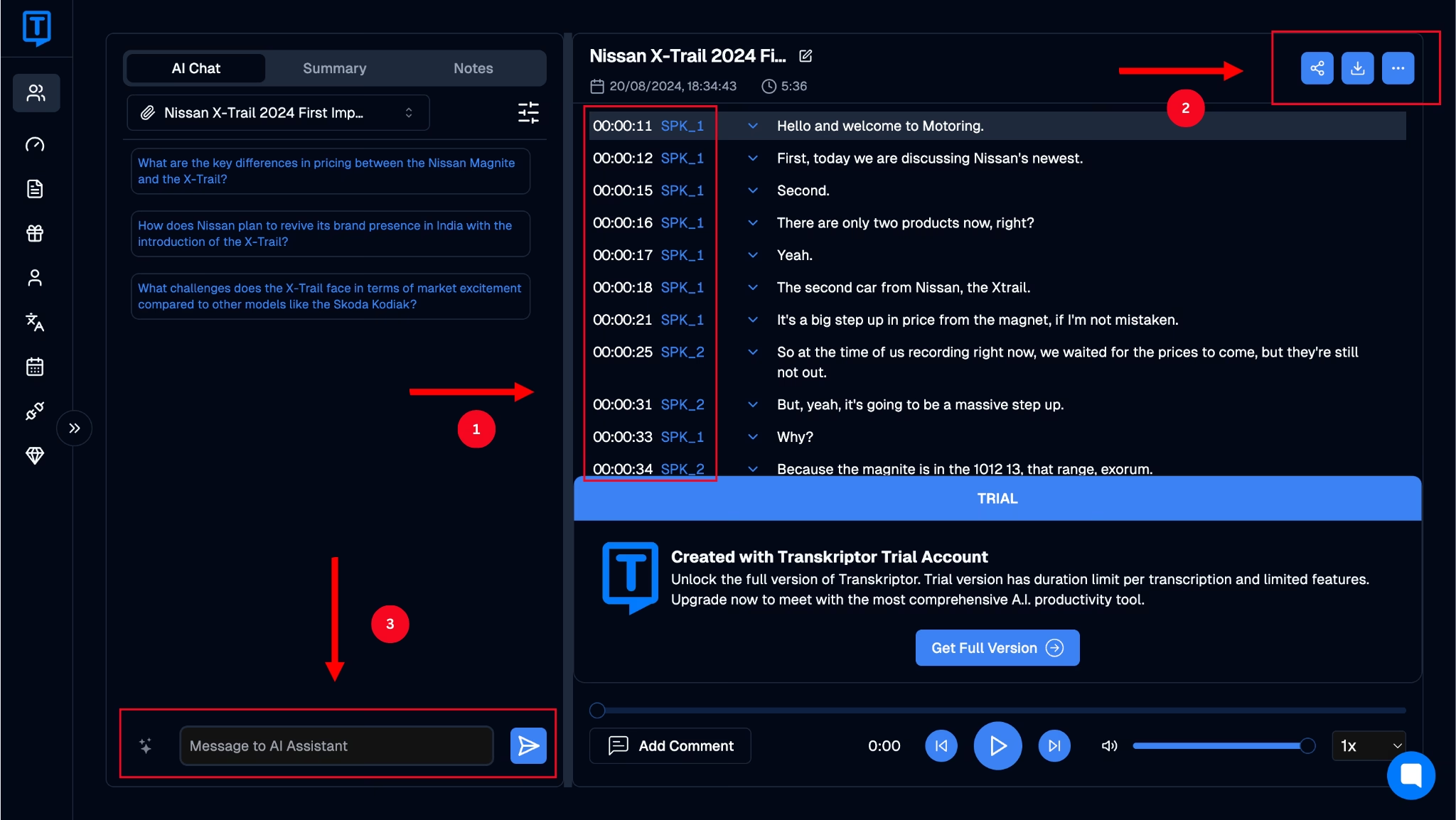
Semua informasi ini tersaji dengan rapi di dasbor alat tersebut, lengkap dengan detail lainnya seperti tanggal dan waktu perekaman audio, durasi total file, serta opsi untuk membagikan, mengunduh, atau menanyakan informasi dari transkrip tersebut langsung ke chatbot AI.
Transkrip mendetail ini memudahkan para profesional untuk mengidentifikasi poin-poin utama, butir tindakan, dan detail penting lainnya. Hal ini sangat menghemat waktu dan meningkatkan produktivitas mereka. Selain itu, fitur ini juga mempermudah kolaborasi pada transkrip yang sama bagi banyak pemangku kepentingan.
Salah satu kelemahan Transkriptor adalah ucapan yang cepat, sangat teknis, atau beraksen kental mungkin memerlukan sedikit penyesuaian manual setelah transkrip dibuat. Namun, pengujian kami menemukan bahwa faktor yang sama juga memengaruhi transkrip yang dihasilkan oleh berbagai aplikasi lainnya.
Rev.com
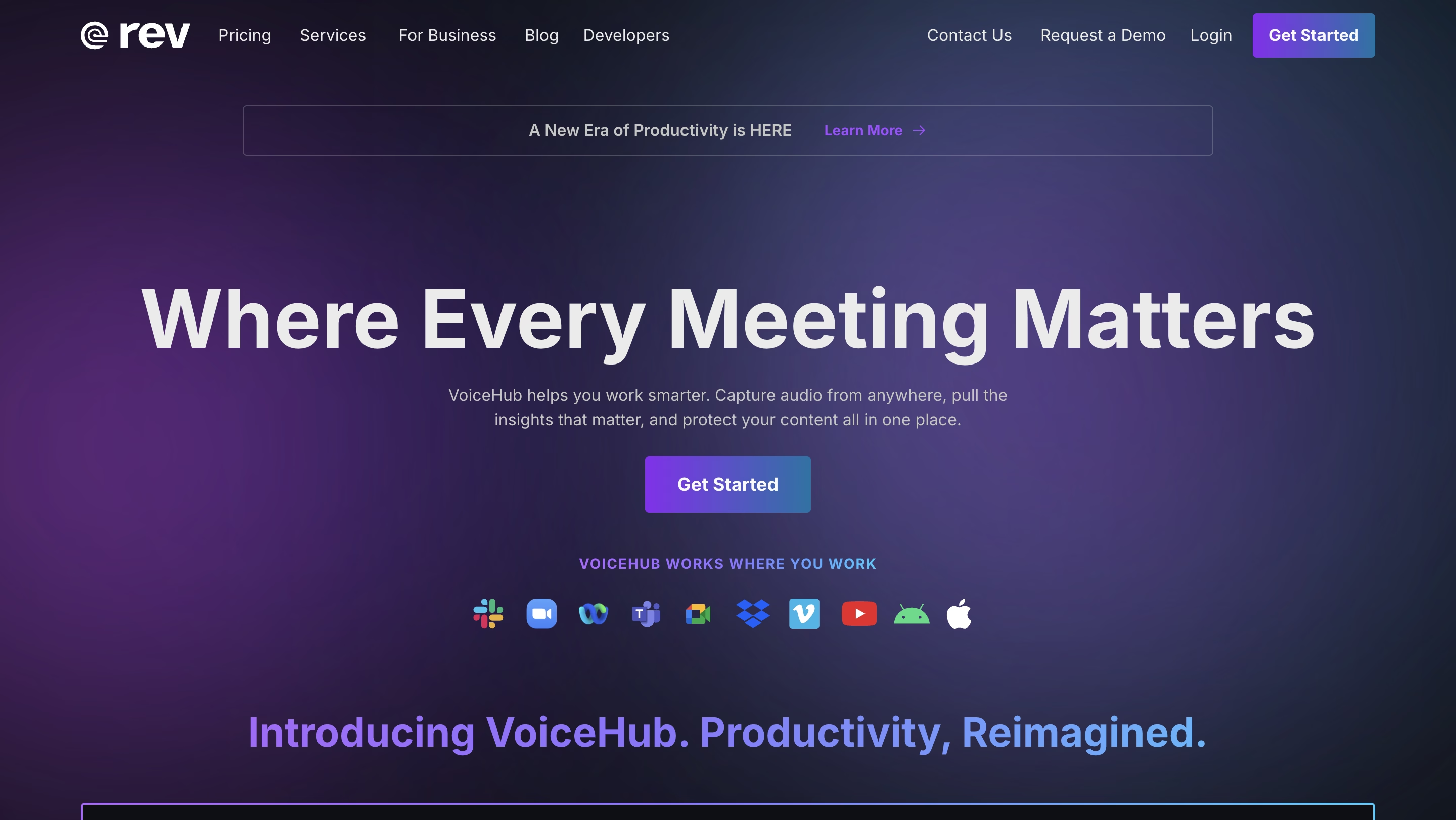
Alat lain untuk membuat transkrip dengan timestamp adalah Rev.com, yang memungkinkan Anda merekam catatan rapat dan wawancara secara otomatis. Layanan ini menawarkan banyak fitur lain, seperti kemampuan untuk mengatur dan mengedit file, mencari kata kunci, serta menandai kutipan, sehingga memudahkan kolaborasi dengan tim besar. Timestamp yang dihasilkan alat ini juga akurat, namun mungkin menghasilkan transkripsi yang salah jika pembicara berbicara terlalu cepat atau memiliki aksen yang kental.
Kekurangan menggunakan Rev.com yang perlu Anda sadari adalah tidak adanya uji coba gratis, sehingga Anda tidak bisa merasakan seberapa praktis antarmukanya sebelum benar-benar berlangganan. Selain itu, paket standarnya hanya memberikan total 45 menit transkripsi per bulan, yang tentu sangat terbatas untuk kebutuhan profesional. Biaya langganan untuk mendapatkan kuota transkripsi yang lebih besar pun bisa menjadi sangat mahal.
Otter.ai
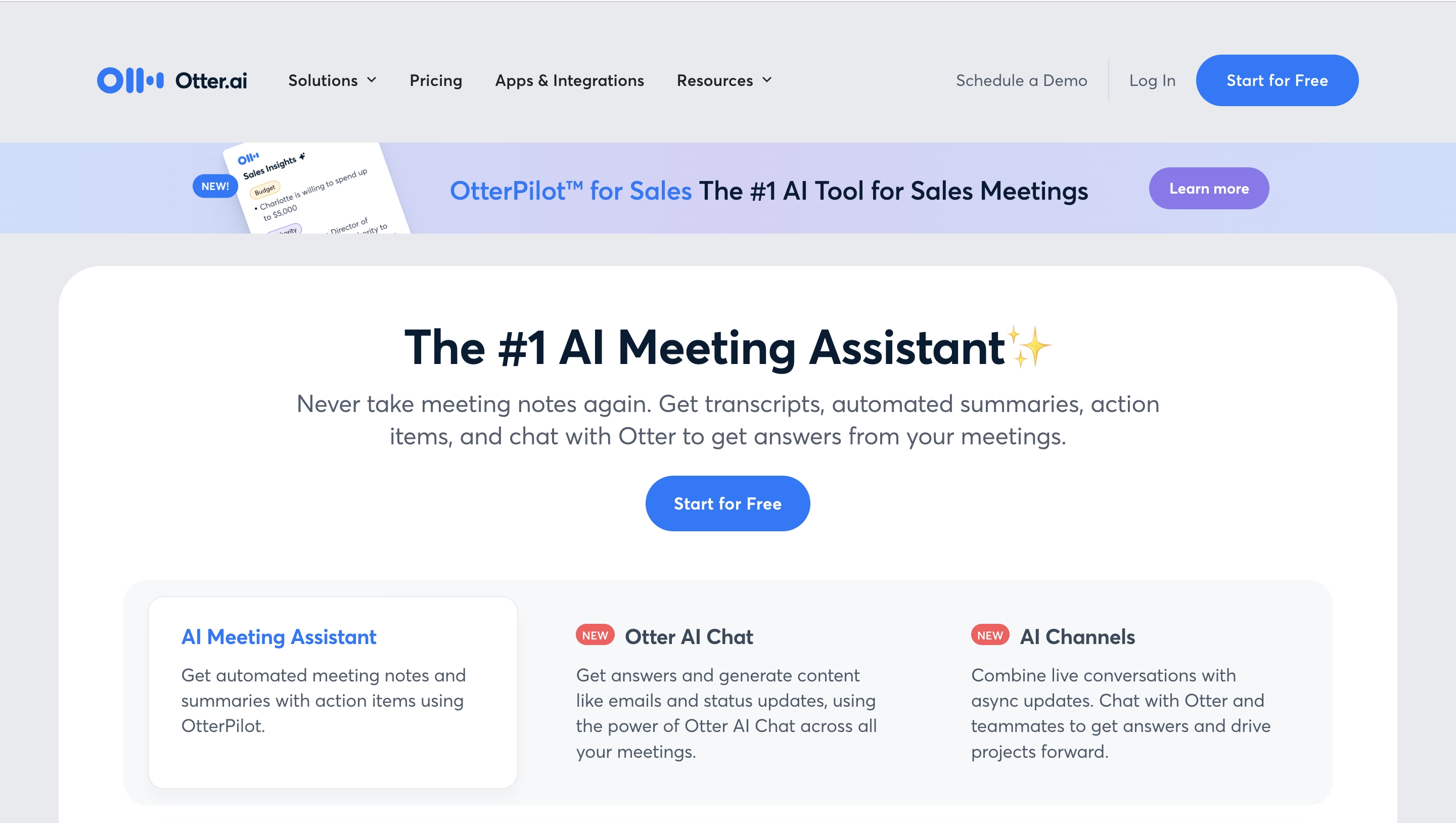
Otter.ai adalah asisten rapat AI yang dapat merekam, mentranskripsi, dan merangkum rapat Anda secara otomatis. Ini adalah alat andal lainnya yang bisa Anda pertimbangkan jika ingin membuat transkripsi untuk rapat penting, kuliah, atau diskusi dengan timestamp akurat yang dapat memudahkan pengorganisasian.
Fitur transkripsi real-time menghasilkan transkrip mendetail setiap saat dan menyediakan stempel waktu untuk masing-masing bagian. Kelemahan menggunakan Otter.ai adalah akurasi transkrip dapat bervariasi jika pembicara berbicara terlalu cepat atau kontennya sangat padat dengan jargon teknis.
Panduan Langkah demi Langkah Mengubah Audio Menjadi Teks dengan Stempel Waktu
Ada dua tahap utama dalam menggunakan perangkat lunak pengubah suara ke teks, seperti Transkriptor, untuk mengonversi audio menjadi teks dengan stempel waktu. Penjelasannya ada di bawah ini.
Siapkan Alat Transkripsi Anda
Langkah pertama adalah menyiapkan alat transkripsiyon untuk memastikan alat tersebut menghasilkan stempel waktu untuk setiap transkripsi dan mengonfigurasi pengaturan agar stempel waktu berada di posisi yang tepat. Meskipun beberapa aplikasi seperti Transkriptor akan menghasilkan stempel waktu secara otomatis, aplikasi lain mungkin mengharuskan Anda untuk mengaktifkannya terlebih dahulu di menu pengaturan alat tersebut.
Anda harus memeriksa tutorial atau menu pengaturan alat Anda untuk memastikan apakah stempel waktu sudah aktif secara bawaan. Anda juga dapat memeriksa apakah alat tersebut menawarkan berbagai opsi penempatan stempel waktu serta apakah Anda bisa mengubahnya sesuai keinginan.
Memproses dan Meninjau Audio yang Ditranskripsikan
Bagian ini akan memandu Anda melalui langkah-langkah kunci untuk mengimpor dan memproses transkripsi serta memastikan penempatan stempel waktu yang akurat.
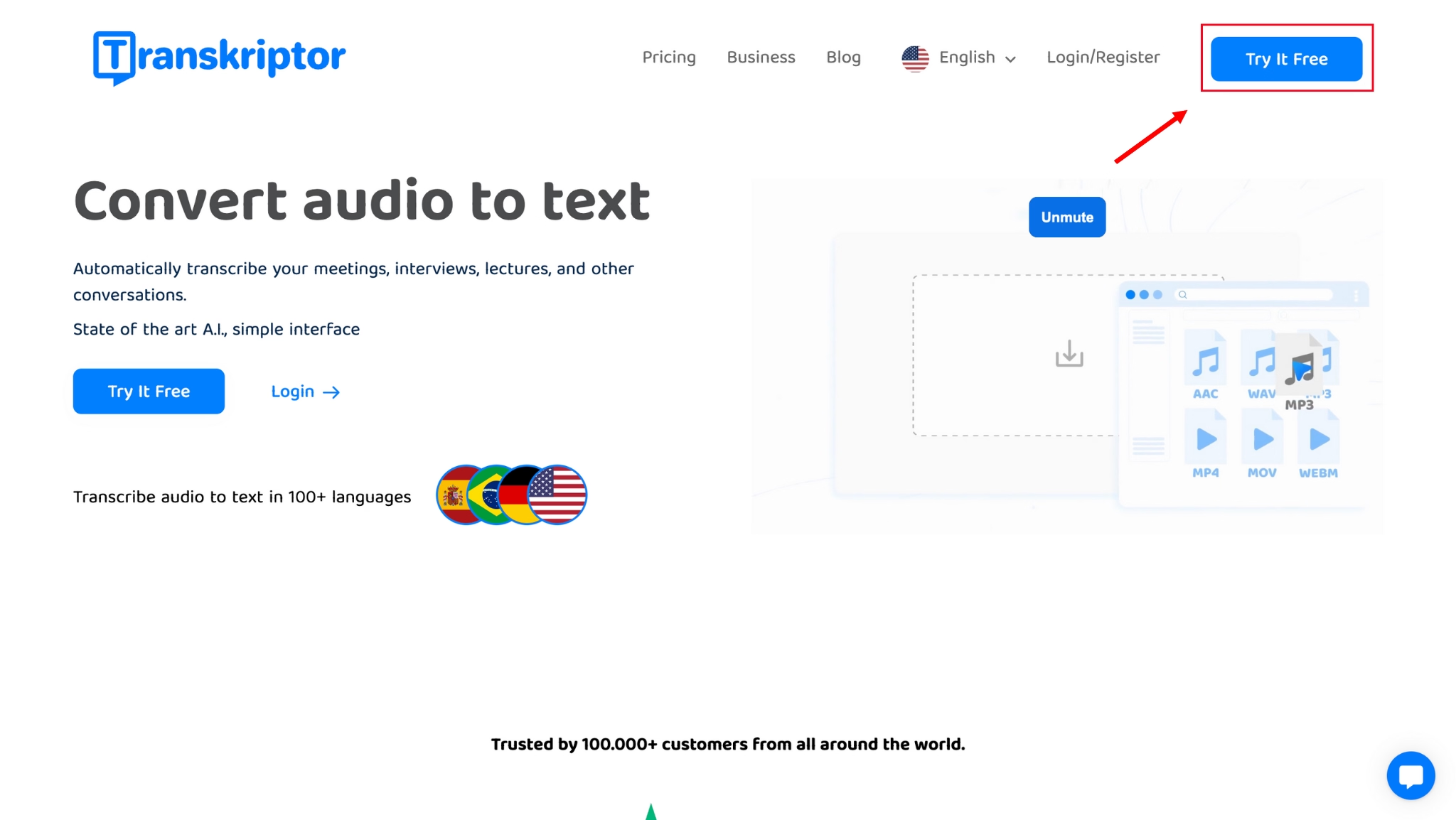
Langkah 1: Buka situs web Transkriptor dan klik 'Coba Gratis'.
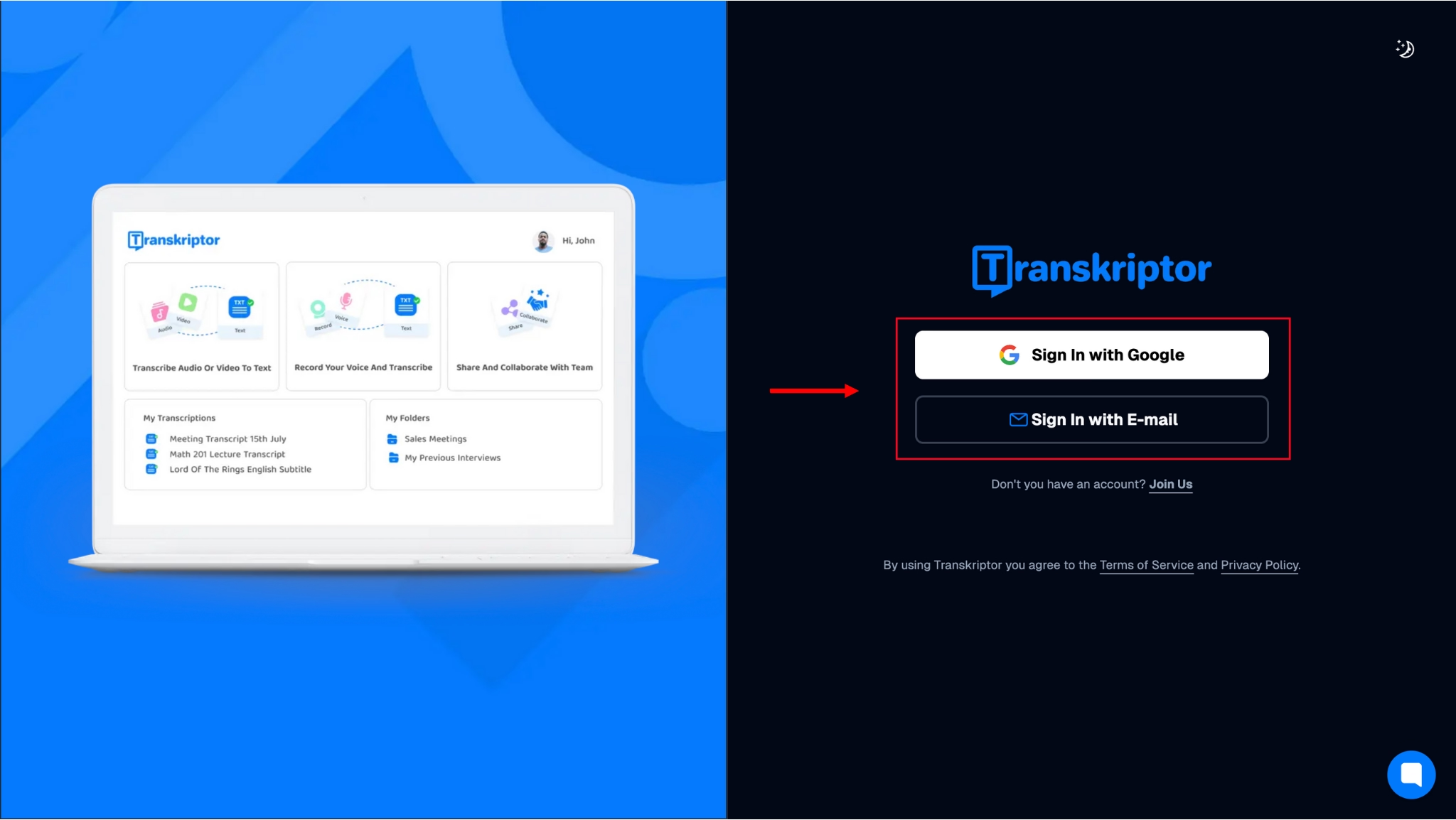
Langkah 2: Buat akun menggunakan alamat email dan kata sandi pilihan Anda. Anda juga dapat memilih untuk membuat akun menggunakan akun Google yang sudah ada agar prosesnya lebih praktis.
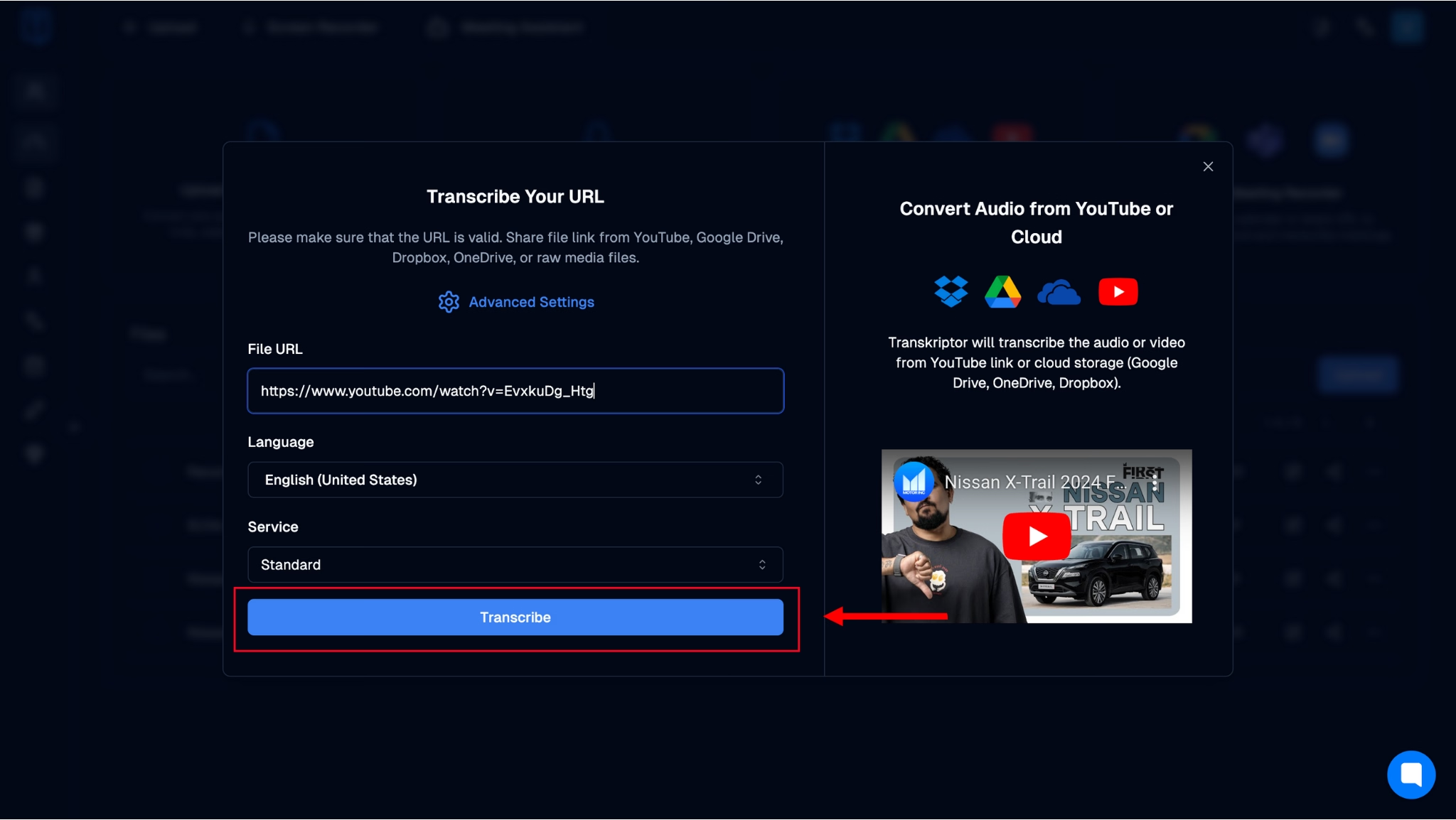
Langkah 3: Setelah masuk, Anda akan diarahkan ke dasbor Transkriptor. Di sini, Anda akan melihat berbagai cara untuk mengimpor file audio atau video untuk ditranskripsi. Dalam panduan ini, kita akan menggunakan tautan video YouTube dengan dua pembicara untuk menunjukkan bagaimana Transkriptor mengenali setiap pembicara dan memberikan stempel waktu yang akurat untuk setiap segmen. Untuk memulainya, klik 'Konversi Audio dari YouTube atau Cloud'.
Langkah 4: Pada kotak dialog yang muncul, masukkan tautan video, pilih bahasa, dan tentukan jenis layanan yang Anda inginkan (Standar, Subtitle, dan Pemisahan Pembicara). Setelah pengaturan selesai, klik 'Transkripsikan'. Transkrip Anda akan diunggah ke cloud dan segera diproses.
Langkah 5: Setelah transkrip selesai, Anda akan melihat stempel waktu yang mendetail dan pemisahan pembicara yang jelas (SPK_1 dan SPK_2). Anda juga dapat membagikan, mengunduh transkrip tersebut, atau mengajukan pertanyaan kepada bot AI berdasarkan isi transkripnya.
Metode Konversi Voice-to-Text untuk Stempel Waktu yang Akurat
Jika Anda mengira hanya ada satu metode standar untuk menambahkan penanda waktu (timestamp) ke dalam transkrip, Anda keliru. Ada beberapa pendekatan berbeda yang bisa Anda gunakan, seperti menggunakan audio ke teks google translate , dan bagian ini akan membahas masing-masing metode tersebut secara mendalam.
Awal-Akhir
Pendekatan penambahan penanda waktu ini melibatkan penyisipan di awal dan akhir bagian penting dalam transkrip, terutama jika bagian tersebut berada di tengah-tengah keseluruhan isi transkrip.
Berkala
Stempel waktu berkala melibatkan penambahan penanda waktu pada interval tertentu, seperti setiap 30 detik, 1 menit, 2 menit, atau setiap 5 menit. Dalam format ini, stempel waktu biasanya ditambahkan sebelum kata yang diucapkan pada interval yang Anda tentukan, sehingga mudah untuk diidentifikasi.
Perubahan Pembicara
Metode perubahan pembicara adalah salah satu teknik penanda waktu yang paling populer. Langkah ini melibatkan penambahan timestamp setiap kali pembicara dalam diskusi berganti, sehingga membantu memisahkan ucapan antar pembicara untuk navigasi yang lebih mudah.
Per Kalimat
Metode pemberian stempel waktu di setiap awal kalimat jarang digunakan karena dianggap terlalu mengganggu, terutama saat menggunakan alat tertentu. mp3 ke teks pengonversi.
Audio Tidak Terdengar
Stempel waktu 'tidak terdengar' ditambahkan pada bagian yang gagal ditranskripsi oleh sistem karena suara kurang jelas atau ada bagian bicara yang hilang.
Meskipun penandaan waktu dulunya dilakukan secara manual beberapa tahun lalu, kehadiran alat berbasis AI memungkinkan pengguna untuk mengatur preferensi mereka sebelumnya sehingga sistem dapat mengotomatiskan proses tersebut. Hasilnya, transkripsi otomatis menghemat banyak waktu produktif yang dapat dialihkan untuk tugas-tugas prioritas tinggi.
Hal ini berbeda dengan pemberian stempel waktu manual, di mana Anda harus mencocokkan rekaman diskusi dengan stopwatch secara manual untuk menambahkan waktu di setiap bagian.
Mengotomatiskan Catatan Rapat dengan Penanda Waktu (Timestamp)
Setelah Anda memahami keunggulan penanda waktu otomatis dibandingkan metode manual, Anda juga perlu mengetahui cara menggunakan pengaturan yang tepat demi hasil maksimal. Beberapa aplikasi memungkinkan Anda menyesuaikan format penanda waktu di menu pengaturan, sementara aplikasi yang lebih sederhana biasanya hanya menyediakan satu opsi bawaan.
Menyesuaikan pengaturan ini memastikan penanda waktu disusun sedemikian rupa agar memudahkan Anda dan tim dalam menavigasi konten, sehingga produktivitas pun meningkat.
Ada juga beberapa praktik terbaik yang dapat membantu Anda memberikan penanda waktu pada transkrip dengan lebih baik untuk menghemat waktu dan memaksimalkan produktivitas Anda. Hal-hal tersebut dibahas secara mendalam di bawah ini:
Dokumentasikan Kerangka Rapat: Catat poin-poin penting atau topik utama dari seluruh diskusi agar Anda dapat membagi transkrip ke dalam bagian-bagian yang ringkas. Hal ini akan memudahkan setiap anggota tim dalam meninjau dan memahami isi transkrip secara keseluruhan.
Pahami Tujuan Rapat: Tujuan utama diskusi atau rapat adalah kunci untuk memilih pengaturan yang tepat saat menggunakan alat transkripsi Anda. Misalnya, jika Anda ingin membedakan antara dua atau tiga pembicara utama untuk mengambil wawasan dari kontribusi mereka, Anda dapat memilih opsi Perubahan Pembicara saat mengatur preferensi penanda waktu.
Pilih Alat yang Tepat: Alat yang Anda pilih akan memengaruhi akurasi dan jenis penanda waktu yang dihasilkan. Meskipun beberapa alat menawarkan berbagai opsi, ada juga alat yang hanya menyediakan pengaturan standar yang tidak bisa diubah.
Gunakan Penanda Waktu untuk Menyoroti Action Item: Saat menggunakan model penanda waktu Perubahan Pembicara atau Periode, Anda dapat mengaturnya secara manual untuk menyoroti poin-poin penting atau daftar tugas (action items) agar lebih mudah ditemukan oleh semua orang di tim Anda.
Meningkatkan Akurasi Transkripsi dengan Sistem Pengenalan Suara
Inti dari transkripsi rapat yang efektif adalah sistem pengenalan suara berkualitas tinggi. Sistem yang baik akan memastikan identifikasi pembicara yang berbeda secara efektif dan menandainya di transkrip akhir, sekaligus mengenali perbedaan bahasa serta dialek. Sistem tersebut juga akan mentranskripsi istilah teknis guna memberikan hasil transkrip yang akurat setiap kali Anda menggunakannya.
Alat yang memenuhi semua kriteria ini adalah pilihan paling efektif bagi tempat kerja dinamis yang ingin memaksimalkan produktivitas dan membuat rapat mereka lebih efektif. Alat ini juga memastikan transkripsinya diberi stempel waktu secara akurat berdasarkan preferensi yang Anda pilih, sehingga mengurangi intervensi manual yang mungkin harus Anda lakukan di akhir.
Alat seperti Transkriptor, misalnya, memanfaatkan kekuatan mesin AI canggih untuk memberikan transkripsi berkualitas tinggi. Seperti yang telah Anda lihat pada gambar di bagian sebelumnya, alat ini secara akurat mengidentifikasi masing-masing pembicara dan apa yang mereka katakan, serta menyajikannya dalam tampilan yang intuitif dengan stempel waktu yang akurat.
Kesimpulan
Meskipun stempel waktu mungkin tampak seperti detail kecil saat membaca transkripsi, fitur ini sering kali memberikan nilai krusial dalam lingkungan profesional, terutama saat tim besar berkolaborasi dalam suatu proyek.
Stempel waktu audio-ke-teks membantu mengidentifikasi pembicara dan poin-poin penting yang dibahas, serta butir tindakan apa pun yang diputuskan. Meskipun Anda akan menemukan banyak alat yang menawarkan penandaan waktu secara daring, tidak semuanya memberikan hasil yang akurat.
Transkriptor menggunakan AI canggih dan sistem pengenalan suara untuk menyediakan transkripsi yang diberi stempel waktu secara akurat setiap saat. Coba gratis hari ini dan temukan bagaimana alat ini dapat membantu Anda memaksimalkan produktivitas di tempat kerja.