วิธีแปลงเสียงเป็นข้อความพร้อมการระบุเวลา (Timestamps)


สารบัญ
- ทำไมการระบุเวลา (Timestamp) ถึงมีความสำคัญในการแปลงเสียงเป็นข้อความ
- เทคโนโลยีและเครื่องมือถอดเสียงที่จำเป็นสำหรับการระบุเวลา
- คู่มือทีละขั้นตอนสำหรับการแปลงเสียงเป็นข้อความพร้อมการประทับเวลา
- วิธีการแปลงเสียงเป็นข้อความเพื่อให้ได้การประทับเวลาที่แม่นยำ
- การจดบันทึกการประชุมแบบอัตโนมัติพร้อมการระบุเวลา (Timestamps)
- ยกระดับความแม่นยำในการถอดความด้วยระบบรู้จำเสียงพูด
- บทสรุป
Transcribe, Translate & Summarize in Seconds
สารบัญ
- ทำไมการระบุเวลา (Timestamp) ถึงมีความสำคัญในการแปลงเสียงเป็นข้อความ
- เทคโนโลยีและเครื่องมือถอดเสียงที่จำเป็นสำหรับการระบุเวลา
- คู่มือทีละขั้นตอนสำหรับการแปลงเสียงเป็นข้อความพร้อมการประทับเวลา
- วิธีการแปลงเสียงเป็นข้อความเพื่อให้ได้การประทับเวลาที่แม่นยำ
- การจดบันทึกการประชุมแบบอัตโนมัติพร้อมการระบุเวลา (Timestamps)
- ยกระดับความแม่นยำในการถอดความด้วยระบบรู้จำเสียงพูด
- บทสรุป
ไม่ว่าคุณจะถอดความการประชุมในที่ทำงานหรือการบรรยายในชั้นเรียน การจัดระเบียบเนื้อหาทั้งหมดให้เป็นส่วนย่อยๆ ที่เข้าใจง่ายมักจะเป็นเรื่องยาก การพยายามนึกย้อนว่ามีการพูดคุยเรื่องอะไรในเวลาใดเวลาหนึ่งก็อาจเป็นปัญหาได้เช่นกัน หากไฟล์ที่ถอดความมาไม่มีการระบุเวลาที่แม่นยำ
หากคุณกำลังมองหาวิธีรับ API แปลงเสียงเป็นข้อความ สำหรับการทำทรานสคริปต์ของคุณ สบายใจได้เลย เพราะคู่มือนี้จะแสดงวิธีทำอย่างมีประสิทธิภาพด้วยเครื่องมือที่ดีที่สุด การเพิ่มการระบุเวลา (Timestamp) จะช่วยให้คุณจัดระเบียบข้อมูลได้ดีขึ้นและเข้าถึงได้ง่ายทุกเมื่อที่ต้องการ เพื่อให้คุณเพิ่มประสิทธิภาพการทำงานและได้รับประโยชน์สูงสุดจากการประชุมและการสนทนาของคุณ
ทำไมการระบุเวลา (Timestamp) ถึงมีความสำคัญในการแปลงเสียงเป็นข้อความ
ในกระบวนการถอดเสียงที่มีคุณภาพ หลายคนอาจมองข้ามการระบุเวลาไป แต่การทำเช่นนี้มีประโยชน์มากมายทั้งในด้านการศึกษาและการจัดการองค์กร รวมถึงการเลือกใช้ แอปพอดแคสต์ที่ดีที่สุด สำหรับการจัดการบันทึกเสียงอย่างเป็นระบบ สิ่งนี้ถูกนิยามว่าเป็นบันทึกดิจิทัลที่ระบุเวลาซึ่งเหตุการณ์นั้นเกิดขึ้น โดยในทรานสคริปต์จะหมายถึงเวลาที่แต่ละถ้อยคำในวลีหรือประโยคนั้นๆ ถูกพูดออกมา
เนื่องจากองค์กรทุกระดับต่างลงทุนทรัพยากรมากขึ้นเพื่อเพิ่มประสิทธิภาพการประชุม การใช้เครื่องมือทรานสคริปต์เพื่อแปลงเสียงเป็นข้อความจึงได้รับความนิยมสูงขึ้นอย่างต่อเนื่อง บริษัทเหล่านี้ใช้เครื่องมือเพื่อช่วยประหยัดเวลาและถอดเสียงการประชุมโดยอัตโนมัติ ซึ่งมาพร้อมฟีเจอร์ต่างๆ เช่น การระบุตัวตนผู้พูด, ความแม่นยำสูง, การแปลภาษาได้หลากหลาย และอื่นๆ อย่างไรก็ตาม บริบทของการประชุม สิ่งที่ต้องดำเนินการต่อ และประเด็นสำคัญที่พูดคุยกันนั้นก็มีความสำคัญไม่แพ้กัน
เมื่อคุณถอดเสียงจากไฟล์เสียงเป็นข้อความ การระบุเวลาจะช่วยให้ทีมสามารถจัดระเบียบข้อมูลเป็นส่วนๆ โดยระบุได้ว่ามีหัวข้อใดบ้างที่ถูกนำมาพูดคุยในช่วงเวลาหนึ่งๆ นอกจากนี้ยังช่วยให้การค้นหาข้อมูลในทรานสคริปต์ที่ยาวมากทำได้ง่ายขึ้น ผู้ใช้สามารถเข้าถึงข้อมูลที่ต้องการได้รวดเร็ว ช่วยเพิ่มความคุ้มค่าในการใช้งานเครื่องมือถอดเสียงเหล่านี้
ฟีเจอร์นี้มีประโยชน์ในหลากหลายสถานการณ์ ไม่ว่าจะเป็นการทำและอ่านทรานสคริปต์ด้านกฎหมาย หรือสรุปการประชุม, การสร้างคอนเทนต์สำหรับโซเชียลมีเดียหรือบล็อก ไปจนถึงการจัดหมวดหมู่หัวข้อสนทนาในการสัมภาษณ์
เทคโนโลยีและเครื่องมือถอดเสียงที่จำเป็นสำหรับการระบุเวลา
หากคุณกำลังมองหาเครื่องมือถอดความที่เชื่อถือได้ คุณจะพบว่ามีตัวเลือกมากมายบนโลกออนไลน์ อย่างไรก็ตาม ไม่ใช่ทุกเครื่องมือที่จะคุ้มค่ากับเงินที่จ่าย หรือให้ความแม่นยำและฟีเจอร์ที่คุณต้องการจริงๆ ซึ่งมีเครื่องมือเพียงไม่กี่อย่างเท่านั้น เช่น Transkriptor , Rev.com และ Otter.ai ที่ผ่านเกณฑ์มาตรฐาน และในส่วนนี้เราจะพาคุณไปทำความรู้จักภาพรวมของแต่ละเครื่องมือกัน
Transkriptor
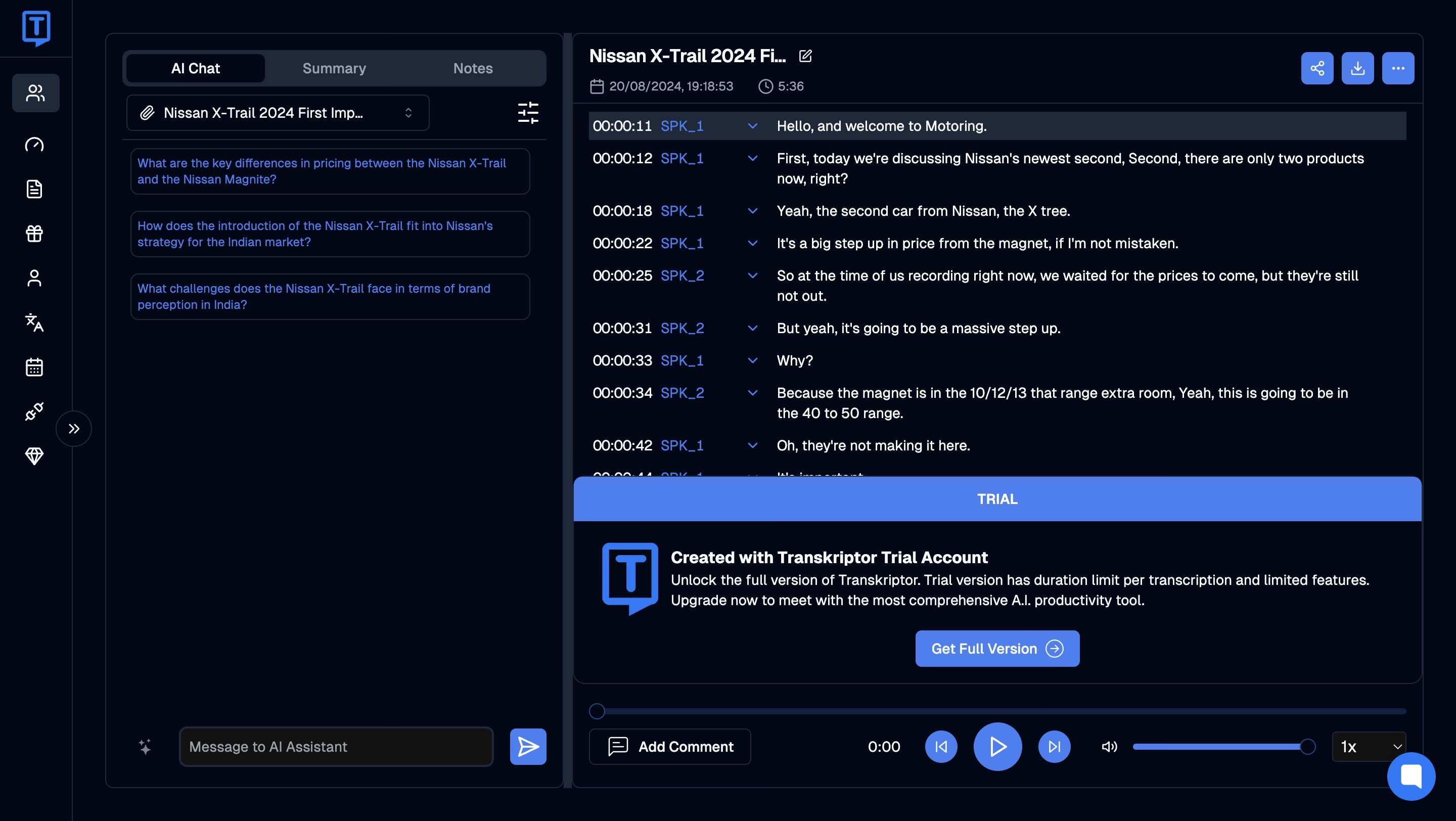
เครื่องมือแรกในรายการนี้คือ Transkriptor ซึ่งเป็นเครื่องมือแปลงเสียงเป็นข้อความด้วยพลัง AI ที่มีฟีเจอร์การถอดความที่หลากหลาย สามารถถอดความการประชุม การบรรยาย และแม้กระทั่งการสัมภาษณ์ได้โดยอัตโนมัติ และยังรองรับการนำเข้าไฟล์เสียงหรือวิดีโอจากหลายแหล่งข้อมูล
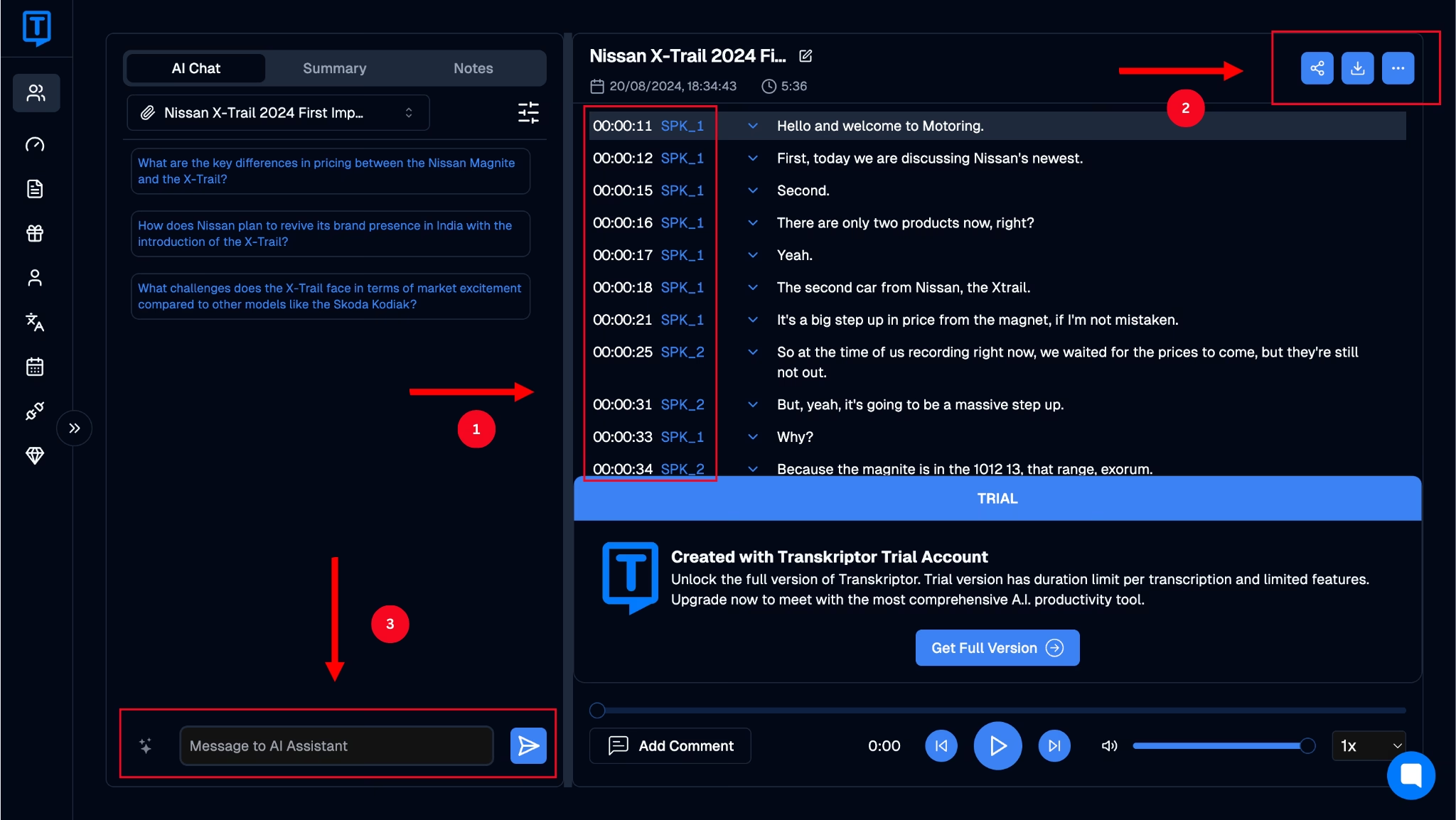
ไม่ว่าคุณจะนำเข้าไฟล์เข้าสู่ Transkriptor ด้วยวิธีใด (อัปโหลดไฟล์เสียงหรือวิดีโอ, บันทึกเสียงแบบเรียลไทม์ หรือแม้แต่ดึงข้อมูลจาก Cloud หรือ YouTube) เครื่องมือนี้จะระบุเวลาที่แม่นยำในทุกประโยค พร้อมทั้งระบุตัวตนของผู้พูดในแต่ละช่วงให้อย่างชัดเจน
ข้อมูลทั้งหมดนี้จะถูกแสดงอย่างเป็นระเบียบในแดชบอร์ดของเครื่องมือ พร้อมกับรายละเอียดอื่นๆ เช่น วันและเวลาที่บันทึกเสียง ความยาวทั้งหมดของไฟล์ รวมถึงตัวเลือกในการแชร์ ดาวน์โหลด หรือแม้แต่การสอบถามข้อมูลจากข้อความที่ถอดรายละเอียดมาโดยตรงผ่าน AI chatbot
บทถอดความที่ละเอียดเหล่านี้ช่วยให้มืออาชีพสามารถระบุประเด็นสำคัญ สิ่งที่ต้องทำต่อ และรายละเอียดที่จำเป็นอื่นๆ ได้ง่ายขึ้น ช่วยประหยัดเวลาและเพิ่มประสิทธิภาพในการทำงานได้อย่างมาก อีกทั้งยังช่วยให้ผู้ที่เกี่ยวข้องหลายฝ่ายทำงานร่วมกันบนบทถอดความเดียวกันได้อย่างราบรื่น
จุดอ่อนอย่างหนึ่งของ Transkriptor คือหากเป็นเสียงพูดที่เร็ว มีศัพท์เทคนิคเยอะ หรือสำเนียงเฉพาะตัวที่ฟังยาก อาจต้องปรับแก้ด้วยตนเองเล็กน้อยหลังจากถอดความเสร็จ อย่างไรก็ตาม จากการทดสอบของเราพบว่าปัจจัยเหล่านี้ก็ส่งผลต่อความแม่นยำของเครื่องมืออื่นๆ เช่นกัน
Rev.com
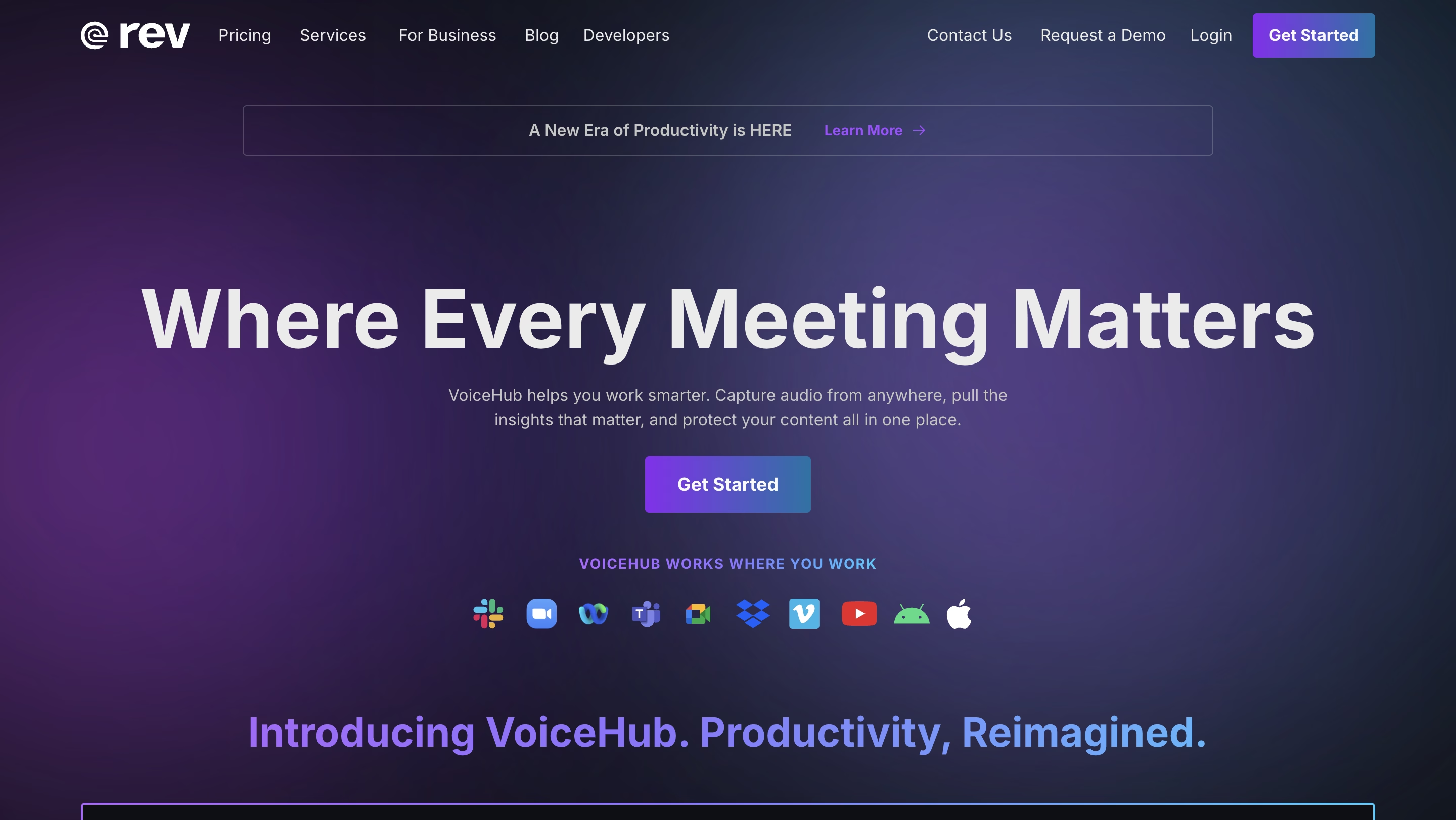
อีกหนึ่งเครื่องมือสำหรับสร้างบทถอดความพร้อมการระบุเวลาคือ Rev.com ซึ่งช่วยให้คุณบันทึกการประชุมและบทสัมภาษณ์ได้โดยอัตโนมัติ โดยมีฟีเจอร์อื่นๆ ครบครัน เช่น การจัดระเบียบและแก้ไขไฟล์ การค้นหาคีย์เวิร์ด และการไฮไลต์คำพูดสำคัญ ซึ่งช่วยให้การทำงานร่วมกับทีมขนาดใหญ่เป็นเรื่องง่าย การระบุเวลาที่เครื่องมือนี้สร้างขึ้นมีความแม่นยำสูง แต่ก็อาจเกิดข้อผิดพลาดในการถอดความได้หากผู้พูดพูดเร็วเกินไปหรือมีสำเนียงที่ฟังยาก
ข้อเสียอย่างหนึ่งของ Rev.com ที่คุณจะสังเกตเห็นได้ชัดคือ การไม่มีเวอร์ชันทดลองใช้ฟรี ทำให้คุณไม่มีโอกาสรู้เลยว่าส่วนต่อประสานผู้ใช้งาน (interface) นั้นใช้งานง่ายแค่ไหนก่อนที่จะตัดสินใจสมัครสมาชิกจริงๆ นอกจากนี้ แผนพื้นฐานยังให้โควตาการถอดเสียงเพียง 45 นาทีต่อเดือน ซึ่งถือว่าไม่เพียงพออย่างมากสำหรับการใช้งานในระดับมืออาชีพ และการเลือกสมัครแผนที่ให้เวลาการถอดเสียงมากขึ้นก็อาจกลายเป็นค่าใช้จ่ายที่สูงเกินไป
Otter.ai
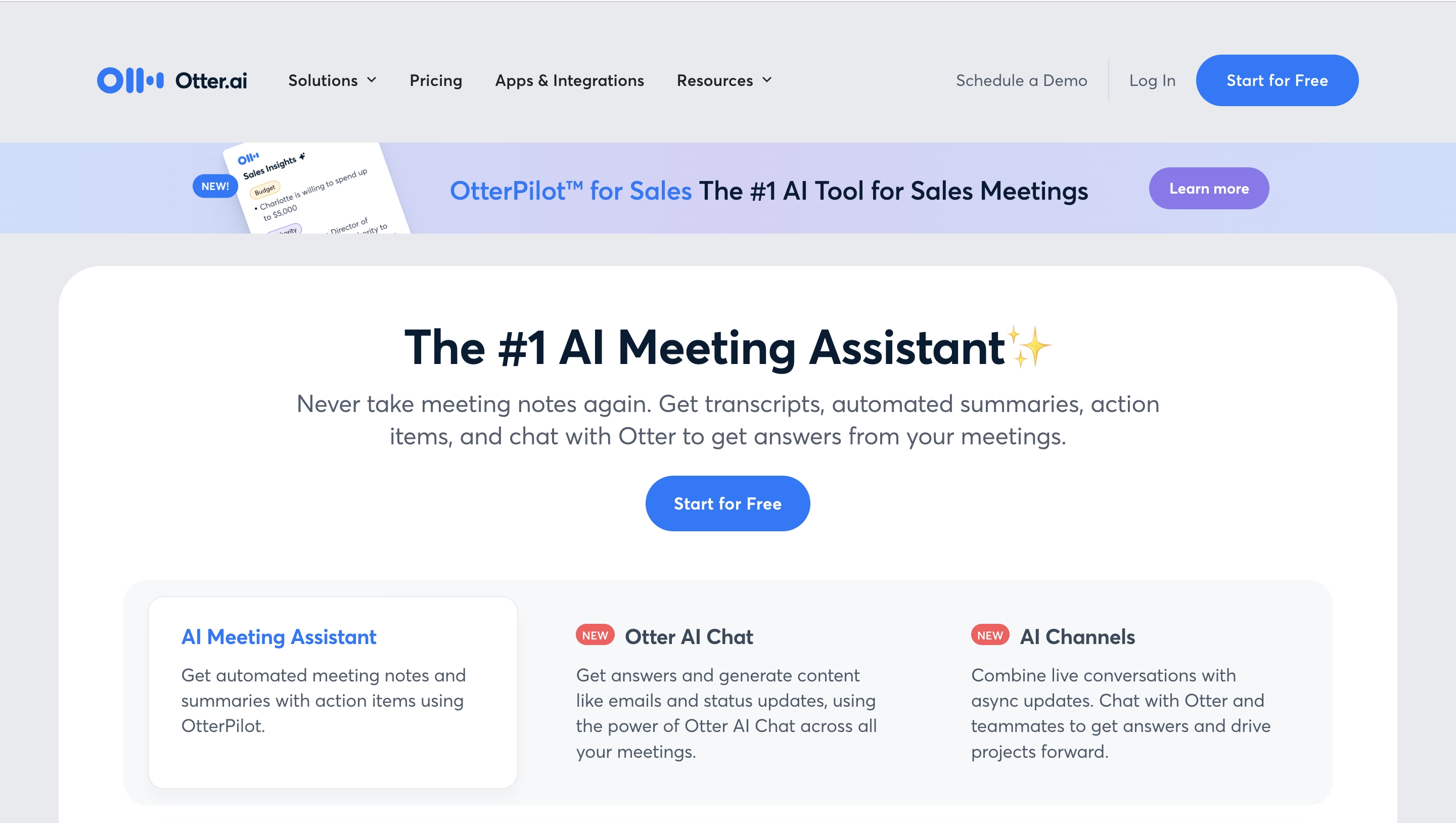
Otter.ai คือผู้ช่วยการประชุมอัจฉริยะ (AI) ที่สามารถบันทึก ถอดความ และสรุปเนื้อหาการประชุมได้โดยอัตโนมัติ นี่เป็นอีกหนึ่งเครื่องมือที่เชื่อถือได้หากคุณต้องการถอดความการประชุมสำคัญ การบรรยาย หรือการอภิปราย พร้อมการระบุเวลาที่แม่นยำเพื่อช่วยให้การจัดการข้อมูลง่ายขึ้น
ฟีเจอร์การถอดเสียงแบบเรียลไทม์จะช่วยสร้างเนื้อหาโดยละเอียดให้ตลอดเวลาพร้อมระบุการประทับเวลาสำหรับทุกลำดับข้อความ อย่างไรก็ตาม ข้อเสียของการใช้ Otter.ai คือความแม่นยำของการถอดเสียงอาจลดลงหากผู้พูดพูดเร็วเกินไป หรือเนื้อหามีคำศัพท์ทางเทคนิคเฉพาะทางหนาแน่นเกินไป
คู่มือทีละขั้นตอนสำหรับการแปลงเสียงเป็นข้อความพร้อมการประทับเวลา
การใช้อย่างซอฟต์แวร์แปลงเสียงเป็นข้อความ เช่น Transkriptor เพื่อเปลี่ยนเสียงให้เป็นข้อความพร้อมการประทับเวลามีสองขั้นตอนหลัก ดังที่อธิบายไว้ด้านล่าง
ตั้งค่าเครื่องมือถอดเสียงของคุณ
ขั้นตอนแรกคือการตั้งค่าเครื่องมือถอดความเพื่อให้แน่ใจว่ามีการระบุการประทับเวลา (Timestamp) ในทุกข้อความ และกำหนดการตั้งค่าเพื่อให้การวางตำแหน่งการประทับเวลานั้นถูกต้อง แม้ว่าบางแอปอย่าง Transkriptor จะสร้างการประทับเวลาให้โดยอัตโนมัติ แต่บางแอปอาจกำหนดให้คุณต้องเข้าไปเปิดใช้งานในส่วนการตั้งค่าก่อน
คุณควรตรวจสอบคู่มือหรือการตั้งค่าของเครื่องมือที่ใช้ดูว่ามีการเปิดใช้งานการประทับเวลาไว้เป็นค่าเริ่มต้นหรือไม่ นอกจากนี้ ควรเช็กด้วยว่าเครื่องมือดังกล่าวมีตัวเลือกการวางตำแหน่งการประทับเวลาที่หลากหลายหรือไม่ และคุณสามารถปรับเปลี่ยนตำแหน่งตามต้องการได้หรือไม่
การประมวลผลและการตรวจสอบเสียงที่ถอดเป็นข้อความ
ส่วนนี้จะนำคุณไปสู่ขั้นตอนสำคัญในนำเข้าและประมวลผลการถอดเสียง เพื่อให้แน่ใจว่าการวางตำแหน่งการประทับเวลานั้นถูกต้องแม่นยำ
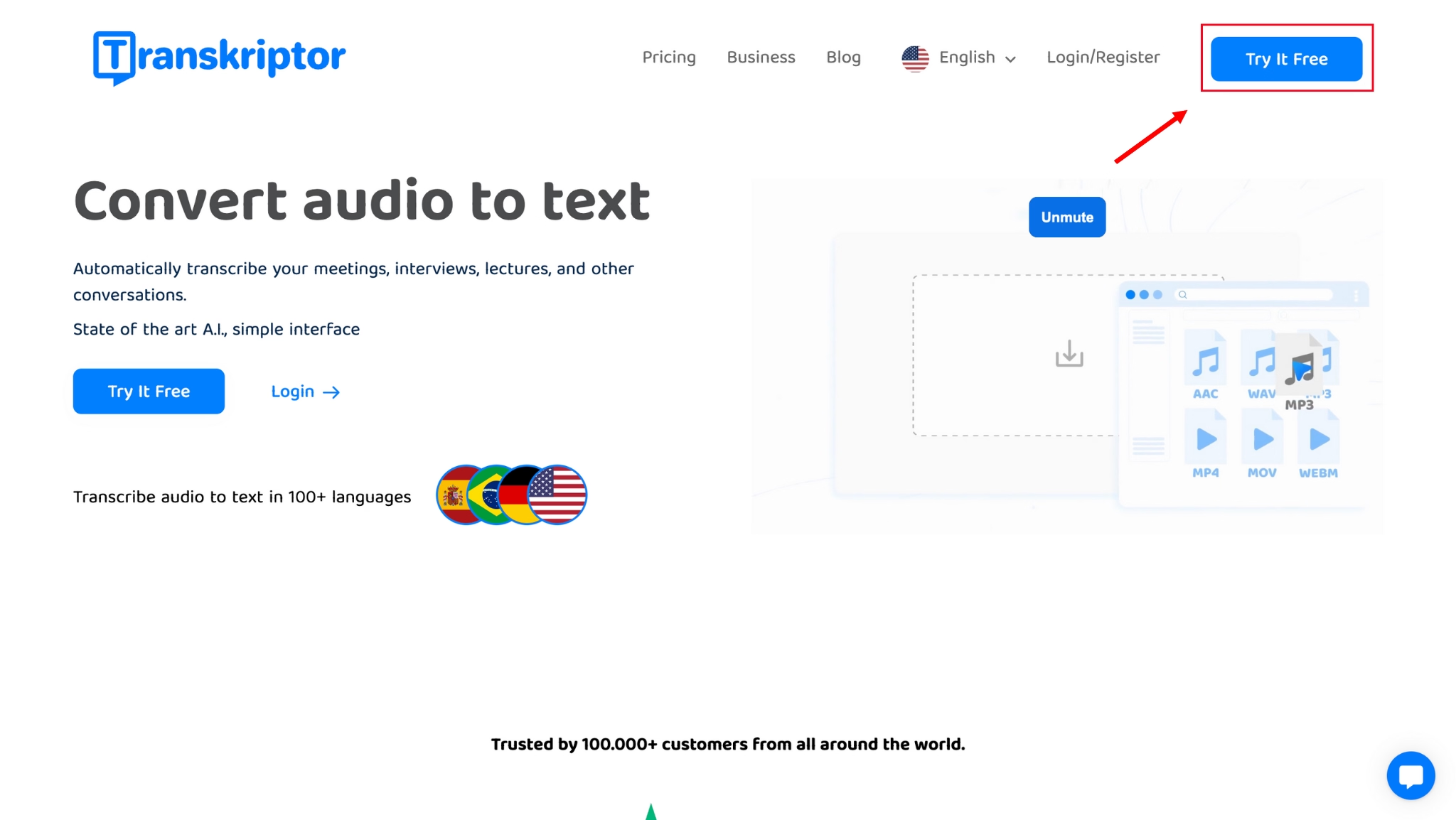
ขั้นตอนที่ 1: ไปที่เว็บไซต์ Transkriptor แล้วคลิกที่ 'ลองใช้ฟรี'
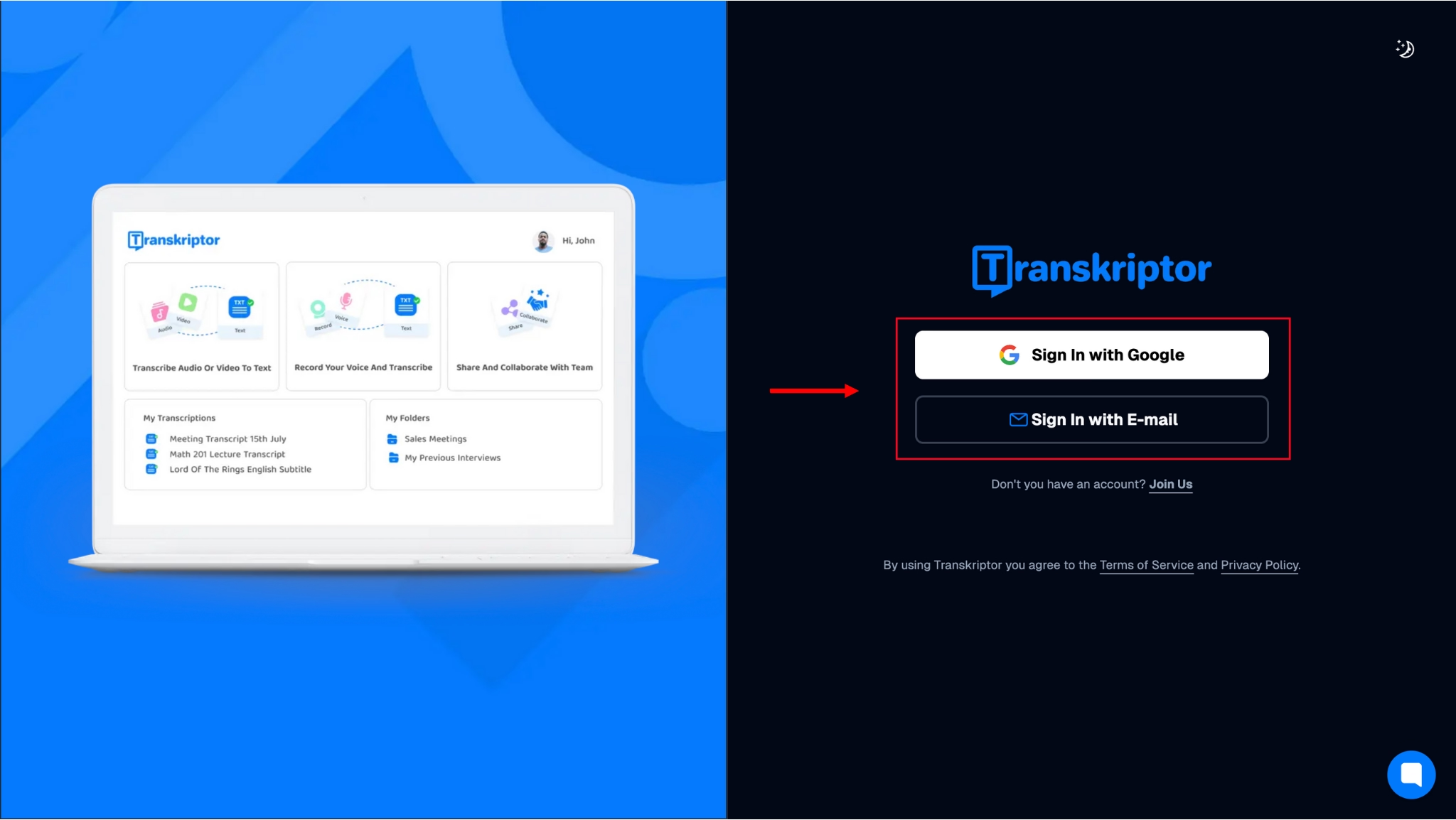
ขั้นตอนที่ 2: สร้างบัญชีโดยใช้อีเมลและรหัสผ่านที่คุณต้องการ นอกจากนี้ คุณยังสามารถเลือกสร้างบัญชีผ่านบัญชี Google ที่มีอยู่เพื่อให้ขั้นตอนต่างๆ รวดเร็วยิ่งขึ้น
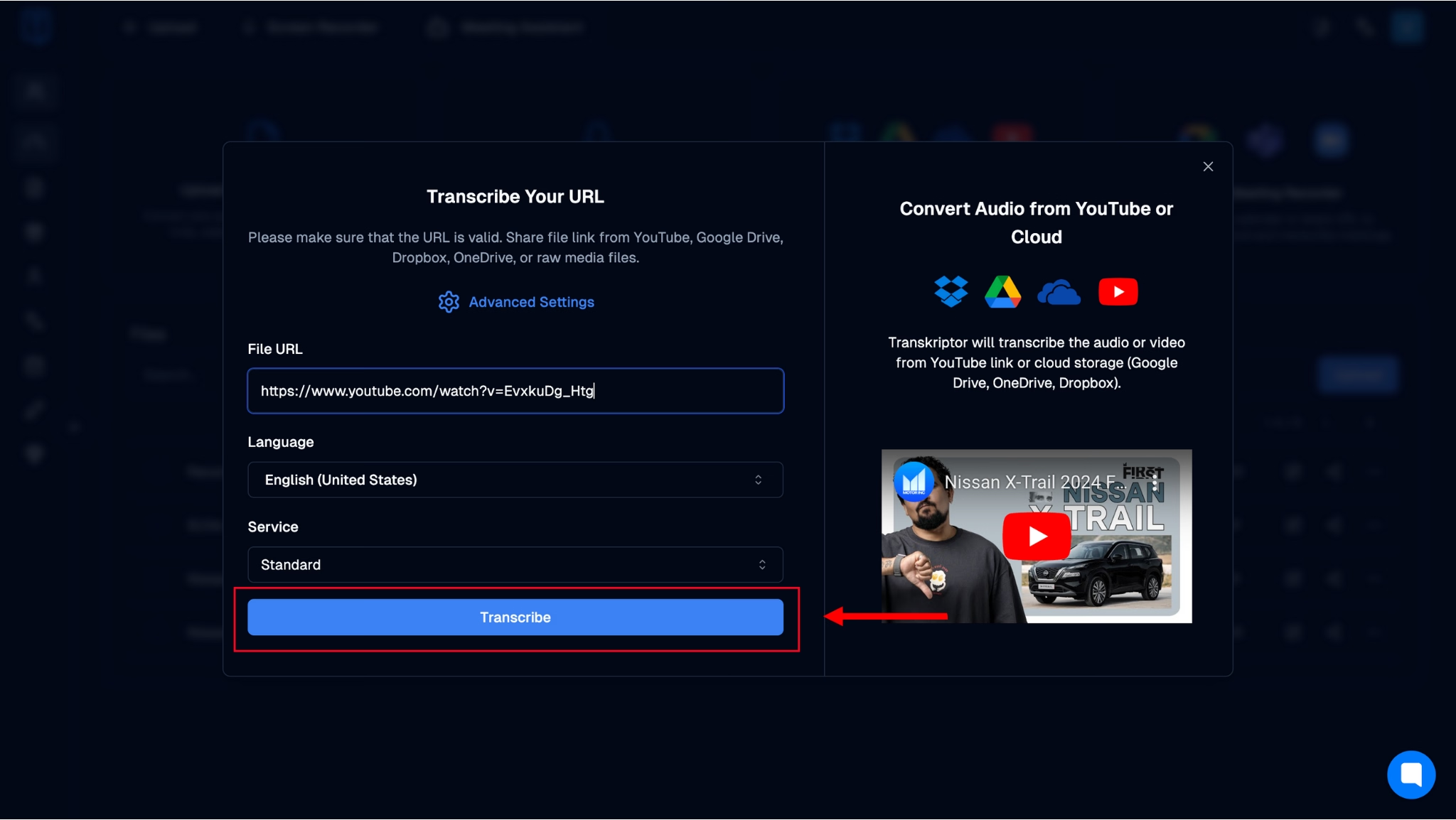
ขั้นตอนที่ 3: เมื่อคุณเข้าสู่ระบบแล้ว คุณจะเข้าสู่แดชบอร์ดของ Transkriptor ซึ่งจะมีหลายวิธีในการนำเข้าไฟล์เสียงหรือวิดีโอเพื่อนำมาถอดความ สำหรับคู่มือนี้ เราจะใช้การนำลิงก์จากวิดีโอ YouTube ที่มีผู้พูดสองคนมาทดสอบ เพื่อแสดงให้เห็นว่า Transkriptor สามารถแยกแยะผู้พูดและระบุช่วงเวลา (timestamps) ของแต่ละช่วงได้อย่างแม่นยำอย่างไร โดยให้คุณคลิกที่ 'ถอดความเสียงจาก YouTube หรือคลาวด์'
ขั้นตอนที่ 4: ในกล่องข้อความที่ปรากฏขึ้น คุณสามารถวางลิงก์วิดีโอ พร้อมเลือกภาษาและประเภทบริการที่ต้องการ (แบบมาตรฐาน, ซับไทเทิล หรือแบบแยกผู้พูด) เมื่อตั้งค่าเสร็จแล้ว ให้คลิก 'ถอดความ' จากนั้นระบบจะอัปโหลดข้อมูลไปยังคลาวด์เพื่อเริ่มดำเนินการทันที
ขั้นตอนที่ 5: เมื่อการถอดความเสร็จสมบูรณ์ คุณจะเห็นรายละเอียดช่วงเวลา (timestamps) และการแยกผู้พูดอย่างชัดเจน (เช่น SPK_1 และ SPK_2) นอกจากนี้ คุณยังสามารถแชร์ ดาวน์โหลดไฟล์ หรือใช้ AI ช่วยตอบคำถามจากเนื้อหาในบทถอดความนั้นได้อีกด้วย
วิธีการแปลงเสียงเป็นข้อความเพื่อให้ได้การประทับเวลาที่แม่นยำ
หากคุณคิดว่าการใส่การประทับเวลา (Timestamp) ในไฟล์ถอดความมีเพียงวิธีมาตรฐานวิธีเดียว คุณคิดผิดแล้ว เพราะจริงๆ แล้วยังมีอีกหลายวิธีที่คุณเลือกใช้ได้ เช่น การใช้ การแปลงเสียงเป็นข้อความด้วย Google Translate และส่วนนี้จะพาไปเจาะลึกรายละเอียดของแต่ละวิธี
จุดเริ่มต้น-จุดสิ้นสุด
วิธีการใส่การประทับเวลารูปแบบนี้จะเป็นการระบุเวลาทั้งในจุดเริ่มต้นและจุดสิ้นสุดของส่วนที่สำคัญในไฟล์ถอดความ โดยเฉพาะอย่างยิ่งหากส่วนนั้นอยู่ตรงช่วงกลางของบทสนทนาทั้งหมด
เป็นรอบเวลา
การประทับเวลาเป็นรอบคือการเพิ่มเวลาในช่วงระยะเวลาที่กำหนด เช่น ทุกๆ 30 วินาที, 1 นาที, 2 นาที หรือทุกๆ 5 นาที ในรูปแบบนี้ มักจะวางการประทับเวลาไว้ก่อนหน้าคำที่พูดในช่วงเวลาที่คุณตั้งไว้ ทำให้ระบุตำแหน่งได้ง่าย
การเปลี่ยนผู้พูด
วิธีการเปลี่ยนผู้พูดเป็นหนึ่งในรูปแบบการบันทึกเวลาที่ได้รับความนิยมมากที่สุด โดยจะมีการเพิ่มการบันทึกเวลาทุกครั้งที่มีการเปลี่ยนตัวผู้พูดในการสนทนา ซึ่งช่วยในการแยกเนื้อหาของแต่ละบุคคลออกจากกันเพื่อให้ง่ายต่อการดูข้อมูล
ประโยค
วิธีการใส่ข้อมูลเวลาแบบรายประโยคจะมีการระบุเครื่องหมายเวลาไว้ที่จุดเริ่มต้นของทุกประโยค ซึ่งเป็นวิธีที่ไม่ค่อยนิยมใช้กันนักเนื่องจากอาจดูรกเกินไป โดยเฉพาะเมื่อใช้งานร่วมกับเครื่องมือจำพวก เปลี่ยนไฟล์ mp3 เป็นข้อความ ตัวแปลงสัญญาณ
ฟังไม่ออก
เครื่องหมายเวลาแบบระบุไม่ได้ (Inaudible timestamp) จะถูกนำมาใช้ในส่วนที่เครื่องมือไม่สามารถถอดความได้เนื่องจากเสียงไม่ชัดเจน หรือมีบางส่วนของคำพูดที่ขาดหายไป
แม้ว่าในอดีตการบันทึกเวลาจะต้องทำด้วยตนเอง แต่การเข้ามาของเครื่องมือ AI ช่วยให้ผู้ใช้สามารถตั้งค่าความต้องการไว้ล่วงหน้าเพื่อให้เครื่องมือทำงานโดยอัตโนมัติ ผลลัพธ์ที่ได้คือการทำทรานสคริปต์อัตโนมัติช่วยประหยัดเวลาอันมีค่าของผู้ใช้ เพื่อให้นำไปใช้กับงานที่มีความสำคัญสูงกว่าได้
วิธีนี้จะแตกต่างจากการระบุเวลาด้วยตนเอง ซึ่งคุณต้องคอยตรวจสอบบันทึกการสนทนากับนาฬิกาจับเวลาเพื่อไล่ใส่เครื่องหมายเวลาในแต่ละส่วนเองทั้งหมด
การจดบันทึกการประชุมแบบอัตโนมัติพร้อมการระบุเวลา (Timestamps)
เมื่อคุณเข้าใจข้อดีของการใส่การประทับเวลาแบบอัตโนมัติเทียบกับการใส่ด้วยตัวเองแล้ว สิ่งสำคัญต่อมาคือการรู้จักใช้การตั้งค่าที่ถูกต้องเพื่อให้ได้ผลลัพธ์ตามต้องการ แอปบางตัวยอมให้คุณปรับแต่งรูปแบบการประทับเวลาได้ในส่วนการตั้งค่า ในขณะที่แอปพื้นฐานทั่วไปอาจมีเพียงรูปแบบเริ่มต้นแบบเดียวให้ใช้
การปรับเปลี่ยนการตั้งค่าเหล่านี้จะช่วยให้มั่นใจได้ว่าการประทับเวลาถูกจัดวางในรูปแบบที่สะดวกต่อคุณและทีมงานในการค้นหาข้อมูล เพื่อเพิ่มประสิทธิภาพการทำงานให้ถึงขีดสุด
นอกจากนี้ ยังมีแนวทางปฏิบัติที่ดีที่สุดที่จะช่วยให้คุณระบุเวลาในไฟล์ถอดความได้ดียิ่งขึ้น เพื่อประหยัดเวลาและเพิ่มความคล่องตัวในการทำงาน ซึ่งมีรายละเอียดดังนี้:
จดบันทึกสรุปการประชุม: บันทึกโครงร่างของการสนทนาทั้งหมดพร้อมประเด็นสำคัญหรือหัวข้อต่างๆ เพื่อให้คุณสามารถแบ่งบทถอดความออกเป็นส่วนๆ ได้อย่างชัดเจน วิธีนี้จะช่วยให้ทุกคนในทีมระบุและทำความเข้าใจเนื้อหาในบทถอดความโดยรวมได้ง่ายขึ้น
เข้าใจวัตถุประสงค์ของการประชุม: จุดประสงค์หลักของการสนทนาคือหัวใจสำคัญในการเลือกตั้งค่าที่ถูกต้องเมื่อใช้เครื่องมือถอดความ ตัวอย่างเช่น หากคุณต้องการแยกความแตกต่างระหว่างผู้พูดหลัก 2-3 คนเพื่อเก็บข้อมูลจากสิ่งที่แต่ละคนพูด คุณสามารถเลือกตัวเลือกรูปแบบ 'เมื่อมีการเปลี่ยนผู้พูด' (Speaker Change) ในการเลือกตั้งค่า Timestamp ได้
เลือกเครื่องมือที่ใช่: เครื่องมือที่คุณเลือกส่งผลต่อความแม่นยำและประเภทของการประทับเวลาที่ใช้ ในขณะที่เครื่องมือบางอย่างมีตัวเลือกให้ปรับแต่งได้หลากหลาย แต่บางเครื่องมืออาจมีเพียงค่าเริ่มต้นที่ไม่สามารถเปลี่ยนแปลงได้
ใช้ Timestamp เพื่อเน้นรายการที่ต้องดำเนินการ (Action Items): เมื่อใช้รูปแบบ Timestamp แบบเปลี่ยนผู้พูดหรือแบบกำหนดช่วงเวลา คุณสามารถเลือกกำหนดเวลาด้วยตัวเองเพื่อเน้นจุดสำคัญหรือรายการที่ต้องทำ เพื่อให้ทุกคนในทีมค้นหาข้อมูลเหล่านั้นได้ง่ายขึ้น
ยกระดับความแม่นยำในการถอดความด้วยระบบรู้จำเสียงพูด
หัวใจสำคัญของการถอดความการประชุมที่มีประสิทธิภาพคือระบบรู้จำเสียงพูด (Speech Recognition) คุณภาพสูง ระบบที่ดีจะช่วยให้ระบุผู้พูดแต่ละคนได้อย่างแม่นยำและทำเครื่องหมายในไฟล์ถอดความฉบับสุดท้าย พร้อมทั้งจำแนกภาษาและสำเนียงที่แตกต่างกันได้ นอกจากนี้ยังสามารถถอดความคำศัพท์เฉพาะทางเทคนิค เพื่อให้คุณได้ไฟล์ถอดความที่ถูกต้องแม่นยำทุกครั้งที่ใช้งาน
เครื่องมือที่ตอบโจทย์ครบทุกข้อนี้คือทางเลือกที่มีประสิทธิภาพที่สุดสำหรับสถานที่ทำงานยุคใหม่ที่ต้องการเพิ่มผลผลิตและทำให้การประชุมมีประสิทธิภาพยิ่งขึ้น นอกจากนี้ยังช่วยให้มั่นใจว่าการถอดความมีการระบุเวลาอย่างแม่นยำตามที่คุณเลือกไว้ ซึ่งจะช่วยลดขั้นตอนที่คุณต้องเข้าไปแก้ไขเองภายหลัง
เครื่องมืออย่าง Transcriptor เป็นตัวอย่างที่ช่วยดึงศักยภาพของ AI ขั้นสูงมาใช้เพื่อส่งมอบการถอดความคุณภาพสูง ดังที่คุณเห็นจากภาพในหัวข้อก่อนหน้า เครื่องมือนี้สามารถระบุตัวผู้พูดแต่ละคนและสิ่งที่พวกเขาพูดได้อย่างแม่นยำ พร้อมแสดงผลในรูปแบบที่เข้าใจง่ายพร้อมฟีเจอร์ระบุเวลา (Timestamp) ที่ตรงจุด
บทสรุป
แม้ว่าการระบุเวลาอาจดูเหมือนเป็นรายละเอียดเล็กน้อยในขณะที่อ่านเนื้อหาที่ถอดความมา แต่ในบริบทการทำงานระดับมืออาชีพ สิ่งนี้มักจะมอบคุณค่าที่สำคัญอย่างยิ่ง โดยเฉพาะอย่างยิ่งเมื่อทีมขนาดใหญ่ต้องทำงานร่วมกันในโปรเจกต์ต่างๆ
การระบุเวลาในไฟล์เสียงแบบเปลี่ยนเสียงเป็นข้อความช่วยให้ระบุตัวผู้พูด ประเด็นสำคัญ และสิ่งที่ต้องดำเนินการต่อได้อย่างชัดเจน แม้คุณจะพบเครื่องมือออนไลน์มากมายที่เสนอการระบุเวลา แต่ไม่ใช่ทุกเครื่องมือที่จะให้ผลลัพธ์ที่แม่นยำเสมอไป
Transkriptor ใช้ระบบ AI และการจดจำเสียงขั้นสูงเพื่อให้การถอดความที่มีการระบุเวลาอย่างแม่นยำทุกครั้ง ทดลองใช้ฟรีวันนี้และค้นพบวิธีที่จะช่วยให้คุณเพิ่มประสิทธิภาพการทำงานในที่ทำงานของคุณให้สูงสุด