タイムスタンプ付きで音声をテキスト化する方法


Transcribe, Translate & Summarize in Seconds
職場の会議や教室での講義を文字に起こす際、書き起こした内容を理解しやすい短いセグメントに整理するのは、意外と難しいものです。また、正確なタイムスタンプがないと、「いつ、何が話し合われたのか」を特定するのも一苦労です。
その方法を知りたいなら、 音声テキスト変換API 本ガイドでは、文字起こしデータを効率的に整理し、最適なツールを使って活用する方法を解説します。正しくタイムスタンプを付与することで、情報の整理性が向上し、必要な箇所へ瞬時にアクセスできるようになります。その結果、会議や議論の内容を最大限に活用でき、生産性も飛躍的に高めることが可能です。
音声からテキストへの変換においてタイムスタンプが重要な理由
高品質な文字起こしにおいて、タイムスタンプは見落とされがちな詳細に思えるかもしれません。しかし、教育や組織運営のレベルにおいて、[3]で構造化された音声記録を管理する場合など、多くのメリットをもたらします。タイムスタンプとは、特定の出来事が発生した時刻のデジタル記録です。文字起こしにおいては、各フレーズや文章が発言された正確な時刻を指します。 ポッドキャスト向け最適アプリ オーディオ記録を構造化して管理する上で、タイムスタンプは非常に重要です。タイムスタンプとは、特定の出来事が発生した時刻を記録したデジタルデータのことを指します。文字起こしにおいては、各フレーズや文章が実際に発言された正確な時間を表します。
あらゆる規模の企業が会議の生産性向上にリソースを投入する中、音声をテキスト化する文字起こしツールの利用が着実に増えています。話者識別、高い精度、多言語翻訳などの機能を備えたツールにより、会議の記録と文字起こしの自動化が進んでいます。しかし、会議の文脈や重要なアクションアイテム、議論された要点を把握することも同様に重要です。
タイムスタンプは、特定の時間枠で行われた議論を特定することで、情報をセグメントごとに整理するのに役立ちます。また、長文の文字起こしデータでも必要な箇所へ素早く移動できるため、利便性が大幅に向上し、ツールをより効果的に活用できるようになります。
この機能は、法的な議事録や会議メモの作成、ソーシャルメディアやブログ向けのコンテンツ制作、さらにはインタビューでのトピック分割など、さまざまな場面で非常に重宝します。
タイムスタンプ機能を備えた不可欠な文字起こしテクノロジーツール
信頼できる文字起こしツールをお探しなら、オンラインで多くの選択肢が見つかるはずです。しかし、中には精度や機能が不十分で、コストに見合わないものも少なくありません。そんな中で、特におすすめしたいのが以下のようなツールです。 Transkriptor 、Rev.com、Otter.aiなどは基準を満たしており、このセクションではそれぞれのツールの概要を解説します。
Transkriptor
リストの最初にご紹介するのはTranskriptorです。AIを搭載した高機能な音声文字起こしコンバーターで、多彩な機能を備えています。AIを活用して会議、講義、インタビューなどを自動で文字に起こせるほか、複数のソースから音声や動画ファイルを取り込むことができます。
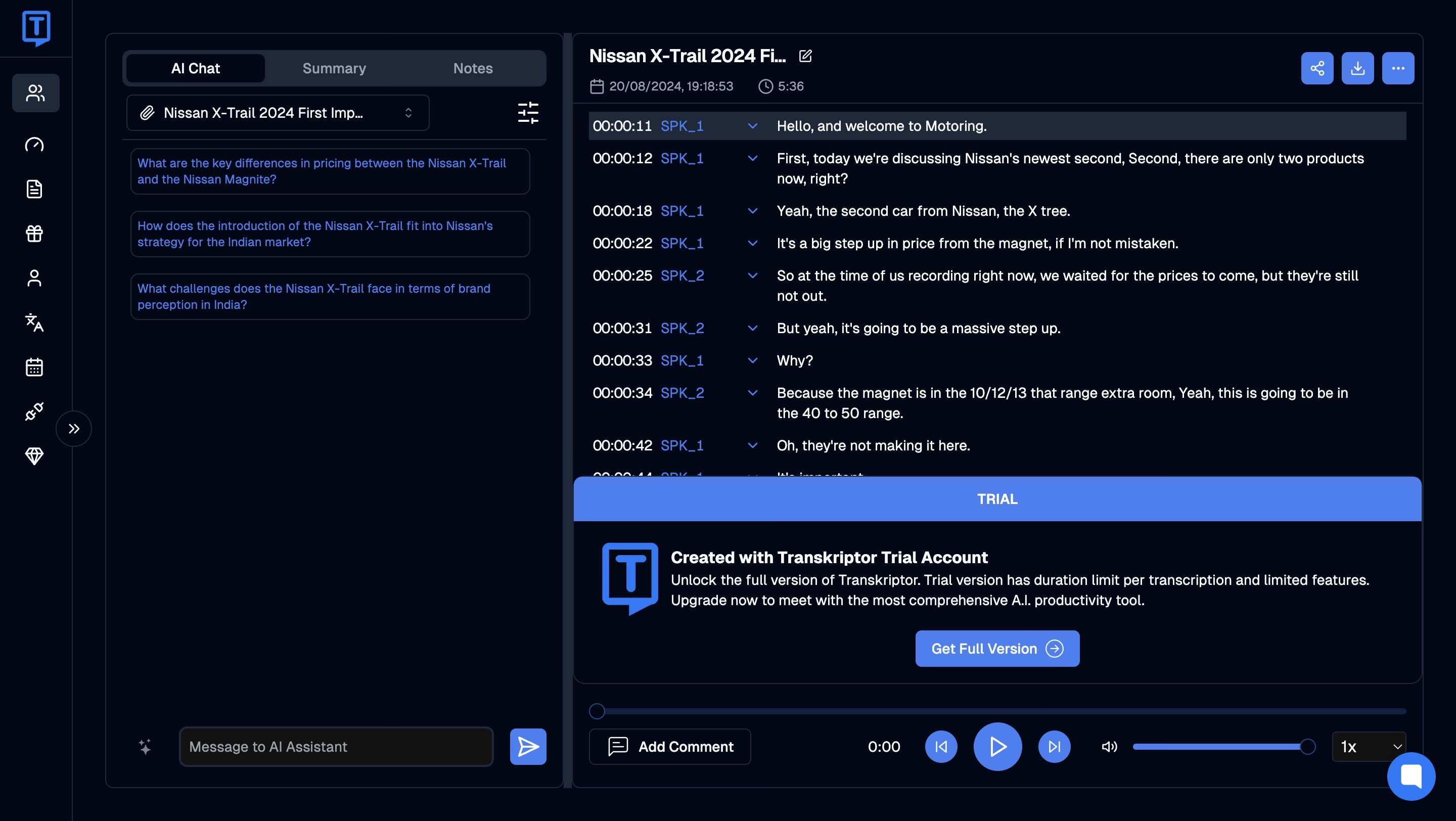
Transkriptorへのファイル入力方法(音声・動画のアップロード、リアルタイム録音、クラウドやYouTubeからの取得)に関わらず、このツールは各文章に正確なタイムスタンプを付与し、さらに話者を識別して記録します。
これらの情報はすべてダッシュボードに整理されており、録音された日時やファイルの総再生時間などの詳細も一目で確認できます。さらに、共有やダウンロード、AIチャットボットを利用して文字起こしの内容から情報を抽出することも可能です。
詳細な文字起こしデータがあることで、プロフェッショナルは重要なポイントやネクストアクションなどを容易に特定できます。これにより、大幅な時間の節約と生産性の向上を実現します。また、複数の関係者と同じデータを共有して共同作業を行う際にも非常に便利です。
Transkriptorのデメリットとして、早口、高度な専門用語、または強い訛りのある音声の場合、文字起こし後に多少の手動修正が必要になることが挙げられます。しかし、私たちの検証では、どのツールを使用しても同様の要因が結果に影響することが確認されています。
Rev.com
タイムスタンプ付きの文字起こしができるもう一つのツールはRev.comです。会議のメモやインタビューを自動で記録でき、ファイルの整理・編集、キーワード検索、引用のハイライトなど、チームでの共同作業を円滑にする機能が豊富です。生成されるタイムスタンプも正確ですが、話し手が早口であったり、訛りが強かったりすると、誤った文字起こしが生成される場合があります。
Rev.comを使用するデメリット、そして実際に使ってみて気づく点は、無料トライアルが用意されていないことです。そのため、サブスクリプションを購入するまで、そのインターフェースがどれほど直感的なのかを確認する術がありません。さらに、ベーシックプランでは月間合計45分間の書き起こししか提供されず、プロフェッショナルな現場では明らかに不十分です。より多くの書き起こし枠が必要な場合、上位プランを契約すると最終的にコストがかなり高くなってしまう可能性があります。
Otter.ai
Otter.aiは、会議の録音、文字起こし、要約を自動で行うAI会議アシスタントです。重要な会議、講義、議論の内容を正確なタイムスタンプと共に文字起こしし、情報の整理を効率化したい場合に信頼できる選択肢の一つとなります。
リアルタイムの文字起こし機能により、常に詳細な文字起こしが生成され、それぞれにタイムスタンプが付与されます。Otter.aiを利用する際のデメリットは、話者が早口であったり、専門用語が多用されていたりする場合、文字起こしの精度が左右される可能性がある点です。
タイムスタンプ付きでオーディオをテキストに変換するためのステップバイステップガイド
Transkriptorのような音声テキスト変換ソフトウェアを使用して、タイムスタンプ付きでオーディオをテキストに変換するには、主に2つの段階があります。詳細は以下の通りです。
文字起こしツールのセットアップ
最初のステップは、各発言にタイムスタンプが付与されるように文字起こしツールをセットアップし、タイムスタンプが適切な位置に配置されるよう設定を確認することです。Transkriptorのようなアプリではデフォルトでタイムスタンプが生成されますが、他のツールでは設定画面から手動で有効にする必要がある場合があります。
お使いのツールがデフォルトでタイムスタンプを有効にしているかどうか、チュートリアルや設定画面で確認してください。また、タイムスタンプ自体の表示位置について複数の選択肢があるか、それらをカスタマイズできるかどうかも併せて確認しておくとスムーズです。
書き起こされた音声の処理と確認
このセクションでは、文字起こしデータをインポート・処理し、タイムスタンプが正確な位置に配置されていることを確認するための重要な手順を説明します。
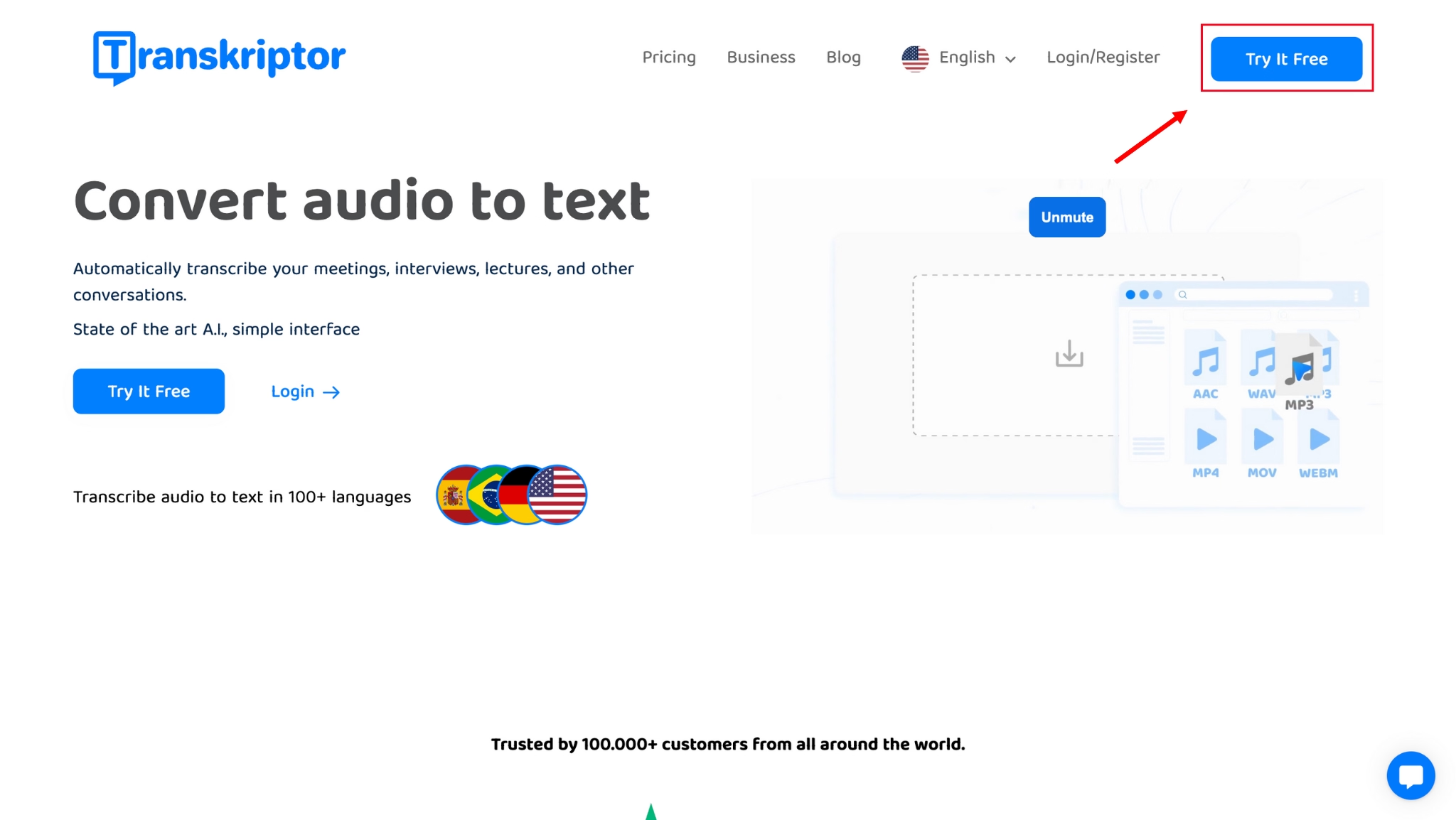
ステップ 1:Transkriptorのウェブサイトを開き、「無料で試す」をクリックします。
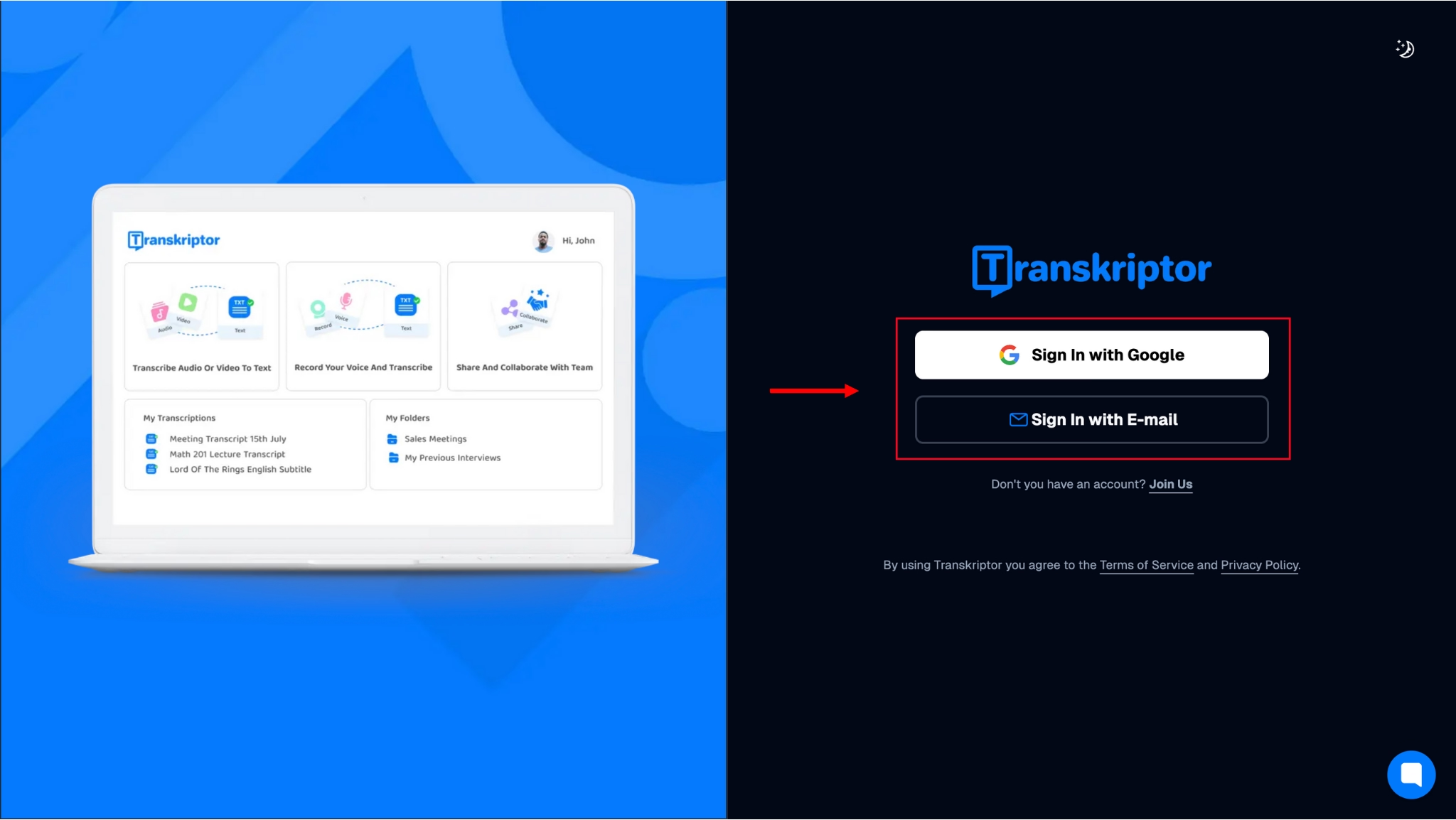
ステップ2:メールアドレスとお好みのパスワードを使用してアカウントを作成します。また、既存のGoogleアカウントを使用してアカウントを作成すると、よりスムーズに手続きを進めることができます。
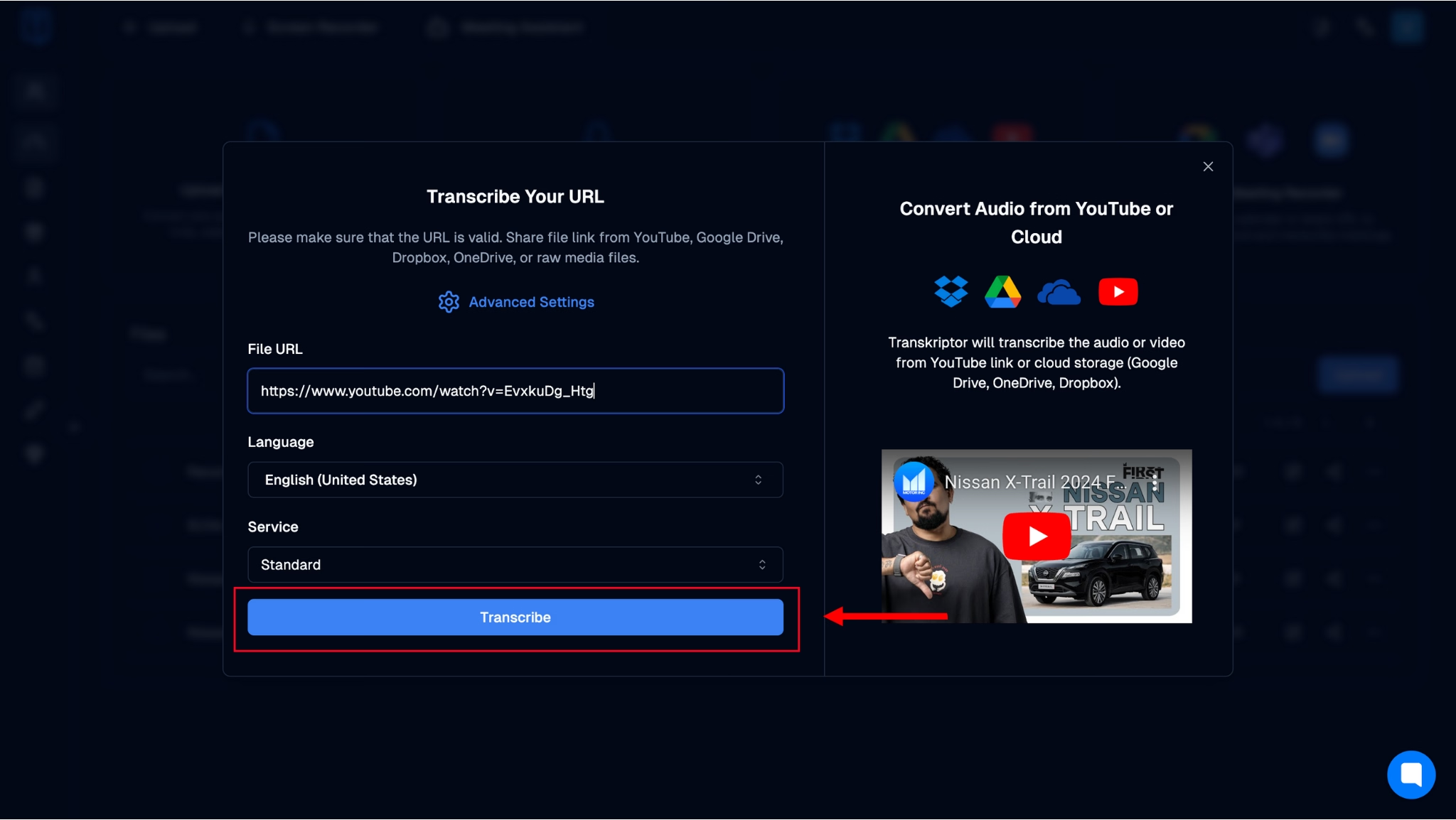
ステップ 3: ログインすると、Transkriptorのダッシュボードが表示されます。ここでは、文字起こししたい音声や動画ファイルをインポートするためのさまざまな方法が確認できます。このガイドでは、2人の話者が含まれる既存のYouTube動画のリンクをインポートし、Transkriptorがどのように各話者を認識し、正確なタイムスタンプを追加するかを解説します。まず、「YouTubeまたはクラウドから音声を変換」をクリックしてください。
ステップ 4: 表示されたダイアログボックスに動画のリンクを貼り付け、言語とサービスのタイプ(標準、字幕、または話者分離)を選択します。設定が完了したら、「文字起こし」をクリックしてください。データがクラウドにアップロードされ、処理が開始されます。
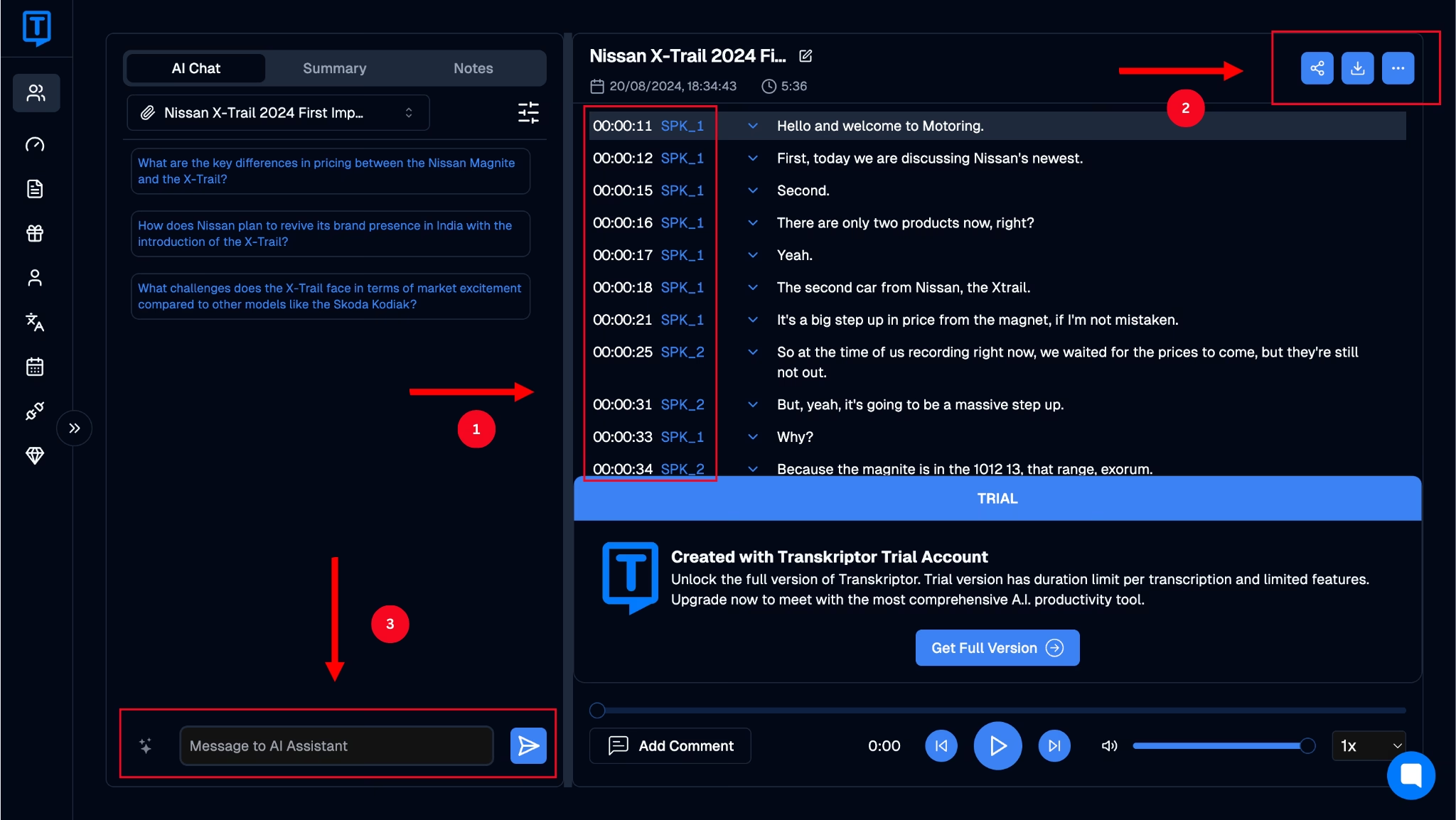
ステップ 5: 文字起こしが完了すると、詳細なタイムスタンプと、話者(SPK_1、SPK_2など)が区別されたテキストが表示されます。作成されたテキストは共有やダウンロードができるほか、AIチャットボットに内容に基づいた質問をすることも可能です。
正確なタイムスタンプを実現する音声文字起こし変換の手法
文字起こしにタイムスタンプを追加する方法は、標準的なものだけではありません。例えば以下のように、状況に合わせていくつかの異なるアプローチをとることができます。 Google翻訳の音声文字起こし機能 を利用するなど、さまざまなアプローチがあります。このセクションでは、それぞれの詳細について解説します。
開始・終了指定
この方法では、文字起こし全体の一部、特に重要な箇所の開始時と終了時にタイムスタンプを挿入します。
定期挿入
定期的なタイムスタンプ挿入では、30秒、1分、2分、5分おきなど、指定した一定の間隔でタイムスタンプを追加します。この形式では、通常、設定した時間帯に発言された単語の直前にタイムスタンプが挿入されるため、該当箇所を簡単に見つけることができます。
話者の交代
話者の交代時にタイムスタンプを挿入する方法は、最も一般的な手法の一つです。話者が変わるたびにタイムスタンプを追加することで、誰が何を話しているのかを明確に区切ることができ、内容の把握やナビゲーションが容易になります。
文章ごと
「文章単位」のタイムスタンプ方式は、すべての文の冒頭にタイムコードを挿入する手法です。しかし、この方法は画面上の情報量が多くなりすぎるため、特定のツールを除いてはあまり一般的ではありません。 MP3からテキストへ 変換ツールなどを使用する場合、情報量が多くなりすぎて煩雑に感じられることがあるため、あまり一般的ではありません。
聞き取り不能箇所
音声が不明瞭で書き起こせなかった箇所や、録音の一部が欠落している箇所には、「判別不能」を意味するタイムスタンプが挿入されます。
数年前までタイムスタンプの入力は手作業で行われていましたが、AIツールの普及により、事前設定に基づいてプロセスを自動化できるようになりました。その結果、自動トランスクリプションによって大幅な時間の節約が可能になり、ユーザーはより優先度の高い業務に集中できるようになっています。
これは手動によるタイムスタンプ作成とは対照的です。手動の場合、録音内容とストップウォッチを何度も照らし合わせながら、各セクションに時間を追記していく膨大な作業が必要になります。
タイムスタンプを活用した会議録の自動化
手動入力と比べて自動タイムスタンプ機能がいかに便利かお分かりいただけたところで、次は理想の結果を得るための設定方法について見ていきましょう。アプリの設定からタイムスタンプの形式を自由にカスタマイズできるものもあれば、シンプルなアプリではデフォルト設定のみが用意されている場合もあります。
これらの設定を適切に調整することで、チーム全員にとって使いやすく、生産性を最大限に高められる形式でタイムスタンプを付与できるようになります。
また、時間を節約し効率を高めるために、トランスクリプションのタイムスタンプ機能をより効果的に活用するベストプラクティスがあります。詳細は以下の通りです。
会議の構成を記録する:議論全体の構成を書き出し、主要なポイントやトピックを整理することで、書き起こしデータを簡潔なセクションに分割できます。これにより、チームメンバー全員が内容の全体像を把握しやすくなります。
会議の目的を把握する:トランスクリプションツールの設定を選ぶ際は、会議の主要な目的を意識することが重要です。例えば、特定の2、3人の発言内容から洞察を得たい場合は、タイムスタンプ設定で「話者の交代」を検知するオプションを選択すると効果的です。
最適なツールを選ぶ:どのツールを選ぶかによって、タイムスタンプの精度や種類も変わってきます。豊富なカスタマイズオプションを備えたツールもあれば、設定変更できない固定仕様のツールもあります。
タイムスタンプでアクションアイテムを強調する:「話者の交代」や「一定間隔」でのタイムスタンプ作成中に、手動で重要なポイントやアクションアイテムにマーキングを行うことができます。これにより、チームの誰もが必要な情報をすぐに見つけられるようになります。
音声認識システムによるトランスクリプション精度の向上
効果的な会議の書き起こしにおいて、その根幹を支えるのが高性能な音声認識システムです。優れたシステムは、複数の話者を正確に識別してトランスクリプション内に記録するだけでなく、言語や方言の違いも認識します。また、専門用語も正確に書き起こすことができるため、利用するたびに精度の高いデータを取得することが可能です。
これらの条件をすべて満たすツールは、生産性を最大限に高め、会議の質を向上させたいと考えているダイナミックな職場にとって、最も効果的な選択肢となります。また、設定した好みに合わせて正確なタイムスタンプが付与されるため、最終的な手直しなどの手間を大幅に削減できます。
例えばTranscriptorのようなツールは、高度なAIエンジンの力を活用して高品質な文字起こしを実現します。上のセクションの画像でもお分かりいただける通り、個々の話者とその発言内容を正確に識別し、正確なタイムスタンプと共に直感的な形式で表示します。
結論
文字起こしテキストを読む際、タイムスタンプは些細な細部のように思えるかもしれませんが、プロフェッショナルな現場、特に大規模なチームがプロジェクトで協力する場合には、極めて重要な価値をもたらします。
音声からテキストへのタイムスタンプは、話者や議論された重要なポイント、決定されたアクションアイテムを特定するのに役立ちます。オンラインにはタイムスタンプ機能を提供するツールが数多くありますが、そのすべてが正確な結果を出せるわけではありません。
Transkriptorは、高度なAIと音声認識システムを駆使し、常に精度の高いタイムスタンプ付きの文字起こしを提供します。今すぐ無料でお試しいただき、職場の生産性を最大限に引き出す方法を体感してください。