איך להמיר אודיו לטקסט עם חותמות זמן


Transcribe, Translate & Summarize in Seconds
בין אם אתם מתמללים פגישה בעבודה או הרצאה בכיתה, לעיתים קרובות קשה לארגן את התמליל כולו למקטעים קטנים ונוחים להבנה. ללא חותמות זמן מדויקות בתמלול, הניסיון לגלות מה בדיוק נאמר בזמן מסוים עלול להפוך לאתגר של ממש.
אם אתם תוהים איך להשיג ממשקי API של אודיו לטקסט כשזה נוגע לתמלולים שלכם, אתם בידיים טובות. המדריך הזה יראה לכם איך לעשות זאת ביעילות תוך שימוש בכלים הטובים ביותר. הוספת ציוני זמן תעזור לכם לארגן את המידע בצורה טובה יותר ולגשת אליו בקלות בכל עת, מה שיאפשר לכם למקסם את הפרודוקטיביות ולהפיק ערך רב יותר מהפגישות והדיונים שלכם.
למה חותמות זמן כל כך חשובות בהמרה של אודיו לטקסט
חותמות זמן נראות לעיתים קרובות כמו פרט שולי בתמלול איכותי, אך הן מציעות שורה של יתרונות ברמה הלימודית והארגונית, כולל שימוש ב- אפליקציית הפודקאסטים הטובה ביותר לארגון הקלטות אודיו מובנות. הם מוגדרים כתיעוד דיגיטלי של הזמן שבו התרחש אירוע מסוים. בתמלול, הם מתייחסים לזמן המדויק שבו נאמר כל משפט או ביטוי.
כיום, כשחברות בכל סדר גודל משקיעות משאבים במקסום הפרודוקטיביות של הפגישות שלהן, השימוש בכלי תמלול להפיכת הקלטות לטקסט נמצא בעליה מתמדת. הן משתמשות בכלים אלו כדי להפוך את תהליך ההקלטה והתמלול לאוטומטי, תוך ניצול תכונות כמו זיהוי דוברים, דיוק גבוה, תרגום לשפות מרובות ועוד. עם זאת, ההקשר של הפגישה, המשימות לביצוע ונקודות המפתח שעלו בה – חשובים לא פחות.
כשמבצעים המרת אודיו לטקסט, חותמות זמן עוזרות לצוותים לארגן את המידע למקצבים על ידי זיהוי הנושאים שדובר עליהם בין שתי נקודות זמן ספציפיות. הן גם מקלות על הניווט בתמלילים ארוכים, כך שהמשתמשים יכולים לגשת למידע ספציפי במהירות רבה יותר, מה שמשפר משמעותית את חוויית השימוש בכלי התמלול.
תכונה זו שימושית במגוון מצבים, החל מהצורך ליצור ולהבין תמלילים משפטיים או סיכומי פגישות, דרך יצירת תוכן לרשתות חברתיות או לבלוג, ועד לחלוקת נושאי שיחה בראיונות.
כלי טכנולוגיה חיוניים לתמלול עם חותמות זמן
אם אתם מחפשים כלי תמלול אמין, תשמחו לגלות כמה אפשרויות שונות ברשת. עם זאת, לא כולן שוות את ההשקעה שלכם או מציעות את הדיוק והתכונות שאתם צריכים. ישנן כמה אפשרויות, כגון Transkriptor , Rev.com, ו-Otter.ai, שעומדים בציפיות, ובחלק זה נסקור כל אחד מהכלים הללו.
Transkriptor
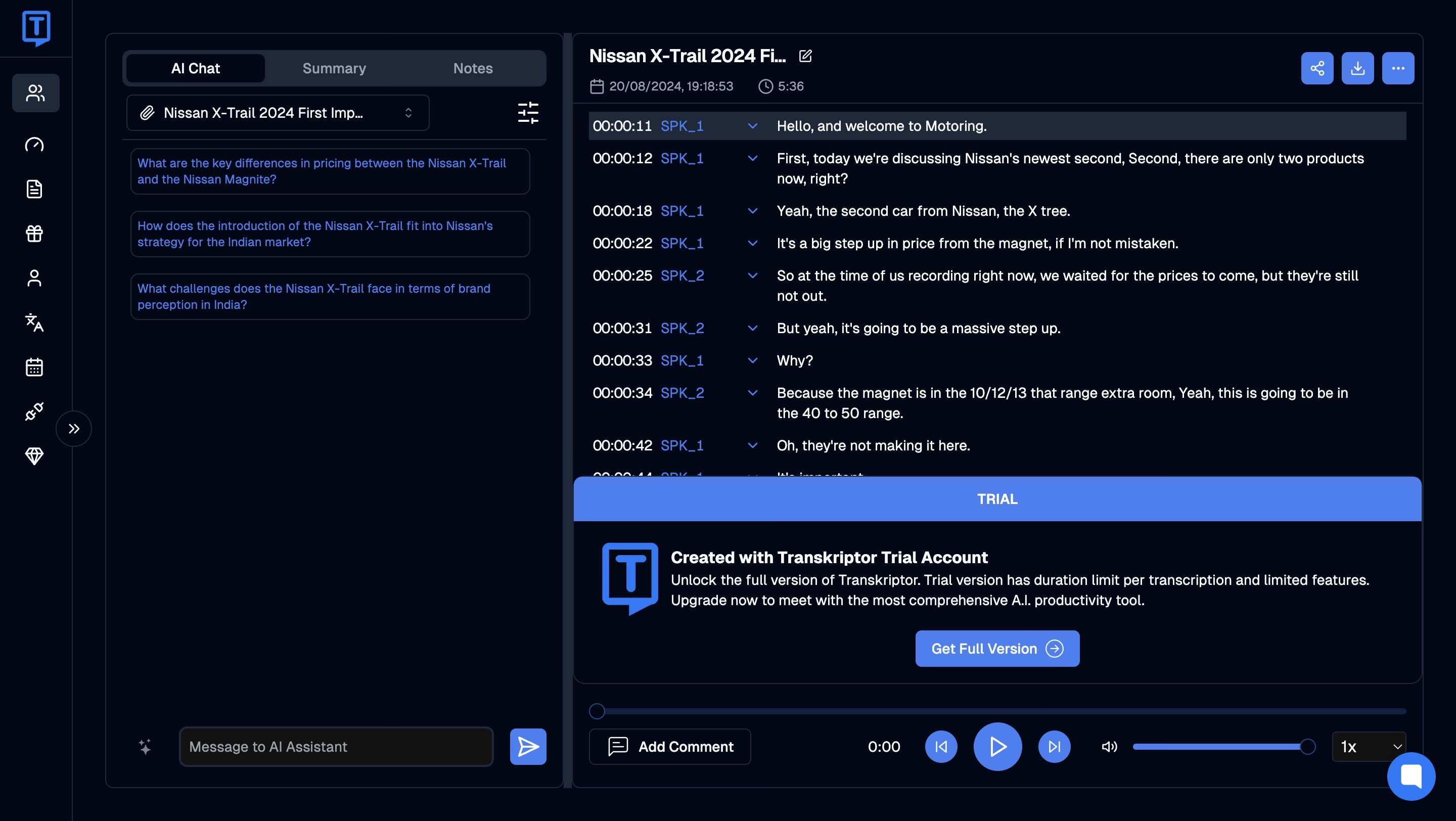
הכלי הראשון ברשימה הוא Transkriptor, ממיר אודיו לטקסט מבוסס בינה מלאכותית המציע מגוון רחב של תכונות תמלול. הוא מסוגל לתמלל באופן אוטומטי פגישות, הרצאות ואפילו מראיונות באמצעות AI, ומאפשר לכם לייבא קבצי אודיו או וידאו ממקורות מרובים.
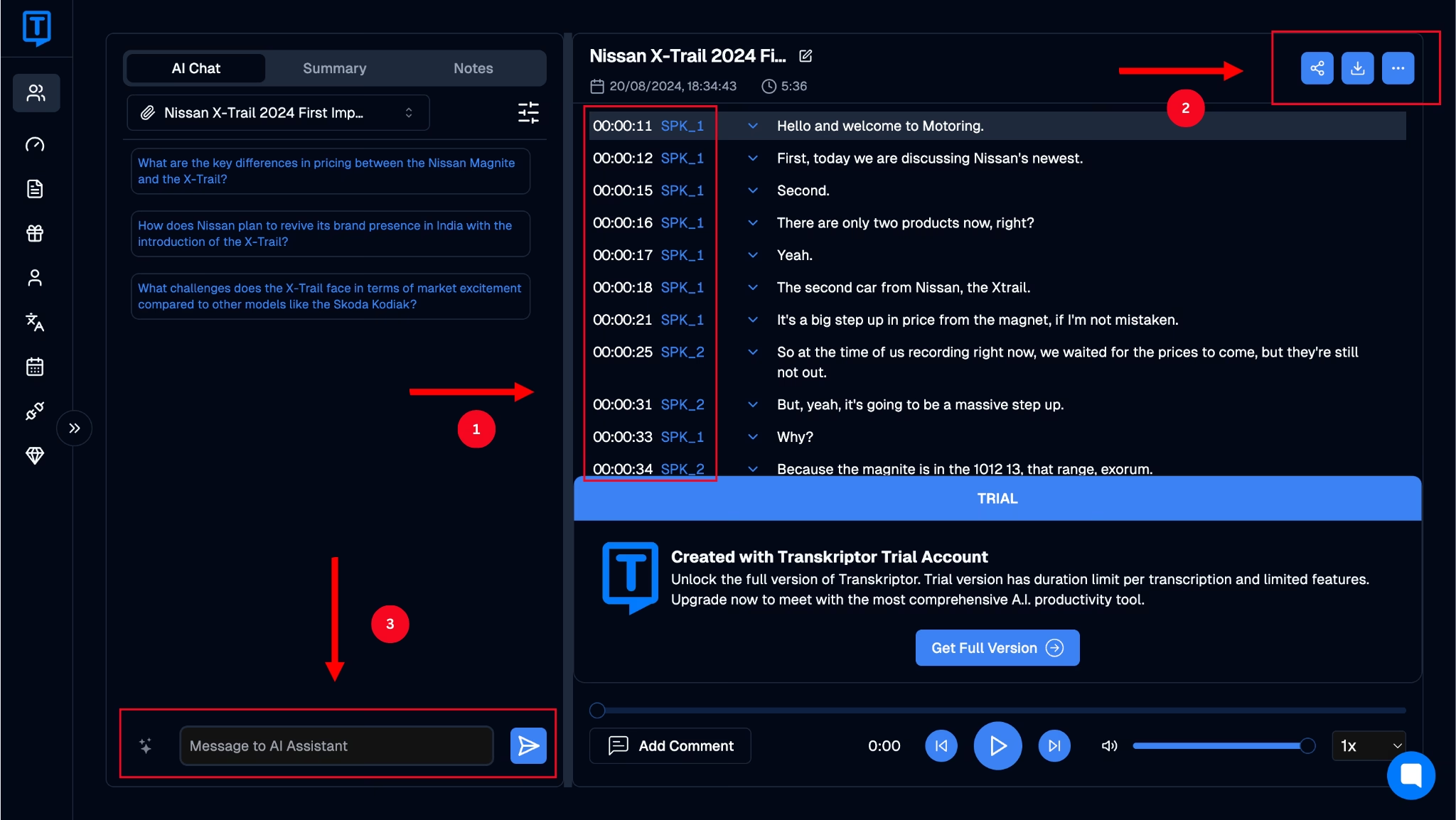
ללא קשר לאופן שבו תזינו את הקובץ ל-Transkriptor (ניתן להעלות קובץ אודיו או וידאו, להקליט בזמן אמת, או אפילו לייבא מהענן או מיוטיוב), הכלי יספק לכם חותמת זמן מדויקת לכל משפט תוך זיהוי הדובר.
כל המידע הזה מוצג בצורה מסודרת בלוח הבקרה של הכלי, לצד פרטים נוספים כמו התאריך והשעה שבהם הוקלט האודיו, משך הזמן הכולל של הקובץ, ואפילו האפשרות לשתף ולהוריד את הקובץ או לבקש מצ'אטבוט ה-AI מידע מתוך התמלול עצמו.
תמלולים מפורטים אלה מקלים על אנשי מקצוע בזיהוי נקודות מפתח, משימות לביצוע ופרטים חשובים אחרים. הדבר חוסך להם זמן רב ומשפר את הפרודוקטיביות. בנוסף, הכלי הופך את שיתוף הפעולה על אותו תמלול בין מספר גורמים לפשוט ונוח הרבה יותר.
אחד החסרונות של Transkriptor הוא שדיבור מהיר, טכני מאוד או בעל מבטא כבד עשוי לדרוש כמה התאמות ידניות לאחר הפקת התמלול. עם זאת, הבדיקות שלנו העלו שגורמים אלו משפיעים באותה מידה על תמלולים המופקים על ידי כלים שונים.
Rev.com
כלי נוסף להפקת תמלולים עם חותמות זמן הוא Rev.com, המאפשר להקליט סיכומי פגישות וראיונות באופן אוטומטי. הוא מציע מגוון תכונות נוספות, כמו ארגון ועריכת קבצים, חיפוש מילות מפתח וסימון ציטוטים, מה שמקל על שיתוף פעולה בצוותים גדולים. חותמות הזמן שהכלי מייצר הן מדויקות, אך הוא עלול להפיק תמלול שגוי אם הדובר מדבר מהר מדי או בעל מבטא כבד.
החיסרון העיקרי בשימוש ב-Rev.com, שבוודאי תשימו לב אליו, הוא שאין להם גרסת ניסיון בחינם, כך שאין לכם אפשרות להתרשם מנוחות הממשק לפני רכישת מנוי. בנוסף, המסלול הבסיסי מציע רק 45 דקות תמלול בחודש – כמות שהיא פשוט לא מספקת לצרכים מקצועיים. בסופו של דבר, שדרוג למסלולים המציעים נפח תמלול גדול יותר עלול להפוך לעסק יקר מאוד.
Otter.ai

Otter.ai הוא עוזר פגישות מבוסס בינה מלאכותית שיכול להקליט, לתמלל ולסכם פגישות באופן אוטומטי. זהו כלי אמין נוסף שניתן לשקול לצורך הפקת תמלולים לפגישות חשובות, הרצאות או דיונים, עם חותמות זמן מדויקות המקלות על פעולת הארגון.
תכונת התמלול בזמן אמת מפיקה תמלילים מפורטים בכל עת ומספקת חותמות זמן לכל אחד מהם. החיסרון בשימוש ב-Otter.ai הוא שדיוק התמלילים עלול להשתנות כאשר הדובר מדבר מהר מדי, או כשהתוכן עמוס בז'רגון טכני כבד.
מדריך שלב אחר שלב להפיכת אודיו לטקסט עם חותמות זמן
קיימים שני שלבים עיקריים בשימוש בתוכנה להמרת קול לטקסט, כגון Transkriptor, כדי להמיר אודיו לטקסט עם חותמות זמן. אלו מתוארים להלן.
הגדרת כלי התמלול שלך
השלב הראשון הוא הגדרת כלי התמלול כדי לוודא שהוא מפיק חותמות זמן עבור כל תמלול, והתאמת ההגדרות לקבלת המיקום הנכון של חותמות הזמן. בעוד שאפליקציות מסוימות, כמו Transkriptor, מפיקות חותמות זמן כברירת מחדל, אחרות עשויות לדרוש ממך להפעיל אותן בהגדרות הכלי.
מומלץ לעיין במדריך של הכלי או לבדוק בהגדרות שלו האם חותמות הזמן מופעלות כברירת מחדל. כדאי גם לבדוק אם הכלי מציע אפשרויות שונות למיקום חותמות הזמן עצמן והאם ניתן לשנות אותן.
עיבוד וסקירה של האודיו המתומלל
סעיף זה ידריך אותך בשלבים המרכזיים לייבוא ועיבוד תמלול והבטחת מיקום מדויק של חותמות הזמן.
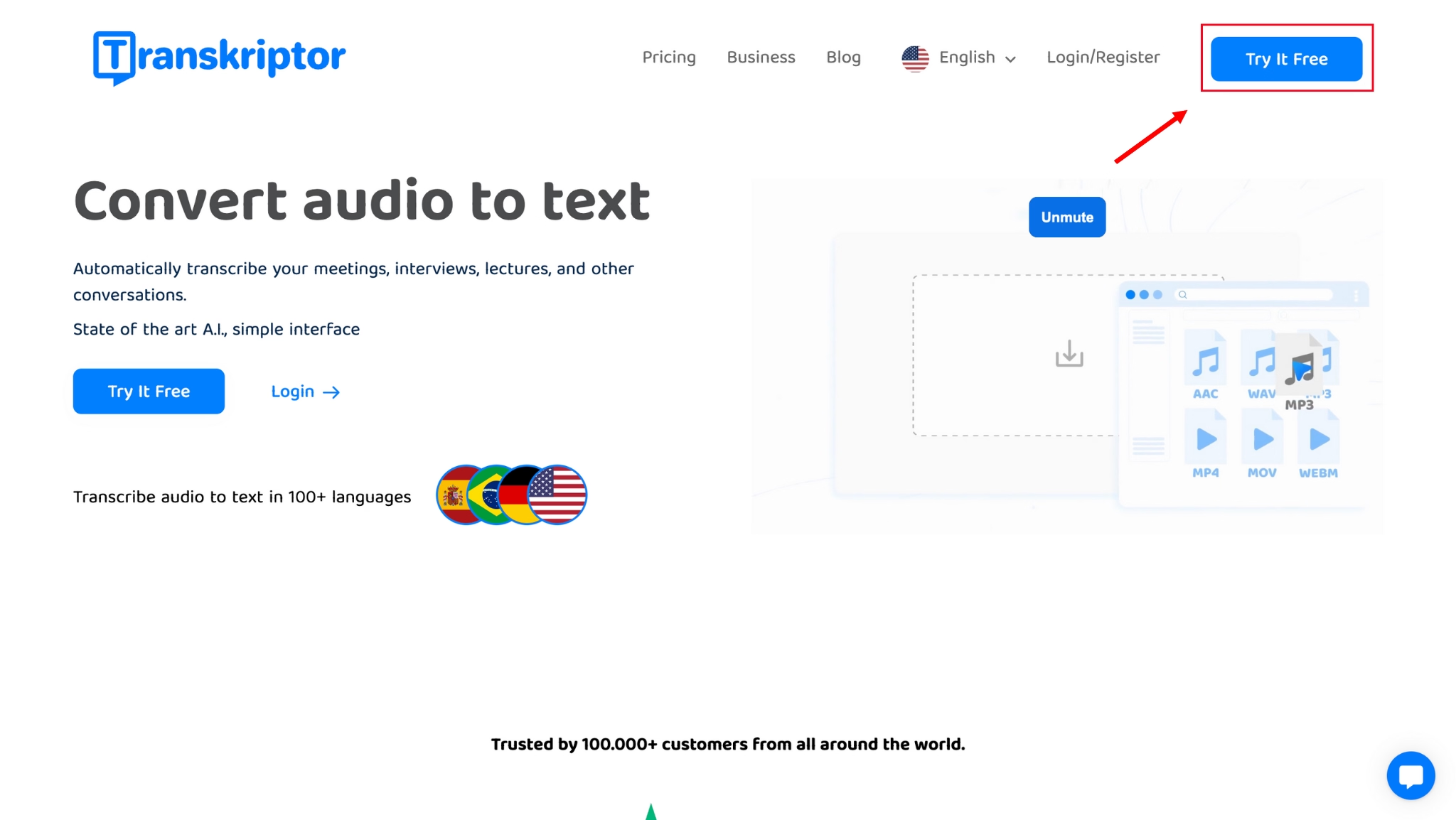
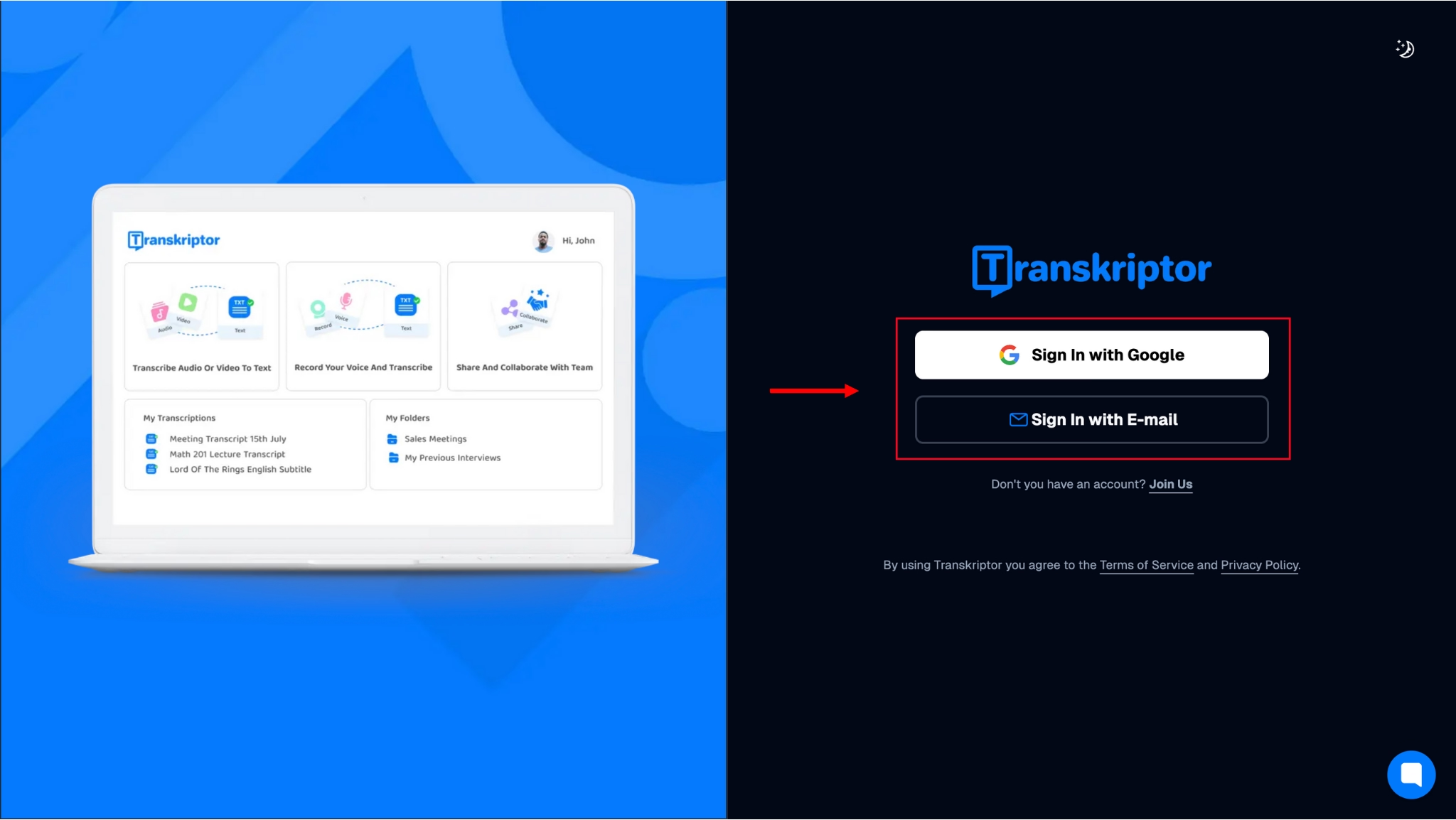
שלב 1: היכנסו לאתר Transkriptor ולחצו על 'נסו בחינם'.
שלב 2: צור חשבון באמצעות כתובת האימייל שלך וסיסמה לבחירתך. תוכל גם לבחור ליצור חשבון באמצעות חשבון ה-Google הקיים שלך כדי להפוך את התהליך למהיר ונוח יותר.
שלב 3: לאחר ההתחברות, תועברו ללוח הבקרה של Transkriptor. שם תראו דרכים שונות לייבוא קבצי אודיו או וידאו לתמלול. לצורך מדריך זה, נייבא קישור לסרטון YouTube קיים עם שני דוברים, כדי להדגים כיצד Transkriptor מזהה כל דובר ומוסיפה חותמות זמן מדויקות לכל קטע. כדי לעשות זאת, לחצו על 'המרת אודיו מ-YouTube או מהענן'.
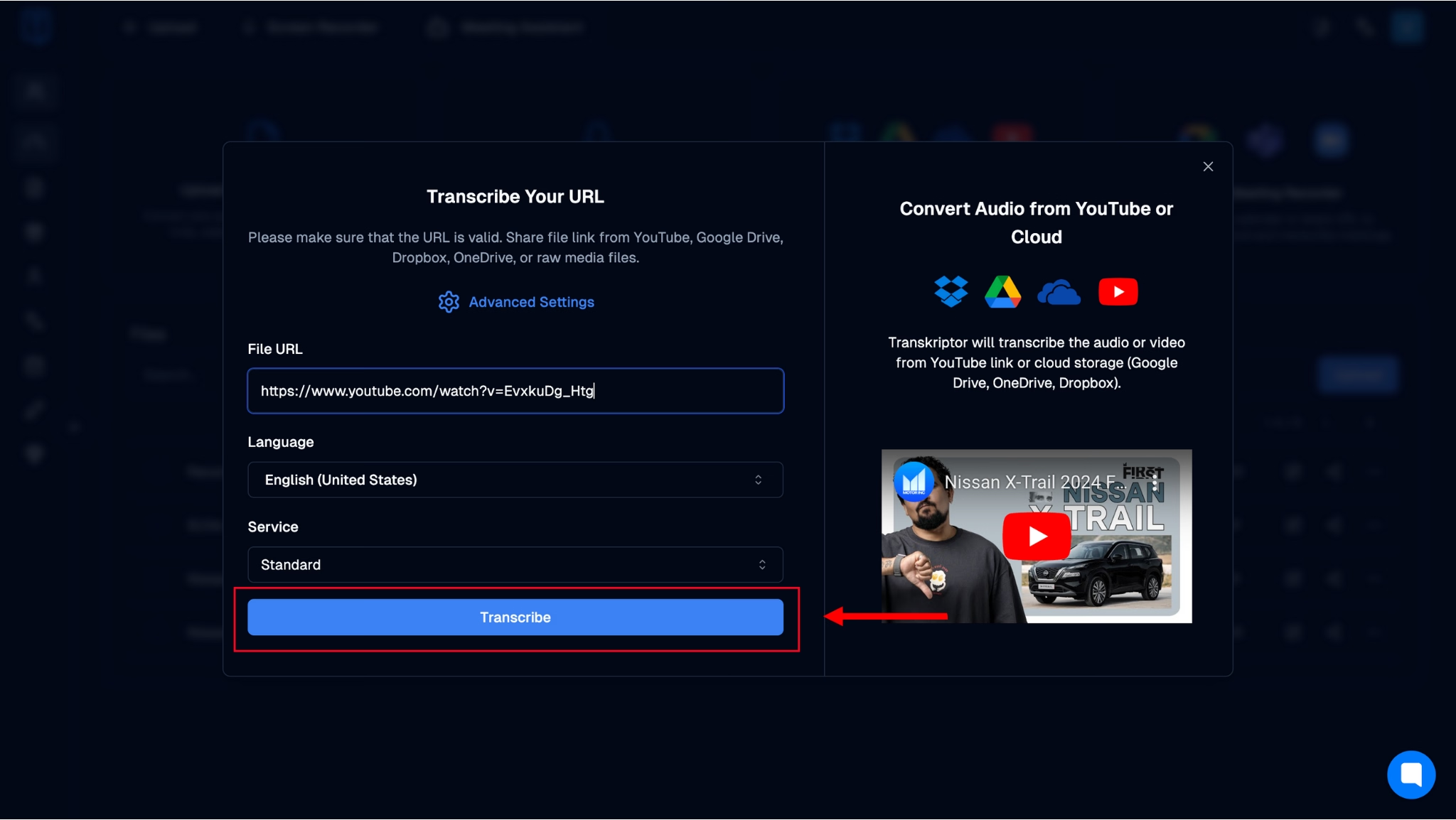
שלב 4: בתיבת הדו-שיח שתיפתח, תוכלו להוסיף את הקישור לסרטון ולבחור את השפה ואת סוג השירות המבוקש (רגיל, כתוביות או הפרדת דוברים). לאחר בחירת ההגדרות המועדפות עליכם, לחצו על 'תמלול'. התמלול יועלה לענן ויעבור עיבוד.
שלב 5: כשהתמלול יהיה מוכן, תראו שהוא כולל חותמות זמן מפורטות וזיהוי ברור של הדוברים (SPK_1 ו-SPK_2). תוכלו גם לשתף ולהוריד את התמלול, ואף לשאול את בוט ה-AI שאלות המבוססות על הטקסט.
שיטות המרה מדיבור לטקסט לקבלת חותמות זמן מדויקות
אם חשבתם שקיימת רק דרך סטנדרטית אחת להוסיף חותמות זמן לתמלול, אתם טועים. ישנן כמה גישות שונות שניתן לנקוט בהן, כמו שימוש ב- תרגום קולי בגוגל טרנסלייט , ובחלק זה נבחן כל אחת מהן בפירוט.
התחלה-סוף
גישה זו להוספת חותמות זמן כוללת הוספת חותמת בתחילת ובסיום של קטע חשוב בתמלול, במיוחד אם הוא מופיע באמצע התמלול המלא.
מחזורי
הוספת חותמות זמן מחזורית כוללת הוספת חותמות זמן במרווחים קבועים, כגון 30 שניות, דקה אחת, 2 דקות או כל 5 דקות. בפורמט זה, חותמת הזמן מתווספת בדרך כלל לפני המילה שנאמרת במרווח הזמן שהגדרתם, כך שקל לזהות אותה.
שינוי דובר
שיטת שינוי הדובר היא אחת משיטות החתמת הזמן הפופולריות ביותר. היא כוללת הוספת חותמת זמן בכל פעם שהדובר בדיון מתחלף, מה שעוזר להפריד בין התכנים שנאמרו על ידי דוברים שונים ומקל על הניווט בטקסט.
משפט
שיטת תמלול זו כוללת הוספת חותמת זמן בתחילת כל משפט. זוהי אחת הגישות הפחות נפוצות, שכן היא נחשבת למפריעה מדי לרצף הקריאה, במיוחד בשימוש בכלים כמו המרת mp3 לטקסט ממירים.
לא נשמע / לא מובן
חותמת זמן לציון קטע 'לא ברור' מתווספת לכל חלק שהכלי לא הצליח לתמלל עקב איכות שמע ירודה או כאשר חלק מהדיבור חסר.
בעוד שבעבר החתמת זמן בוצעה באופן ידני, כניסתם של כלי ה-AI אפשרה למשתמשים להגדיר את העדפותיהם מראש כך שהכלי מבצע את התהליך באופן אוטומטי. כתוצאה מכך, תמלול אוטומטי חוסך למשתמשים זמן יקר שאותו הם יכולים להקדיש למשימות בעדיפות גבוהה.
זאת בניגוד להוספת חותמות זמן ידנית, שבה עליכם להצליב ידנית בין ההקלטה לבין שעון עצר כדי להוסיף חותמות זמן לכל קטע.
אוטומציה של סיכומי פגישות באמצעות חותמות זמן
כעת, לאחר שהבנתם את היתרונות של תזמון אוטומטי בהשוואה לעבודה ידנית, חשוב לדעת כיצד להשתמש בהגדרות הנכונות כדי להגיע לתוצאה המבוקשת. חלק מהאפליקציות מאפשרות לכם לבחור את סוג חותמת הזמן בהגדרות, בעוד שאפליקציות בסיסיות יותר יציעו אפשרות ברירת מחדל אחת בלבד.
שינוי ההגדרות הללו יבטיח שחותמות הזמן יותאמו לצרכים שלכם ושל הצוות, מה שיקל על הניווט בטקסט וימקסם את הפרודוקטיביות.
קיימות גם שיטות עבודה מומלצות שיכולות לעזור לכם להוסיף חותמות זמן לתמלולים בצורה טובה יותר, לחסוך זמן ולייעל את העבודה. הנה הן בפירוט:
תיעוד מבנה הפגישה: כדאי לתעד את ראשי הפרקים של הדיון עם נקודות מפתח או נושאים מרכזיים, כדי שתוכלו לחלק את התמלול למקטעים תמציתיים. פעולה זו תקל על כל חברי הצוות לזהות ולהבין את תוכן התמלול במלואו.
הבנת מטרת הפגישה: מטרת הדיון היא גורם קריטי בבחירת ההגדרות הנכונות בכלי התמלול שלכם. לדוגמה, אם תרצו להבחין בין שניים או שלושה דוברים מרכזיים כדי להפיק תובנות מדבריהם, תוכלו לבחור באפשרות 'שינוי דובר' (Speaker Change) בעת הגדרת העדפות חותמת הזמן.
בחירת הכלי הנכון: הכלי שתבחרו ישפיע על רמת הדיוק ועל סוג חותמות הזמן. בעוד שכלים מסוימים מציעים מגוון אפשרויות, אחרים מגיעים עם הגדרת ברירת מחדל קבועה שלא ניתן לשנות.
שימוש בחותמות זמן לסימון משימות לביצוע: בזמן השימוש במודל חותמות זמן לפי 'שינוי דובר' או לפי 'פרקי זמן קבועים', ניתן להגדירן ידנית כדי להדגיש נקודות חשובות או משימות לביצוע (Action Items), כך שחברי הצוות יוכלו למצוא אותן בקלות.
שיפור דיוק התמלול באמצעות מערכות זיהוי דיבור
הבסיס לכל תמלול פגישה אפקטיבי הוא מערכת זיהוי דיבור איכותית. מערכת טובה תבטיח זיהוי יעיל של דוברים שונים ותסמן אותם בתמלול הסופי, תוך זיהוי הבדלים בשפות ובניבים. היא תדע לתמלל גם ז'רגון טכני, כדי שתקבלו תמלול מדויק בכל פעם מחדש.
כלי שעונה על כל הדרישות הללו הוא האפשרות היעילה ביותר עבור סביבות עבודה דינמיות המבקשות למקסם את הפרודוקטיביות ולהפוך את הפגישות לאפקטיביות יותר. כלים אלו מבטיחים שהתמלול יכלול חותמות זמן מדויקות בהתאם להעדפותיכם, ובכך מפחיתים את הצורך בתיקונים ידניים בסיום התהליך.
כלים כמו Transcriptor, למשל, רותמים את העוצמה של מנועי AI מתקדמים כדי לספק תמלולים באיכות גבוהה. כפי שניתן לראות בתמונות למעלה, הכלי מזהה במדויק כל דובר ואת דבריו, ומציג אותם בצורה אינטואיטיבית עם חותמות זמן מדויקות.
סיכום
למרות שחותמות זמן עשויות להיראות כפרט שולי בעת קריאת תמלול, הן לרוב מוסיפות ערך מכריע בסביבות מקצועיות, במיוחד כאשר צוותים גדולים משתפים פעולה בפרויקטים.
חותמות זמן בהמרה מאודיו לטקסט עוזרות לזהות דוברים, נקודות מפתח שעלו וכל משימה לביצוע שסוכמה. למרות שקיימים כלים רבים המציעים הוספת חותמות זמן ברשת, לא כולם מספקים תוצאות מדויקות.
Transkriptor משתמש בבינה מלאכותית ומערכות זיהוי דיבור מתקדמות כדי לספק תמלולים עם חותמות זמן מדויקות בכל פעם מחדש. נסו אותו בחינם עוד היום וגלו איך הוא יכול לעזור לכם למקסם את הפרודוקטיביות במקום העבודה.