टाइमस्टैम्प के साथ ऑडियो को टेक्स्ट में कैसे बदलें


विषय-सूची
- ऑडियो-टू-टेक्स्ट कन्वर्जन में टाइमस्टैम्प का महत्व
- टाइमस्टैम्प के लिए आवश्यक ट्रांसक्रिप्शन टेक्नोलॉजी टूल्स
- टाइमस्टैम्प के साथ ऑडियो को टेक्स्ट में बदलने के लिए स्टेप-बाय-स्टेप गाइड
- सटीक टाइमस्टैम्प के लिए स्पीच-टू-टेक्स्ट रूपांतरण के तरीके
- टाइमस्टैम्प के साथ मीटिंग नोट्स बनाना हुआ और भी आसान
- स्पीच रिकग्निशन सिस्टम के साथ ट्रांसक्रिप्शन की सटीकता बढ़ाएं
- निष्कर्ष
Transcribe, Translate & Summarize in Seconds
विषय-सूची
- ऑडियो-टू-टेक्स्ट कन्वर्जन में टाइमस्टैम्प का महत्व
- टाइमस्टैम्प के लिए आवश्यक ट्रांसक्रिप्शन टेक्नोलॉजी टूल्स
- टाइमस्टैम्प के साथ ऑडियो को टेक्स्ट में बदलने के लिए स्टेप-बाय-स्टेप गाइड
- सटीक टाइमस्टैम्प के लिए स्पीच-टू-टेक्स्ट रूपांतरण के तरीके
- टाइमस्टैम्प के साथ मीटिंग नोट्स बनाना हुआ और भी आसान
- स्पीच रिकग्निशन सिस्टम के साथ ट्रांसक्रिप्शन की सटीकता बढ़ाएं
- निष्कर्ष
चाहे आप अपने कार्यस्थल पर किसी मीटिंग को ट्रांसक्राइब कर रहे हों या अपनी कक्षा में किसी लेक्चर को, पूरी ट्रांसक्रिप्ट को छोटे, समझने योग्य हिस्सों में व्यवस्थित करना अक्सर मुश्किल हो सकता है। यदि ट्रांसक्रिप्शन में सटीक टाइमस्टैम्प नहीं हैं, तो यह जानना भी एक चुनौती हो सकती है कि किसी विशेष समय पर किस बारे में चर्चा की गई थी।
यदि आप सोच रहे हैं कि यह कैसे प्राप्त करें ऑडियो टू टेक्स्ट APIs अपनी ट्रांसक्रिप्शन के साथ आप बिल्कुल सही जगह पर हैं क्योंकि यह गाइड आपको बेहतरीन टूल्स का इस्तेमाल करके इसे कुशलता से करने का तरीका बताएगी। टाइमस्टैम्प जोड़ने से आपको जानकारी को बेहतर ढंग से व्यवस्थित करने और ज़रूरत पड़ने पर उसे आसानी से एक्सेस करने में मदद मिलेगी, जिससे आप अपनी उत्पादकता बढ़ा सकते हैं और अपनी मीटिंग्स और चर्चाओं का पूरा लाभ उठा सकते हैं।
ऑडियो-टू-टेक्स्ट कन्वर्जन में टाइमस्टैम्प का महत्व
उच्च गुणवत्ता वाली ट्रांसक्रिप्शन में टाइमस्टैम्प अक्सर एक मामूली विवरण लग सकते हैं, लेकिन वे शैक्षिक या संगठनात्मक स्तर पर कई लाभ प्रदान करते हैं, जिसमें संरचित ऑडियो रिकॉर्डिंग को व्यवस्थित करने के लिए सर्वश्रेष्ठ पॉडकास्ट ऐप व्यवस्थित ऑडियो रिकॉर्डिंग के लिए। इन्हें उस समय के डिजिटल रिकॉर्ड के रूप में परिभाषित किया जाता है जब कोई घटना घटित हुई थी। ट्रांसक्रिप्ट में, ये उस समय का उल्लेख करते हैं जब किसी वाक्यांश या वाक्य का प्रत्येक शब्द बोला जाता है।
सभी स्तरों की कंपनियां अपनी मीटिंग्स की उत्पादकता बढ़ाने के लिए अधिक संसाधन निवेश कर रही हैं, जिससे रिकॉर्डिंग को टेक्स्ट में बदलने वाले ट्रांसक्रिप्शन टूल का उपयोग लगातार बढ़ा है। वे मीटिंग्स को रिकॉर्ड करने और ट्रांसक्राइब करने की प्रक्रिया को स्वचालित करने के लिए इन टूल्स का उपयोग करते हैं, जिनमें वक्ता की पहचान, उच्च सटीकता और कई भाषाओं में अनुवाद जैसी विशिष्ट विशेषताएं होती हैं। हालाँकि, मीटिंग का संदर्भ, मुख्य कार्य बिंदु और चर्चा किए गए मुख्य बिंदु भी उतने ही महत्वपूर्ण हैं।
जब आप ऑडियो को टेक्स्ट में ट्रांसक्राइब करते हैं, तो टाइमस्टैम्प टीमों को दो विशिष्ट समय स्लॉट के बीच हुई चर्चा की पहचान करके जानकारी को खंडों में व्यवस्थित करने में मदद कर सकते हैं। वे लंबी ट्रांसक्रिप्ट्स के बीच नेविगेट करना भी आसान बनाते हैं ताकि उपयोगकर्ता विशिष्ट जानकारी तक तेज़ी से पहुँच सकें, जिससे इन ट्रांसक्रिप्शन टूल्स की उपयोगिता बढ़ जाती है।
यह सुविधा कई स्थितियों में काम आ सकती है, जैसे कि कानूनी ट्रांसक्रिप्ट या मीटिंग नोट्स बनाना और समझना, अपने सोशल मीडिया चैनलों या ब्लॉग के लिए कंटेंट बनाना, या किसी इंटरव्यू में चर्चा के विषयों को अलग-अलग करना।
टाइमस्टैम्प के लिए आवश्यक ट्रांसक्रिप्शन टेक्नोलॉजी टूल्स
यदि आप एक भरोसेमंद ट्रांसक्रिप्शन टूल की तलाश में हैं, तो आपको ऑनलाइन कई अलग-अलग विकल्प देखकर खुशी होगी। हालांकि, वे सभी आपके पैसे के लायक नहीं होंगे और न ही वे आपको वह सटीकता और फीचर्स देंगे जिनकी आपको जरूरत है। कुछ बेहतरीन विकल्प हैं, जैसे कि Transkriptor , Rev.com, और Otter.ai इस कसौटी पर खरे उतरते हैं। यह सेक्शन आपको इनमें से प्रत्येक टूल के बारे में पूरी जानकारी देगा।
Transkriptor
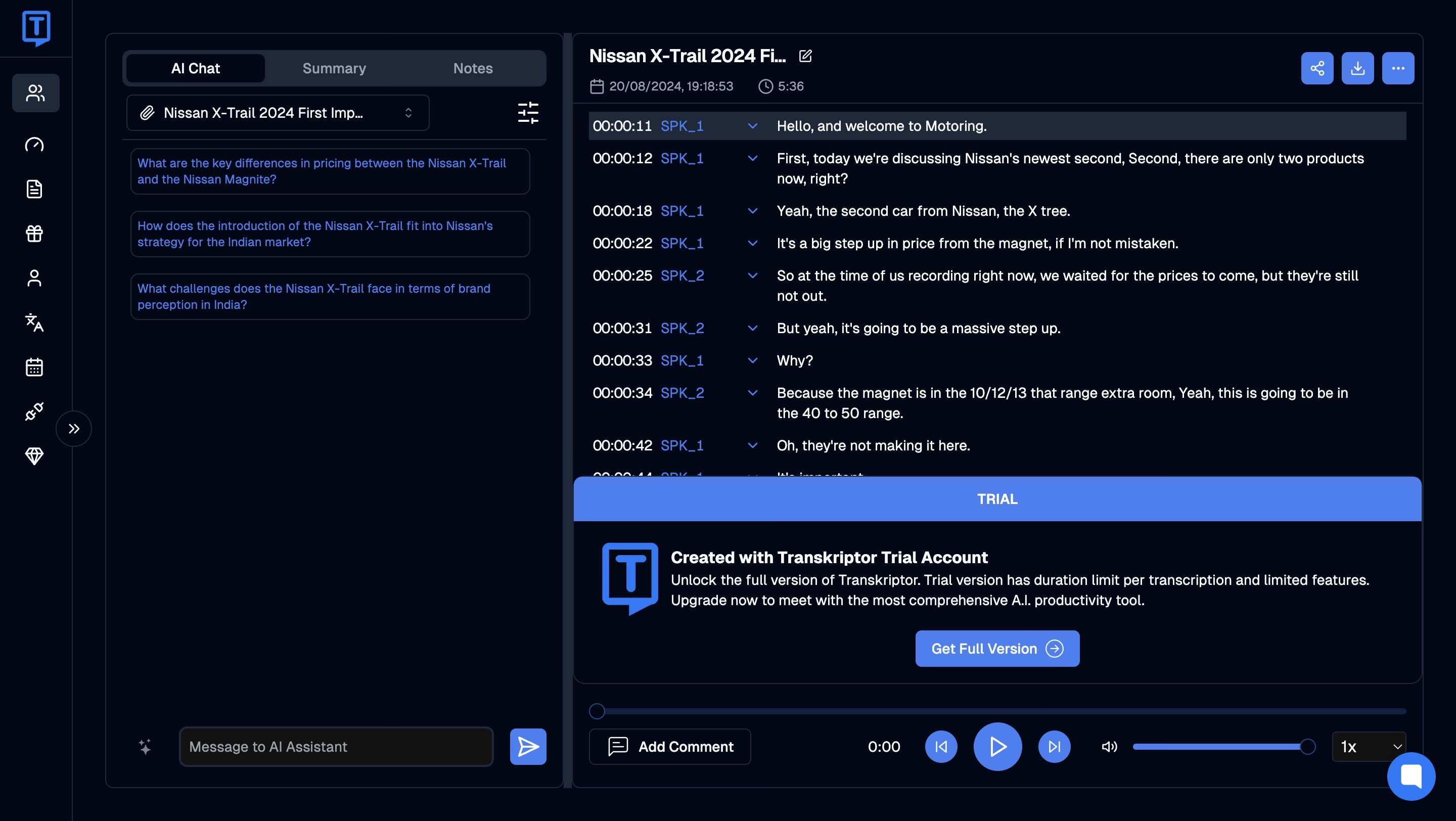
इस लिस्ट में पहला टूल Transkriptor है, जो एक AI-आधारित ऑडियो-टू-टेक्स्ट कनवर्टर है। यह कई अलग-अलग ट्रांसक्रिप्शन फीचर्स प्रदान करता है। यह AI का उपयोग करके आपकी मीटिंग्स, लेक्चर्स और इंटरव्यू को ऑटोमैटिक रूप से ट्रांसक्राइब कर सकता है और आपको कई माध्यमों से ऑडियो या वीडियो फाइलें लाने की सुविधा देता है।
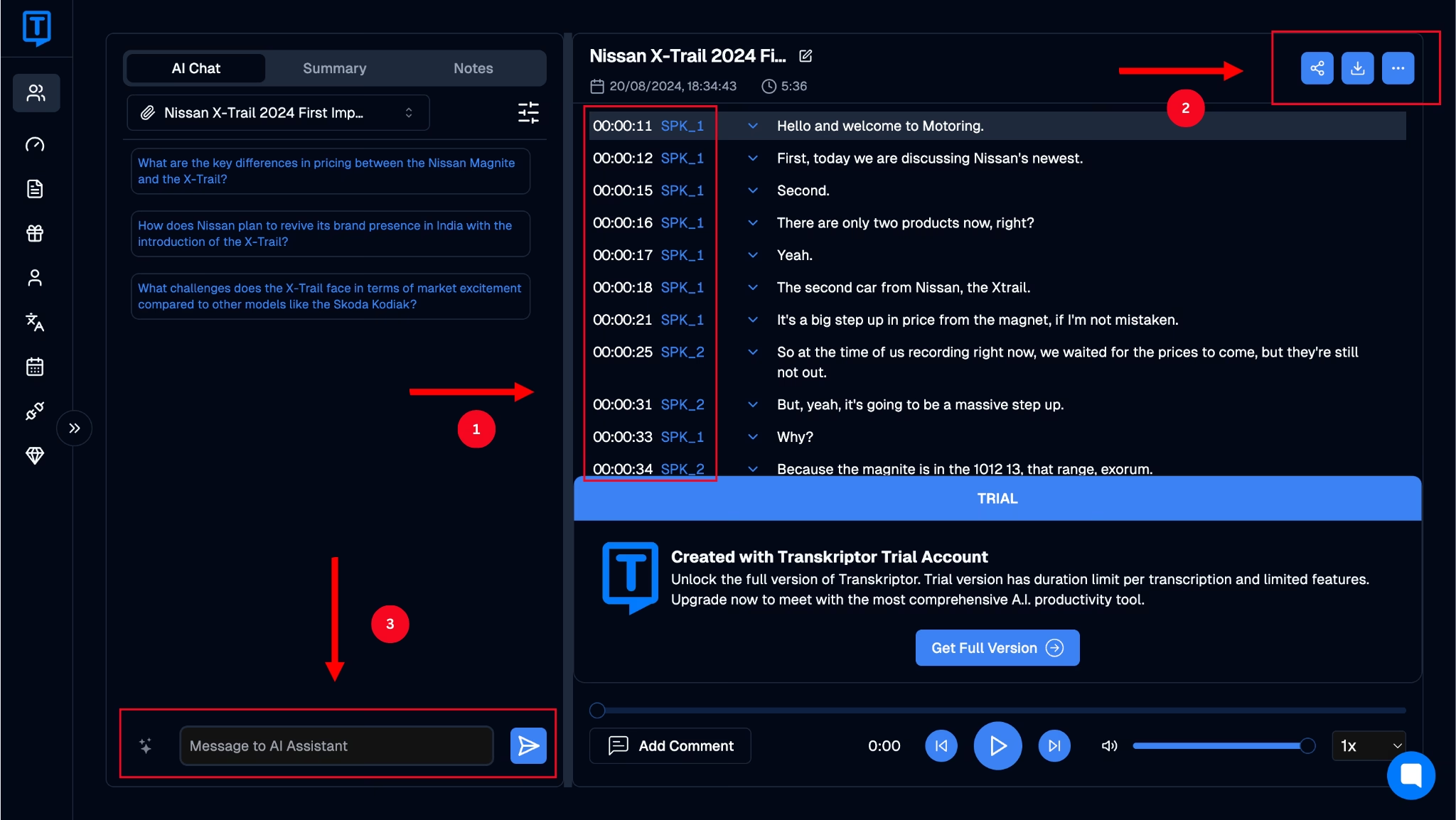
Transkriptor में फाइल डालने का तरीका चाहे जो भी हो (आप ऑडियो या वीडियो फाइल अपलोड कर सकते हैं, रियल-टाइम में रिकॉर्ड कर सकते हैं, या क्लाउड या YouTube से लिंक दे सकते हैं), यह टूल प्रत्येक वाक्य का सटीक टाइमस्टैम्प देता है और यह भी पहचानता है कि कौन सा वाक्य किस व्यक्ति ने बोला है।
यह सारी जानकारी टूल के डैशबोर्ड में बहुत ही व्यवस्थित ढंग से दिखाई जाती है। इसके साथ ही आपको ऑडियो रिकॉर्डिंग की तारीख और समय, फाइल की कुल अवधि जैसे अन्य विवरण भी मिलते हैं। यहाँ तक कि आपको ट्रांसक्रिप्ट को शेयर और डाउनलोड करने, या ट्रांसक्रिप्ट से जुड़ी किसी भी जानकारी के लिए एआई चैटबॉट से सवाल पूछने की सुविधा भी मिलती है।
ये विस्तृत ट्रांसक्रिप्ट प्रोफेशनल्स के लिए मुख्य पॉइंट्स और जरूरी कार्यों को पहचानना आसान बना देते हैं। इससे उनका काफी समय बचता है और प्रोडक्टिविटी बढ़ती है। इसके अलावा, एक ही ट्रांसक्रिप्ट पर कई लोगों के साथ मिलकर काम करना भी बहुत आसान हो जाता है।
Transkriptor की एक कमी यह है कि तेज़, अत्यधिक तकनीकी, या भारी लहजे (accent) वाली बातचीत में ट्रांसक्रिप्शन मिलने के बाद थोड़े मैन्युअल सुधार की आवश्यकता हो सकती है। हालाँकि, हमारे परीक्षण में पाया गया कि यही कारक अन्य टूल्स द्वारा तैयार किए गए ट्रांसक्रिप्शन को भी प्रभावित करते हैं।
Rev.com
टाइमस्टैम्प के साथ ट्रांसक्रिप्शन तैयार करने का एक अन्य टूल Rev.com है, जो आपको मीटिंग नोट्स और इंटरव्यू को स्वचालित रूप से रिकॉर्ड करने की सुविधा देता है। यह फ़ाइलों को व्यवस्थित और संपादित करने, कीवर्ड खोजने और कोट्स को हाइलाइट करने जैसी कई अन्य सुविधाएँ प्रदान करता है, जिससे बड़ी टीम के साथ सहयोग करना आसान हो जाता है। इस टूल द्वारा जनरेट किए गए टाइमस्टैम्प भी सटीक होते हैं, लेकिन यदि वक्ता बहुत तेज़ बोलता है या उसका लहजा बहुत भारी है, तो यह गलत ट्रांसक्रिप्शन दे सकता है।
Rev.com का उपयोग करने की एक बड़ी कमी, जिसे आप खुद भी महसूस करेंगे, वह यह है कि इसमें कोई फ्री ट्रायल नहीं मिलता। इस कारण सब्सक्रिप्शन खरीदने से पहले यह पता लगाने का कोई तरीका नहीं है कि इसका इंटरफ़ेस कितना आसान है। इसके अलावा, इसके बेसिक प्लान में महीने भर के लिए कुल केवल 45 मिनट का ट्रांसक्रिप्शन मिलता है, जो प्रोफेशनल काम के लिए बहुत ही कम है। ज्यादा ट्रांसक्रिप्शन सुविधा वाले प्लान लेना काफी महंगा साबित हो सकता है।
Otter.ai
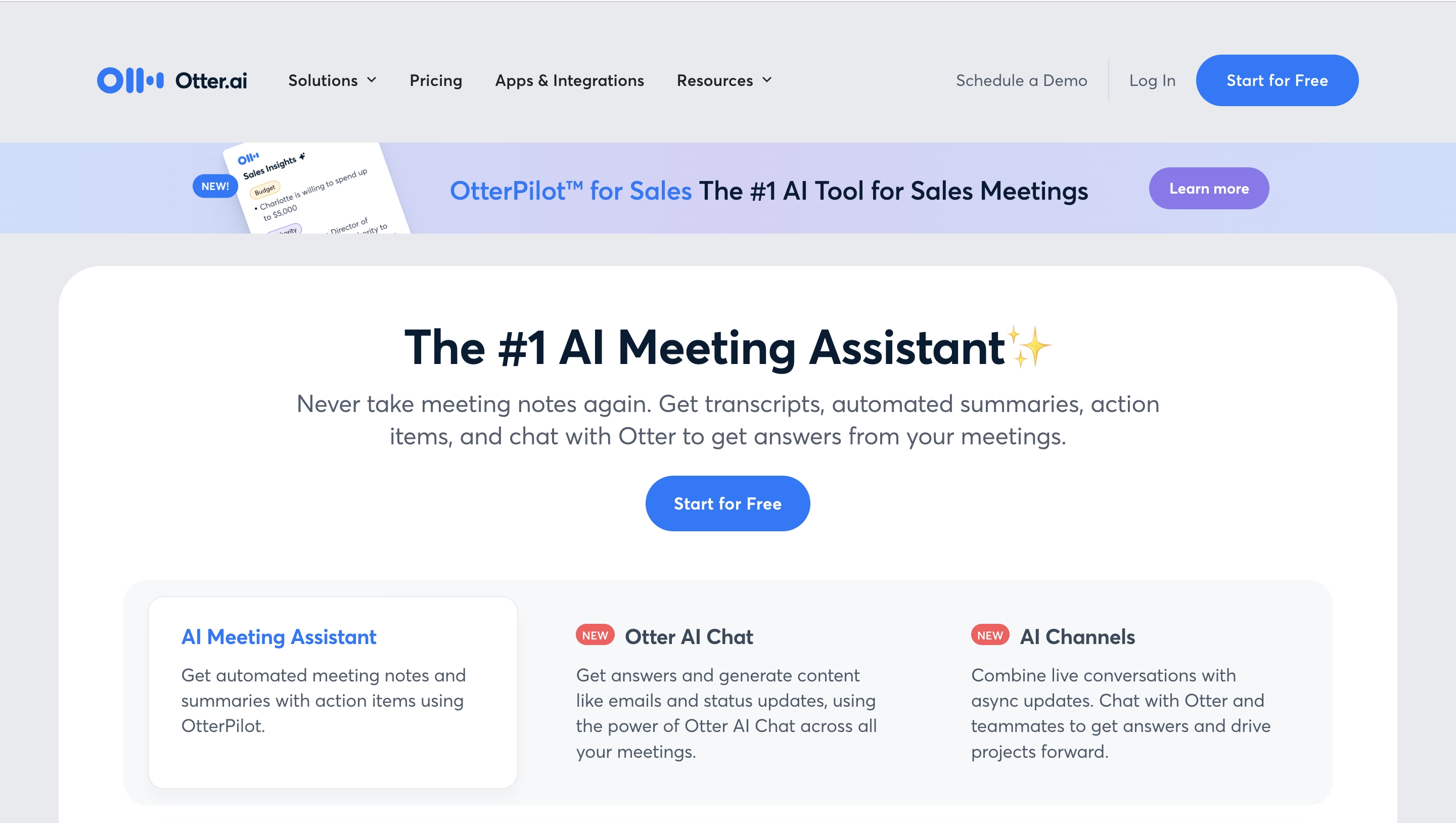
Otter.ai एक AI मीटिंग असिस्टेंट है जो आपकी मीटिंग्स को स्वचालित रूप से रिकॉर्ड, ट्रांसक्राइब और उनका सारांश तैयार कर सकता है। यदि आप महत्वपूर्ण मीटिंग्स, लेक्चर या चर्चाओं के लिए सटीक टाइमस्टैम्प के साथ ट्रांसक्रिप्शन जनरेट करना चाहते हैं, तो यह एक और भरोसेमंद टूल है जो काम को व्यवस्थित करना आसान बनाता है।
रियल-टाइम ट्रांस्क्रिप्शन फीचर हर समय विस्तृत विवरण तैयार करता है और प्रत्येक के लिए टाइमस्टैम्प प्रदान करता है। Otter.ai का उपयोग करने का मुख्य नुकसान यह है कि जब वक्ता बहुत तेज़ बोलता है या सामग्री तकनीकी शब्दों से भरी होती है, तो प्राप्त ट्रांस्क्रिप्शन की सटीकता बदल सकती है।
टाइमस्टैम्प के साथ ऑडियो को टेक्स्ट में बदलने के लिए स्टेप-बाय-स्टेप गाइड
टाइमस्टैम्प के साथ ऑडियो को टेक्स्ट में बदलने के लिए Transkriptor जैसे वॉइस-टू-टेक्स्ट सॉफ़्टवेयर का उपयोग करने के दो मुख्य चरण हैं। इनका नीचे विवरण दिया गया है।
अपना ट्रांस्क्रिप्शन टूल सेटअप करें
पहला कदम ट्रांसक्रिप्शन टूल को सेट करना है ताकि यह सुनिश्चित हो सके कि यह प्रत्येक ट्रांसक्रिप्शन के लिए टाइमस्टैम्प जनरेट कर रहा है और टाइमस्टैम्प की सही स्थिति के लिए सेटिंग्स को कॉन्फ़िगर करना है। जबकि Transkriptor जैसे कुछ ऐप्स डिफ़ॉल्ट रूप से टाइमस्टैम्प जनरेट करते हैं, दूसरों के लिए आपको टूल की सेटिंग्स में जाकर उन्हें इनेबल करने की आवश्यकता हो सकती है।
आपको अपने टूल के ट्यूटोरियल या सेटिंग्स की जाँच करनी चाहिए कि क्या टाइमस्टैम्प डिफ़ॉल्ट रूप से चालू हैं। आप यह भी देख सकते हैं कि क्या टूल टाइमस्टैम्प की प्लेसमेंट के लिए विभिन्न विकल्प प्रदान करता है और क्या आप उनमें बदलाव कर सकते हैं।
ट्रांस्क्राइब किए गए ऑडियो को प्रोसेस करना और उसकी समीक्षा करना
यह अनुभाग ट्रांस्क्रिप्शन को इम्पोर्ट और प्रोसेस करने तथा सटीक टाइमस्टैम्प प्लेसमेंट सुनिश्चित करने के मुख्य चरणों के बारे में मार्गदर्शन करेगा।
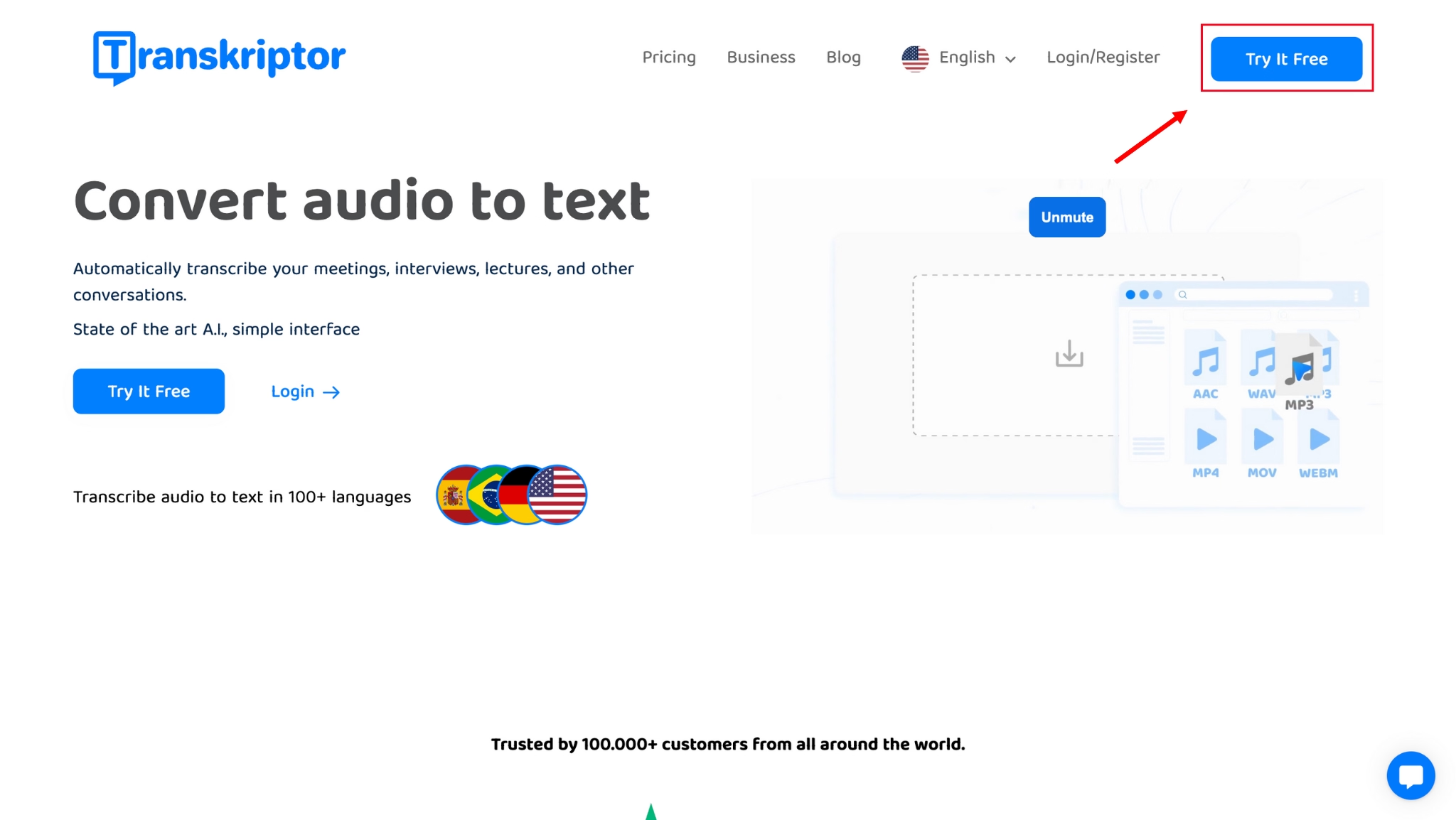
स्टेप 1: Transkriptor की वेबसाइट खोलें और 'मुफ्त में आज़माएं' (Try It Free) पर क्लिक करें।
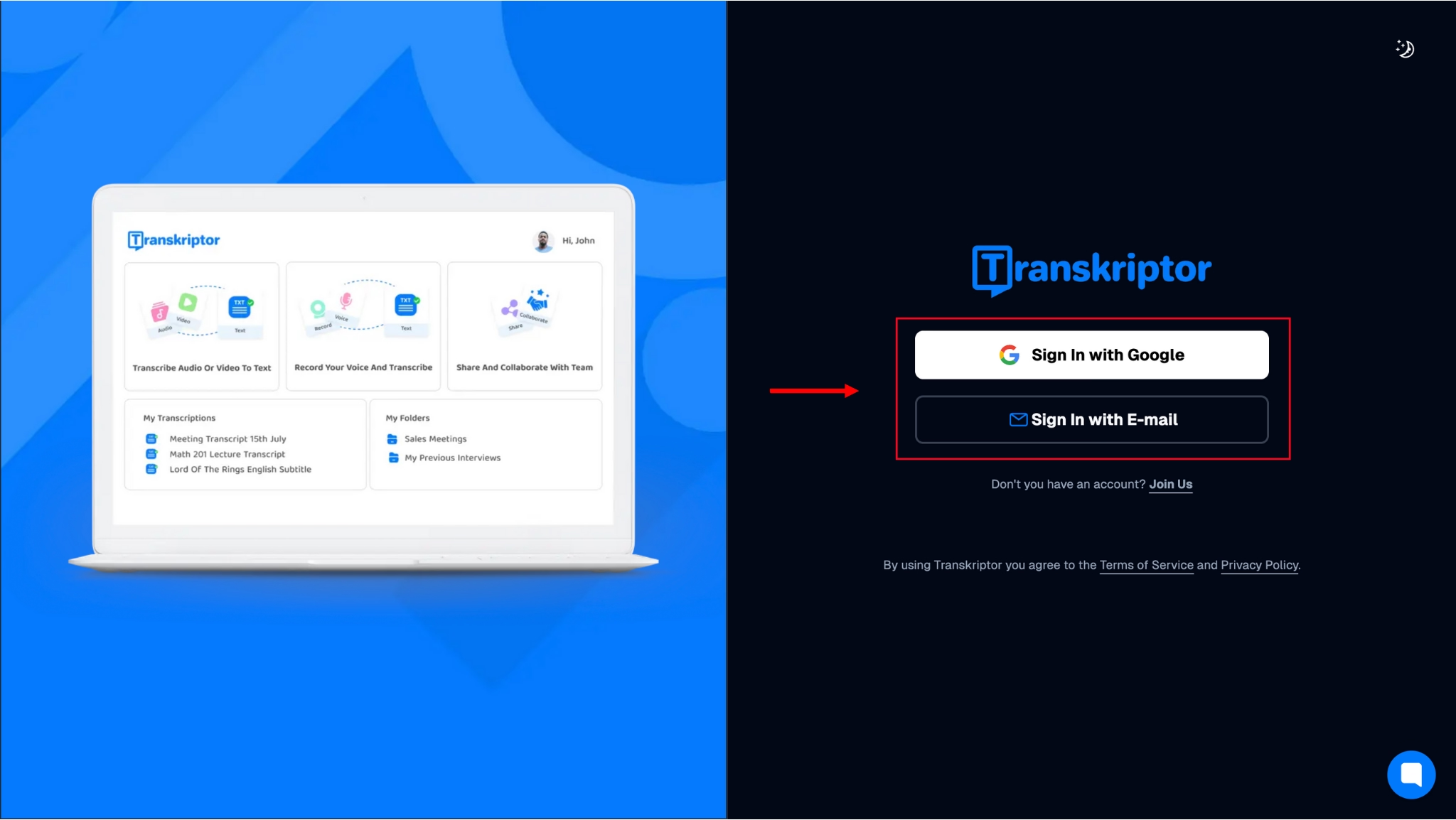
चरण 2: अपने ईमेल पते और अपनी पसंद के पासवर्ड का उपयोग करके एक अकाउंट बनाएँ। प्रक्रिया को और अधिक आसान बनाने के लिए आप अपने मौजूदा Google अकाउंट का उपयोग करके भी अपना अकाउंट बनाना चुन सकते हैं।
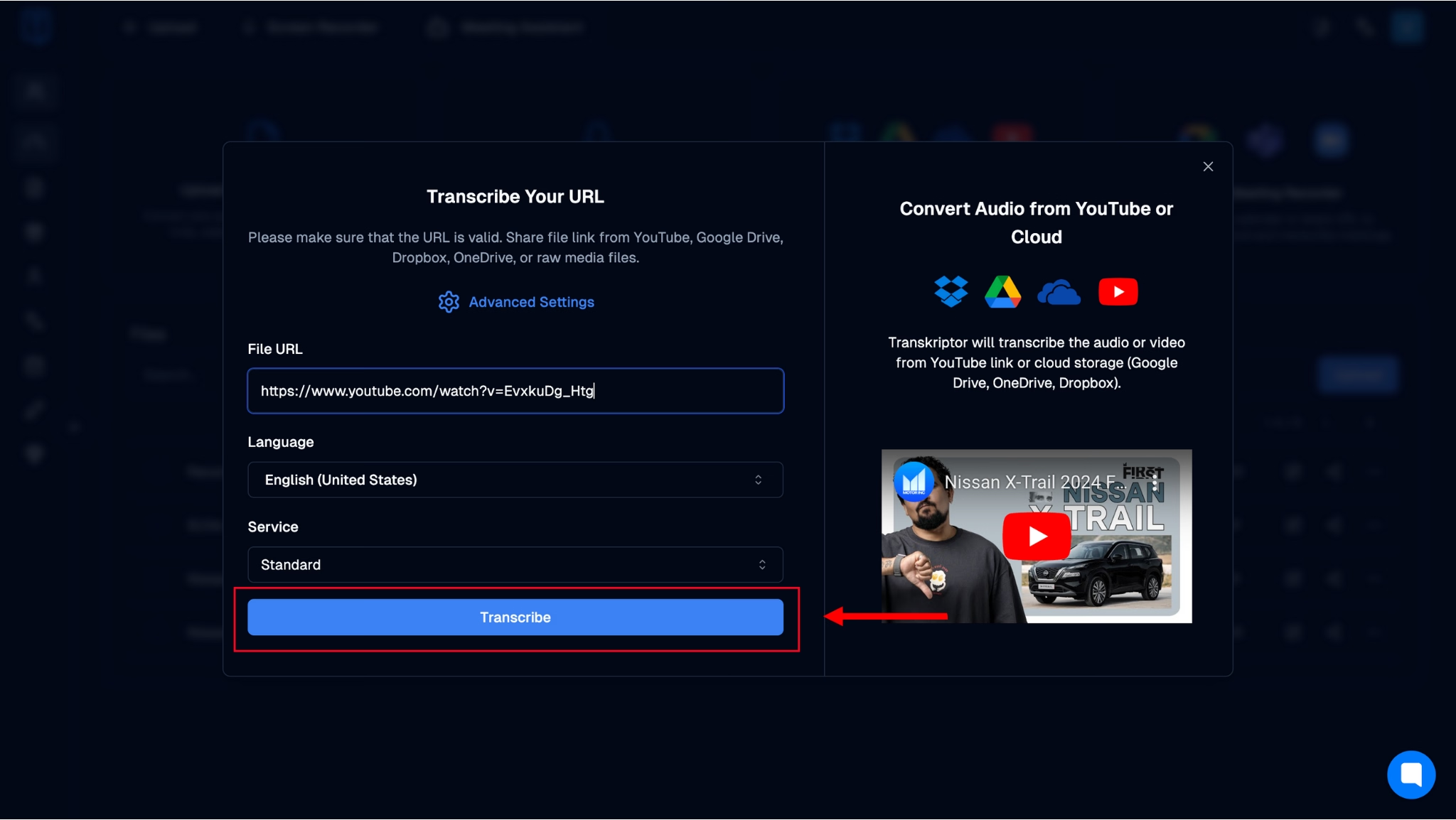
चरण 3: लॉग इन करने के बाद, आपको Transkriptor डैशबोर्ड पर ले जाया जाएगा, जहाँ आपको ऑडियो या वीडियो फ़ाइल इम्पोर्ट करने के कई तरीके मिलेंगे। इस गाइड के लिए, हम दो वक्ताओं वाले एक YouTube वीडियो के लिंक का उपयोग करेंगे ताकि यह दिखाया जा सके कि Transkriptor कैसे प्रत्येक वक्ता को पहचानता है और हर सेगमेंट के लिए सटीक टाइमस्टैम्प जोड़ता है। इसके लिए, 'YouTube या क्लाउड से ऑडियो कन्वर्ट करें' पर क्लिक करें।
चरण 4: दिखाई देने वाले डायलॉग बॉक्स में, आप वीडियो का लिंक डाल सकते हैं और अपनी पसंद की भाषा और सेवा का प्रकार (स्टैंडर्ड, सबटाइटल, या स्पीकर सेपरेटेड) चुन सकते हैं। अपनी सेटिंग्स चुनने के बाद, 'ट्रांसक्राइब' पर क्लिक करें। इसके बाद आपका ट्रांसक्रिप्ट क्लाउड पर अपलोड हो जाएगा और प्रोसेसिंग शुरू हो जाएगी।
चरण 5: जैसे ही ट्रांसक्रिप्ट तैयार हो जाएगा, आप देखेंगे कि इसमें विस्तृत टाइमस्टैम्प और स्पष्ट रूप से पहचाने गए वक्ता (SPK_1 और SPK_2) मौजूद हैं। आप इस ट्रांसक्रिप्ट को शेयर और डाउनलोड भी कर सकते हैं, साथ ही इसके आधार पर एआई (AI) बॉट से सवाल भी पूछ सकते हैं।
सटीक टाइमस्टैम्प के लिए स्पीच-टू-टेक्स्ट रूपांतरण के तरीके
अगर आपको लगता है कि ट्रांसक्रिप्ट में टाइमस्टैम्प जोड़ने का केवल एक ही पुराना तरीका है, तो आप गलत हैं। इसे जोड़ने के कई अलग-अलग तरीके हो सकते हैं, जैसे कि ऑडियो टू टेक्स्ट गूगल ट्रांसलेट का उपयोग करना, और यह खंड उनमें से प्रत्येक का विस्तार से विवरण देता है।
स्टार्ट-एंड (आदि-अंत)
टाइमस्टैम्प जोड़ने के इस तरीके में ट्रांसक्रिप्ट के किसी महत्वपूर्ण हिस्से की शुरुआत और अंत में मार्क लगाया जाता है, खासकर तब जब वह हिस्सा पूरी ट्रांसक्रिप्ट के बीच में हो।
समय-बद्ध (पिरियोडिक)
समय-बद्ध टाइमस्टैम्पिंग में एक निश्चित अंतराल पर टाइमस्टैम्प जोड़ना शामिल है, जैसे कि 30 सेकंड, 1 मिनट, 2 मिनट या हर 5 मिनट पर। इस प्रारूप में, टाइमस्टैम्प आमतौर पर आपके द्वारा निर्धारित समय अंतराल पर बोले गए शब्द से पहले जोड़ा जाता है, ताकि उसे पहचानना आसान हो जाए।
वक्ता परिवर्तन
वक्ता परिवर्तन (Speaker Change) विधि सबसे लोकप्रिय टाइमस्टैम्पिंग तरीकों में से एक है। इसमें चर्चा के दौरान वक्ता के बदलते ही टाइमस्टैम्प जोड़ा जाता है, जिससे एक वक्ता की बातों को दूसरे से अलग करने और नेविगेशन को आसान बनाने में मदद मिलती है।
वाक्य
वाक्य-आधारित दृष्टिकोण में हर वाक्य की शुरुआत में एक टाइमस्टैम्प जोड़ा जाता है। यह सबसे कम इस्तेमाल होने वाले तरीकों में से एक है क्योंकि इसे काफी दखल देने वाला माना जाता है, खासकर जब आप इस तरह के टूल का उपयोग कर रहे हों mp3 से टेक्स्ट कनवर्टर्स जैसे टूल का उपयोग कर रहे हों।
अस्पष्ट (Inaudible)
इनऑडिबल (अस्पष्ट) टाइमस्टैम्प उन हिस्सों में जोड़ा जाता है जिन्हें टूल ट्रांसक्राइब नहीं कर पाता है, या तो आवाज साफ न होने के कारण या फिर बातचीत का कोई हिस्सा गायब होने के कारण।
हालाँकि कुछ साल पहले तक टाइमस्टैम्पिंग मैन्युअल रूप से की जाती थी, लेकिन AI उपकरणों के आने से अब यूज़र्स पहले ही अपनी प्राथमिकताएं सेट कर सकते हैं ताकि टूल उनके लिए इस प्रक्रिया को ऑटोमेट कर सके। परिणामस्वरूप, ऑटोमैटिक ट्रांसक्रिप्शन से यूज़र्स का काफी समय बचता है जिसे वे अन्य उच्च-प्राथमिकता वाले कार्यों पर खर्च कर सकते हैं।
यह मैन्युअल टाइमस्टैम्पिंग के ठीक विपरीत है, जहां आपको रिकॉर्डिंग को ध्यान से सुनकर हर सेक्शन में समय जोड़ने के लिए स्टॉपवॉच का उपयोग करना पड़ता है।
टाइमस्टैम्प के साथ मीटिंग नोट्स बनाना हुआ और भी आसान
अब जब आपने मैन्युअल टाइमस्टैम्पिंग की तुलना में ऑटोमैटिक टाइमस्टैम्पिंग के फायदों को समझ लिया है, तो आपको मनचाहा परिणाम पाने के लिए सही सेटिंग्स का उपयोग करना भी जान लेना चाहिए। कुछ ऐप्स आपको अपनी पसंद का टाइमस्टैम्प चुनने की सुविधा देते हैं, जबकि अन्य सरल ऐप्स में आपको केवल एक ही डिफ़ॉल्ट विकल्प मिलता है।
इन सेटिंग्स को बदलकर आप यह सुनिश्चित कर सकते हैं कि टाइमस्टैम्प आपकी और आपकी टीम की सुविधा के अनुसार सेट हों, जिससे प्रोडक्टिविटी बढ़ाने में आसानी हो।
ट्रांसक्रिप्शन को बेहतर ढंग से टाइमस्टैम्प करने के लिए कुछ बेहतरीन तरीके भी हैं जो समय बचाने और आपकी कार्यक्षमता बढ़ाने में मदद कर सकते हैं। इनके बारे में नीचे विस्तार से बताया गया है:
मीटिंग की रूपरेखा तैयार करें: प्रमुख बिंदुओं या विषयों के साथ पूरी चर्चा की एक आउटलाइन रिकॉर्ड करें ताकि आप ट्रांसक्रिप्ट को छोटे-छोटे हिस्सों में बाँट सकें। इससे आपकी टीम के हर सदस्य के लिए पूरी ट्रांसक्रिप्ट को पहचानना और समझना आसान हो जाएगा।
मीटिंग के उद्देश्य को समझें: ट्रांसक्रिप्शन टूल का उपयोग करते समय सही सेटिंग्स चुनने के लिए चर्चा या मीटिंग का मुख्य उद्देश्य समझना महत्वपूर्ण है। उदाहरण के लिए, यदि आप उनके योगदान से निष्कर्ष निकालने के लिए दो या तीन मुख्य वक्ताओं के बीच अंतर करना चाहते हैं, तो आप टाइमस्टैम्प की सेटिंग्स में 'स्पीकर चेंज' (वक्ता परिवर्तन) विकल्प चुन सकते हैं।
सही टूल चुनें: आपके द्वारा चुना गया टूल टाइमस्टैम्पिंग की सटीकता और उसके प्रकार को भी प्रभावित करेगा। जहाँ कुछ टूल्स अलग-अलग विकल्प प्रदान करते हैं, वहीं अन्य में आपको एक डिफ़ॉल्ट सेटिंग मिलती है जिसे बदला नहीं जा सकता।
एक्शन आइटम्स को हाइलाइट करने के लिए टाइमस्टैम्प का उपयोग करें: 'स्पीकर चेंज' या 'पीरियड' मॉडल का उपयोग करते समय, आप महत्वपूर्ण बिंदुओं या एक्शन आइटम्स को हाइलाइट करने के लिए मैन्युअल रूप से टाइमस्टैम्प सेट कर सकते हैं, जिससे आपकी टीम के लिए उन्हें ढूँढना आसान हो जाता है।
स्पीच रिकग्निशन सिस्टम के साथ ट्रांसक्रिप्शन की सटीकता बढ़ाएं
किसी भी प्रभावी मीटिंग ट्रांसक्रिप्शन का आधार उच्च गुणवत्ता वाला स्पीच रिकग्निशन सिस्टम होता है। एक अच्छा सिस्टम यह सुनिश्चित करेगा कि वह अलग-अलग वक्ताओं की प्रभावी ढंग से पहचान करे और उन्हें अंतिम ट्रांसक्रिप्ट में मार्क करे, साथ ही भाषाओं और बोलियों के अंतर को भी पहचाने। यह तकनीकी शब्दों (Jargon) का भी सटीक ट्रांसक्रिप्शन करता है ताकि हर बार आपको एक भरोसेमंद परिणाम मिले।
इन सभी सुविधाओं से लैस टूल उन गतिशील कार्यस्थानों के लिए सबसे प्रभावी विकल्प है जो अपनी उत्पादकता को अधिकतम करना और अपनी मीटिंग्स को अधिक प्रभावी बनाना चाहते हैं। वे यह भी सुनिश्चित करते हैं कि आपकी पसंद के आधार पर ट्रांसक्रिप्शन में सटीक टाइमस्टैम्प दिए गए हों, जिससे अंत में आपको किसी भी तरह के मैन्युअल सुधार की ज़रूरत कम हो जाती है।
उदाहरण के लिए, Transcriptor जैसे टूल उच्च-गुणवत्ता वाले ट्रांसक्रिप्शन प्रदान करने के लिए उन्नत AI इंजन की शक्ति का लाभ उठाते हैं। जैसा कि आपने ऊपर दिए गए अनुभागों की छवियों में देखा है, यह टूल सटीक रूप से अलग-अलग बोलने वालों और उनकी बातों की पहचान करता है, और उन्हें सटीक टाइमस्टैम्प के साथ सहज तरीके से प्रस्तुत करता है।
निष्कर्ष
हालांकि ट्रांसक्रिप्शन पढ़ते समय टाइमस्टैम्प एक छोटी सी डिटेल लग सकते हैं, लेकिन वे अक्सर पेशेवर सेटिंग्स में महत्वपूर्ण मूल्य जोड़ते हैं, खासकर जब बड़ी टीमें प्रोजेक्ट्स पर मिलकर काम करती हैं।
ऑडियो-टू-टेक्स्ट टाइमस्टैम्प बोलने वालों, चर्चा किए गए मुख्य बिंदुओं और तय किए गए कार्यों की पहचान करने में मदद करते हैं। हालाँकि आपको ऑनलाइन टाइमस्टैम्पिंग प्रदान करने वाले कई टूल मिलेंगे, लेकिन वे सभी सटीक परिणाम नहीं देते हैं।
ट्रांसक्रिप्टर उन्नत AI और स्पीच रिकग्निशन सिस्टम का उपयोग करता है ताकि हर बार सटीक टाइमस्टैम्प के साथ ट्रांसक्रिप्शन मिल सके। इसे आज ही मुफ्त में आज़माएं और जानें कि यह आपके वर्कप्लेस की उत्पादकता को बढ़ाने में कैसे मदद कर सकता है।