Hauptvorteile der Transkriptor + Zoho Integration
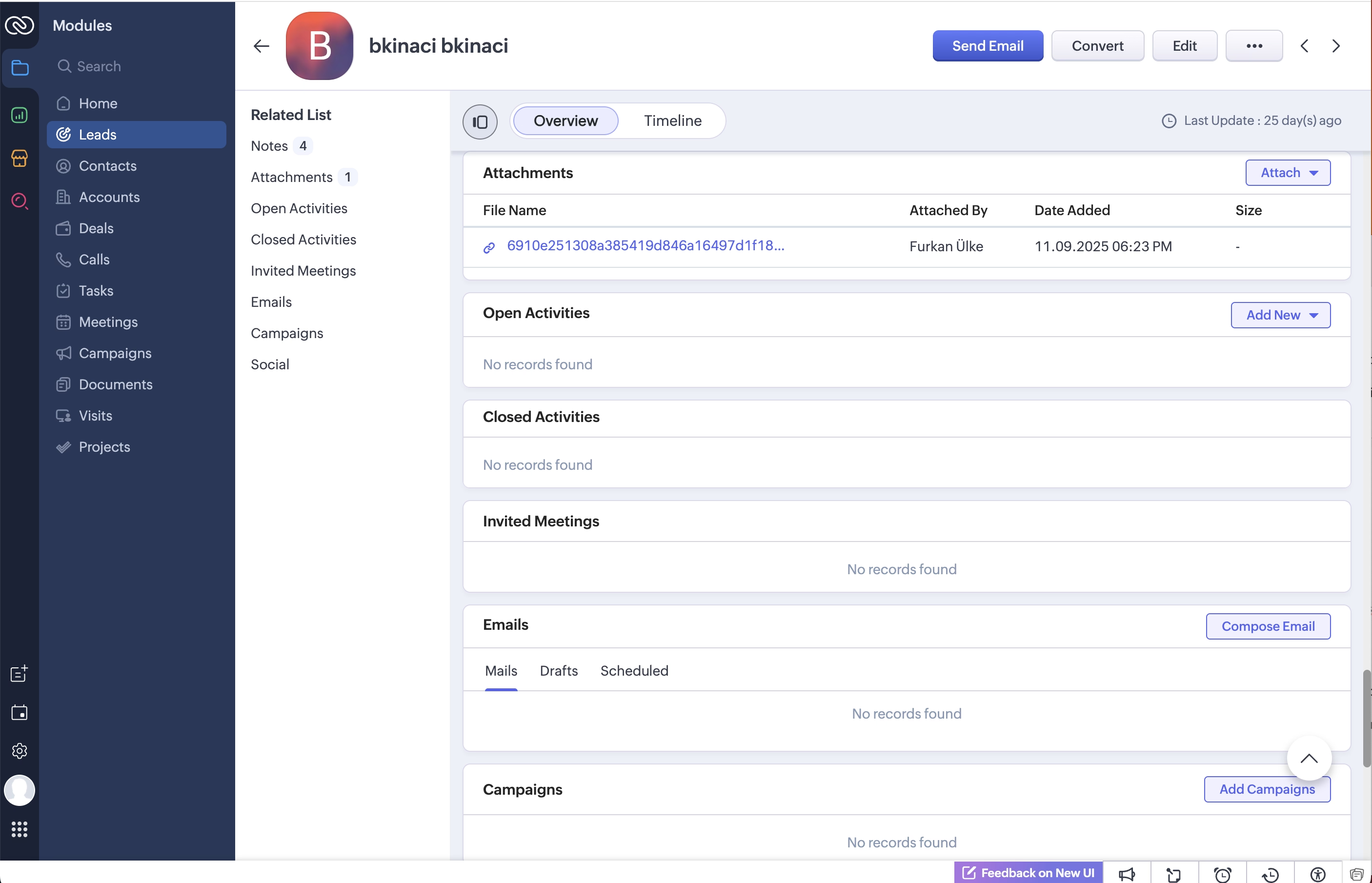
Automatische Meeting-Transkription und Protokollierung: Transkriptor zeichnet automatisch Meeting-Transkripte und Zusammenfassungen unter den relevanten Zoho-Leads, Kontakten und Deals auf, sodass alle Kommunikationen organisiert und zugänglich bleiben.
Intelligente Lead-Erstellung: Neue Meeting-Teilnehmer, die noch nicht in Ihrem CRM sind, können automatisch als neue Leads hinzugefügt werden, sodass kein potenzieller Kunde übersehen wird.
Verbesserte Nachverfolgung: Automatisch Links für Folge-E-Mails generieren und wichtige Diskussionspunkte erfassen, damit Ihre Vertriebs- und Kundenerfolgsteams proaktiv und abgestimmt bleiben.
Nahtlose Workflow-Integration: Transkriptor integriert sich reibungslos in Zoho CRM und synchronisiert Erkenntnisse aus Google- oder Microsoft Teams-Kalender-Meetings, um manuelle Updates zu eliminieren und die Produktivität zu steigern.
So richten Sie die Zoho-Integration in Transkriptor ein
Zoho verbinden
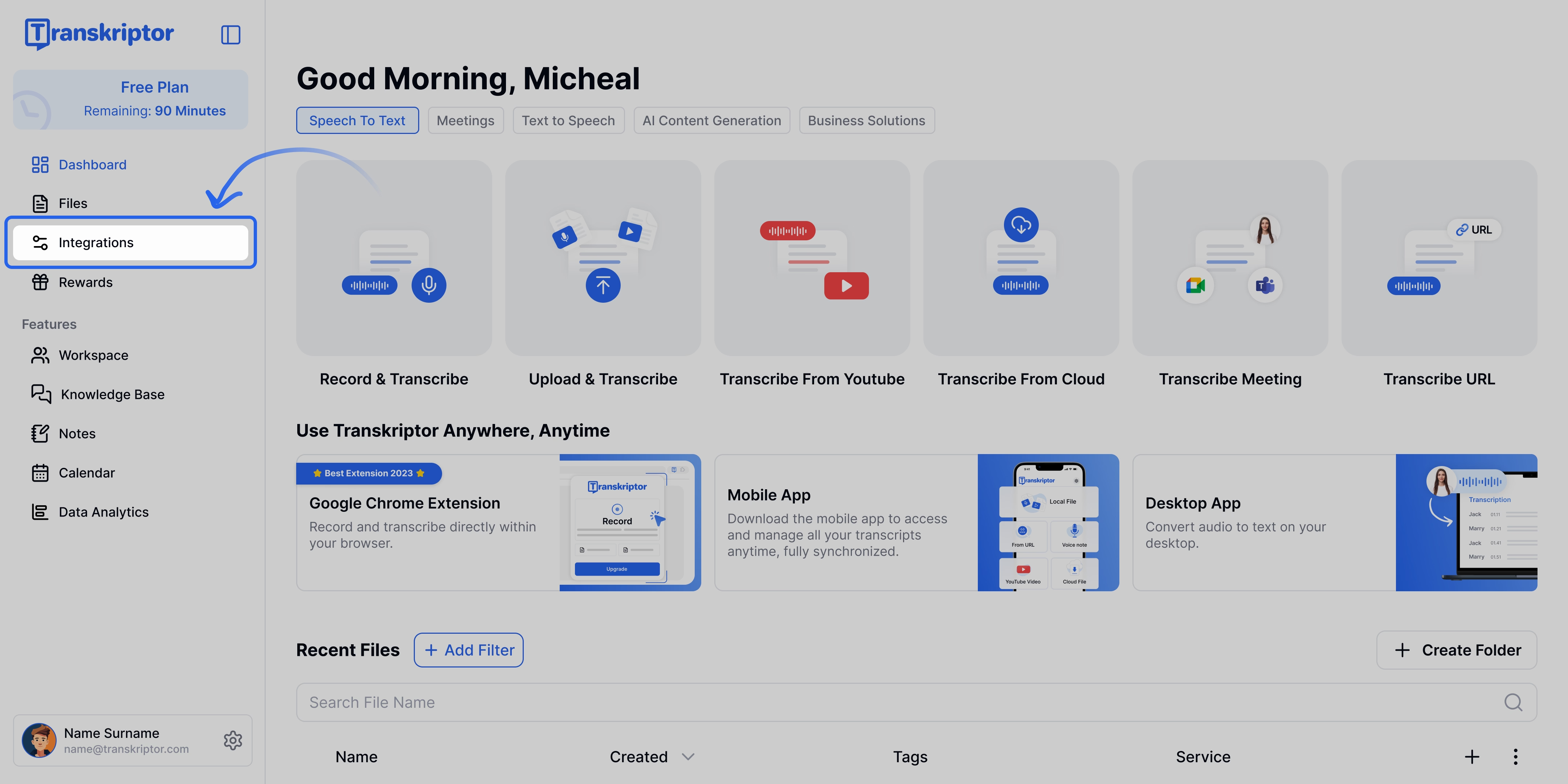
Gehen Sie zum Integrations-Tab in Ihrem Transkriptor-Dashboard
Finden Sie Zoho und wählen Sie es aus
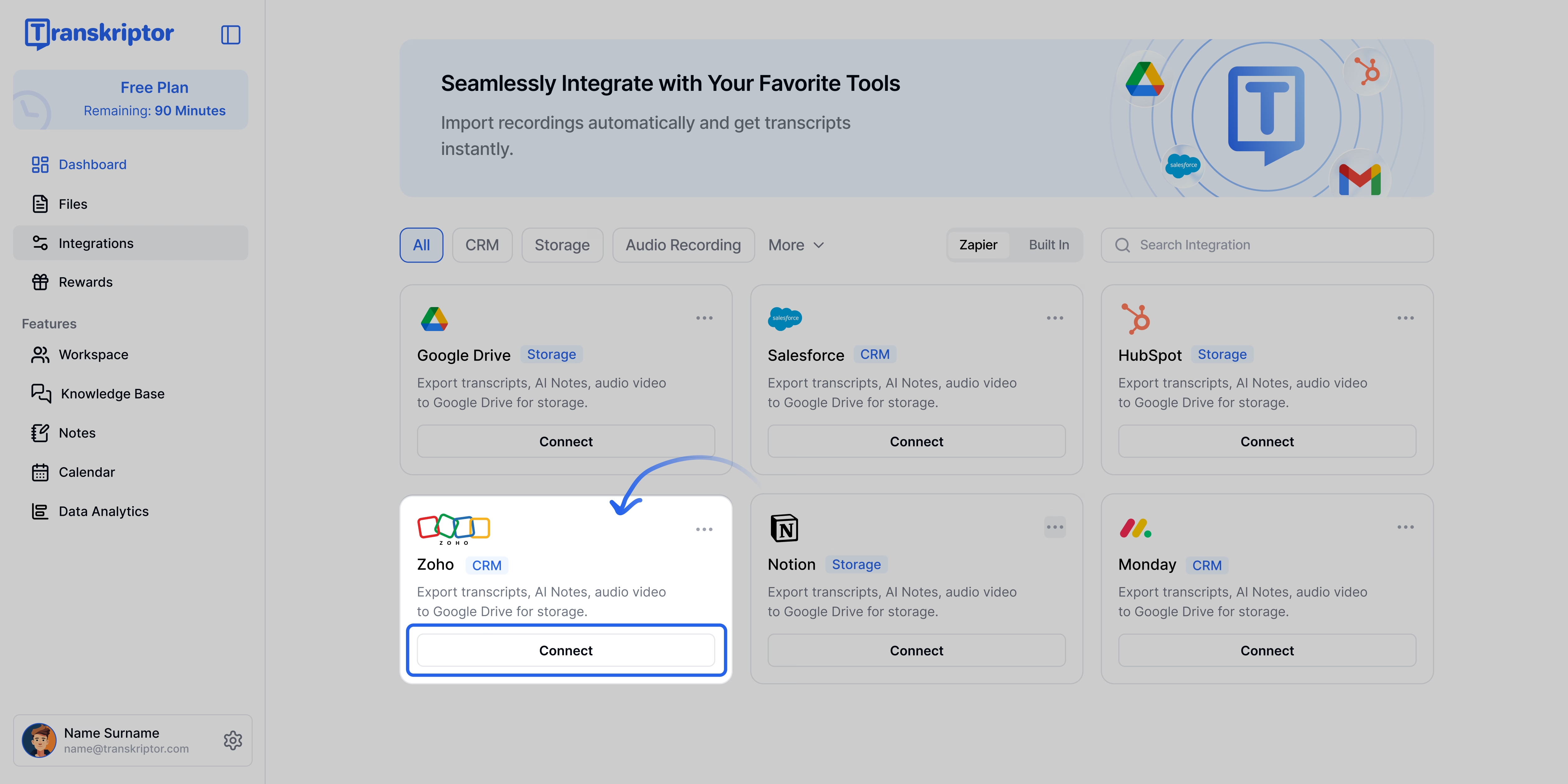
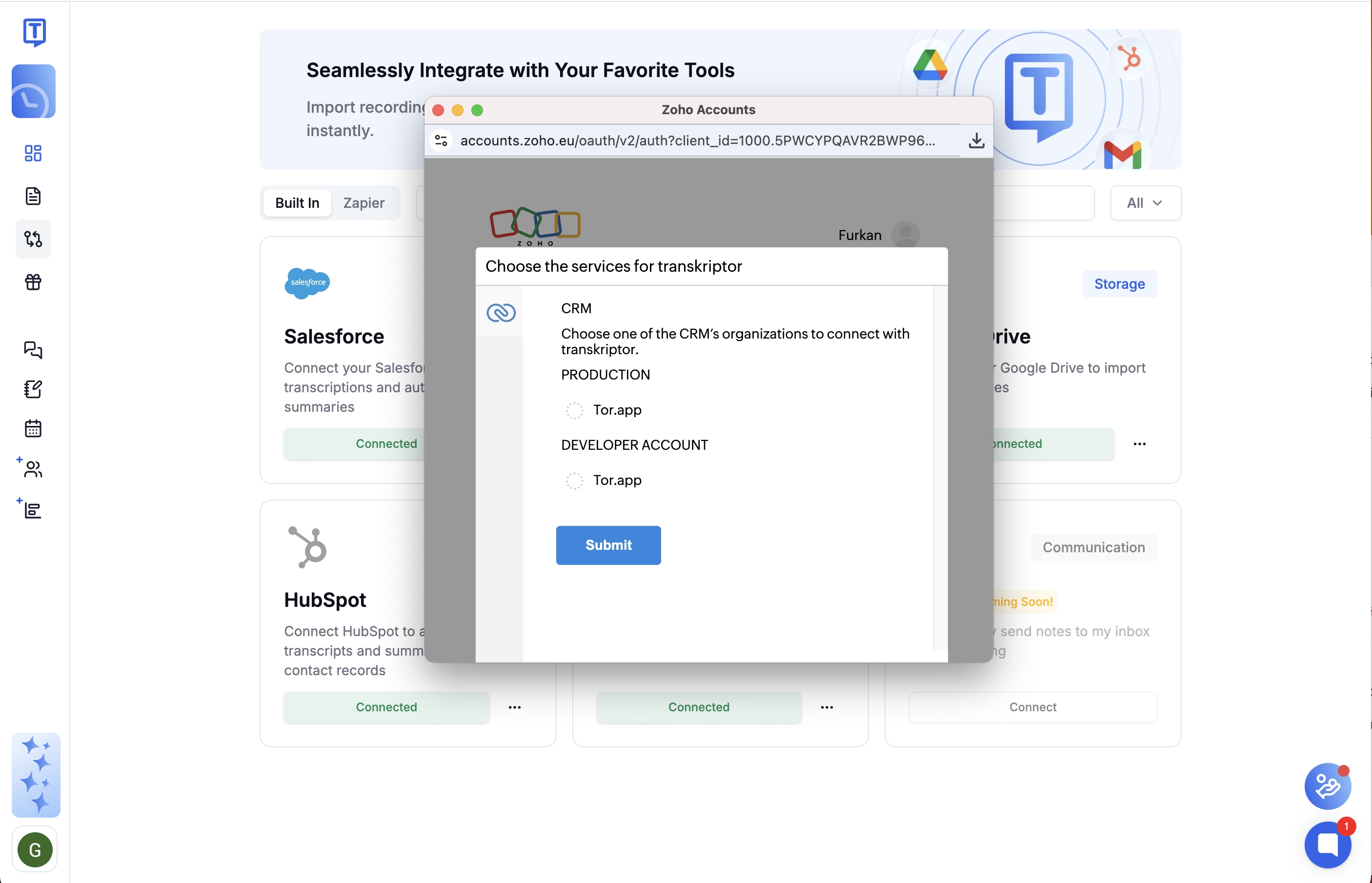
Klicken Sie auf Verbinden, melden Sie sich dann mit Ihrem Zoho-Konto an und genehmigen Sie die erforderlichen Berechtigungen
Sie werden zurück zu Transkriptor geleitet, wo Sie Ihre Integrationseinstellungen abschließen und konfigurieren können.
Zoho-Integration konfigurieren
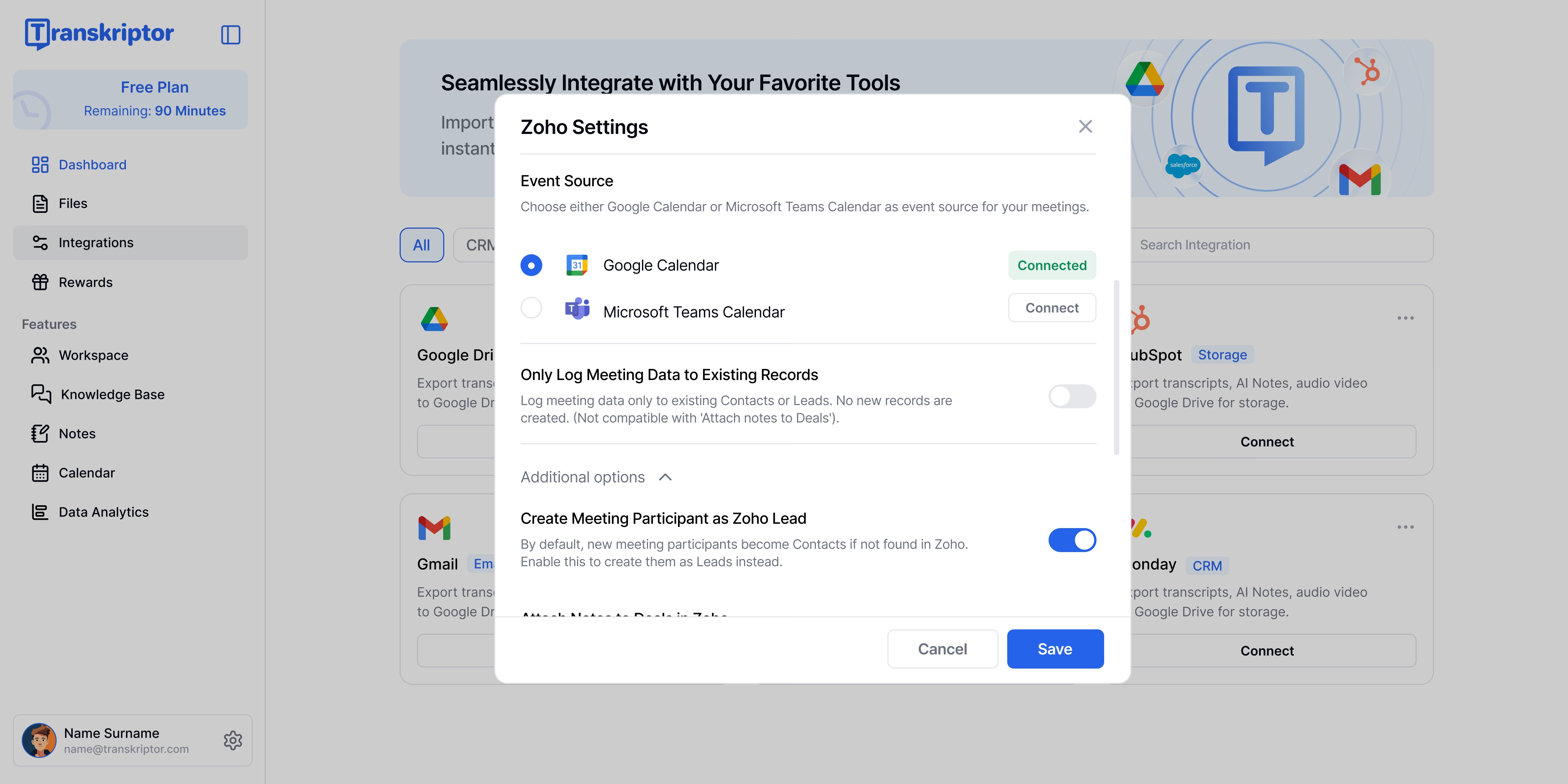
Mit der Zoho CRM-Integration von Transkriptor können Sie ganz einfach anpassen, wie Meeting-Daten erfasst und organisiert werden. Verbinden Sie Ihren Google- oder Microsoft Teams-Kalender, um bevorstehende Meetings automatisch zu synchronisieren. Wählen Sie, ob Informationen nur zu bestehenden Kontakten oder Leads protokolliert werden sollen, oder erlauben Sie Transkriptor, neue Leads zu erstellen, wenn Teilnehmer in Zoho nicht gefunden werden. Sie können auch Meeting-Zusammenfassungen an zugehörige Deals anhängen, benutzerdefinierte Zusammenfassungsvorlagen anwenden und automatische Follow-up-E-Mail-Links aktivieren. Diese Einstellungen helfen Ihnen, die Integration an Ihren Arbeitsablauf anzupassen und Ihr CRM sauber, strukturiert und aktuell zu halten.
Ereignisquelle
Wählen Sie, woher Transkriptor Ihre Meeting-Daten beziehen soll. Sie können entweder Ihren Google-Kalender oder Microsoft Teams-Kalender verbinden, um bevorstehende Meetings automatisch zu synchronisieren. Sobald verbunden, verwendet Transkriptor diese Ereignisquelle, um Ihre Meetings zu identifizieren und zu transkribieren, und stellt sicher, dass jede Sitzung genau in Zoho CRM protokolliert wird.
Nur Meeting-Daten in bestehenden Datensätzen protokollieren
Aktivieren Sie diese Option, wenn Transkriptor Meeting-Daten nur in bestehenden Kontakten oder Leads in Ihrem Zoho CRM protokollieren soll. Wenn diese Option aktiviert ist, werden keine neuen Datensätze erstellt. Dies ist ideal, wenn Sie eine straffere Kontrolle über die Datenstruktur Ihres CRM bevorzugen und vermeiden möchten, automatisch neue Einträge hinzuzufügen.
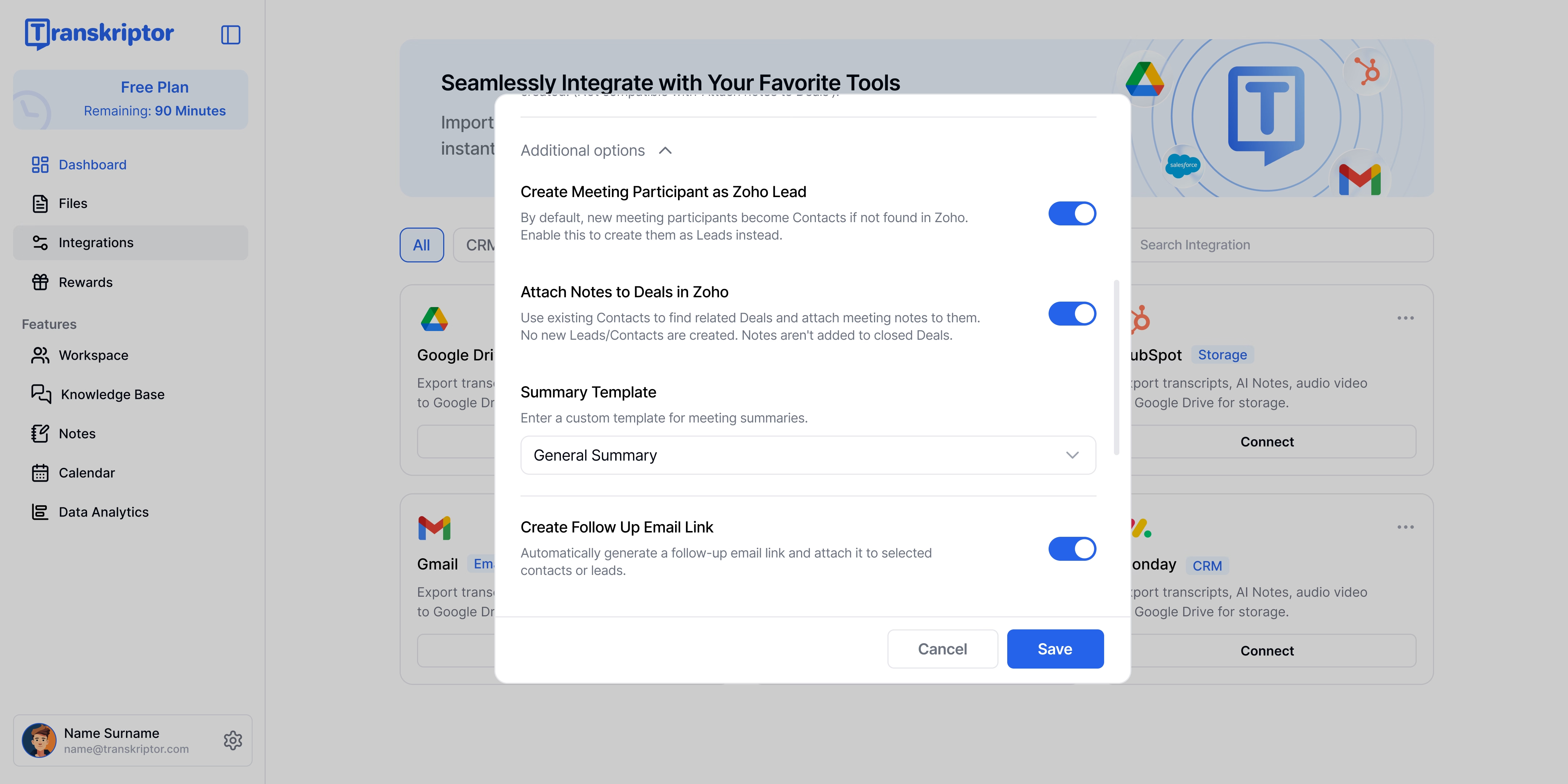
Zusätzliche Einstellungen
Der Abschnitt Zusätzliche Einstellungen ermöglicht es Ihnen, anzupassen, wie Transkriptor Meeting-Teilnehmer, Notizen, Zusammenfassungen und Follow-ups in Zoho CRM verwaltet. Diese Optionen helfen Ihnen, die Integration an den Arbeitsablauf Ihres Teams anzupassen und sicherzustellen, dass alle Meeting-Daten organisiert, umsetzbar und leicht nachzuverfolgen sind.
Meeting-Teilnehmer als Zoho Lead erstellen
Wenn diese Option aktiviert ist, werden neue Meeting-Teilnehmer, die noch nicht in Ihrem Zoho CRM sind, automatisch als Leads hinzugefügt. Wenn diese Einstellung deaktiviert ist, werden sie stattdessen als Kontakte erstellt. Diese Funktion stellt sicher, dass jeder neue Interessent oder Teilnehmer aus Ihren Meetings ordnungsgemäß in Ihrem CRM erfasst wird.
Notizen an Deals in Zoho anhängen
Aktivieren Sie diese Einstellung, um Meeting-Notizen automatisch mit zugehörigen Deals in Zoho CRM zu verknüpfen. Transkriptor verwendet bestehende Kontakte, um die zugehörigen Deals zu identifizieren und die Meeting-Notizen an sie anzuhängen. Notizen werden nicht zu abgeschlossenen Deals hinzugefügt, was Ihnen hilft, ein sauberes und relevantes CRM-Datensatz zu pflegen.
Zusammenfassungsvorlage
Diese Option ermöglicht es Ihnen, eine benutzerdefinierte Vorlage für Meeting-Zusammenfassungen zu definieren. Sie können ein Format wählen oder erstellen, das am besten zu Ihrem Arbeitsablauf passt, und sicherstellen, dass alle Zusammenfassungen einer konsistenten Struktur in Ihrem Team folgen.
Follow-up-E-Mail-Link erstellen
Wenn aktiviert, generiert Transkriptor automatisch einen Follow-up-E-Mail-Link nach jedem Meeting. Dieser Link wird den relevanten Kontakten oder Leads angehängt, was es Ihrem Team erleichtert, zeitnahe Follow-ups zu senden und eine reibungslose Kommunikation aufrechtzuerhalten.