วิธีแปลงเสียงเป็นข้อความบนซัมซุง


สารบัญ
- 1. เปิดใช้งานการแปลงเสียงเป็นข้อความบนอุปกรณ์ซัมซุง
- 2. ใช้การพิมพ์ด้วยเสียงในแอป
- 3. ตรวจสอบและแก้ไขข้อความ
- 4. ส่งหรือบันทึกข้อความ
- เคล็ดลับในการแปลงเสียงเป็นข้อความบนซัมซุงคืออะไร?
- ประโยชน์ของการแปลงเสียงเป็นข้อความบนซัมซุงมีอะไรบ้าง?
- อุปกรณ์ใดบ้างที่รองรับการพิมพ์ด้วยเสียงโดยซัมซุง?
- ทางเลือกอื่นสำหรับการแปลงเสียงเป็นข้อความบนซัมซุงมีอะไรบ้าง?
Transcribe, Translate & Summarize in Seconds
สารบัญ
- 1. เปิดใช้งานการแปลงเสียงเป็นข้อความบนอุปกรณ์ซัมซุง
- 2. ใช้การพิมพ์ด้วยเสียงในแอป
- 3. ตรวจสอบและแก้ไขข้อความ
- 4. ส่งหรือบันทึกข้อความ
- เคล็ดลับในการแปลงเสียงเป็นข้อความบนซัมซุงคืออะไร?
- ประโยชน์ของการแปลงเสียงเป็นข้อความบนซัมซุงมีอะไรบ้าง?
- อุปกรณ์ใดบ้างที่รองรับการพิมพ์ด้วยเสียงโดยซัมซุง?
- ทางเลือกอื่นสำหรับการแปลงเสียงเป็นข้อความบนซัมซุงมีอะไรบ้าง?
แอปแปลงเสียงเป็นข้อความของซัมซุง, Voice Typing, เป็นฟังก์ชันการถอดเสียงฟรีที่มีอยู่ในอุปกรณ์ทั้งหมดในระบบนิเวศของซัมซุง การแปลงเสียงเป็นข้อความบนซัมซุงถูกรวมเข้ามาอย่างสมบูรณ์ ซึ่งหมายความว่าผู้ใช้ไม่จำเป็นต้องดาวน์โหลดหรือเรียนรู้เครื่องมือถอดเสียงภายนอก การแปลงเสียงเป็นข้อความบนซัมซุงรองรับมากกว่า 100 ภาษาทั่วโลก ทำให้การป้อนเสียงของซัมซุงเข้าถึงผู้ใช้ผลิตภัณฑ์ทั่วโลกได้
หมายเหตุ: เช่นเดียวกับหลายๆ ซีรีส์ใหม่ของ Galaxy ผู้ใช้ Galaxy S25 รายงานปัญหาความแม่นยำอย่างมากกับการแปลงเสียงเป็นข้อความบนซัมซุง รวมถึงการจดจำคำที่ผิดบ่อยและปัญหาการแก้ไขอัตโนมัติ ตามการสนทนาใน Samsung Community ผู้วิจารณ์ส่วนใหญ่แนะนำให้เปลี่ยนไปใช้ Google Voice Typing เพื่อประสิทธิภาพการถอดเสียงที่น่าเชื่อถือมากขึ้น
ตัวเลือกการแปลงเสียงเป็นข้อความของซัมซุงต้องการการตรวจสอบและแก้ไขอย่างรอบคอบ หลายวิธีช่วยให้ได้ผลลัพธ์การถอดเสียงที่มีคุณภาพสูง ผู้พูดควรรักษาความชัดเจนและจังหวะธรรมชาติ โดยสะกดแต่ละคำโดยไม่ต้องเน้นพยางค์มากเกินไป การแปลงเสียงเป็นข้อความบนซัมซุงให้ผลลัพธ์ที่ดีกว่าเมื่อใช้กับไมโครโฟนตัดเสียงรบกวนในสภาพแวดล้อมที่เงียบและฝึกฝนการพูดเป็นประจำโดยใช้อินเทอร์เฟซการถอดเสียงของซัมซุง
สี่ขั้นตอนในการแปลงเสียงเป็นข้อความบนซัมซุงมีดังนี้
เปิดใช้งานการแปลงเสียงเป็นข้อความ: ไปที่ 'การตั้งค่า' และยืนยันว่าการป้อนเสียงของซัมซุงถูกเลือกเป็นบริการเริ่มต้น การเปิดใช้งานการป้อนเสียงของซัมซุงจะทำให้สามารถเข้าถึงไอคอนไมโครโฟนบนแป้นพิมพ์เสมือนได้
ใช้การแปลงเสียงเป็นข้อความ: เปิดแอปพลิเคชันป้อนข้อความและแตะไอคอนไมโครโฟนบนแป้นพิมพ์เพื่อเริ่มต้นการบรรยาย ไอคอนจะปรากฏที่มุมล่างซ้ายของแป้นพิมพ์
ตรวจสอบและแก้ไขข้อความ: ตรวจสอบข้อความที่ถอดเสียงเพื่อความถูกต้องและทำการแก้ไขใดๆ ที่จำเป็นให้ตรงกับคำพูดเดิม
ส่งหรือบันทึกข้อความ: สรุปการถอดเสียงและใช้การควบคุมในแอปเพื่อส่งหรือบันทึกข้อความ
1. เปิดใช้งานการแปลงเสียงเป็นข้อความบนอุปกรณ์ซัมซุง
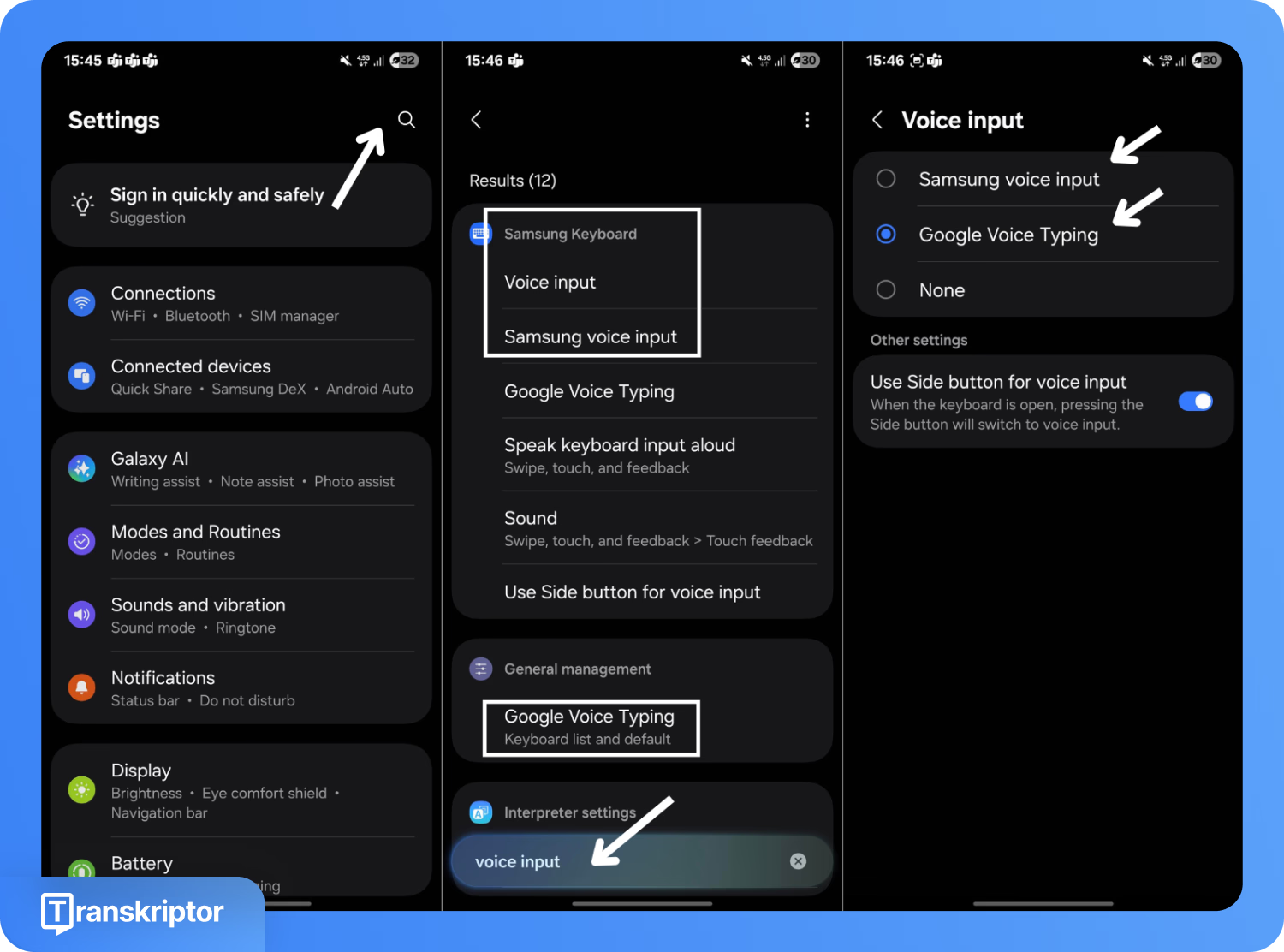
แป้นพิมพ์ซัมซุงอนุญาตให้เจ้าของอุปกรณ์ป้อนข้อความด้วยเสียง อุปกรณ์ปัจจุบันรองรับทั้งการป้อนเสียงของซัมซุงและ Google Voice Typing
สามขั้นตอนในการเปิดใช้งานการแปลงเสียงเป็นข้อความบนอุปกรณ์ซัมซุงมีดังนี้
เปิดแอปการตั้งค่าอุปกรณ์: ขั้นตอนแรกในการเปิดใช้งานการแปลงเสียงเป็นข้อความบนอุปกรณ์ซัมซุงคือการเปิดแอป "การตั้งค่า" แอป "การตั้งค่า" อนุญาตให้เจ้าของอุปกรณ์ซัมซุงกำหนดค่าการป้อนข้อมูลและปรับการตั้งค่าแป้นพิมพ์เริ่มต้น
ตรวจสอบแป้นพิมพ์การแปลงเสียงเป็นข้อความที่ติดตั้ง: ไปที่การตั้งค่า 'แป้นพิมพ์บนหน้าจอ' เลือก 'การจัดการทั่วไป' จากหน้าแรกของ 'การตั้งค่า' จากนั้นแตะ 'ภาษาและการป้อนข้อมูล' แตะ 'แป้นพิมพ์บนหน้าจอ' และยืนยันว่ามีทั้งแป้นพิมพ์ซัมซุงและ Google Voice Typing
ตรวจสอบว่าการป้อนเสียงเปิดใช้งานอยู่: ในแอป "การตั้งค่า" ไปที่ 'การจัดการทั่วไป' เลือก 'รายการแป้นพิมพ์และค่าเริ่มต้น' และยืนยันว่า 'Google Voice Typing' เปิดใช้งานอยู่ เจ้าของอุปกรณ์ที่ประสบปัญหาการป้อนเสียงของซัมซุงสามารถปิดใช้งาน 'การป้อนเสียงของซัมซุง' และพึ่งพาเฉพาะ Google Voice Typing การเปิดใช้งานการป้อนเสียงในการตั้งค่าจะทำให้มีไอคอนไมโครโฟนสำหรับการแปลงเสียงเป็นข้อความปรากฏบนแป้นพิมพ์
หมายเหตุ: อุปกรณ์ในสาย Samsung Galaxy S25, S25+, S25 Ultra, และ S25 Edge มีการนำทางอินเทอร์เฟซที่อัปเดตแล้ว ในการเข้าถึงการตั้งค่าการแปลงเสียงเป็นข้อความ ให้ไปที่ การตั้งค่า > การจัดการทั่วไป > รายการแป้นพิมพ์และค่าเริ่มต้น > และเปิดใช้งาน "แสดงปุ่มแป้นพิมพ์บนแถบนำทาง" เพื่อสลับระหว่างโหมดการป้อนเสียง
2. ใช้การพิมพ์ด้วยเสียงในแอป
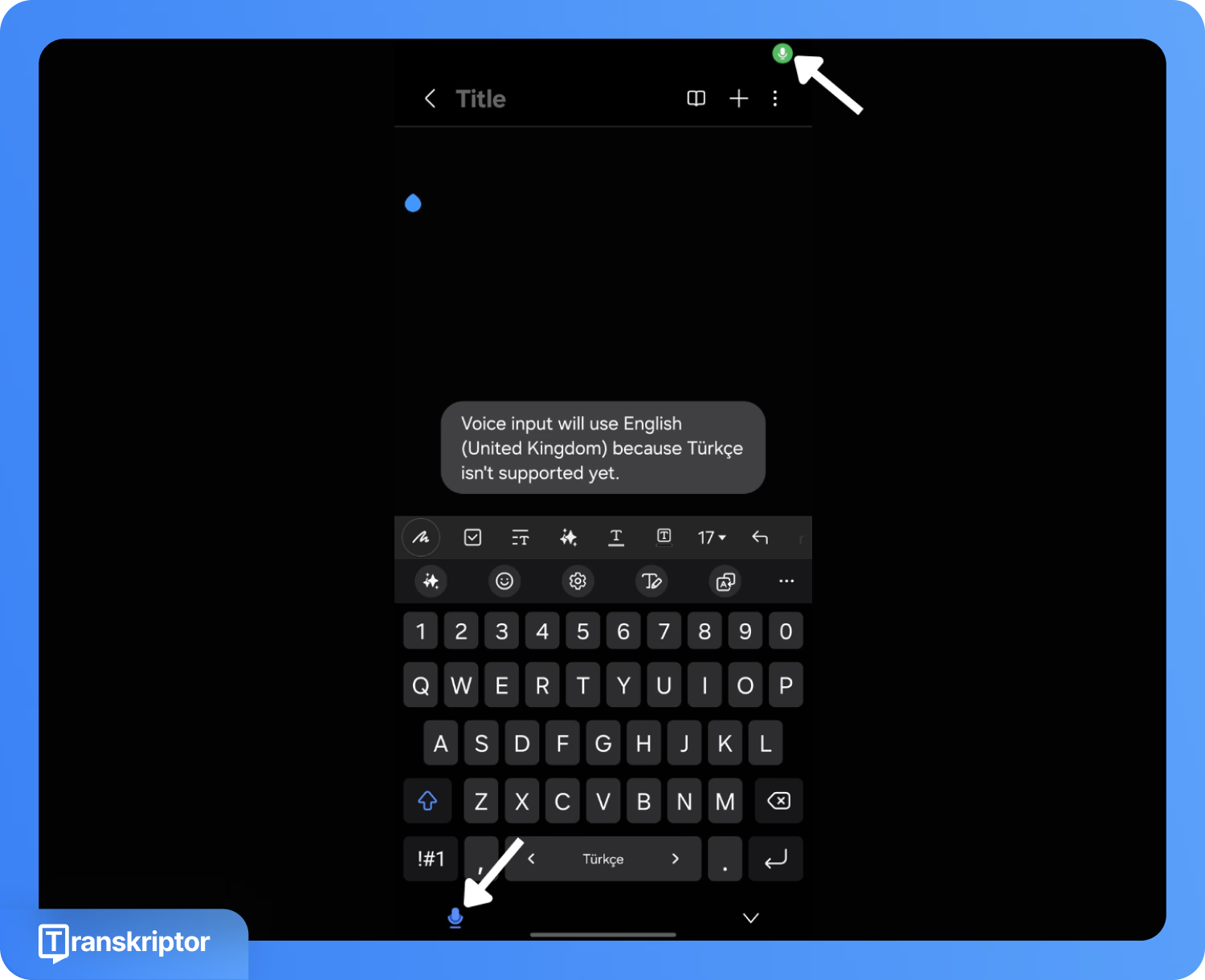
ฟังก์ชันการพิมพ์ด้วยเสียงช่วยให้เจ้าของอุปกรณ์ซัมซุงสามารถป้อนข้อความผ่านการพูดได้
สามขั้นตอนในการใช้การพิมพ์ด้วยเสียงในแอปบนอุปกรณ์ซัมซุงมีดังต่อไปนี้
เปิดแอปเพื่อป้อนข้อความ: ฟีเจอร์การแปลงเสียงเป็นข้อความบนซัมซุงช่วยให้สามารถเขียนข้อความ อีเมล และบันทึกด้วยการป้อนเสียงได้ ทั้งการพิมพ์ด้วยเสียงของซัมซุงและการพิมพ์ด้วยเสียงของกูเกิลสามารถทำงานได้ในแอปใด ๆ ที่รองรับการป้อนข้อมูลจากแป้นพิมพ์บนหน้าจอ
เริ่มการพิมพ์ด้วยเสียง: บนอุปกรณ์ปัจจุบัน ไอคอนไมโครโฟนจะปรากฏที่มุมล่างซ้ายของแป้นพิมพ์ การแตะที่ไอคอนจะเปิดแผงบันทึก ซึ่งการป้อนเสียงจะเริ่มทันที
สิ้นสุดการบันทึก: การป้อนเสียงสิ้นสุดลงเมื่อกดไอคอนไมโครโฟนสีน้ำเงินอีกครั้ง หรือเมื่อระบบหยุดชั่วคราวหลังจากไม่มีการใช้งานเป็นเวลา 5 ถึง 10 วินาที
3. ตรวจสอบและแก้ไขข้อความ
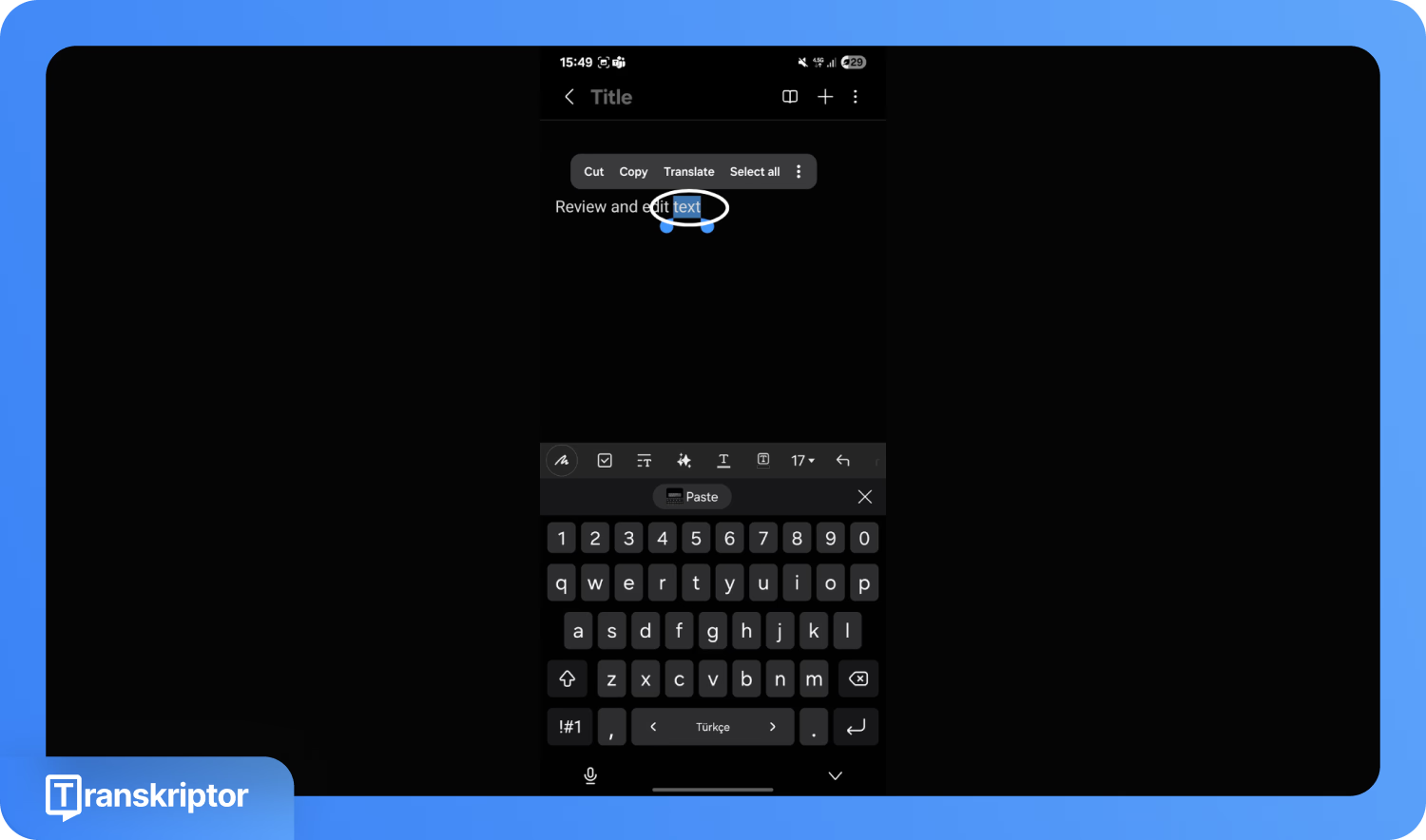
การพิมพ์ด้วยเสียงของซัมซุงมักต้องการการแก้ไขเพื่อความถูกต้อง ดังนั้นการตรวจสอบอย่างละเอียดจึงเป็นสิ่งสำคัญ
สองขั้นตอนต่อไปนี้แสดงวิธีการตรวจสอบและแก้ไขข้อความ
ตรวจสอบข้อความ: ตรวจสอบเนื้อหาที่สร้างโดยการพิมพ์ด้วยเสียงของซัมซุงเพื่อยืนยันว่าการพูดได้รับการจดจำอย่างถูกต้อง ควรยืนยันเครื่องหมายวรรคตอนให้ถูกต้องด้วย เนื่องจากจุดเต็ม คอมมา หรือเครื่องหมายคำถามที่วางผิดอาจเปลี่ยนความหมายได้
แก้ไขข้อความ: แก้ไขบทถอดเสียงเพื่อแก้ไขข้อผิดพลาด เพื่อให้สอดคล้องกับการพูดต้นฉบับและรักษาความถูกต้องตามหลักไวยากรณ์ เวลาที่ใช้ในการแก้ไขขึ้นอยู่กับความยาวของบทถอดเสียงและจำนวนข้อผิดพลาดในการจดจำ
4. ส่งหรือบันทึกข้อความ
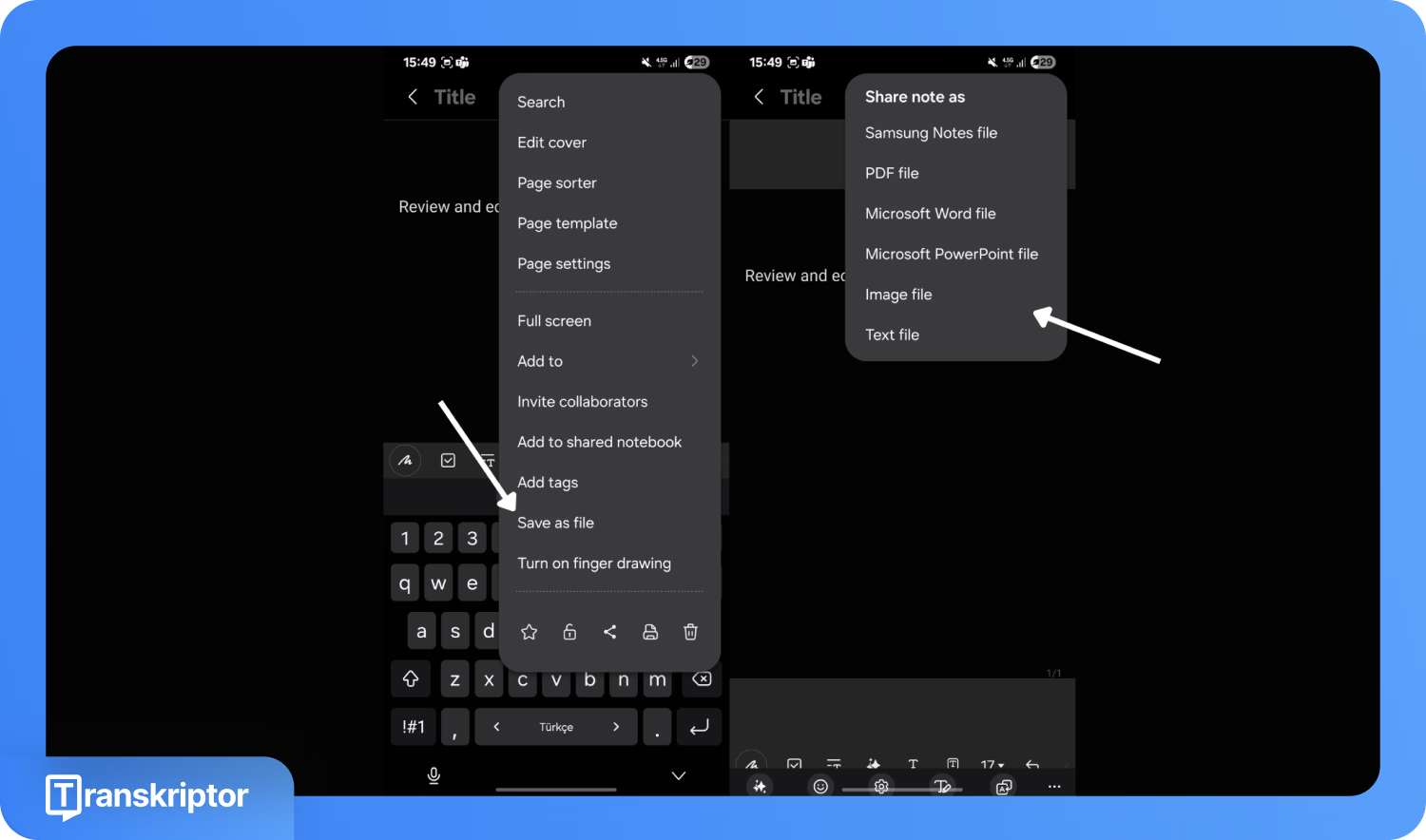
เจ้าของอุปกรณ์ซัมซุงสามารถใช้การป้อนเสียงเป็นข้อความแทนแป้นพิมพ์บนหน้าจอในแอปพลิเคชันใด ๆ ที่ต้องการการป้อนข้อความ
สามขั้นตอนในการส่งและบันทึกข้อความที่สร้างด้วยการพิมพ์ด้วยเสียงจะแตกต่างกันไปตามแอปพลิเคชัน แต่กระบวนการทั่วไปมีดังนี้
สิ้นสุดการบันทึก: เจ้าของอุปกรณ์ซัมซุงสามารถสิ้นสุดการพิมพ์ด้วยเสียงได้โดยกดไอคอนไมโครโฟนสีน้ำเงินครั้งที่สองหรือหยุดการพูดและปล่อยให้ระบบสิ้นสุดการบันทึกโดยอัตโนมัติ
บันทึกข้อความ: ข้อความที่สร้างโดยการพิมพ์ด้วยเสียงจะปรากฏในกล่องข้อความระหว่างการพูดและยังคงแก้ไขและแชร์ได้โดยไม่ต้องบันทึกด้วยตนเอง
แชร์ข้อความ: การพิมพ์ด้วยเสียงมักใช้ในการเขียนข้อความและเขียนอีเมล เมื่อบทถอดเสียงเสร็จสมบูรณ์ การบันทึกจะสิ้นสุดลงทั้งแบบด้วยตนเองหรืออัตโนมัติ และผู้ส่งจะเลือกไอคอน 'ส่ง' ซึ่งมักจะแสดงโดยรูปเครื่องบินกระดาษ
เคล็ดลับในการแปลงเสียงเป็นข้อความบนซัมซุงคืออะไร?
หกเคล็ดลับในการปรับปรุงความแม่นยำเมื่อแปลงเสียงเป็นข้อความบนอุปกรณ์ซัมซุงมีดังนี้
พูดอย่างชัดเจนและช้า: ผู้พูดควรรักษาสมดุลระหว่างความชัดเจนและจังหวะที่เป็นธรรมชาติ การหลีกเลี่ยงการลากเสียงหรือหยุดนาน ๆ จะช่วยให้อุปกรณ์จดจำการพูดและแปลงเป็นข้อความได้อย่างถูกต้อง
ใช้คำสั่งเครื่องหมายวรรคตอน: ทั้งการพิมพ์ด้วยเสียงของซัมซุงและการพิมพ์ด้วยเสียงของกูเกิลอนุญาตให้ผู้พูดใส่เครื่องหมายวรรคตอนด้วยการพูดว่า "คอมมา" "จุดเต็ม" หรือ "เครื่องหมายคำถาม" แม้ว่าการพิมพ์ด้วยเสียงจะใส่เครื่องหมายวรรคตอนอัตโนมัติในบางเนื้อหา แต่การพูดเครื่องหมายวรรคตอนจะให้การควบคุมเพิ่มเติมเกี่ยวกับความแม่นยำของการถอดเสียง
ปรับการตั้งค่าภาษา: ผู้พูดหลายภาษาควรปรับการตั้งค่าภาษาของการป้อนเสียงให้ตรงกับภาษาที่พูดก่อนเริ่มการแปลงเสียงเป็นข้อความ การตั้งค่าที่ไม่ตรงกันมักจะจำกัดความแม่นยำในการจดจำและป้องกันไม่ให้เครื่องมือถอดเสียงเข้าใจการป้อนข้อมูล
ใช้ไมโครโฟนตัดเสียงรบกวน: ไมโครโฟนตัดเสียงรบกวนช่วยปรับปรุงการจับเสียงโดยลดการแทรกแซงจากพื้นหลังและช่วยให้การตรวจจับเสียงชัดเจนขึ้น แม้ว่าไมโครโฟนในตัวจะมีประสิทธิภาพดี แต่ตัวเลือกภายนอกจะเป็นประโยชน์สำหรับผู้ที่ใช้การพิมพ์ด้วยเสียงบ่อย ๆ
ฝึกฝนเป็นประจำ: การฝึกฝนบ่อย ๆ จะช่วยเพิ่มความคุ้นเคยกับคำสั่งการแปลงเสียงเป็นข้อความและการเว้นจังหวะ การใช้ซ้ำ ๆ จะช่วยปรับปรุงเทคนิคการพูดและความแม่นยำของเครื่องหมายวรรคตอนเมื่อเวลาผ่านไป
พูดในสภาพแวดล้อมที่เงียบสงบ: ความแม่นยำในการถอดความเพิ่มขึ้นในสภาพแวดล้อมที่เงียบ แม้ว่าไมโครโฟนตัดเสียงรบกวนจะช่วยลดเสียงรอบข้าง แต่สภาพแวดล้อมที่เงียบยังคงเป็นสภาวะที่เชื่อถือได้มากที่สุดสำหรับการรู้จำเสียง การพิมพ์ด้วยเสียงยังคงทำงานได้ในสภาพแวดล้อมที่มีเสียงดัง แต่ความแม่นยำจะลดลง
ประโยชน์ของการแปลงเสียงเป็นข้อความบนซัมซุงมีอะไรบ้าง?
เครื่องมือพิมพ์ด้วยเสียงของซัมซุงถูกติดตั้งมาในอุปกรณ์ทุกเครื่องในระบบนิเวศของซัมซุง ซึ่งหมายความว่าฟังก์ชันนี้ถูกรวมเข้าไว้และไม่จำเป็นต้องดาวน์โหลดแอปพลิเคชันภายนอกใดๆ เพื่อเข้าถึงการแปลงเสียงเป็นข้อความ นอกจากนี้ การแปลงเสียงเป็นข้อความบนซัมซุงยังรองรับภาษามากกว่า 100 ภาษา ความสามารถในการแปลงเสียงเป็นข้อความของซัมซุงช่วยปรับปรุงการเข้าถึงในแอปพลิเคชันและอุปกรณ์ต่างๆ เพราะมันฟรี เปิดใช้งานง่าย และรองรับมากกว่า 100 ภาษา
บริบทของอุตสาหกรรม: ตามการวิจัยจาก สถาบันมาตรฐานและเทคโนโลยีแห่งชาติ (NIST) ระบบรู้จำเสียงสมัยใหม่ที่มีอัตราความผิดพลาดของคำเพียง 4.9% ถือว่าเหมาะสมสำหรับการใช้งานที่สำคัญ ตามที่รายงานในการวิเคราะห์ตลาดการรู้จำเสียงและคำพูด รายงานผู้ใช้ล่าสุดระบุว่าการพิมพ์ด้วยเสียงของซัมซุงมักไม่เป็นไปตามมาตรฐานอุตสาหกรรมเหล่านี้ โดยเฉพาะอย่างยิ่งในอุปกรณ์รุ่นใหม่ ตลาดการรู้จำเสียงและคำพูดทั่วโลกคาดว่าจะมีมูลค่าถึง 61.27 พันล้านดอลลาร์ภายในปี 2576 ด้วยอัตราการเติบโตเฉลี่ยต่อปีที่ 17.1% ซึ่งบ่งชี้ถึงความสำคัญที่เพิ่มขึ้นของเทคโนโลยีการป้อนข้อมูลด้วยเสียงที่แม่นยำสำหรับเจ้าของอุปกรณ์ทั่วโลก
อุปกรณ์ใดบ้างที่รองรับการพิมพ์ด้วยเสียงโดยซัมซุง?
การพิมพ์ด้วยเสียงมีให้บริการบนอุปกรณ์ Samsung Galaxy ทุกรุ่นปัจจุบัน รวมถึงรุ่นต่อไปนี้
Galaxy S25 Ultra, S25 Edge, S25+, S25
Galaxy S24 Ultra, S24+, S24, S24 FE
Galaxy S23 Ultra, S23+, S23, S23 FE
ซีรีส์ Galaxy Z Fold และ Z Flip
ทางเลือกอื่นสำหรับการแปลงเสียงเป็นข้อความบนซัมซุงมีอะไรบ้าง?
ปัญหาด้านความแม่นยำของการพิมพ์ด้วยเสียงที่มีมาในตัวของซัมซุง โดยเฉพาะอย่างยิ่งในอุปกรณ์ Galaxy รุ่นใหม่ ทำให้นักวิจารณ์หลายคนต้องหาทางเลือกอื่น
ภาพรวมโดยย่อของทางเลือกสามอย่างสำหรับการแปลงเสียงเป็นข้อความบนซัมซุง
Transkriptor: เหมาะที่สุดสำหรับการแปลงไฟล์เสียงที่บันทึกไว้ล่วงหน้าเป็นข้อความ
Google Voice Typing: ทางเลือกที่แนะนำมากที่สุดสำหรับการทดแทนการป้อนข้อมูลด้วยเสียงของซัมซุง
Gboard: แป้นพิมพ์ทดแทนที่สมบูรณ์พร้อมความสามารถในการพิมพ์ด้วยเสียงที่เหนือกว่า
1. Transkriptor
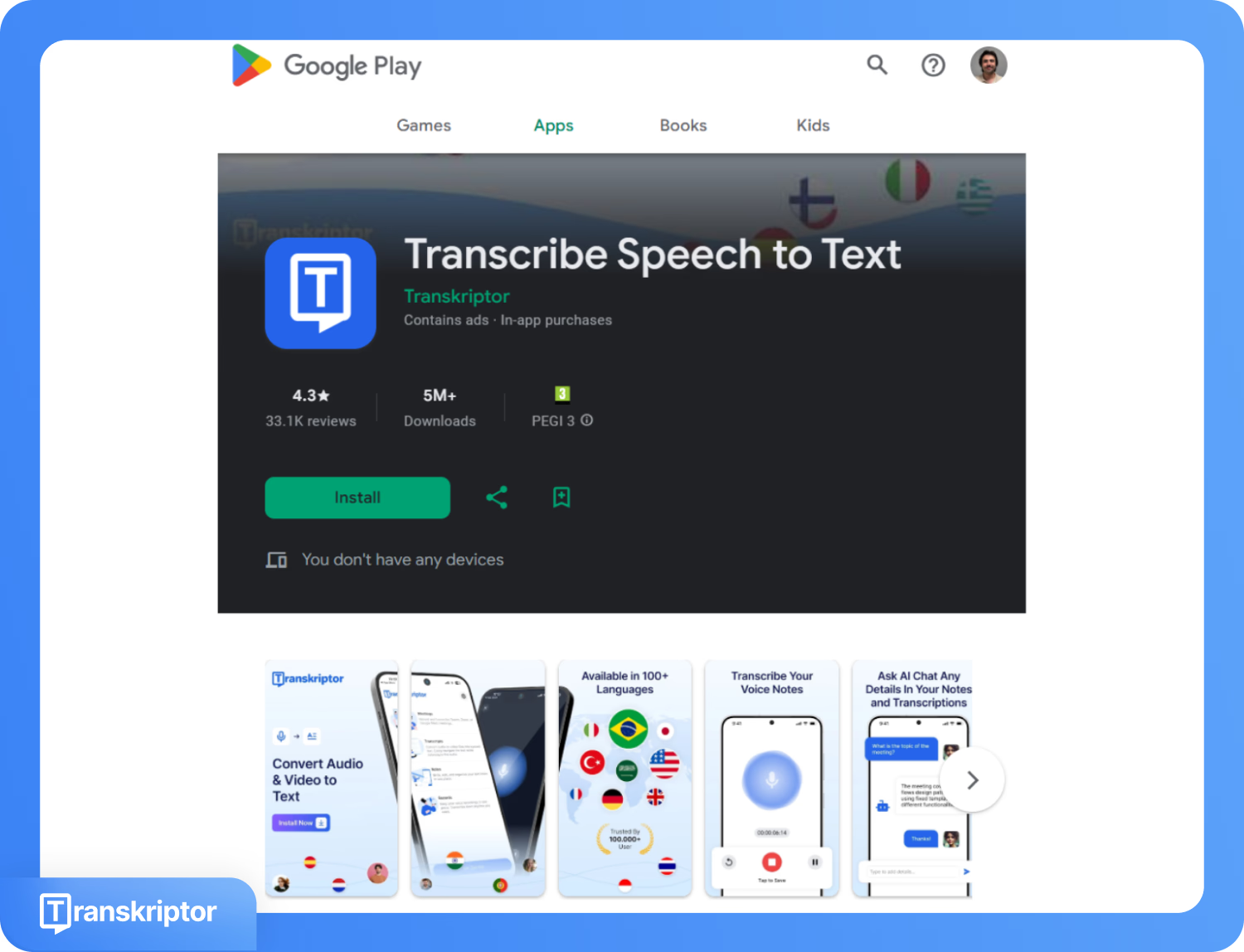
ฟังก์ชันการแปลงเสียงเป็นข้อความที่มีมาในตัวของซัมซุงเหมาะสำหรับการบันทึกแบบเรียลไทม์ แต่ไม่รองรับการอัปโหลดไฟล์เสียงที่บันทึกไว้ล่วงหน้า Transkriptor เป็นเครื่องมือถอดความที่ขับเคลื่อนด้วย AI ที่ให้ความแม่นยำสูงอย่างสม่ำเสมอสำหรับการถอดความการสัมภาษณ์ และการแปลงเสียงเป็นข้อความจากไฟล์ ไม่เหมือนกับการพิมพ์ด้วยเสียงของซัมซุง Transkriptor ประมวลผลการบันทึกจากแอปบันทึกเสียง การประชุม การโทรวิดีโอ และแหล่งที่มาจาก YouTube ทำให้มีประโยชน์สำหรับบุคคลที่ต้องการถอดความเสียงที่บันทึกไว้ก่อนหน้านี้
ข้อดี:
ความแม่นยำสูงกว่ามาตรฐานอุตสาหกรรม
รองรับไฟล์เสียงและวิดีโอที่บันทึกไว้ล่วงหน้า
ใช้เวลาประมวลผลรวดเร็ว
ครอบคลุมภาษาอย่างกว้างขวาง (มากกว่า 100 ภาษา)
เครื่องมือแก้ไขแบบเรียลไทม์สำหรับการแก้ไข
แหล่งที่มาของข้อมูลหลากหลาย (ไฟล์, YouTube, การประชุม)
คุณสมบัติขั้นสูงเช่น สรุปด้วย AI และการแปลภาษา
ข้อเสีย:
ต้องใช้การเชื่อมต่ออินเทอร์เน็ต
ซับซ้อนกว่าการพิมพ์ด้วยเสียงพื้นฐาน
หกขั้นตอนในการใช้ Transkriptor สำหรับการแปลงเสียงเป็นข้อความแบบมืออาชีพมีดังต่อไปนี้
ดาวน์โหลดแอป Transkriptor จาก Google Play Store หรือเข้าชมเว็บไซต์ของพวกเขา
สร้างบัญชีและเข้าสู่ระบบ
อัปโหลดไฟล์เสียง/วิดีโอหรือวางลิงก์ YouTube
เลือกภาษาของเสียงจากตัวเลือกมากกว่า 100 ภาษา
รอให้การถอดความด้วย AI เสร็จสมบูรณ์
ดาวน์โหลด แก้ไข หรือแชร์ข้อความที่ถอดความแล้ว
ผู้ใช้ซัมซุงที่สนใจสำรวจโซลูชันการแปลงเสียงเป็นข้อความเพิ่มเติมสามารถตรวจสอบแอปการแปลงเสียงเป็นข้อความสำหรับ Androidที่ทำงานร่วมกับอุปกรณ์ซัมซุงได้อย่างราบรื่น ซึ่งมีคุณสมบัติและตัวเลือกการกำหนดราคาที่หลากหลายเพื่อตอบสนองความต้องการต่างๆ
2. การพิมพ์ด้วยเสียงของ Google
เจ้าของอุปกรณ์ Galaxy S25 หลายรายรายงานว่าความแม่นยำดีขึ้นหลังจากเปลี่ยนไปใช้การพิมพ์ด้วยเสียงของ Google ผ่านการตั้งค่า > การจัดการทั่วไป > รายการแป้นพิมพ์และค่าเริ่มต้น
ข้อดี:
ความแม่นยำสูงกว่าการป้อนเสียงของซัมซุง
ใช้งานได้ฟรี
ทำงานร่วมกับแป้นพิมพ์ซัมซุง
รองรับมากกว่า 60 ภาษา
ข้อเสีย:
ต้องการการเชื่อมต่ออินเทอร์เน็ต
อาจใช้ข้อมูลในการประมวลผล
การใช้งานแบบออฟไลน์มีข้อจำกัด
สี่ขั้นตอนในการเปลี่ยนจากการพิมพ์ด้วยเสียงของซัมซุงไปเป็นการพิมพ์ด้วยเสียงของ Google มีดังต่อไปนี้
ไปที่ การตั้งค่า > การจัดการทั่วไป > รายการแป้นพิมพ์และค่าเริ่มต้น
เปิดใช้งาน "การพิมพ์ด้วยเสียงของ Google"
ปิดใช้งาน "การป้อนเสียงของซัมซุง" เพื่อป้องกันความขัดแย้ง
ไอคอนไมโครโฟนจะใช้การรู้จำเสียงของ Google ที่มีความแม่นยำมากขึ้น
3. Gboard (แป้นพิมพ์ของ Google)
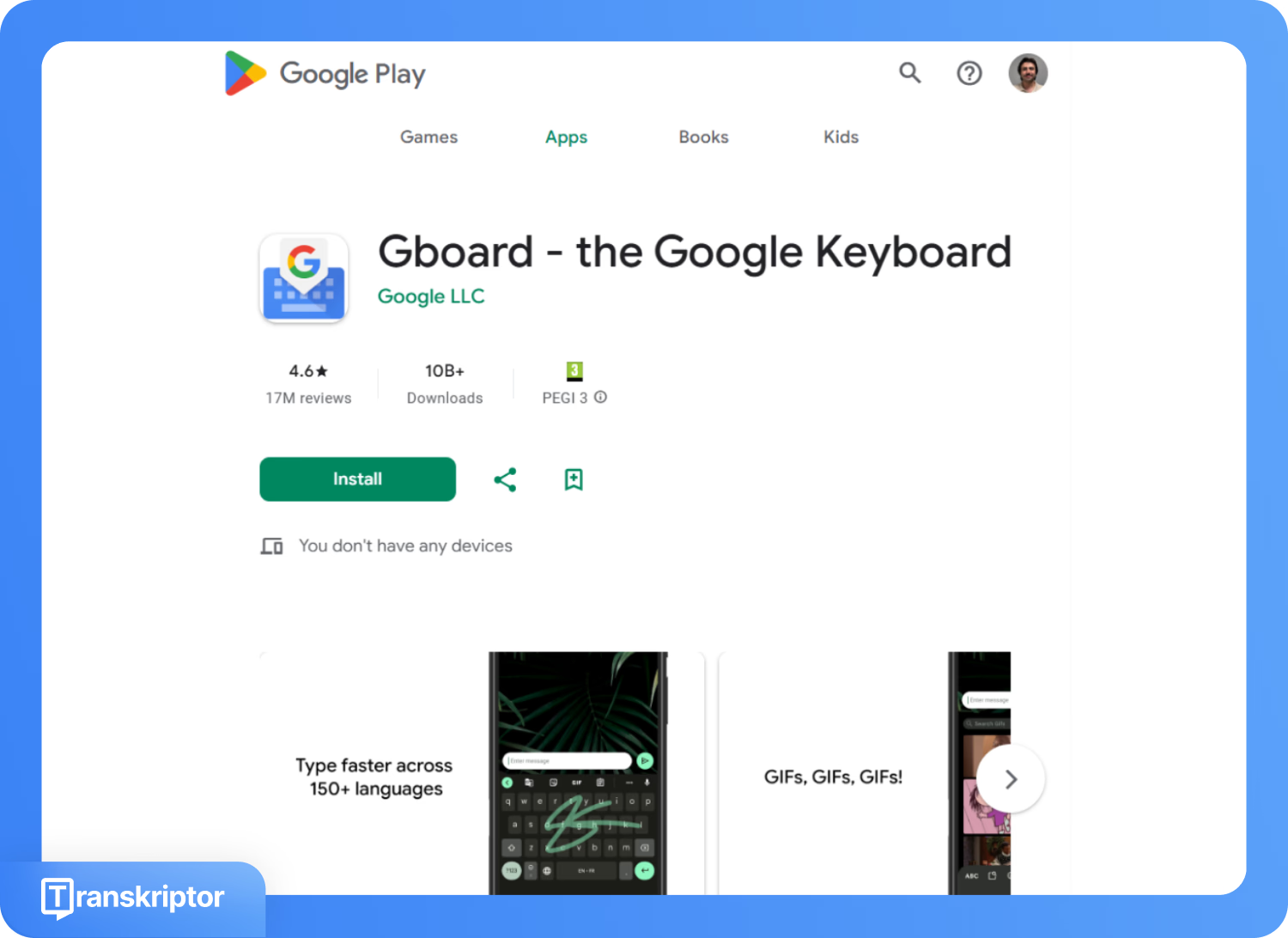
Gboard ซึ่งมีให้บริการบน Google Play Store ทำหน้าที่เป็นการแทนที่แป้นพิมพ์อย่างสมบูรณ์พร้อมการพิมพ์ด้วยเสียงและการรองรับหลายภาษาในตัว Gboard มอบความแม่นยำที่สม่ำเสมอและมีคุณสมบัติการแปลในตัวกว่า 60 ภาษา เมื่อทำการติดตั้งและเปิดใช้งานเป็นแป้นพิมพ์เริ่มต้นแล้ว การพิมพ์ด้วยเสียงจะสามารถเข้าถึงได้ผ่านไอคอนไมโครโฟน
ข้อดี:
แทนที่แป้นพิมพ์ทั้งหมด
ความแม่นยำสม่ำเสมอในทุกแอป
คุณสมบัติการแปลในตัว
รองรับมากกว่า 60 ภาษา
อัปเดตเป็นประจำจาก Google
ข้อเสีย:
แทนที่แป้นพิมพ์ของซัมซุงทั้งหมด
มีช่วงการเรียนรู้สำหรับรูปแบบแป้นพิมพ์
คุณสมบัติเฉพาะซัมซุงบางอย่างอาจหายไป
ต้องมีบัญชี Google เพื่อใช้คุณสมบัติทั้งหมด