איך להמיר דיבור לטקסט בסמסונג?


תוכן העניינים
Transcribe, Translate & Summarize in Seconds
תוכן העניינים
אפליקציית הדיבור לטקסט של סמסונג, Voice Typing, היא פונקציית תמלול קולי חינמית המובנית בכל המכשירים במערכת האקולוגית של סמסונג. השירות מובנה במלאו, כך שמשתמשים אינם צריכים להוריד או ללמוד כלי תמלול חיצוניים. ה-Voice Typing של סמסונג תומך ביותר מ-100 שפות ברחבי העולם, מה שהופך את הקלט הקולי של סמסונג לנגיש למשתמשים בכל מקום.
הערה: בדומה לרבים ממכשירי סדרת ה-Galaxy החדשים, משתמשי Galaxy S25 מדווחים על בעיות דיוק משמעותיות בהקלדה קולית של סמסונג (Samsung Voice Typing), כולל זיהוי מילים שגוי ותקלות בתיקון האוטומטי, כך עולה מתוך קהילת סמסונג . רוב המבקרים ממליצים כעת לעבור להקלדה קולית של גוגל (Google Voice Typing) לקבלת ביצועי תמלול אמינים יותר.
אפשרות התמלול מקול לטקסט של סמסונג דורשת בדיקה ועריכה קפדנית. מספר שיטות יכולות לסייע בהבטחת תוצאות תמלול באיכות גבוהה: על הדוברים לשמור על איזון בין בהירות לקצב דיבור טבעי, ולבטא כל מילה בבירור מבלי להדגיש הברות יתר על המידה. ההקלדה הקולית של סמסונג מפיקה תוצאות טובות יותר בשימוש עם מיקרופון מבטל רעשים בסביבה שקטה, ולאחר תרגול קבוע של המשתמש בממשק התמלול.
להלן ארבעת השלבים להמרת קול לטקסט במכשירי סמסונג.
הפעלת הקלדה קולית: היכנסו ל'הגדרות' וודאו שקלט הקול של סמסונג נבחר כשירות ברירת המחדל. הפעלת הקלט מאפשרת גישה לאייקון המיקרופון במקלדת הווירטואלית.
שימוש בהקלדה קולית: פתחו אפליקציה להזנת טקסט והקישו על אייקון המיקרופון במקלדת כדי להתחיל להכתיב. האייקון מופיע בפינה השמאלית התחתונה של המקלדת.
בדיקה ועריכת הטקסט: עברו על הטקסט שתומלל כדי לוודא דיוק ובצעו את התיקונים הנדרשים כך שיתאים לדברים שנאמרו במקור.
שליחה או שמירה של הטקסט: סיימו את התמלול והשתמשו בפקדים בתוך האפליקציה כדי לשלוח או לשמור את ההודעה.
1. הפעלת הקלדה קולית במכשיר סמסונג
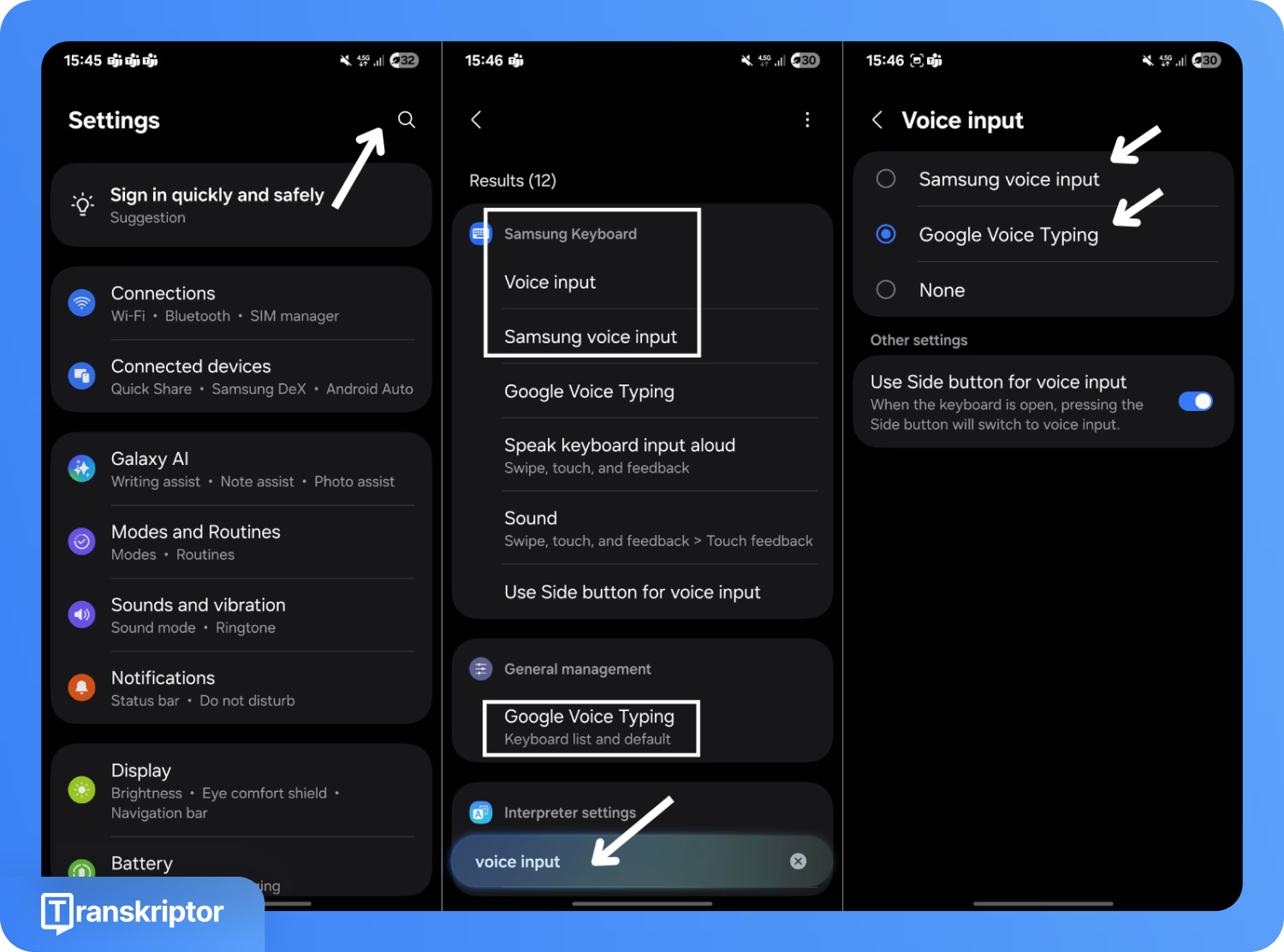
מקלדת הסמסונג מאפשרת לבעלי המכשיר להזין טקסט באמצעות הקול. המכשירים הנוכחיים תומכים הן ב-Samsung Voice Input והן ב-Google Voice Typing.
להלן שלושת השלבים להפעלת הקלדה קולית במכשירי סמסונג.
פתחו את הגדרות המכשיר: השלב הראשון להפעלת הקלדה קולית במכשיר סמסונג הוא פתיחת אפליקציית ה"הגדרות". אפליקציית ה"הגדרות" מאפשרת לבעלי מכשירי סמסונג להגדיר העדפות קלט ולהתאים את הגדרות ברירת המחדל של המקלדת.
בדוק את מקלדות ההקלדה הקולית המותקנות: כדי להגיע להגדרות 'מקלדת על המסך', בחר 'ניהול כללי' מדף הבית של 'הגדרות', הקש על 'שפה והזנה', לאחר מכן על 'מקלדת על המסך', וודא שגם 'מקלדת Samsung' וגם 'הקלדה קולית של Google' זמינות.
וודא שקלט קולי מופעל: באפליקציית 'הגדרות', נווט אל 'ניהול כללי', בחר 'רשימת מקלדות וברירת מחדל', וודא ש-'הקלדה קולית של Google' מופעלת. משתמשים החווים תקלות בקלט הקולי של סמסונג יכולים להשבית את 'קלט קולי של Samsung' ולהסתמך רק על ההקלדה הקולית של גוגל. הפעלת הקלט הקולי בהגדרות תגרום להופעת סמל מיקרופון להקלדה קולית על המקלדת.
הערה: מכשירים מסדרת Samsung Galaxy S25, S25+, S25 Ultra ו-S25 Edge כוללים ניווט ממשק מעודכן. כדי לגשת להגדרות הקלדה קולית, נווט אל הגדרות > ניהול כללי > רשימת מקלדות וברירת מחדל > והפעל את 'הצג לחצן מקלדת בסרגל הניווט' כדי לעבור בין מצבי קלט קולי.
2. שימוש בהקלדה קולית בתוך אפליקציה
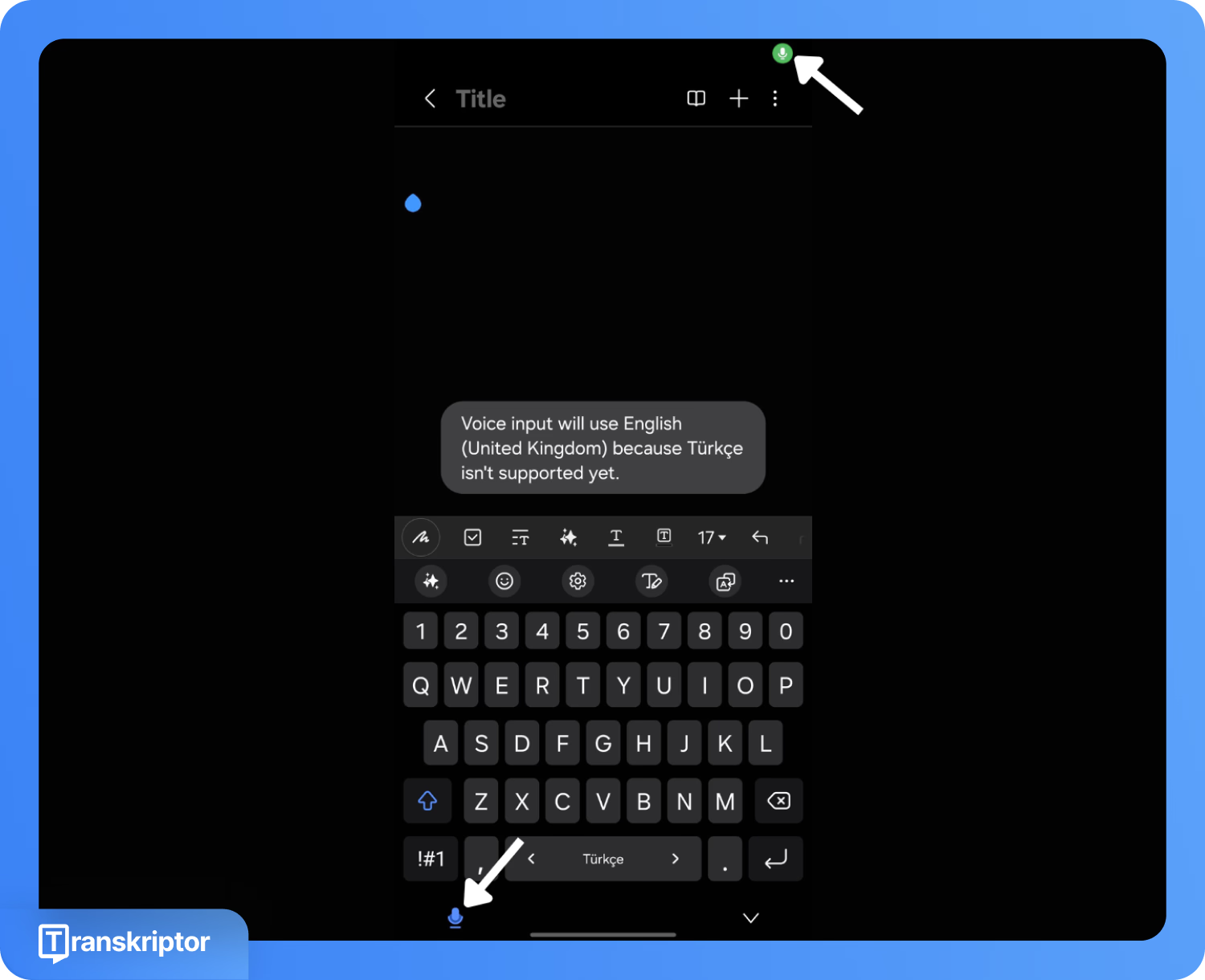
פונקציית ההקלדה הקולית מאפשרת הזנת טקסט באמצעות דיבור עבור בעלי מכשירי סמסונג.
שלושת השלבים לשימוש בהקלדה קולית במכשיר סמסונג מפורטים להלן.
פתחו את האפליקציה שבה ברצונכם להזין טקסט: תכונת המרת הקול לטקסט של סמסונג מאפשרת כתיבת הודעות, אימיילים ופתקים באמצעות הקול. גם ההקלדה הקולית של סמסונג וגם זו של גוגל פועלות בכל אפליקציה התומכת במקלדת על המסך.
התחילו בהקלדה הקולית: במכשירים החדשים, סמל המיקרופון מופיע בפינה התחתונה של המקלדת. לחיצה על הסמל תפתח את לוח ההקלטה, והזנת הקול תתחיל מיד.
סיום ההקלטה: הקלטת הקול מסתיימת בלחיצה חוזרת על סמל המיקרופון הכחול, או באופן אוטומטי לאחר 5 עד 10 שניות של שקט.
3. בדיקה ועריכה של הטקסט
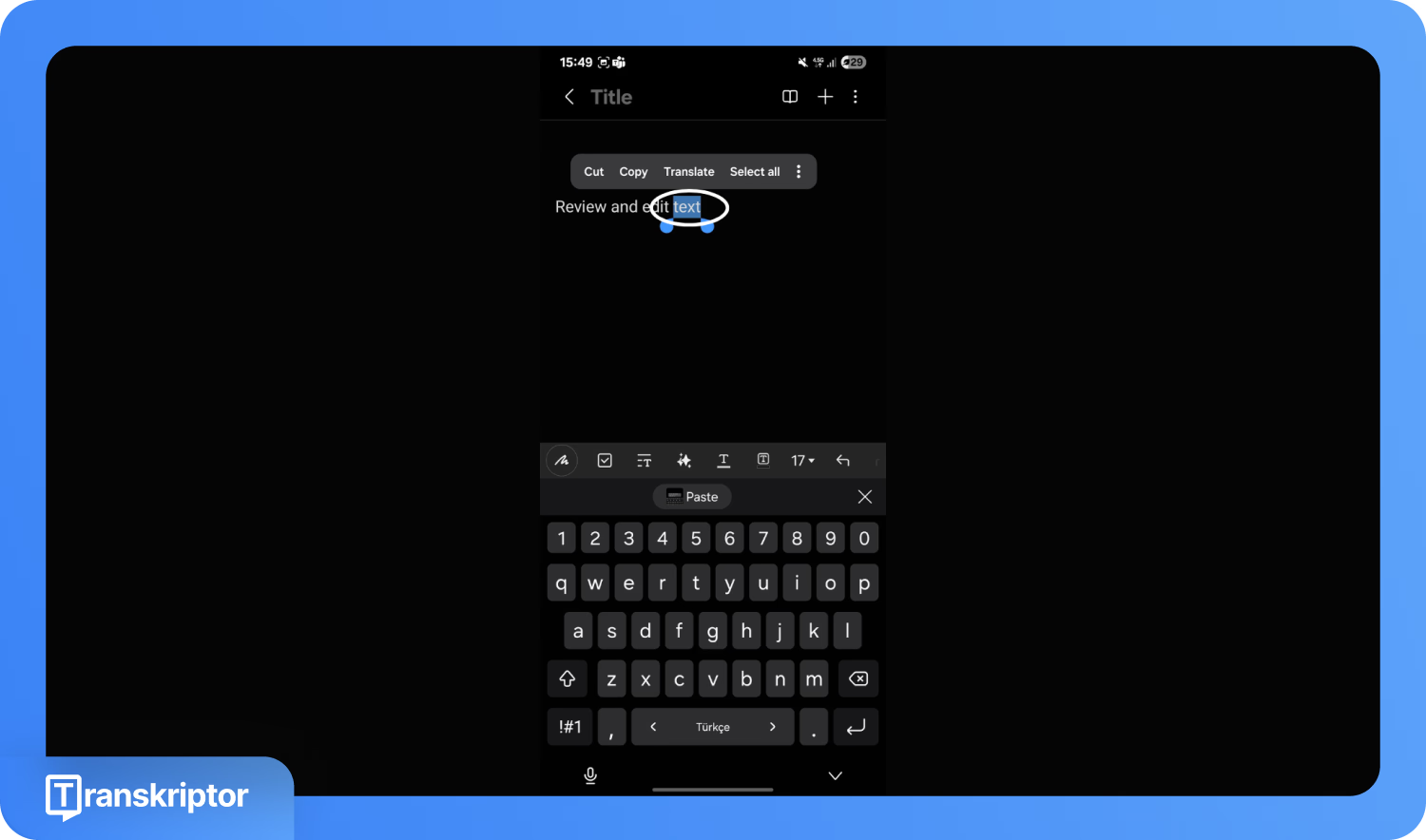
הקלדה קולית של סמסונג דורשת לעיתים קרובות עריכה לשיפור הדיוק, ולכן חשוב לעבור על הטקסט בקפידה.
שני השלבים הבאים מסבירים כיצד לעבור על הטקסט ולערוך אותו.
מעבר על הטקסט: בדקו את התוכן שנוצר על ידי ההקלדה הקולית של סמסונג כדי לוודא שהדיבור זוהה בצורה מדויקת. חשוב לוודא גם שהפיסוק תקין, מכיוון שנקודות, פסיקים או סימני שאלה שאינם במקומם עלולים לשנות את משמעות הדברים.
עריכת הטקסט: עברו על התמלול ותקנו שגיאות כדי לוודא שהוא תואם לדיבור המקורי ושומר על כללי הדקדוק. זמן העריכה תלוי באורך התמלול ובכמות שגיאות הזיהוי.
4. שליחה או שמירה של הטקסט
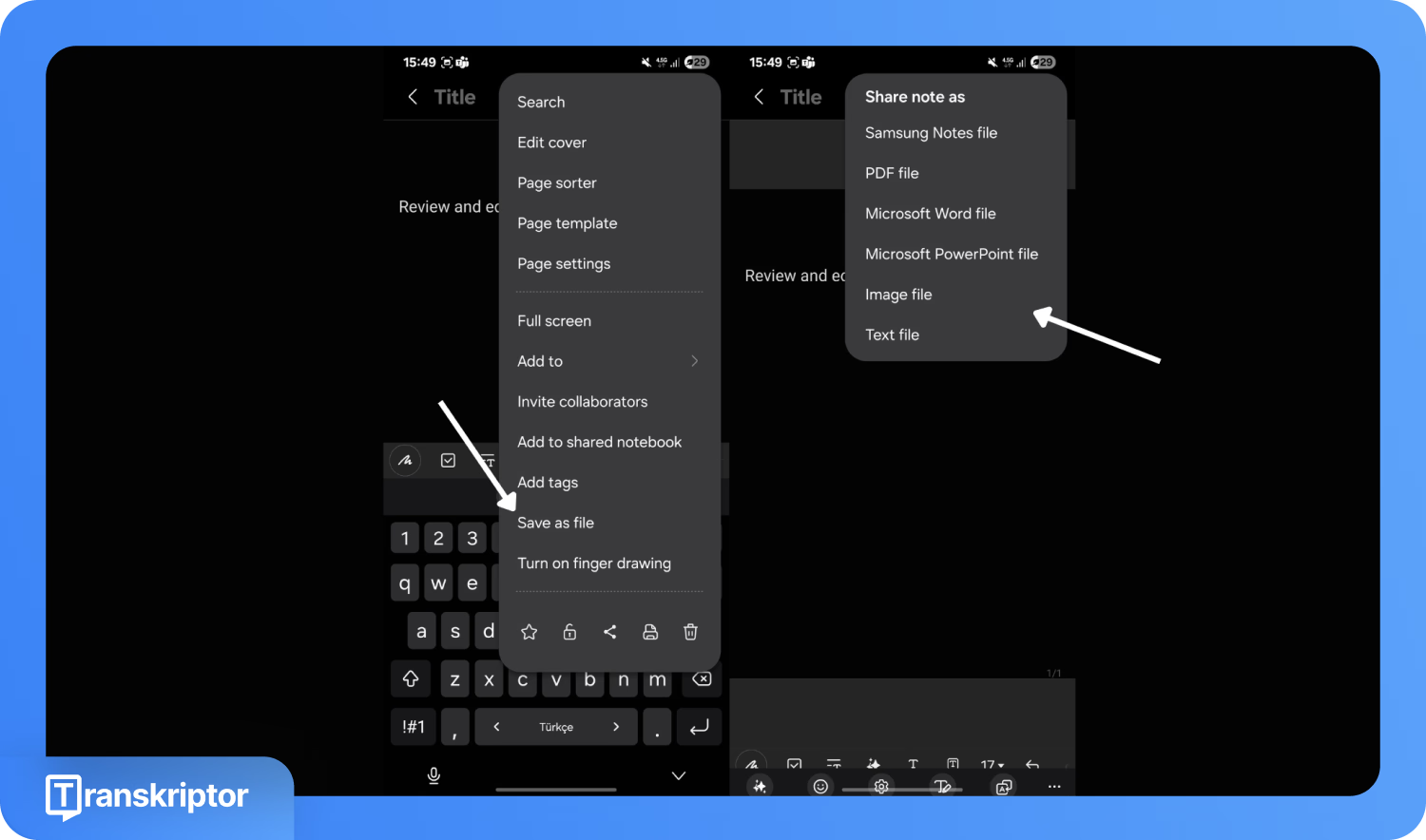
בעלי מכשירי סמסונג יכולים להשתמש בקלט קול-לטקסט כתחליף למקלדת שעל המסך בכל אפליקציה המאפשרת הזנת טקסט.
שלושת השלבים לשליחה ושמירה של טקסט שהופק באמצעות הקלדה קולית משתנים בהתאם לאפליקציה, אך התהליך הכללי מפורט להלן.
סיום ההקלטה: בעלי מכשירי סמסונג יכולים לסיים את ההקלדה הקולית על ידי לחיצה נוספת על סמל המיקרופון הכחול, או פשוט להפסיק לדבר ולאפשר למערכת לסיים את ההקלטה באופן אוטומטי.
שמירת הטקסט: הטקסט שנוצר באמצעות הקלדה קולית מופיע בתיבת הטקסט במהלך ההכתבה, והוא נשאר זמין לעריכה ושיתוף ללא צורך בשמירה ידנית.
שיתוף הטקסט: שניים מהשימושים הנפוצים ביותר להקלדה קולית הם כתיבת הודעות טקסט וניסוח מיילים. ברגע שהתמלול מוכן וההקלטה מסתיימת (ידנית או אוטומטית), כל שנותר הוא ללחוץ על סמל ה-'שלח', שבדרך כלל נראה כמו מטוס נייר.
טיפים להמרת קול לטקסט במכשירי סמסונג
להלן שישה טיפים לשיפור הדיוק בעת המרת דיבור לטקסט במכשירי סמסונג.
דברו ברור ולאט: על הדוברים לשמור על איזון בין בהירות לבין קצב דיבור טבעי. הימנעות ממשיכת הברות או מהפסקות ארוכות מדי מסייעת למכשיר לזהות את הדיבור ולהמיר אותו לטקסט בצורה מדויקת.
שימוש בפקודות פיסוק: גם ב-Samsung Voice Typing וגם ב-Google Voice Typing ניתן להוסיף סימני פיסוק פשוט על ידי אמירת "פסיק", "נקודה" או "סימן שאלה". למרות שהקלדה קולית מוסיפה פיסוק אוטומטי בחלק מהמקרים, הכתבה מפורשת של סימני הפיסוק מעניקה שליטה רבה יותר על דיוק התמלול.
התאמת הגדרות השפה: משתמשים הדוברים מספר שפות צריכים לוודא שהגדרות שפת הקלט הקולי תואמות לשפה המדוברת לפני תחילת ההכתבה. חוסר התאמה בהגדרות פוגע לעיתים קרובות בדיוק הזיהוי ומונע ממנוע התמלול להבין את הנאמר.
שימוש במיקרופונים עם סינון רעשים: מיקרופונים עם סינון רעשים משפרים משמעותית את איכות הקליטה על ידי הפחתת רעשי רקע וזיהוי דיבור ברור יותר. בעוד שהמיקרופונים המובנים מספקים ביצועים טובים, מיקרופונים חיצוניים מומלצים למי שמרבה להשתמש בהקלדה קולית.
תרגול קבוע: תרגול תדיר עוזר להתרגל לפקודות הקוליות ולקצב הנכון. שימוש חוזר מסייע בשיפור טכניקת ההכתבה ובדיוק הפיסוק לאורך זמן.
הכתבה בסביבה שקטה: דיוק התמלול עולה בסביבות שקטות. למרות שמיקרופונים עם ביטול רעשים מפחיתים את רעשי הרקע, סביבה דוממת עדיין מספקת את התנאים האופטימליים לזיהוי דיבור. ההקלדה הקולית ממשיכה לעבוד גם בסביבות רועשות, אך ברמת דיוק נמוכה יותר.
מהם היתרונות של תכונת המרת קול לטקסט מבית סמסונג?
כלי ההקלדה הקולית של סמסונג מובנה בכל המכשירים במערכת האקולוגית של החברה, מה שאומר שהפונקציה אינטגרלית ואינה דורשת הורדת אפליקציות חיצוניות. בנוסף, השירות מציע תמיכה נרחבת ביותר מ-100 שפות. היכולת להמיר דיבור לטקסט משפרת את הנגישות בכל המכשירים והאפליקציות, שכן היא ניתנת בחינם, פשוטה להפעלה ותומכת במגוון רחב של שפות.
הקשר תעשייתי: לפי מחקר של ה- מכון הלאומי לתקנים וטכנולוגיה (NIST), מערכות זיהוי דיבור מודרניות המגיעות לשיעור שגיאות מילים של 4.9% נחשבות כיום לראויות לשימוש ביישומים קריטיים, כפי שדווח בניתוחי שוק. דיווחי משתמשים מהעת האחרונה מצביעים על כך שההקלדה הקולית של סמסונג מתקשה לעיתים לעמוד בתקנים אלו, במיוחד במכשירים חדשים. שוק זיהוי הדיבור העולמי צפוי להגיע לשווי של 61.27 מיליארד דולר עד שנת 2033, עם קצב צמיחה שנתי של 17.1%, מה שמדגיש את החשיבות הגוברת של טכנולוגיית קלט קולי מדויקת עבור בעלי מכשירים ברחבי העולם.
באילו מכשירים נתמכת ההקלדה הקולית של סמסונג?
הקלדה קולית זמינה בכל מכשירי Samsung Galaxy הנוכחיים, כולל הדגמים הבאים.
Galaxy S25 Ultra, S25 Edge, S25+, S25
Galaxy S24 Ultra, S24+, S24, S24 FE
Galaxy S23 Ultra, S23+, S23, S23 FE
סדרת ה-Galaxy Z Fold וה-Z Flip
מהן החלופות המומלצות להקלדה קולית של סמסונג?
בעיות דיוק בהקלדה הקולית המובנית של סמסונג, במיוחד במכשירי ה-Galaxy החדשים יותר, הובילו סוקרים רבים לחפש חלופות טובות יותר.
סקירה מהירה של שלוש החלופות להקלדה קולית של סמסונג.
Transkriptor: הבחירה הטובה ביותר להמרת קבצי אודיו מוקלטים לטקסט.
הקלדה קולית של גוגל (Google Voice Typing): התחליף המומלץ ביותר להקלדה הקולית של סמסונג.
Gboard: תחליף מקלדת מלא עם יכולות הקלדה קולית מעולות.
1. Transkriptor
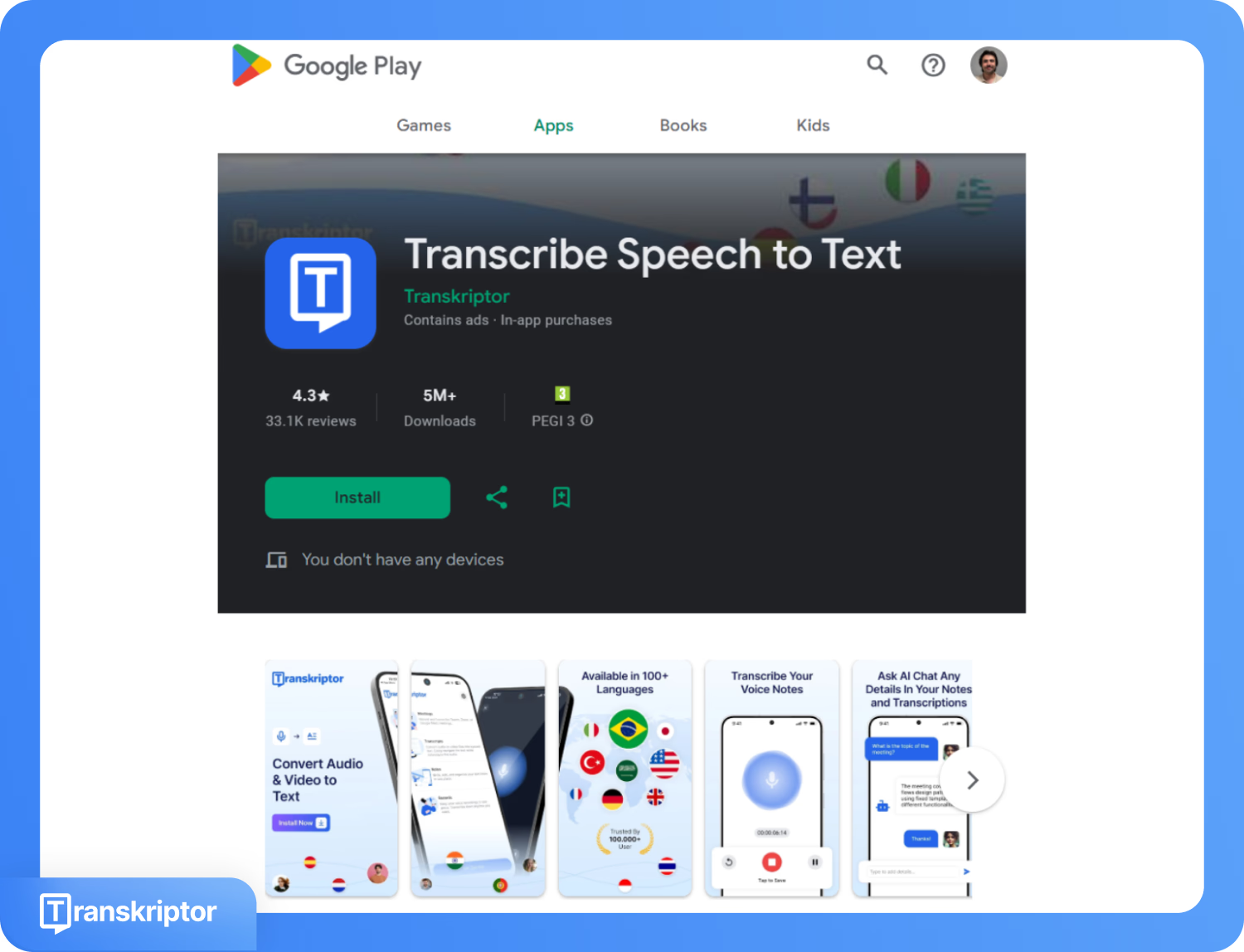
פונקציית הדיבור לטקסט המובנית של סמסונג מתאימה להכתבה בזמן אמת, אך אינה תומכת בהעלאת קבצי שמע מוקלטים מראש. Transkriptor, כלי תמלול מבוסס AI, מספק בעקביות דיוק גבוה עבור תמלול ראיונות והמרת קבצי קול לטקסט. בניגוד להקלדה הקולית של סמסונג, Transkriptor מעבד הקלטות מאפליקציות רשמקול, פגישות, שיחות וידאו ומקורות מ-YouTube, מה שהופך אותו לכלי חיוני עבור מי שצריך לתמלל אודיו שהוקלט בעבר.
יתרונות:
דיוק מעל הסטנדרט בתעשייה
תומך בקבצי אודיו ווידאו מוקלטים מראש
זמן עיבוד מהיר במיוחד
כיסוי שפות נרחב (מעל ל-100 שפות)
עורך בזמן אמת לביצוע תיקונים
מקורות קלט מגוונים (קבצים, YouTube, פגישות)
תכונות מתקדמות כמו סיכומי AI ותרגום
חסרונות:
דורש חיבור לאינטרנט
מורכב יותר מהקלדה קולית בסיסית
להלן שישה שלבים לשימוש ב-Transkriptor להמרת קול לטקסט באופן מקצועי.
הורידו את אפליקציית Transkriptor מחנות ה-Google Play או בקרו באתר האינטרנט שלהם
צרו חשבון והתחברו למערכת
העלו קבצי אודיו/וידאו או הדביקו קישורים מ-YouTube
בחרו את שפת האודיו מתוך יותר מ-100 שפות נתמכות
המתנו לסיום התמלול האוטומטי על ידי ה-AI
הורידו, ערכו או שתפו את הטקסט המתומלל
משתמשי סמסונג המעוניינים לבחון פתרונות תמלול נוספים יכולים לעיין במדריך המקיף על אפליקציות תמלול לאנדרואיד שעובדות בצורה חלקה עם מכשירי סמסונג, ומציעות מגוון פיצ'רים ומסלולי מחיר לצרכים שונים.
2. הקלדה קולית של גוגל (Google Voice Typing)
בעלים רבים של מכשירי Galaxy S25 מדווחים על שיפור משמעותי בדיוק לאחר המעבר להקלדה קולית של גוגל דרך הגדרות > ניהול כללי > רשימת מקלדות וברירת מחדל.
יתרונות:
רמת דיוק גבוהה יותר מהזנת הקול של סמסונג
ללא עלות
תואם למקלדת של סמסונג
תמיכה ביותר מ-60 שפות
חסרונות:
דורש חיבור לאינטרנט
עשוי לצרוך נתונים לצורך עיבוד
יכולת עבודה מוגבלת במצב לא מקוון
להלן ארבעה שלבים למעבר מהקלדה קולית של סמסונג להקלדה קולית של גוגל.
עברו אל הגדרות > ניהול כללי > רשימת מקלדות וברירת מחדל
הפעילו את "הקלדה קולית של Google"
השביתו את "קלט קולי של Samsung" כדי למנוע התנגשויות
סמל המיקרופון ישתמש כעת בזיהוי הקולי המדויק יותר של גוגל
3. Gboard (המקלדת של גוגל)
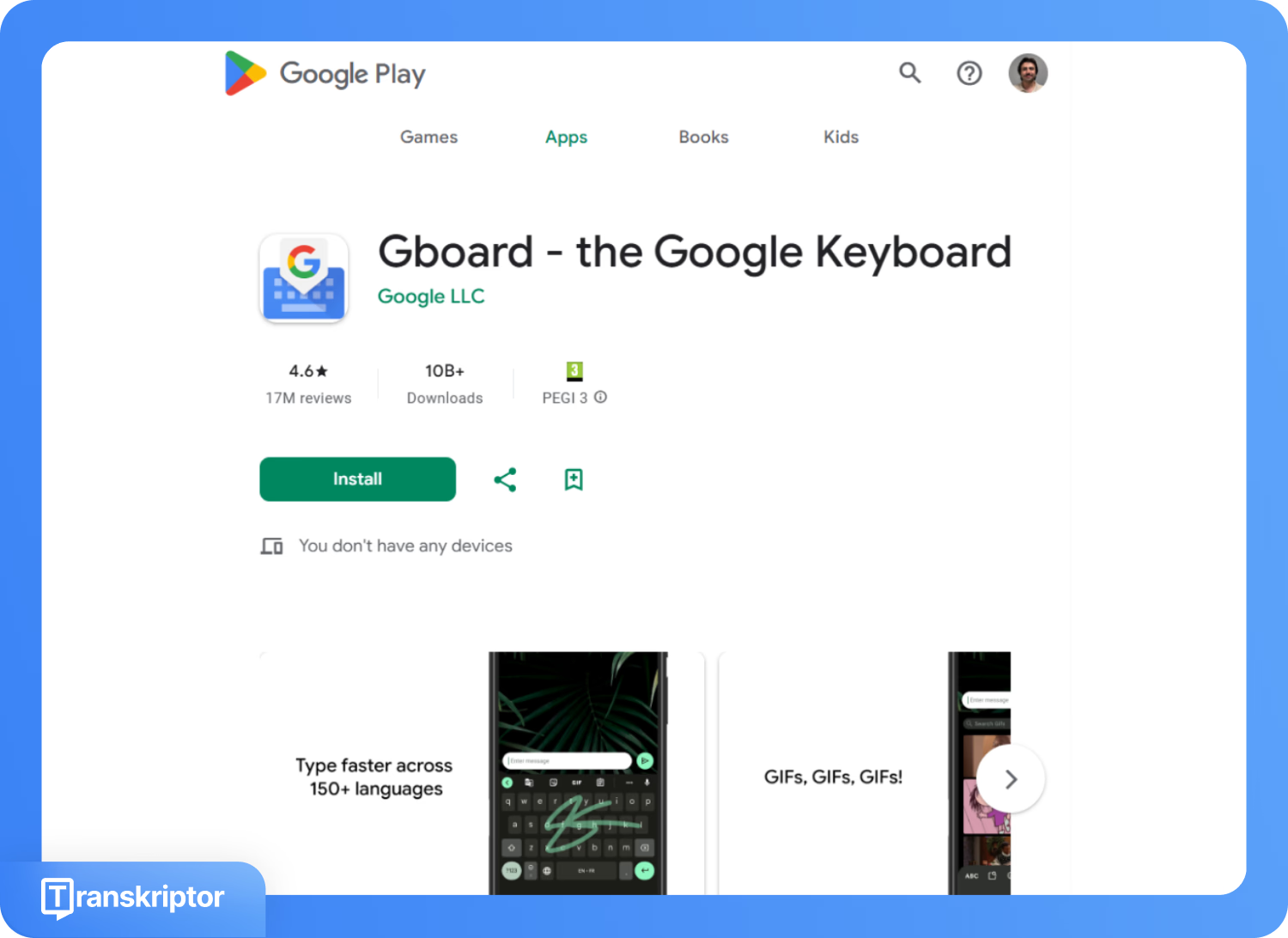
Gboard, הזמינה בחנות Google Play, משמשת כתחליף מקלדת מלא עם הקלדה קולית מובנית ותמיכה בריבוי שפות. Gboard מספקת דיוק עקבי וכוללת יכולות תרגום ביותר מ-60 שפות. לאחר ההתקנה וההגדרה כמקלדת ברירת המחדל, ניתן לגשת להקלדה הקולית באמצעות סמל המיקרופון.
יתרונות:
תחליף מלא למקלדת המובנית
דיוק עקבי בכל האפליקציות
יכולות תרגום מובנות
תמיכה ביותר מ-60 שפות
עדכונים שוטפים מבית Google
חסרונות:
מחליפה לחלוטין את מקלדת Samsung
עקומת למידה להסתגלות לפריסה החדשה
חלק מהתכונות הייחודיות של סמסונג עשויות להיעלם
נדרש חשבון Google לגישה לכל התכונות