
Hauptvorteile der Integration von Transkriptor + Microsoft To Do
Persönliches Aufgabenmanagement: Verwandeln Sie Besprechungs-Aktionspunkte automatisch in persönliche To-Do-Aufgaben mit klaren Beschreibungen, Fälligkeitsdaten und Erinnerungen für eine bessere individuelle Produktivität.
Universelle Synchronisierung über Geräte hinweg: Greifen Sie auf Ihre besprechungsbezogenen Aufgaben auf jedem Gerät durch die nahtlose Synchronisierung von Microsoft To Do über Desktop, Mobilgeräte, Web und Outlook-Integration zu.
Intelligente Listenorganisation: Aufgaben werden automatisch in Listen (Mein Tag, Wichtig, Geplant) basierend auf Dringlichkeit und Kontext organisiert, was Ihnen hilft, das Wichtigste zu priorisieren.
Nahtloses Microsoft-Ökosystem: Integrieren Sie Outlook, Teams und andere Microsoft 365-Apps, um sicherzustellen, dass Ihre Besprechungsnachfassaktionen überall dort sichtbar sind, wo Sie arbeiten.
So richten Sie die Microsoft To Do-Integration in Transkriptor ein
Verknüpfen Sie Ihr Microsoft To Do-Konto mit nur wenigen Klicks mit Transkriptor, um automatisch Aufgaben mit Aktionspunkten, Zusammenfassungen und Meeting-Erkenntnissen zu erstellen.
Microsoft To Do verbinden
Gehen Sie zum Tab „Integrationen“ in Ihrem Transkriptor-Dashboard. Suchen Sie Microsoft To Do und wählen Sie es aus.
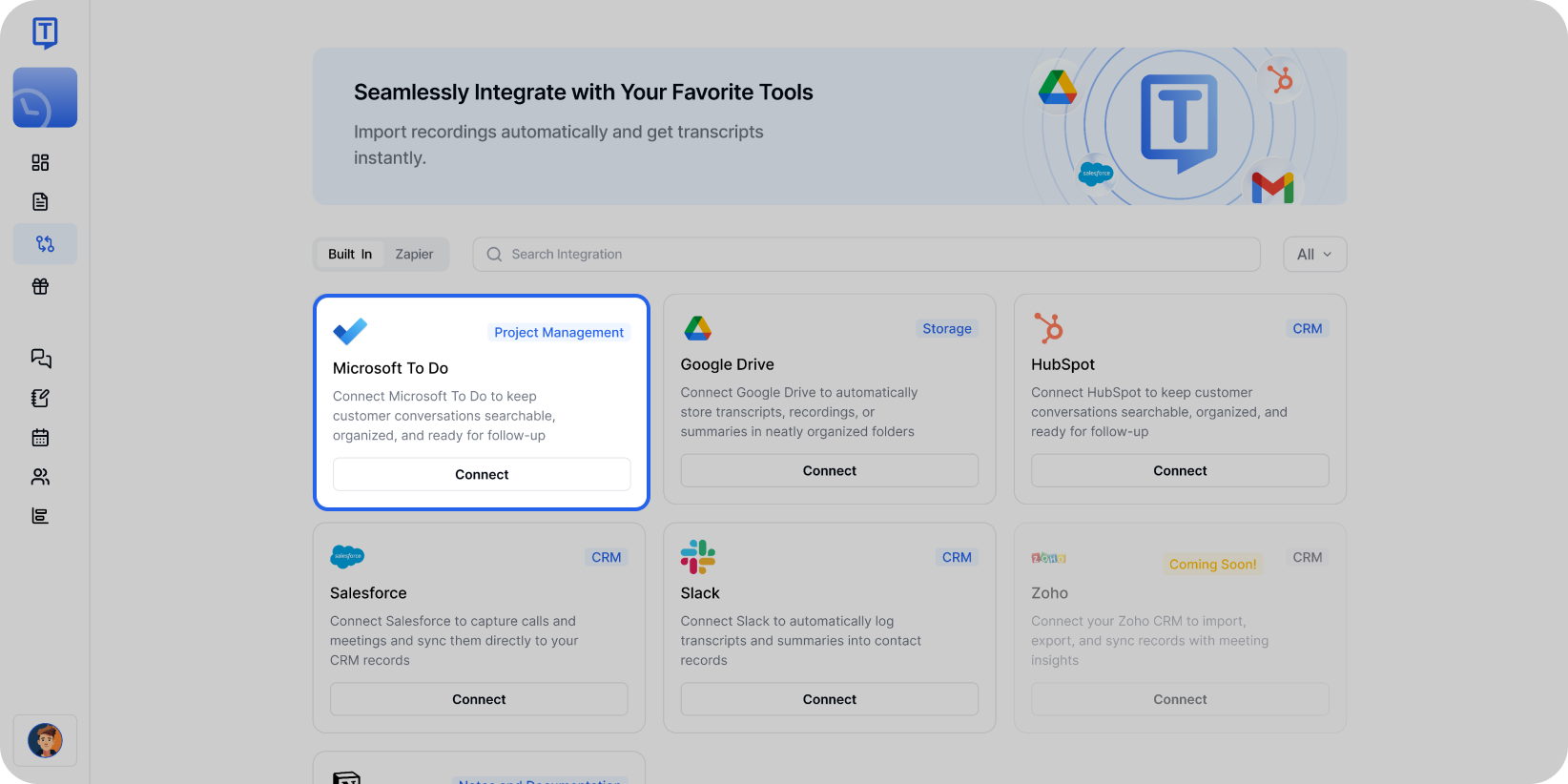
Wählen Sie Microsoft To Do auf der Integrationsseite aus, um mit der Verknüpfung Ihres Kontos zu beginnen. Klicken Sie auf „Verbinden“, melden Sie sich dann mit Ihrem Microsoft-Konto an und genehmigen Sie die erforderlichen Berechtigungen.
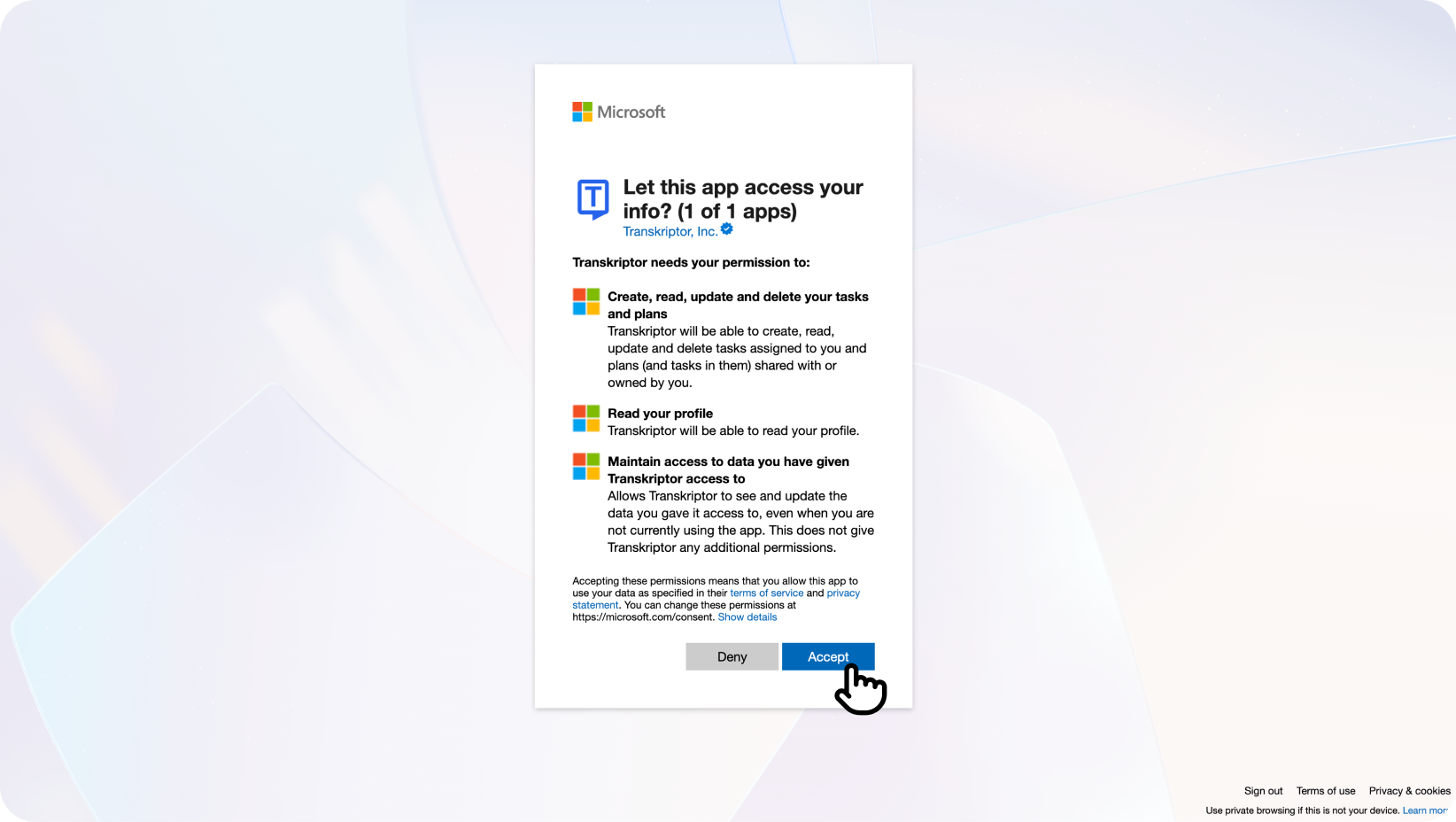
Hinweis für Workspace-E-Mail-Nutzer:Wenn Sie eine E-Mail-Adresse Ihres Arbeitsbereichs oder Ihrer Organisation verwenden, sehen Sie möglicherweise die Meldung „Administratorgenehmigung erforderlich“. In diesem Fall muss der Administrator Ihrer Organisation seine Zustimmung erteilen:
Navigieren Sie zu Azure Portal → Unternehmensanwendungen → Transkriptor → Berechtigungen
Klicken Sie auf "Administratorzustimmung erteilen", um Transkriptor für Ihre Organisation zu autorisieren
Nachdem Sie die Zustimmung erteilt haben, kehren Sie zu Transkriptor zurück und klicken Sie auf Verbinden erneut, um die Einrichtung abzuschließen
Wenn Sie auf ähnliche Berechtigungsprobleme stoßen, können Sie die Fehlerbehebungsressourcen in der Microsoft-Fehlermeldung lesen oder unser Support-Team für zusätzliche Unterstützung kontaktieren.

Sie werden zurück zu Transkriptor geleitet, wo Sie Ihre Integrationseinstellungen abschließen und konfigurieren können.
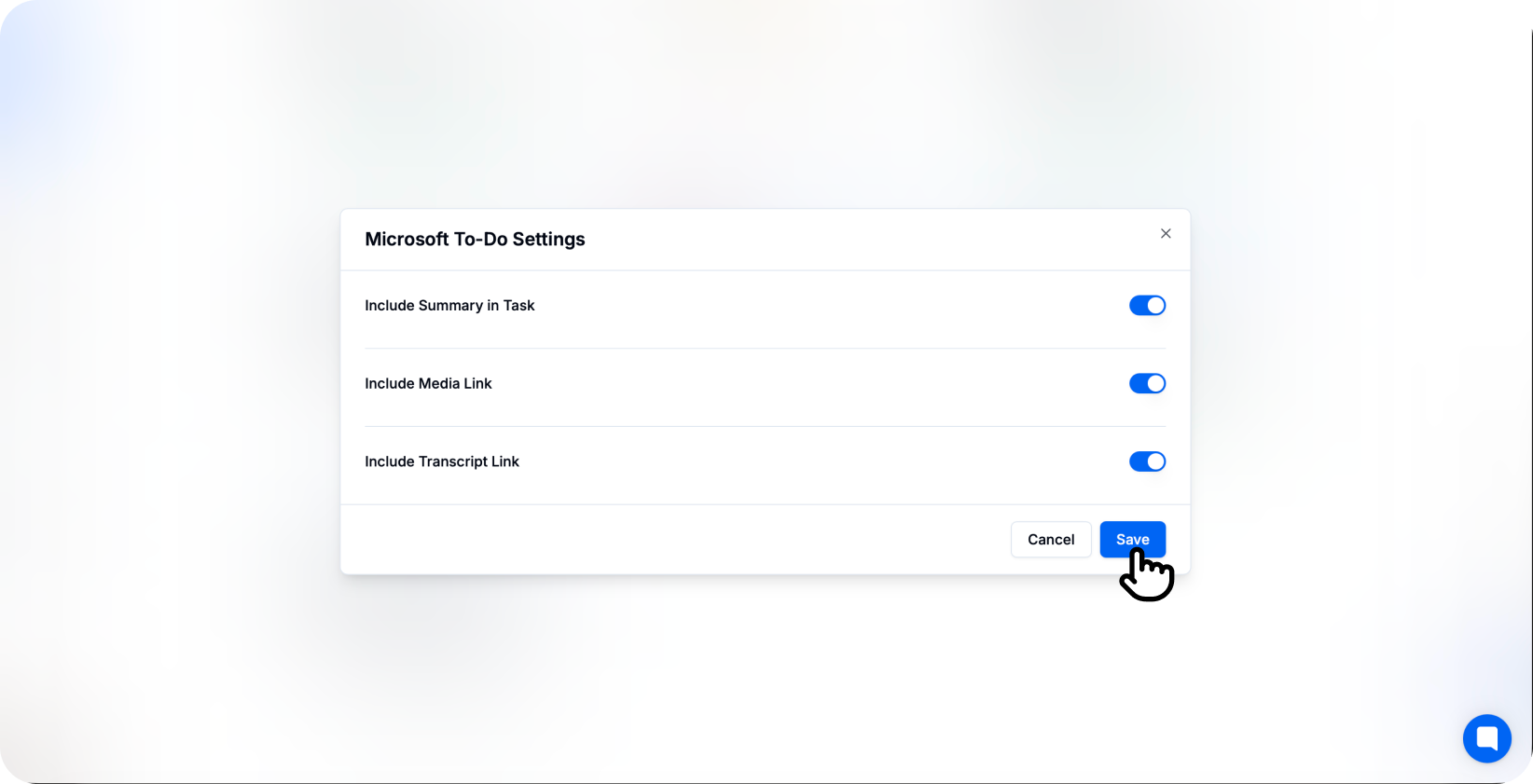
Sie sind verbunden!
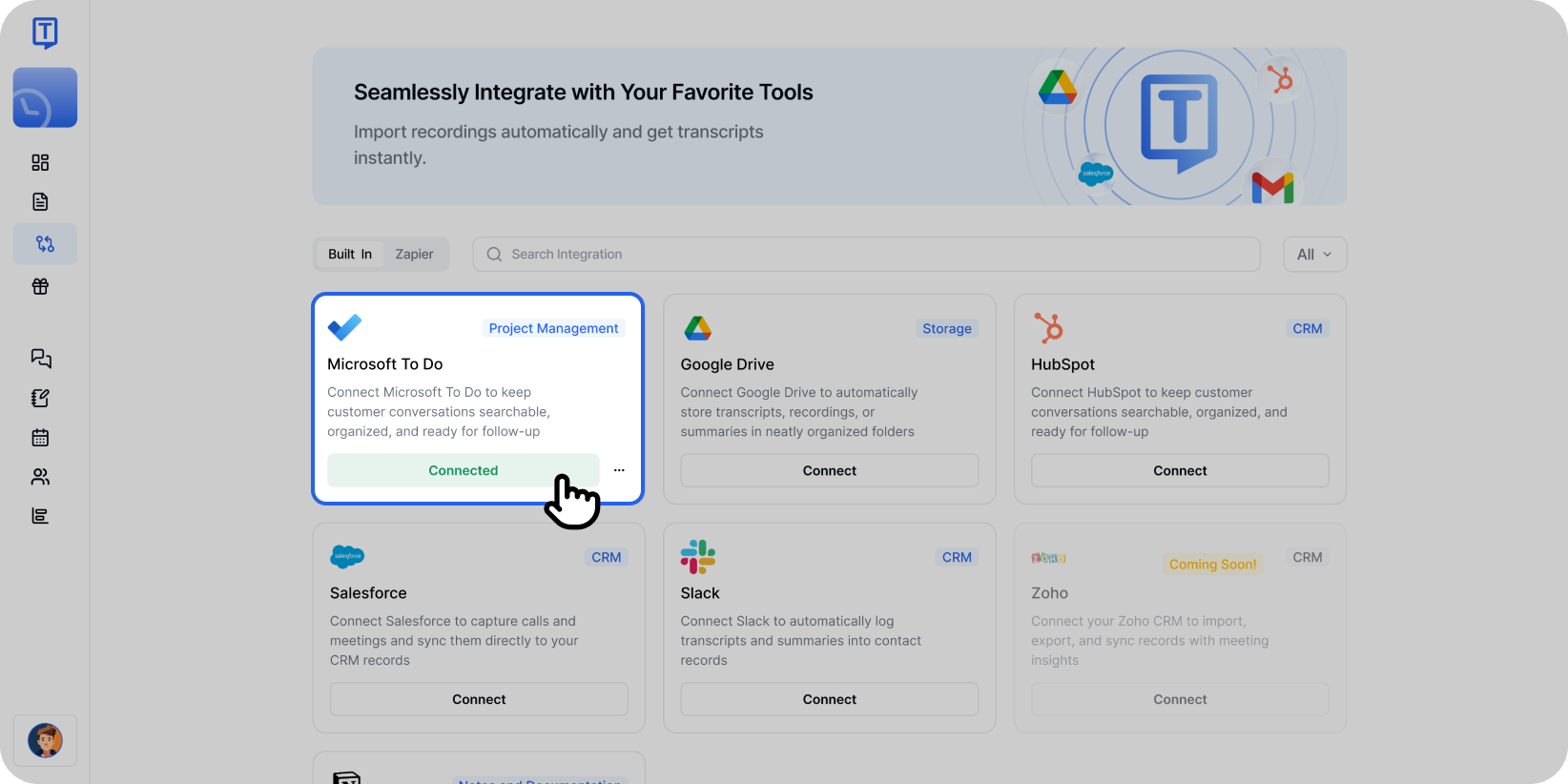
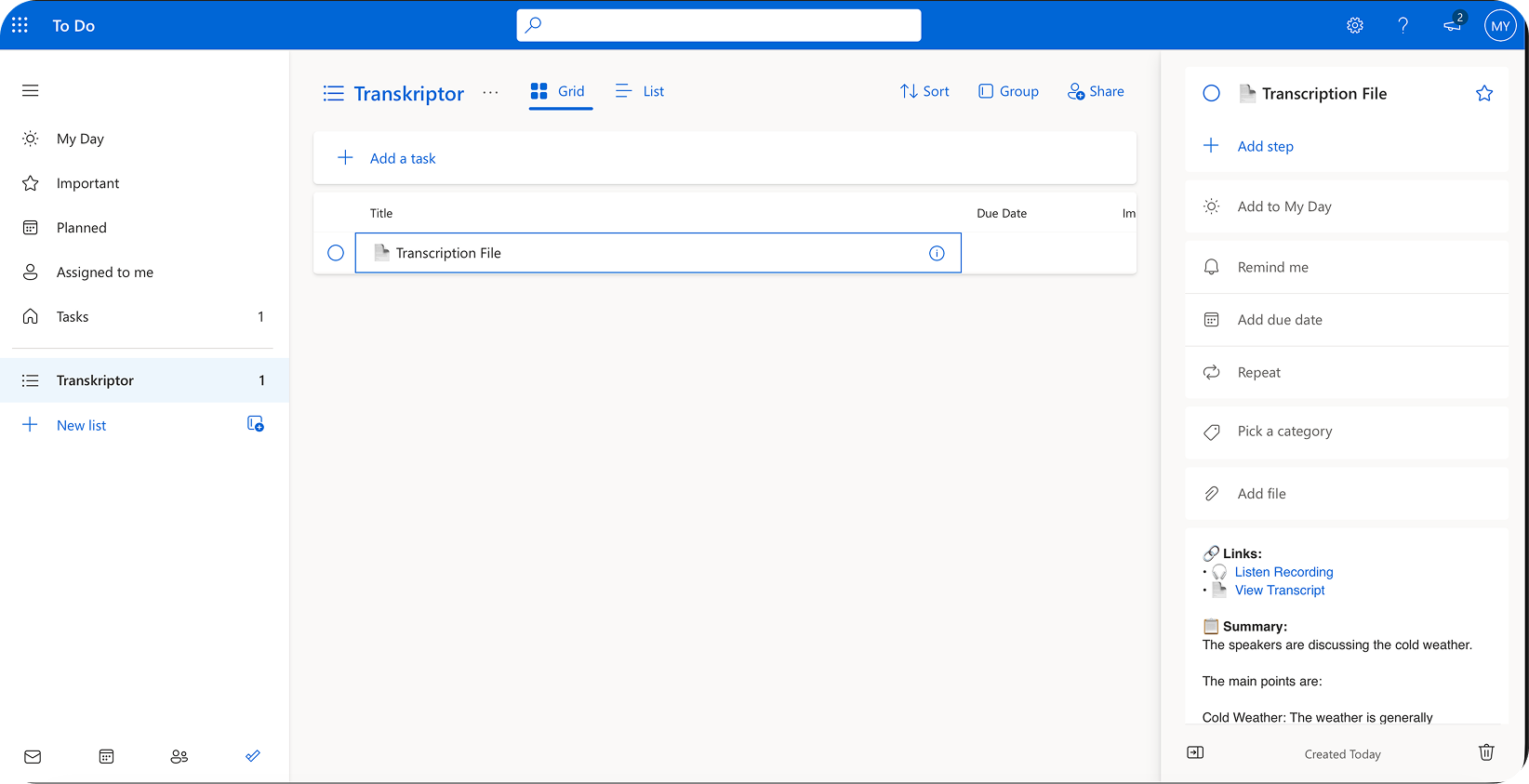
Nach der Verbindung erscheinen Aufgaben in der von Ihnen gewählten To Do-Liste, einschließlich Zusammenfassungen und Aktionspunkten.
Microsoft To Do-Integration konfigurieren
Die Microsoft To Do-Integration ermöglicht es Ihnen zu steuern, wie und wo Transkriptor Aufgaben in Ihren Listen erstellt. Passen Sie die Listenauswahl, das Aufgabenformat und die Automatisierungseinstellungen an Ihren persönlichen Workflow an.
Haupteinstellungen
Konto auswählen: Wenn Sie mehrere Microsoft-Konten haben (privat und geschäftlich), wählen Sie das Konto aus, in dem Sie Transkriptor-Aufgaben erstellen möchten.
Aufgaben automatisch erstellen:Schalten Sie dies ein, um To Do-Aufgaben automatisch sofort nach Ende der Meetings zu erstellen. Wenn deaktiviert, können Sie Aufgaben im Transkriptor-Editor überprüfen und manuell erstellen.
KI-Zusammenfassung beifügen:Aktivieren Sie diese Option, um eine KI-generierte Zusammenfassung in die Aufgabennotizen aufzunehmen, die Ihnen einen schnellen Überblick über das Meeting und den Aktionspunkt bietet.
Zu Mein Tag hinzufügen:Dringende Aufgaben automatisch zu Ihrer Liste „Mein Tag“ hinzufügen, um eine sofortige Sichtbarkeit und Priorisierung zu gewährleisten.
Wählen Sie Ihre Microsoft To Do-Liste
Wählen Sie die spezifische Liste aus, in der Transkriptor Besprechungsaufgaben erstellen soll.
Standardlisten: Aufgaben, Wichtig, Geplant, Mir zugewiesen
Benutzerdefinierte Listen: Wählen Sie benutzerdefinierte Listen aus oder erstellen Sie welche (z. B. Besprechungs-Follow-ups, Arbeitsaufgaben, Teamprojekte)
Intelligente Listen: Mein Tag, Wichtig (mit einem Stern markierte Aufgaben)
Sie können auch direkt in den Integrationseinstellungen verschiedene Listen für unterschiedliche Besprechungstypen oder Prioritäten konfigurieren.
Inhaltseinstellungen
Link zum vollständigen Transkript hinzufügen:Fügen Sie einen Link zum vollständigen Transkript in den Aufgabennotizen hinzu, um den Zugriff zu erleichtern.
Nur Zusammenfassung einfügen:Fügen Sie nur die KI-generierte Zusammenfassung mit den wichtigsten Punkten und Aufgaben in der Aufgabenbeschreibung hinzu.
Meeting-Details einschließen:Fügen Sie Besprechungsmetadaten wie Datum, Teilnehmer und Informationen zum Organisator in den Aufgabennotizen hinzu.
Separate Aufgaben erstellen:Generieren Sie automatisch einzelne To-Do-Aufgaben für jedes identifizierte Aktionselement aus der Besprechung.
Erinnerungen festlegen:Erinnerungen automatisch basierend auf Fälligkeitsdaten oder der in der Besprechung erwähnten Dringlichkeit festlegen.
So trennen Sie die Verbindung
Nachdem Sie Microsoft To Do mit Transkriptor verbunden haben, können Sie auf das Drei-Punkte-Symbol klicken, um entwederdie Einstellungen zu ändern oder die Verbindung zu trennen.
Wenn Sie die Verbindung trennen, erstellt Transkriptor keine Aufgaben mehr in To Do. Zuvor erstellte Aufgaben bleiben in Ihren Microsoft To Do-Listen erhalten.
Aufgabenformatierung in Microsoft To Do
Sobald die Microsoft To Do-Integration aktiviert ist, formatiert Transkriptor Aufgaben automatisch für optimale Klarheit und Handlungsfähigkeit.
Aufgabentitel: Zeigt den Aktionspunkt oder das Besprechungsthema übersichtlich an, damit Sie Ihre Aufgabenliste leicht scannen können.
Aufgabenbeschreibung: Präsentiert die KI-Zusammenfassung mit relevantem Kontext und Besprechungsdetails zum schnellen Verständnis.
Abschnitt „Notizen“:Enthält einen Link zum vollständigen Transkript sowie zusätzlichen Kontext oder Besprechungsdetails.
Diese Struktur stellt sicher, dass Sie schnell verstehen, was zu tun ist, während Sie bei Bedarf Zugriff auf den vollständigen Besprechungskontext haben.