3D-ілюстрація: іконка відеокамери з'єднана стрілкою з ноутбуком, на якому зображено документ та олівець у папці. Також пристуній логотип Apple.
Легко перетворюйте відео на текст прямо на своєму ноутбуці Apple.

Як перетворити відео в текст на Mac: проста інструкція


АвторРодоші Дас
Дата08 черв. 2026 р.
Час читання10 хвилин

Для того, щоб цей процес був безперебійним, найкраще підходять інструменти перетворення мовлення на текст для Mac або інші сервіси з розширеним функціоналом, як-от Transkriptor. Transkriptor не лише покращує читабельність, а й підсумовує ключові моменти та створює субтитри з часовими мітками. Цей посібник допоможе вам розібратися в процесі перетворення відео на текст та його перевагах.

Що таке перетворення відео на текст на Mac і навіщо це потрібно?

Перетворення мовлення на текст на Mac — це простий процес трансформації сказаних слів із відео у зручний для читання текст. Ця технологія робить контент доступнішим і простішим у керуванні.

Ключові переваги перетворення відео на текст для користувачів Mac

Ознайомтеся з головними перевагами, щоб краще зрозуміти цінність процесу:

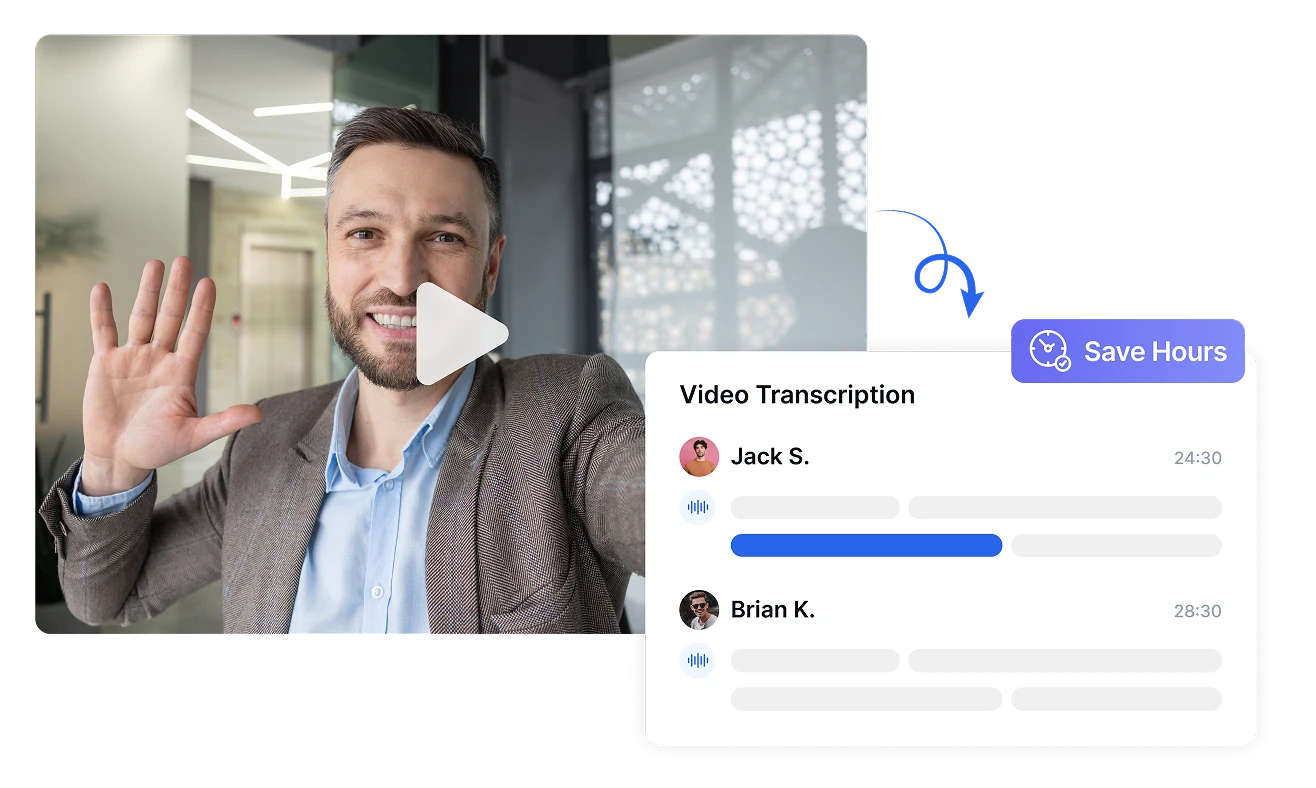
  1. Підвищення продуктивності: Використовуючи інструменти на кшталт Transkriptor, ви можете заощадити вдвічі більше часу порівняно з ручним набором тексту.

  2. Покращення доступності: Транскрибування відео на Mac робить контент доступним для людей з порушеннями слуху та розширює охоплення вашої аудиторії.

  3. Спрощене перепрофілювання контенту: Інструменти для перетворення відео в текст трансформують відеоконтент у SEO-оптимізовані матеріали, підвищуючи їхню цінність та охоплення на різних платформах.

Підвищення продуктивності

Технологія перетворення голосу в текст економить вдвічі більше часу порівняно з ручним набором. Замість того, щоб витрачати години на транскрибацію годинного відео, скористайтеся Transkriptor для швидкої роботи. Це дозволить вам зосередитися на інших важливих завданнях.

Покращення доступності

Перетворення відео в текст на Mac робить ваш контент доступним для людей з вадами слуху. Згідно з Репозиторієм DSpace субтитри, стенограми та аудіоописи гарантують, що всі користувачі, незалежно від їхніх можливостей, зможуть взаємодіяти з цифровим контентом та отримувати від нього користь.

Спрощене перепрофілювання контенту

Функція перетворення голосу в текст для нотаток із зустрічей на Mac дозволяє перетворювати відеоінтерв'ю на дописи в блозі та адаптувати транскрибацію нарад. Такий творчий підхід допомагає максимально підвищити цінність вашого відеоконтенту на численних платформах.

Як Transkriptor спрощує перетворення відео в текст на Mac?

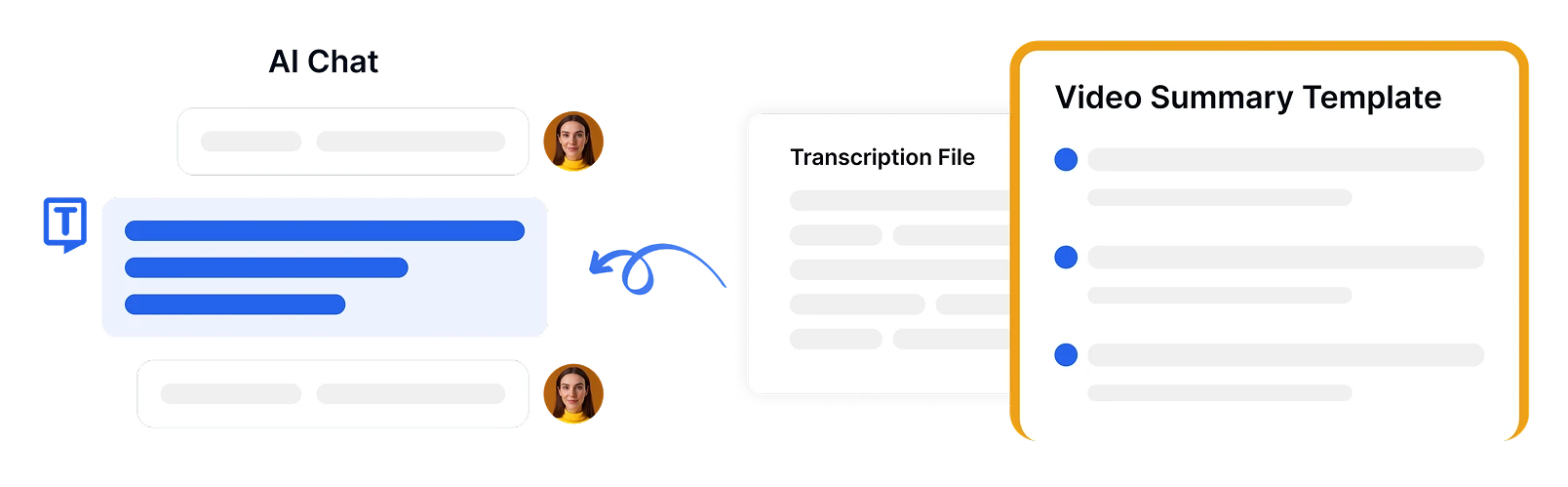
Transkriptor спрощує перетворення відео на текст на Mac. Цей інструмент автоматизує процес транскрибації аудіо в текст і заощаджує години виснажливої ручної роботи. Простий інтерфейс робить його ідеальним вибором навіть для новачків.

Практичне застосування Transkriptor на Mac

Transkriptor пропонує кілька варіантів реального використання, як-от:

Транскрибація інтерв'ю

Журналісти та дослідники можуть використовувати Transkriptor, щоб значно швидше документувати розмови. Statista повідомляє, що згідно з опитуванням 2018 року, 62% населення США надають перевагу текстовим новинам замість відео. Вам достатньо просто завантажити відео, і Transkriptor перетворить аудіо на текст на вашому Mac із точністю 99%.

Конвертація лекцій

Студенти, яким важко переслуховувати довгі лекції по кілька разів, можуть використовувати Transkriptor для зручного перетворення відео в текст на Mac. Замість того, щоб витрачати час на пошук ключових моментів у відео, ви можете швидко переглянути текст і виділити головне.

Створення субтитрів для соцмереж

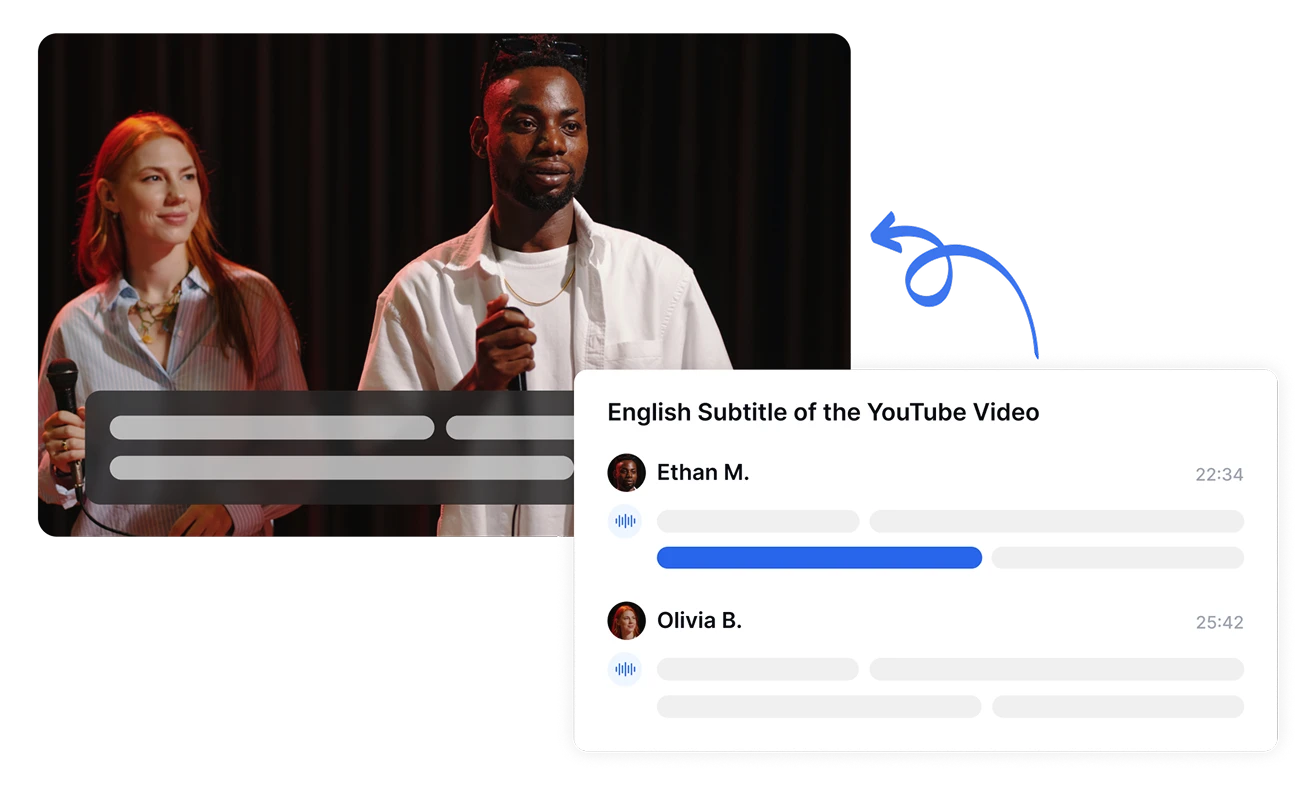
Субтитри до вашого відео допоможуть охопити велику аудиторію без мовних бар'єрів. Transkriptor спрощує цей процес, генеруючи точні субтитри з часовими мітками. Ви також можете редагувати їх і використовувати на інших платформах, таких як Instagram та YouTube.

Які інструменти для перетворення аудіо в текст є найкращими для Mac?

Ось кілька найкращих відеоконвертерів для Mac:

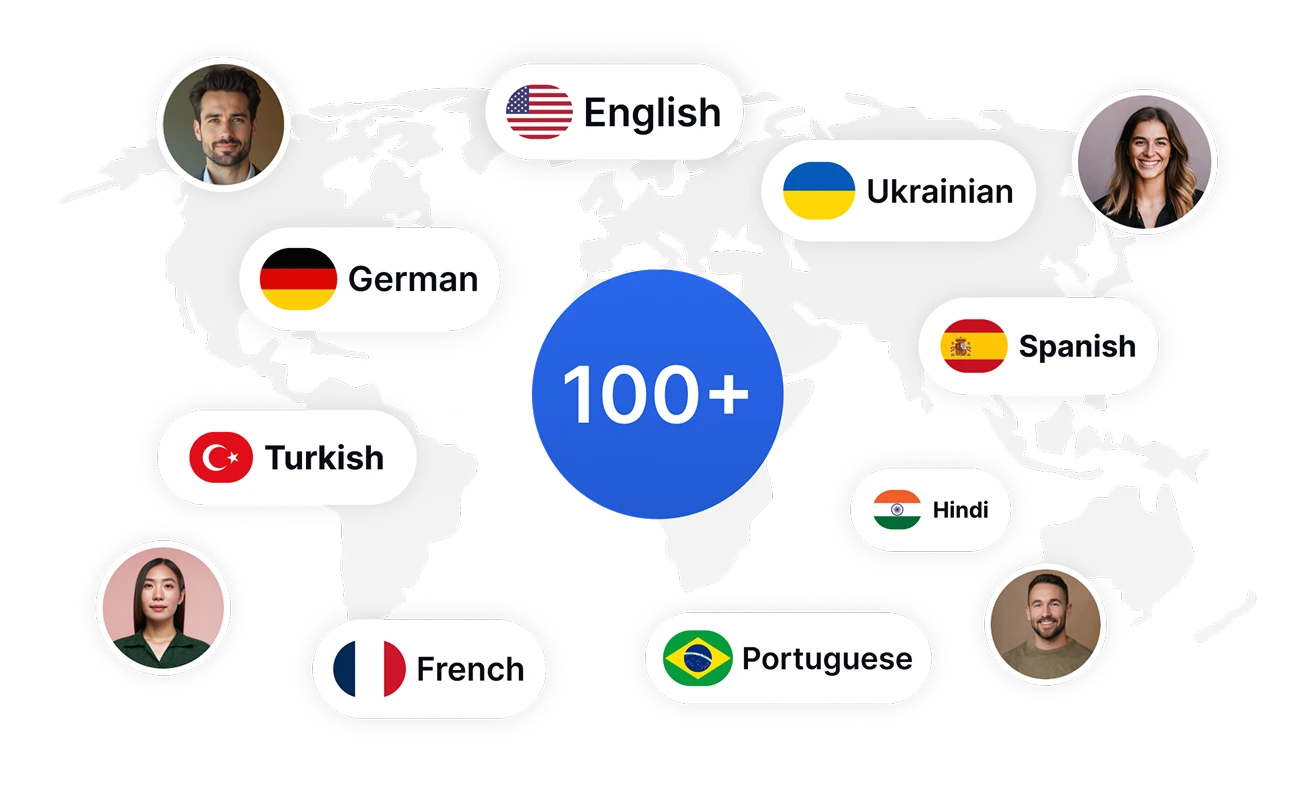
  1. Transkriptor: Transkriptor — це багатофункціональний інструмент для перетворення аудіо на текст для Mac, який пропонує транскрипцію понад 100 мовами та ідеально підходить для багатомовних команд.

  2. Rev: Rev — чудовий вибір для тих, кому потрібно записувати та розшифровувати інтерв'ю, хоча він може бути досить дорогим.

  3. Descript : Descript ідеально підходить для авторів контенту, які хочуть використовувати свій матеріал у подкастах або на YouTube.

Інтерфейс програми для транскрипції на технологічному вебсайті з опціями миттєвого перетворення аудіо в текст.
Спробуйте безперебійне перетворення аудіо в текст на вашому Mac за допомогою найсучасніших технологій.

1. Transkriptor

Завдяки точності 99% та доступній ціні, Transkriptor є однією з найкращих програм для транскрипції на Mac. Transkriptor розпізнає понад 100 мов, незалежно від кількості спікерів. Простий та інтерактивний інтерфейс робить додаток зручним навіть для новачків.

Розумне розпізнавання спікерів, транскрипція на базі ШІ та швидка обробка значно полегшують роботу. Проте для отримання максимально точного результату завжди використовуйте аудіо високої якості.

Веб-інтерфейс програми для конвертації відео в текст, розроблений для підвищення продуктивності та безперебійної обробки аудіо.
Відкрийте для себе зручний інтерфейс нашого ПЗ для перетворення відео в текст, що підвищує вашу продуктивність.

2. Rev

Rev конвертує записане аудіо в текст на Mac, пропонуючи функції редагування та виділення цитат. Цей інструмент використовує ШІ та підходить для технічних записів. Він має дещо вищу ціну та пропонує лише 45 хвилин транскрипції на місяць. Якщо вам потрібна транскрипція іншими мовами, крім англійської, цей сервіс може вам не підійти.

Сучасний інтерфейс програми для редагування відео на екрані Mac, що розширює можливості роботи з текстом для користувачів.
Вдосконалюйте свої відеопроєкти за допомогою інтуїтивно зрозумілих інструментів редагування тексту в елегантному інтерфейсі для Mac.

3. Descript

Descript чудово працює з понад 23 мовами та ідеально підходить для подкастів і YouTube-відео. Прості інструменти для редагування та виділення фрагментів дозволяють легко коригувати сценарій і медіафайли, що робить його одним із найкращих відеоконвертерів для Mac. Проте варто враховувати, що це програмне забезпечення для транскрипції аудіо на Mac іноді може припускатися орфографічних або граматичних помилок.

Порівняння безкоштовного та платного ПЗ для транскрипції

Безкоштовні інструменти транскрипції — це швидке рішення, але вони мають проблеми з точністю. Платні сервіси, як-от Transkriptor, забезпечують вищу точність і надійний захист даних. Ось детальне порівняння за ключовими критеріями:

Точність

Безкоштовне програмне забезпечення для перетворення аудіо в текст на Mac має обмежену точність. Можуть виникати труднощі з фоновим шумом, акцентами та наявністю кількох спікерів. Натомість платне ПЗ для Mac забезпечує точність до 99%, ефективно розпізнаючи різних мовців та особливості вимови.

Форматування та пунктуація

Безкоштовним програмам для Mac часто бракує автоматичного форматування, що вимагає ручного доопрацювання. Це призводить до витрат часу та неузгодженості тексту. Платні сервіси для конвертації аудіо в текст автоматично розставляють розділові знаки та форматують текст, забезпечуючи професійний результат з мінімальними зусиллями.

Розпізнавання мовців

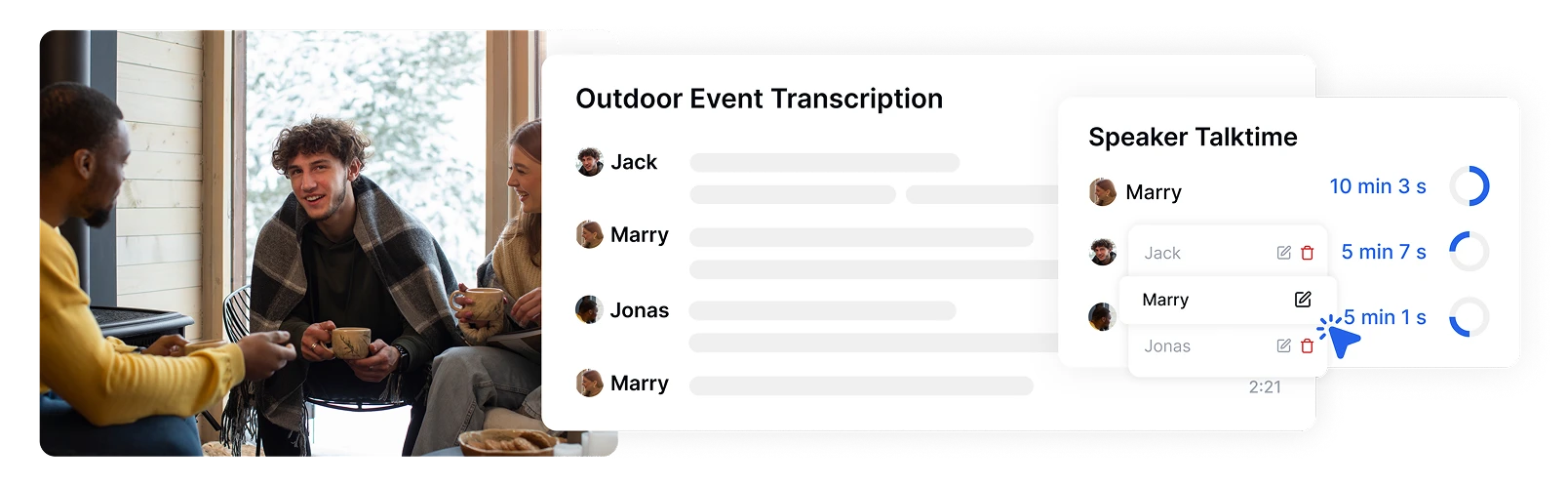
У безкоштовних інструментах функція розпізнавання голосів зустрічається рідко, часто виникають проблеми з розрізненням кількох людей. Платні сервіси легко розпізнають і позначають спікерів, а також дозволяють редагувати ці мітки. Ця функція значно підвищує точність розшифровки, особливо під час обговорень за участю багатьох учасників.

Безпека та конфіденційність

Безкоштовні інструменти часто не мають належного рівня захисту і не підходять для роботи з конфіденційною інформацією. Це може призвести до витоку важливих даних ще до їхнього офіційного оприлюднення. Платне ПЗ для транскрипції на Mac забезпечує найнадійніший захист ваших даних.

Безкоштовні сервіси — це непоганий старт, але платні інструменти, такі як Transkriptor, гарантують значно кращу якість та точність. Завдяки доступній ціні вони не б'ють по кишені, пропонуючи топові функції: часові мітки та підтримку понад 100 мов.

Покрокова інструкція: Як конвертувати відео в текст на Mac

За допомогою професійного інструменту, як-от Transkriptor, ви легко опануєте транскрибацію аудіо в текст на Mac. Цей посібник допоможе вам швидко перетворити голос на текст, зробивши процес значно ефективнішим. Ось основні кроки:

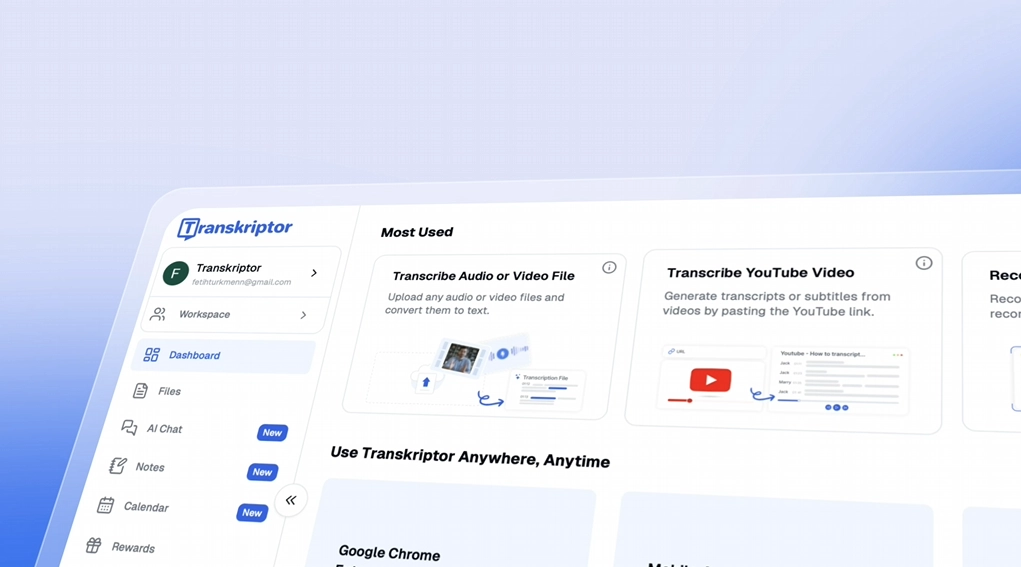
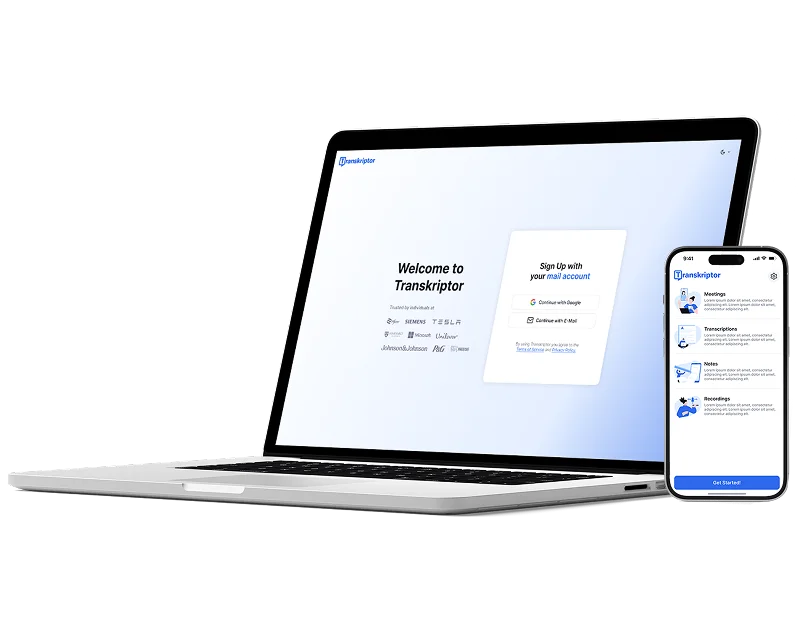
Ноутбук з інтерфейсом додатка Transkriptor та опціями для транскрипції аудіо й відео.
Спростіть свою роботу з текстом за допомогою Transkriptor на вашому Mac (зображено на екрані ноутбука).

Крок 1: Створіть обліковий запис

Перейдіть на офіційний сайт Transkriptor. Натисніть кнопку «Спробувати безкоштовно» у правому куті. Ви зможете зареєструватися одним із двох зручних способів або просто увійти, якщо вже маєте акаунт.

Інтерфейс програми для транскрипції на Mac з опціями завантаження відео для перетворення багатомовного аудіо в текст.
Дізнайтеся, як без зусиль перетворювати відео на текст на Mac за допомогою цього інтуїтивно зрозумілого посібника.

Крок 2: Завантажте відео та оберіть мову

На панелі керування виберіть «Завантажити аудіо або відео». Ви можете вибрати файл або просто перетягнути його. Після завантаження виберіть потрібну мову зі списку та натисніть клавішу Enter.

Зручний інтерфейс Mac зі списком нещодавніх аудіофайлів та процесом завантаження нових даних.
Оптимізуйте роботу завдяки зручному керуванню аудіофайлами та швидкій конвертації на Mac.

Крок 3: Дочекайтеся завершення обробки файлу

Після завантаження Transkriptor розпочне перетворення відео в текст на вашому Mac. Протягом кількох хвилин ви отримаєте сповіщення на електронну пошту про готовність транскрипції.

Користувач працює з додатком для Mac, вивчаючи процес перетворення відео в текст за допомогою туторіалу.
Підвищуйте продуктивність за допомогою простих методів конвертації відео в текст на Mac.

Крок 4: Перегляньте та відредагуйте вашу транскрипцію

Відкрийте розшифровку та скористайтеся вбудованим редактором. Ви можете внести правки, додати коментарі перед поширенням або виділити ключові моменти. Також тут доступне резюме відео, створене штучним інтелектом.

Інтерфейс інструмента перетворення відео на текст із різними варіантами завантаження та форматування.
Швидко перетворюйте відео на текст у різних форматах за допомогою цього простого інструмента.

Крок 5: Поділіться або завантажте

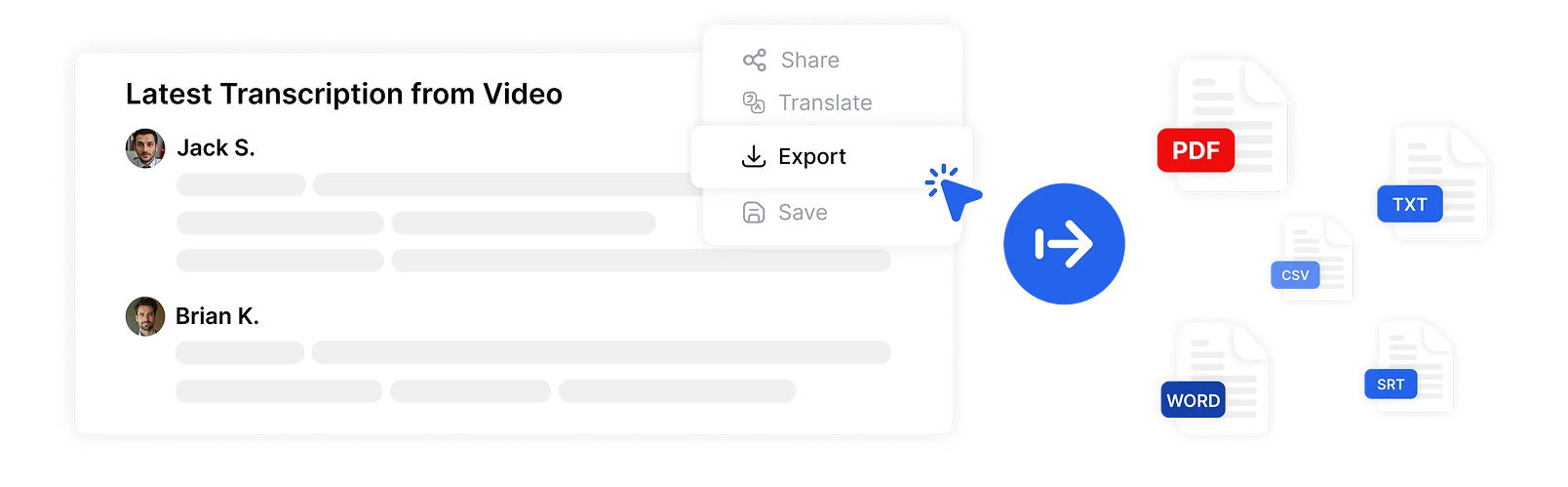
Після перевірки тексту натисніть кнопку завантаження. Вам будуть доступні формати PDF, TXT, налаштування розміру абзаців та часові мітки. Ви також можете надіслати текст своїй команді безпосередньо з програми.

Транскрибуйте з точністю до 99%. Легко редагуйте свої транскрипції, робіть у них нотатки та використовуйте ШІ-помічника для обговорення або резюмування текстів. Почніть транскрибувати безкоштовно

Налаштування інструмента транскрибації для найкращих результатів

Функція перетворення мовлення на текст на Macbook працює найкраще за умови високої якості аудіо та відповідного формату файлів. Чистий звук без шумів, якісний мікрофон та формати MP3 або MP4 гарантують точність. Попередня підготовка мінімізує помилки та прискорює процес. Ось кілька порад:

Поради для завантаження чіткого аудіо

Для максимальної якості записуйте відео в тихому місці з мінімальною луною. Використовуйте професійні мікрофони та правильно їх розміщуйте. Слідкуйте, щоб мовлення було чітким, із паузами. Якщо у відео кілька спікерів, важливо, щоб вони говорили по черзі.

Поради щодо вибору правильного формату файлу

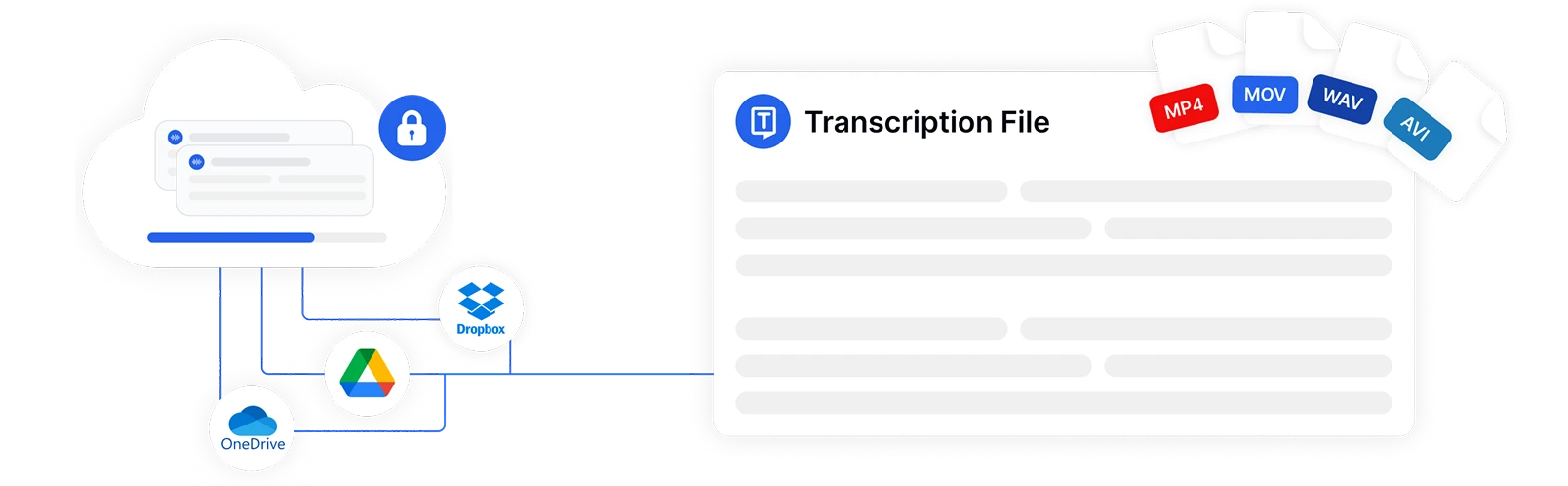
Завжди обирайте формати, які підтримуються більшістю інструментів, як-от MP4, MOV, AVI та WMV. Для кращої якості звуку спробуйте використовувати файли WAV, які забезпечують чіткий запис. Оскільки великі файли потребують більше часу для транскрипції, ви можете стиснути їх без втрати якості звуку.

Редагування та форматування вашої транскрипції

Після завершення транскрипції уважно перевірте текст на наявність орфографічних та граматичних помилок. Скористайтеся текстовим редактором, щоб виправити помилки та вказати імена спікерів. Сервіси, як-от Transkriptor, також додають часові мітки. Під час завантаження обирайте однорядковий або дворядковий формат абзаців для кращої читабельності. Оберіть формат файлу, який найкраще відповідає вашим потребам.

Поради для ефективного перетворення відео в текст

Ознайомтеся з порадами для отримання кращих результатів:

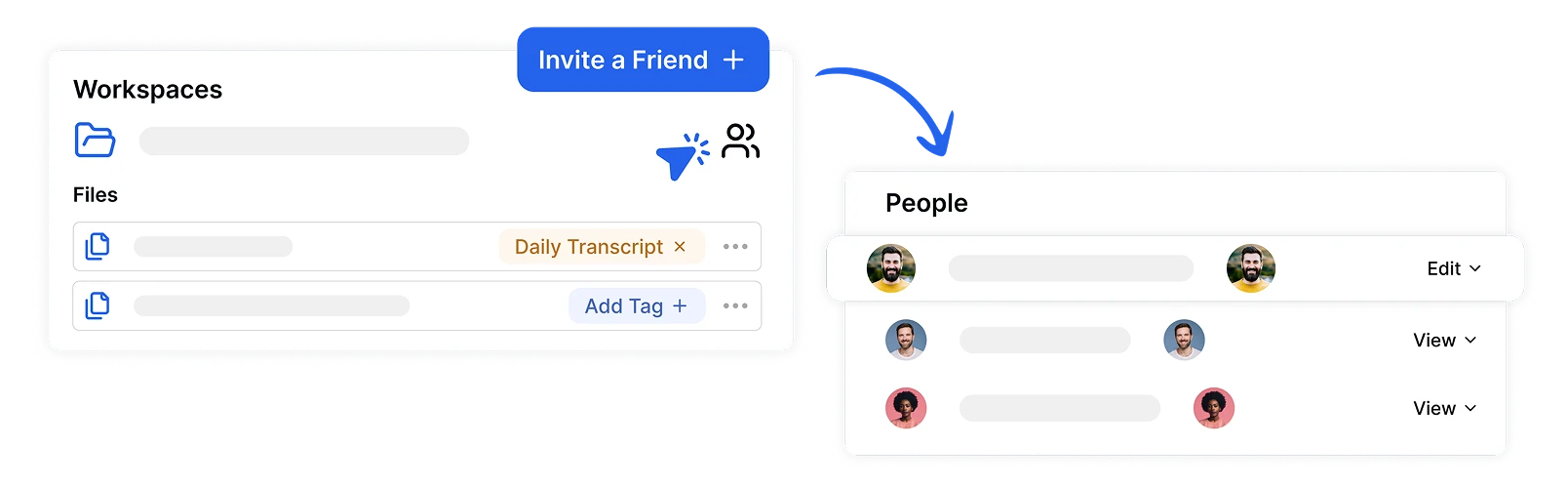
  1. Упорядкуйте відеофайли перед завантаженням: Розподіліть відеофайли по папках та дайте їм зрозумілі назви для швидкого завантаження, легкого доступу та злагодженого робочого процесу.

  2. Використовуйте гарячі клавіші в інструментах транскрипції: Платформи на кшталт Transkriptor пропонують гарячі клавіші для пропуску, перемотування та регулювання швидкості відео, що значно прискорює процес транскрипції.

  3. Коректура за допомогою вбудованих інструментів редагування: Використовуйте вбудовану функцію редагування, щоб виправляти помилки, додавати коментарі та змінювати ідентифікацію спікерів для створення точної транскрипції.

Упорядкуйте відеофайли перед завантаженням

Розподіліть відеофайли по окремих папках та додайте зрозумілі назви. Це допоможе швидше завантажувати файли та зекономить купу часу, який можна змарнувати через плутанину. Належна організація відеофайлів також спрощує доступ до них для майбутнього редагування. Це полегшує співпрацю, оптимізує робочий процес і підвищує продуктивність.

Використовуйте гарячі клавіші в інструментах транскрипції

При конвертації відео в текст на Mac такі інструменти, як Transkriptor, пропонують гарячі клавіші. Наприклад, у режимі розділення на абзаци натисніть комбінацію клавіш для перемотування на 5 секунд назад або вперед. Control+9 та Control+0 дозволяють прискорювати або сповільнювати аудіо. Ці поєднання клавіш підвищують ефективність, роблячи процес транскрипції швидшим та зручнішим.

Вичитування за допомогою вбудованих засобів редагування

Після завершення транскрипції скористайтеся вбудованими інструментами, щоб виправити помилки та гарантувати точність тексту. Ви також можете додавати коментарі та часові мітки для кращого орієнтування. Крім того, доступна опція розпізнавання спікерів, яку можна вмикати або вимикати за потреби. Така гнучкість забезпечує безперебійний робочий процес, адаптований під ваші потреби.

Використання специфічних функцій Mac для транскрипції

Ви можете значно прискорити процес транскрипції, використовуючи стандартні інструменти macOS, як-от «Голосові нотатки». Це простий та ефективний додаток, що позбавляє потреби у сторонньому ПЗ. Ось як можна оптимізувати робочий процес на Mac:

Диктофон

Використовуючи функції розпізнавання голосу, ви можете легко транскрибувати аудіо на Mac. Однак значним мінусом є те, що ви не можете редагувати отриманий текст вручну. Для покращення результату вам доведеться працювати безпосередньо з аудіофайлом.

Обмеження: Функція транскрипції в «Диктофоні» доступна лише в macOS версії 15.1 або новішої. У попередніх версіях ця можливість відсутня, що є суттєвим обмеженням для користувачів старіших систем macOS.

Поширені труднощі та способи їх подолання

Під час перетворення аудіо в текст на Mac певні фактори, як-от якість запису або сильний акцент, можуть вплинути на точність результату. Щоб покращити якість аудіо, робіть записи в тихому місці або використовуйте професійний мікрофон.

Поради професіоналів щодо усунення проблем

Перед початком транскрипції варто скористатися інструментами редагування звуку для покращення його чіткості. Спеціальні сервіси допоможуть прибрати фоновий шум, налаштувати гучність та підвищити розбірливість мовлення. Це гарантує чітке розпізнавання голосу та високу точність тексту.

Висновок: Перетворіть свій Mac на потужний інструмент для транскрипції

Перетворення відео в текст на Mac — це дуже простий процес. Але щоб зробити його ще ефективнішим, варто використовувати такі інструменти, як Transkriptor. Незалежно від того, чи ви студент, фахівець або креатор, цей сервіс підвищить точність і спростить роботу. Почніть свій шлях у транскрипції вже зараз і заощаджуйте час разом із Transkriptor!

Поширені запитання

Так. Інструменти на кшталт Transkriptor цілком безпечні для роботи з конфіденційними файлами, оскільки використовують наскрізне шифрування. Transkriptor відповідає стандартам GDPR, що гарантує захист і приватність ваших персональних даних.

Так. Багато сервісів дозволяють виконувати масову транскрипцію відео на Mac. Ви можете завантажити кілька файлів одночасно, що значно економить час порівняно з почерговою обробкою кожного відео.

Так. Більшість професійних інструментів є багатомовними. Наприклад, Transkriptor підтримує понад 100 мов, а Descript — більше 23. Підтримка багатьох мов дозволяє ефективно працювати з контентом і охоплювати ширшу аудиторію.