Як перетворити голосові нотатки iPhone на текст?


Зміст
- Як розшифрувати голосові нотатки на iPhone за допомогою вбудованого додатка?
- Як транскрибувати голосові нотатки на iPhone за допомогою Siri та «Нотаток»?
- Як транскрибувати голосові нотатки на iPhone за допомогою Transkriptor?
- Як максимально точно транскрибувати голосові нотатки на iPhone: найкращі поради
- Висновок
Transcribe, Translate & Summarize in Seconds
Зміст
- Як розшифрувати голосові нотатки на iPhone за допомогою вбудованого додатка?
- Як транскрибувати голосові нотатки на iPhone за допомогою Siri та «Нотаток»?
- Як транскрибувати голосові нотатки на iPhone за допомогою Transkriptor?
- Як максимально точно транскрибувати голосові нотатки на iPhone: найкращі поради
- Висновок
Стисла відповідь: Відкрийте програму «Голосові нотатки» та натисніть кнопку запису для початку. Програма автоматично почне транскрибування. Потім натисніть «Показати стенограму», щоб переглянути текст. Ви також можете скористатися диктуванням через Siri у програмі «Нотатки»: увімкніть функцію диктування, відкрийте «Нотатки», натисніть іконку мікрофона на клавіатурі та почніть говорити. Siri миттєво друкуватиме ваші слова на сторінці.
Вам може подобатися функція голосових нотаток на iPhone, але чи замислювалися ви коли-небудь про те, як перетворити їх на текст? Хоча вбудовані можливості iPhone досить зручні, ви повинні говорити чітко та вимовляти кожне слово, щоб отримати точну транскрипцію. Іноді система не справляється з сильним акцентом, технічною термінологією або складними мовними конструкціями.
Тут на допомогу приходять такі інструменти, як Transkriptor, які заповнюють усі прогалини та допомагають оптимізувати ваш робочий процес. На відміну від стандартних методів, він простий, точний і має багатий функціонал.
Як розшифрувати голосові нотатки на iPhone за допомогою вбудованого додатка?
Транскрипція аудіо за допомогою вбудованого додатка «Диктофон» на iPhone досить проста: запустіть програму, запишіть нотатку, натисніть іконку з трьома крапками, а потім виберіть «Переглянути транскрипт». Ви також можете вдосконалити записи за допомогою інструментів редагування, таких як заміна, обрізання та видалення.
Коротка покрокова інструкція
Відкрийте «Диктофон»: Запустіть додаток «Диктофон», який зазвичай знаходиться в папці «Утиліти» на вашому iPhone.
Запишіть голосову нотатку: Натисніть кнопку запису, щоб почати, а потім натисніть значок зупинки, щоб зберегти файл.
Редагування запису: Натисніть на значок з трьома крапками, а потім виберіть «Редагувати запис». Перейдіть до кнопки «Обрізати», внесіть необхідні зміни та натисніть «Застосувати».
Переглянути розшифровку: Натисніть «Переглянути розшифровку» в меню «Редагувати запис», щоб переглянути та скопіювати текст.
Тепер детально розглянемо, як розшифрувати голосові нотатки на iPhone.
1. Відкрийте Голосові нотатки
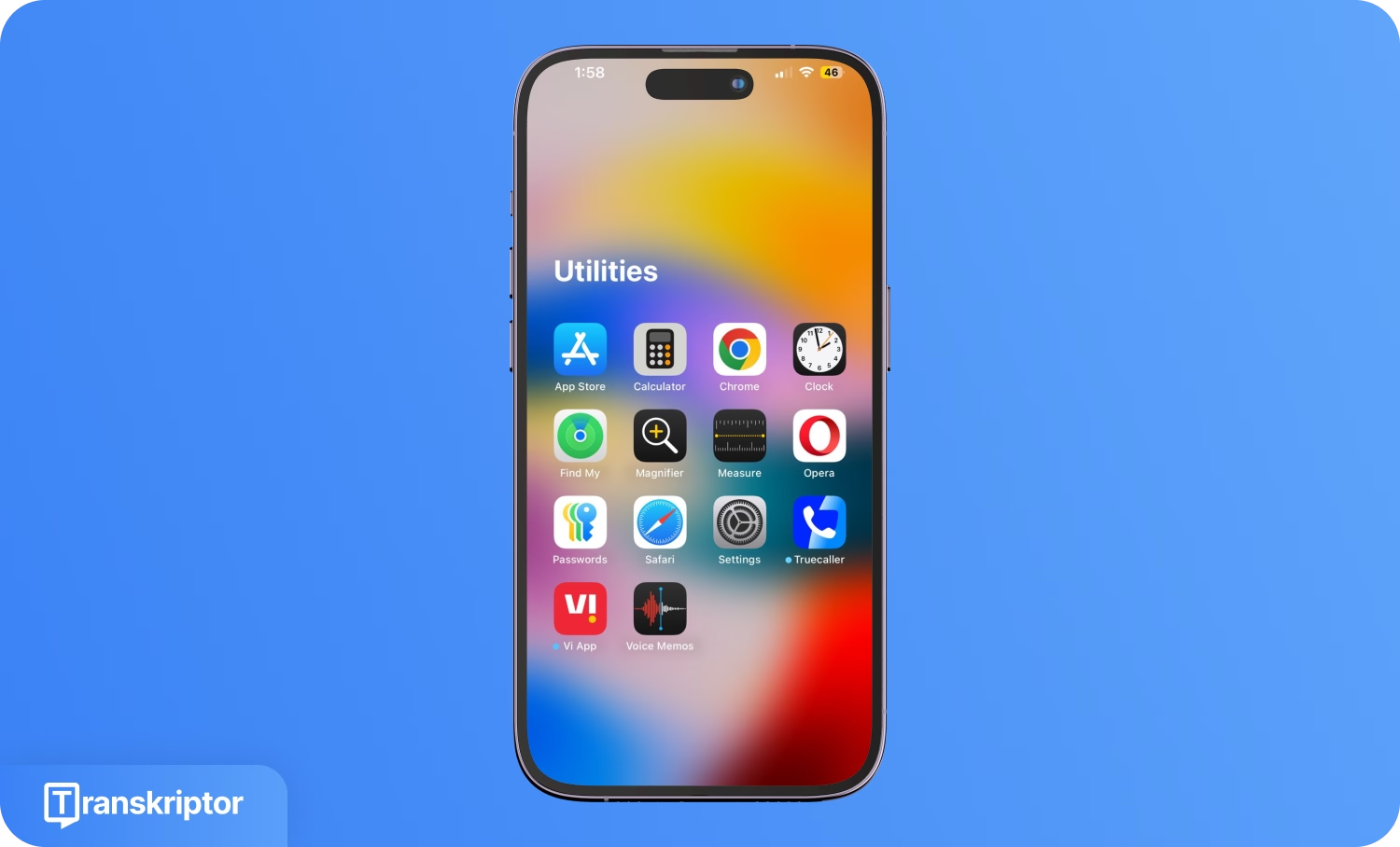
Перейдіть до папки «Утиліти» на вашому iPhone та запустіть програму «Голосові нотатки». Для зручності ви можете перемістити програму з папки на головний екран.
2. Запишіть голосову нотатку
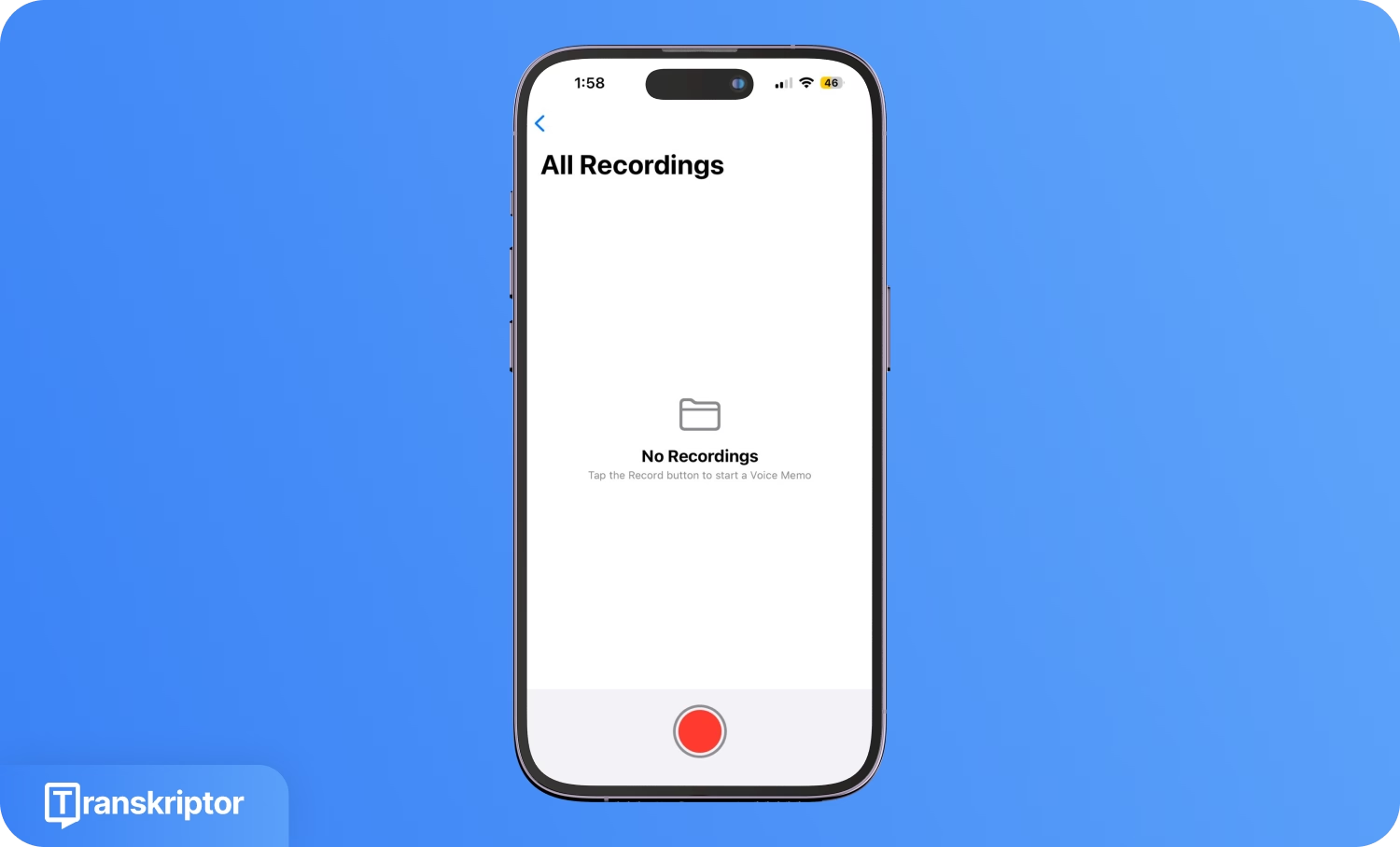
Знайдіть та натисніть кнопку «Запис» на головному екрані та говоріть прямо в мікрофон. Ви також можете відтворювати аудіо з іншого пристрою.
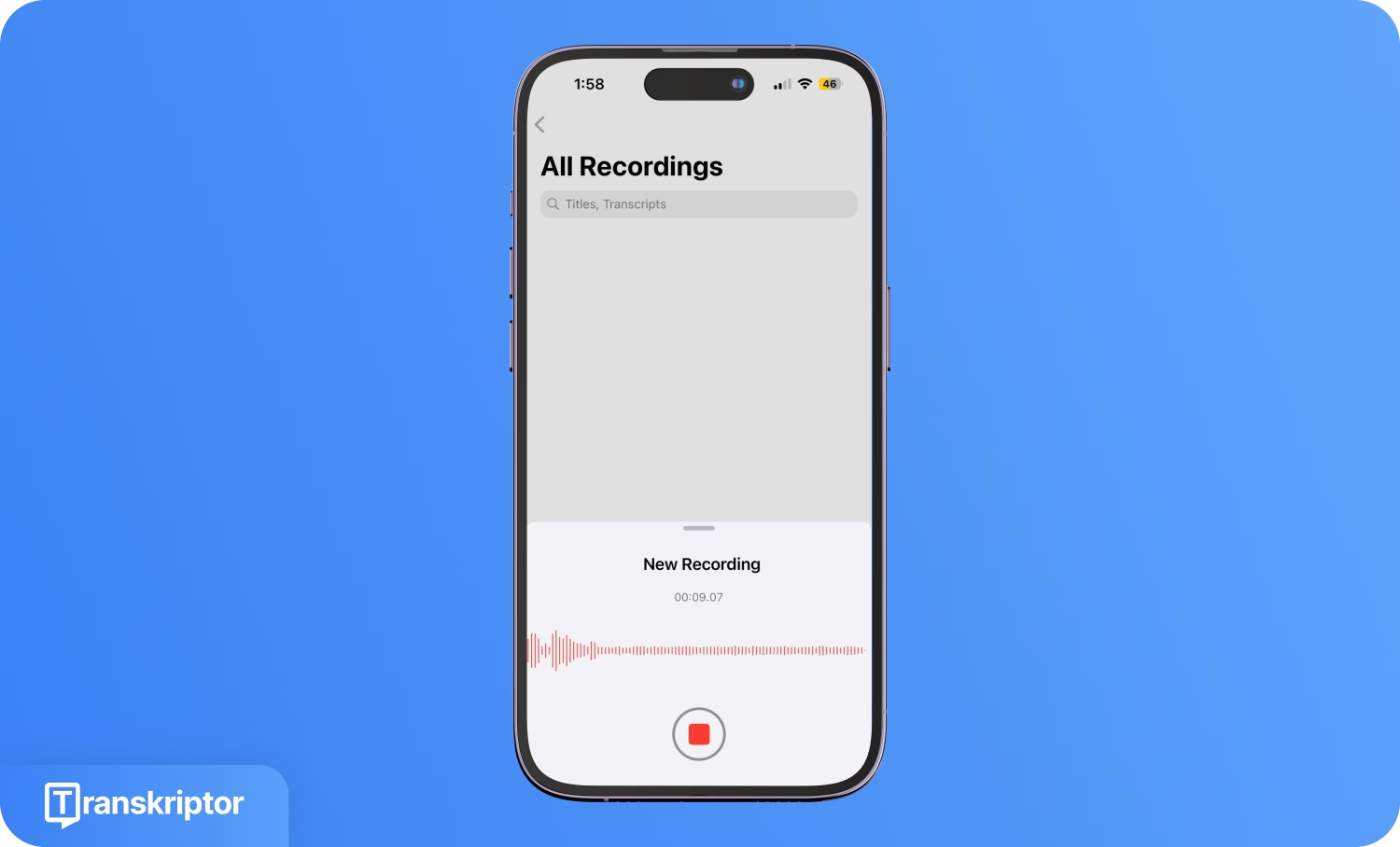
Після завершення натисніть іконку «Зупинити», щоб зберегти файл під назвою «Новий запис». Щоб змінити назву, натисніть на запис, потім на його назву та введіть нову.
3. Редагування запису
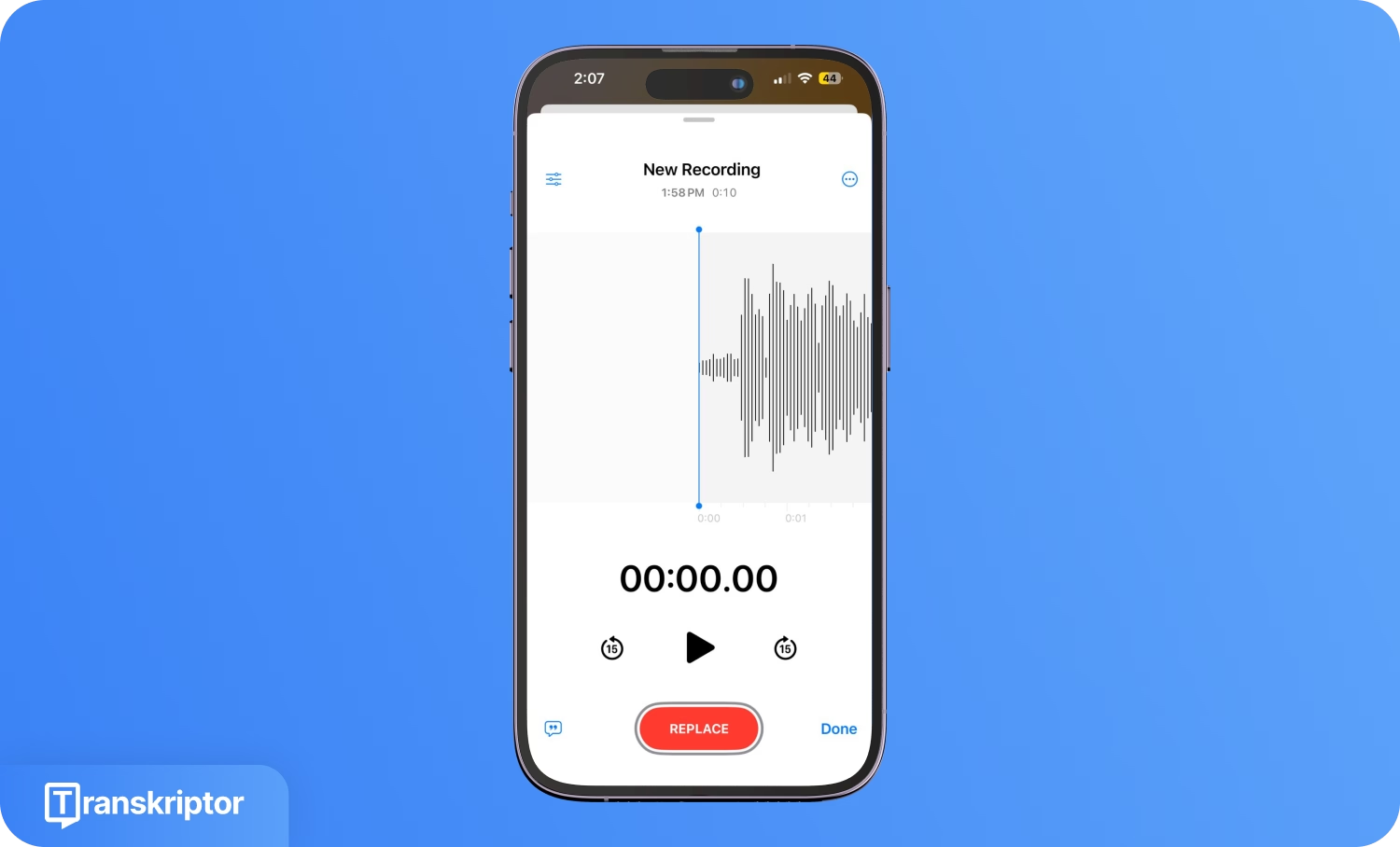
Удоскональте свої записи за допомогою інструментів редагування. Відкрийте запис, натисніть на іконку з трьома крапками та виберіть «Редагувати запис» у меню.
Прослухайте запис і визначте ділянки, які потребують обрізки або заміни. Затисніть на діаграму звукової хвилі та потягніть жовтий маркер, щоб вибрати потрібну область. Потім натисніть «Замінити», щоб оновити аудіо, або «Готово», щоб зберегти зміни.
4. Перегляд розшифровки
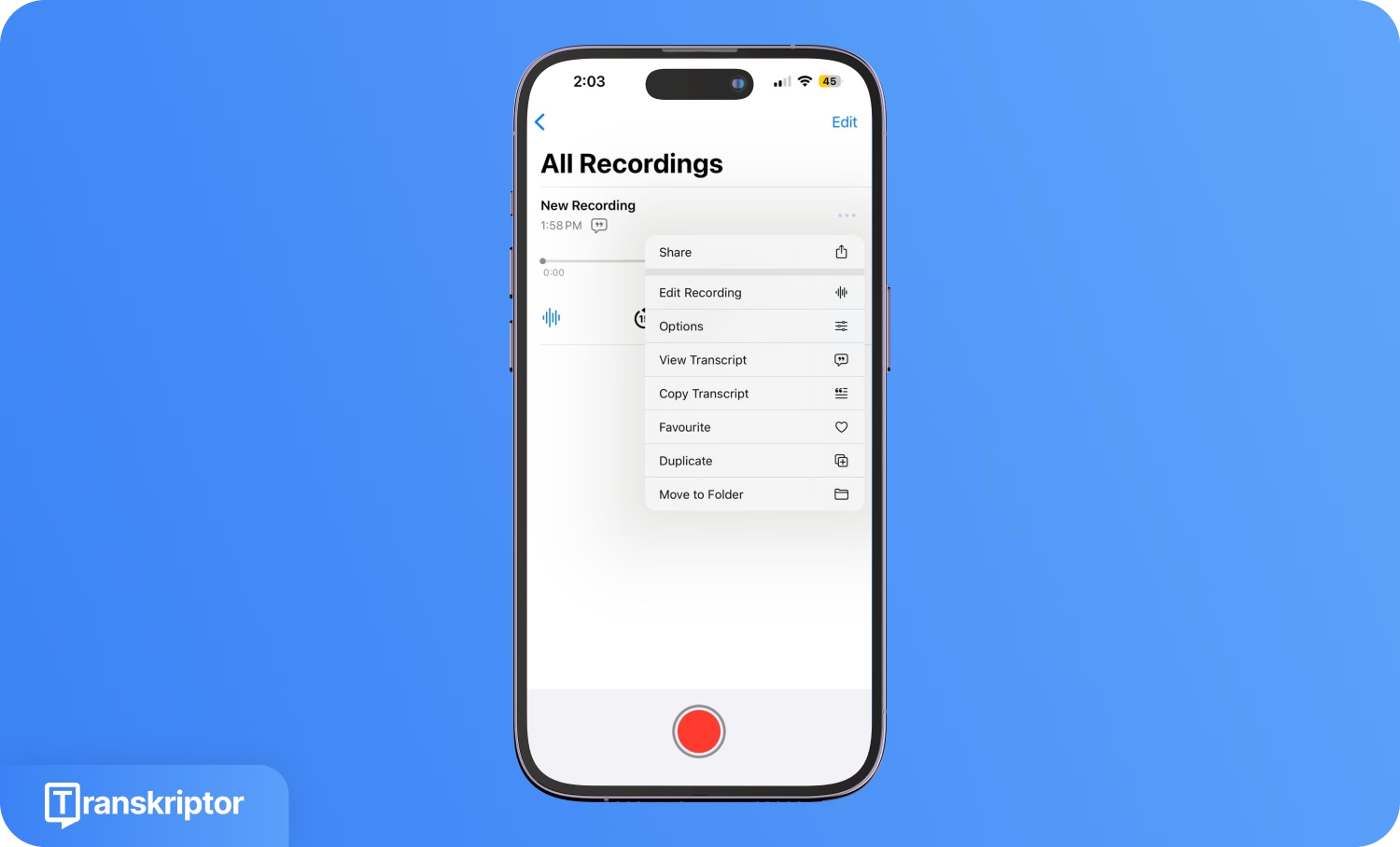
Натисніть на іконку з трьома крапками поруч із записом, а потім виберіть «Переглянути розшифровку», щоб відобразити текст. Ви також можете натиснути «Копіювати розшифровку», щоб вставити текст у потрібне місце.
Будь ласка, зверніть увагу, що згідно з даними Apple, транскрипція голосових нотаток доступна лише на iPhone 12 або новіших моделях з iOS 18 (англійською, португальською, іспанською, німецькою, французькою, корейською мовами тощо). Ви все ще можете отримати доступ до записів, зроблених у попередніх версіях (iOS 17 або старіших), і програма автоматично їх розшифрує.
Тепер, коли ви знаєте, як безкоштовно розшифрувати голосові нотатки на iPhone, розглянемо переваги та обмеження цього методу:
Плюси вбудованого методу транскрипції Voice Memos
Швидка та проста транскрипція.
Впорядковувати транскрипції надзвичайно просто.
Безкоштовно та завжди під рукою.
Недоліки вбудованого методу транскрипції у «Голосових нотатках»
Можуть виникати труднощі зі складним аудіо.
Обмежена підтримка мов.
Не розрізняє голоси різних спікерів.
Як транскрибувати голосові нотатки на iPhone за допомогою Siri та «Нотаток»?
Окрім стандартного додатка, ви можете перетворювати голос у текст за допомогою диктування Siri. Просто увімкніть функцію «Диктування» та записуйте аудіо безпосередньо в додатку «Нотатки» — Siri розпізнаватиме вашу мову в режимі реального часу.
Згідно з PwC, завдяки доступності цих голосових помічників, троє з чотирьох користувачів звертаються до них саме вдома. Це стосується Siri та інших популярних сервісів. Отже, дізнайтеся, як розшифрувати голосові нотатки на iPhone за допомогою диктування Siri.
Коротка покрокова інструкція
Активуйте функцію диктування Siri: Перейдіть у налаштування «Клавіатура» на вашому iPhone і натисніть «Увімкнути диктування».
Створіть нотатку: Відкрийте додаток «Нотатки», натисніть на іконку мікрофона на клавіатурі та почніть говорити.
Відредагуйте текст: Перевірте отриманий текст і внесіть правки, якщо це необхідно. Потім скопіюйте та вставте розшифровку туди, де вона вам потрібна.
Тепер, коли ви знаєте основи, ось детальна інструкція, як транскрибувати голосову нотатку на iPhone за допомогою Siri та нотаток.
1. Активуйте функцію диктування Siri
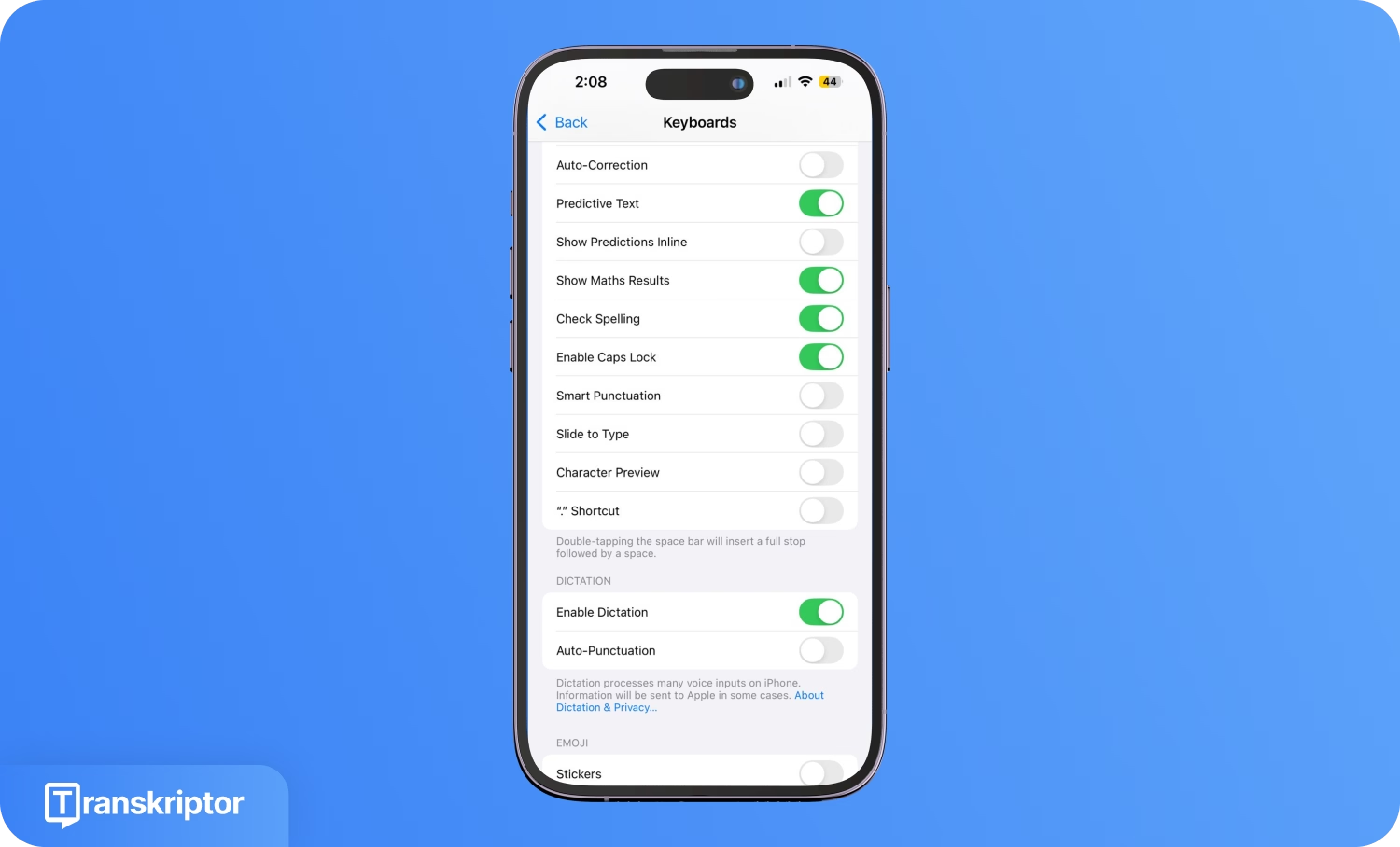
Перейдіть у «Параметри» вашого iPhone, виберіть «Загальні» > «Клавіатура». Прокрутіть до пункту «Увімкнути диктування» та активуйте його, щоб скористатися функцією диктування Siri.
2. Створіть нотатку
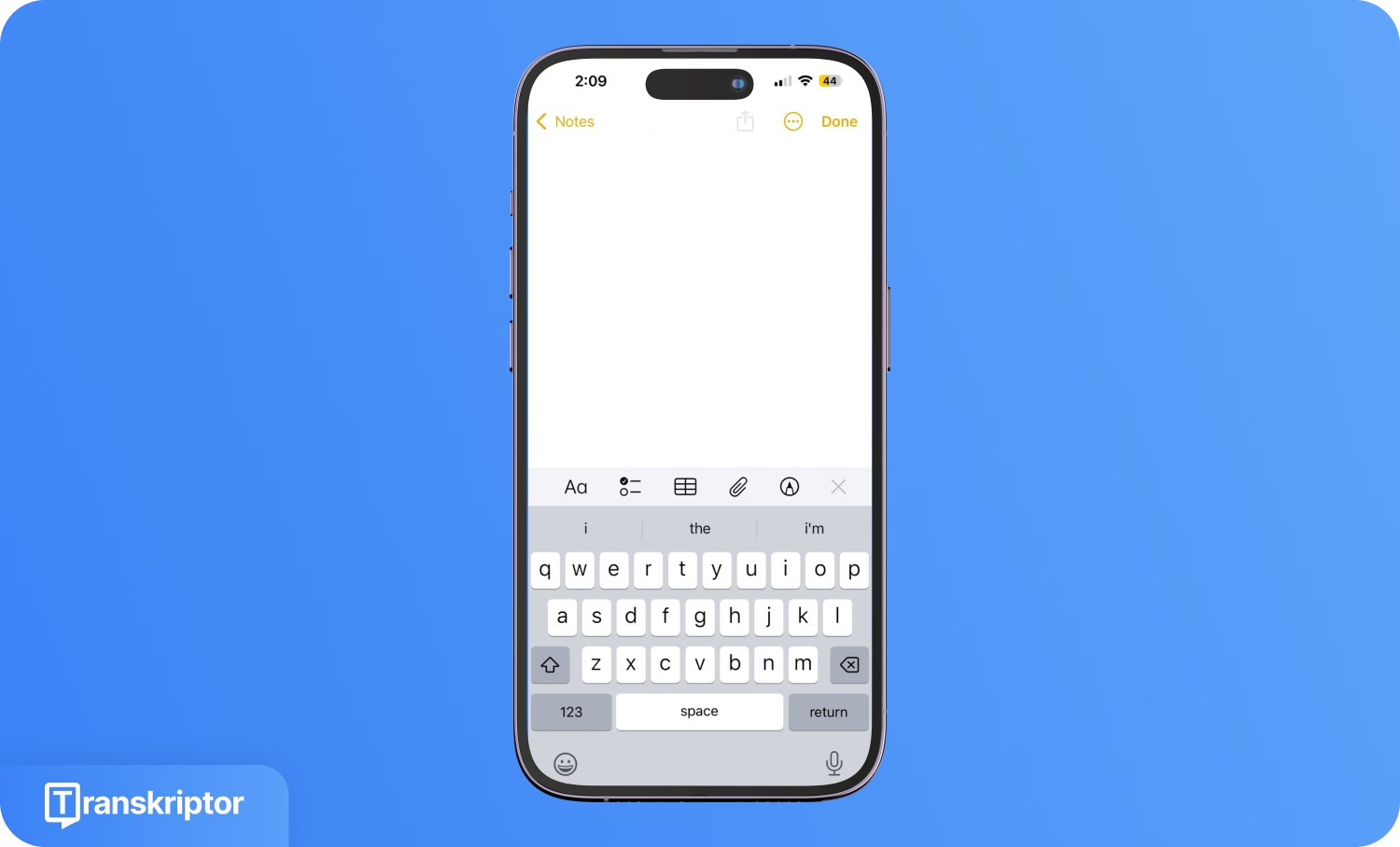
Відкрийте програму «Нотатки» на своєму iPhone і торкніться значка мікрофона в нижньому правому куті клавіатури. Почніть говорити в мікрофон iPhone, і Siri автоматично перетворить вашу мову на текст.
3. Відредагуйте текст
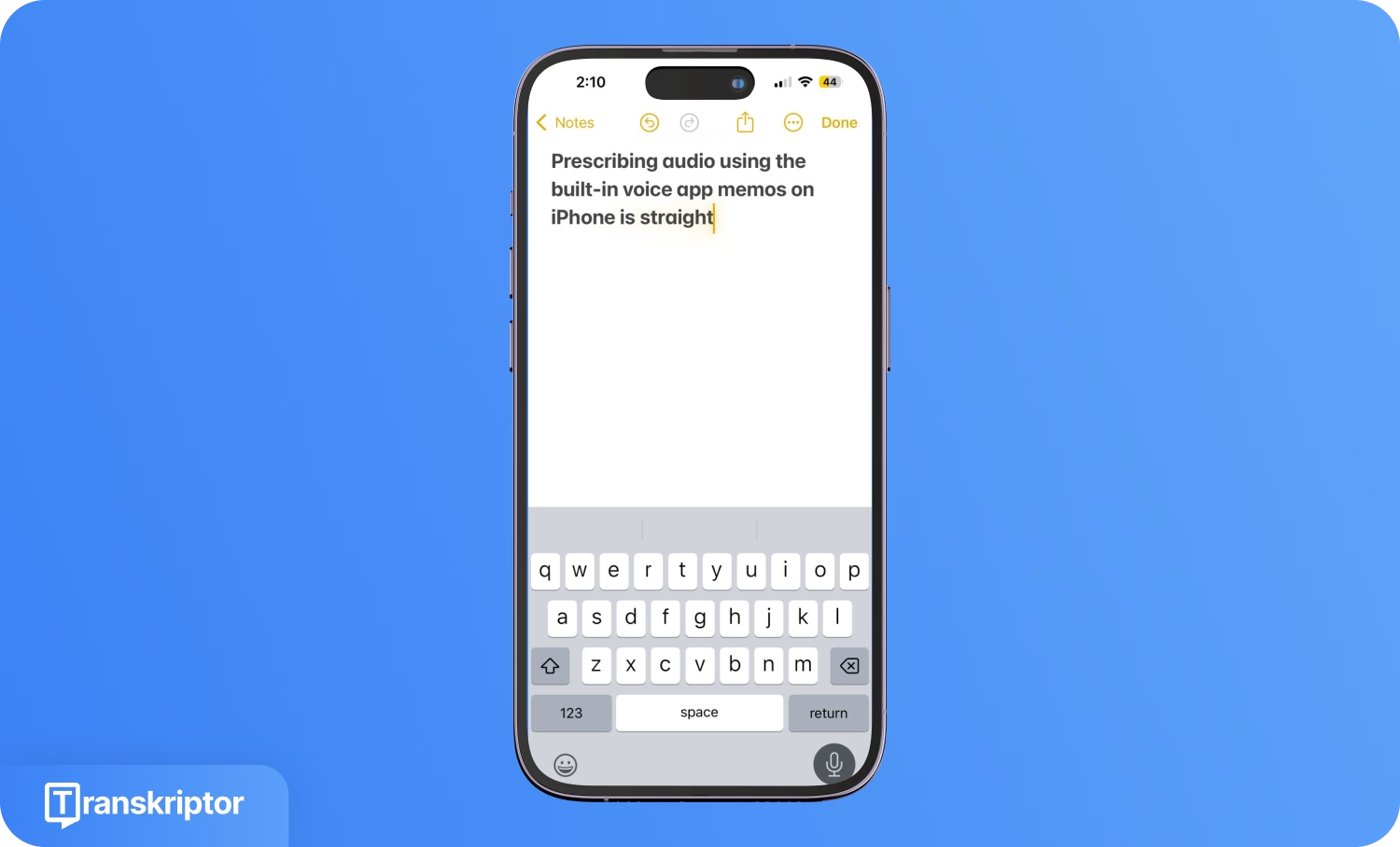
Ретельно перевірте розшифровку на наявність помилок, які потребують виправлення. Внесіть необхідні правки, після чого скопіюйте та вставте текст у потрібне місце.
Як і у випадку з голосовими нотатками, розшифровка аудіо за допомогою диктування Siri на iPhone має свої переваги та обмеження.
Переваги диктування Siri та додатка «Нотатки»
Дає змогу швидко фіксувати ідеї або створювати замітки без використання клавіатури.
Siri ефективно розпізнає та транскрибує усне мовлення.
Безкоштовно та завжди під рукою.
Недоліки диктування Siri та додатка «Нотатки»
Неможливо розшифрувати вже наявні голосові записи.
Точність залежить від чіткості вимови та наявності фонового шуму.
Відсутня функція розпізнавання кількох спікерів.
Як транскрибувати голосові нотатки на iPhone за допомогою Transkriptor?
Зручна панель керування Transkriptor дозволяє легко перетворити аудіо на текст: просто завантажте файл, налаштуйте параметри та запустіть процес. Після цього ви зможете відредагувати вміст і зберегти готовий файл на свій пристрій.
Вбудовані функції транскрипції на iPhone можуть стати у пригоді, але вони мають свої обмеження. Їм бракує точності, вони підтримують небагато мов і не вміють розрізняти голоси різних спікерів у діалозі.
Transkriptor Transkriptor дозволяє транскрибувати голосові нотатки набагато точніше завдяки передовим технологіям. Цей інструмент забезпечує точність до 99% для будь-якого аудіо, включаючи зустрічі, інтерв'ю та лекції. Завдяки підтримці понад 100 мов та різних форматів файлів, вам не потрібно конвертувати ваші записи перед початком роботи.
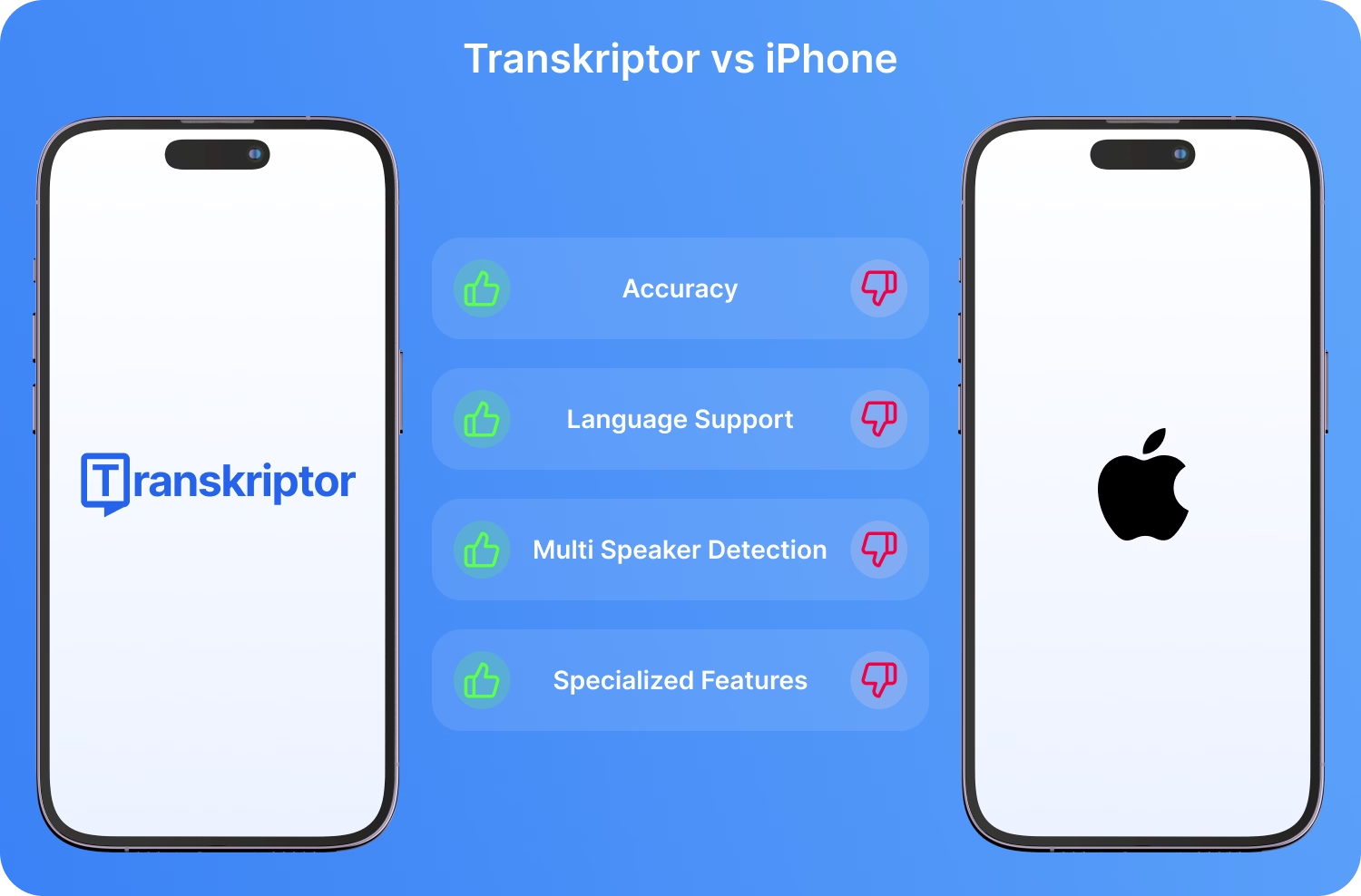
Temel Özellikler
Розпізнавання кількох спікерів: Transkriptor може точно ідентифікувати різних учасників розмови та додавати імена спікерів для кращого структурування тексту.
Безкоштовна транскрипція в реальному часі: Transkriptor пропонує безкоштовну функцію транскрипції в реальному часі, що дозволяє документувати розмови на ходу.
Штучний інтелект (AI) чат-асистент: Transkriptor має вбудованого чат-асистента, який відповідає на ваші запитання та створює резюме транскрипції за допомогою готових шаблонів.
AI-аналітика: Transkriptor генерує детальний аналіз транскрипції, включаючи час виступу кожного спікера, ключові тези та важливі зауваження.
Мобільний застосунок: мобільний застосунок Transkriptor дозволяє записувати, транскрибувати та редагувати текст будь-де, не прив'язуючи вас до робочого столу.
Ось короткий огляд того, як створювати транскрипції за допомогою Transkriptor.
Коротка покрокова інструкція
Створіть обліковий запис: Зареєструйтеся в Transkriptor за допомогою облікового запису Google або електронної пошти.
Завантажте файл: Завантажте аудіофайл з вашого пристрою або хмарного сховища.
Оберіть мову: Оберіть потрібну мову з понад 100 доступних варіантів.
Отримайте та відредагуйте текст: Натисніть «Транскрибувати» та внесіть необхідні правки.
Експорт розшифровок: Завантажте розшифровку у потрібному вам форматі файлу.
Ось детальна інструкція про те, як розшифрувати голосові нотатки на вашому iPhone за допомогою Transkriptor, незалежно від якості аудіо.
1. Створіть обліковий запис
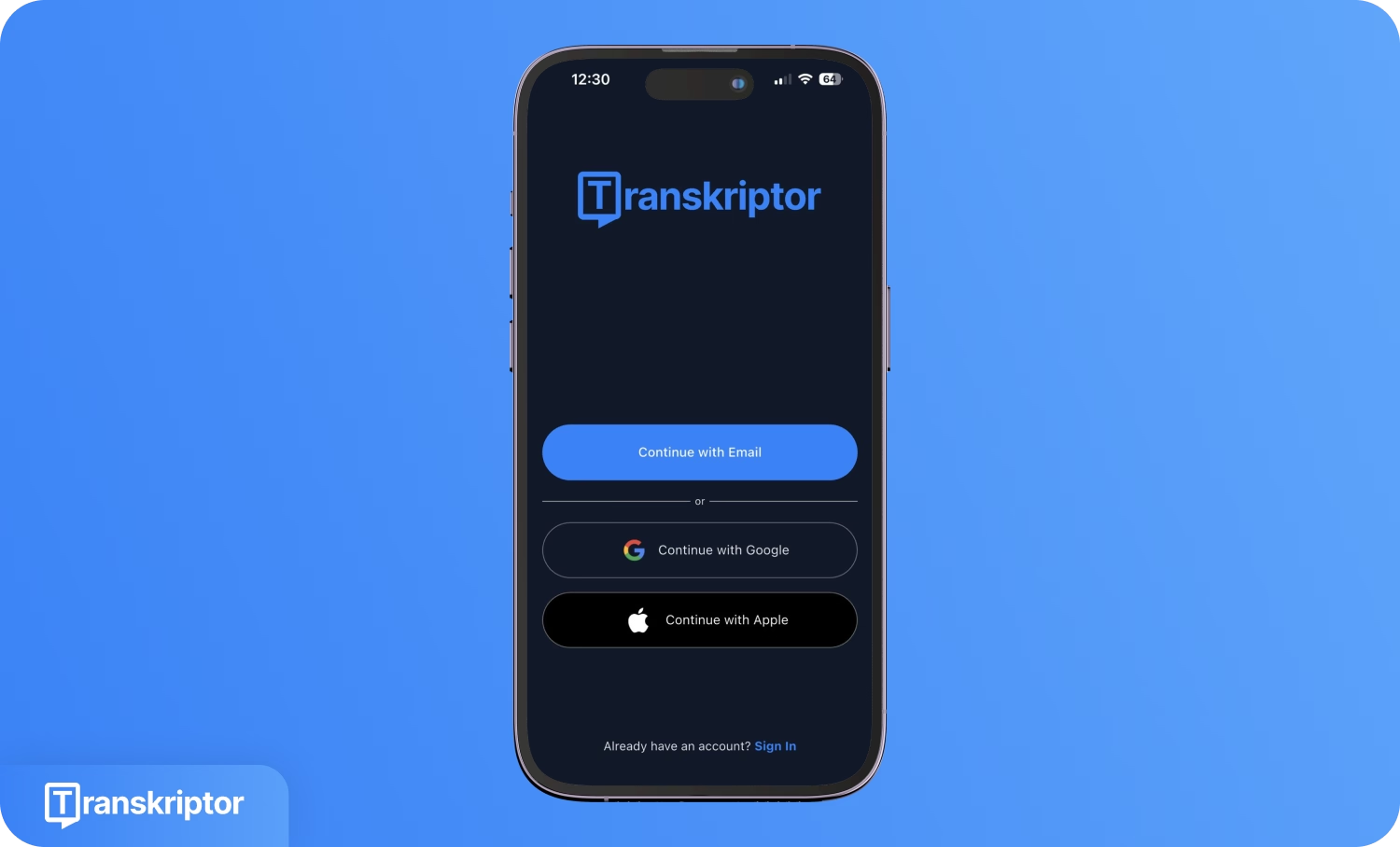
Завантажте додаток Transkriptor з App Store і виберіть будь-який із варіантів: «Увійти за допомогою електронної пошти», «Увійти за допомогою Google» або «Увійти через Apple ID» для спрощеної реєстрації. Або натисніть «Увійти», якщо ви вже зареєстровані.
2. Завантажте файл / Запишіть та розшифруйте
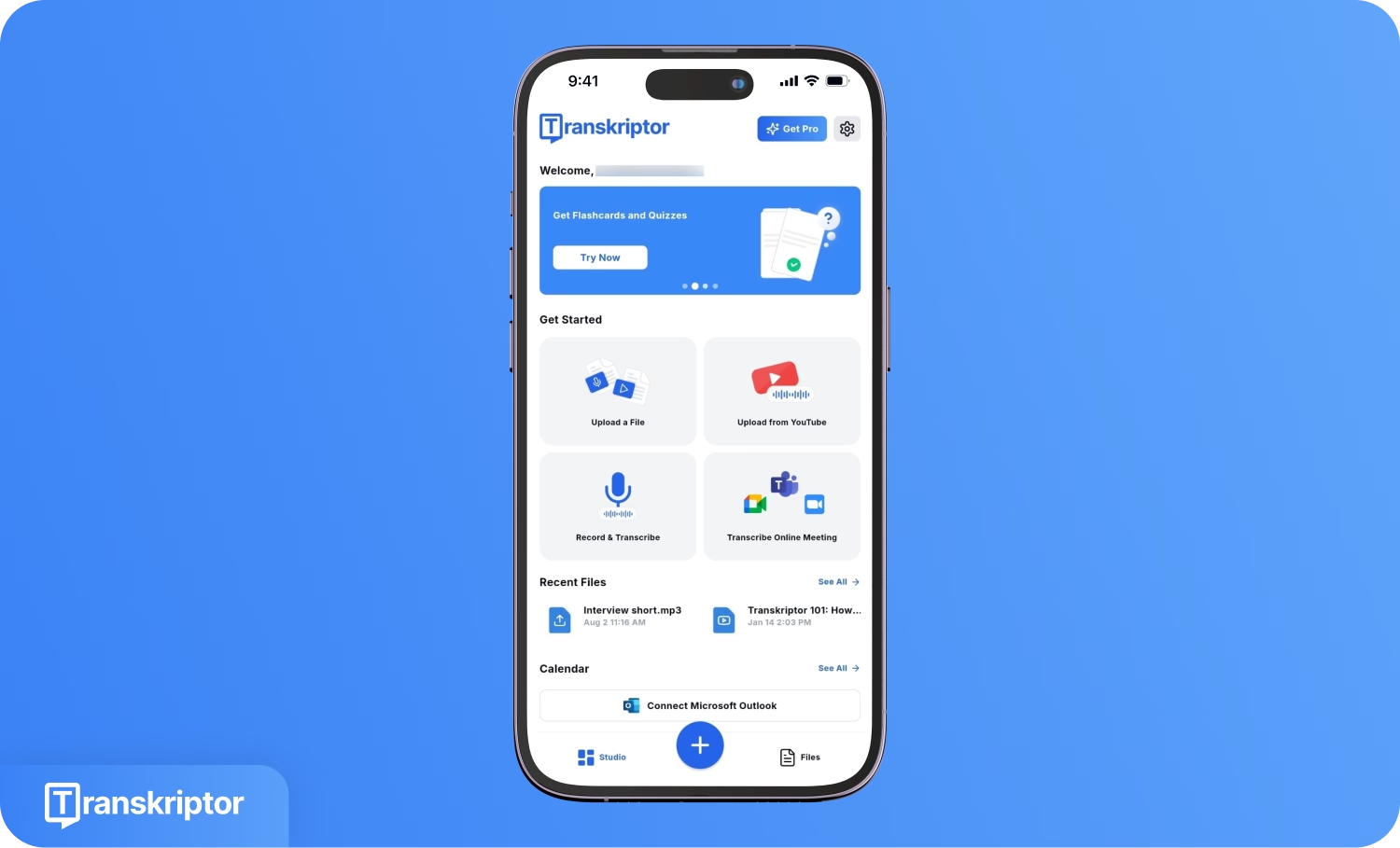
Натисніть «Завантажити файл» на панелі інструментів, щоб додати локальні файли. Ви також можете обрати «Записати та транскрибувати», щоб зробити запис безпосередньо в додатку, або натиснути «+» та вибрати «Завантажити з хмари», щоб імпортувати файли з хмарного сховища.
3. Виберіть мову
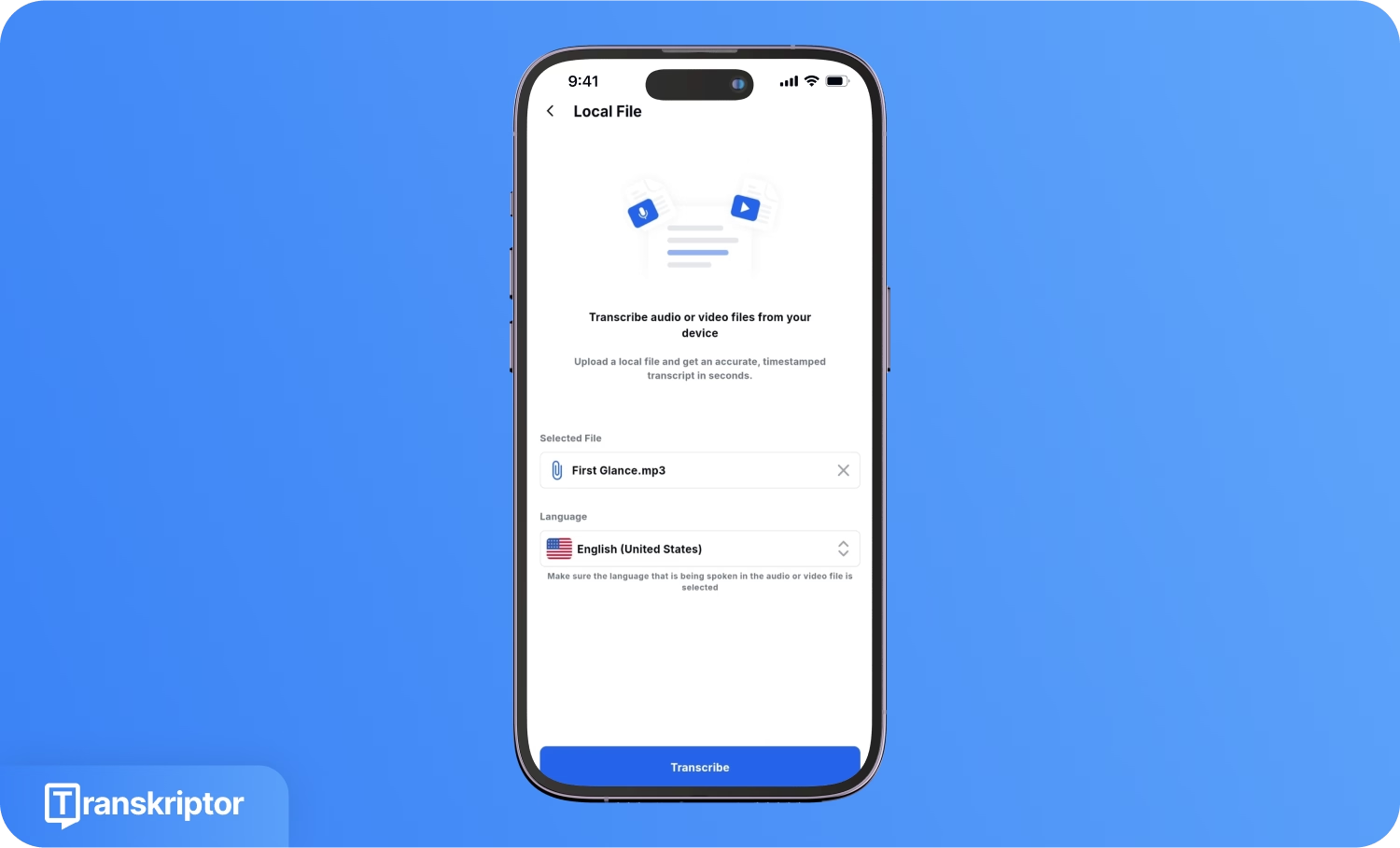
Відкрийте випадаючий список «Мова» та виберіть ту, яка відповідає вашому проекту. На вибір доступно понад 100 мов, зокрема англійська, іспанська, португальська, німецька та інші.
4. Створіть та відредагуйте транскрипт
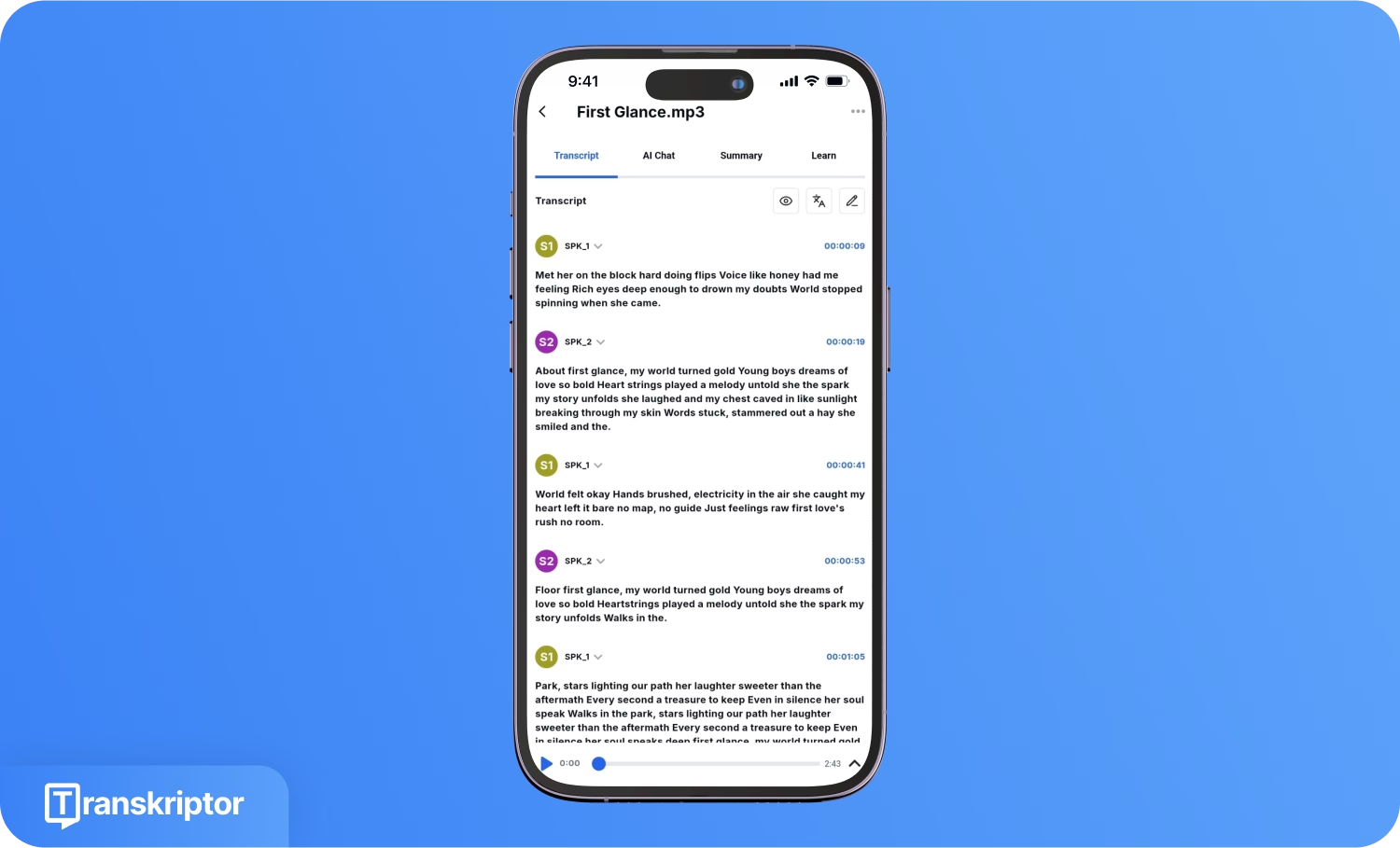
Натисніть «Транскрибувати», щоб створити текст. Transkriptor переспрямує вас до панелі редагування, де можна змінити імена спікерів, скористатися AI-чатом та отримати стислий переказ.
5. Експорт транскрипту
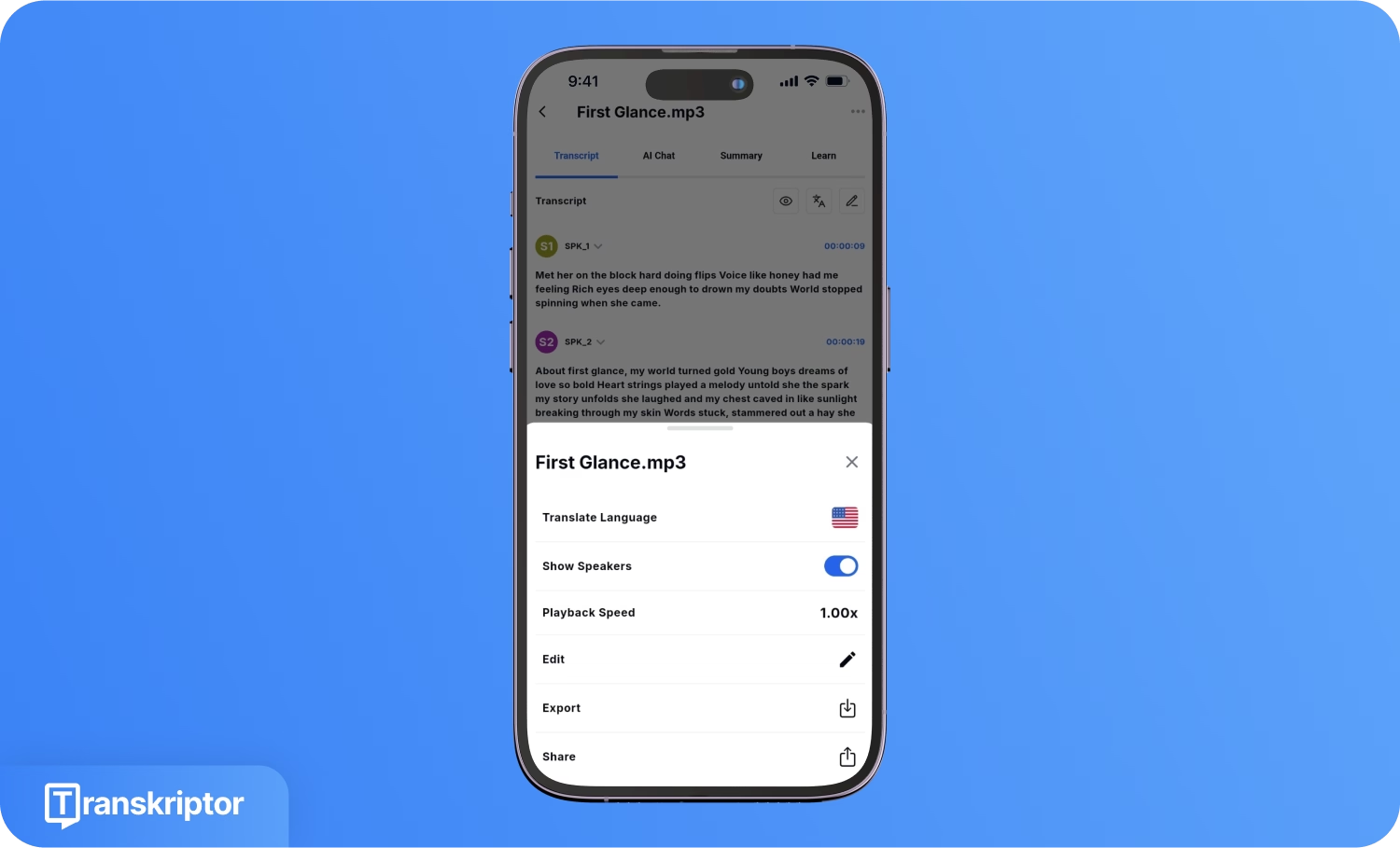
Натисніть на іконку з трьома крапками у верхньому правому куті, а потім виберіть «Експорт», щоб зберегти файл транскрипції на свій пристрій. Доступні формати для завантаження: TXT, PDF, DOC, SRT та CSV.
Як максимально точно транскрибувати голосові нотатки на iPhone: найкращі поради
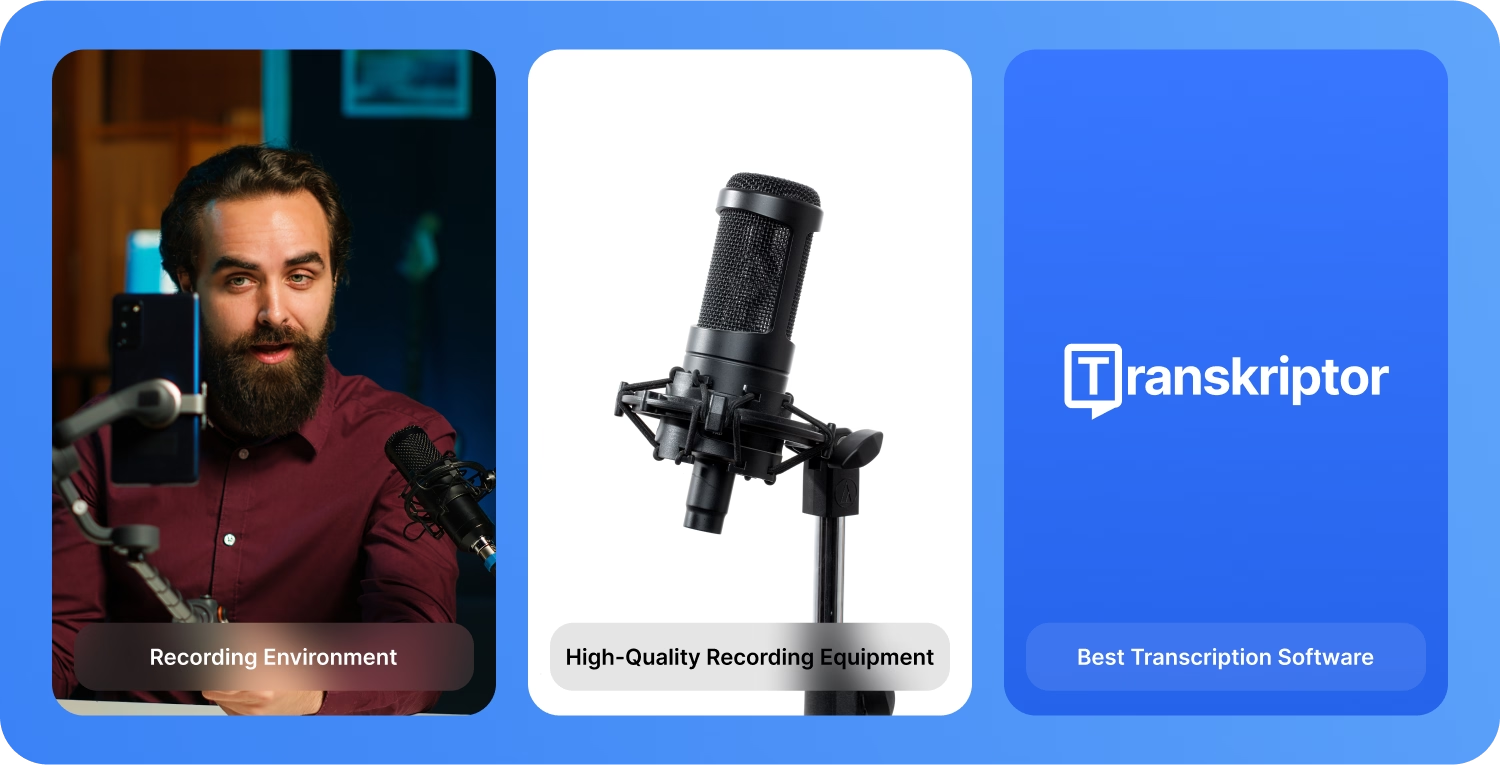
Щоб отримати якісну транскрипцію на iPhone, варто подбати про якісне записувальне обладнання, чітку дикцію та вибір надійного сервісу для розшифровки. У будь-якому разі, завжди перевіряйте готовий текст, щоб переконатися в його точності. Нижче наведено детальніший розбір цих рекомендацій.
Оптимізуйте умови для запису: Якими б просунутими не були алгоритми розшифровки, під час запису важливо дотримуватися тиші. Переконайтеся, що мікрофон телефону розташований оптимально для чіткого вловлювання вашого голосу.
Використовуйте якісне обладнання: Використовуйте професійний мікрофон для забезпечення чистоти звуку. Бюджетні пристрої часто створюють проблеми: зайвий фоновий шум, спотворення або приглушений голос. Тому варто інвестувати в мікрофон або гарнітуру з шумозаглушенням для отримання кришталево чистого звуку.
Оберіть найкраще ПЗ для транскрипції: Згідно з Salesforce, генеративний ШІ може підвищити продуктивність майже на 61%. Однак це працює лише тоді, коли інструмент ефективний і не змушує вас годинами редагувати текст. Тому обирайте програмне забезпечення для транскрипції, таке як Transkriptor, що забезпечує високу точність і пропонує такі функції, як підтримка багатьох мов, ідентифікація спікерів, AI-аналітика, чат-помічник на базі ШІ та багато іншого.
Висновок
Розуміння того, як транскрибувати голосові нотатки на iPhone, дозволяє користувачам заощаджувати час, уникати втоми від набору тексту та підвищувати продуктивність. Вбудовані функції iPhone допомагають з диктуванням для створення простих документів, проте для професіоналів з високими вимогами до транскрипції такі рішення, як Transkriptor, приносять значно більше користі. Його розширений функціонал та точність 99% роблять його надійним помічником. Використовуйте Transkriptor, щоб вийти на рівень продуктивності, що перевищує стандартні можливості iPhone. Спробуйте безкоштовно вже зараз!