วิธีแปลงวิดีโอเป็นข้อความบน Mac: คู่มือการใช้งานแบบง่าย
- การแปลงวิดีโอเป็นข้อความบน Mac คืออะไร และทำไมคุณถึงต้องการ?
- Transkriptor ช่วยให้การแปลงวิดีโอเป็นข้อความบน Mac ง่ายขึ้นได้อย่างไร?
- เครื่องมือแปลงเสียงเป็นข้อความที่ดีที่สุดสำหรับ Mac คืออะไร?
- คู่มือทีละขั้นตอน: วิธีเปลี่ยนวิดีโอเป็นข้อความบน Mac
- เคล็ดลับเพื่อขั้นตอนการเปลี่ยนวิดีโอเป็นข้อความที่มีประสิทธิภาพ
- ปัญหาที่พบบ่อยและวิธีแก้ไข
- บทสรุป: เปลี่ยน Mac ของคุณให้เป็นเครื่องมือถอดเสียงที่ทรงพลัง
Transcribe, Translate & Summarize in Seconds
- การแปลงวิดีโอเป็นข้อความบน Mac คืออะไร และทำไมคุณถึงต้องการ?
- Transkriptor ช่วยให้การแปลงวิดีโอเป็นข้อความบน Mac ง่ายขึ้นได้อย่างไร?
- เครื่องมือแปลงเสียงเป็นข้อความที่ดีที่สุดสำหรับ Mac คืออะไร?
- คู่มือทีละขั้นตอน: วิธีเปลี่ยนวิดีโอเป็นข้อความบน Mac
- เคล็ดลับเพื่อขั้นตอนการเปลี่ยนวิดีโอเป็นข้อความที่มีประสิทธิภาพ
- ปัญหาที่พบบ่อยและวิธีแก้ไข
- บทสรุป: เปลี่ยน Mac ของคุณให้เป็นเครื่องมือถอดเสียงที่ทรงพลัง
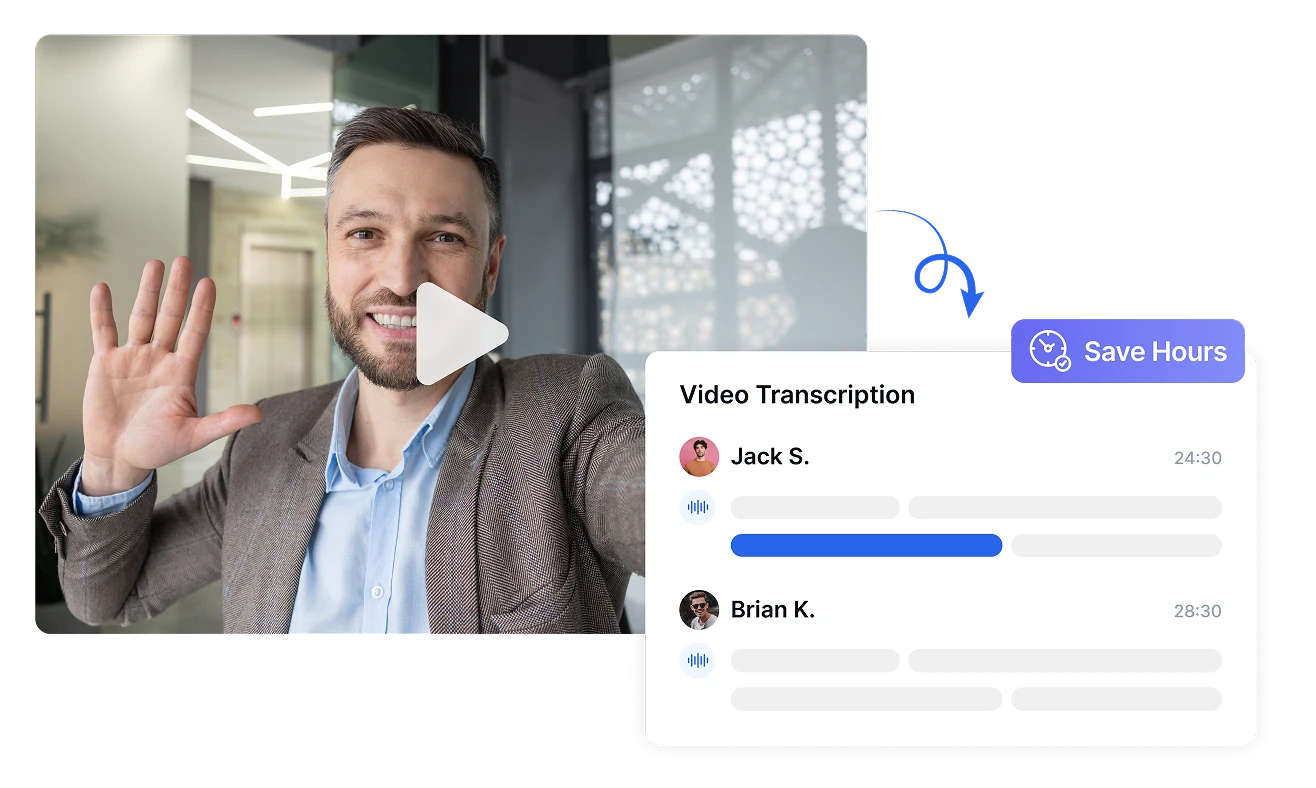
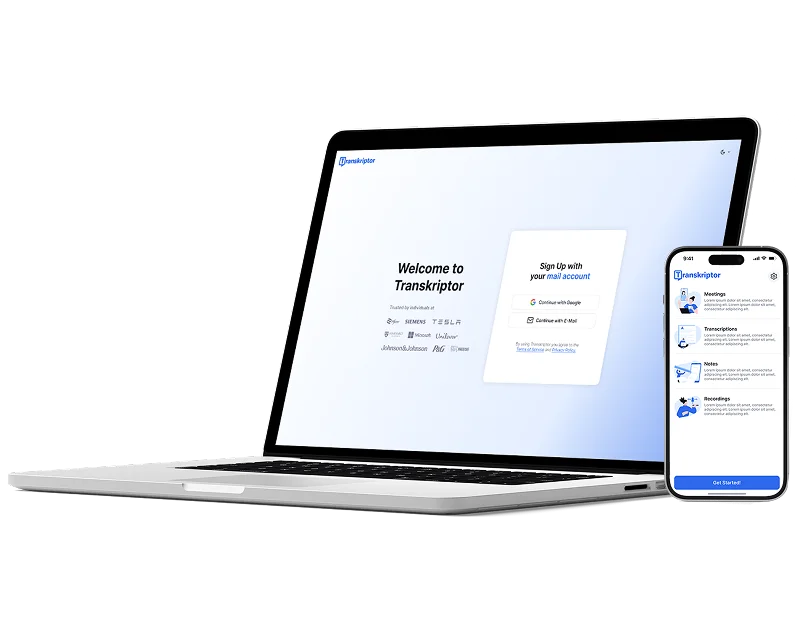
เพื่อให้กระบวนการนี้เป็นไปอย่างราบรื่น เครื่องมือถอดความเสียงเป็นข้อความบน Mac หรือเครื่องมือที่มีฟังก์ชันการทำงานที่เหนือกว่าอย่าง Transkriptor คือตัวเลือกที่ดีที่สุด Transkriptor ไม่เพียงแต่ช่วยให้อ่านข้อมูลได้ง่ายขึ้น แต่ยังสรุปประเด็นสำคัญและสร้างคำบรรยายใต้ภาพพร้อมการประทับเวลาได้อีกด้วย คู่มือนี้จะช่วยให้คุณเข้าใจการแปลงวิดีโอเป็นข้อความและประโยชน์ที่จะได้รับ
การแปลงวิดีโอเป็นข้อความบน Mac คืออะไร และทำไมคุณถึงต้องการ?
การถอดเสียงเป็นข้อความบน Mac คือกระบวนการง่ายๆ ในการเปลี่ยนคำพูดจากวิดีโอให้เป็นข้อความที่กวาดสายตาอ่านได้ง่าย เทคโนโลยีพิมพ์ด้วยเสียงบน Mac นี้ช่วยให้การเข้าถึงและจัดการเนื้อหาเป็นเรื่องง่ายและสะดวกยิ่งขึ้น
ประโยชน์หลักของการแปลงวิดีโอเป็นข้อความสำหรับผู้ใช้ Mac
มาดูประโยชน์หลักๆ เหล่านี้เพื่อให้เห็นภาพชัดเจนขึ้น:
เพิ่มประสิทธิภาพการทำงาน: การใช้เครื่องมือแปลงวิดีโอเป็นข้อความอย่าง Transkriptor ช่วยให้คุณประหยัดเวลาได้มากกว่าการพิมพ์ด้วยตนเองถึงครึ่งหนึ่ง
เสริมสร้างการเข้าถึงเนื้อหา: การแปลงวิดีโอเป็นข้อความบน Mac ช่วยให้ผู้ที่มีความบกพร่องทางการได้ยินเข้าถึงเนื้อหาได้ง่ายขึ้น และช่วยขยายฐานผู้ชมให้กว้างขวางกว่าเดิม
นำเนื้อหามาปรับใช้ใหม่ได้ง่าย: เครื่องมือแปลงวิดีโอเป็นข้อความจะช่วยเปลี่ยนวิดีโอให้เป็นเนื้อหาที่รองรับ SEO เพิ่มมูลค่าและขยายการเข้าถึงบนแพลตฟอร์มต่างๆ
เพิ่มประสิทธิภาพการทำงาน
เทคโนโลยีแปลงเสียงเป็นข้อความช่วยประหยัดเวลาได้มากกว่าครึ่งเมื่อเทียบกับการพิมพ์ด้วยตนเอง แทนที่จะเสียเวลาหลายชั่วโมงในการถอดบทความจากวิดีโอความยาวหนึ่งชั่วโมง ลองใช้เครื่องมืออย่าง Transkriptor เพื่อการทำงานที่รวดเร็วขึ้น ซึ่งจะช่วยให้คุณมีเวลาไปโฟกัสกับงานที่สำคัญอื่นๆ ได้
เสริมสร้างการเข้าถึงเนื้อหา
การแปลงวิดีโอเป็นข้อความบน Mac ช่วยให้ผู้ที่มีความบกพร่องทางการได้ยินสามารถเข้าถึงเนื้อหาของคุณได้ ข้อมูลจาก DSpace Repository ระบุว่า คำบรรยาย (Captions) บทถอดเสียง (Transcripts) และคำบรรยายด้วยเสียง (Audio Descriptions) จะช่วยให้ผู้ใช้งานทุกคนเข้าถึงและได้รับประโยชน์จากเนื้อหาดิจิทัลได้อย่างเท่าเทียม ไม่ว่าจะมีข้อจำกัดทางร่างกายแบบใดก็ตาม
นำเนื้อหามาปรับใช้ใหม่ได้ง่าย
การแปลงเสียงบันทึกการประชุมเป็นข้อความสำหรับผู้ใช้ Mac ช่วยเปลี่ยนบทสัมภาษณ์วิดีโอให้เป็นโพสต์บล็อก และแปลงบันทึกการประชุมเป็นข้อความได้ง่ายๆ ความคิดสร้างสรรค์นี้ช่วยให้คุณดึงมูลค่าสูงสุดจากเนื้อหาวิดีโอของคุณเพื่อใช้ในแพลตฟอร์มที่หลากหลาย
Transkriptor ช่วยให้การแปลงวิดีโอเป็นข้อความบน Mac ง่ายขึ้นได้อย่างไร?
Transkriptor ช่วยให้การเปลี่ยนวิดีโอเป็นข้อความบน Mac เป็นเรื่องง่ายขึ้น เครื่องมือนี้ช่วยแปลงเสียงเป็นข้อความโดยอัตโนมัติ ประหยัดเวลาที่ต้องมานั่งถอดรหัสด้วยตนเอง พร้อมด้วยอินเทอร์เฟซที่ใช้งานง่ายซึ่งเหมาะอย่างยิ่งสำหรับมือใหม่
การประยุกต์ใช้งานจริงของ Transkriptor สำหรับ Mac
Transkriptor สามารถนำไปปรับใช้ในสถานการณ์จริงได้ดังนี้:
การถอดคำบรรยายบทสัมภาษณ์
นักข่าวและนักวิจัยสามารถใช้เครื่องมืออย่าง Transkriptor เพื่อบันทึกการสนทนาได้รวดเร็วยิ่งขึ้น Statista ระบุว่าผลสำรวจในปี 2018 พบว่า 62% ของประชากรในสหรัฐอเมริกาชอบการรับชมข่าวที่เป็นข้อความมากกว่าวิดีโอ เพียงคุณอัปโหลดวิดีโอของคุณ Transkriptor จะทำการแปลงเสียงเป็นข้อความบน Mac ให้โดยอัตโนมัติด้วยความแม่นยำถึง 99%
การแปลงไฟล์บันทึกการเรียนการสอน
นักเรียนที่ประสบปัญหาในการนั่งฟังคำบรรยายยาวๆ ซ้ำไปซ้ำมา สามารถใช้ Transkriptor เพื่อเปลี่ยนวิดีโอเป็นข้อความบน Mac ได้อย่างง่ายดาย แทนที่จะต้องเสียเวลาหาประเด็นสำคัญ คุณสามารถอ่านผ่านข้อความและไฮไลท์เนื้อหาได้ทันที
การสร้างคำบรรยายวิดีโอ (Captions) สำหรับโซเชียลมีเดีย
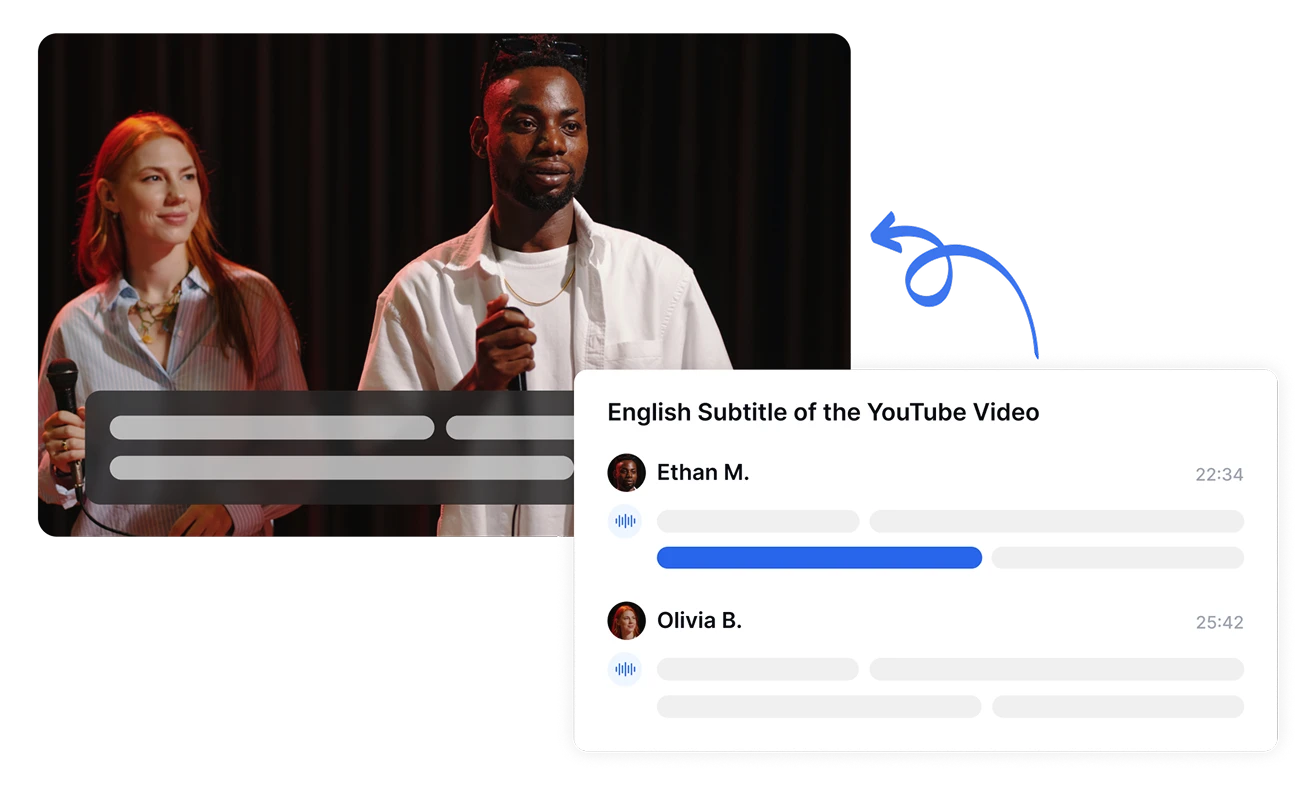
การใส่ซับไตเติ้ลในวิดีโอช่วยให้คุณเข้าถึงผู้ชมกลุ่มใหญ่ได้โดยไม่มีกำแพงด้านภาษา Transkriptor ช่วยให้กระบวนการนี้ง่ายขึ้นด้วยการสร้างซับไตเติ้ลที่แม่นยำพร้อมการระบุเวลา นอกจากนี้คุณยังสามารถแก้ไขและนำไปใช้ในแพลตฟอร์มอื่นๆ เช่น Instagram และ YouTube ได้อีกด้วย
เครื่องมือแปลงเสียงเป็นข้อความที่ดีที่สุดสำหรับ Mac คืออะไร?
นี่คือเครื่องมือแปลงวิดีโอที่ดีที่สุดสำหรับ Mac:
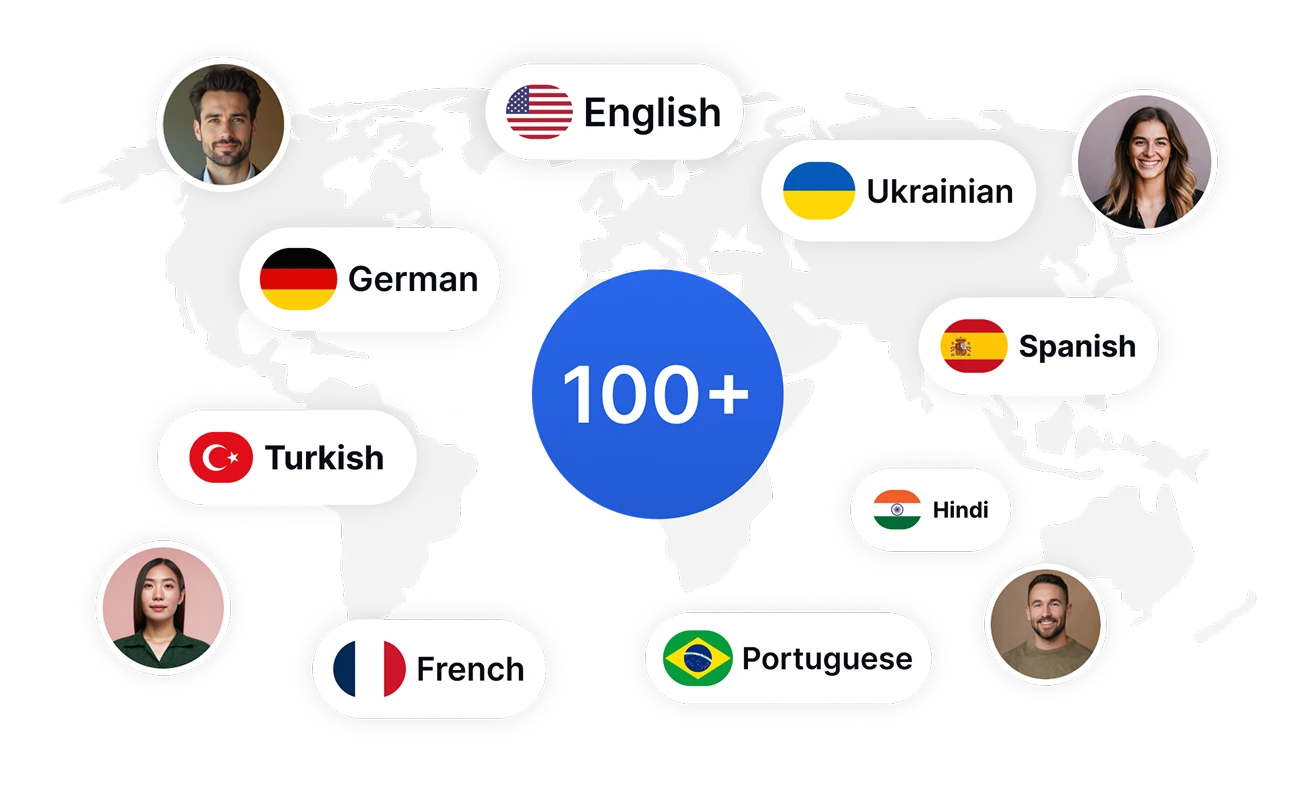
Transkriptor: Transkriptor คือหนึ่งในเครื่องมือแปลงเสียงเป็นข้อความสำหรับ Mac ที่มีฟีเจอร์ครบครัน รองรับการถอดความมากกว่า 100 ภาษา และเหมาะสำหรับทีมที่ทำงานหลายภาษา
Rev: Rev เหมาะสำหรับผู้ที่ต้องการบันทึกและถอดเสียงการสัมภาษณ์ แต่อาจมีค่าใช้จ่ายค่อนข้างสูง
Descript : Descript เหมาะสำหรับคอนเทนต์ครีเอเตอร์ที่ต้องการนำเนื้อหาไปใช้ในพอดแคสต์หลายรายการหรือบน YouTube

1. Transkriptor
ด้วยความแม่นยำถึง 99% และราคาที่เข้าถึงได้ Transkriptor จึงเป็นหนึ่งในโปรแกรมถอดความที่ดีที่สุดสำหรับ Mac โดยสามารถจับเสียงได้มากกว่า 100 ภาษา ไม่ว่าจะมีผู้พูดคนเดียวหรือหลายคนก็ตาม นอกจากนี้ยังมีหน้าจอที่ใช้งานง่ายและโต้ตอบได้ดี เหมาะสำหรับมือใหม่เช่นกัน
ระบบตรวจจับผู้พูดอัจฉริยะ การถอดความด้วยพลัง AI และการตอบสนองที่รวดเร็วช่วยให้งานถอดความของคุณง่ายขึ้น แต่เพื่อให้ได้ผลลัพธ์ที่ดีและแม่นยำที่สุด ควรใช้ไฟล์เสียงที่มีคุณภาพสูงเสมอ

2. Rev
Rev ช่วยเปลี่ยนเสียงที่บันทึกไว้เป็นข้อความบน Mac พร้อมตัวเลือกอย่างการแก้ไขและการไฮไลต์คำพูด เครื่องมือนี้ถอดความด้วย AI และเหมาะสำหรับการบันทึกข้อมูลทางเทคนิค แต่มีราคาสูงกว่าเล็กน้อยและให้โควตาถอดความเพียง 45 นาทีต่อเดือน หากคุณต้องการถอดความภาษาอื่นที่ไม่ใช่ภาษาอังกฤษ เครื่องมือนี้อาจจะไม่ตอบโจทย์นัก

3. Descript
Descript รองรับการใช้งานได้ดีกว่า 23 ภาษา และเหมาะอย่างยิ่งสำหรับการทำพอดแคสต์และวิดีโอ YouTube มีตัวเลือกการแก้ไขและไฮไลต์ที่ใช้งานง่าย ช่วยให้คุณปรับแต่งได้ทั้งสคริปต์และสื่อต่างๆ จนกลายเป็นหนึ่งในเครื่องมือแปลงวิดีโอที่ดีที่สุดสำหรับ Mac อย่างไรก็ตาม ซอฟต์แวร์ถอดความเสียงสำหรับ Mac ตัวนี้อาจยังมีข้อผิดพลาดด้านการสะกดและไวยากรณ์อยู่บ้าง
เปรียบเทียบซอฟต์แวร์ถอดความแบบฟรี vs แบบเสียเงิน
เครื่องมือถอดความแบบฟรีเป็นทางออกที่รวดเร็วแต่อาจพบปัญหาเรื่องความแม่นยำ ส่วนเครื่องมือระดับพรีเมียมอย่าง Transkriptor ให้ความแม่นยำที่สูงกว่าพร้อมระบบความปลอดภัย และนี่คือรายละเอียดการเปรียบเทียบโดยพิจารณาจากประเด็นสำคัญต่างๆ:
ความแม่นยำ
ซอฟต์แวร์เปลี่ยนเสียงเป็นข้อความแบบฟรีสำหรับ Mac มีความแม่นยำจำกัด และอาจประสบปัญหาเมื่อมีเสียงรบกวน สำเนียงที่หลากหลาย หรือเมื่อมีผู้พูดมากกว่าหนึ่งคน ในทางกลับกัน ซอฟต์แวร์ถอดความแบบเสียเงินบน Mac ให้ความแม่นยำสูงถึง 99% และสามารถจัดการกับผู้พูดหลายคนรวมถึงสำเนียงต่างๆ ได้อย่างมีประสิทธิภาพ
การจัดรูปแบบและเครื่องหมายวรรคตอน
ซอฟต์แวร์ถอดความบน Mac แบบฟรีมักขาดการจัดรูปแบบอัตโนมัติ ทำให้ต้องมานั่งไล่แก้เองในภายหลัง ซึ่งเสียเวลาและทำให้ข้อความไม่สม่ำเสมอ แต่การแปลงไฟล์เสียงเป็นข้อความบน Mac แบบเสียเงินจะมีระบบใส่เครื่องหมายวรรคตอนและจัดรูปแบบให้อัตโนมัติ ช่วยให้การทำงานไหลลื่นและได้งานถอดความระดับมืออาชีพโดยไม่ต้องออกแรงมาก
การระบุตัวตนผู้พูด
ฟีเจอร์แยกแยะผู้พูดนั้นหาได้ยากในเครื่องมือฟรี และมักจะมีปัญหาในการแยกเสียงเมื่อมีคนพูดหลายคน แต่เครื่องมือแบบเสียเงินสามารถจดจำและระบุชื่อผู้พูดได้อย่างง่ายดาย พร้อมทั้งเปิดให้คุณแก้ไขชื่อได้ด้วย ซึ่งฟีเจอร์นี้จะช่วยเพิ่มความแม่นยำ โดยเฉพาะในบทสนทนาที่มีผู้เข้าร่วมหลายคน
ความปลอดภัยและความเป็นส่วนตัว
เครื่องมือฟรีมักขาดมาตรการรักษาความปลอดภัยและอาจไม่เหมาะสำหรับเนื้อหาที่ละเอียดอ่อน ซึ่งอาจทำให้รายละเอียดสำคัญรั่วไหลก่อนเปิดตัวอย่างเป็นทางการได้ ในขณะที่ซอฟต์แวร์ถอดความแบบชำระเงินสำหรับ Mac มาพร้อมกับระบบปกป้องข้อมูลที่ดีที่สุด
เครื่องมือฟรีนั้นใช้งานได้ดี แต่เครื่องมือแบบชำระเงินอย่าง Transkriptor ให้ผลลัพธ์และความแม่นยำที่เหนือกว่า ในราคาที่จับต้องได้ ไม่สิ้นเปลืองงบประมาณ พร้อมฟีเจอร์ระดับพรีเมียมอย่างการระบุเวลา (Timestamp) และรองรับมากกว่า 100 ภาษา
คู่มือทีละขั้นตอน: วิธีเปลี่ยนวิดีโอเป็นข้อความบน Mac
ด้วยเครื่องมือถอดความระดับมืออาชีพอย่าง Transkriptor คุณสามารถเรียนรู้วิธีเปลี่ยนเสียงเป็นข้อความบน Mac ได้อย่างง่ายดาย คู่มือการใช้งานนี้จะช่วยให้การเปลี่ยนเสียงเป็นตัวอักษรรวดเร็วและแม่นยำยิ่งขึ้น โดยมีขั้นตอนดังต่อไปนี้:

ขั้นตอนที่ 1: สร้างบัญชีของคุณ
ไปที่เว็บไซต์ทางการของ Transkriptor แล้วคลิกปุ่ม "Try it free" ที่มุมขวาบน คุณสามารถเลือกวิธีสมัครสมาชิกได้สองรูปแบบ หรือหากคุณมีบัญชีอยู่แล้ว ก็สามารถคลิกเพื่อเข้าสู่ระบบได้ทันที

ขั้นตอนที่ 2: อัปโหลดไฟล์วิดีโอและเลือกภาษา
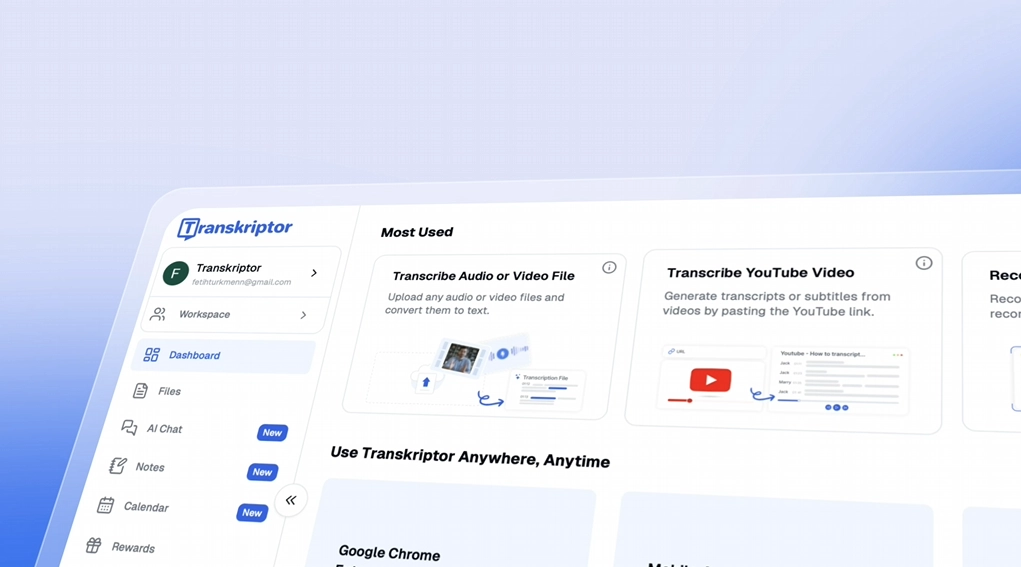
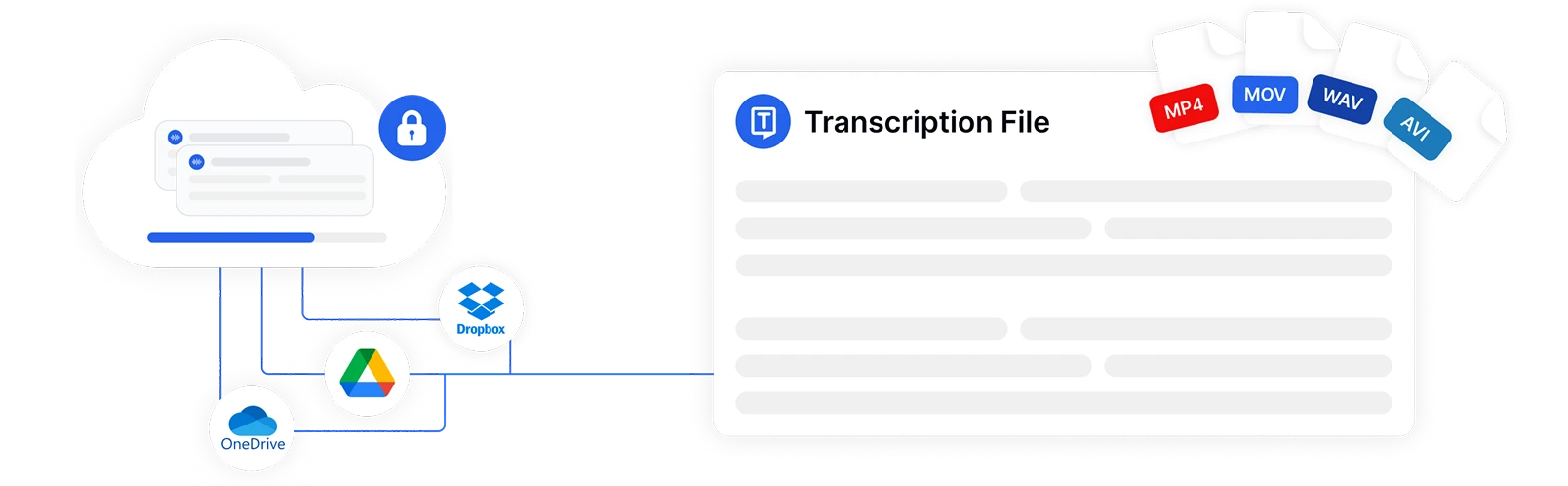
ในหน้าแดชบอร์ด ให้คลิกตัวเลือกแรก "อัปโหลดเสียงหรือวิดีโอ" คุณสามารถอัปโหลดไฟล์วิดีโอหรือใช้วิธีลากไฟล์มาวางก็ได้ หลังจากอัปโหลดแล้ว ให้เลือกภาษาจากเมนูที่ปรากฏขึ้นแล้วกด enter

ขั้นตอนที่ 3: รอให้ระบบประมวลผลไฟล์ให้เสร็จสิ้น
เมื่ออัปโหลดเสร็จแล้ว Transkriptor จะเริ่มแปลงวิดีโอเป็นข้อความบน Mac ทันที ภายในไม่กี่นาที คุณจะได้รับอีเมลแจ้งเตือนเมื่อไฟล์ถอดความพร้อมใช้งาน

ขั้นตอนที่ 4: ตรวจสอบและแก้ไขข้อความที่ถอดความ
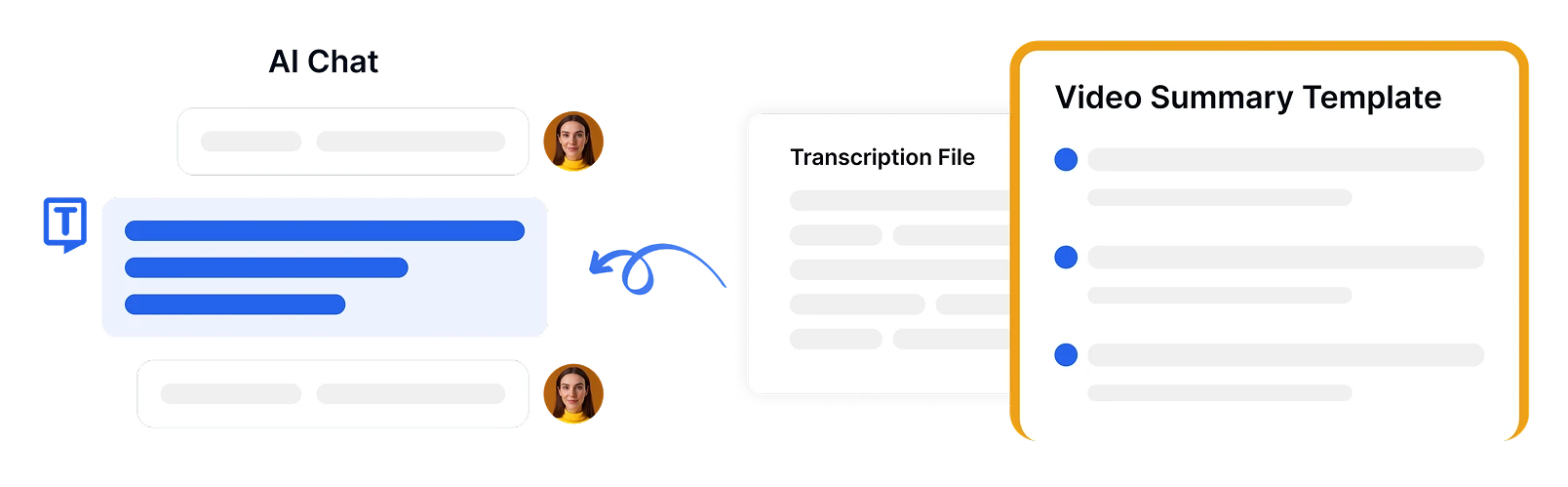
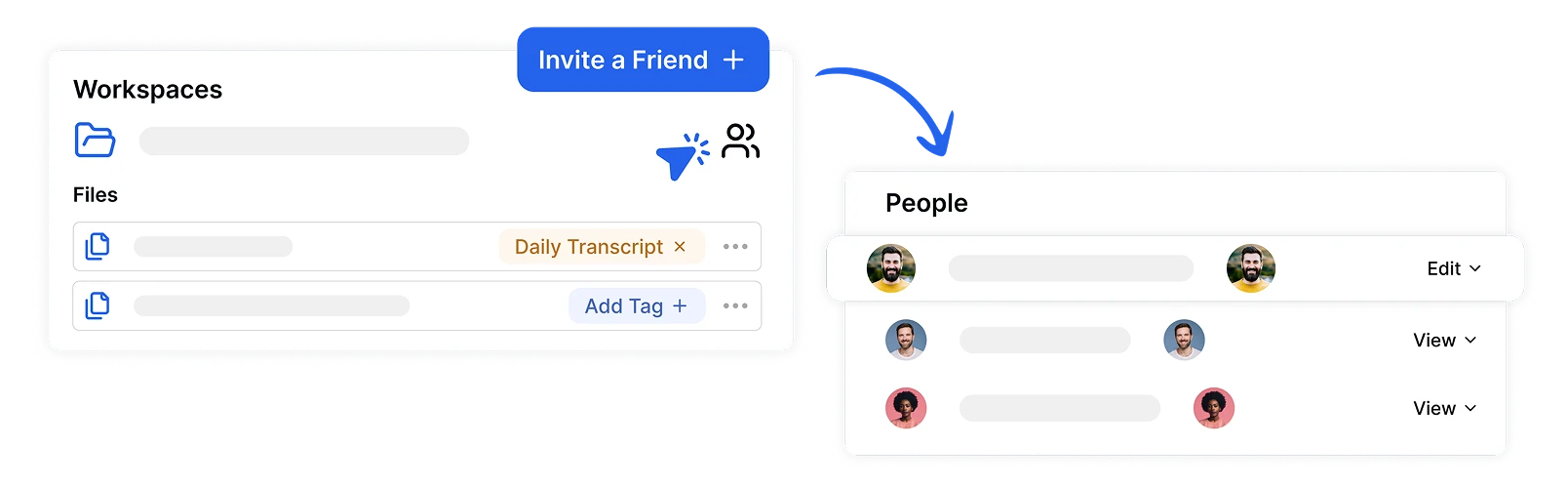
เปิดฟีเจอร์ถอดข้อความและใช้เครื่องมือแก้ไขในตัวได้ทันที คุณสามารถปรับแต่งเนื้อหา เพิ่มความคิดเห็นขณะแชร์เพื่อแจ้งวัตถุประสงค์ หรือเน้นประเด็นสำคัญได้ นอกจากนี้ยังมีสรุปวิดีโออัจฉริยะด้วย AI คอยช่วยเหลือคุณอยู่

ขั้นตอนที่ 5: แชร์หรือดาวน์โหลด
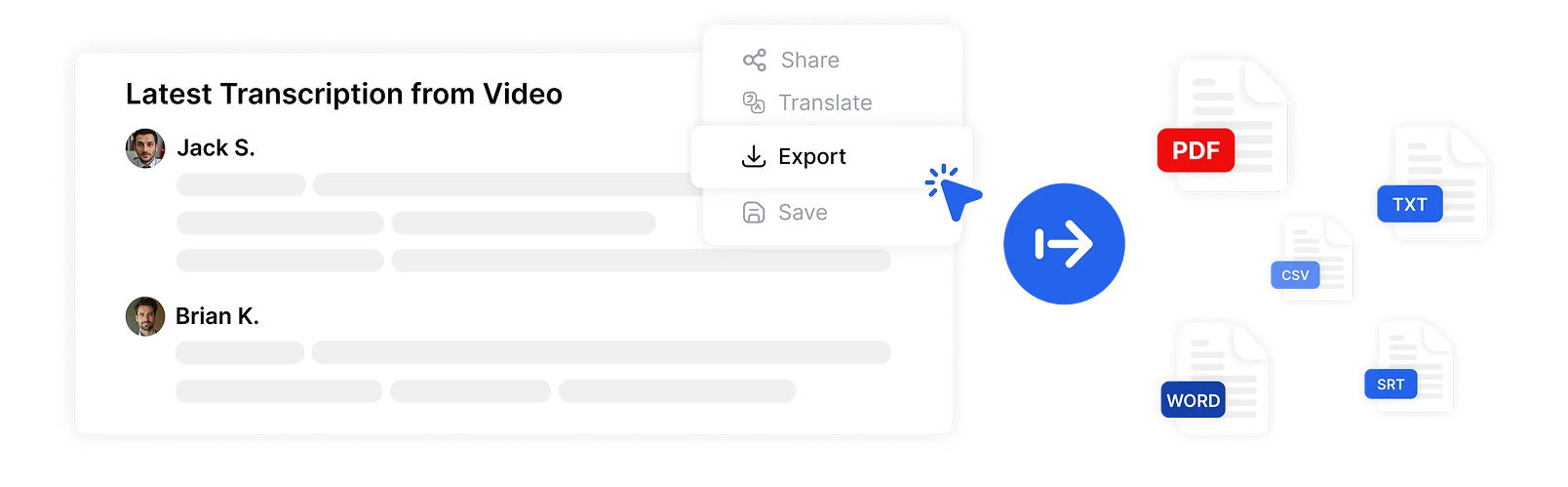
หลังจากตรวจทานข้อความเรียบร้อยแล้ว ให้คลิกปุ่มดาวน์โหลด ซึ่งคุณสามารถเลือกรูปแบบไฟล์ได้ทั้ง PDF, TXT รวมถึงเลือกขนาดของย่อหน้าและข้อมูลประทับเวลา (Timestamp) ได้ตามต้องการ หรือจะแชร์เนื้อหาให้ทีมของคุณโดยตรงผ่านตัวเครื่องมือก็ได้เช่นกัน
ถอดความด้วยความแม่นยำสูงถึง 99% แก้ไขงานถอดความของคุณได้อย่างง่ายดาย จดบันทึก และใช้ผู้ช่วย AI เพื่อแชทหรือสรุปเนื้อหา เริ่มต้นถอดความฟรีตอนนี้
วิธีตั้งค่าเครื่องมือถอดข้อความเพื่อให้ได้ผลลัพธ์ที่ดีที่สุด
ฟีเจอร์เปลี่ยนเสียงเป็นข้อความบน Mac จะทำงานได้ดีที่สุดเมื่อไฟล์เสียงมีคุณภาพสูง พื้นที่บันทึกเสียงที่ไร้เสียงรบกวน การใช้ไมโครโฟนคุณภาพดี และการใช้ไฟล์นามสกุล MP3 หรือ MP4 จะช่วยให้การถอดข้อความแม่นยำยิ่งขึ้น การเตรียมตัวที่ดีช่วยลดข้อผิดพลาดและทำให้ทำงานได้ไวขึ้น และนี่คือเคล็ดลับเพื่อให้ได้ผลลัพธ์ที่ดีที่สุด:
เคล็ดลับการอัปโหลดไฟล์เสียงให้คมชัด
เพื่อให้ได้ผลลัพธ์ที่แม่นยำที่สุด ควรบันทึกวิดีโอในสถานที่เงียบสงบและมีเสียงสะท้อนน้อยที่สุด เลือกใช้ไมโครโฟนคุณภาพสูงและจัดวางตำแหน่งให้เหมาะสม ตรวจสอบให้แน่ใจว่าผู้พูดออกเสียงชัดเจนและมีการเว้นวรรคตอนที่เหมาะสม หากมีผู้พูดหลายคน ต้องมั่นใจว่าพวกเขาสลับกันพูดทีละคน
เคล็ดลับในการเลือกรูปแบบไฟล์ที่เหมาะสม
ควรใช้รูปแบบไฟล์ที่เครื่องมือทั่วไปรองรับเสมอ เช่น MP4, MOV, AVI และ WMV สำหรับคุณภาพเสียงที่ดีขึ้น ลองเลือกใช้ไฟล์ WAV ที่บันทึกเสียงได้ชัดเจน ทั้งนี้ไฟล์ขนาดใหญ่อาจใช้เวลาในการถอดความนานกว่า คุณจึงสามารถบีบอัดไฟล์โดยที่ยังรักษาคุณภาพเสียงไว้ได้
การแก้ไขและจัดรูปแบบการถอดความของคุณ
หลังจากถอดความเสร็จแล้ว ให้ตรวจสอบข้อผิดพลาดด้านตัวสะกดและไวยากรณ์อย่างละเอียด คุณสามารถใช้โปรแกรมแก้ไขข้อความเพื่อแก้ไขจุดที่ผิดและเพิ่มชื่อผู้พูดได้ นอกจากนี้ เครื่องมืออย่าง Transkriptor ยังมีฟีเจอร์ระบุช่วงเวลา (timestamps) ให้อีกด้วย ขณะดาวน์โหลด คุณสามารถเลือกรูปแบบย่อหน้าแบบบรรทัดเดียวหรือสองบรรทัดเพื่อให้อ่านง่ายขึ้น และเลือกรูปแบบไฟล์ที่ตรงกับความต้องการใช้งานของคุณ
เคล็ดลับเพื่อขั้นตอนการเปลี่ยนวิดีโอเป็นข้อความที่มีประสิทธิภาพ
ดูเคล็ดลับเพิ่มเติมเพื่อผลลัพธ์ที่ดียิ่งขึ้นได้ที่นี่:
จัดระเบียบไฟล์วิดีโอก่อนอัปโหลด: จัดเรียงและตั้งชื่อไฟล์วิดีโอในโฟลเดอร์ต่างๆ เพื่อให้การอัปโหลดรวดเร็ว เข้าถึงง่าย และทำให้ขั้นตอนการทำงานราบรื่น
ใช้คีย์ลัดภายในเครื่องมือถอดความ: เครื่องมืออย่าง Transkriptor มีปุ่มลัด เช่น การข้าม การย้อนกลับ และการปรับความเร็ววิดีโอ เพื่อให้การถอดความทำได้รวดเร็วยิ่งขึ้น
ตรวจทานเนื้อหาด้วยเครื่องมือแก้ไขในตัว: ใช้ฟีเจอร์การแก้ไขในตัวเพื่อแก้ไขข้อผิดพลาด เพิ่มความคิดเห็น และปรับปรุงการระบุชื่อผู้พูดเพื่อให้ได้บทถอดความที่แม่นยำที่สุด
จัดระเบียบไฟล์วิดีโอก่อนอัปโหลด
จัดเตรียมไฟล์วิดีโอของคุณโดยตั้งชื่อให้ชัดเจนและแยกไว้ในโฟลเดอร์เฉพาะ วิธีนี้จะช่วยให้คุณอัปโหลดไฟล์ได้อย่างรวดเร็วและประหยัดเวลาที่อาจเสียไปกับความสับสน การจัดระเบียบไฟล์วิดีโออย่างเหมาะสมยังช่วยให้เข้าถึงเพื่อแก้ไขในอนาคตได้ง่ายขึ้น ช่วยให้การทำงานร่วมกันราบรื่น ปรับปรุงขั้นตอนการทำงาน และเพิ่มประสิทธิภาพการทำงานโดยรวม
ใช้คีย์ลัดภายในเครื่องมือถอดความ
เมื่อแปลงวิดีโอเป็นข้อความบน Mac เครื่องมืออย่าง Transkriptor จะมีคีย์ลัดให้ใช้งาน ตัวอย่างเช่น เข้าไปที่ตัวเลือกแยกย่อหน้าแล้วคลิกปุ่ม + ขวา เพื่อย้อนกลับหรือข้ามไปข้างหน้า 5 วินาที หรือใช้ Control+9 และ Control+0 เพื่อเพิ่มความเร็วหรือลดความเร็วของเสียง คีย์ลัดเหล่านี้จะช่วยเพิ่มประสิทธิภาพ ทำให้การถอดความราบรื่นและรวดเร็วยิ่งขึ้น
ตรวจทานต้นฉบับด้วยเครื่องมือแก้ไขที่มีให้
หลังจากถอดความเสร็จแล้ว ให้ใช้เครื่องมือในตัวเพื่อแก้ไขข้อผิดพลาดและตรวจสอบความถูกต้อง คุณยังสามารถเพิ่มความคิดเห็นและประทับเวลาเพื่อให้เข้าใจเนื้อหาได้ชัดเจนยิ่งขึ้น นอกจากนี้ยังมีตัวเลือกสำหรับการแยกแยะผู้พูด ซึ่งคุณสามารถเปิดหรือปิดใช้งานได้ตามความเหมาะสม ความยืดหยุ่นนี้ช่วยให้มั่นใจได้ว่าขั้นตอนการทำงานจะราบรื่นและตอบโจทย์ความต้องการของคุณ
ใช้ฟีเจอร์เฉพาะของ Mac เพื่อช่วยในการถอดความ
คุณสามารถเร่งกระบวนการถอดความได้โดยใช้เครื่องมือของ macOS เช่น Voice Memos ซึ่งใช้งานง่าย มีประสิทธิภาพ และลดความจำเป็นในการใช้แอปภายนอก นี่คือวิธีปรับปรุงขั้นตอนการทำงานของคุณบน Mac ให้รวดเร็วยิ่งขึ้น:
บันทึกเสียง (Voice Memos)
ด้วยฟีเจอร์จดจำเสียง คุณสามารถถอดเสียงบน Mac ได้อย่างง่ายดาย อย่างไรก็ตาม ข้อเสียคือคุณไม่สามารถแก้ไขข้อความที่ถอดออกมาได้โดยตรงด้วยการพิมพ์ หากต้องการปรับปรุงข้อมูล คุณจำเป็นต้องแก้ไขจากไฟล์เสียงโดยตรง
ข้อจำกัด: ฟีเจอร์ถอดเสียงของแอปบันทึกเสียง (Voice Memos) ใช้งานได้เฉพาะบน macOS เวอร์ชัน 15.1 ขึ้นไปเท่านั้น ฟังก์ชันนี้ไม่รองรับในเวอร์ชันที่เก่ากว่า ซึ่งถือเป็นข้อจำกัดสำหรับผู้ใช้ macOS รุ่นเก่า
ปัญหาที่พบบ่อยและวิธีแก้ไข
เมื่อแปลงเสียงเป็นข้อความบน Mac ปัญหาทั่วไป เช่น คุณภาพเสียงและสำเนียงที่ฟังยาก อาจส่งผลต่อคุณภาพของการถอดเสียงได้ เพื่อปรับปรุงคุณภาพเสียง ควรบันทึกในสถานที่ที่เงียบสงบหรือใช้ไมโครโฟนที่มีคุณภาพดีขึ้น
เคล็ดลับขั้นสูงในการแก้ไขปัญหา
คุณสามารถใช้เครื่องมือแก้ไขเสียงเพื่อเพิ่มความคมชัดก่อนเริ่มถอดเสียง เครื่องมือที่มีอยู่ช่วยกำจัดเสียงรบกวนรอบข้าง ปรับระดับเสียง และเพิ่มความชัดเจน ซึ่งจะช่วยให้กระบวนการถอดเสียงจับใจความได้แม่นยำและถูกต้องยิ่งขึ้น
บทสรุป: เปลี่ยน Mac ของคุณให้เป็นเครื่องมือถอดเสียงที่ทรงพลัง
การเปลี่ยนวิดีโอเป็นข้อความบน Mac เป็นกระบวนการที่ง่ายมาก แต่เพื่อให้มีประสิทธิภาพและได้งานมากขึ้น เครื่องมืออย่าง Transkriptor จะเข้ามาช่วยคุณได้ ไม่ว่าคุณจะเป็นนักเรียน วัยทำงาน หรือคอนเทนต์ครีเอเตอร์ เครื่องมือนี้จะช่วยเพิ่มความแม่นยำและเข้าถึงข้อมูลได้ง่ายขึ้น เริ่มต้นเส้นทางการถอดเสียงของคุณตอนนี้และประหยัดเวลาด้วย Transkriptor!