تحويل الفيديو إلى نص على أجهزة ماك: دليل مبسط
- ما هو تحويل الفيديو إلى نص على Mac، ولماذا تحتاجه؟
- كيف يبسط Transkriptor عملية تحويل الفيديو إلى نص على أجهزة Mac؟
- ما هي أفضل أدوات تحويل الصوت إلى نص لمستخدمي Mac؟
- دليل خطوة بخطوة: كيفية تحويل الفيديو إلى نص على أجهزة Mac
- نصائح لسير عمل فعال لتحويل الفيديو إلى نص
- التحديات الشائعة وكيفية التغلب عليها
- الخلاصة: حوّل جهاز الماك الخاص بك إلى أداة نسخ قوية
Transcribe, Translate & Summarize in Seconds
- ما هو تحويل الفيديو إلى نص على Mac، ولماذا تحتاجه؟
- كيف يبسط Transkriptor عملية تحويل الفيديو إلى نص على أجهزة Mac؟
- ما هي أفضل أدوات تحويل الصوت إلى نص لمستخدمي Mac؟
- دليل خطوة بخطوة: كيفية تحويل الفيديو إلى نص على أجهزة Mac
- نصائح لسير عمل فعال لتحويل الفيديو إلى نص
- التحديات الشائعة وكيفية التغلب عليها
- الخلاصة: حوّل جهاز الماك الخاص بك إلى أداة نسخ قوية
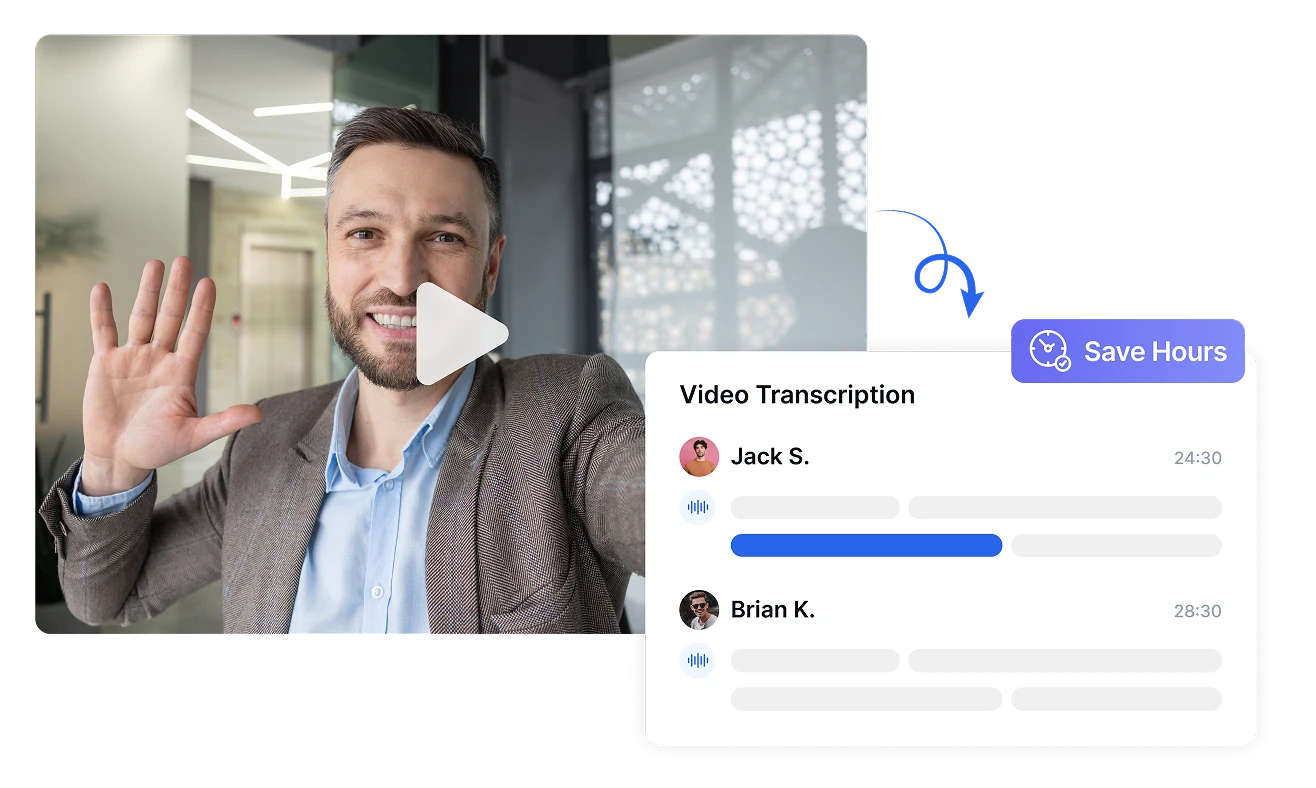
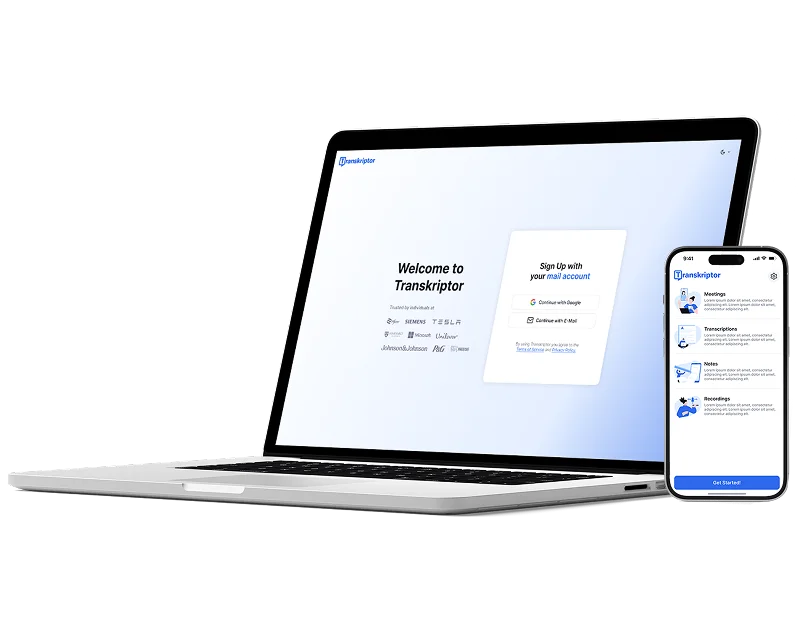
ولتحقيق هذه العملية السلسة، تعمل أدوات تحويل الكلام إلى نص على نظام Mac أو الأدوات المتقدمة مثل Transkriptor بشكل أفضل. لا يكتفي Transkriptor بتحسين وإيضاح النصوص فحسب، بل يلخص النقاط الرئيسية أيضاً وينشئ ترجمات مصاحبة مع طوابع زمنية. سيساعدك هذا الدليل في فهم عملية تحويل الفيديو إلى نص وفوائدها.
ما هو تحويل الفيديو إلى نص على Mac، ولماذا تحتاجه؟
عملية تحويل الكلام إلى نص على Mac هي إجراء بسيط يعتمد على تحويل الكلمات المنطوقة من الفيديو إلى نص يمكن تصفحه بسرعة. تجعل تقنية الصوت إلى نص في Mac استهلاك المحتوى سهلاً وبسيطاً.
الفوائد الرئيسية لتحويل الفيديو إلى نص لمستخدمي Mac
ألقِ نظرة على هذه الفوائد الجوهرية لفهم الأمر بشكل أفضل:
تحسين الإنتاجية: باستخدام أدوات تحويل الفيديو إلى نص مثل Transkriptor، يمكنك توفير نصف الوقت مقارنة بالكتابة اليدوية.
تعزيز إمكانية الوصول: يؤدي تحويل الفيديو إلى نص على Mac إلى تحسين إمكانية الوصول لذوي الإعاقة السمعية ويوسع نطاق وصولك للجمهور.
تبسيط إعادة تدوير المحتوى: تعمل أدوات تحويل الفيديو إلى نص على تحويل مقاطع الفيديو إلى محتوى متوافق مع محركات البحث (SEO)، مما يعزز من قيمتها وانتشارها عبر مختلف المنصات.
تحسين الإنتاجية
توفر تقنية تحويل الصوت إلى نص نصف وقتك مقارنة بطريقة الكتابة اليدوية. بدلاً من قضاء ساعات في تفريغ فيديو مدته ساعة واحدة، جرب أدوات مثل Transkriptor لإنجاز المهمة بسرعة، مما يتيح لك التركيز على المهام الهامة الأخرى.
تعزيز إمكانية الوصول
يؤدي تحويل الفيديو إلى نص على أجهزة Mac إلى جعل محتواك متاحاً للأشخاص الذين يعانون من صعوبات في السمع. ووفقاً لـ مستودع DSpace فإن التسميات التوضيحية والنصوص المكتوبة والأوصاف الصوتية تضمن لجميع المستخدمين، بغض النظر عن قدراتهم، التفاعل مع المحتوى الرقمي والاستفادة منه.
تبسيط إعادة تدوير المحتوى
تعمل ميزة تحويل صوت ملاحظات الاجتماعات إلى نص لمستخدمي Mac على تحويل المقابلات المرئية إلى تدوينات، كما تقوم بتفريغ ملاحظات الاجتماعات. يساعدك هذا الإبداع في تحقيق أقصى استفادة من محتوى الفيديو الخاص بك عبر منصات عديدة.
كيف يبسط Transkriptor عملية تحويل الفيديو إلى نص على أجهزة Mac؟
يُسهل برنامج Transkriptor عملية تحويل الفيديو إلى نص على أجهزة Mac؛ حيث يقوم بأتمتة عملية تفريغ الصوت كتابياً ويوفر ساعات طويلة من الجهد اليدوي الشاق. كما يتميز بواجهة سهلة الاستخدام تجعله مثالياً للمبتدئين.
تطبيقات عملية لبرنامج Transkriptor على أجهزة Mac
يقدم Transkriptor مجموعة من الاستخدامات الواقعية مثل:
تفريغ المقابلات كتابياً
يمكن للصحفيين والباحثين استخدام أدوات مثل Transkriptor لتوثيق المحادثات بشكل أسرع. موقع Statista يشير تقرير إلى أن دراسة أجريت في عام 2018 أظهرت أن 62% من سكان الولايات المتحدة يفضلون قراءة الأخبار النصية على مشاهدتها كفيديو. كل ما عليك فعله هو رفع الفيديو، وسيقوم Transkriptor بتحويل الصوت إلى نص على Mac بدقة تصل إلى 99%.
تحويل المحاضرات الدراسية
يمكن للطلاب الذين يجدون صعوبة في الاستماع المتكرر للمحاضرات الطويلة استخدام Transkriptor لتحويل الفيديو إلى نص بسهولة على أجهزة Mac. فبدلاً من البحث يدوياً عن النقاط الرئيسية، يمكنك الآن مسح النص ضوئياً وتحديد المعلومات الهامة بسرعة.
إنشاء تسميات توضيحية للفيديو لوسائل التواصل الاجتماعي
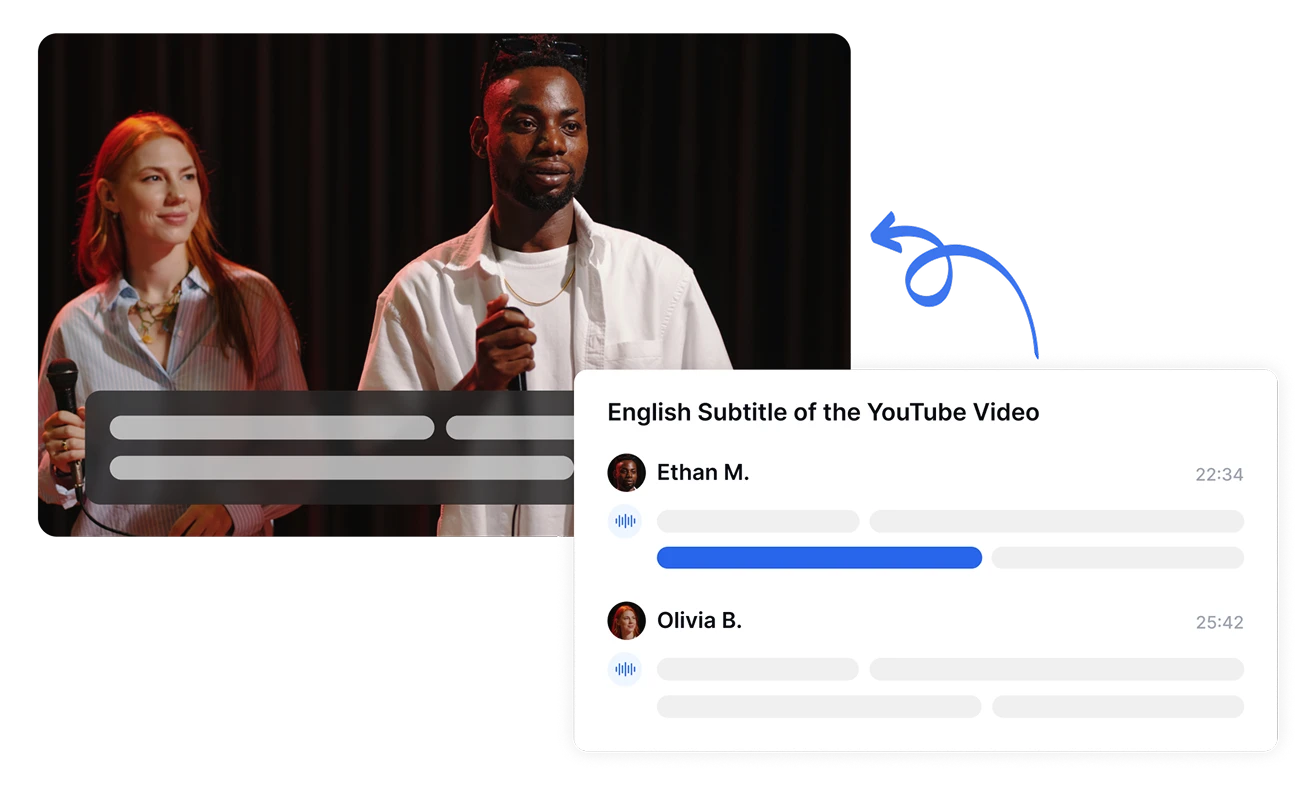
تساعد التسميات التوضيحية في فيديوهاتك على الوصول إلى جمهور واسع دون عوائق لغوية. يسهل Transkriptor هذه العملية عبر إنشاء ترجمات دقيقة مع طوابع زمنية، كما يمكنك تحريرها واستخدامها عبر منصات مختلفة مثل Instagram وYouTube.
ما هي أفضل أدوات تحويل الصوت إلى نص لمستخدمي Mac؟
إليك مجموعة من أفضل أدوات تحويل الصوت لنظام Mac:
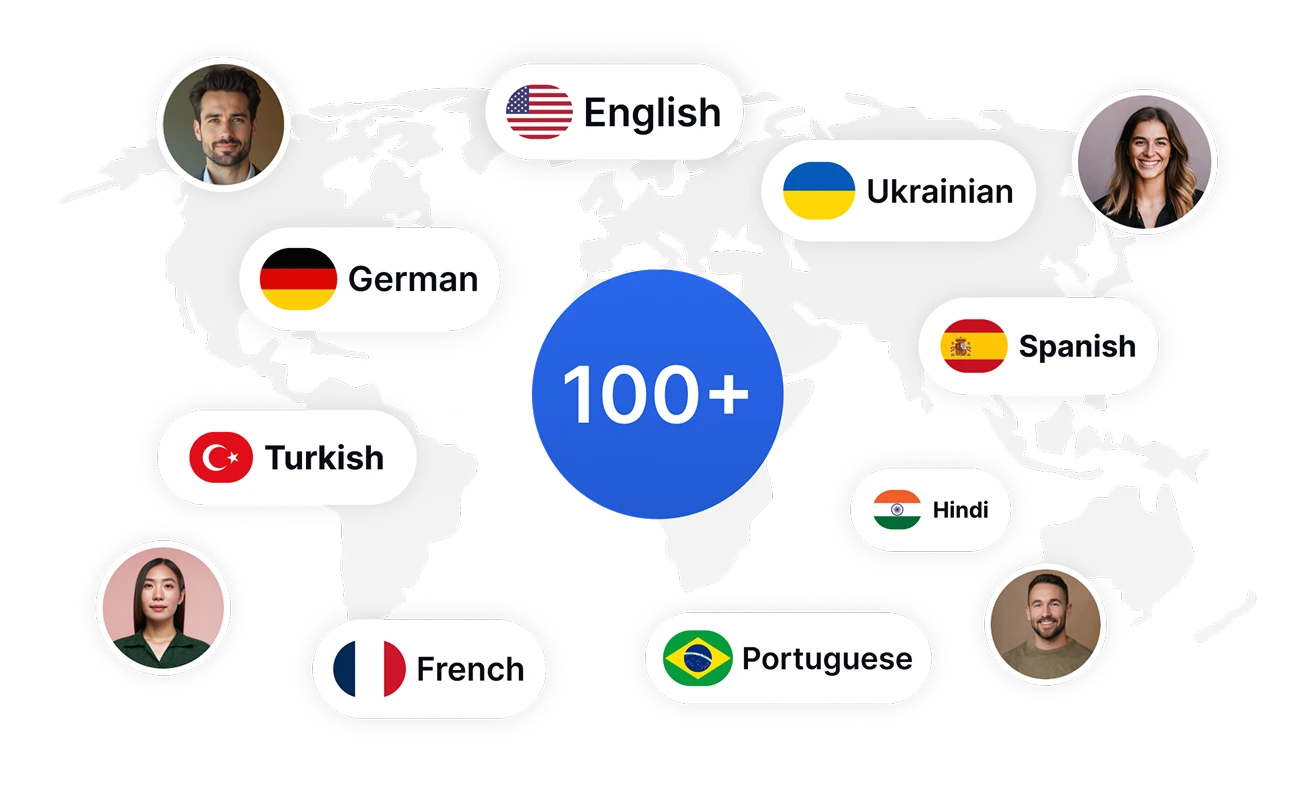
Transkriptor: يعد Transkriptor من الأدوات الغنية بالميزات لنظام Mac، حيث يوفر تفريغاً صوتياً بأكثر من 100 لغة، مما يجعله مثاليًا للفرق متعددة اللغات.
Rev: يعتبر Rev خياراً ممتازاً لمن يرغبون في تسجيل المقابلات وتفريغها، رغم أنه قد يكون مكلفاً بعض الشيء.
ديسكريبت (Descript) : Descript هو الخيار الأمثل لصناع المحتوى الراغبين في نشر أعمالهم عبر منصات البودكاست المختلفة وحتى YouTube.

1. Transkriptor
بدقة تصل إلى 99% وسعر مناسب، يُعد ترانسكربتور (Transkriptor) أحد أفضل برامج التفريغ الصوتي لأجهزة الماك. يقوم البرنامج بالتقاط الأصوات بأكثر من 100 لغة، سواء كان هناك متحدث واحد أو أكثر. كما يتميز بواجهة سهلة وتفاعلية تجعله مناسباً للمبتدئين أيضاً.
تعمل خاصية الكشف الذكي عن المتحدثين، والتفريغ الصوتي المدعوم بالذكاء الاصطناعي، وسرعة الاستجابة على تسهيل مهامك بشكل كبير. وللحصول على أفضل النتائج وأكثرها دقة، احرص دائماً على استخدام ملفات صوتية عالية الجودة.

2. Rev
يقوم ريف (Rev) بتحويل التسجيلات الصوتية إلى نصوص على أجهزة الماك مع خيارات متنوعة مثل تحرير وتظليل الاقتباسات. تعتمد هذه الأداة على الذكاء الاصطناعي وهي مناسبة للتسجيلات التقنية، إلا أن سعرها مرتفع قليلاً وتوفر 45 دقيقة فقط من التفريغ الصوتي شهرياً. كما أنها قد لا تكون الخيار الأمثل لك إذا كنت بحاجة للتفريغ بلغات غير الإنجليزية.

3. ديسكربت (Descript)
يعمل تطبيق Descript بشكل ممتاز بأكثر من 23 لغة، وهو مثالي للبودكاست وفيديوهات اليوتيوب. تساعدك خيارات التحرير والتمييز السهلة على ضبط النص والوسائط معاً، مما يجعله واحداً من أفضل محولات الفيديو لنظام Mac. علماً أن برنامج نسخ الصوت هذا لنظام Mac قد يقع في بعض الأخطاء الإملائية والنحوية.
مقارنة بين برامج تحويل الصوت إلى نص المجانية والمدفوعة
توفر أدوات النسخ المجانية حلاً سريعاً ولكنها تعاني من بعض مشاكل الدقة. أما الأدوات المتميزة مثل Transkriptor، فتقدم دقة أعلى مع أمان تام. إليك مقارنة تفصيلية بناءً على بعض النقاط الأساسية:
الدقة
توفر برامج تحويل الصوت إلى نص المجانية لنظام Mac دقة محدودة، وقد تواجه صعوبات مع ضوضاء الخلفية، واللهجات، وتعدد المتحدثين. وفي المقابل، توفر البرامج المدفوعة دقة تصل إلى 99%، وتتعامل بفاعلية مع مختلف اللهجات والمتحدثين.
التنسيق وعلامات الترقيم
غالباً ما تفتقر برامج النسخ المجانية لنظام Mac إلى التنسيق التلقائي، مما يتطلب تدقيقاً يدوياً يستنزف الوقت ويؤدي لنص غير متناسق. أما الأدوات المدفوعة، فتتضمن علامات ترقيم تلقائية وتنسيقاً سليماً، مما يسهل العملية ويضمن الحصول على نص احترافي بأقل مجهود.
تحديد هوية المتحدثين
نادراً ما تتوفر ميزة تمييز المتحدثين في الأدوات المجانية، وغالباً ما تواجه مشاكل في التفريق بينهم. بينما تتعرف الأدوات المدفوعة بسهولة على المتحدثين وتضيف أسماءهم، مع إمكانية تعديلها. تساهم هذه الميزة في تحسين الدقة، خاصة في المحادثات التي تضم عدة مشاركين.
الأمان والخصوصية
قد تفتقر الأدوات المجانية إلى معايير الأمان الكافية، مما يجعلها غير مناسبة للمحتوى الحساس؛ وقد يؤدي ذلك إلى فقدان معلوماتك الهامة قبل توثيقها رسمياً. في المقابل، توفر برامج النسخ المدفوعة لنظام Mac أقوى مستويات حماية البيانات.
الأدوات المجانية جيدة، لكن الأدوات المدفوعة مثل Transkriptor تضمن لك نتائج أدق وأفضل. بفضل أسعارها التنافسية التي تناسب ميزانيتك، توفر هذه الأدوات ميزات احترافية مثل الطوابع الزمنية ودعم أكثر من 100 لغة.
دليل خطوة بخطوة: كيفية تحويل الفيديو إلى نص على أجهزة Mac
باستخدام أداة نسخ مدفوعة مثل Transkriptor، يمكنك إتقان تحويل الصوت إلى نص على جهاز Mac بسهولة. ستساعدك هذه الشروحات المبسطة على تحويل الصوت إلى نص بسرعة ودقة عالية. اتبع الخطوات التالية:

الخطوة 1: إنشاء حسابك
انتقل إلى الموقع الرسمي لـ Transkriptor، ثم اضغط على زر "جربه مجاناً" في الزاوية العلوية. ستظهر لك خيارات لإنشاء حساب جديد، أو يمكنك ببساطة تسجيل الدخول إذا كان لديك حساب بالفعل.

الخطوة الثانية: ارفع ملف الفيديو واختر اللغة
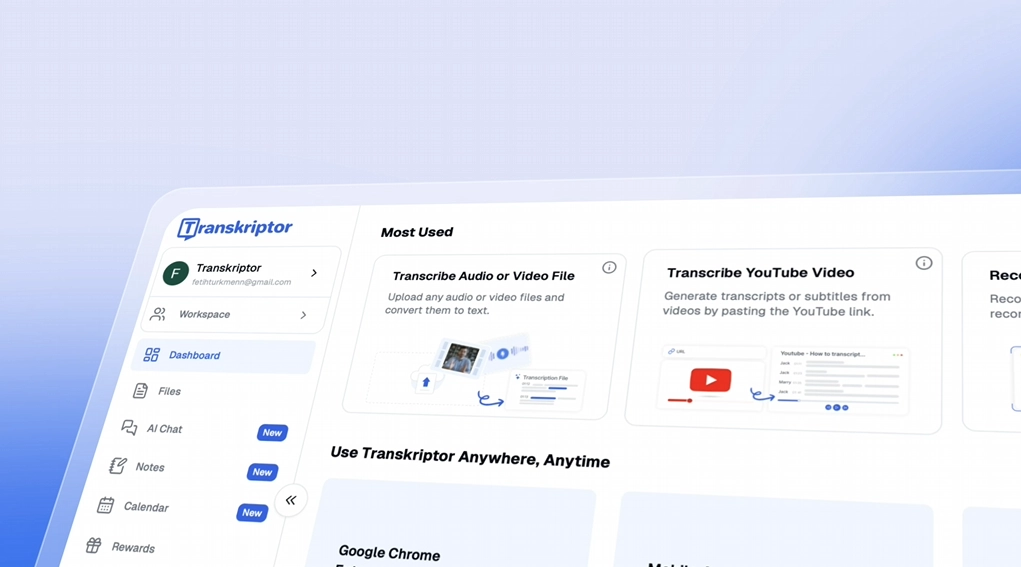
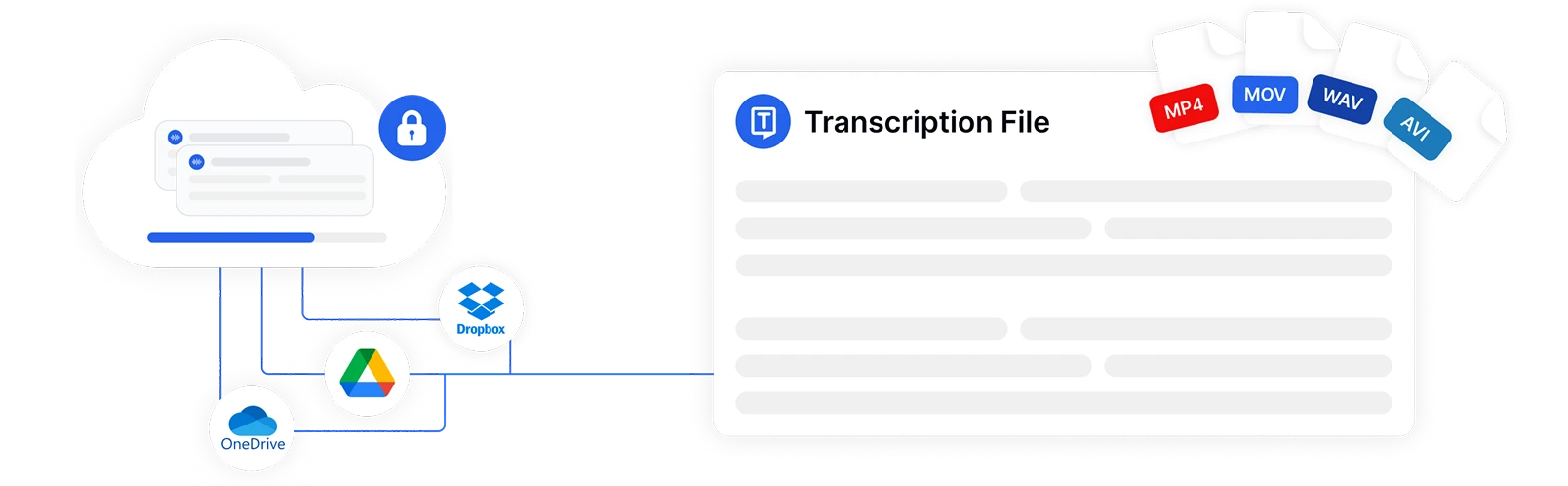
من لوحة التحكم، اضغط على الخيار الأول "رفع ملف صوتي أو فيديو". هنا يمكنك رفع ملفك أو ببساطة سحبه وإفلاته. بعد الرفع، اختر اللغة من القائمة المنسدلة ثم اضغط على إدخال.

الخطوة الثالثة: انتظر حتى تكتمل معالجة الملف
بمجرد اكتمال العملية، سيبدأ Transkriptor في تحويل الفيديو إلى نص على جهاز Mac. وخلال دقائق معدودة، ستتلقى إشعاراً عبر البريد الإلكتروني بأن النص أصبح جاهزاً للاستخدام.

الخطوة الرابعة: قراءة وتحرير النص المفرغ
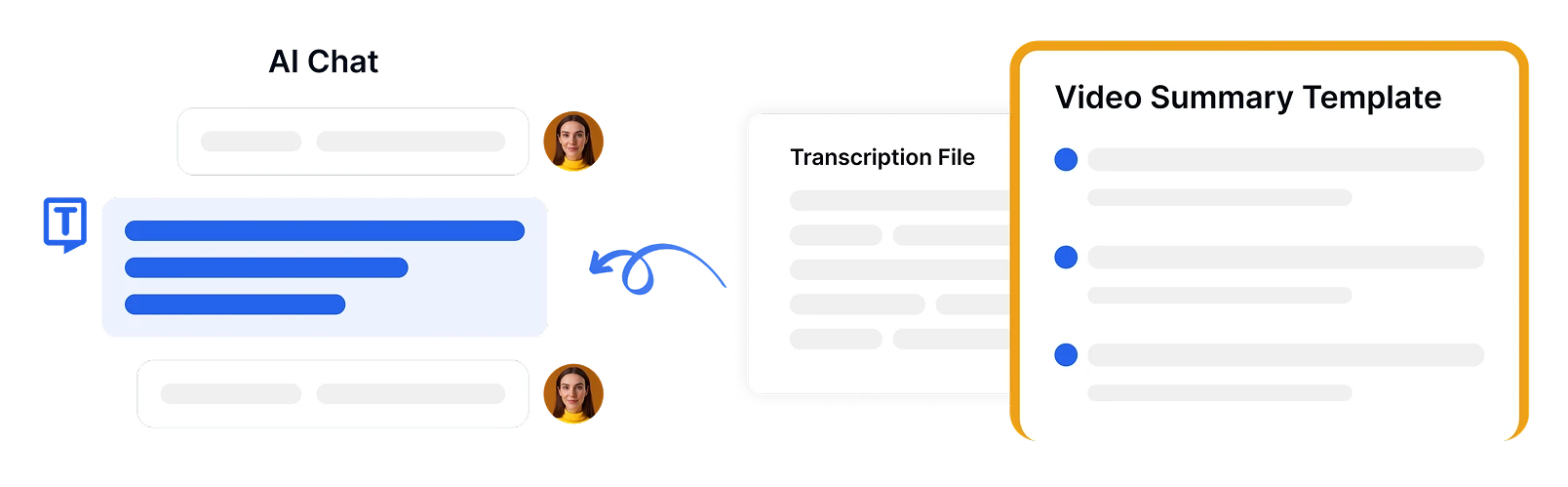
افتح نص التفريغ الصوتي واستخدم أداة التحرير المدمجة؛ حيث يمكنك التعديل عند الحاجة، وإضافة تعليقات عند المشاركة لأي غرض، وتمييز النقاط الرئيسية. كما يمكنك أيضاً الحصول على ملخص لمقطع الفيديو مدعوم بالذكاء الاصطناعي.

الخطوة 5: المشاركة أو التحميل
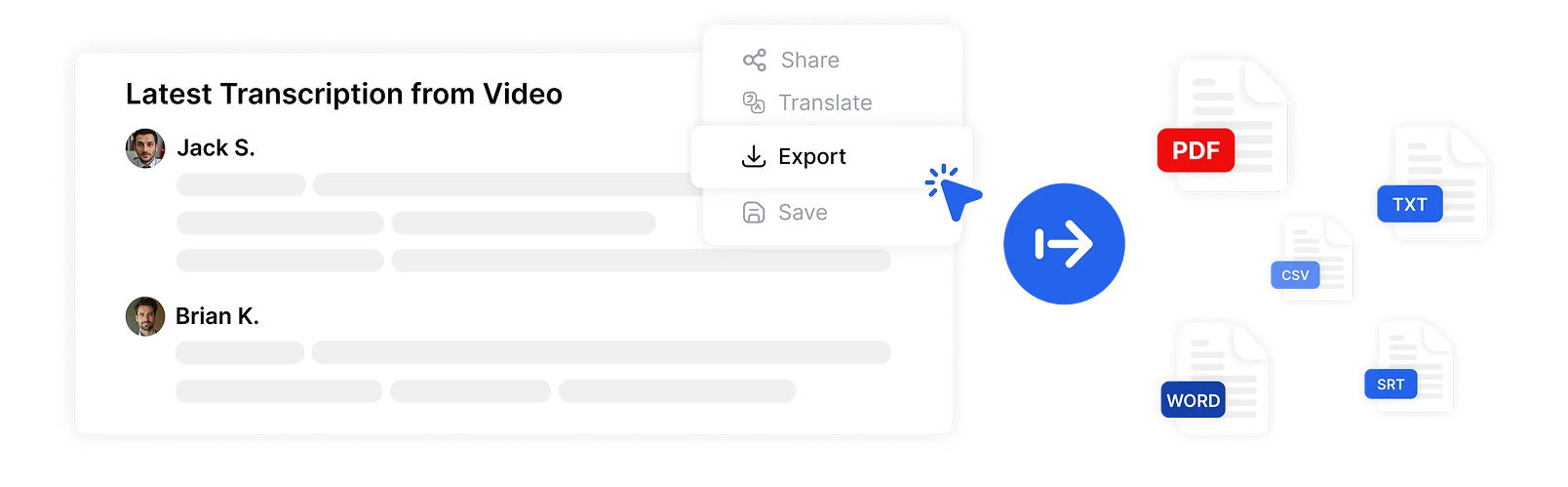
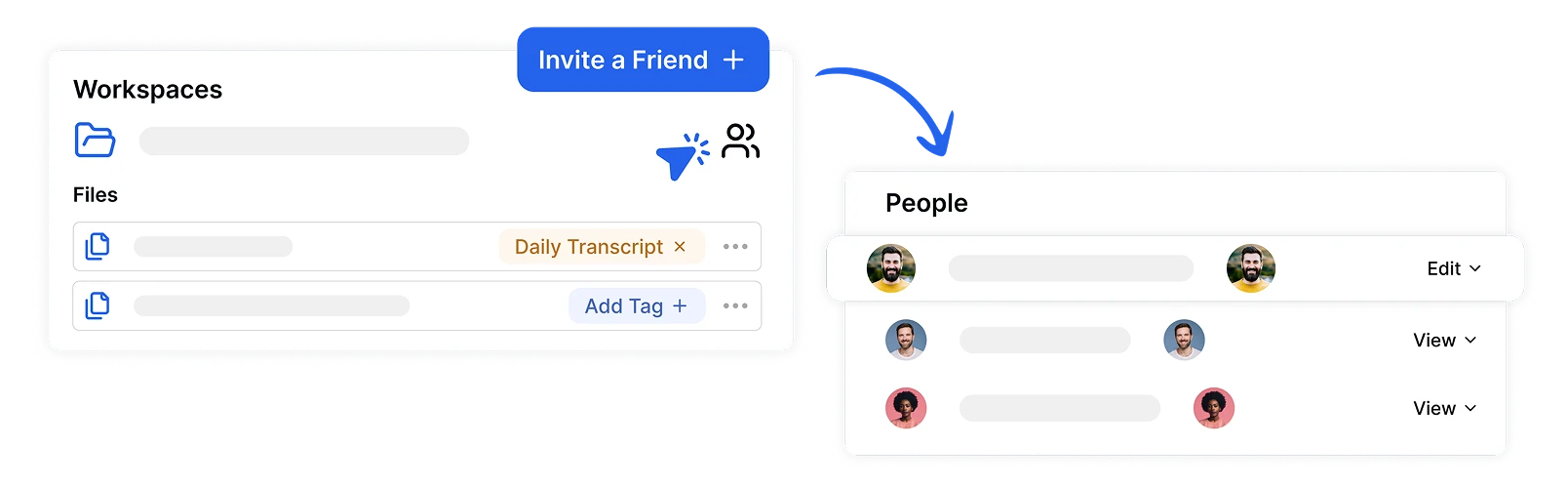
بعد مراجعة النص بدقة، اضغط على زر التحميل. ستظهر لك خيارات لصيغ الملفات مثل PDF و TXT، بالإضافة إلى خيارات إضافية لحجم الفقرات والطوابع الزمنية. يمكنك أيضاً مشاركة النص مع فريقك مباشرة من خلال الأداة.
احصل على نصوص بدقة تصل إلى 99%، وقم بتحريرها بكل سهولة، وأضف ملاحظاتك، واستخدم مساعد الذكاء الاصطناعي للدردشة مع النصوص أو تلخيصها. ابدأ الآن مجاناً.
إعداد أداة التفريغ الصوتي للحصول على أفضل النتائج
تعمل ميزة تحويل الكلام إلى نص على أجهزة الماك بشكل مثالي عندما تكون جودة الصوت وصيغة الملف مناسبة. فالصوت الخالي من الضوضاء المسجل بميكروفون عالي الجودة وصيغ MP3 و MP4 يضمن دقة التفريغ. الإعداد الجيد يقلل من احتمالية الأخطاء ويسرع العملية. إليك بعض النصائح للحصول على أفضل النتائج:
نصائح لرفع ملفات صوتية واضحة
لضمان أفضل النتائج، قم بتسجيل الفيديو في مكان هادئ بأقل قدر من الصدى. استخدم ميكروفونات عالية الجودة وضعها في مكان مناسب. تأكد من أن المتحدث ينطق الكلمات بوضوح مع مراعاة الوقفات الصحيحة. وفي حال وجود عدة متحدثين، احرص على عدم تداخل أصواتهم وتحدثهم بالتناوب.
نصائح لاختيار تنسيق الملف المناسب
استخدم دائماً التنسيقات التي تدعمها الأدوات البرمجية، مثل MP4 و MOV و AVI و WMV. وللحصول على جودة صوت أفضل، جرب استخدام ملفات WAV التي تسجل صوتاً فائق النقاء. تذكر أن الملفات الكبيرة قد تستغرق وقتاً أطول في النسخ، لذا يمكنك ضغطها مع الحفاظ على جودة الصوت.
تحرير وتنسيق النص المنسوخ
بعد الانتهاء من عملية النسخ، راجع النص بعناية لتصحيح الأخطاء الإملائية والنحوية. يمكنك استخدام محرر نصوص لتعديل الأخطاء وإضافة أسماء المتحدثين. توفر أدوات مثل Transkriptor أيضاً طوابع زمنية دقيقة. وعند تحميل الملف، اختر تنسيق الفقرات بسطر واحد أو سطرين لتحسين القراءة، وحدد تنسيق الملف الذي يناسب احتياجاتك.
نصائح لسير عمل فعال لتحويل الفيديو إلى نص
ألقِ نظرة فاحصة على هذه النصائح للحصول على نتائج أفضل:
تنظيم ملفات الفيديو قبل رفعها: رتب وسمِّ ملفات الفيديو في مجلدات لضمان سرعة الرفع، وسهولة الوصول إليها، وسلاسة سير العمل.
استخدم الاختصارات داخل أدوات النسخ: توفر أدوات مثل Transkriptor اختصارات لتقديم الفيديو، وتأخيره، وتعديل سرعته، مما يساعد في تسريع عملية النسخ.
التدقيق اللغوي باستخدام أدوات التحرير المدمجة: استخدم ميزة التحرير المدمجة لتصحيح الأخطاء، وإضافة التعليقات، وتعديل هوية المتحدث لضمان دقة النص المكتوب.
تنظيم ملفات الفيديو قبل رفعها
قم بترتيب ملفات الفيديو الخاصة بك بعناية وتسميتها بوضوح في مجلد منفصل. يساعدك ذلك على رفع الملفات بسرعة وتوفير الكثير من الوقت الضائع في البحث عنها. كما يضمن التنظيم الجيد للملفات سهولة الوصول إليها لإجراء تعديلات مستقبلية، ويسهل التعاون، وينظم سير العمل، ويعزز الإنتاجية.
استخدم الاختصارات داخل أدوات النسخ
عند تحويل الفيديو إلى نص على جهاز Mac، توفر أدوات مثل Transkriptor اختصارات مفيدة. على سبيل المثال، يمكنك استخدام خيار تقسيم الفقرات والضغط على زر +right للتقديم أو التأخير لمدة 5 ثوانٍ. تعمل مفاتيح Control+9 و Control+0 على تسريع وإبطاء الصوت. تعزز هذه الاختصارات من الكفاءة، مما يجعل عملية النسخ أكثر سلاسة وسرعة.
التدقيق اللغوي باستخدام أدوات التحرير المدمجة
بعد الانتهاء من النسخ، استخدم الأدوات المدمجة لتصحيح الأخطاء وضمان الدقة. يمكنك أيضًا إضافة تعليقات وطوابع زمنية لفهم أوضح. بالإضافة إلى ذلك، يتوفر خيار لتمييز المتحدثين، حيث يمكنك تفعيله أو تعطيله حسب الحاجة. تضمن هذه المرونة سير عمل يتناسب تمامًا مع احتياجاتك.
الاستفادة من ميزات Mac المخصصة للنسخ الصوتي
يمكنك تسريع عملية النسخ الصوتي باستخدام أدوات نظام macOS مثل Voice Memos (المذكرات الصوتية). يتميز هذا التطبيق بسهولة الاستخدام والكفاءة، ويغنيك عن الحاجة إلى برامج خارجية. إليك كيف يمكنك تحسين سير عملك على Mac:
المذكرات الصوتية
باستخدام ميزات التعرف على الصوت، يمكنك تحويل الصوت إلى نص بسهولة على جهاز الماك بنظام (Mac). ومع ذلك، فإن أحد العيوب هو أنه لا يمكنك تحرير النص المكتوب مباشرة عن طريق الكتابة؛ إذ يتطلب الأمر إجراء التحسينات مباشرة من الملف الصوتي.
العوائق: ميزة تحويل الصوت إلى نص في تطبيق "المذكرات الصوتية" تعمل فقط على إصدار macOS 15.1 أو الأحدث. هذه الوظيفة غير متوفرة في الإصدارات الأقدم، مما يمثل عائقاً لمستخدمي أجهزة الماك التي تعمل بأنظمة قديمة.
التحديات الشائعة وكيفية التغلب عليها
عند تحويل الصوت إلى نص على الماك، قد تؤثر بعض المشكلات الشائعة، مثل جودة الصوت واللكنات القوية، على دقة التحويل. ولتحسين جودة الصوت، سجّل في مكان هادئ أو استخدم ميكروفوناً بجودة أفضل.
نصائح متقدمة لحل المشكلات
يمكن استخدام أدوات تحرير الصوت لتحسين وضوح الصوت قبل البدء بعملية التحويل. تساعد الأدوات المتاحة في إزالة ضجيج الخلفية، وضبط مستويات الصوت، وزيادة الوضوح، مما يضمن أن عملية التحويل تلتقط صوتاً نقياً وتقدم نتائج دقيقة.
الخلاصة: حوّل جهاز الماك الخاص بك إلى أداة نسخ قوية
تعد عملية تحويل الفيديو إلى نص على الماك عملية بسيطة للغاية. ولكن لجعلها أكثر فاعلية وإنتاجية، تبرز أدوات مثل Transkriptor. سواء كنت طالباً أو محترفاً أو صانع محتوى، فإن هذه الأداة تعزز الدقة وتسهل الوصول للمعلومات. ابدأ رحلتك في تحويل النصوص الآن ووفر وقتك مع Transkriptor!