كيف أحول المذكرات الصوتية إلى نصوص على iPhone؟


جدول المحتويات
Transcribe, Translate & Summarize in Seconds
جدول المحتويات
إجابة سريعة: يمكنك فتح تطبيق المذكرات الصوتية (Voice Memos) والضغط على زر التسجيل للبدء، وسيبدأ التطبيق في كتابة النص تلقائياً. بعد ذلك، اضغط على خيار عرض النص (View Transcript) للوصول إليه. كما يمكنك استخدام ميزة الإملاء الصوتي عبر Siri والملاحظات؛ حيث تقوم بتفعيل خاصية الإملاء، ثم فتح تطبيق الملاحظات، والضغط على أيقونة الميكروفون في لوحة المفاتيح والبدء في التحدث، وسيقوم Siri بكتابة الكلمات على الصفحة فور نطقها.
قد تعجبك ميزة تسجيل الصوت على iPhone، ولكن هل فكرت يوماً في كيفية تحويل هذه التسجيلات إلى نصوص؟ على الرغم من أن الميزات الأصلية في iPhone مفيدة للغاية، إلا أنه يجب عليك التحدث بوضوح ونطق كل كلمة بدقة للحصول على نسخ نصي دقيق. ففي بعض الأحيان، يواجه النظام صعوبة في التعامل مع اللهجات القوية، المصطلحات التقنية، واللغات المعقدة.
هنا يأتي دور أدوات مثل Transkriptor لتسد جميع الثغرات وتساعدك في تنظيم سير عملك. فبخلاف الطرق المدمجة، يتميز Transkriptor بالبساطة، الدقة، وتعدد الميزات.
كيفية نسخ المذكرات الصوتية على iPhone باستخدام تطبيق "مذكرات الصوت" المدمج؟
يعد نسخ الصوت باستخدام تطبيق "مذكرات الصوت" (Voice Memos) المدمج على iPhone أمراً سهلاً؛ ما عليك سوى تشغيل التطبيق، وتسجيل الملاحظة، ثم الضغط على أيقونة النقاط الثلاث متبوعة بخيار "عرض النص" (View Transcript) للوصول إلى النص المكتوب. كما يمكنك تحسين تسجيلاتك باستخدام أدوات التحرير مثل الاستبدال، والقص، والحذف.
دليل الخطوات السريعة
افتح مذكرات الصوت: قم بتشغيل تطبيق "مذكرات الصوت" الموجود في مجلد الأدوات (Utilities) على جهاز iPhone الخاص بك.
سجل المذكرات الصوتية: اضغط على زر التسجيل لبدء العملية، ثم اضغط على أيقونة الإيقاف لحفظ التسجيل في الموقع المحدد.
تحرير التسجيل: اضغط على أيقونة النقاط الثلاث، ثم اختر "تحرير التسجيل". توجه إلى زر القص (Trim)، وأجرِ التعديلات اللازمة، ثم اضغط على "تطبيق".
عرض النص المكتوب: اضغط على "عرض النص" من القائمة التي تتضمن خيار تحرير التسجيل لعرض النص ونسخه.
إليك الآن دليل مفصل حول كيفية تحويل المذكرات الصوتية إلى نص على iPhone.
1. افتح تطبيق المذكرات الصوتية
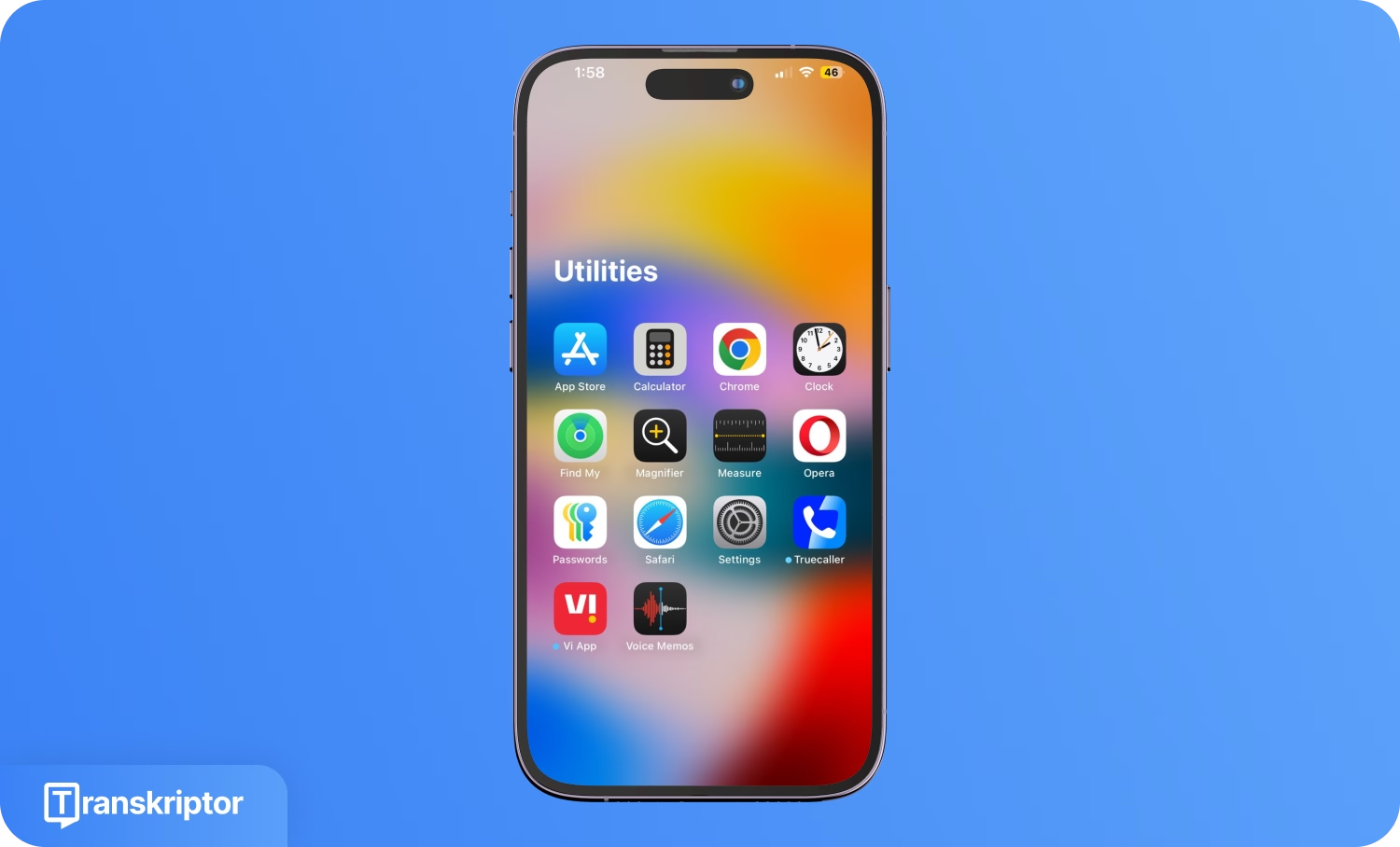
افتح مجلد "الأدوات المساعدة" (Utilities) على جهاز iPhone الخاص بك وقم بتشغيل تطبيق "المذكرات الصوتية". يمكنك نقل التطبيق من مجلد الأدوات إلى الشاشة الرئيسية لتسهيل الوصول إليه.
2. سجل المذكرات الصوتية
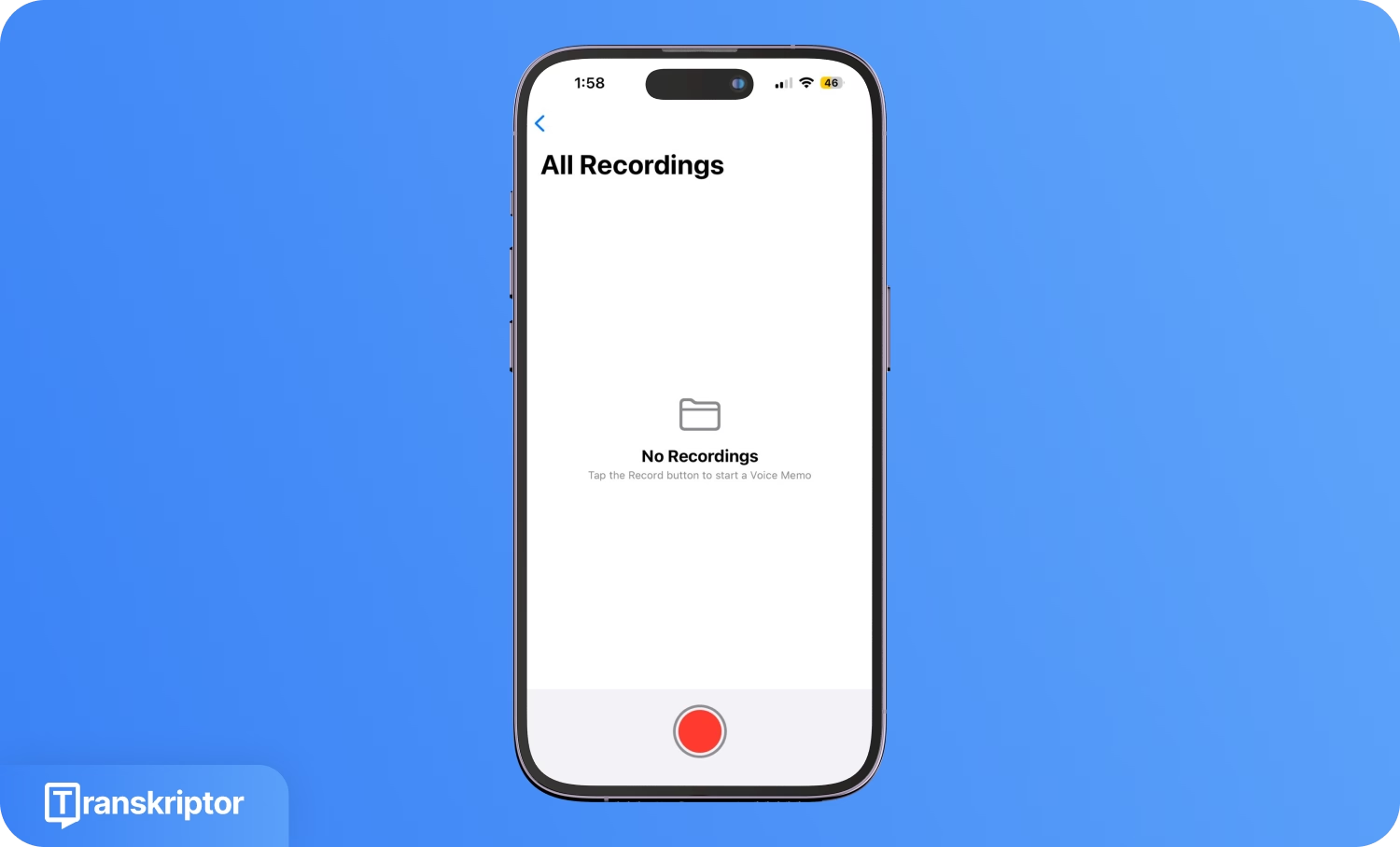
ابحث عن زر "التسجيل" في لوحة التحكم واضغط عليه، ثم تحدث مباشرة في الميكروفون. يمكنك أيضًا تشغيل مقطع صوتي من جهاز آخر.
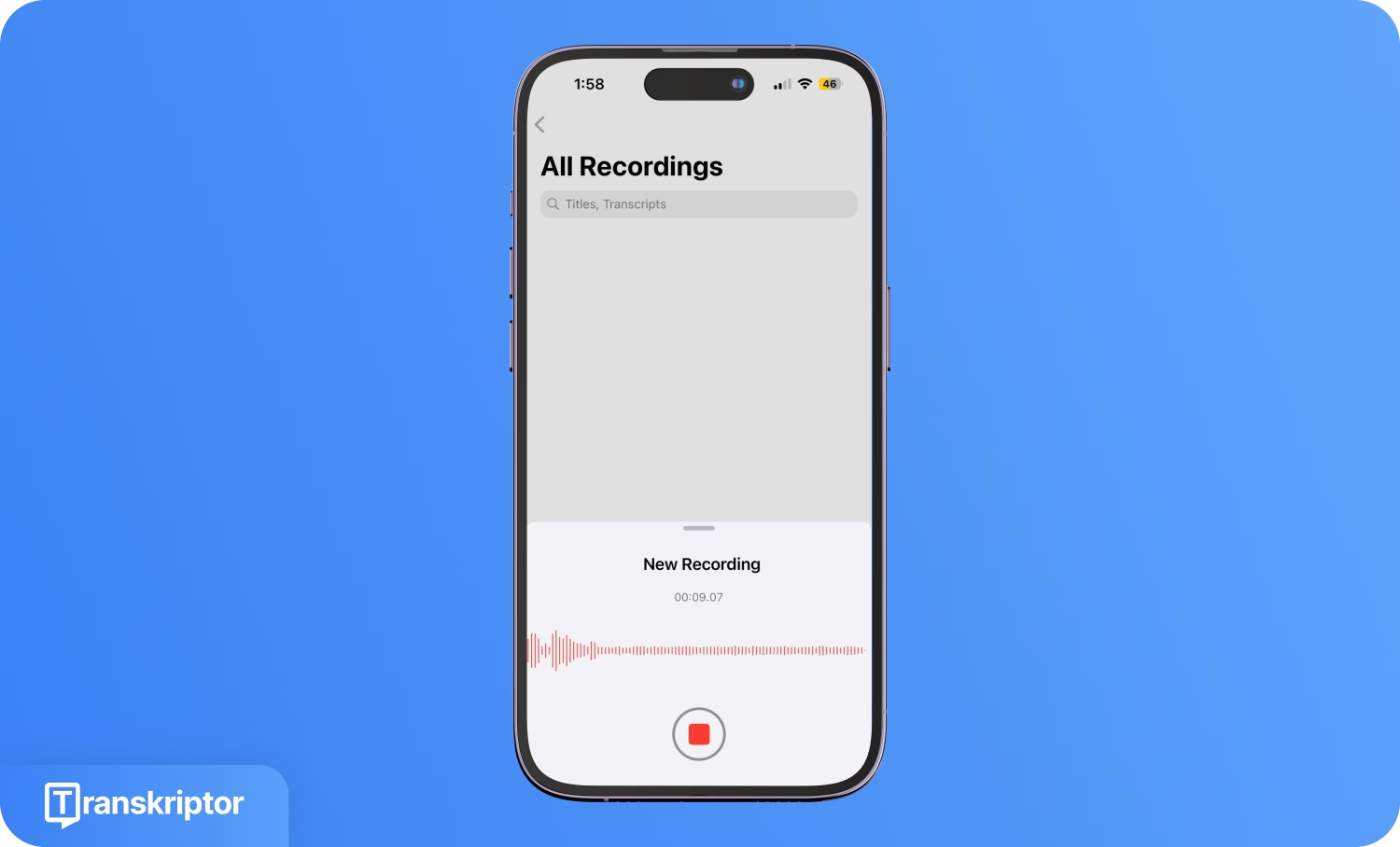
بمجرد الانتهاء من التسجيل، اضغط على أيقونة "إيقاف" لحفظه باسم "تسجيل جديد". يمكنك تغيير الاسم بالضغط على التسجيل، ثم الضغط على اسمه وكتابة الاسم الجديد.
3. تعديل التسجيل
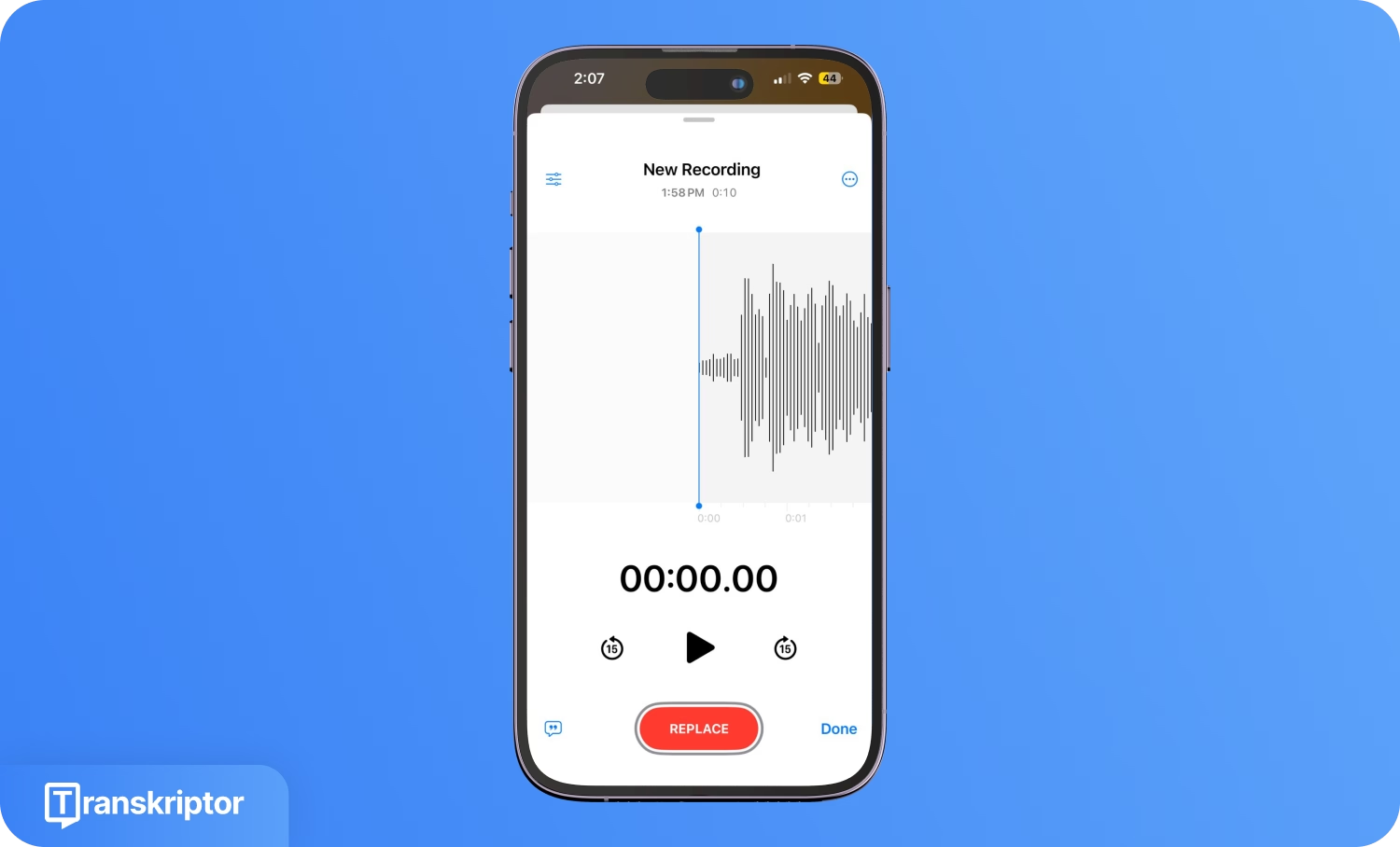
قم بتحسين التسجيلات باستخدام أدوات التحرير. افتح التسجيل، واضغط على أيقونة النقاط الثلاث، ثم اختر "تعديل التسجيل" من القائمة المنبثقة.
استمع إلى التسجيل وحدد الأجزاء التي تحتاج إلى قص أو استبدال. اضغط مطولاً على المخطط الموجي واسحب شريط القص الأصفر لتحديد المنطقة المراد تعديلها. ثم اضغط على "استبدال" لتغيير الصوت، و"تم" لحفظ التغييرات المطلوبة.
4. عرض التفريغ النصي
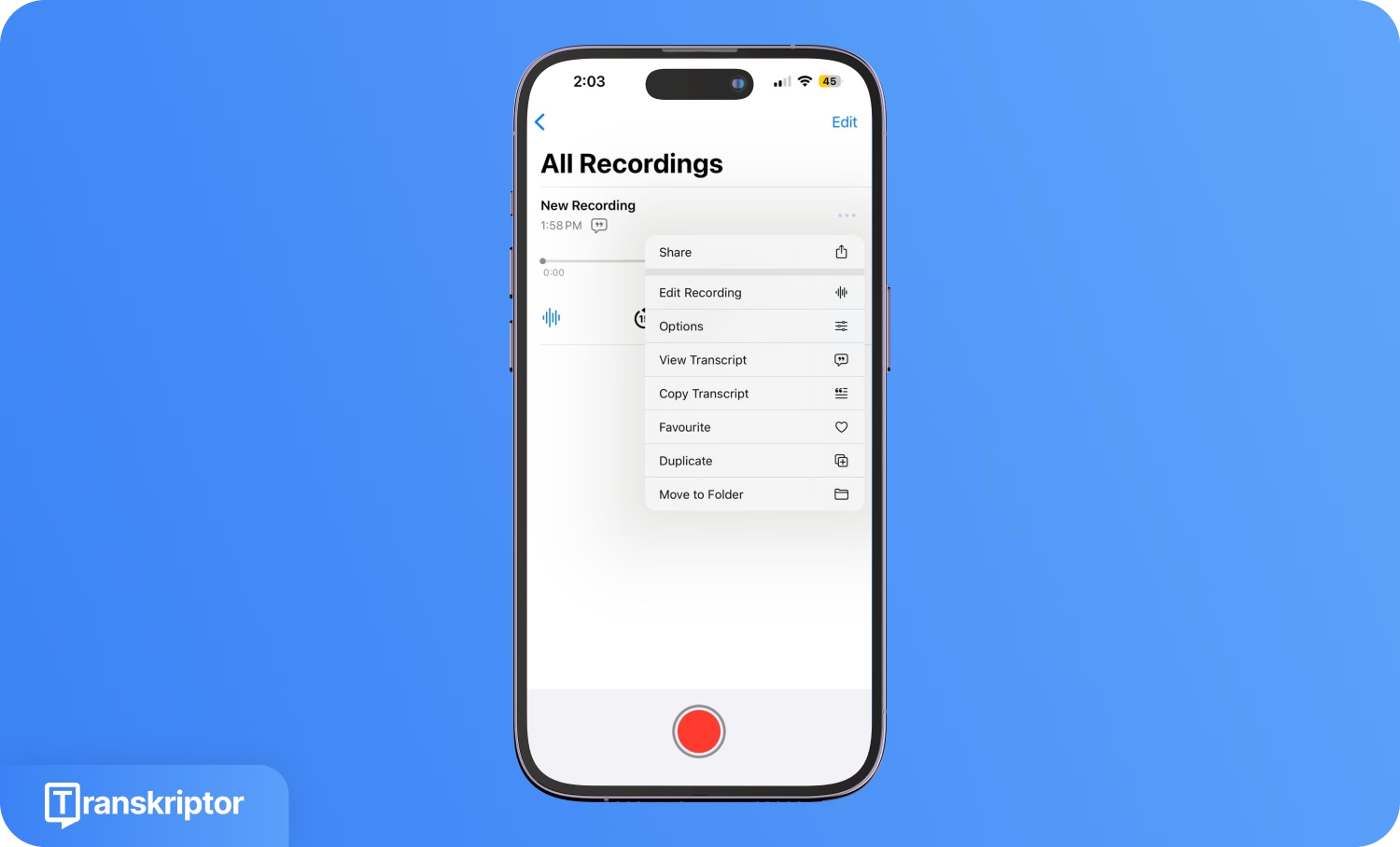
اضغط على أيقونة النقاط الثلاث بجانب التسجيل، ثم اختر "عرض النص" لإظهار التفريغ الناتج. يمكنك الضغط على "نسخ النص" لنسخ التفريغ ولصقه في المكان الذي تريده.
يرجى ملاحظة أنه وفقاً لشركة Apple، تتوفر ميزة تفريغ المذكرات الصوتية فقط على iPhone 12 أو الإصدارات الأحدث التي تعمل بنظام iOS 18، باللغات الإنجليزية والبرتغالية والإسبانية والألمانية والفرنسية والكورية وغيرها. لا يزال بإمكانك الوصول إلى التسجيلات التي تمت في الإصدارات السابقة (iOS 17 أو أقدم)، وسيقوم تطبيق Voice Note بتفريغها تلقائياً.
الآن بعد أن عرفت كيفية تفريغ المذكرات الصوتية على iPhone مجاناً، إليك مزايا وعيوب استخدام هذه الطريقة:
مزايا طريقة تفريغ المذكرات الصوتية المدمجة
تفريغ نصي سريع وسهل.
تنظيم المحاضر والنسوخ أمر في غاية السهولة.
مجاني ومتوفر دائماً.
عيوب خاصية نسخ المذكرات الصوتية المدمجة
قد يواجه صعوبة في معالجة المقاطع الصوتية المعقدة.
دعم محدود للغات.
لا يفرق بين أصوات المتحدثين المختلفين.
كيفية تحويل المذكرات الصوتية إلى نص عبر آيفون باستخدام Siri والملاحظات؟
إلى جانب المذكرات الصوتية، يمكنك تحويل الملاحظات الصوتية إلى نصوص على آيفون عبر ميزة الإملاء و"الملاحظات"؛ وذلك بتفعيل خاصية الإملاء وتسجيل الصوت مباشرة داخل الملاحظة، حيث ستقوم Siri بتحويل كلامك إلى نص مكتوب في الوقت الفعلي.
وفقاً لـ برايس ووترهاوس كوبرز (PwC)، ونظرًا لسهولة الوصول إلى المساعدات الصوتية، يستخدم ثلاثة من كل أربعة أشخاص مساعداتهم الصوتية المحمولة في المنزل، بما في ذلك سيري والمساعدات الشهيرة الأخرى. لذا، تعرف على كيفية تحويل المذكرات الصوتية إلى نصوص على الآيفون باستخدام ميزة الإملاء في سيري.
دليل الخطوات السريعة
تفعيل ميزة الإملاء في سيري: انتقل إلى إعدادات "لوحة المفاتيح" على هاتف الآيفون الخاص بك، واضغط على "تمكين الإملاء".
إنشاء ملاحظة: افتح تطبيق الملاحظات، ثم اضغط على أيقونة الميكروفون الموجودة في لوحة المفاتيح وابدأ بالإملاء.
تعديل النص المكتوب: راجع النص المكتوب وقم بإجراء التعديلات إذا لزم الأمر، ثم انسخ النص والصقه في المكان الذي تريده.
الآن وبعد أن أخذت فكرة عامة، إليك الخطوات التفصيلية لتحويل مذكرتك الصوتية إلى نص على الآيفون باستخدام إملاء سيري والملاحظات.
1. تفعيل ميزة الإملاء في سيري
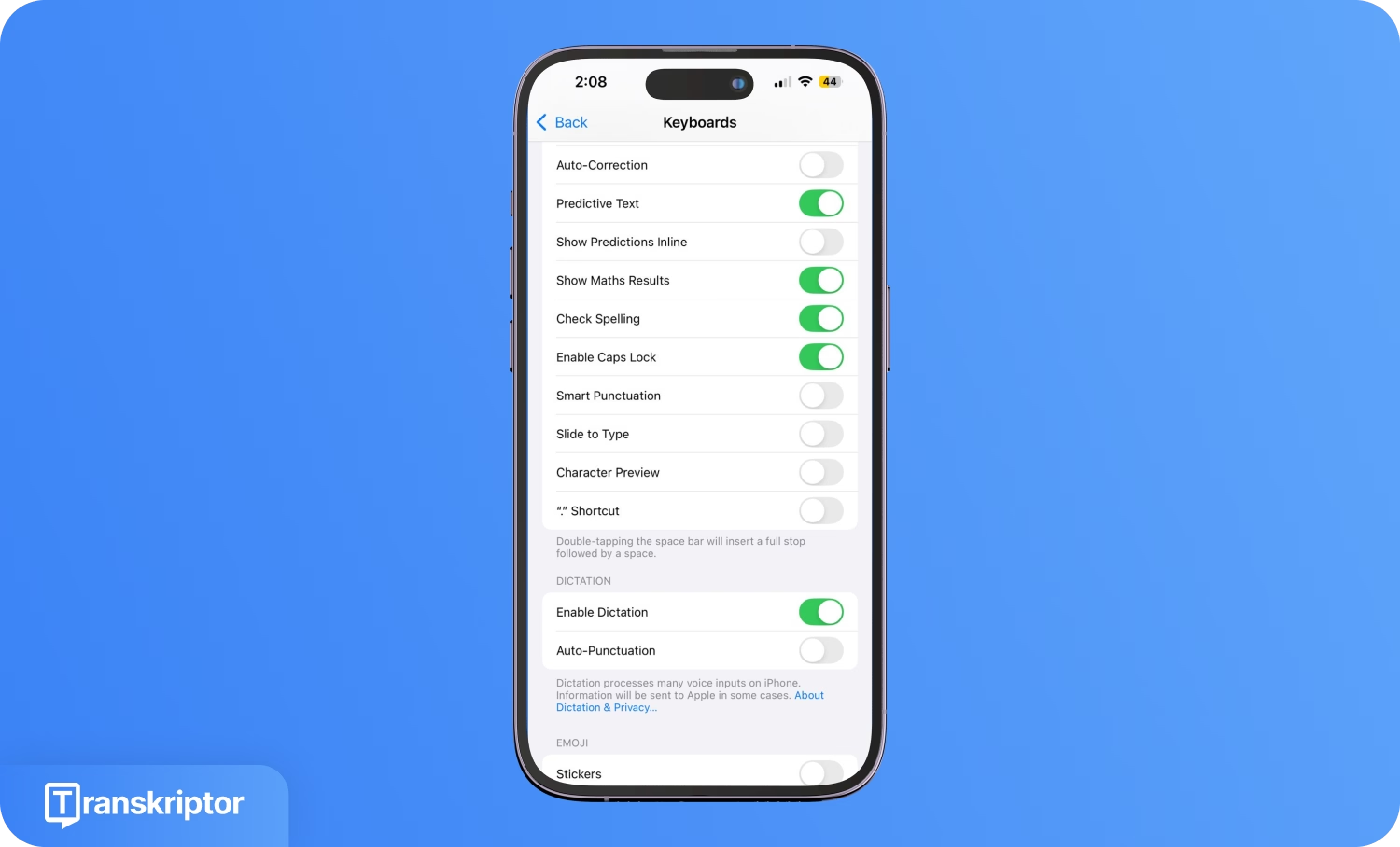
انتقل إلى "الإعدادات" في جهاز iPhone الخاص بك، ثم اختر "عام > لوحة المفاتيح". بعد ذلك، قم بالتمرير إلى خيار "تمكين الإملاء" وقم بتفعيله لتشغيل ميزة الإملاء الصوتي عبر Siri.
2. أنشئ ملاحظة
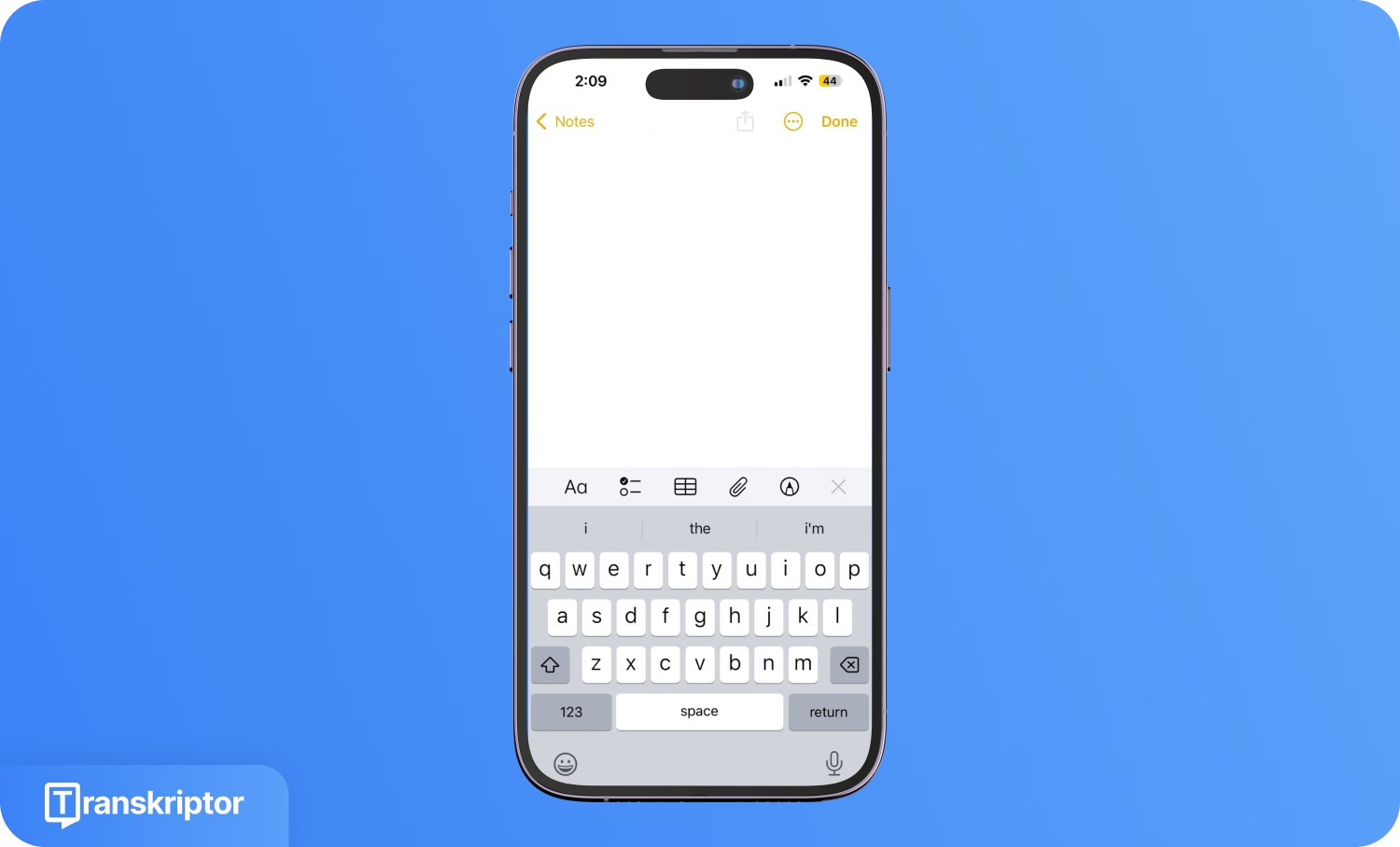
افتح تطبيق الملاحظات على جهاز iPhone الخاص بك واضغط على أيقونة "الميكروفون" الموجودة في الزاوية اليمنى السفلية من لوحة المفاتيح. ابدأ بالتحدث مباشرة في ميكروفون الهاتف، وسيقوم Siri بكتابة الكلمات تلقائيًا على الصفحة.
3. تحرير النص المكتوب
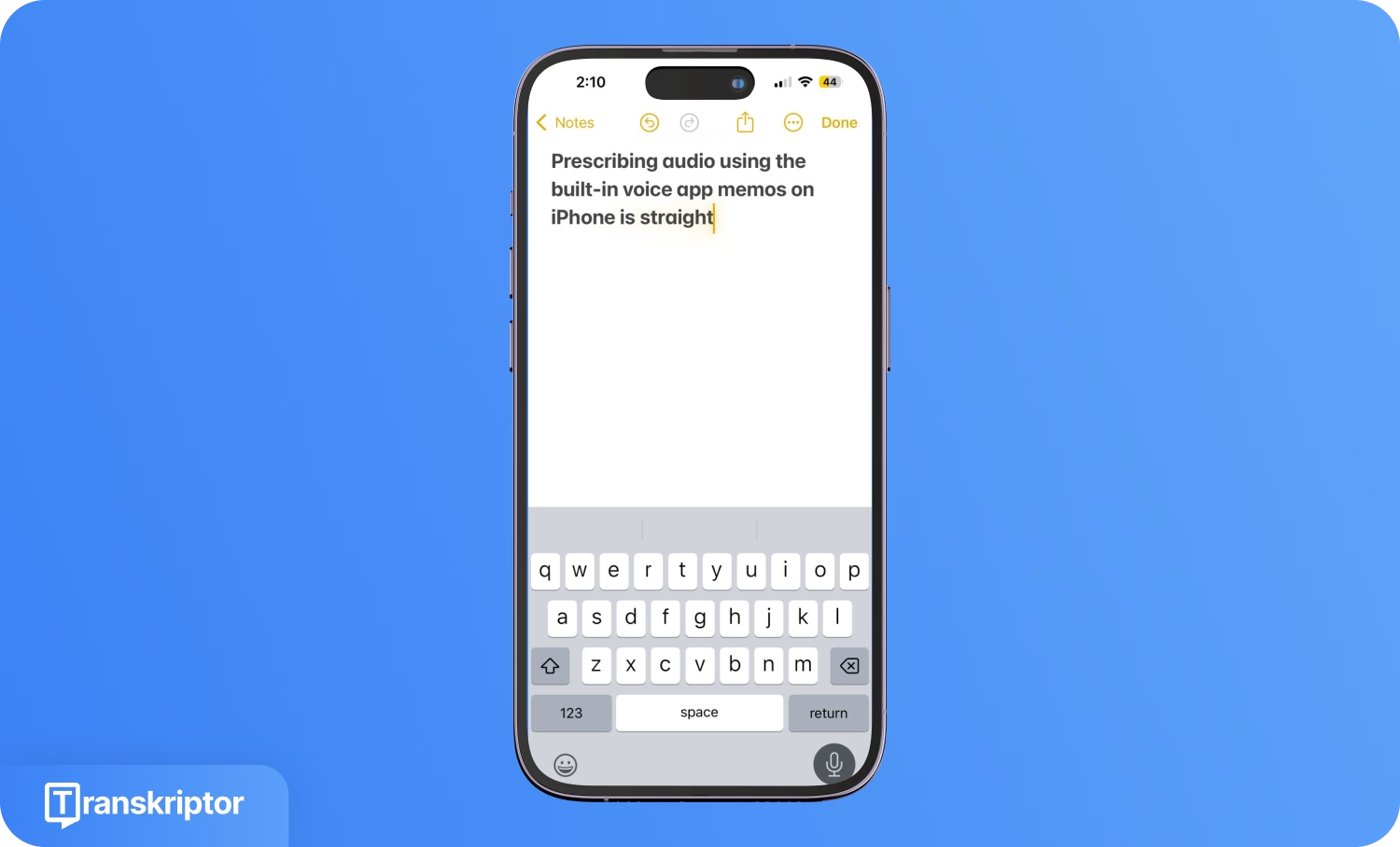
راجع النص المكتوب بدقة لتحديد أي أخطاء تتطلب التصحيح، ثم قم بإجراء التعديلات اللازمة وانسخ النص والصقه في المكان الذي تريده.
تماماً مثل الملاحظات الصوتية، فإن تفريغ المذكرات الصوتية على iPhone باستخدام ميزة الإملاء عبر Siri وتطبيق الملاحظات له مزاياه وعيوبه.
مزايا الإملاء عبر Siri والملاحظات
تسمح بتدوين الأفكار بسرعة أو تسجيل الملاحظات دون الحاجة للكتابة.
يستطيع Siri فهم اللغات المنطوقة وتحويلها إلى نصوص بكفاءة عالية.
ميزة مجانية وسهلة الوصول.
عيوب الإملاء عبر Siri والملاحظات
لا يمكنها تحويل المذكرات الصوتية المسجلة مسبقاً إلى نصوص.
تتفاوت الدقة بناءً على وضوح الصوت والضوضاء المحيطة.
لا توجد خاصية التمييز بين المتحدثين.
كيفية تحويل المذكرات الصوتية في iPhone إلى نصوص باستخدام Transkriptor؟
تتيح لك لوحة تحكم Transkriptor سهلة الاستخدام تحويل الكلام إلى نص بكل بساطة؛ ما عليك سوى رفع الملف، وضبط الإعدادات، ثم استخراج النص. بعد ذلك، يمكنك تحرير المحتوى وحفظ الملف على جهازك لاستخدامه لاحقاً.
قد تكون ميزات تحويل الصوت المدمجة في iPhone مفيدة، لكنها تعاني من بعض العيوب. فهي تفتقر إلى الدقة العالية، وتدعم عدداً محدوداً من اللغات، ولا يمكنها التمييز بين المتحدثين في التسجيلات الجماعية.
Transkriptor يتيح لك Transkriptor تحويل المذكرات الصوتية بدقة أعلى بفضل تقنياته المتقدمة. تصل دقة هذه الأداة في تحويل الصوت إلى نص إلى 99%، وهي مثالية للاجتماعات، والمقابلات، والمحاضرات. كما أنها تدعم أكثر من 100 لغة وتنسيقات ملفات متنوعة، لذا لن تحتاج إلى تغيير صيغة المذكرة الصوتية قبل البدء.
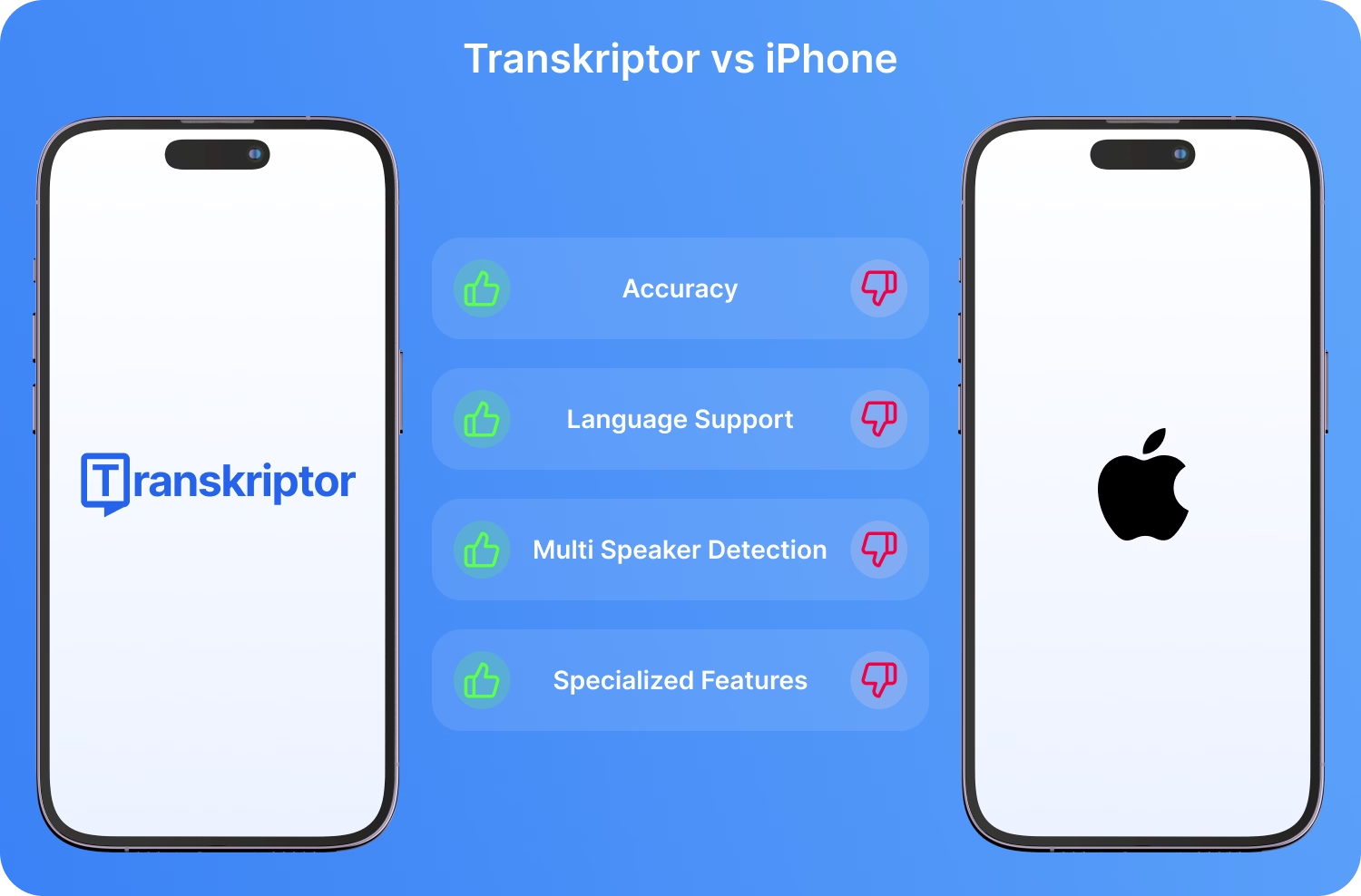
أبرز الميزات
التعرف على المتحدثين المتعددين: يستطيع Transkriptor تحديد المتحدثين المختلفين في المقطع الصوتي بدقة ووضع ملصقات تعريفية لكل متحدث لتسهيل التمييز بينهم.
تفريغ صوتي مباشر ومجاني: يوفر Transkriptor ميزة التفريغ الصوتي المباشر والمجاني التي تتيح لك تحويل المحادثات إلى نصوص فوراً وأينما كنت.
مساعد الدردشة بالذكاء الاصطناعي: يحتوي Transkriptor على مساعد دردشة مدمج يجيب على استفساراتك ويقدم ملخصات للنصوص المفرغة من خلال التفاعل عبر قوالب جاهزة.
تحليلات الذاء الاصطناعي: يُنشئ Transkriptor تحليلاً مفصلاً للنص المفرغ، بما في ذلك وقت تحدث كل شخص، وعبارات المحادثة، والملاحظات الهامة.
تطبيق الهاتف المحمول: يتيح لك تطبيق Transkriptor للهاتف المحمول التسجيل والتفريغ والتحرير أثناء التنقل، دون الحاجة للجلوس خلف المكتب.
إليك نظرة سريعة على خطوات إنشاء النصوص باستخدام Transkriptor.
دليل الخطوات السريعة
إنشاء حساب: أنشئ حساباً على Transkriptor باستخدام حساب Google أو بريدك الإلكتروني.
تحميل الملف: قم بتحميل الملف الصوتي من جهازك أو من التخزين السحابي.
اختيار اللغة: اختر اللغة المناسبة من بين أكثر من 100 لغة متاحة.
إنشاء النص وتحريره: اضغط على "نسخ"، ثم قم بإجراء التعديلات اللازمة.
تصدير النصوص: قم بتنزيل النص المكتوب بتنسيق الملف الذي تحتاجه.
إليك دليل مفصل حول كيفية تحويل المذكرات الصوتية إلى نصوص على جهاز iPhone الخاص بك باستخدام Transkriptor، بغض النظر عن جودة الصوت.
1. إنشاء حساب
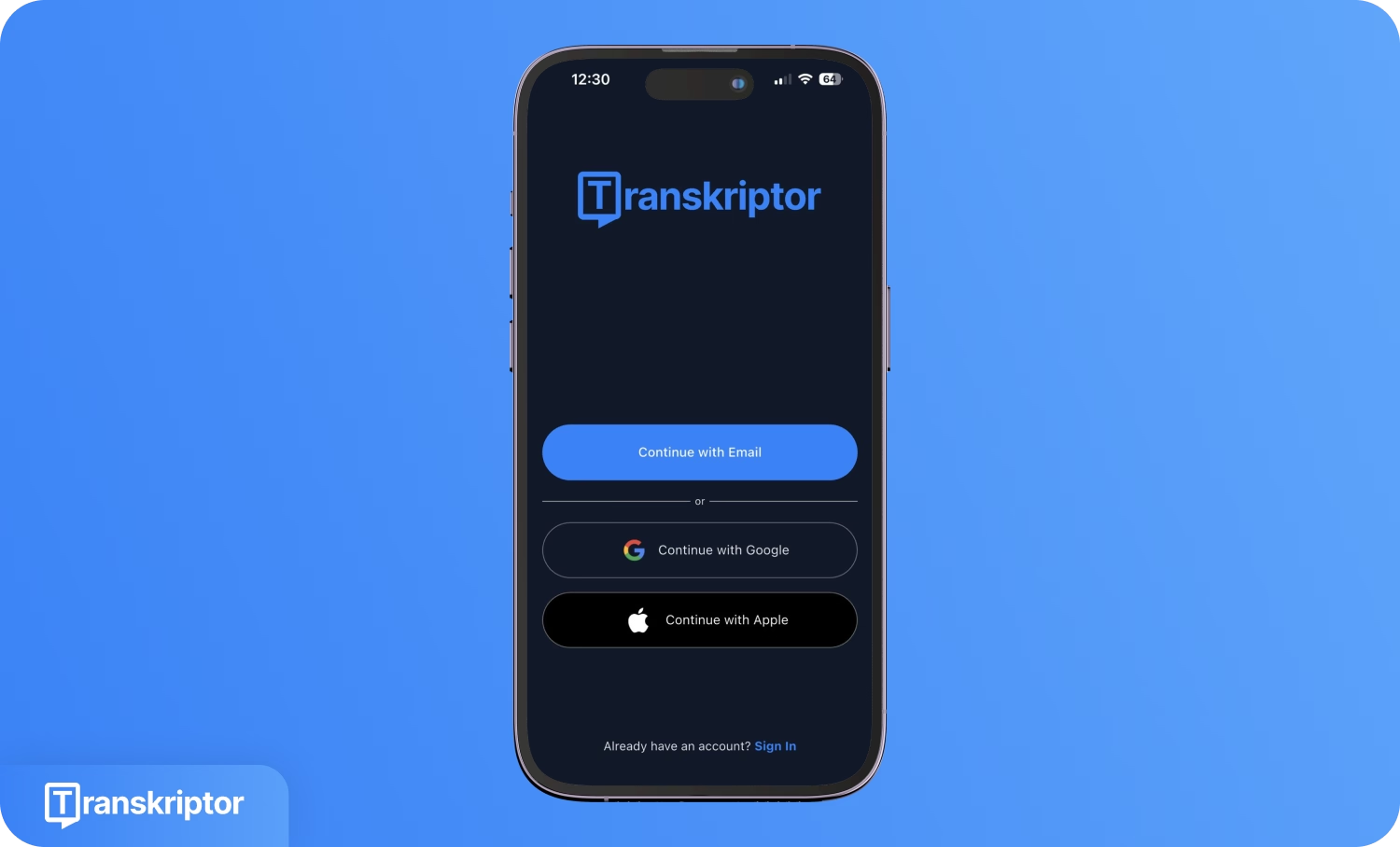
قم بتنزيل تطبيق Transkriptor من متجر التطبيقات واضغط على أي من الخيارات "تسجيل الدخول عبر البريد الإلكتروني"، أو "تسجيل الدخول عبر Google"، أو "تسجيل الدخول عبر Apple ID" للتسجيل بسهولة. أو يمكنك الضغط على "تسجيل الدخول" إذا كنت مسجلاً بالفعل.
2. تحميل الملف / التسجيل والتحويل
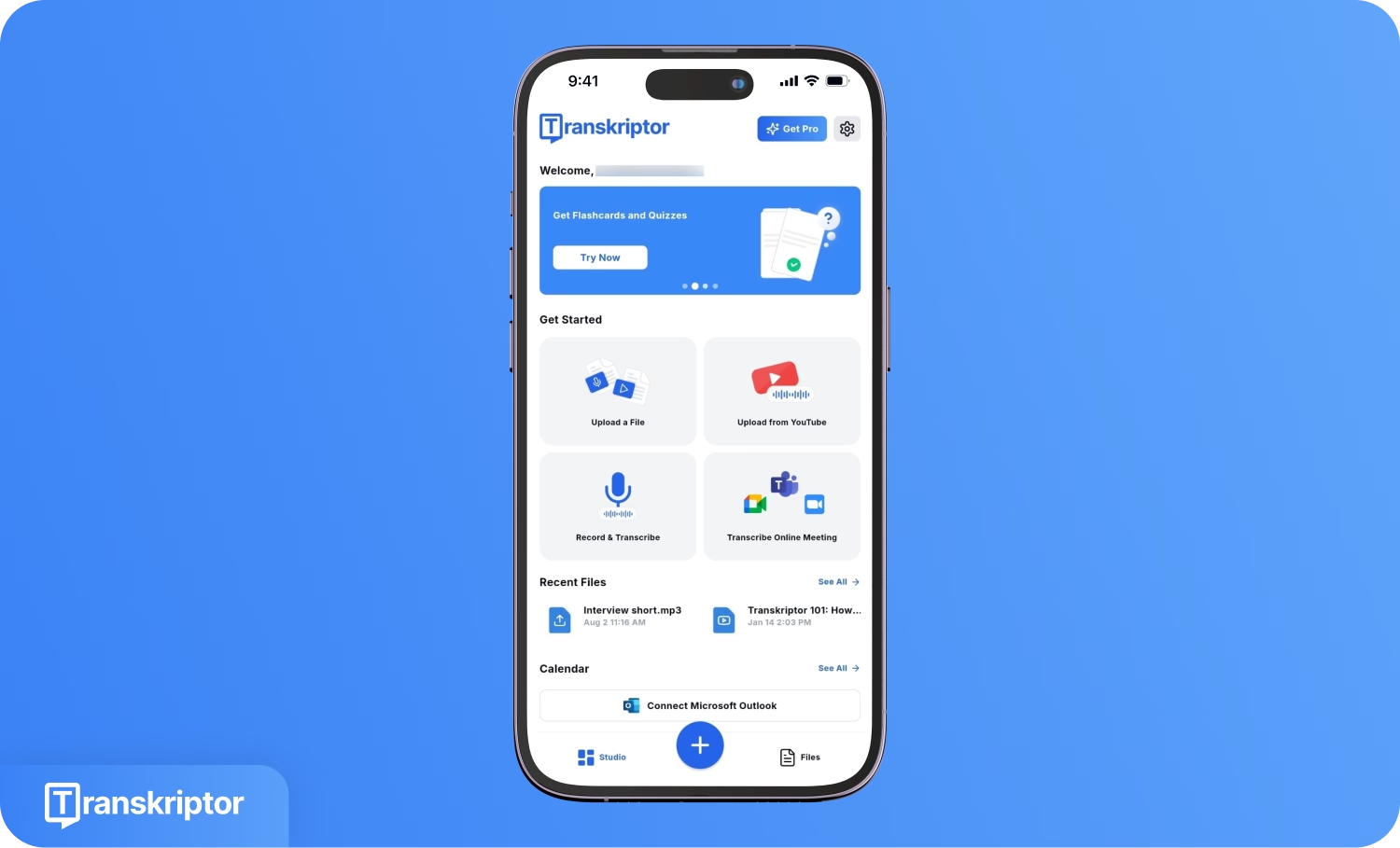
انقر فوق خيار "تحميل ملف" من لوحة التحكم لرفع ملفاتك المحلية. يمكنك الضغط على "تسجيل ونسخ" للتسجيل مباشرةً عبر التطبيق وتحويله إلى نص، أو اضغط على رمز "+" ثم اختر "التحميل من السحابة" للرفع من مساحة التخزين السحابية الخاصة بك.
3. اختر اللغة
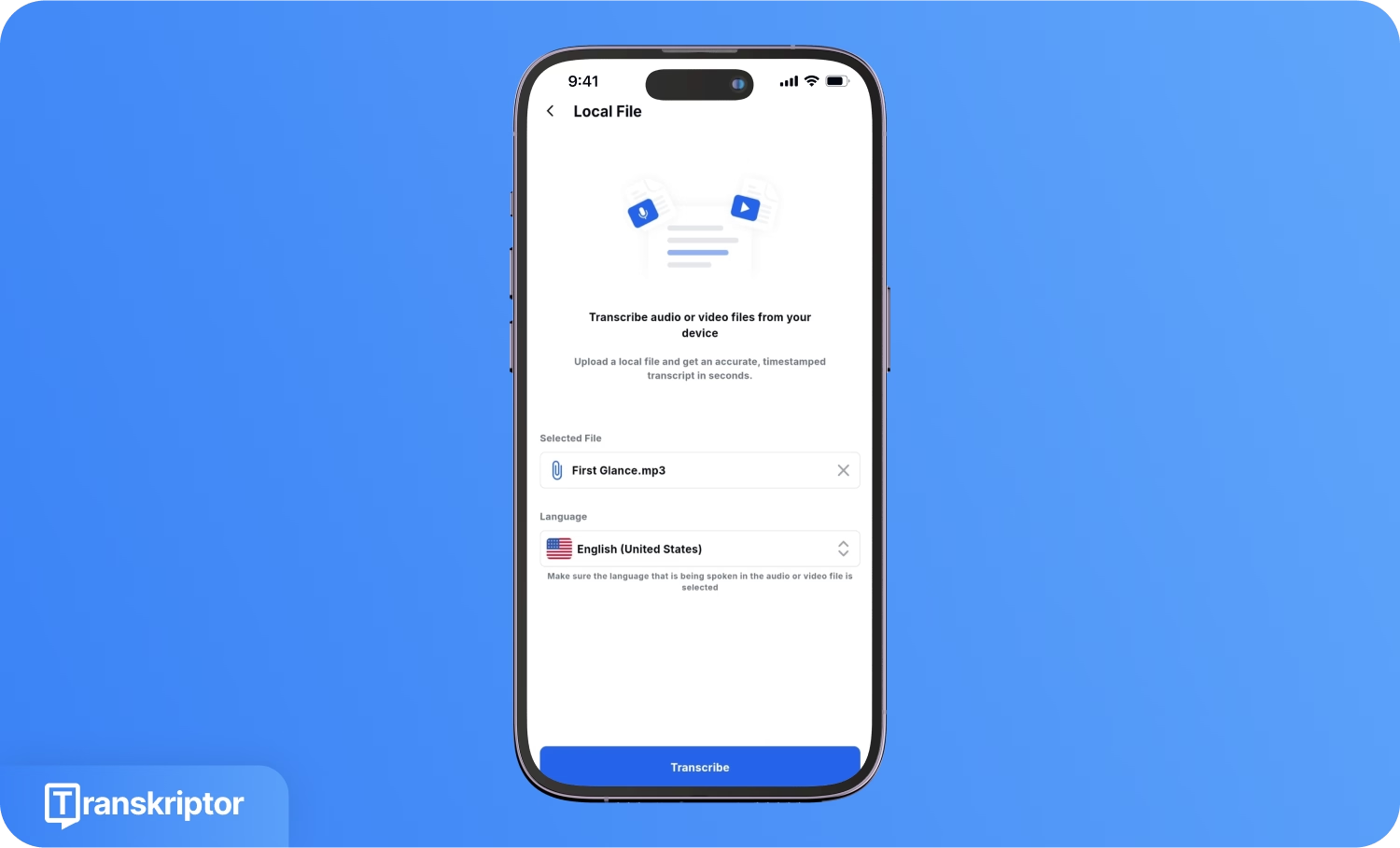
انقر فوق القائمة المنسدلة لـ "اللغة" لاختيار اللغة التي تناسب احتياجات مشروعك. يمكنك الاختيار من بين أكثر من 100 لغة متاحة، مثل العربية والإنجليزية والإسبانية والبرتغالية والألمانية وغيرها.
4. إنشاء النص وتحريره
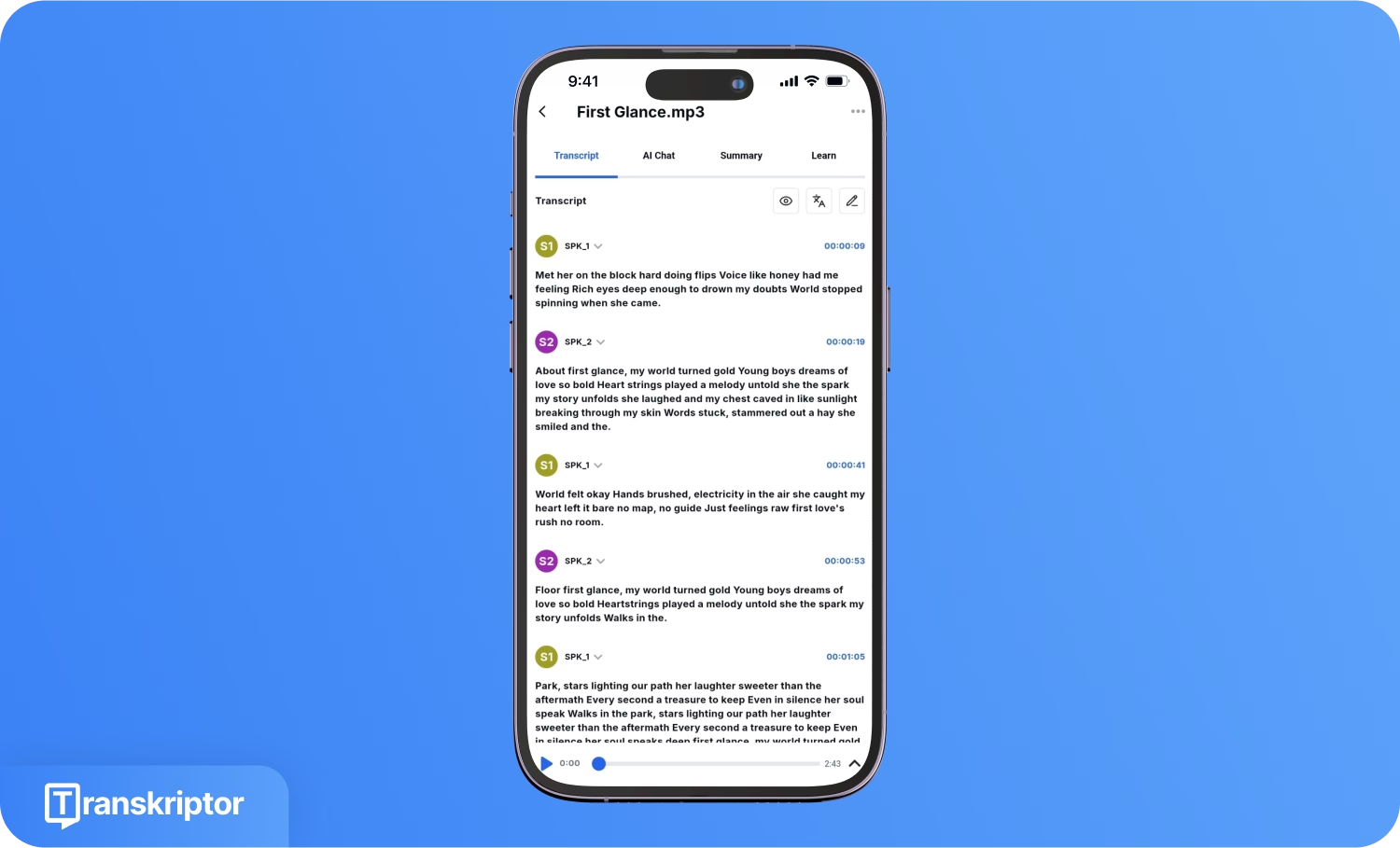
انقر فوق "نسخ" لإنشاء النص. سينقلك Transkriptor إلى لوحة التحرير حيث يمكنك تعديل أسماء المتحدثين، والتفاعل مع مساعد الدردشة بالذكاء الاصطناعي، والحصول على ملخص للنص.
5. تصدير النص
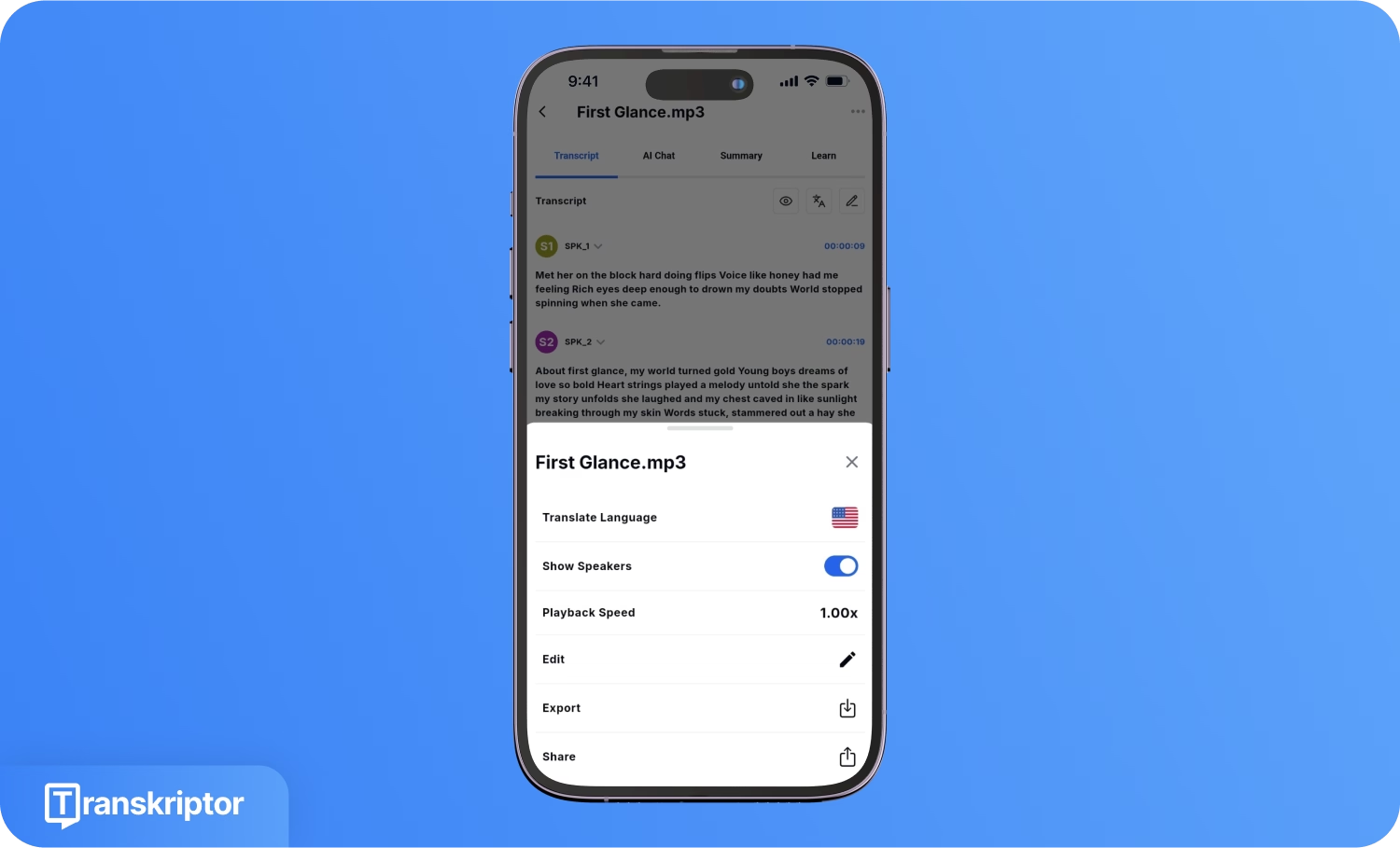
انقر فوق أيقونة النقاط الثلاث في الزاوية العلوية اليمنى، ثم اختر صفحة "تصدير" لحفظ ملف النص على جهازك. تشمل خيارات التنزيل تنسيقات TXT وPDF وDOC وSRT وCSV.
ما هي أفضل الممارسات لتحويل المذكرات الصوتية على iPhone إلى نصوص بدقة عالية؟
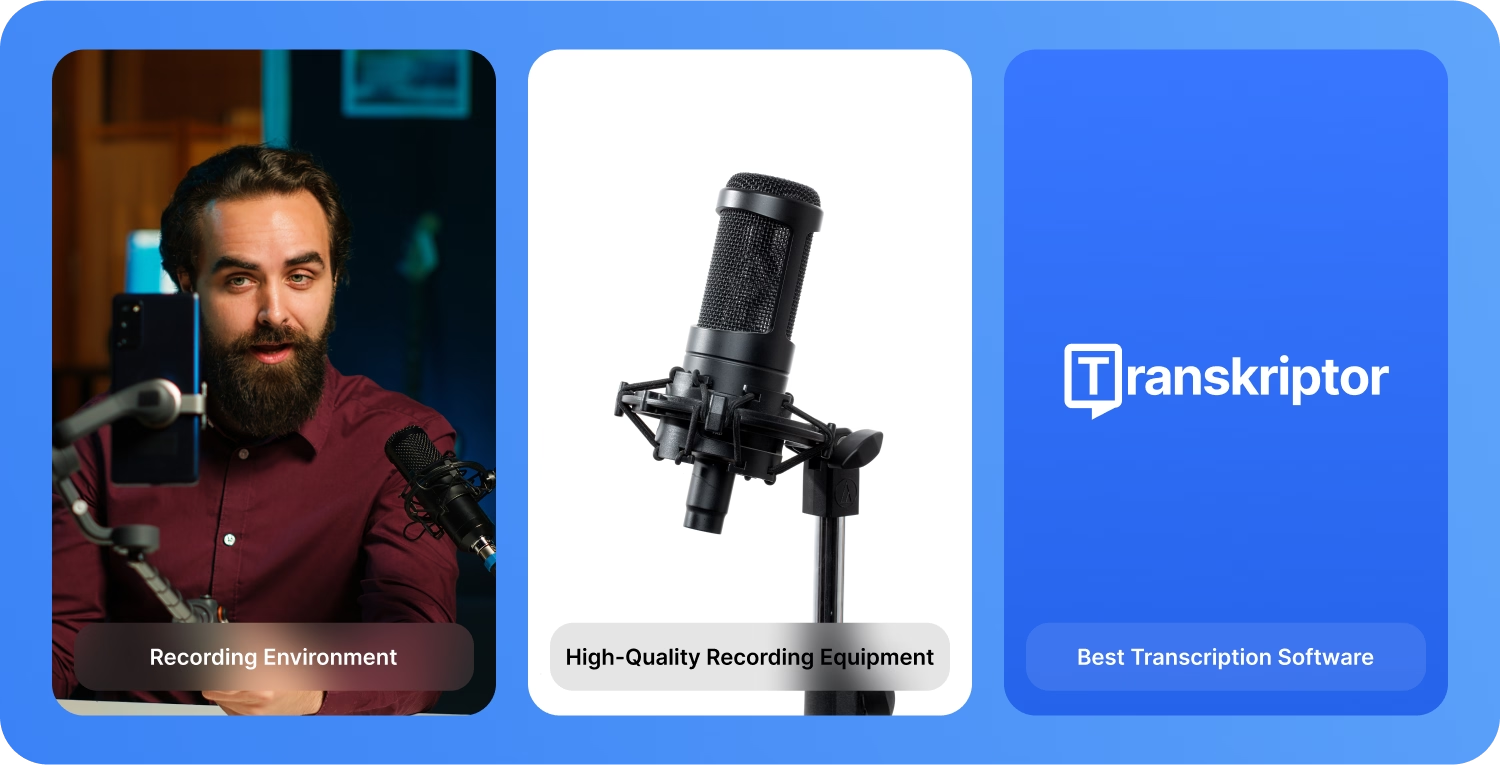
تشمل أفضل الممارسات لتحويل المذكرات الصوتية على iPhone الاستثمار في معدات تسجيل عالية الجودة، والتحدث بوضوح، واختيار أفضل برامج التدوين الصوتي. ومع ذلك، يجب عليك مراجعة النص في كل مرة للتأكد من دقته. إليك تفاصيل أكثر حول هذه الممارسات.
تحسين بيئة التسجيل: بغض النظر عن قدرة البرنامج المستخدم، حافظ على الهدوء في المكان أثناء تسجيل الصوت. تأكد من وضع ميكروفون الهاتف في مكان مثالي لالتقاط صوتك بوضوح.
الاستثمار في معدات تسجيل عالية الجودة: استخدم ميكروفوناً عالي الجودة لضمان وضوح الصوت. غالباً ما تسبب الأجهزة منخفضة الجودة مشكلات مثل الضوضاء الخلفية المفرطة، وتشويه الصوت، وعدم وضوح المخارج. لذا، من الضروري الاستثمار في سماعات عازلة للضوضاء تنتج صوتاً نقياً وواضحاً.
اختيار أفضل برامج تحويل الصوت إلى نص: وفقاً لـ سيلز فورس (Salesforce)، يمكن للذكاء الاصطناعي التوليدي تحسين الإنتاجية بنسبة تصل إلى 61%. ومع ذلك، لا يتحقق هذا إلا إذا كانت الأداة فعالة ولا تتطلب منك قضاء ساعات في التحرير. لذا، اختر برنامج نسخ مثل Transkriptor الذي يوفر دقة عالية مع ميزات مثل دعم لغات متعددة، وتحديد المتحدث، ورؤى الذكاء الاصطناعي، ومساعد الدردشة الذكي، والمزيد.
الخاتمة
إن فهم كيفية تحويل المذكرات الصوتية إلى نصوص على iPhone يتيح للمستخدمين توفير الوقت، وتقليل إجهاد الكتابة، وزيادة الإنتاجية. تساعد الميزات المدمجة في iPhone على فهم الإملاء لإنشاء المستندات الأساسية، ولكن للمحترفين ذوي متطلبات النسخ العالية، توفر حلول مثل Transkriptor قيمة أكبر. فوائفه المتقدمة ودقته التي تصل إلى 99% تجعله رفيقاً موثوقاً للنسخ. استخدم Transkriptor لتجربة مستوى من الإنتاجية يتجاوز إمكانيات iPhone الافتراضية. جربه مجاناً الآن!