TranskriptorとZoho連携の主な利点
自動会議文字起こしと記録: Transkriptorは、会議の文字起こしと概要を関連するZohoのリード、連絡先、取引の下に自動的に記録し、すべてのコミュニケーションを整理してアクセスしやすくします。
スマートリード作成: CRMにまだ存在しない新しい会議参加者を自動的に新しいリードとして追加し、潜在的なお客様を逃しません。
強化されたフォローアップ: フォローアップメールリンクを自動で生成し、主要な議論点をキャプチャすることで、営業チームやカスタマーサクセスチームが積極的かつ連携を保てるようにします。
シームレスなワークフロー統合: TranskriptorはZoho CRMとスムーズに統合し、GoogleやMicrosoft Teamsのカレンダー会議からのインサイトを同期して手動更新を排除し、生産性を向上させます。
TranskriptorでのZoho連携設定方法
Zohoを接続
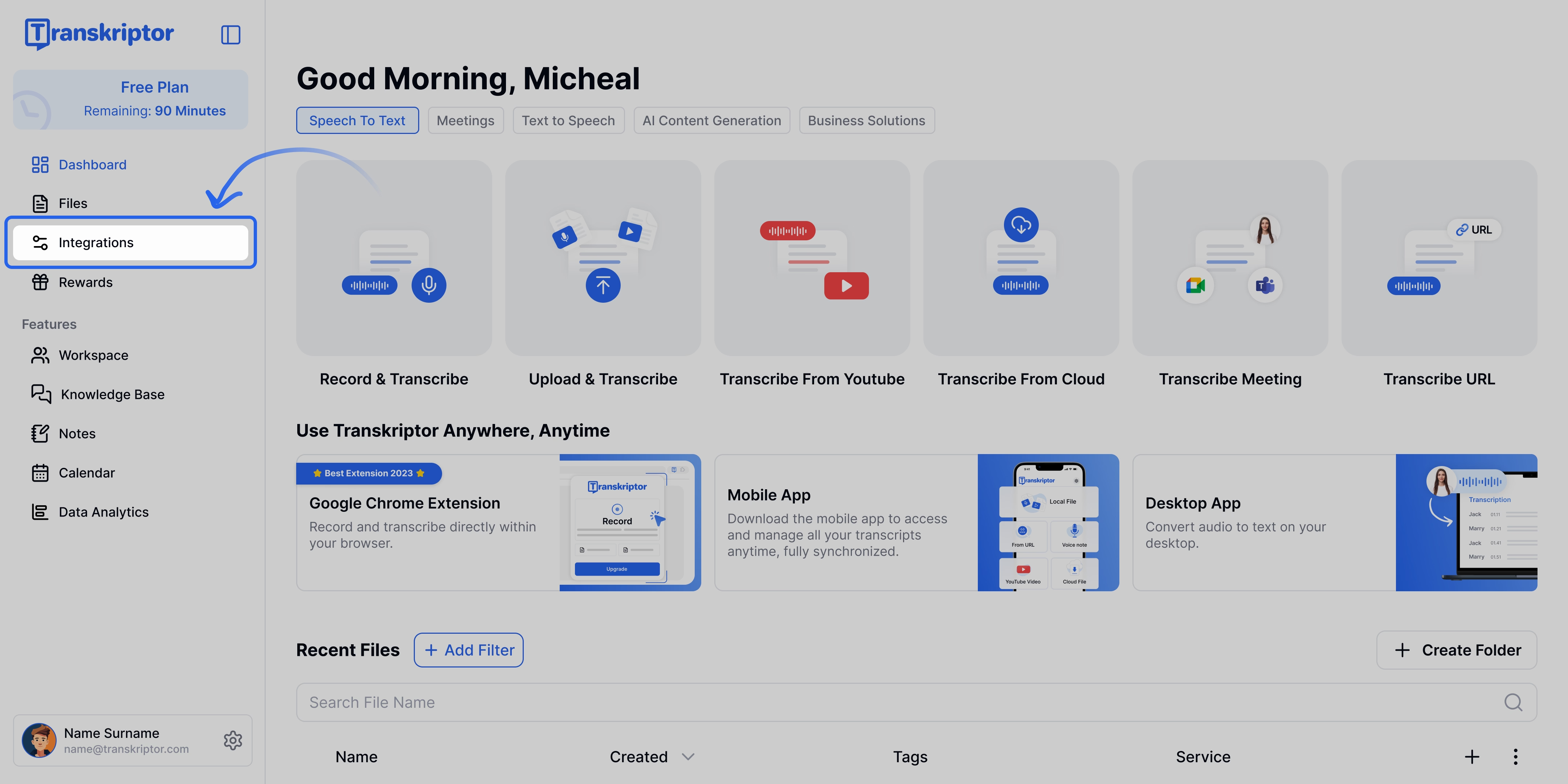
Transkriptorダッシュボードの連携タブに移動
Zohoを見つけて選択します
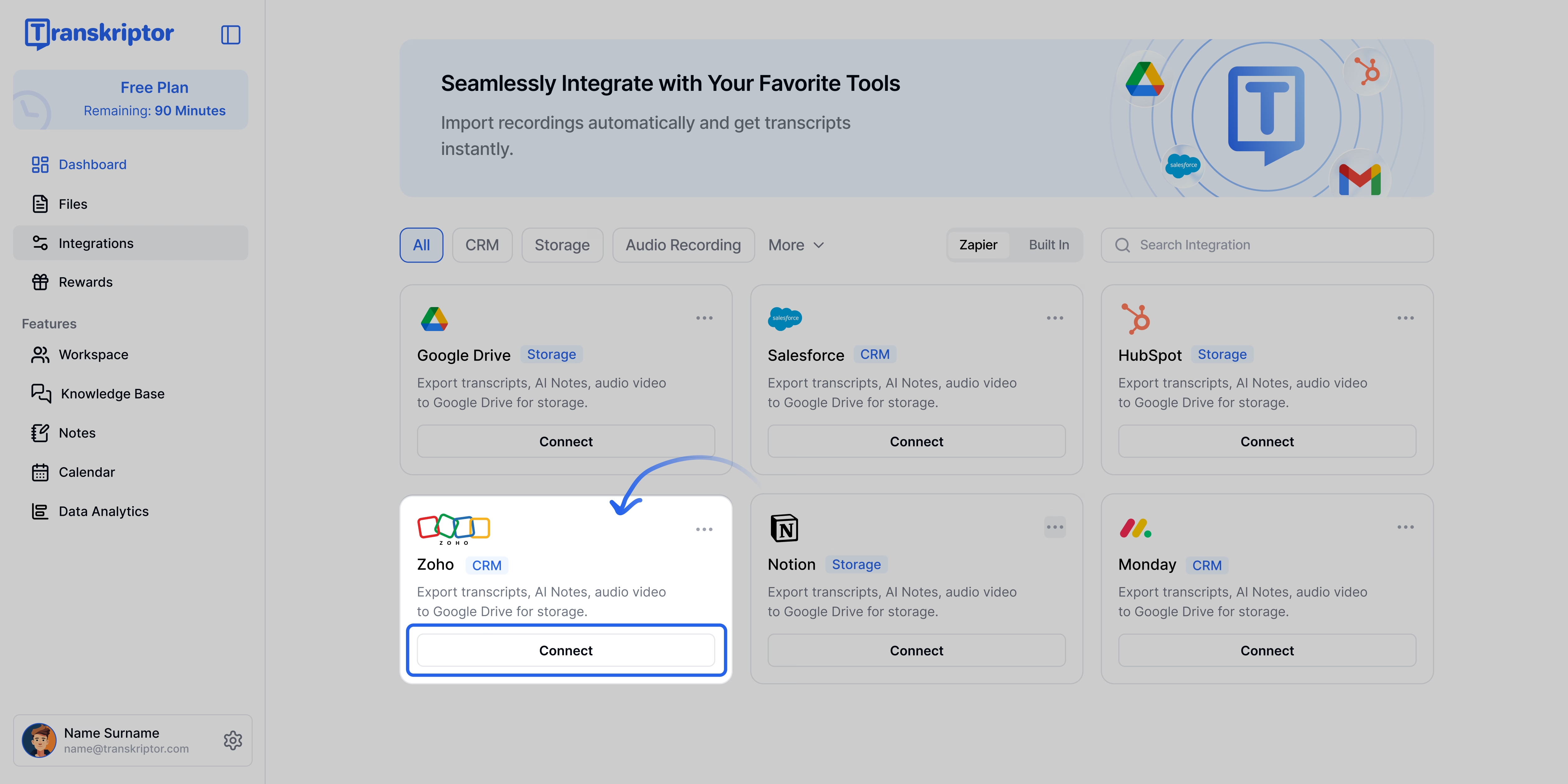
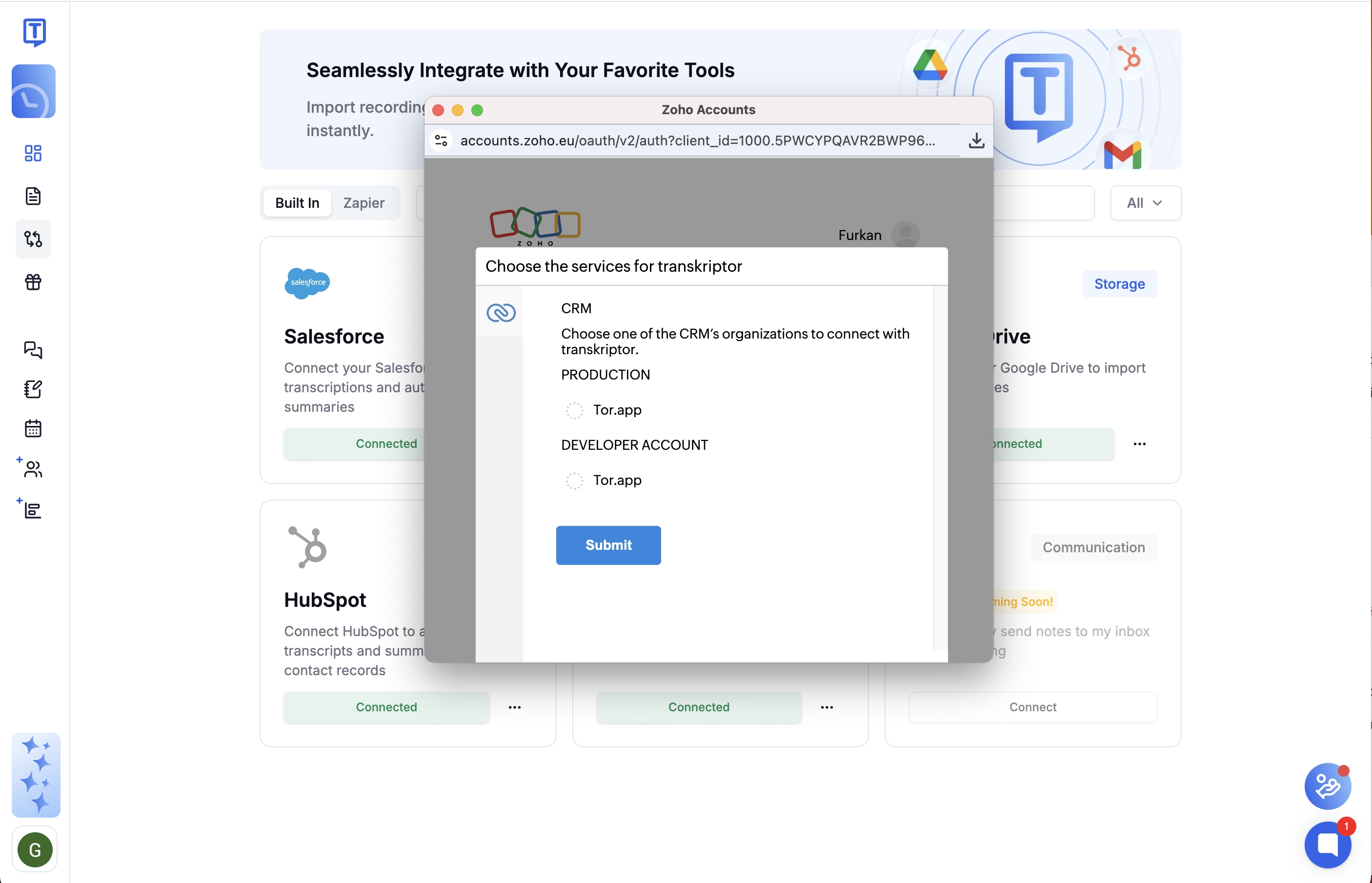
接続をクリックし、Zohoアカウントでサインインして必要な権限を承認
Transkriptorに戻り、連携設定を最終確認・構成します。
Zoho連携を設定する
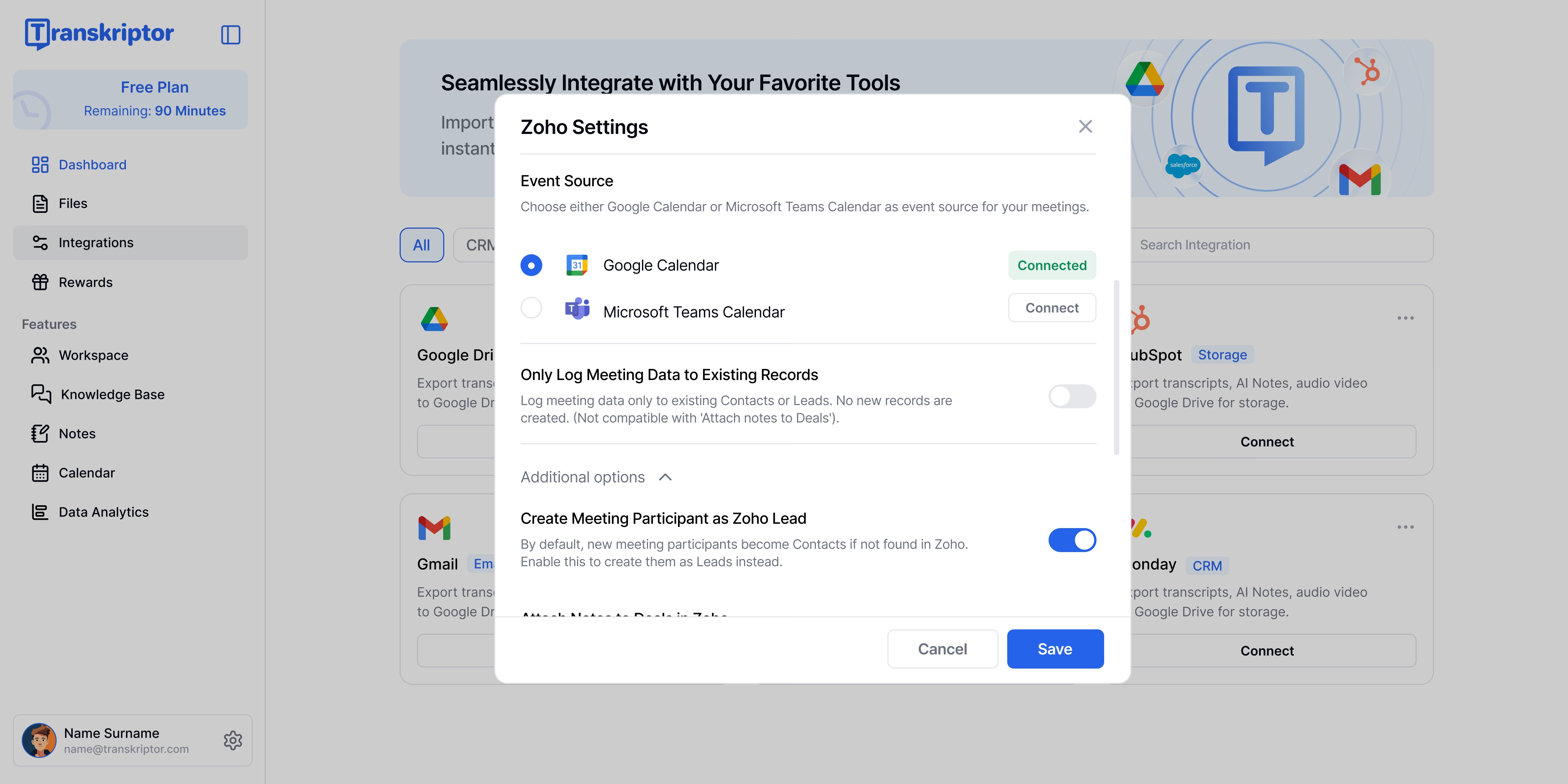
TranskriptorのZoho CRM連携では、会議データの取得と整理を簡単にカスタマイズできます。GoogleまたはMicrosoft Teamsのカレンダーを接続して、今後の会議を自動的に同期させましょう。既存の連絡先やリードにのみ情報を記録するか、Zohoに参加者が見つからない場合に新しいリードを作成するかを選択できます。また、関連する案件に会議の概要を添付したり、カスタムサマリーテンプレートを適用したり、自動フォローアップメールリンクを有効にすることも可能です。これらの設定により、CRMを整理整頓し、最新の状態に保ちながら、ワークフローに合わせて連携をカスタマイズできます。
イベントソース
Transkriptorが会議データを取得する場所を選択してください。GoogleカレンダーまたはMicrosoft Teamsカレンダーを接続して、今後の会議を自動的に同期できます。一度接続すると、Transkriptorはこのイベントソースを使用して会議を特定し、書き起こし、Zoho CRMに正確に記録します。
既存の記録にのみ会議データを記録
TranskriptorがZoho CRMの既存の連絡先やリードにのみ会議データを記録する場合は、このオプションを有効にしてください。有効にすると、新しい記録は作成されません。CRMデータ構造を厳密に管理したい場合や、新しいエントリを自動的に追加しないようにしたい場合に最適です。
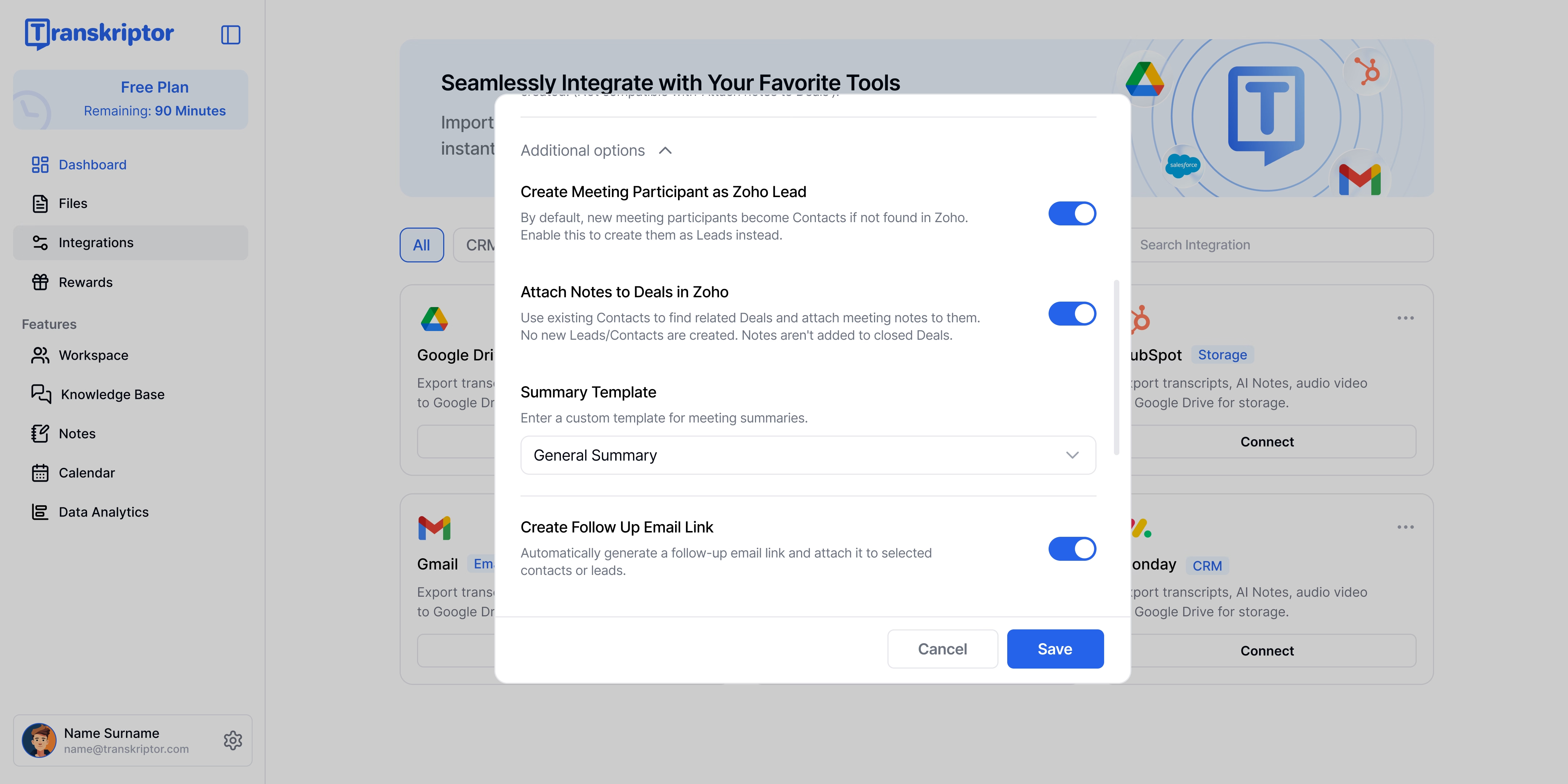
追加設定
追加設定セクションでは、TranskriptorがZoho CRMで会議の参加者、ノート、サマリー、フォローアップをどのように管理するかをカスタマイズできます。これらのオプションにより、チームのワークフローに合わせて連携を調整し、すべての会議データが整理され、実行可能で、追跡しやすくなります。
会議参加者をZohoリードとして作成
このオプションを有効にすると、Zoho CRMにまだ存在しない新しい会議参加者が自動的にリードとして追加されます。この設定がオフの場合、参加者は連絡先として作成されます。この機能により、会議からの新しい見込み客や参加者がCRMに適切に記録されます。
Zohoの案件にノートを添付
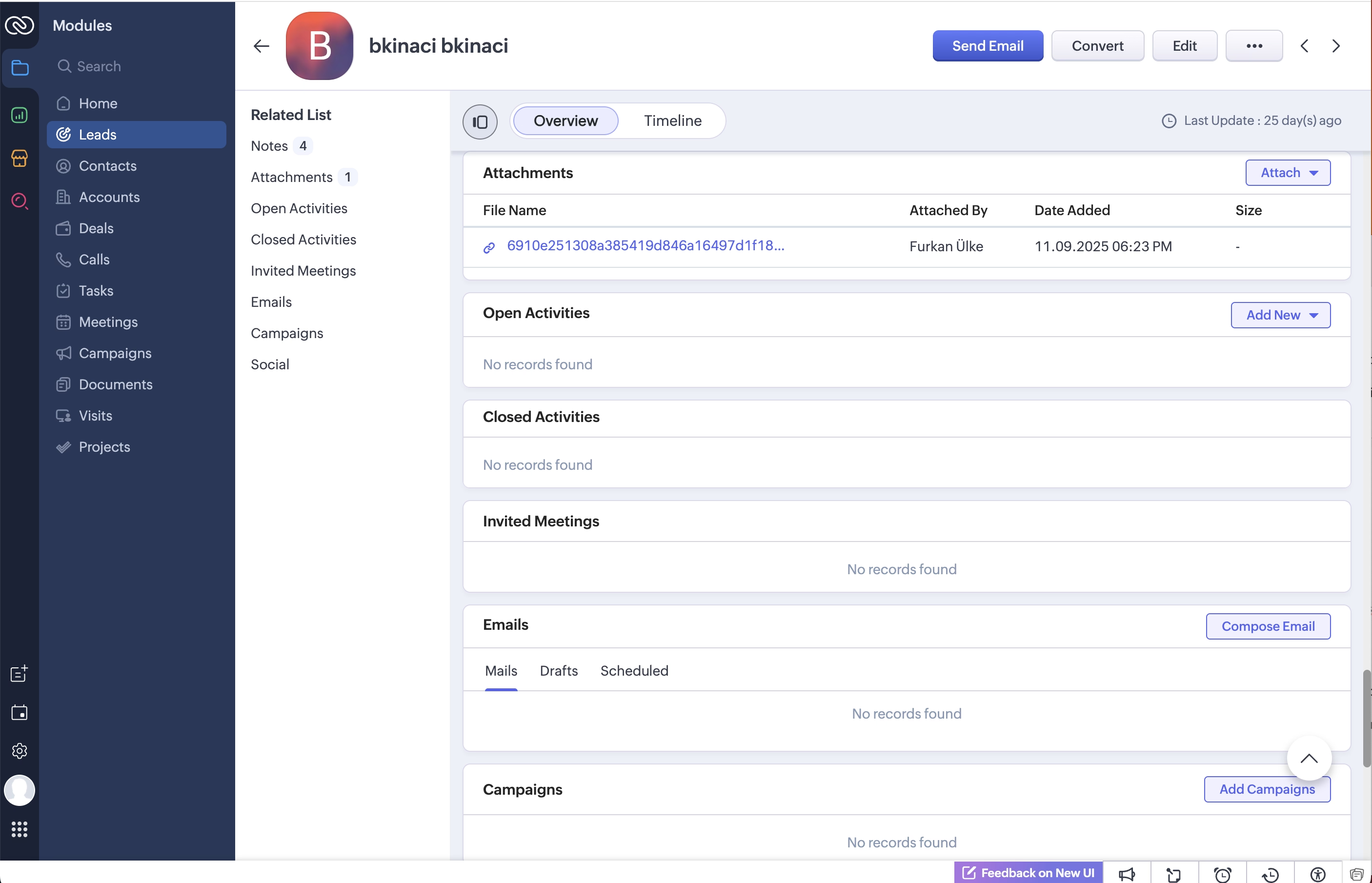
この設定を有効にすると、会議ノートがZoho CRMの関連する案件に自動的にリンクされます。Transkriptorは既存の連絡先を使用して関連する案件を特定し、そこに会議ノートを添付します。ノートはクローズされた案件には追加されませんので、CRM記録をクリーンで関連性のある状態に保つことができます。
サマリーテンプレート
このオプションでは、会議のサマリー用のカスタムテンプレートを定義できます。ワークフローに最適な形式を選択または作成し、すべてのサマリーがチーム全体で一貫した構造に従うようにします。
フォローアップメールリンクを作成
有効にすると、Transkriptorは各会議後に自動的にフォローアップメールリンクを生成します。このリンクは関連する連絡先やリードに添付され、チームがタイムリーなフォローアップを送り、円滑なコミュニケーションを維持するのを容易にします。