Jak transkrybować notatki głosowe na iPhone?


Spis treści
- Jak wykonać transkrypcję notatek głosowych na iPhone za pomocą wbudowanej aplikacji?
- Jak transkrybować notatki głosowe na iPhone za pomocą dyktowania Siri i aplikacji Notatki?
- Jak transkrybować notatki głosowe na iPhone'u za pomocą Transkriptor?
- Jakie są najlepsze praktyki transkrypcji notatek głosowych na iPhone'ie, aby zapewnić najwyższą dokładność?
- Podsumowanie
Transcribe, Translate & Summarize in Seconds
Spis treści
- Jak wykonać transkrypcję notatek głosowych na iPhone za pomocą wbudowanej aplikacji?
- Jak transkrybować notatki głosowe na iPhone za pomocą dyktowania Siri i aplikacji Notatki?
- Jak transkrybować notatki głosowe na iPhone'u za pomocą Transkriptor?
- Jakie są najlepsze praktyki transkrypcji notatek głosowych na iPhone'ie, aby zapewnić najwyższą dokładność?
- Podsumowanie
Krótka odpowiedź: Możesz otworzyć aplikację Notatki głosowe i dotknąć przycisku nagrywania, aby rozpocząć. Aplikacja automatycznie rozpocznie transkrypcję. Następnie dotknij opcji Wyświetl transkrypcję, aby uzyskać do niej dostęp. Możesz także użyć dyktowania Siri w Notatkach – włącz funkcję dyktowania, otwórz aplikację Notatki, dotknij ikony mikrofonu na klawiaturze i zacznij mówić. Siri będzie wpisywać słowa na stronie w czasie rzeczywistym.
Nagrania głosowe na iPhone są niezwykle przydatne, ale czy zastanawiałeś się kiedyś, jak zamienić je na tekst? Choć natywne funkcje iOS są pomocne, wymagają bardzo wyraźnej dykcji i precyzyjnego wymawiania każdego słowa, aby uzyskać dokładną transkrypcję. System często nie radzi sobie z silnym akcentem, żargonem technicznym czy bardziej złożonym słownictwem.
W takich sytuacjach z pomocą przychodzi Transkriptor, który wypełnia te luki i usprawnia Twoją pracę. W przeciwieństwie do wbudowanych metod, jest on prosty w obsłudze, precyzyjny i oferuje szereg zaawansowanych funkcji.
Jak wykonać transkrypcję notatek głosowych na iPhone za pomocą wbudowanej aplikacji?
Transkrypcja audio w natywnej aplikacji Notatki głosowe na iPhone jest intuicyjna: wystarczy uruchomić aplikację, nagrać wiadomość, a następnie dotknąć ikony trzech kropek i wybrać opcję „Pokaż transkrypcję”. Możesz również edytować swoje nagrania, korzystając z narzędzi takich jak zastępowanie, przycinanie czy usuwanie fragmentów.
Przewodnik krok po kroku
Otwórz Notatki głosowe: Uruchom aplikację Notatki głosowe, którą znajdziesz w folderze Narzędzia na swoim iPhone.
Nagraj wiadomość: Stuknij przycisk nagrywania, aby zacząć, a następnie ikonę stopu, by zapisać plik w wybranej lokalizacji.
Edytuj nagranie: Stuknij ikonę trzech kropek, a następnie wybierz „Edytuj nagranie”. Przejdź do przycisku Przytnij, wprowadź zmiany i stuknij Zastosuj.
Pokaż transkrypcję: Stuknij „Pokaż transkrypcję” w tym samym menu, co opcja Edytuj nagranie, aby wyświetlić i skopiować tekst.
Przyjrzyjmy się teraz szczegółowo, jak transkrybować notatki głosowe na iPhone'ie.
1. Otwórz Notatki głosowe
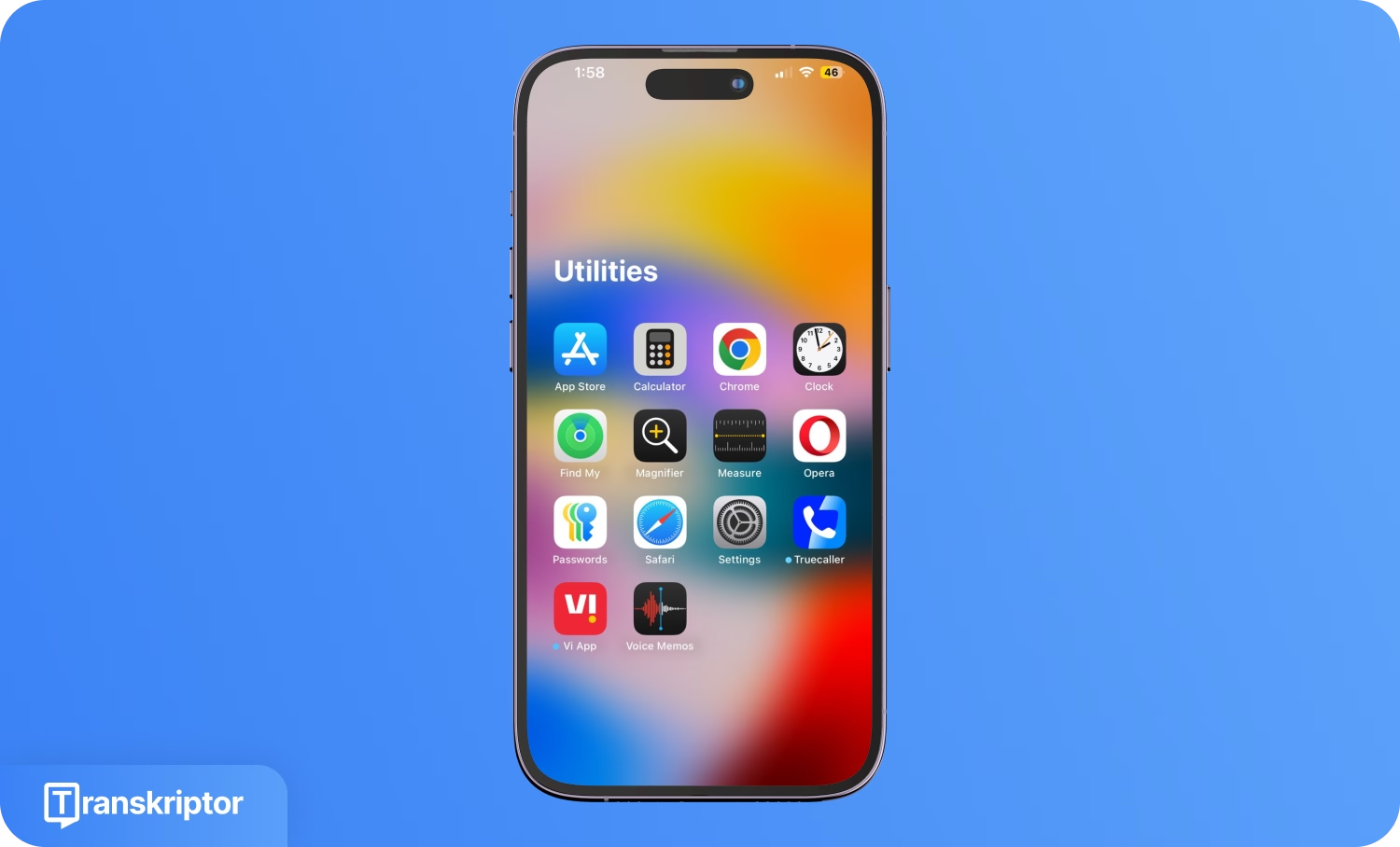
Otwórz folder Narzędzia na swoim iPhone'ie i uruchom aplikację „Notatki głosowe”. Możesz przenieść aplikację z folderu Narzędzia na ekran początkowy, aby mieć do niej szybszy dostęp.
2. Nagraj notatkę głosową
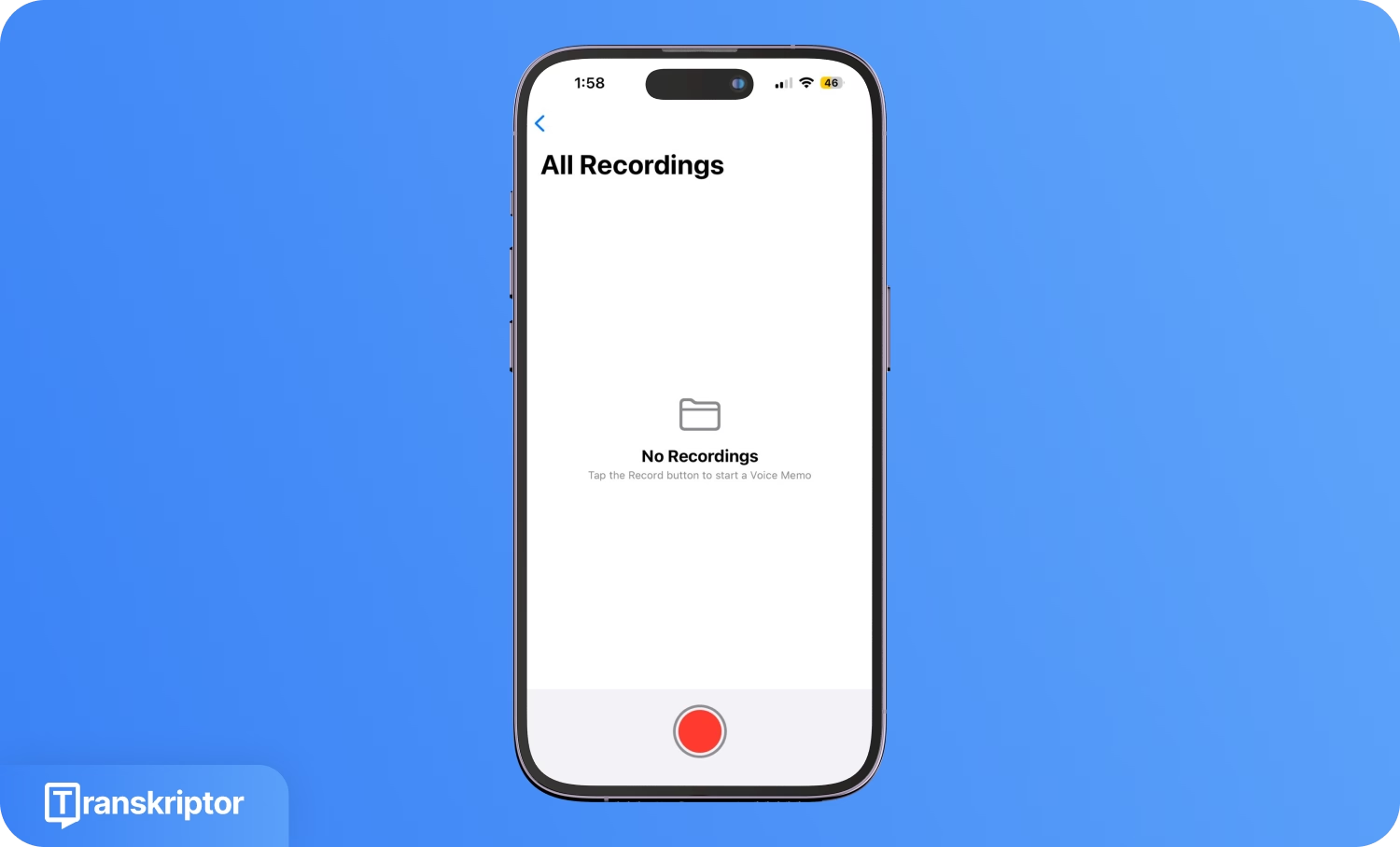
Znajdź i naciśnij przycisk „Nagrywanie” na pulpicie nawigacyjnym, a następnie mów bezpośrednio do mikrofonu. Możesz również odtwarzać dźwięk z innego urządzenia.
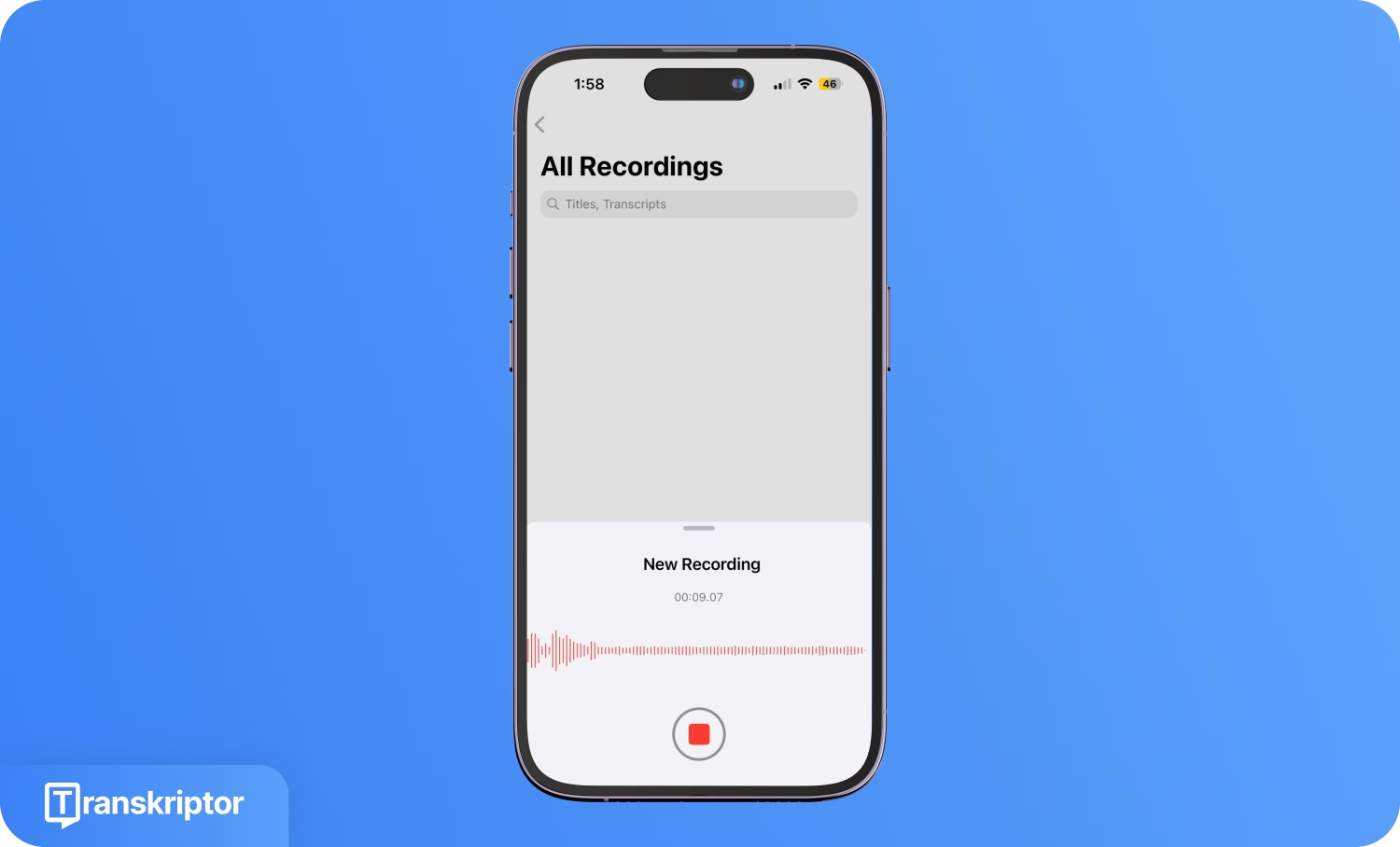
Po zakończeniu nagrywania naciśnij ikonę „Zatrzymaj”, aby zapisać plik jako Nowe Nagranie. Możesz zmienić nazwę, klikając nagranie, a następnie jego nazwę i wpisując nową.
3. Edytuj nagranie
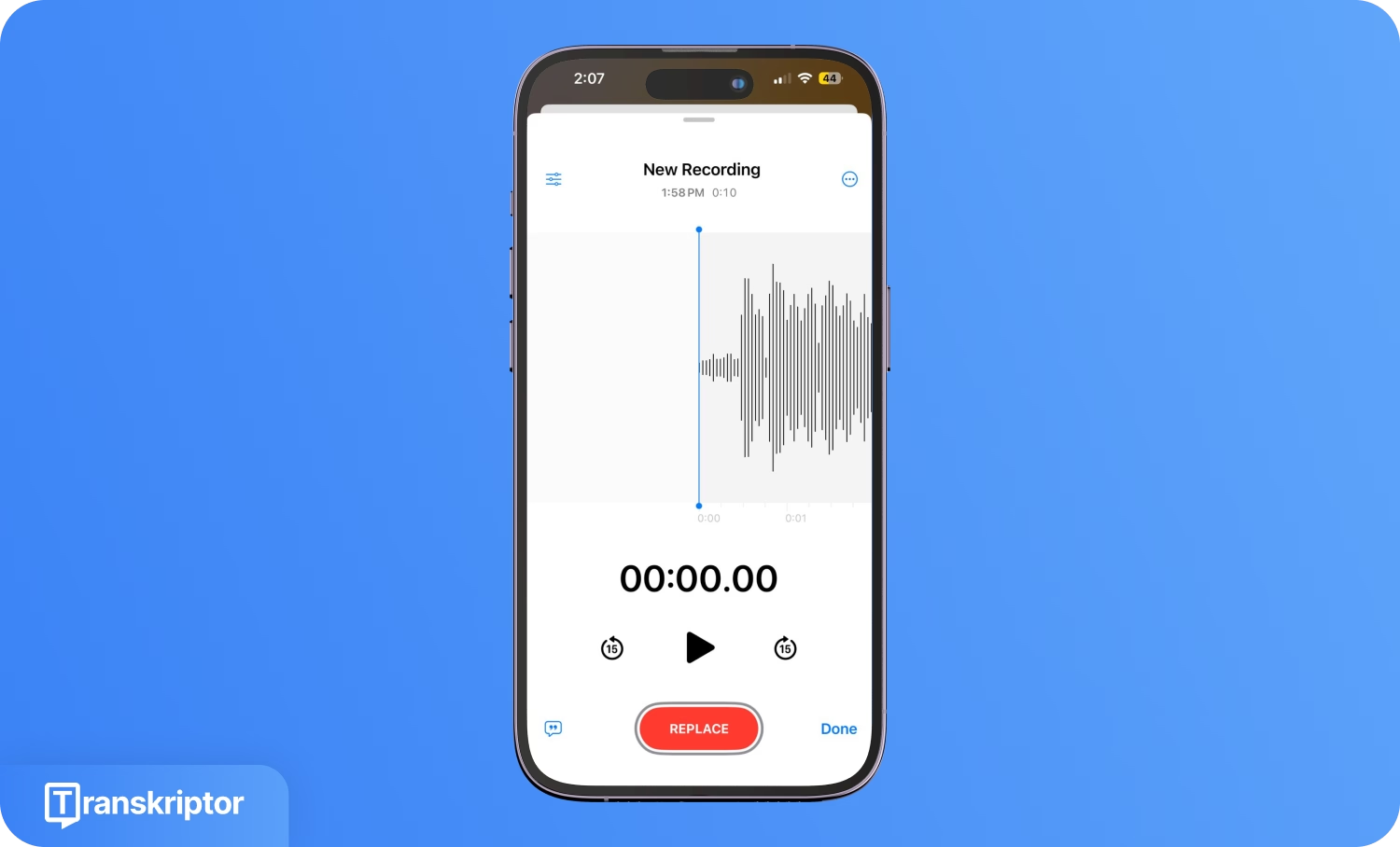
Dopracuj swoje nagrania za pomocą narzędzi do edycji. Otwórz nagranie, kliknij ikonę trzech kropek i wybierz „Edytuj nagranie” z menu podręcznego.
Odsłuchaj nagranie i wskaż fragmenty wymagające przycięcia lub zastąpienia. Przytrzymaj dłużej wykres fali dźwiękowej i przeciągnij żółty suwak, aby zaznaczyć obszar do edycji. Następnie naciśnij „Zastąp”, aby zmienić dźwięk, lub „Gotowe”, aby zapisać wprowadzone zmiany.
4. Wyświetl transkrypcję
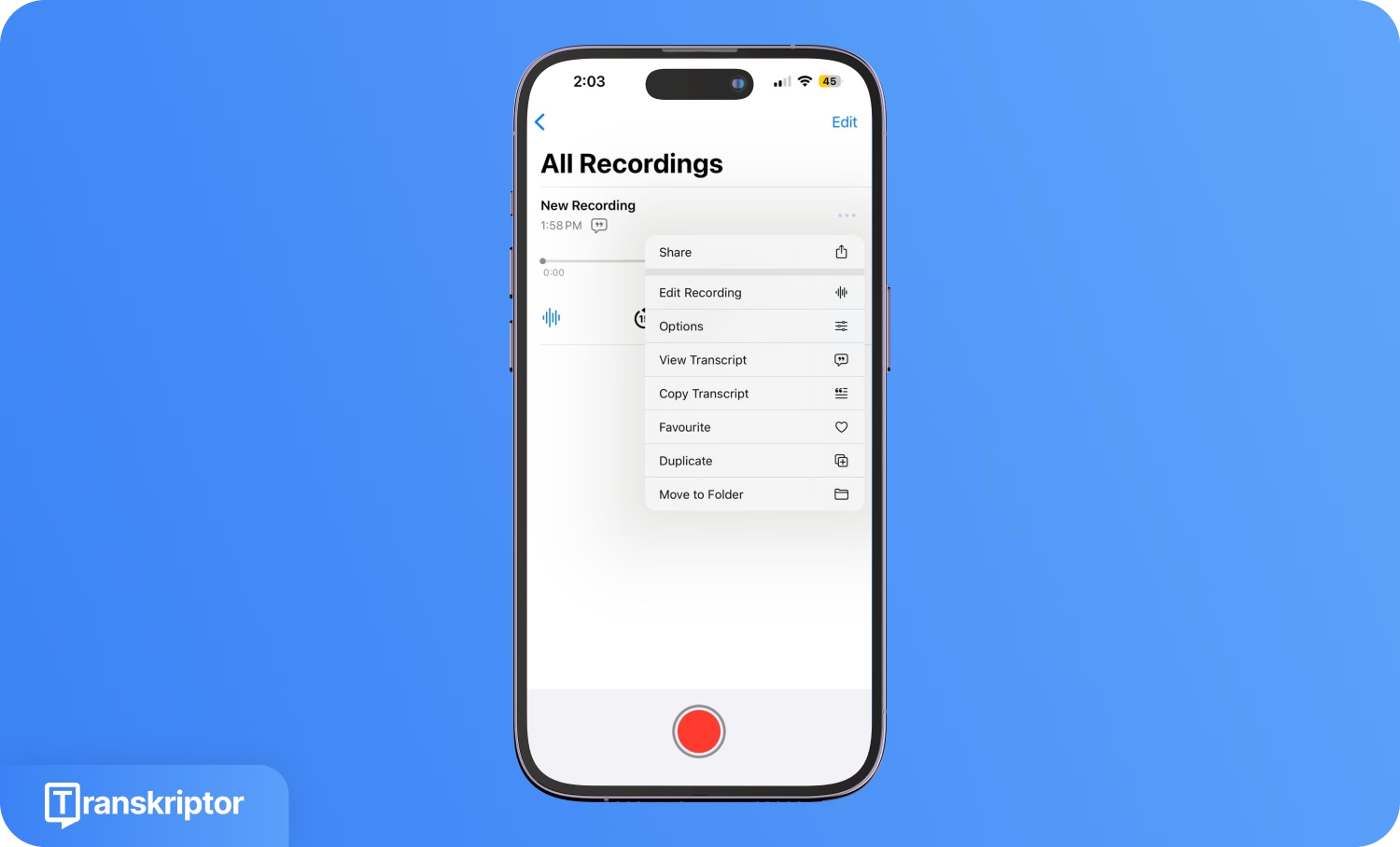
Dotknij ikony trzech kropek obok nagrania, a następnie wybierz opcję „Wyświetl transkrypcję”, aby zobaczyć wygenerowany tekst. Możesz kliknąć „Kopiuj transkrypcję”, aby wkleić tekst w dowolnym miejscu.
Pamiętaj, że zgodnie z wytycznymi firmy Apple, transkrypcja notatek głosowych jest dostępna wyłącznie na iPhone'ach 12 i nowszych z systemem iOS 18 w językach takich jak angielski, portugalski, hiszpański, niemiecki, francuski, koreański itp. Wciąż masz dostęp do nagrań z wcześniejszych wersji (iOS 17 i starszych), a funkcja Notatki Głosowej przetworzy je automatycznie.
Skoro już wiesz, jak za darmo transkrybować notatki głosowe na iPhone'ie, poznaj zalety i ograniczenia tego rozwiązania:
Zalety wbudowanej metody transkrypcji Notatek Głosowych
Szybka i prosta transkrypcja.
Organizowanie transkrypcji jest proste.
Bezpłatne i łatwo dostępne.
Wady wbudowanej metody transkrypcji notatek głosowych
Może mieć trudności przy złożonych nagraniach.
Ograniczona liczba obsługiwanych języków.
Nie rozróżnia poszczególnych mówców.
Jak transkrybować notatki głosowe na iPhone za pomocą dyktowania Siri i aplikacji Notatki?
Oprócz samej aplikacji Notatki Głosowe, możesz transkrybować mowę na iPhone za pomocą Siri i Notatek, włączając funkcję Dyktowania i nagrywając dźwięk bezpośrednio w notatce. Funkcja dyktowania Siri stworzy transkrypcję Twojej wypowiedzi w czasie rzeczywistym.
Zgodnie z PwC, a dzięki łatwej dostępności asystentów głosowych, aż trzy na cztery osoby korzystają z nich w zaciszu własnego domu. Dotyczy to zarówno Siri, jak i innych popularnych rozwiązań. Dowiedz się zatem, jak transkrybować notatki głosowe na iPhone'ie, korzystając z funkcji dyktowania Siri.
Przewodnik krok po kroku
Aktywuj funkcję dyktowania Siri: Przejdź do ustawień „Klawiatury” na swoim iPhone'ie i wybierz opcję „Włącz dyktowanie”.
Utwórz notatkę: Uruchom aplikację Notatki, dotknij ikony mikrofonu na klawiaturze i zacznij mówić.
Edytuj transkrypcję: Przejrzyj tekst i w razie potrzeby wprowadź poprawki. Następnie skopiuj i wklej transkrypcję w docelowe miejsce.
Skoro znasz już podstawy, oto szczegółowe kroki, jak transkrybować notatki głosowe na iPhone'ie za pomocą dyktowania Siri i aplikacji Notatki.
1. Aktywuj funkcję dyktowania Siri
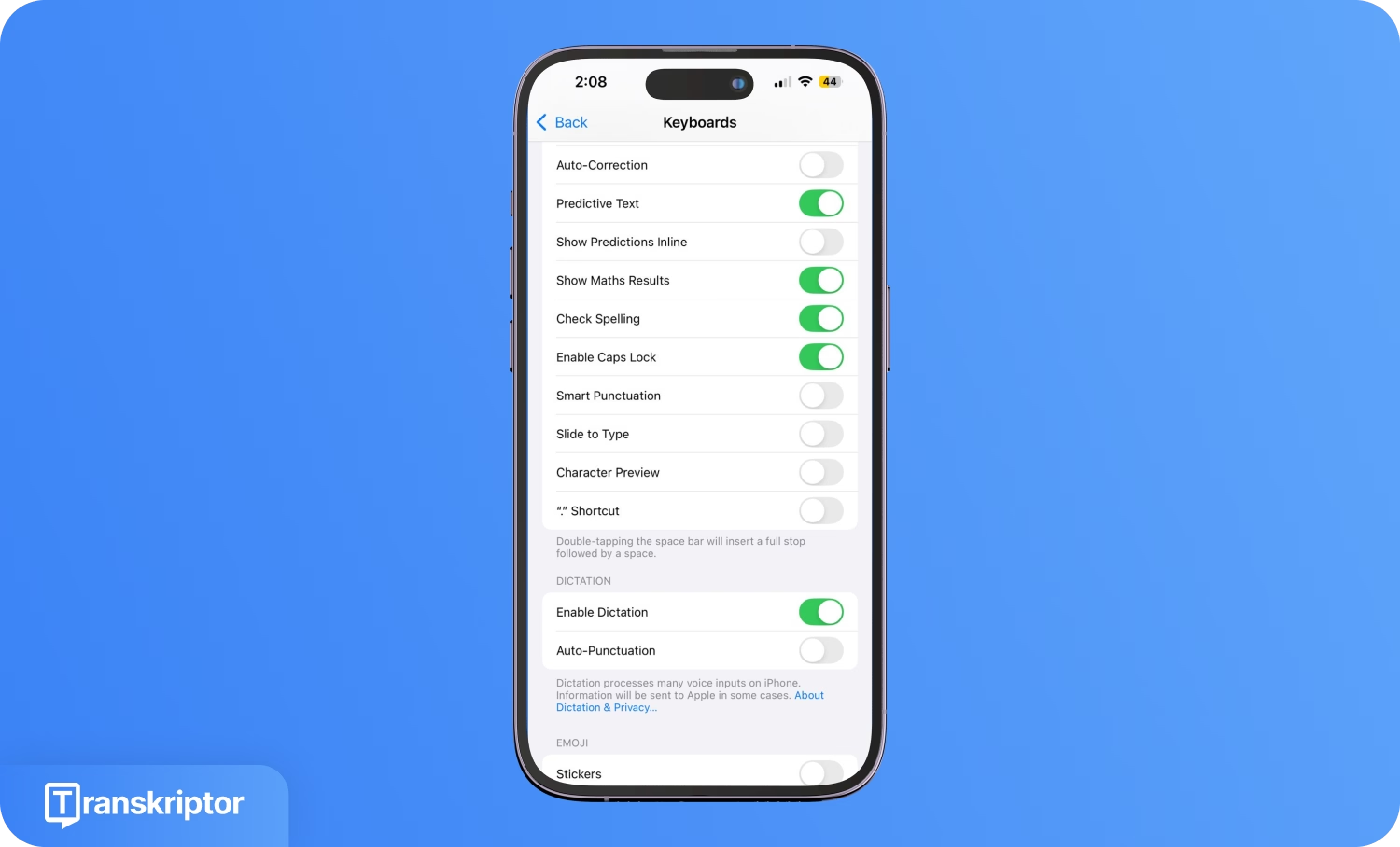
Przejdź do „Ustawień” iPhone'a, a następnie wybierz „Ogólne > Klawiatura”. Przewiń do opcji „Włącz dyktowanie” i przesuń suwak, aby aktywować funkcję dyktowania Siri.
2. Utwórz notatkę
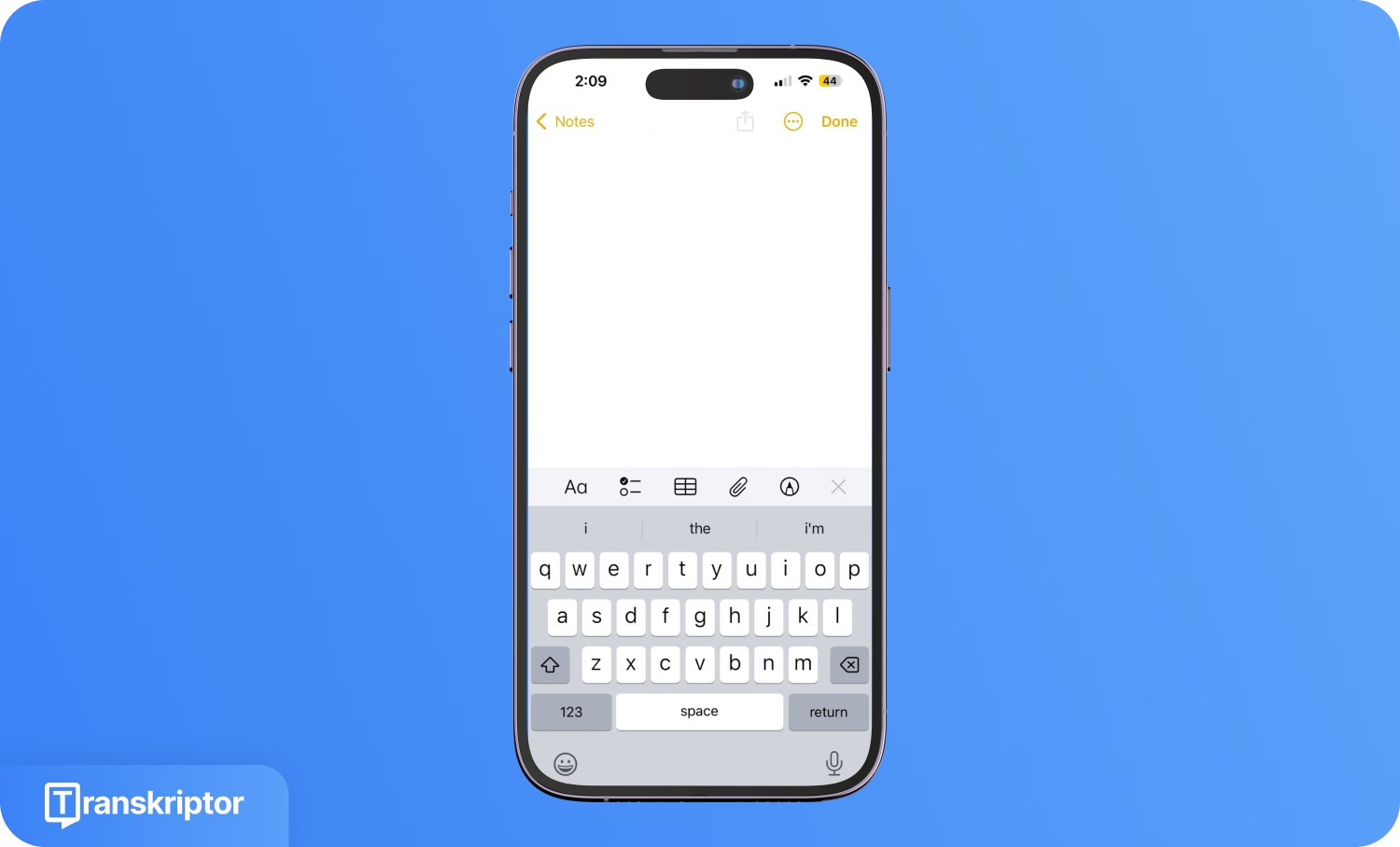
Otwórz aplikację Notatki na iPhone'u i stuknij ikonę mikrofonu w prawym dolnym rogu klawiatury. Następnie zacznij mówić bezpośrednio do mikrofonu, a Siri automatycznie zamieni Twoje słowa na tekst.
3. Edytuj transkrypcję
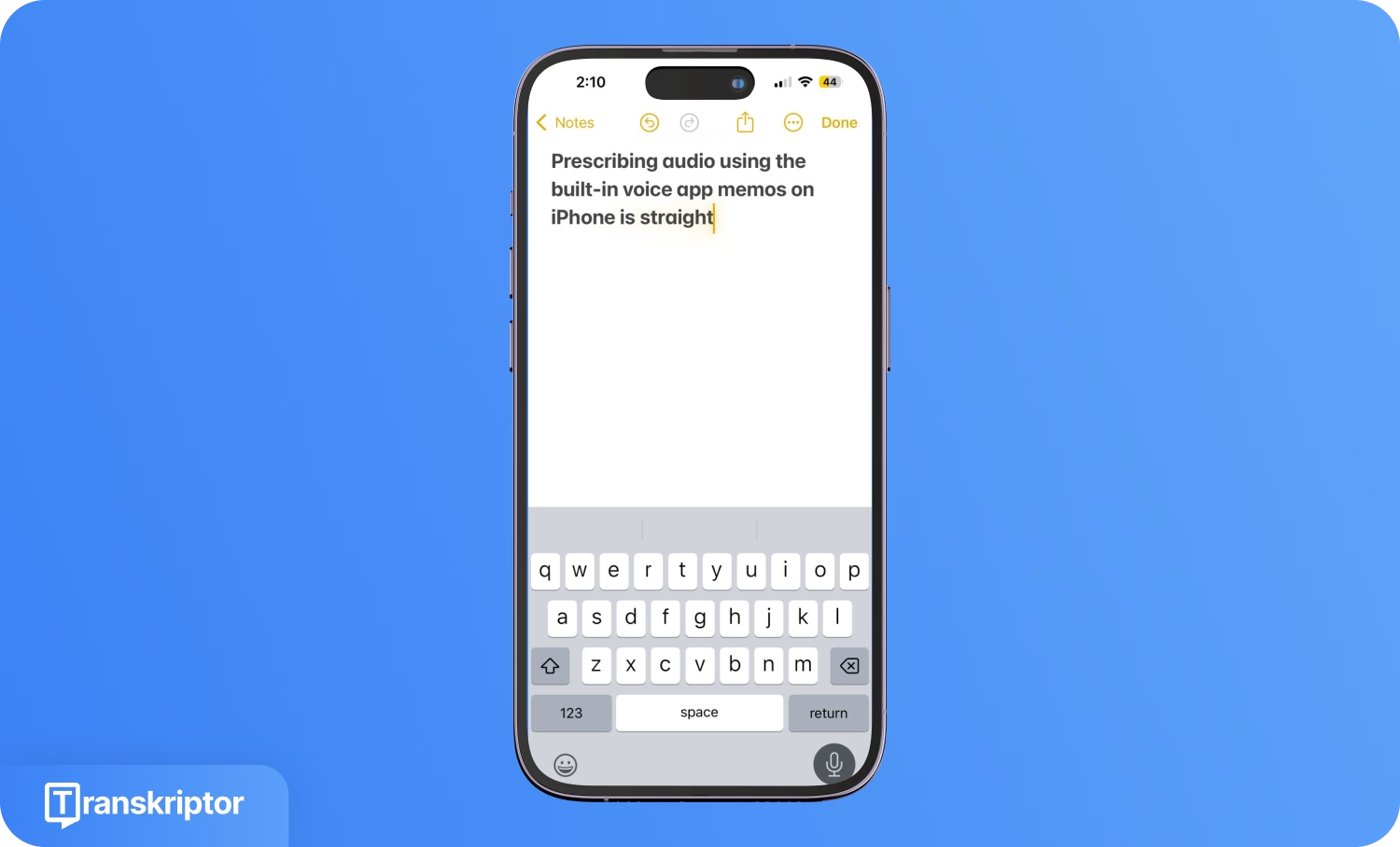
Przejrzyj dokładnie transkrypcję, aby wyłapać wszelkie błędy wymagające poprawy. Wprowadź niezbędne zmiany, a następnie skopiuj i wklej tekst w wybrane miejsce.
Podobnie jak w przypadku Notatek Głosowych, transkrypcja przy użyciu Dyktowania Siri i aplikacji Notatki ma swoje mocne i słabe strony.
Zalety Dyktowania Siri i aplikacji Notatki
Pozwala na błyskawiczne zapisywanie pomysłów bez konieczności pisania na klawiaturze.
Siri sprawnie rozpoznaje i przetwarza mowę na tekst.
Rozwiązanie całkowicie darmowe i łatwo dostępne.
Wady Dyktowania Siri i aplikacji Notatki
Brak możliwości transkrypcji już istniejących nagrań głosowych.
Dokładność zależy od wyraźnej wymowy i poziomu hałasu w tle.
Brak funkcji rozróżniania poszczególnych rozmówców.
Jak transkrybować notatki głosowe na iPhone'u za pomocą Transkriptor?
Przyjazny dla użytkownika pulpit nawigacyjny Transkriptor umożliwia prostą transkrypcję – wystarczy przesłać plik, dostosować ustawienia i wygenerować tekst. Następnie możesz edytować treść i zapisać plik na urządzeniu do dalszego wykorzystania.
Wbudowane funkcje transkrypcji w iPhone'u mogą być przydatne, ale mają swoje ograniczenia. Często brakuje im precyzji, obsługują ograniczoną liczbę języków i nie potrafią rozróżniać rozmówców w nagraniach wieloosobowych.
Transkriptor pozwala na dokładniejszą transkrypcję notatek głosowych dzięki zaawansowanym funkcjom. To narzędzie do zamiany dźwięku na tekst oferuje do 99% dokładności w przypadku nagrań ze spotkań, wywiadów i wykładów. Obsługuje ponad 100 języków i wiele formatów plików, więc nie musisz konwertować notatek głosowych przed rozpoczęciem pracy.
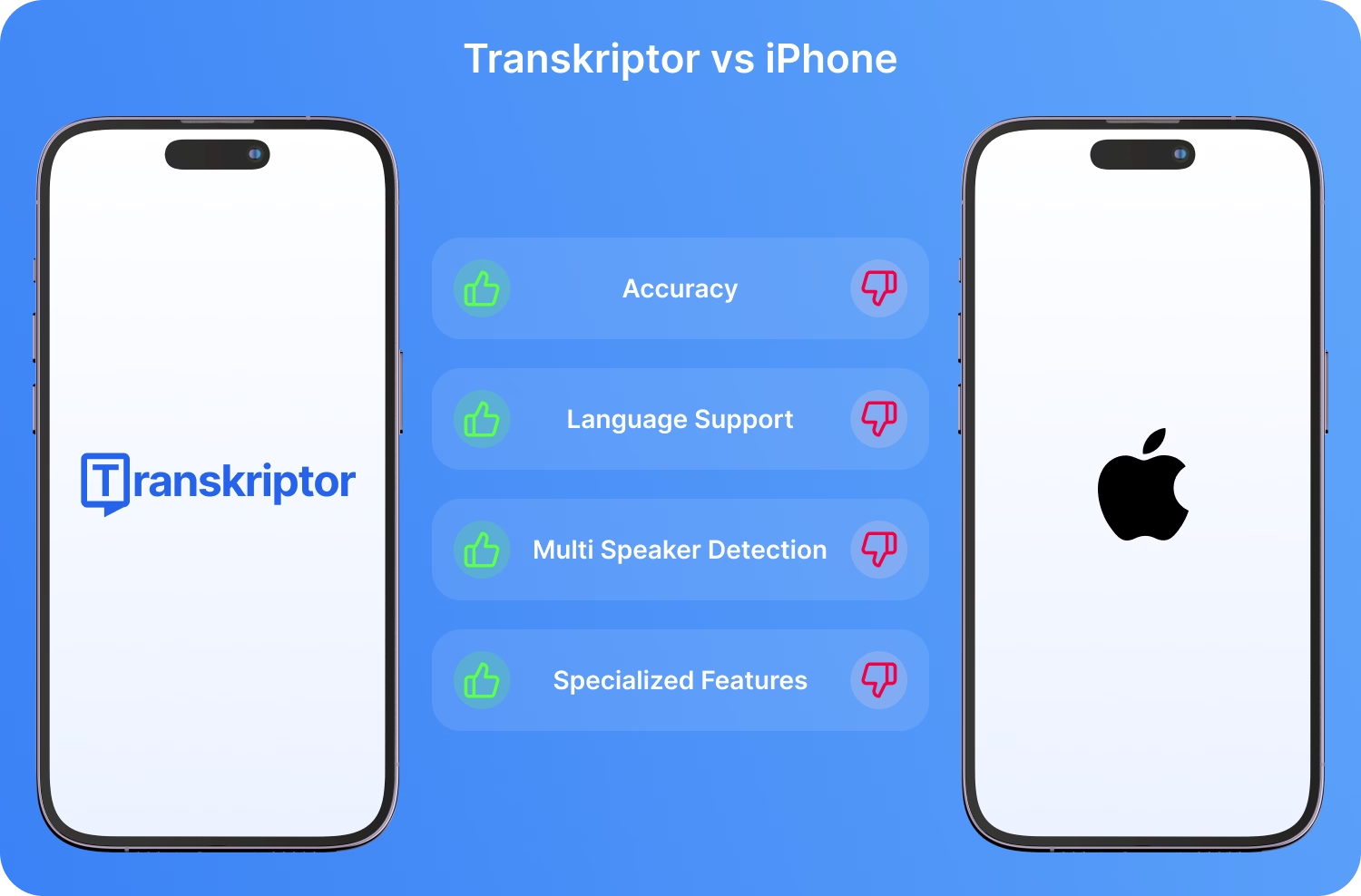
Kluczowe funkcje
Rozpoznawanie wielu mówców: Transkriptor potrafi precyzyjnie zidentyfikować wielu mówców w nagraniu i przypisać im etykiety dla lepszej czytelności tekstu.
Bezpłatna transkrypcja na żywo: Transkriptor oferuje funkcję bezpłatnej transkrypcji na żywo, która pozwala zapisywać rozmowy w czasie rzeczywistym, gdziekolwiek jesteś.
Asystent czatu AI: Transkriptor posiada wbudowanego asystenta AI, który odpowiada na pytania i generuje podsumowania transkrypcji dzięki gotowym szablonom interakcji.
Analityka AI: Transkriptor generuje szczegółową analizę transkrypcji, w tym czas wypowiedzi poszczególnych osób, zestawienie kluczowych kwestii oraz istotne uwagi.
Aplikacja mobilna: Aplikacja mobilna Transkriptor umożliwia nagrywanie, transkrypcję i edycję tekstu w ruchu, bez konieczności siedzenia przy biurku.
Oto krótki przegląd kroków pozwalających generować transkrypcje za pomocą Transkriptora.
Przewodnik krok po kroku
Utwórz konto: Załóż konto w Transkriptor, korzystając ze swojego konta Google lub adresu e-mail.
Prześlij plik: Prześlij plik audio z pamięci lokalnej lub chmury.
Wybierz język: Wybierz odpowiedni język spośród ponad 100 dostępnych opcji.
Wygeneruj i edytuj transkrypcję: Kliknij „Transkrybuj”, a następnie wprowadź niezbędne poprawki.
Eksportuj transkrypcje: Pobierz transkrypcję w wybranym formacie pliku.
Oto szczegółowy przewodnik, jak transkrybować notatki głosowe na iPhone'ie za pomocą Transkriptor, bez względu na jakość dźwięku.
1. Załóż konto
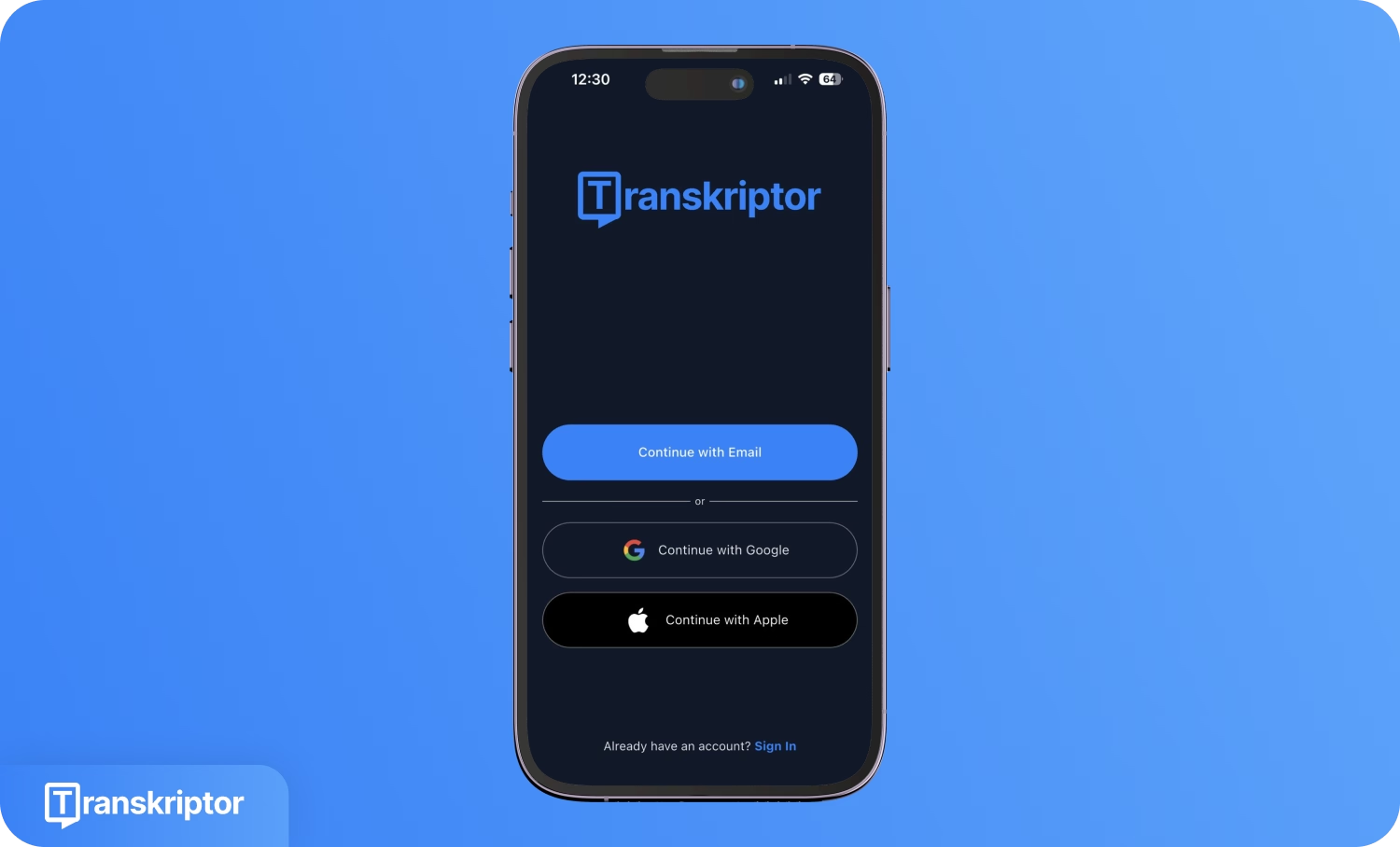
Pobierz aplikację Transkriptor z App Store i wybierz jedną z opcji: „Zaloguj się przez e-mail”, „Zaloguj się przez Google” lub „Zaloguj się przez Apple ID”, aby szybko się zarejestrować. Możesz też kliknąć „Zaloguj się”, jeśli masz już konto.
2. Prześlij plik / Nagraj i transkrybuj
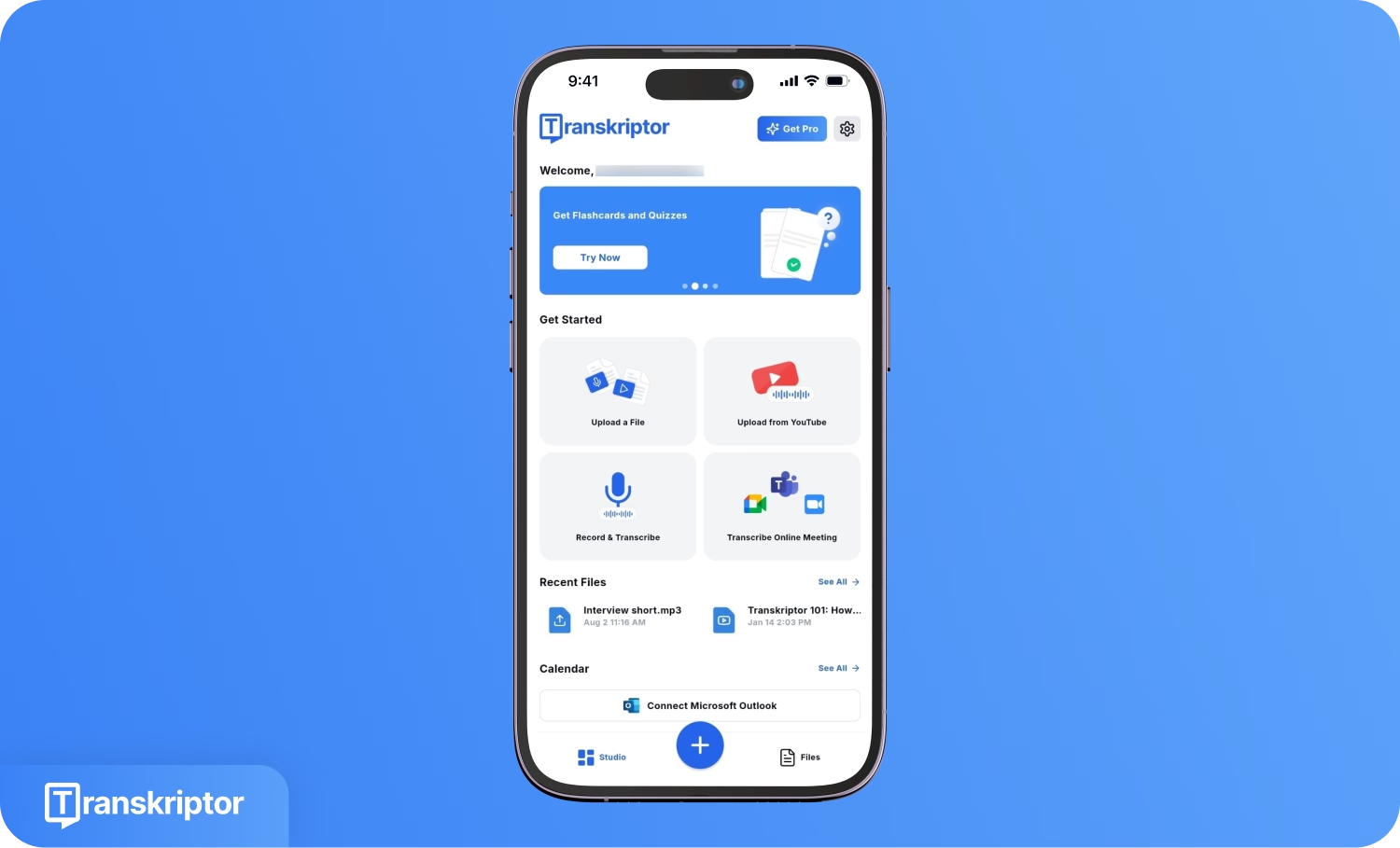
Kliknij opcję „Prześlij plik” w panelu sterowania, aby przesłać pliki lokalne. Możesz także stuknąć „Nagraj i transkrybuj”, aby nagrywać bezpośrednio w aplikacji, lub wybrać „+”, a następnie „Prześlij z chmury”, aby pobrać plik z dysku internetowego.
3. Wybierz język
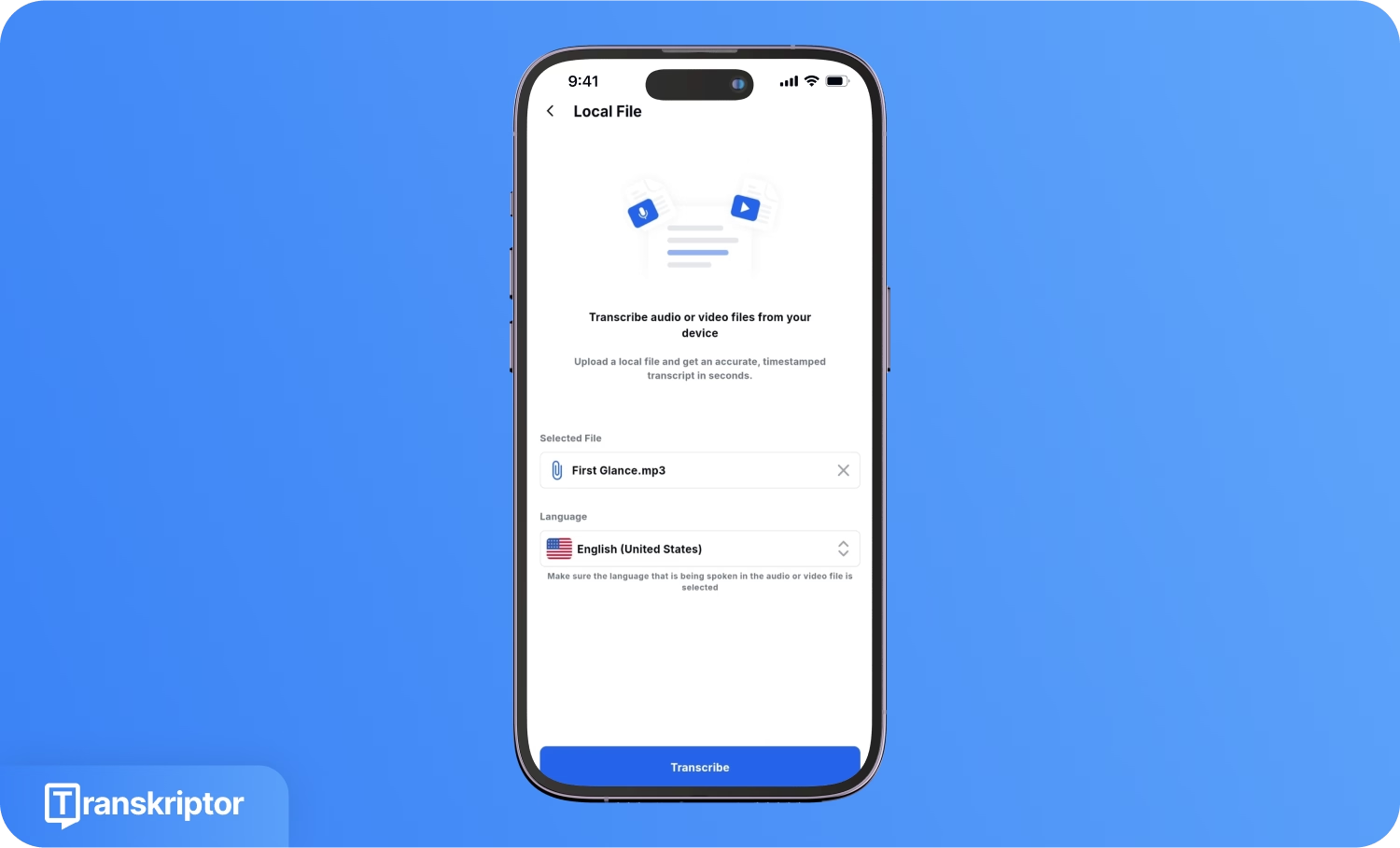
Kliknij menu rozwijane „Język”, aby wybrać ten, który najlepiej odpowiada Twoim potrzebom. Możesz wybierać spośród ponad 100 dostępnych opcji, takich jak angielski, hiszpański, portugalski, niemiecki i inne.
4. Wygeneruj i edytuj transkrypcję
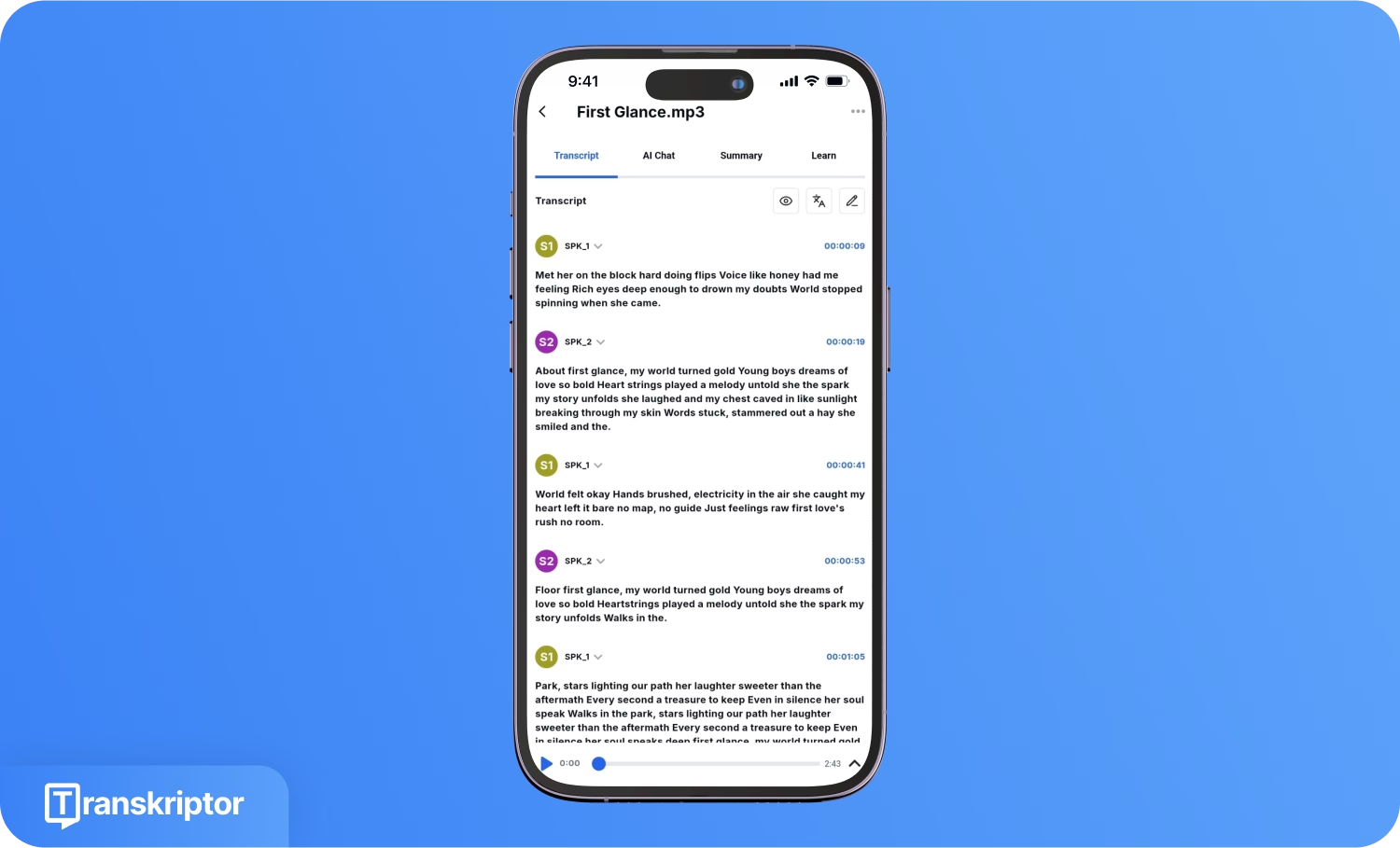
Kliknij „Transkrybuj”, aby wygenerować tekst. Transkriptor przeniesie Cię do panelu edycji, gdzie możesz przypisać etykiety mówców, skorzystać z asystenta AI oraz uzyskać podsumowanie.
5. Eksportuj transkrypcję
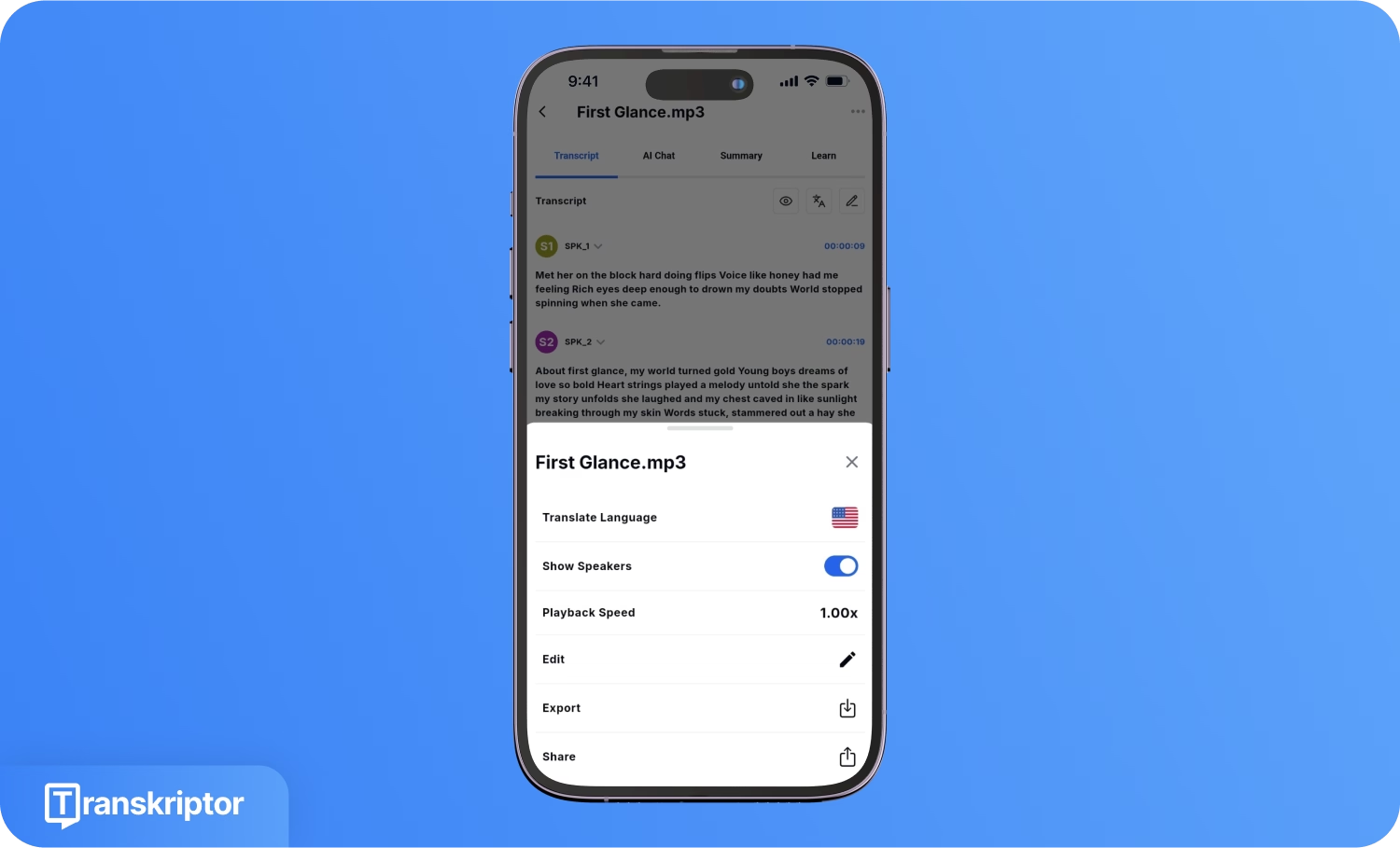
Kliknij ikonę trzech kropek w prawym górnym rogu, a następnie wybierz opcję „Eksportuj”, aby zapisać plik transkrypcji w pamięci urządzenia. Formaty pobierania obejmują TXT, PDF, DOC, SRT i CSV.
Jakie są najlepsze praktyki transkrypcji notatek głosowych na iPhone'ie, aby zapewnić najwyższą dokładność?
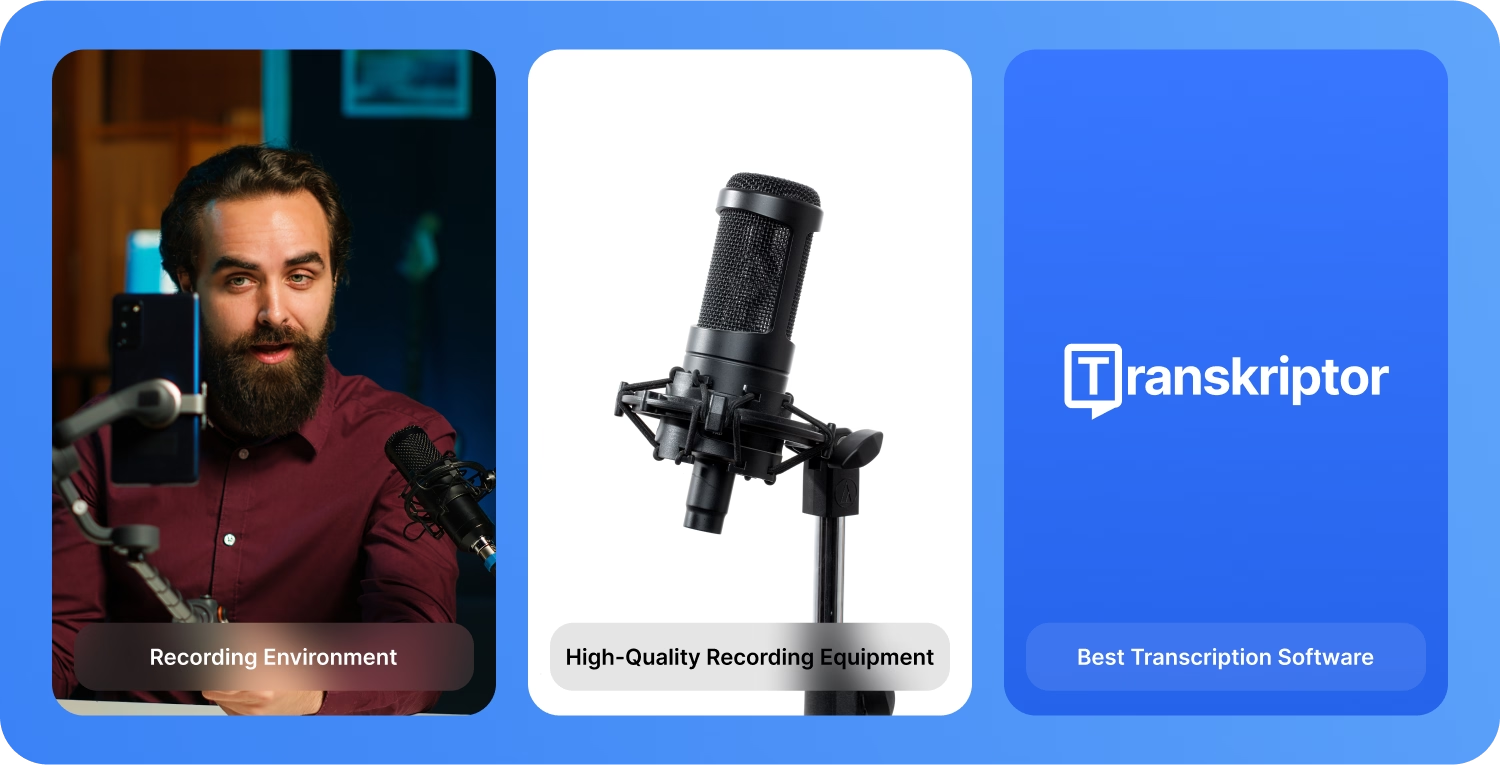
Do najlepszych praktyk transkrypcji notatek głosowych na iPhone'ie należą: inwestycja w wysokiej jakości sprzęt nagrywający, wyraźne mówienie oraz wybór najlepszego oprogramowania do transkrypcji. Niezależnie od tego, zawsze sprawdź tekst końcowy, aby upewnić się co do jego poprawności. Oto szczegółowe omówienie tych zasad.
Zoptymalizuj otoczenie nagrywania: Niezależnie od zaawansowania oprogramowania do transkrypcji, podczas nagrywania dźwięku zadbaj o ciszę w otoczeniu. Upewnij się, że mikrofon telefonu jest ustawiony optymalnie, aby wyraźnie rejestrować Twój głos.
Zainwestuj w wysokiej jakości sprzęt nagrywający: Używaj mikrofonu wysokiej klasy, aby zapewnić klarowność dźwięku. Urządzenia niskiej jakości często powodują problemy, takie jak nadmierny szum tła, zniekształcenia czy stłumiony głos. Kluczowe jest zainwestowanie w mikrofon lub słuchawki z redukcją szumów, które gwarantują czysty dźwięk.
Wybierz najlepsze oprogramowanie do transkrypcji: Według danych Salesforce, generatywna sztuczna inteligencja może zwiększyć produktywność o blisko 61%. Warunkiem jest jednak wydajne narzędzie, które nie wymaga wielogodzinnej edycji. Wybierz oprogramowanie do transkrypcji, takie jak Transkriptor, które oferuje wysoką dokładność oraz funkcje takie jak obsługa wielu języków, identyfikacja mówców, podsumowania AI, asystent czatu AI i wiele innych.
Podsumowanie
Wiedza o tym, jak transkrybować notatki głosowe na iPhone'ie, pozwala użytkownikom oszczędzać czas, odciążyć dłonie od pisania i zwiększyć wydajność. Wbudowane funkcje iPhone'a wspierają dyktowanie przy prostych dokumentach, jednak dla profesjonalistów o wyższych wymaganiach to rozwiązania takie jak Transkriptor oferują prawdziwą wartość. Zaawansowana funkcjonalność aplikacji i 99% dokładności czynią ją niezawodnym partnerem. Wypróbuj Transkriptor, aby osiągnąć poziom produktywności przewyższający standardowe możliwości iPhone'a. Przetestuj za darmo już teraz!