Jak přepsat hlasové záznamy na iPhone?


Transcribe, Translate & Summarize in Seconds
Stručná odpověď: Pro zahájení stačí v aplikaci Diktafon klepnout na tlačítko nahrávání. Aplikace automaticky spustí přepis, který pak zobrazíte klepnutím na možnost Zobrazit přepis. Můžete také využít diktování přes Siri v aplikaci Poznámky – stačí povolit diktování, otevřít Poznámky, klepnout na ikonu mikrofonu na klávesnici a začít mluvit. Siri bude vaše slova zapisovat v reálném čase přímo na stránku.
Možná rádi používáte diktafon ve svém iPhonu, ale přemýšleli jste někdy nad tím, jak tyto záznamy převést na text? Přestože jsou nativní funkce iPhonu docela šikovné, pro získání přesného přepisu musíte mluvit velmi zřetelně a důsledně artikulovat každé slovo. Systém má navíc často potíže se silnými akcenty, technickým žargonem nebo složitými formulacemi.
Právě zde nastupují nástroje jako Transkriptor, které tyto mezery vyplňují a pomáhají zefektivnit vaši práci. Na rozdíl od vestavěných metod je Transkriptor jednoduchý, přesný a nabitý užitečnými funkcemi.
Jak přepsat hlasové poznámky na iPhonu pomocí vestavěné aplikace Diktafon?
Přepis audia pomocí vestavěné aplikace Diktafon na iPhonu je přímočarý: stačí spustit aplikaci, nahrát poznámku, klepnout na ikonu tří teček a poté zvolit možnost „Zobrazit přepis“. Své nahrávky můžete dále doladit pomocí editačních nástrojů, jako je nahrazení, oříznutí nebo smazání části záznamu.
Rychlý návod krok za krokem
Otevřete Diktafon: Spusťte aplikaci Diktafon, kterou najdete ve složce Utility na svém iPhonu.
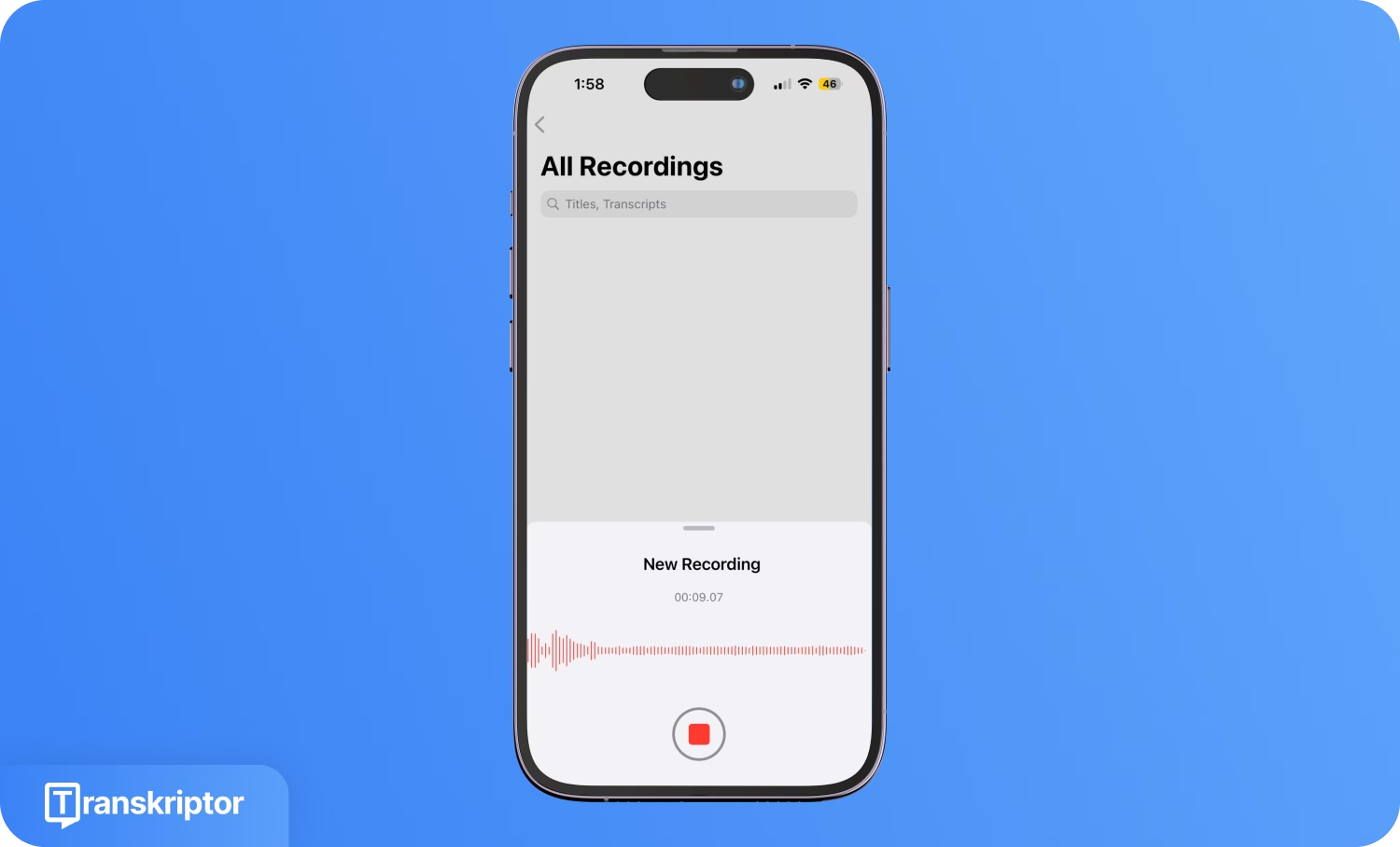
Nahrajte hlasovou poznámku: Klepnutím na tlačítko nahrávání spusťte záznam a poté klepnutím na ikonu stop nahrávku uložte do zvoleného umístění.
Upravte nahrávku: Klepněte na ikonu tří teček a poté na „Upravit záznam“. Přejděte na tlačítko Zkrátit, proveďte potřebné změny a klepněte na Použít.
Zobrazit přepis: Pro zobrazení a zkopírování přepisu klepněte v nabídce s možností Upravit záznam na „Zobrazit přepis“.
Nyní se pojďme podrobně podívat na to, jak na iPhonu přepisovat hlasové záznamy.
1. Otevřete aplikaci Diktafon
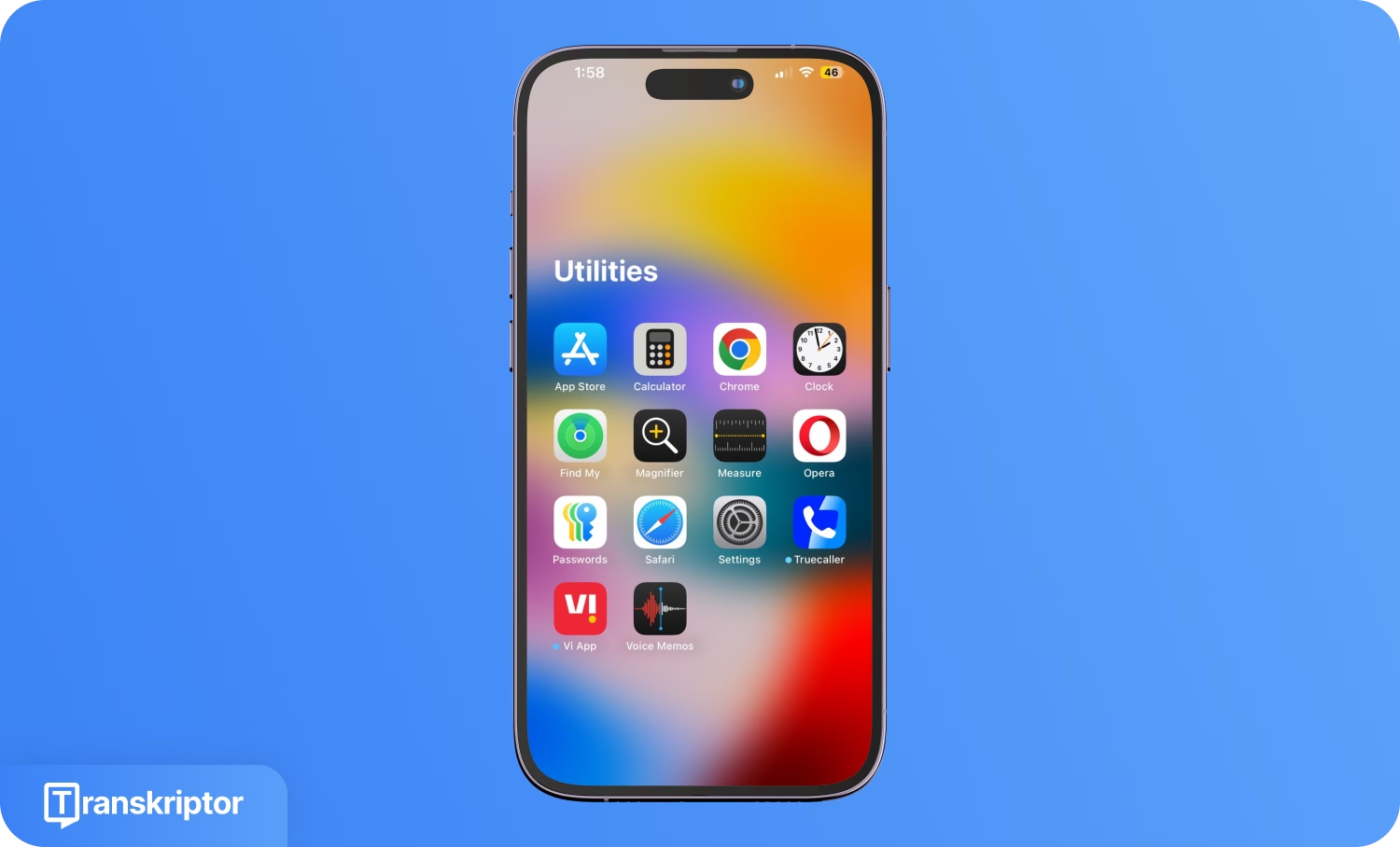
V iPhonu otevřete složku Utility a spusťte aplikaci „Diktafon“. Pro snadnější přístup si můžete aplikaci přesunout na plochu.
2. Nahrajte hlasový záznam
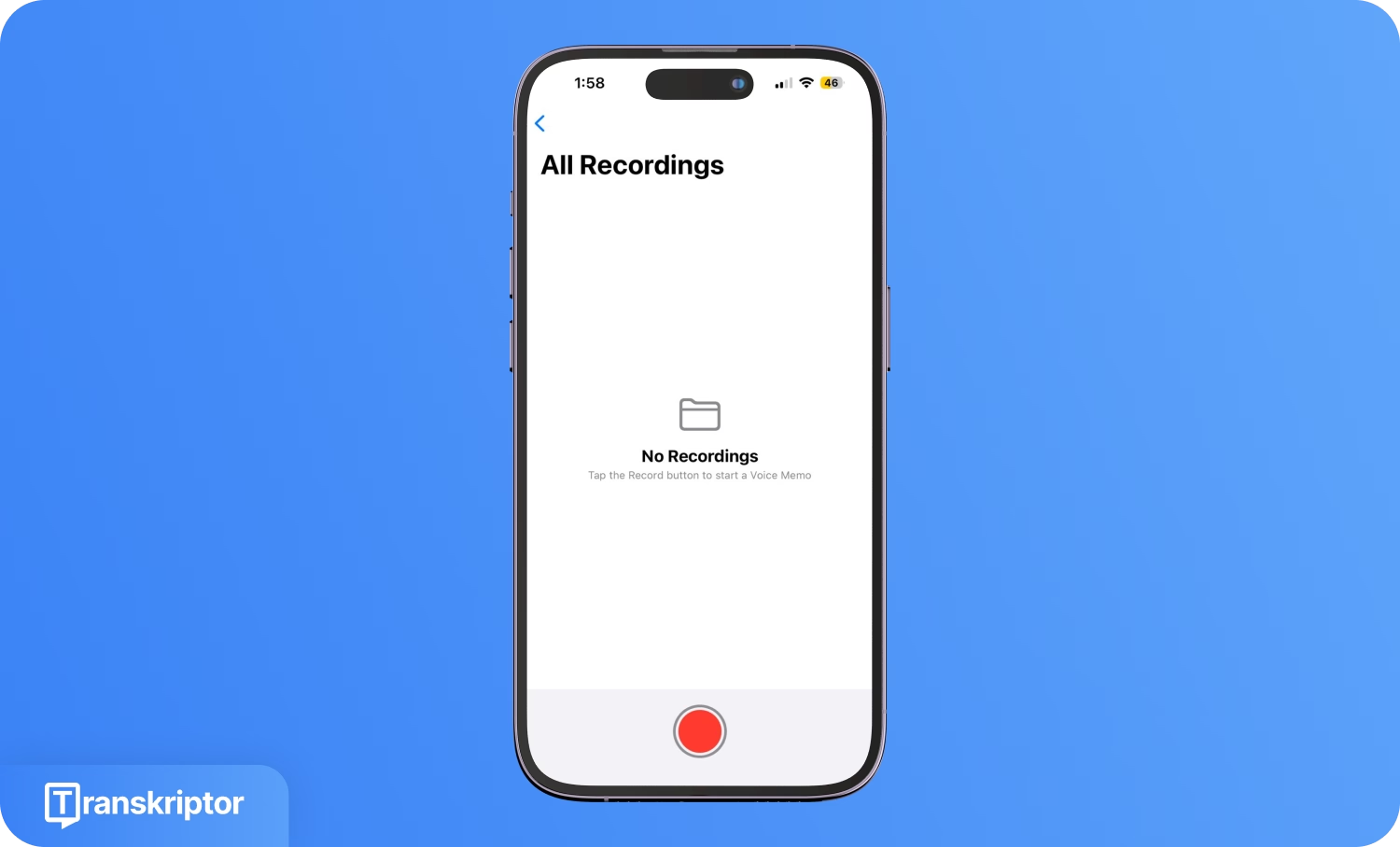
Najděte a klepněte na tlačítko „Nahrát“ na hlavní ploše a mluvte přímo do mikrofonu. Můžete také přehrát zvuk z jiného zařízení.
Jakmile nahrávání dokončíte, klepněte na ikonu „Stop“. Záznam se uloží pod názvem Nová nahrávka. Název můžete změnit tak, že na nahrávku klepnete, zvolíte její název a napíšete nový.
3. Úprava nahrávky
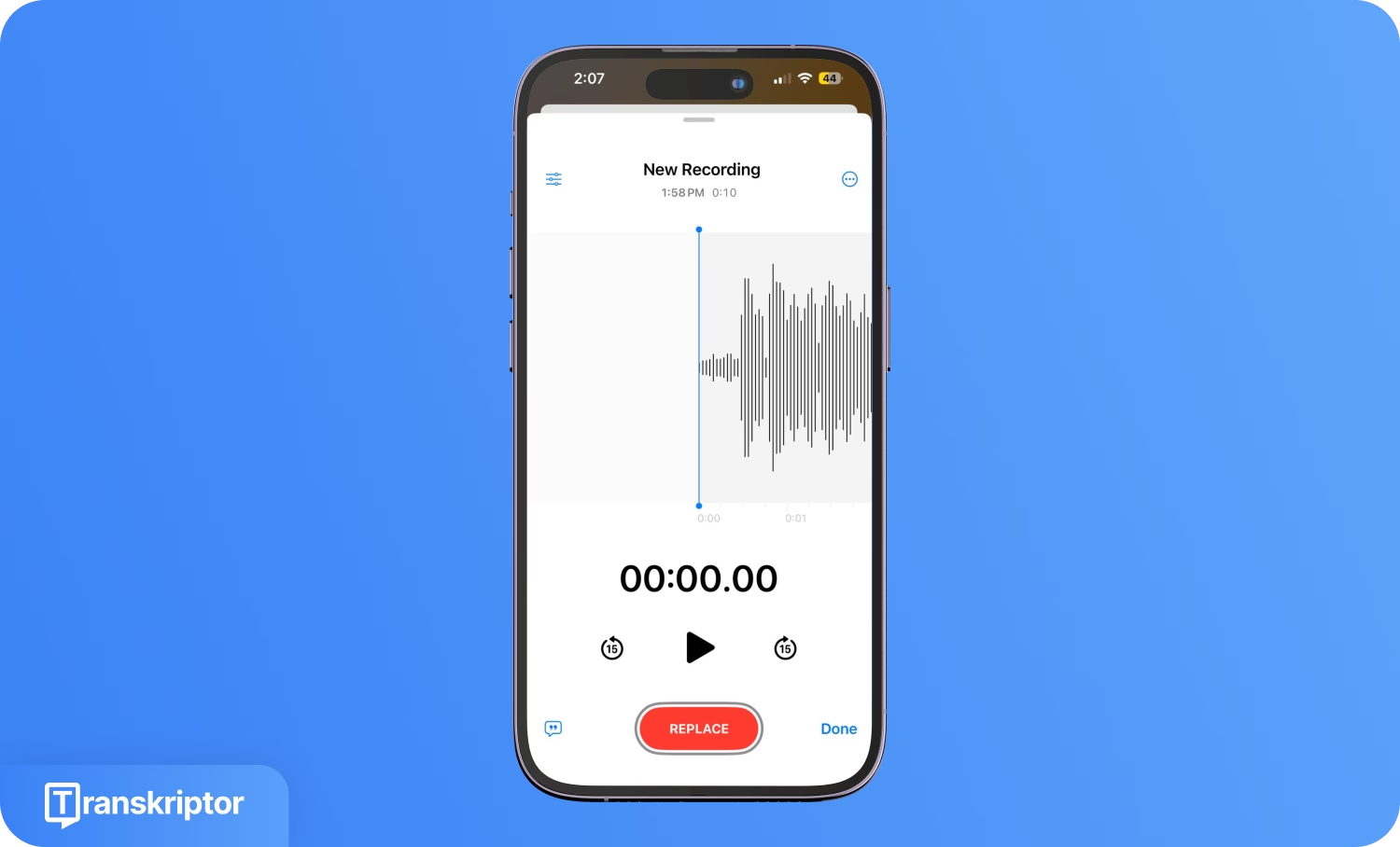
Vylaďte své nahrávky pomocí editačních nástrojů. Otevřete záznam, klepněte na ikonu tří teček a v rozbalovací nabídce zvolte „Upravit nahrávku“.
Poslechněte si nahrávku a určete části, které je třeba oříznout nebo nahradit. Dlouze stiskněte zvukovou vlnu a táhnutím žlutého posuvníku vyberte oblast pro úpravu. Poté klepnutím na „Nahradit“ změňte zvuk nebo potvrďte tlačítkem „Hotovo“.
4. Zobrazení přepisu
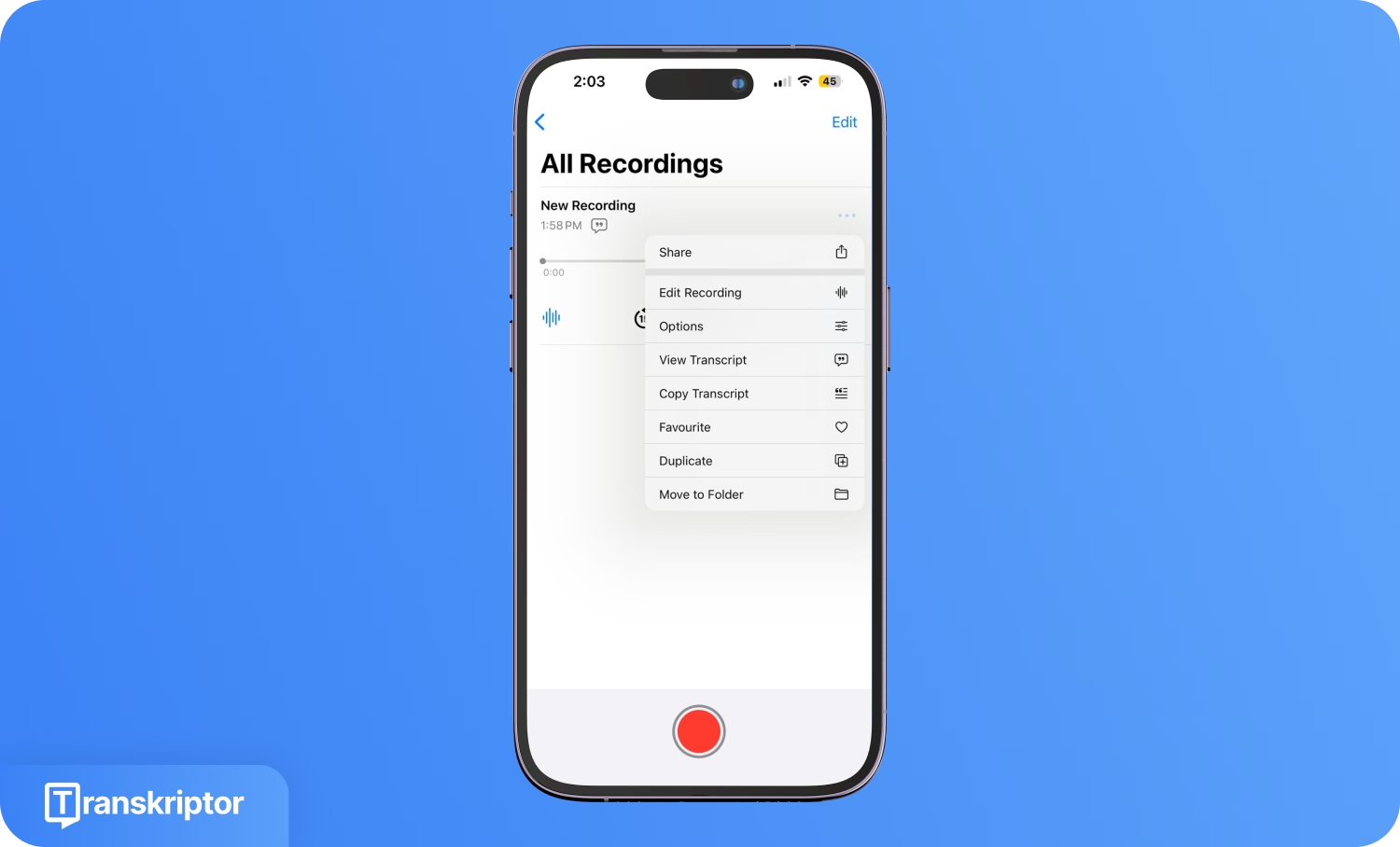
Klepněte na ikonu tří teček vedle nahrávky a poté zvolte možnost „Zobrazit přepis“ pro zobrazení vygenerovaného textu. Klepnutím na „Kopírovat přepis“ jej můžete zkopírovat a vložit na libovolné místo.
Vezměte prosím na vědomí, že podle společnosti Apple, jsou hlasové poznámky k dispozici pouze pro iPhone 12 nebo novější s iOS 18 v angličtině, portugalštině, španělštině, němčině, francouzštině, korejštině atd. K nahrávkám pořízeným v předchozích verzích (iOS 17 nebo starší) máte stále přístup a funkce Hlasová poznámka je přepíše automaticky.
Nyní, když už víte, jak zdarma přepisovat hlasové poznámky na iPhone, přinášíme vám přehled výhod a omezení tohoto postupu:
Výhody integrované metody přepisu Hlasových poznámek
Rychlý a snadný přepis.
Organizace přepisů je snadná.
Zdarma a okamžitě k dispozici.
Nevýhody vestavěného přepisu v aplikaci Diktafon
Může mít potíže se složitějším zvukem.
Omezená jazyková podpora.
Nerozlišuje mezi jednotlivými mluvčími.
Jak přepsat diktafon na iPhone pomocí Siri a Poznámek?
Kromě Diktafonu můžete na iPhonu přepisovat hlasové záznamy pomocí diktování přes Siri a aplikaci Poznámky. Stačí povolit funkci Diktování a nahrát zvuk přímo do poznámky. Siri pak bude vaši řeč přepisovat v reálném čase.
Podle PwC, vzhledem k dostupnosti těchto hlasových asistentů využívají tři ze čtyř lidí své mobilní asistenty doma. To platí pro Siri i další oblíbené nástroje. Naučte se proto, jak přepisovat hlasové záznamy na iPhonu pomocí diktování Siri.
Rychlý návod krok za krokem
Aktivujte funkci diktování Siri: Přejděte do nastavení „Klávesnice“ ve vašem iPhonu a klepněte na „Zapnout diktování“.
Vytvořte poznámku: Spusťte aplikaci Poznámky, klepněte na ikonu mikrofonu na klávesnici a začněte mluvit.
Upravte přepis: Zkontrolujte text a v případě potřeby jej upravte. Poté přepis jednoduše zkopírujte a vložte tam, kam potřebujete.
Nyní, když už máte základní představu, se podíváme na podrobný návod, jak přepsat hlasový záznam na iPhonu pomocí diktování Siri a aplikace Poznámky.
1. Aktivujte funkci diktování Siri
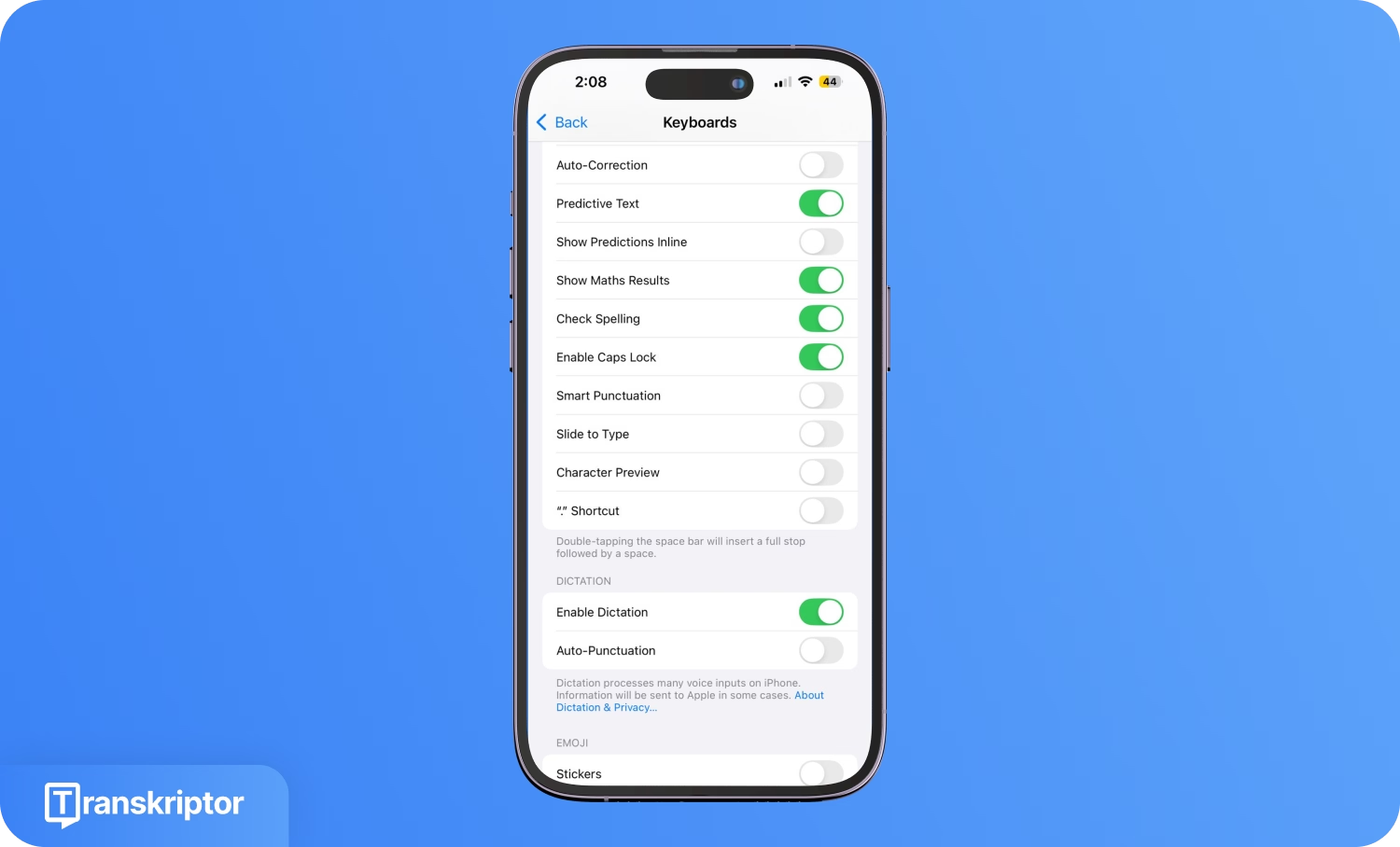
Přejděte do „Nastavení“ svého iPhonu, poté na „Obecné > Klávesnice“. Sjeďte k možnosti „Zapnout diktování“ a aktivujte ji, abyste mohli používat funkci diktování Siri.
2. Vytvořte poznámku
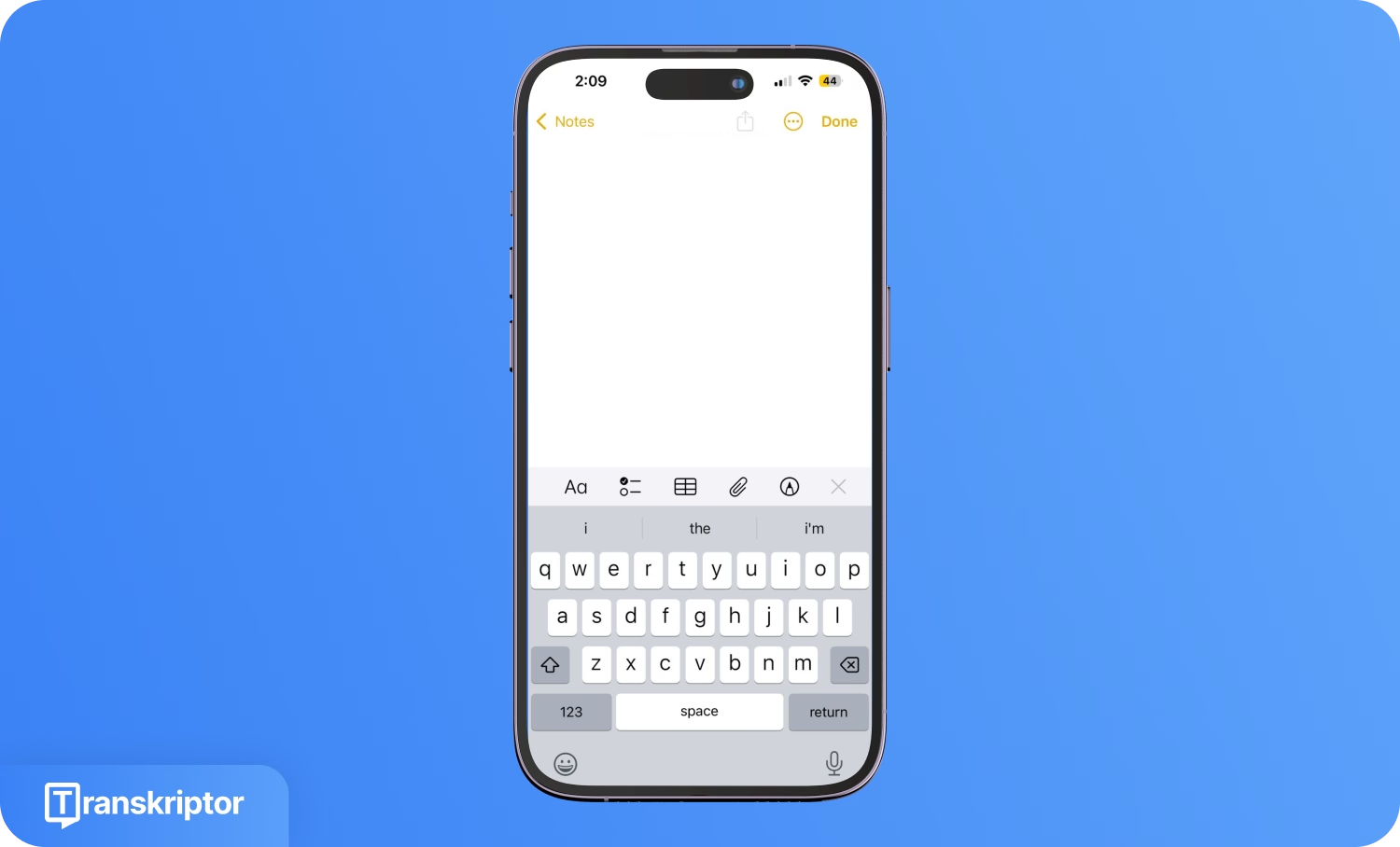
Otevřete aplikaci Poznámky v iPhonu a klepněte na ikonu „mikrofonu“ v pravém dolním rohu klávesnice. Poté mluvte přímo do mikrofonu iPhonu a Siri bude slova automaticky psát na stránku.
3. Upravte přepis
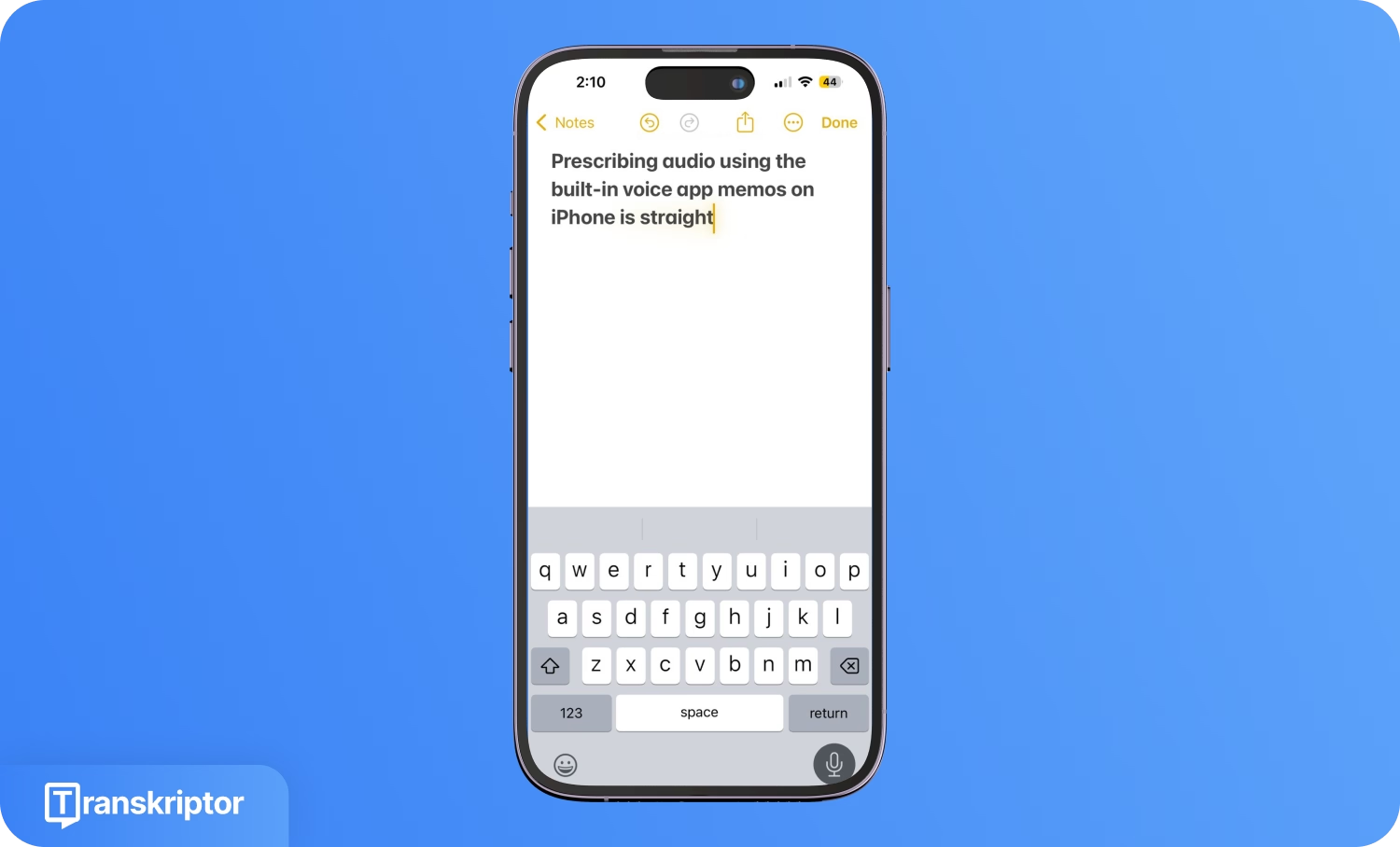
Pečlivě zkontrolujte přepis a opravte případné chyby. Proveďte potřebné úpravy a poté text zkopírujte a vložte tam, kam potřebujete.
Podobně jako u Hlasových poznámek má i přepisování diktování na iPhonu pomocí Siri a aplikace Poznámky své výhody i omezení.
Výhody diktování přes Siri v Poznámkách
Umožňuje rychle zaznamenat myšlenky nebo psát poznámky bez psaní na klávesnici.
Siri dokáže efektivně rozpoznat a přepsat mluvené slovo.
Zcela zdarma a okamžitě k dispozici.
Nevýhody diktování přes Siri v Poznámkách
Nelze přepsat již existující hlasové nahrávky.
Přesnost se liší v závislosti na srozumitelnosti řeči a hluku v pozadí.
Nedokáže rozlišit mezi jednotlivými mluvčími.
Jak přepsat hlasové záznamy na iPhone pomocí aplikace Transkriptor?
Intuitivní rozhraní aplikace Transkriptor umožňuje snadný přepis – stačí nahrát soubor, upravit nastavení a nechat vygenerovat text. Následně můžete obsah upravit a uložit do zařízení pro další použití.
Vestavěné funkce přepisu v iPhonu mohou být sice užitečné, ale mají svá omezení. Nejsou tak přesné, podporují jen omezený počet jazyků a nedokážou rozlišit mluvčí při nahrávání více osob.
Transkriptor Transkriptor vám díky svým pokročilým funkcím umožní přepisovat hlasové záznamy s mnohem vyšší přesností. Tento nástroj pro převod zvuku na text dosahuje až 99% přesnosti u nahrávek schůzek, rozhovorů i přednášek. Podporuje více než 100 jazyků a různé formáty souborů, takže hlasový záznam nemusíte před použitím nijak převádět.
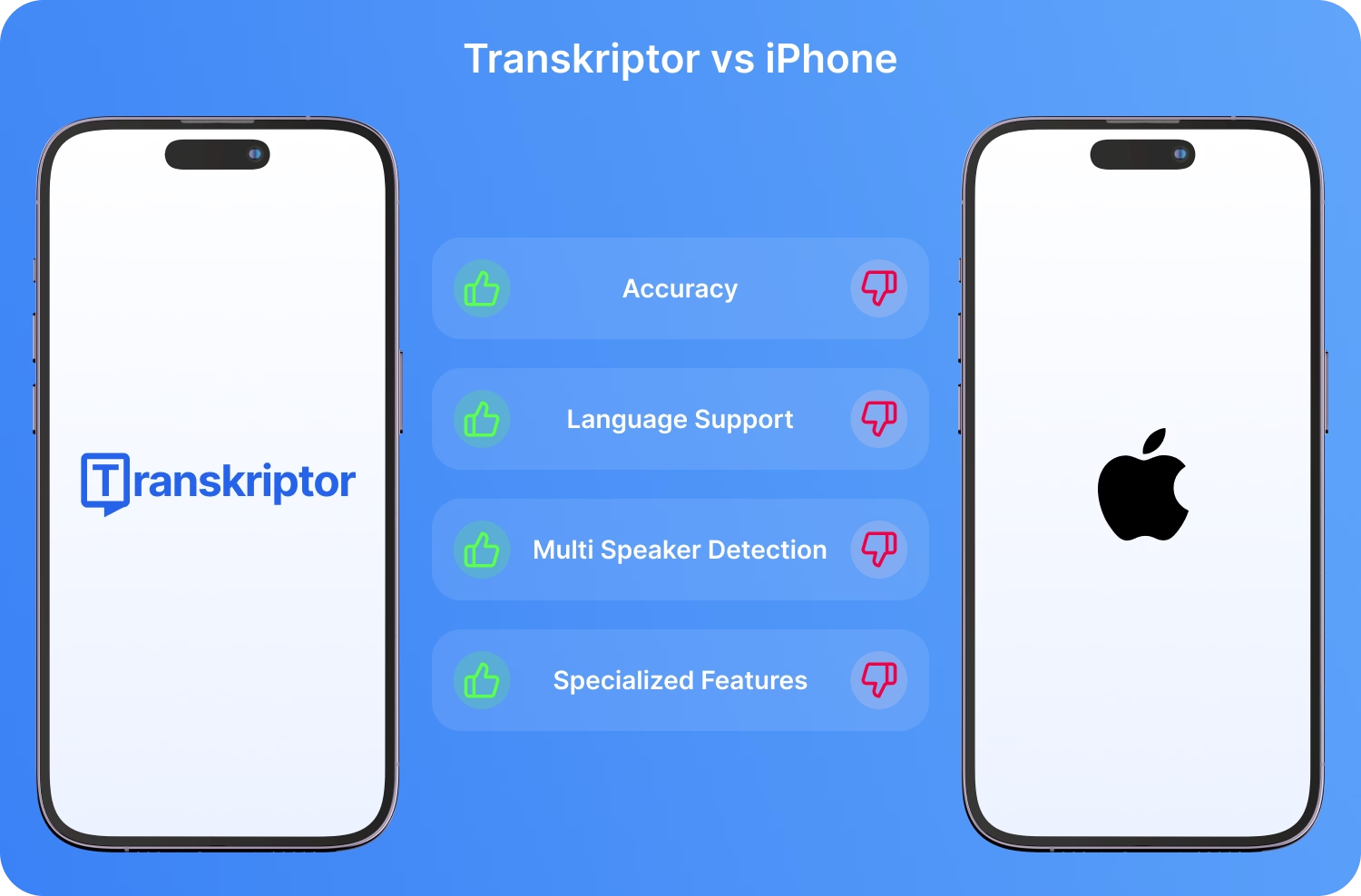
Klíčové funkce
Rozpoznávání více mluvčích: Transkriptor dokáže v nahrávce přesně identifikovat více mluvčích a přiřadit jim štítky pro lepší přehlednost.
Živý přepis zdarma: Transkriptor nabízí funkci živého přepisu zdarma, která vám umožní přepisovat konverzace kdekoli v terénu.
Asistent s umělou inteligencí: Transkriptor má integrovaného chatovacího asistenta, který odpovídá na vaše dotazy a poskytuje shrnutí přepisů pomocí přednastavených šablon.
AI analýza: Transkriptor generuje detailní analýzu přepisu, včetně délky mluvení jednotlivých řečníků, klíčových výroků a důležitých poznámek.
Mobilní aplikace: mobilní aplikace Transkriptor vám umožní nahrávat, přepisovat a upravovat texty přímo na cestách, aniž byste museli sedět u stolu.
Zde je stručný přehled kroků, jak pomocí Transkriptoru generovat přepisy.
Rychlý návod krok za krokem
Vytvořte si účet: Vytvořte si účet u Transkriptoru pomocí účtu Google nebo e-mailu.
Nahrajte soubor: Nahrajte audio soubor z místního disku nebo cloudového úložiště.
Vyberte jazyk: Vyberte si z více než 100 dostupných jazyků.
Vygenerujte a upravte přepis: Klikněte na „Přepsat“ a proveďte nezbytné úpravy.
Export transkripcí: Stáhněte si přepis v požadovaném formátu souboru.
Zde je podrobný návod, jak s pomocí aplikace Transkriptor přepsat hlasové poznámky na iPhonu bez ohledu na kvalitu zvuku.
1. Vytvořte si účet
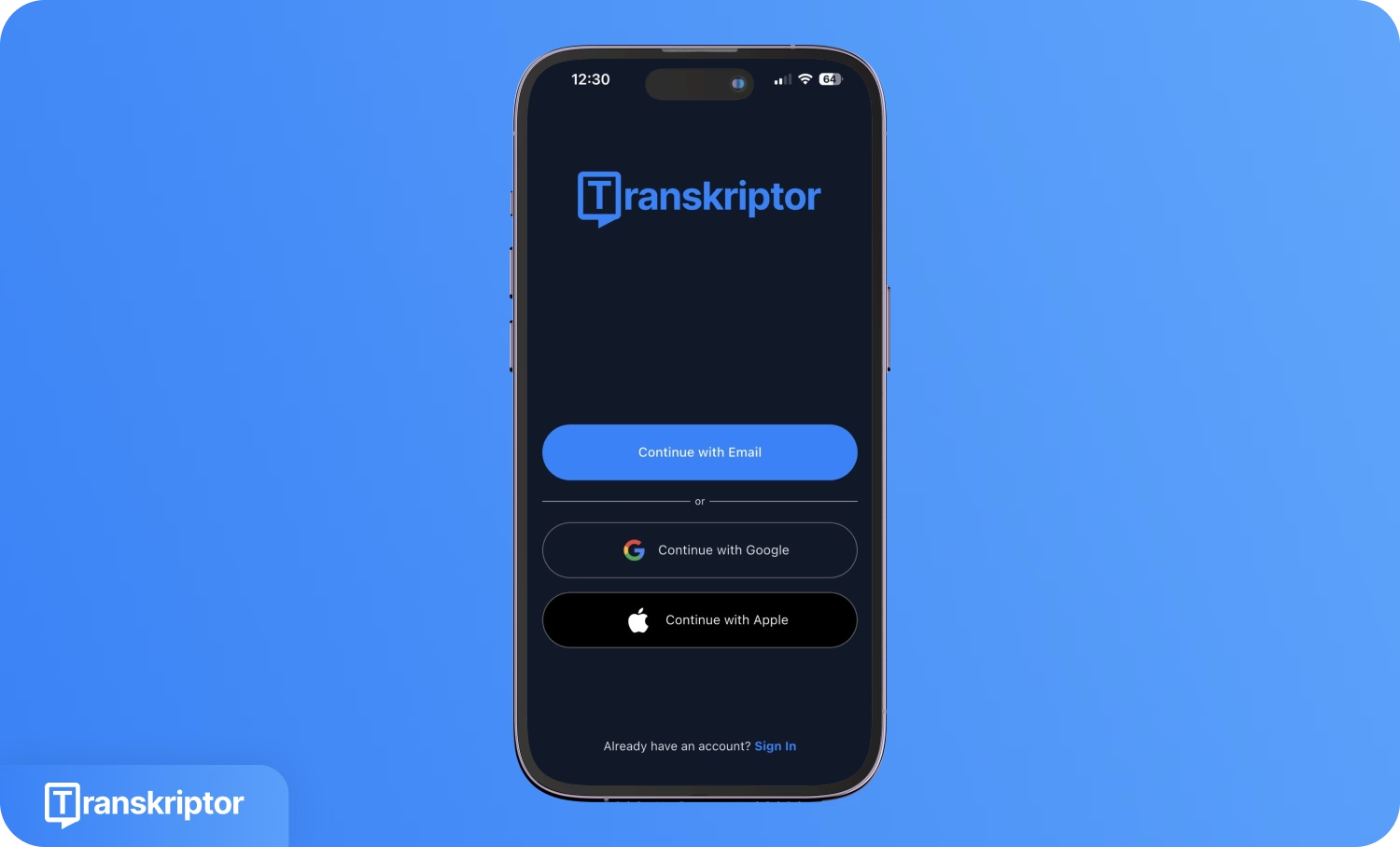
Stáhněte si aplikaci Transkriptor z App Store a pro zjednodušenou registraci klepněte na některou z možností „Přihlásit se přes e-mail“, „Přihlásit se přes Google“ nebo „Přihlásit se přes Apple ID“. Pokud už jste registrovaní, klepněte na „Přihlásit se“.
2. Nahrajte soubor / Nahrajte zvuk a přepište
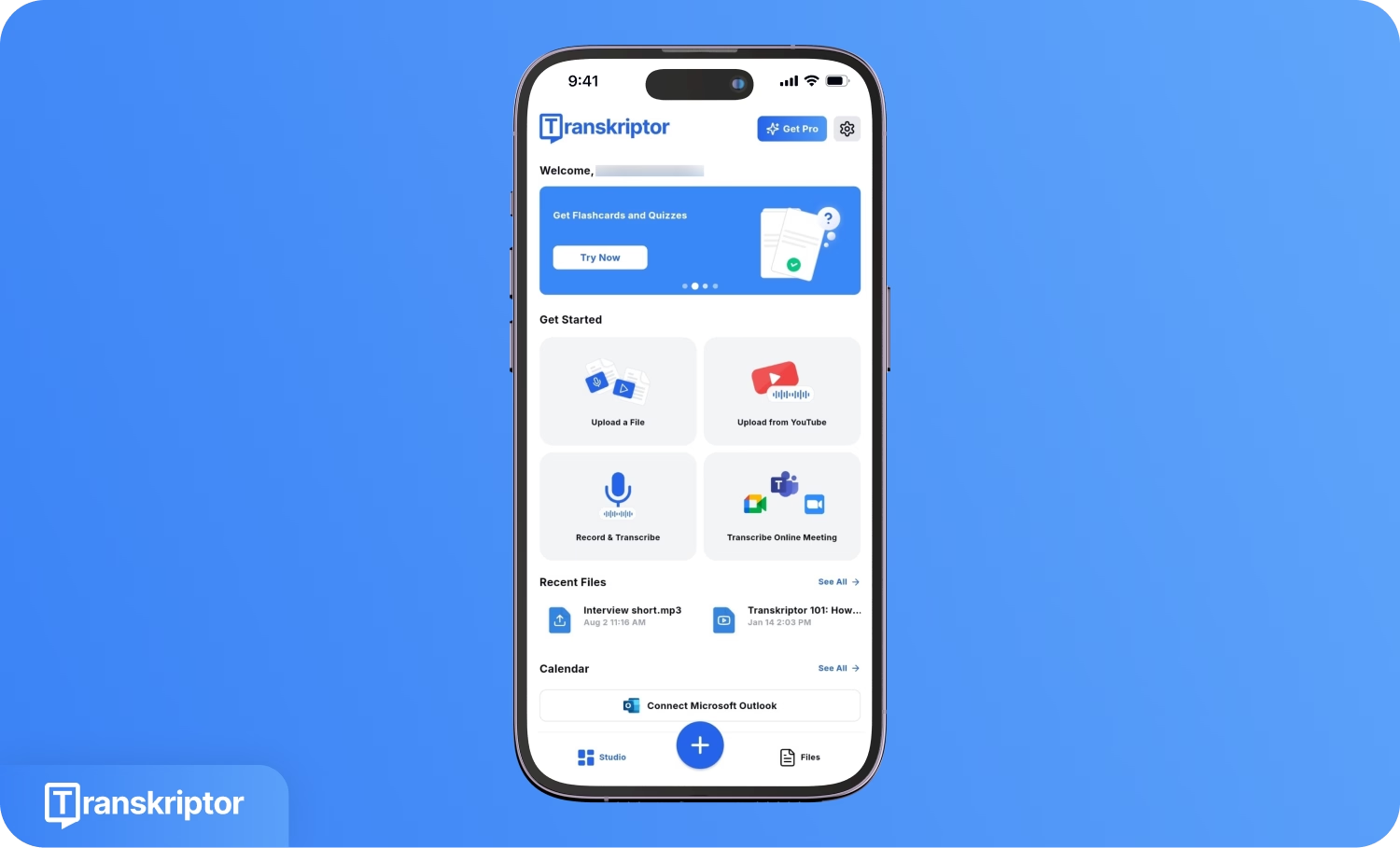
Na hlavním panelu klikněte na možnost „Nahrát soubor“ pro nahrání místních souborů. Můžete také klepnout na „Nahrát a přepsat“ pro přímé nahrávání v aplikaci, nebo klepnout na „+“ a poté na „Nahrát z cloudu“ pro import z cloudového úložiště.
3. Vyberte jazyk
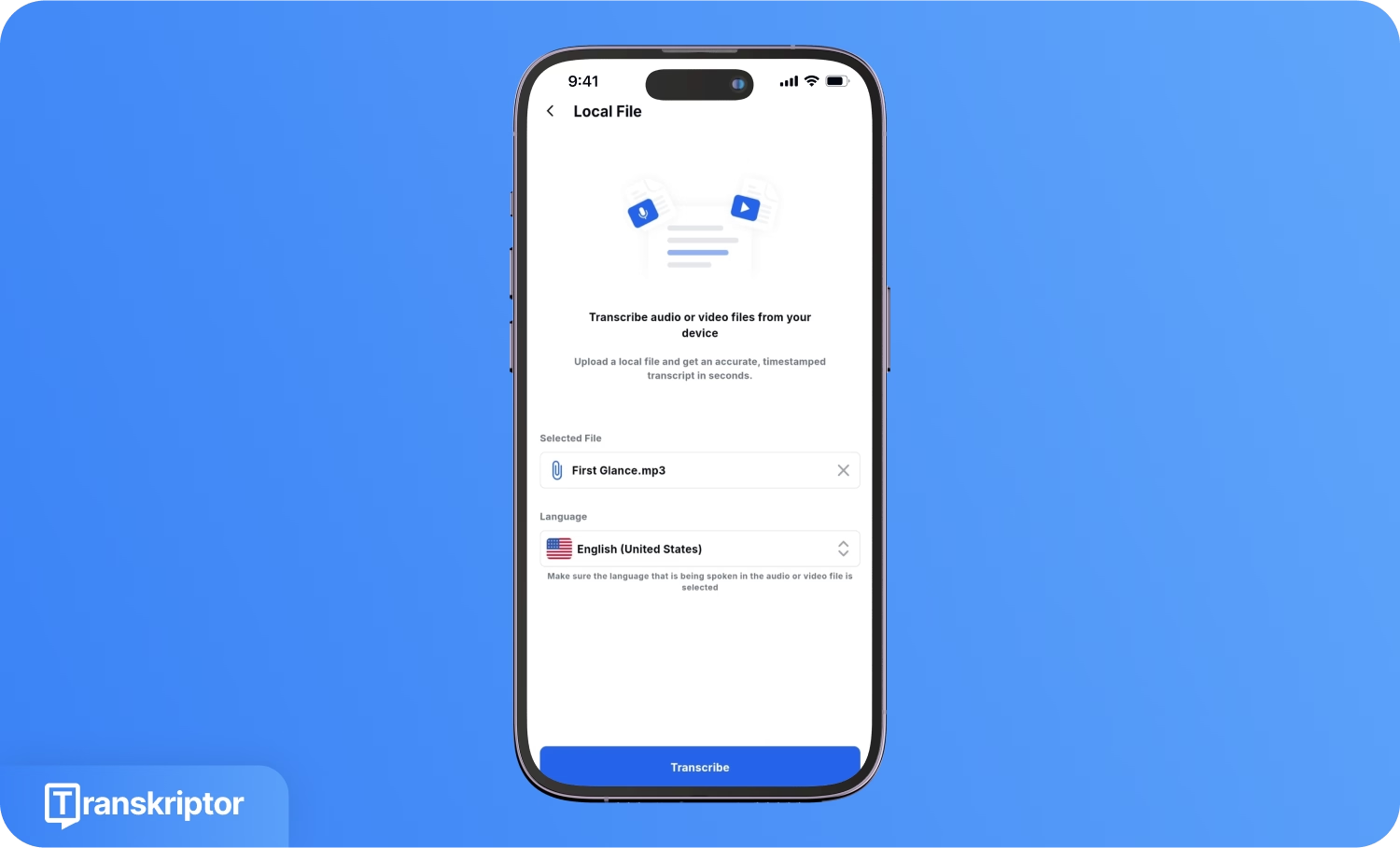
Klikněte na rozbalovací nabídku „Jazyk“ a vyberte ten, který nejlépe vyhovuje vašemu projektu. Vybírat můžete z více než 100 dostupných jazyků, jako je angličtina, španělština, portugalština, němčina a další.
4. Generování a úprava přepisu
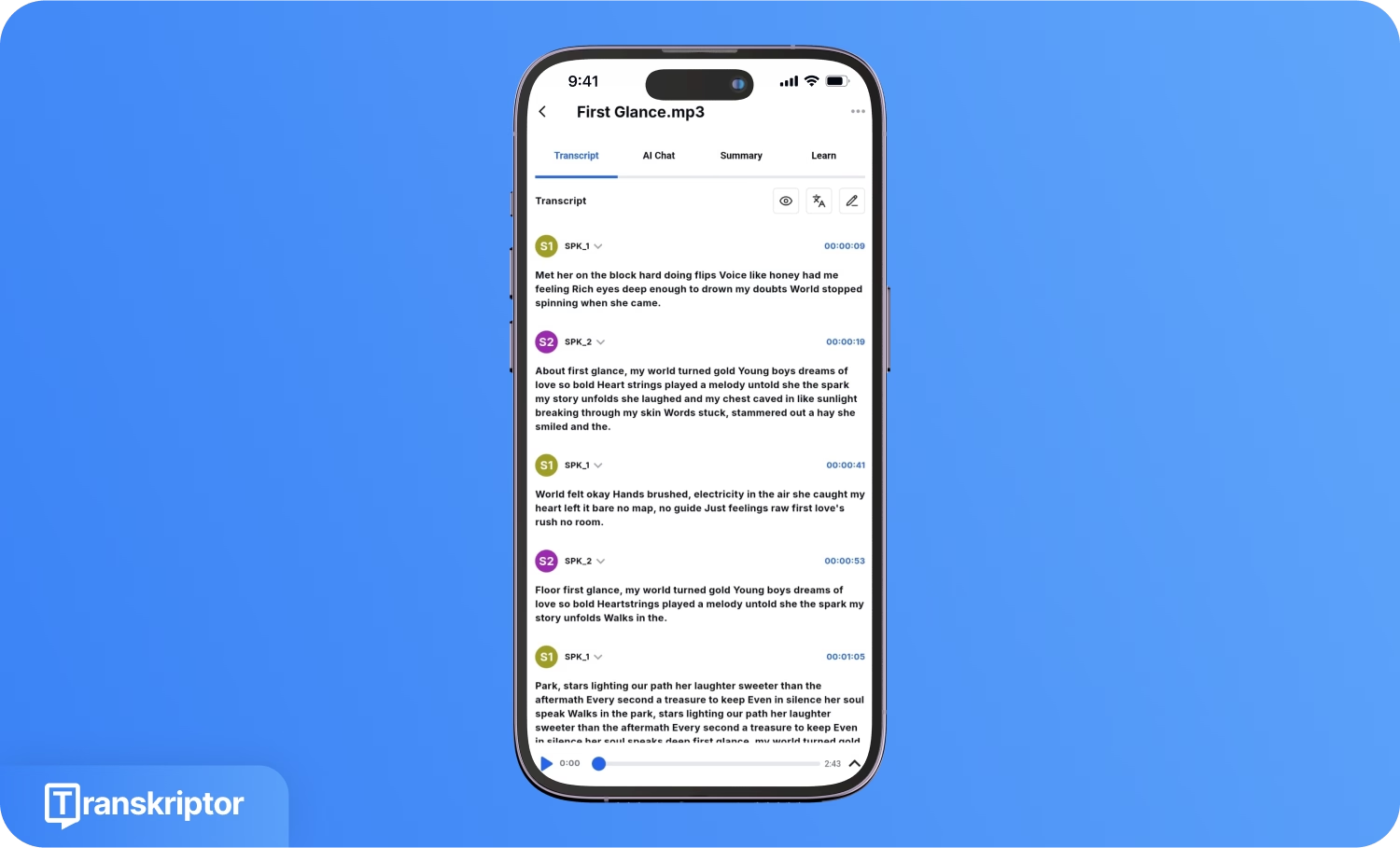
Kliknutím na tlačítko „Přepsat“ vygenerujete text. Transkriptor vás poté přesměruje do editoru, kde můžete upravovat jména mluvčích, komunikovat s AI asistentem nebo si nechat vytvořit shrnutí.
5. Exportování přepisu
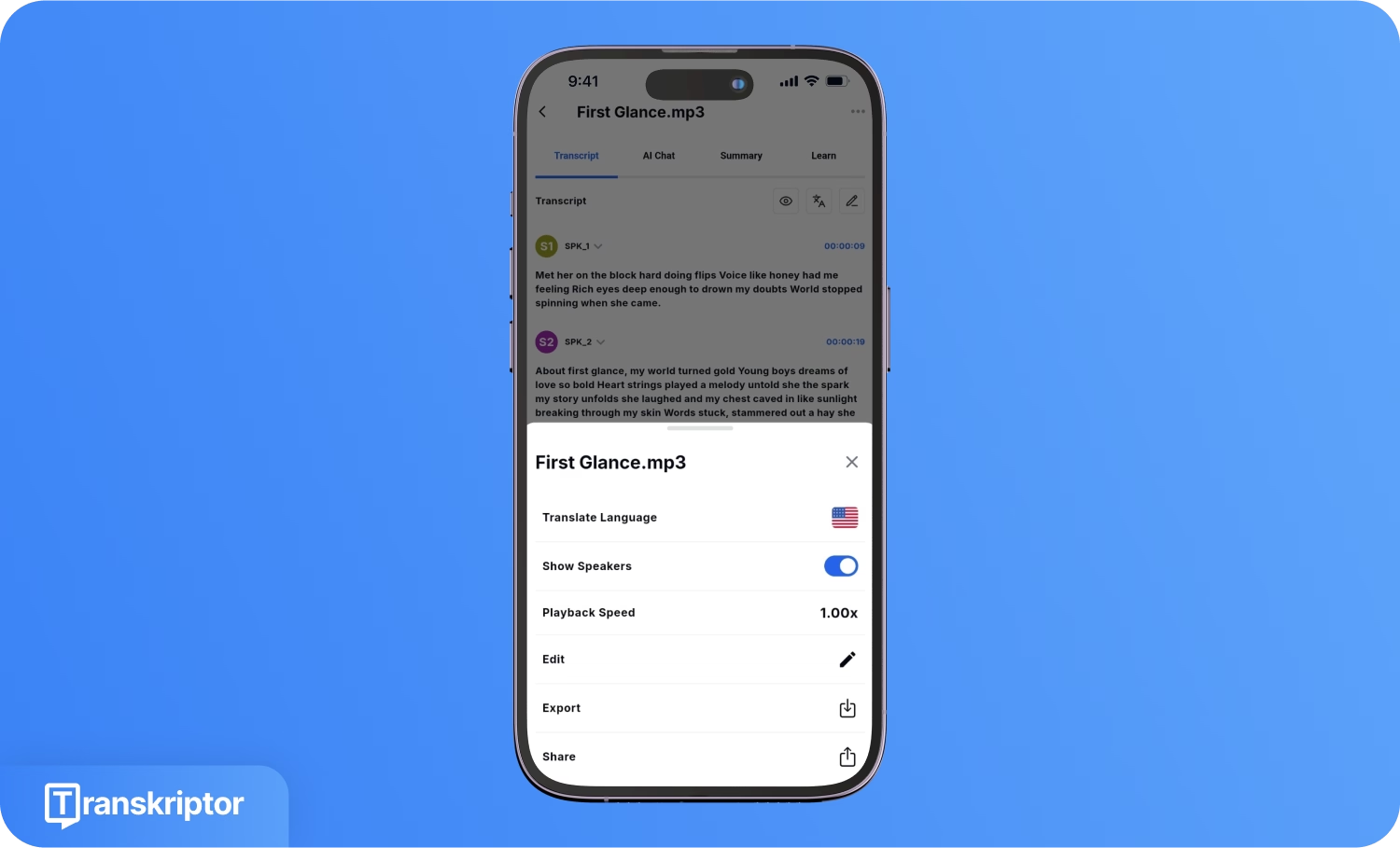
Klikněte na ikonu tří teček v pravém horním rohu a poté na možnost „Exportovat“, abyste uložili soubor s přepisem do místního úložiště. Mezi formáty pro stažení patří TXT, PDF, DOC, SRT a CSV.
Jaké jsou osvědčené postupy pro přesný přepis hlasových poznámek na iPhonu?
Mezi nejlepší postupy pro přepis hlasových poznámek na iPhonu patří investice do kvalitního záznamového vybavení, srozumitelná mluva a výběr nejlepšího softwaru pro přepis. Bez ohledu na to přepis vždy zkontrolujte, abyste zajistili jeho přesnost. Zde je podrobnější rozpis jednotlivých postupů.
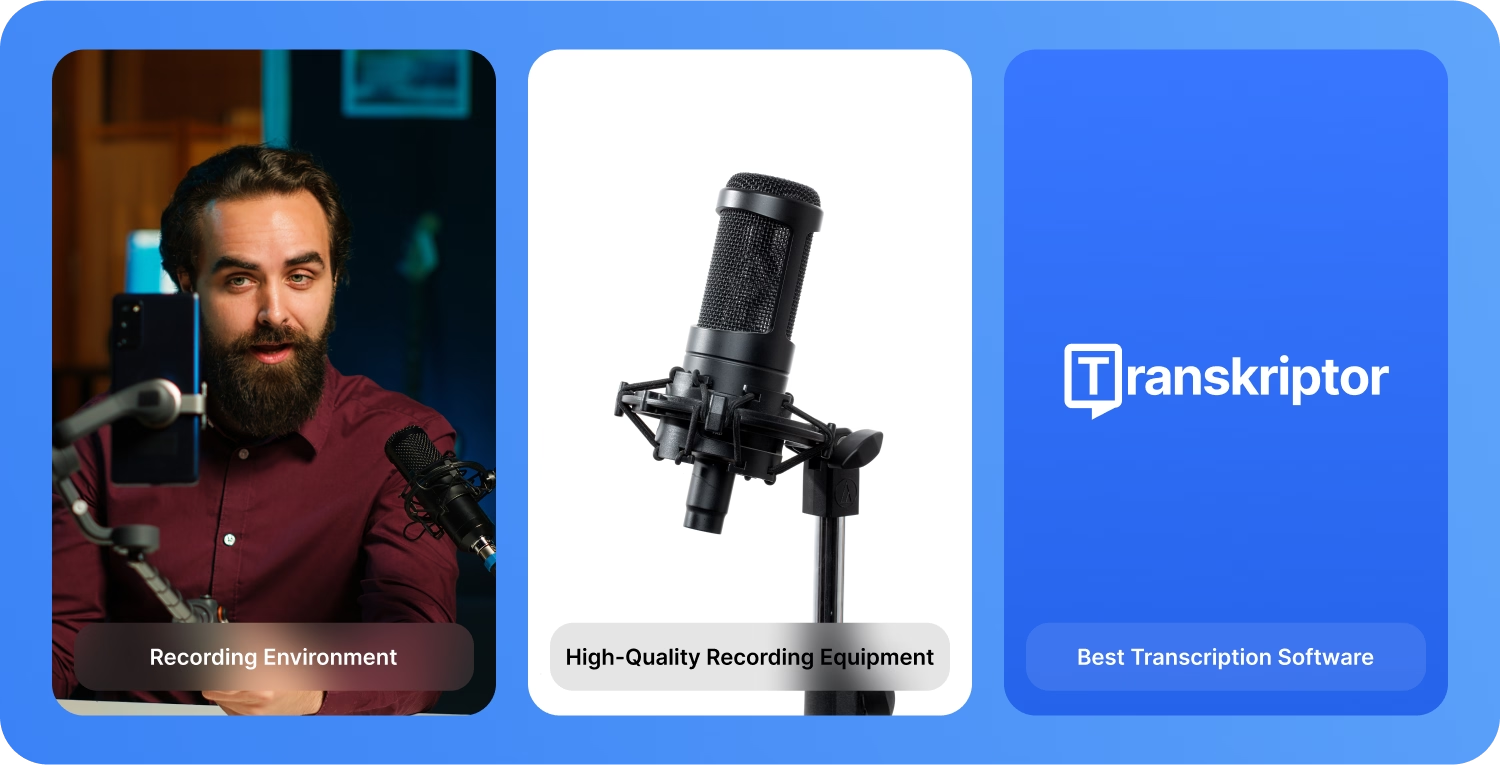
Optimalizujte prostředí pro nahrávání: Bez ohledu na schopnosti přepisovacího softwaru udržujte při nahrávání zvuku tiché prostředí. Ujistěte se, že je mikrofon telefonu optimálně umístěn tak, aby čistě zachytil váš hlas.
Investujte do kvalitního nahrávacího vybavení: Používejte kvalitní mikrofon, který zajistí čistotu zvuku. Nekvalitní zařízení často způsobují problémy, jako je nadměrný hluk v pozadí, zkreslený zvuk, tlumené hlasy a další. Proto je klíčové investovat do sluchátek s potlačením hluku, která produkují ostrý a čistý zvuk.
Vyberte si nejlepší software pro přepis: Podle Salesforce, generativní AI může zvýšit produktivitu až o 61 %. To však platí pouze v případě, že je nástroj efektivní a nevyžaduje hodiny následných úprav. Vyberte si proto přepisovací software jako Transkriptor, který nabízí vysokou přesnost a funkce, jako je podpora více jazyků, identifikace mluvčích, AI přehledy, AI chatovací asistent a další.
Závěr
Znalost toho, jak přepisovat hlasové poznámky na iPhone, umožňuje uživatelům šetřit čas, snížit únavu z psaní a zvýšit produktivitu. Vestavěné funkce iPhonu vám pomohou s diktováním pro základní tvorbu dokumentů, ale pro profesionály s náročnými požadavky na přepis nabízejí řešení jako Transkriptor mnohem vyšší hodnotu. Jeho pokročilé funkce a 99% přesnost z něj dělají spolehlivého partnera pro přepis. Využijte Transkriptor a zažijte úroveň produktivity, která přesahuje možnosti iPhonu. Vyzkoušejte jej nyní zdarma!