
Kluczowe korzyści z integracji Transkriptor + Microsoft To Do
Zarządzanie zadaniami osobistymi:Automatycznie przekształcaj punkty akcji z hspotkań w osobiste zadania To Do z jasnymi opisami, terminami i przypomnieniami dla lepszej produktywności indywidualnej.
Uniwersalna synchronizacja między urządzeniami:Uzyskuj dostęp do zadań związanych ze spotkaniami na dowolnym urządzeniu dzięki płynnej synchronizacji Microsoft To Do między komputerem, telefonem, przeglądarką i integracją z Outlookiem.
Inteligentna organizacja list:Zadania są automatycznie organizowane w listy (Mój dzień, Ważne, Zaplanowane) na podstawie pilności i kontekstu, co pomaga priorytetyzować to, co najważniejsze.
Spójny ekosystem Microsoft:Integracja z Outlook, Teams i innymi aplikacjami Microsoft 365 zapewnia widoczność działań po spotkaniach wszędzie tam, gdzie pracujesz.
Jak skonfigurować integrację z Microsoft To Do w Transkriptor
Połącz swoje konto Microsoft To Do z Transkriptor za pomocą kilku kliknięć, aby automatycznie tworzyć zadania z elementami akcji, podsumowaniami i spostrzeżeniami ze spotkań.
Połącz Microsoft To Do
Przejdź do zakładki Integracje w panelu Transkriptor. Znajdź Microsoft To Do i wybierz tę opcję.
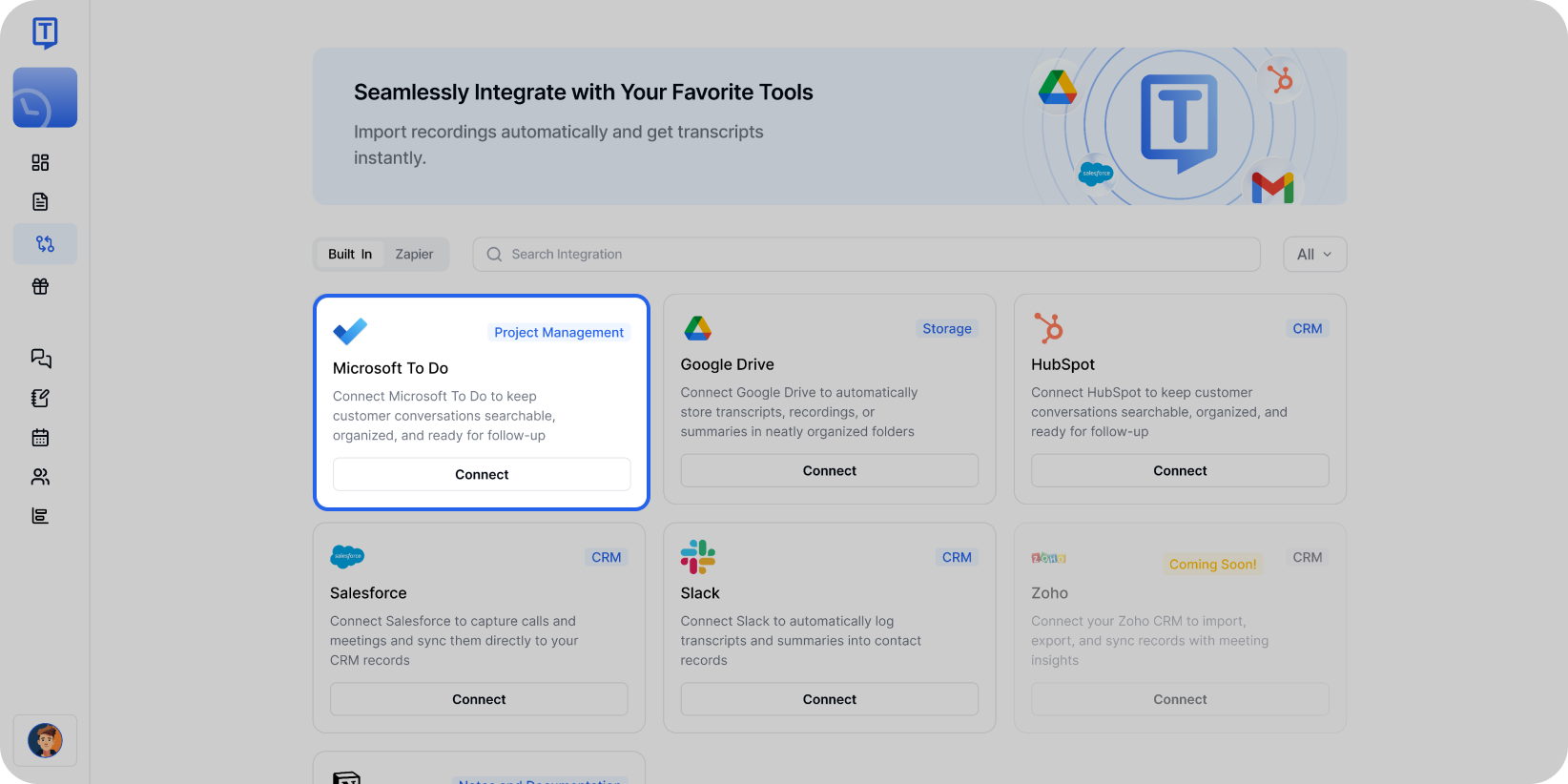
Wybierz Microsoft To Do ze strony integracji, aby rozpocząć łączenie swojego konta. Kliknij Połącz, a następnie zaloguj się na swoje konto Microsoft i zaakceptuj niezbędne uprawnienia.
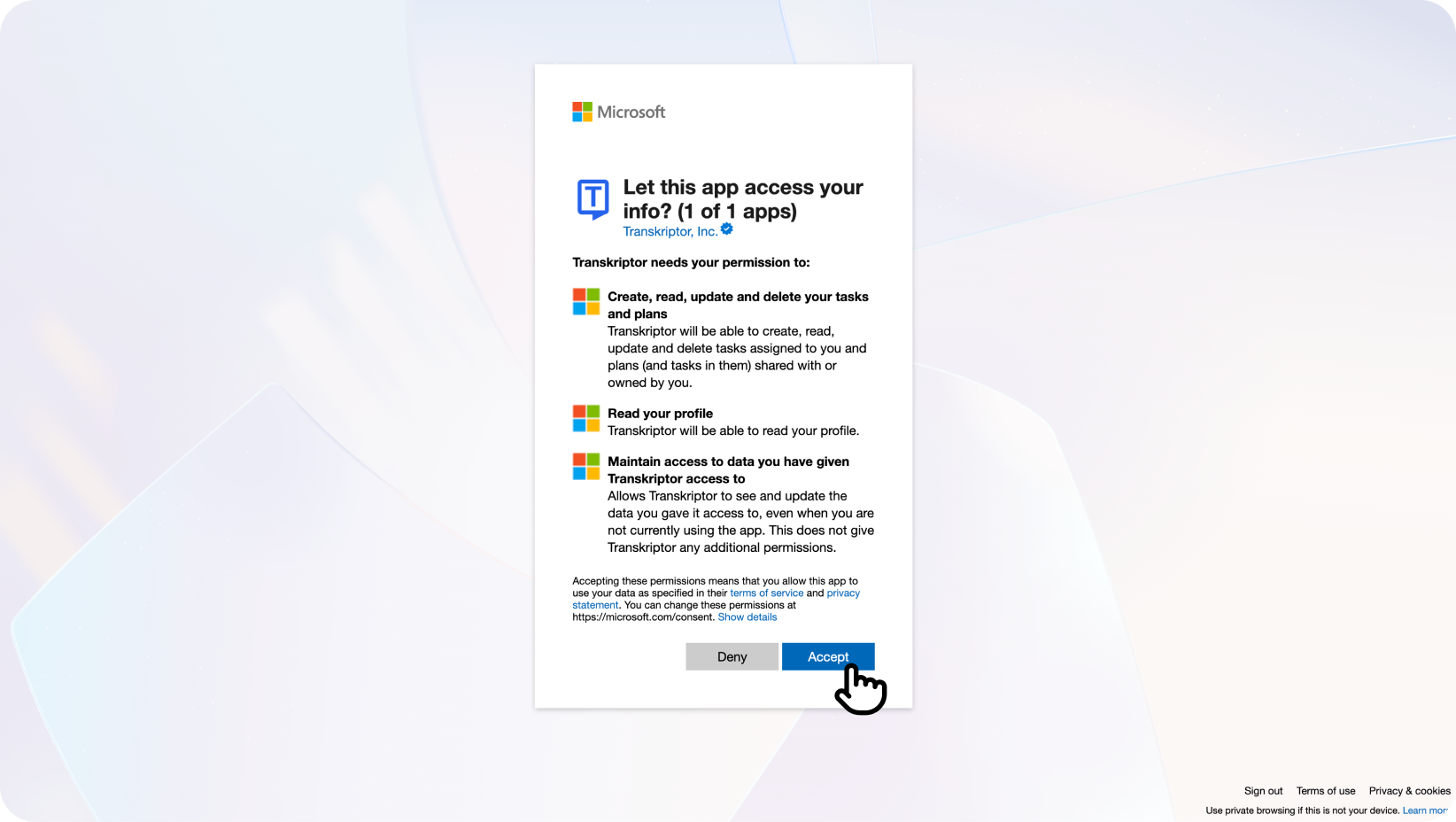
Uwaga dla użytkowników Workspace Email:Jeśli używasz adresu e-mail powiązanego z obszarem roboczym lub organizacją, możesz zobaczyć komunikat „Wymagana zgoda administratora”. W takim przypadku administrator Twojej organizacji musi udzielić zgody:
Przejdź do Azure Portal → Aplikacje dla przedsiębiorstw → Transkriptor → Uprawnienia
Kliknij "Wyraź zgodę administratora", aby autoryzować Transkriptor dla Twojej organizacji
Po udzieleniu zgody wróć do Transkriptor i kliknij Połącz ponownie, aby zakończyć konfigurację
W przypadku napotkania podobnych problemów z uprawnieniami możesz skorzystać z zasobów pomocy technicznej zawartych w komunikacie o błędzie firmy Microsoft lub skontaktować się z naszym zespołem pomocy technicznej w celu uzyskania dodatkowej pomocy.

Zostaniesz przekierowany z powrotem do Transkriptor, gdzie będziesz mógł sfinalizować i skonfigurować ustawienia integracji.
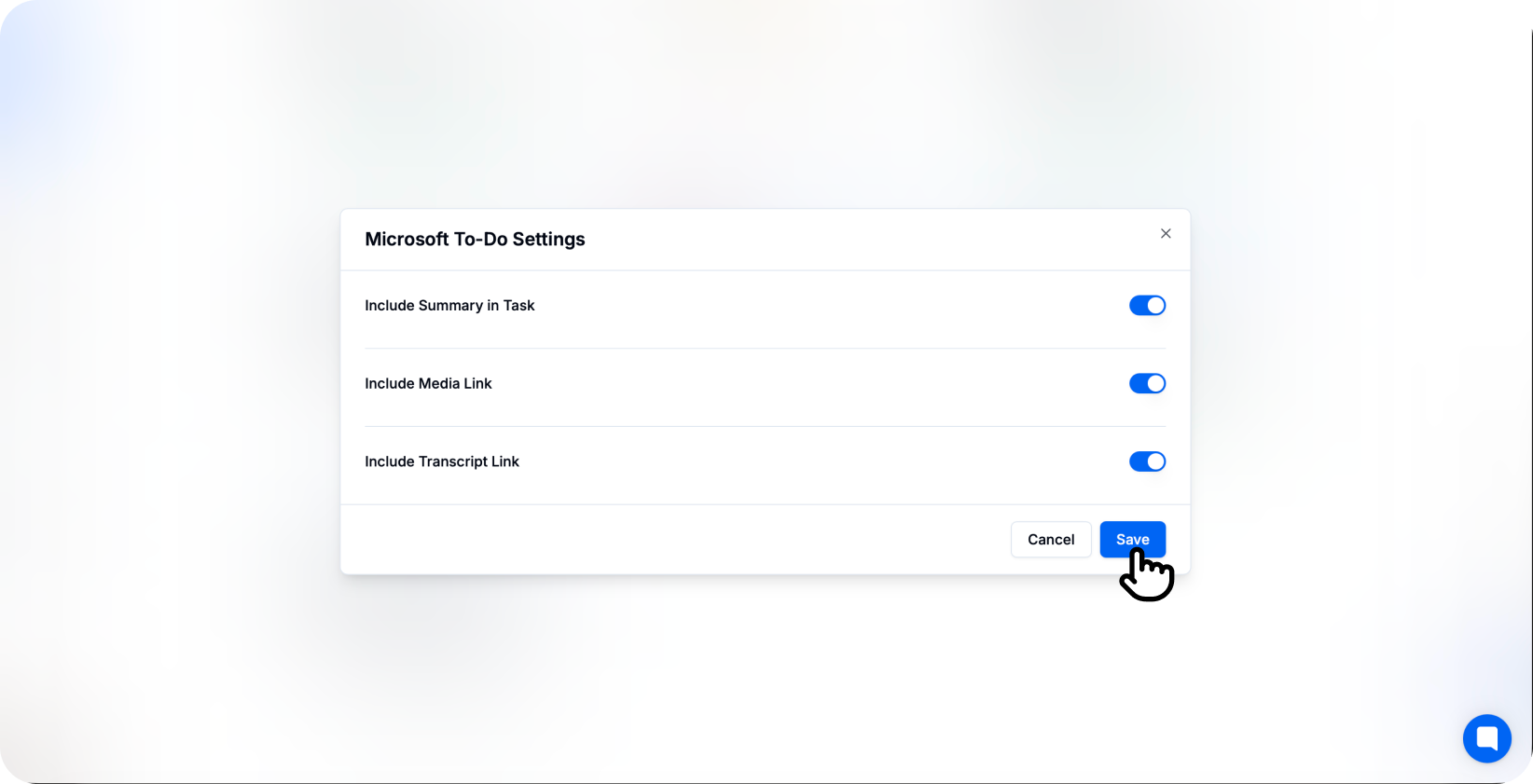
Połączono!
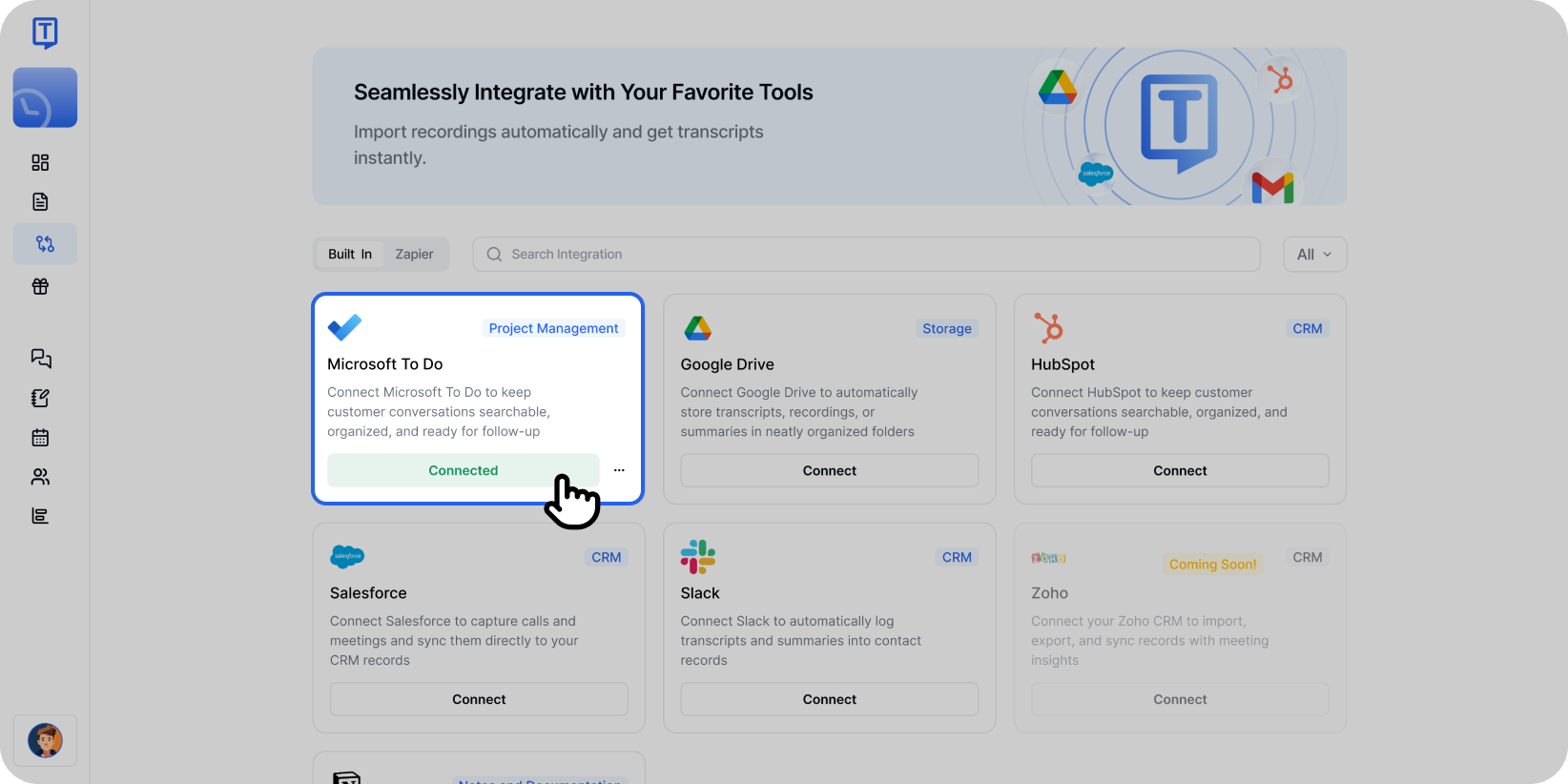
Po połączeniu zadania będą pojawiać się na wybranej liście To Do, wraz z podsumowaniami i elementami akcji.
Skonfiguruj integrację z Microsoft To Do
Integracja z Microsoft To Do pozwala kontrolować, jak i gdzie Transkriptor tworzy zadania na Twoich listach. Dostosuj wybór listy, format zadań i preferencje automatyzacji do swojego osobistego przepływu pracy.
Ustawienia główne
Wybierz konto: Jeśli masz wiele kont Microsoft (prywatne i służbowe), wybierz to, na którym chcesz tworzyć zadania Transkriptor.
Automatyczne tworzenie zadań:Włącz tę opcję, aby automatycznie tworzyć zadania To Do natychmiast po zakończeniu spotkań. Gdy opcja jest wyłączona, możesz przeglądać i ręcznie tworzyć zadania z poziomu edytora Transkriptor.
Dołącz podsumowanie AI:Włącz tę opcję, aby dołączyć podsumowanie wygenerowane przez AI do notatek zadania, co pozwoli na szybkie zapoznanie się z kontekstem spotkania i punktami do realizacji.
Dodaj do Mojego dnia:Automatycznie dodawaj pilne zadania do listy „Mój dzień”, aby zapewnić im natychmiastową widoczność i priorytetyzację.
Wybierz listę Microsoft To Do
Wybierz konkretną listę, na której Transkriptor powinien tworzyć zadania z badań.
Listy domyślne: Zadania, Ważne, Zaplanowane, Przypisane do mnie
Listy niestandardowe: Wybierz lub utwórz niestandardowe listy (np. Kontynuacja spotkań, Zadania zawodowe, Projekty zespołowe)
Inteligentne listy: Mój dzień, Ważne (zadania oznaczone gwiazdką)
Możesz także skonfigurować różne listy dla różnych typów spotkań lub priorytetów bezpośrednio w ustawieniach integracji.
Preferencje zawartości
Dołącz link do pełnej transkrypcji:Dodaj link do pełnego zapisu rozmowy w notatkach do zadania, aby ułatwić odniesienie.
Uwzględnij tylko podsumowanie:Dodaj tylko wygenerowane przez AI podsumowanie z kluczowymi punktami i pozycjami do działania w opisie zadania.
Uwzględnij szczegóły spotkania:Dodaj metadane spotkania, takie jak data, uczestnicy i informacje o organizatorze, w notatkach do zadania.
Twórz oddzielne zadania:Automatycznie generuj indywidualne zadania do wykonania dla każdego elementu działania zidentyfikowanego podczas spotkania.
Ustaw przypomnienia:Automatycznie ustawiaj przypomnienia na podstawie terminów lub pilności wspomnianej podczas spotkania.
Jak się rozłączyć
Po połączeniu Microsoft To Do z Transkriptor możesz kliknąć ikonę trzech kropek, abyzmienić ustawienia lub rozłączyć integrację.
Po rozłączeniu Transkriptor przestanie tworzyć zadania w To Do. Poprzednio utworzone zadania pozostaną na Twoich listach Microsoft To Do.
Formatowanie zadań w Microsoft To Do
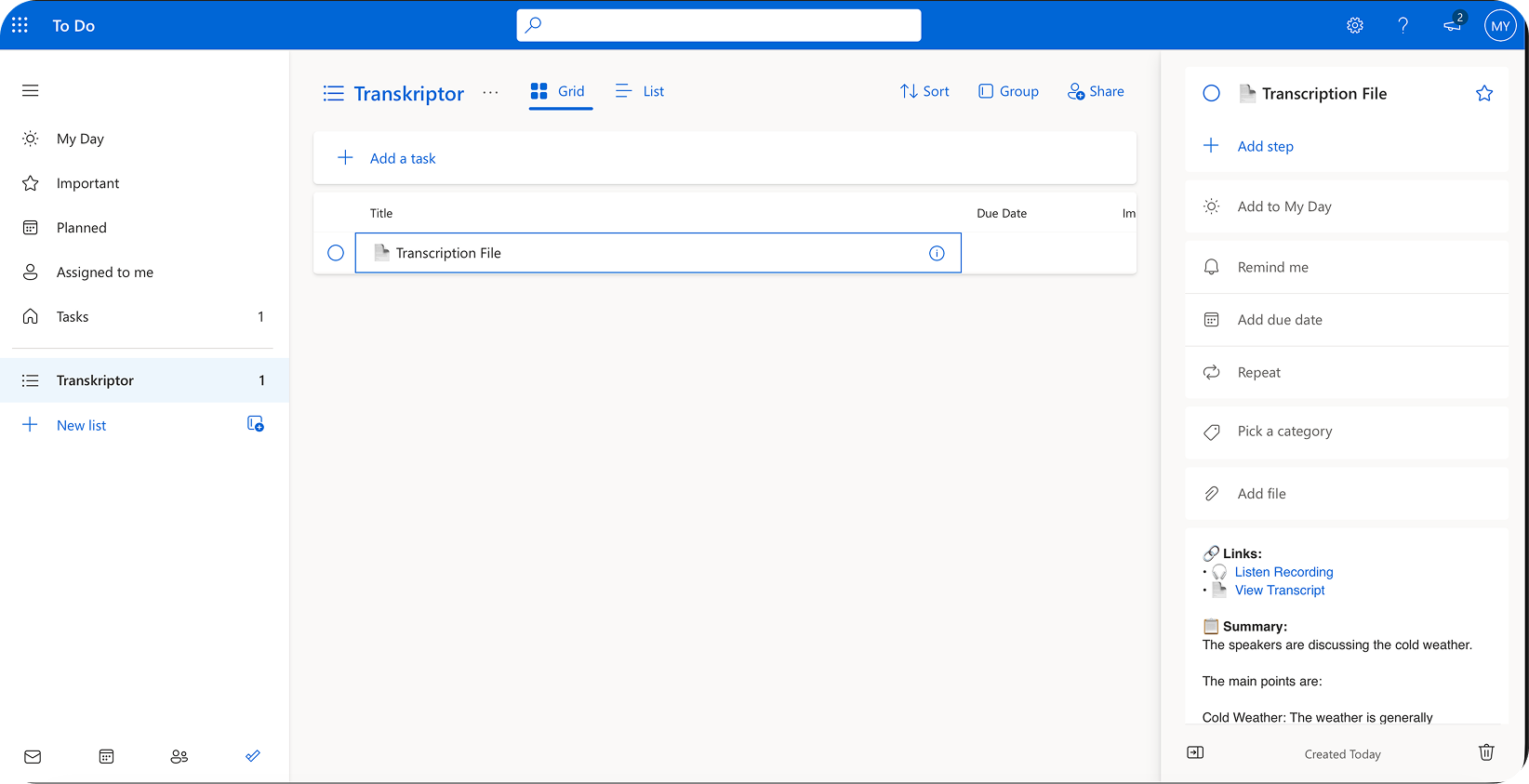
Po włączeniu integracji z Microsoft To Do Transkriptor automatycznie formatuje zadania w celu zapewnienia optymalnej przejrzystości i możliwości podjęcia działań.
Tytuł zadania:Wyświetla element działania lub temat spotkania w sposób wyraźny, ułatwiając przeglądanie listy zadań.
Opis zadania:Przedstawia podsumowanie AI z odpowiednim kontekstem i szczegółami spotkania w celu szybkiego zrozumienia.
Sekcja notatek:Zawiera link do pełnej transkrypcji oraz wszelki dodatkowy kontekst lub szczegóły spotkania.
Taka struktura zapewnia szybkie zrozumienie tego, co należy zrobić, dając jednocześnie dostęp do pełnego kontekstu spotkania, gdy jest to potrzebne.