
Transkriptor + Microsoft To Do 連携の主なメリット
個人のタスク管理:会議のアクションアイテムを、明確な説明、期限、リマインダーとともに個人のTo Doタスクに自動変換し、個人の生産性を向上させます。
デバイス間でのユニバーサル同期:デスクトップ、モバイル、ウェブ、Outlook連携にわたるMicrosoft To Doのシームレスな同期により、あらゆるデバイスから会議関連のタスクにアクセスできます。
スマートなリスト整理:緊急度やコンテキストに基づいて、タスクがリスト(今日の予定、重要、計画済み)に自動的に整理され、最も重要な事項の優先順位付けを支援します。
シームレスなMicrosoftエコシステム:Outlook、Teams、その他のMicrosoft 365アプリと連携し、どこで作業していても会議のフォローアップを確認できるようにします。
TranskriptorでMicrosoft To Doの連携を設定する方法
わずか数クリックでMicrosoft To DoアカウントをTranskriptorに簡単に接続し、アクションアイテム、要約、ミーティングのインサイトを含むタスクを自動的に作成できます。
Microsoft To Do を連携する
Transkriptorダッシュボードの「連携」タブに移動します。Microsoft To Doを見つけて選択します。
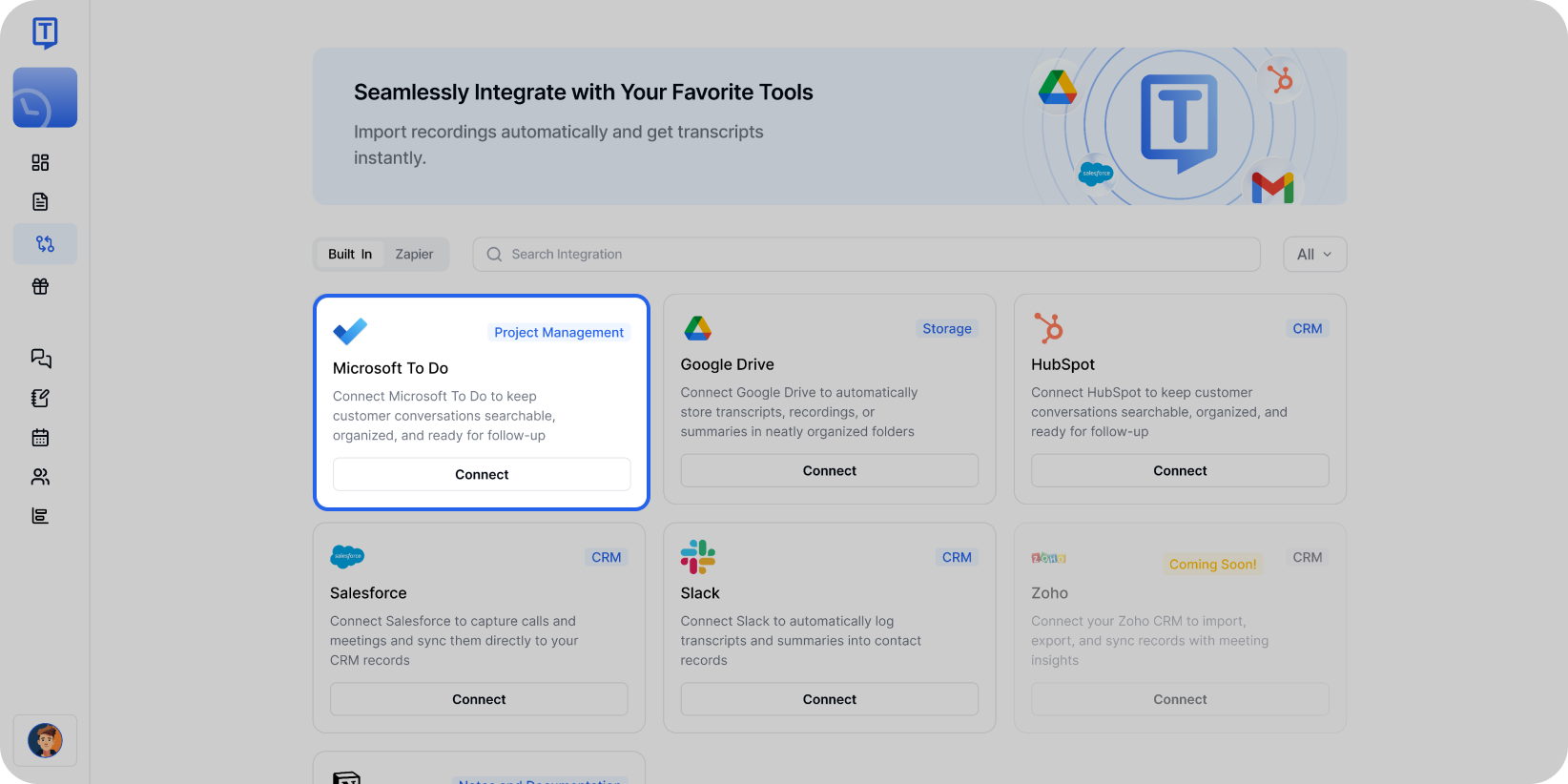
連携ページからMicrosoft To Doを選択し、アカウントの接続を開始します。 「接続」をクリックし、Microsoftアカウントでサインインして、必要な権限を承認します。
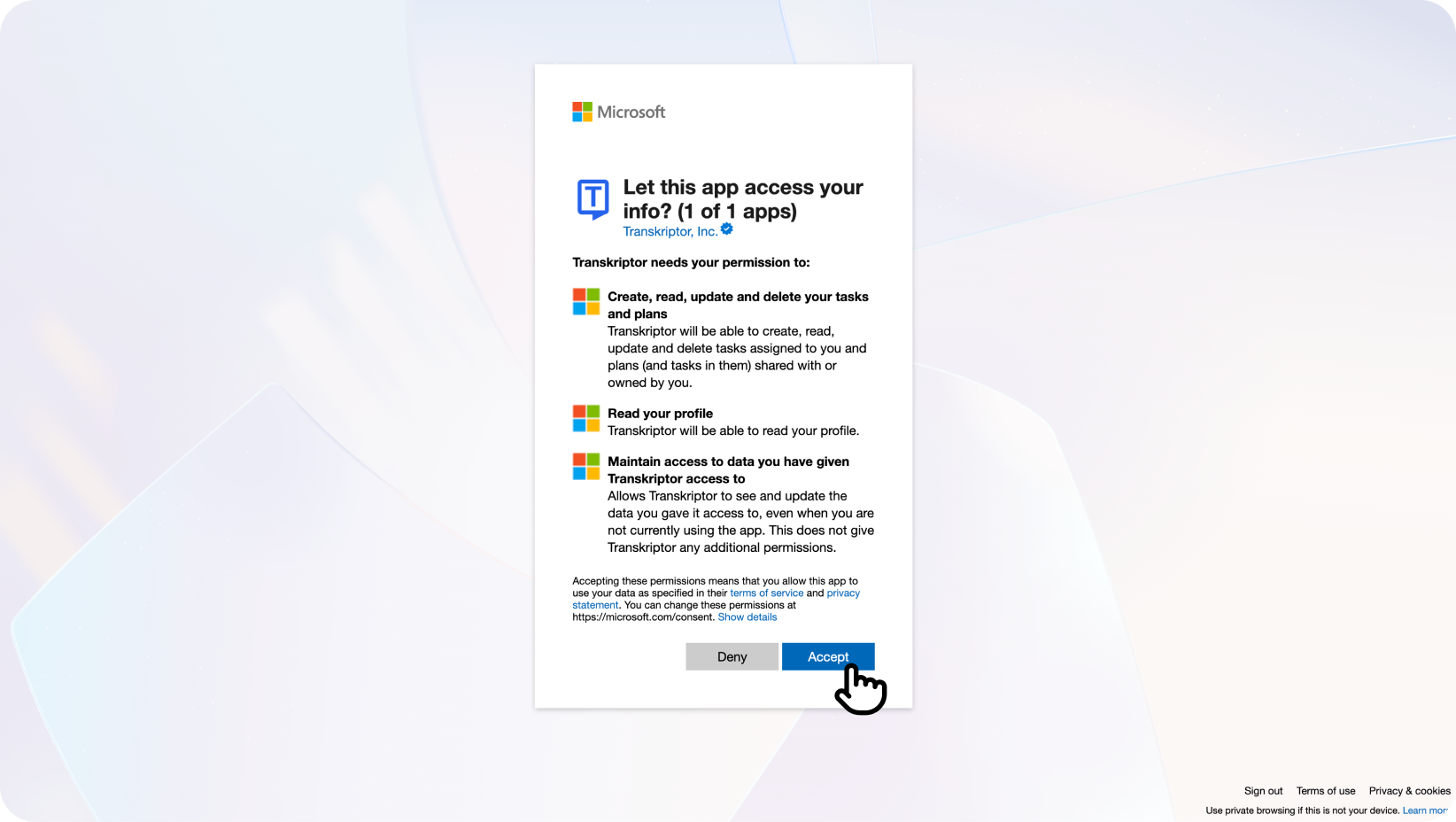
Workspace Emailユーザーへの注意事項:ワークスペースまたは組織のメールアドレスを使用している場合、「管理者の承認が必要」というメッセージが表示されることがあります。この場合、組織の管理者が同意を付与する必要があります。
以下へ移動します:Azure Portal → エンタープライズ アプリケーション → Transkriptor → 権限
クリックして「管理者による同意の付与」組織の Transkriptor を承認します
同意した後はTranskriptorに戻り、「接続」を再度クリックしてセットアップを完了させてください。
同様の権限の問題が発生した場合は、Microsoftのエラーメッセージに記載されているトラブルシューティングリソースを参照するか、弊社サポートチームまでお問い合わせください。

Transkriptorにリダイレクトされ、そこで連携設定を完了および構成できます。
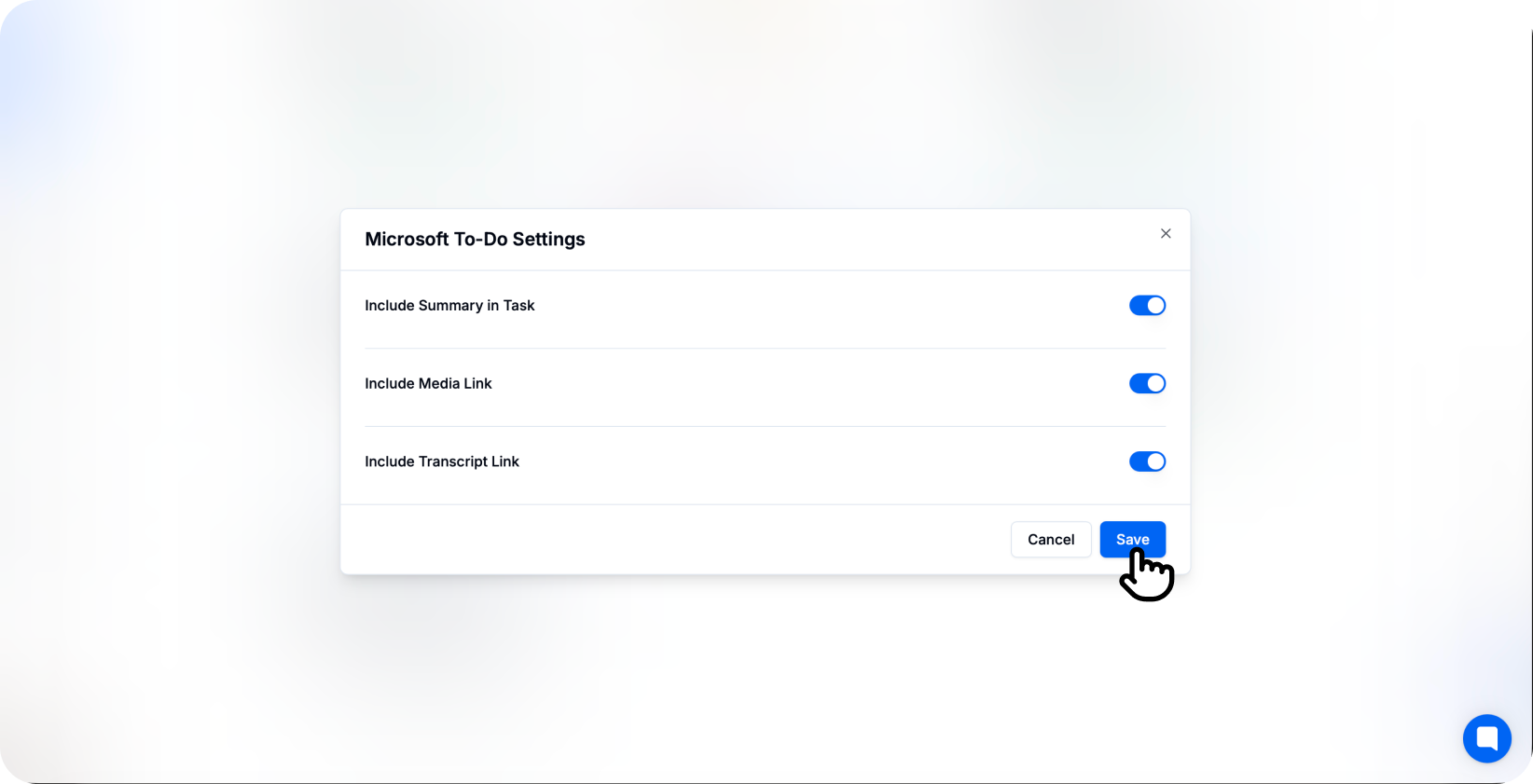
接続されました!
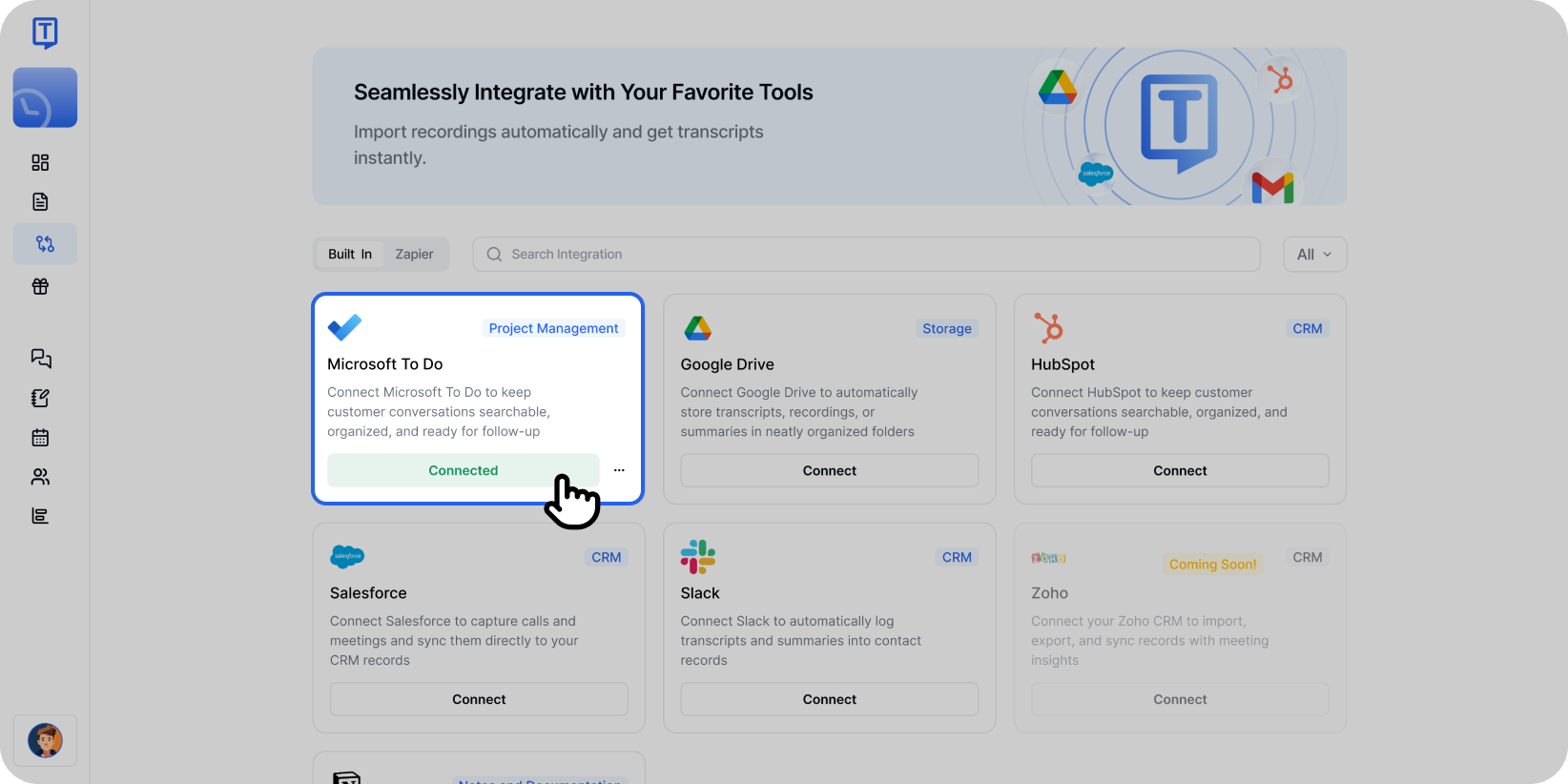
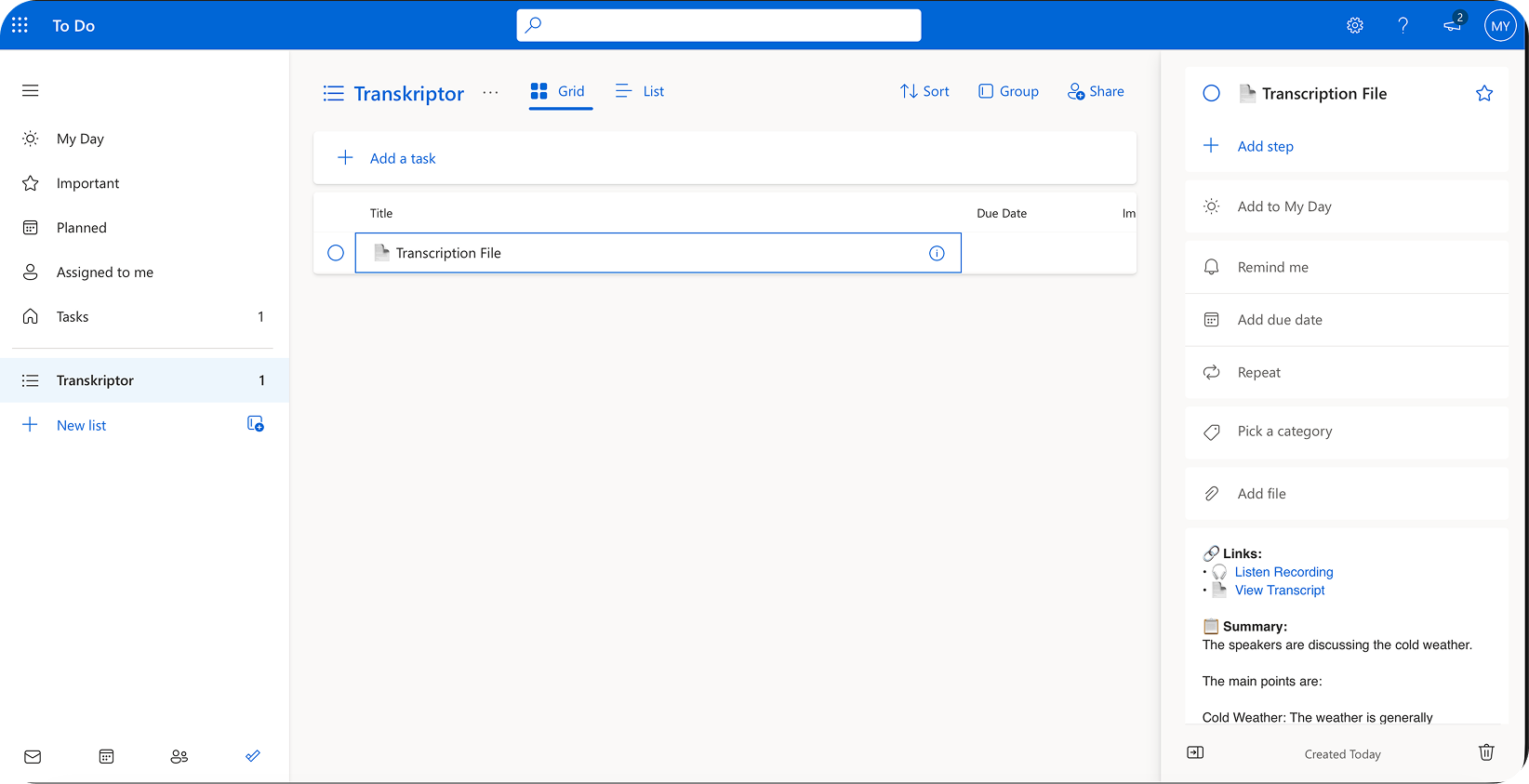
接続されると、要約やアクションアイテムを含むタスクが選択した To Do リストに表示されます。
Microsoft To Do 連携の設定
Microsoft To Do 連携により、Transkriptor がリスト内でタスクを作成する方法と場所を制御できます。ワークフローに合わせて、リストの選択、タスク形式、自動化設定をカスタマイズしてください。
メイン設定
アカウントを選択: 複数のMicrosoftアカウント(個人用とビジネス用)をお持ちの場合は、Transkriptorのタスクを作成したいアカウントを選択してください。
タスクの自動作成:これをオンにすると、会議終了直後にTo Doタスクが自動的に作成されます。オフにすると、Transkriptorエディタからタスクを確認し、手動で作成できます。
AI要約を含める:このオプションを有効にすると、タスクノートにAI生成の要約が含まれ、会議やアクションアイテムに関するコンテキストを素早く把握できます。
「今日の予定」に追加:緊急のタスクを自動的に「今日の予定」リストに追加し、すぐに確認して優先順位を付けられるようにします。
Microsoft To Doリストを選択してください
Transkriptorが会議タスクを作成する特定のリストを選択してください。
デフォルトリスト: タスク、重要、予定あり、自分に割り当て済み
カスタムリスト: カスタムリストの選択または作成(例:会議のフォローアップ、仕事のタスク、チームプロジェクト)
スマートリスト: 今日の予定、重要(星印の付いたタスク)
統合設定から直接、会議の種類や優先度に応じて異なるリストを設定することもできます。
コンテンツ設定
全文へのリンクを含める:参照しやすいように、タスクノートに完全な文字起こしへのリンクを追加します。
要約のみを含める:AI が生成した要約、主要なポイント、およびアクション アイテムのみをタスクの説明に追加します。
会議の詳細を含める:日付、参加者、主催者情報などの会議のメタデータをタスクノートに追加します。
個別のタスクを作成:会議で特定された各アクションアイテムに対して、個別のTo Doタスクを自動的に生成します。
リマインダーを設定:会議で言及された期限や緊急度に基づいて、自動的にリマインダーを設定します。
連携を解除する方法
Microsoft To Do を Transkriptor に接続した後、3つの点のアイコンをクリックして以下のいずれかを行うことができます。設定を変更 または 解除 することができます。
接続を解除すると、TranskriptorはTo Doでのタスク作成を停止します。以前に作成されたタスクは、引き続きMicrosoft To Doリストに残ります。
Microsoft To Doでのタスク形式
Microsoft To Do連携が有効になると、Transkriptorはタスクを最適に整理し、実行しやすい形式に自動で整形します。
タスクタイトル:アクションアイテムや会議のトピックを明確に表示し、タスクリストで簡単に確認できるようにします。
タスクの説明:関連するコンテキストや会議の詳細を含むAI要約を表示し、内容を素早く把握できるようにします。
メモセクション:完全な文字起こしへのリンク、および追加のコンテキストや会議の詳細が含まれます。
この構造により、必要な時に完全な会議のコンテキストにアクセスしながら、何をすべきかを素早く理解できるようになります。