Samsungで音声からテキストに変換するには?


Transcribe, Translate & Summarize in Seconds
Samsungの音声入力(ボイスタイピング)は、Samsungエコシステムのすべてのデバイスに標準搭載されている無料の文字起こし機能です。この機能はシステムに完全に統合されているため、外部の文字起こしツールをダウンロードしたり操作を覚えたりする必要はありません。世界100以上の言語に対応しており、世界中のユーザーが簡単に音声入力機能を利用できます。
注意: 最新のGalaxyシリーズ同様、Galaxy S25のユーザーからはSamsung音声入力の精度に関する深刻な問題が報告されています。[strong]Samsungコミュニティ[/strong]の議論によると、誤認識や自動修正のミスが頻発しているとのことです。 Samsungコミュニティ 。多くのレビュアーは、より信頼性の高い文字起こしパフォーマンスを実現するために、Google音声入力への切り替えを推奨しています。
Samsungの音声文字起こし機能を利用する際は、入念な確認と修正が欠かせません。文字起こしの精度を高めるには、いくつかのコツがあります。不自然に音節を強調しすぎず、明瞭かつ自然なリズムで発声することが重要です。また、ノイズキャンセリング機能付きのマイクを使用し、静かな環境で操作に慣れることで、より精度の高い結果が得られるようになります。
Samsungデバイスで音声をテキストに変換する4つのステップは以下の通りです。
音声入力を有効にする:「設定」からSamsung音声入力がデフォルトに設定されていることを確認します。これを有効にすると、仮想キーボード上にマイクアイコンが表示されるようになります。
音声入力を使用する:テキスト入力アプリを起動し、キーボードの左下にあるマイクアイコンをタップして音声入力を開始します。
テキストの確認と修正:文字起こしされたテキストに誤りがないか確認し、元の発言内容と一致するように必要に応じて修正を行います。
テキストの送信・保存:文字起こしを確定させ、アプリ内の操作パネルを使用してメッセージを送信または保存します。
1. Samsung端末で音声入力を有効にする
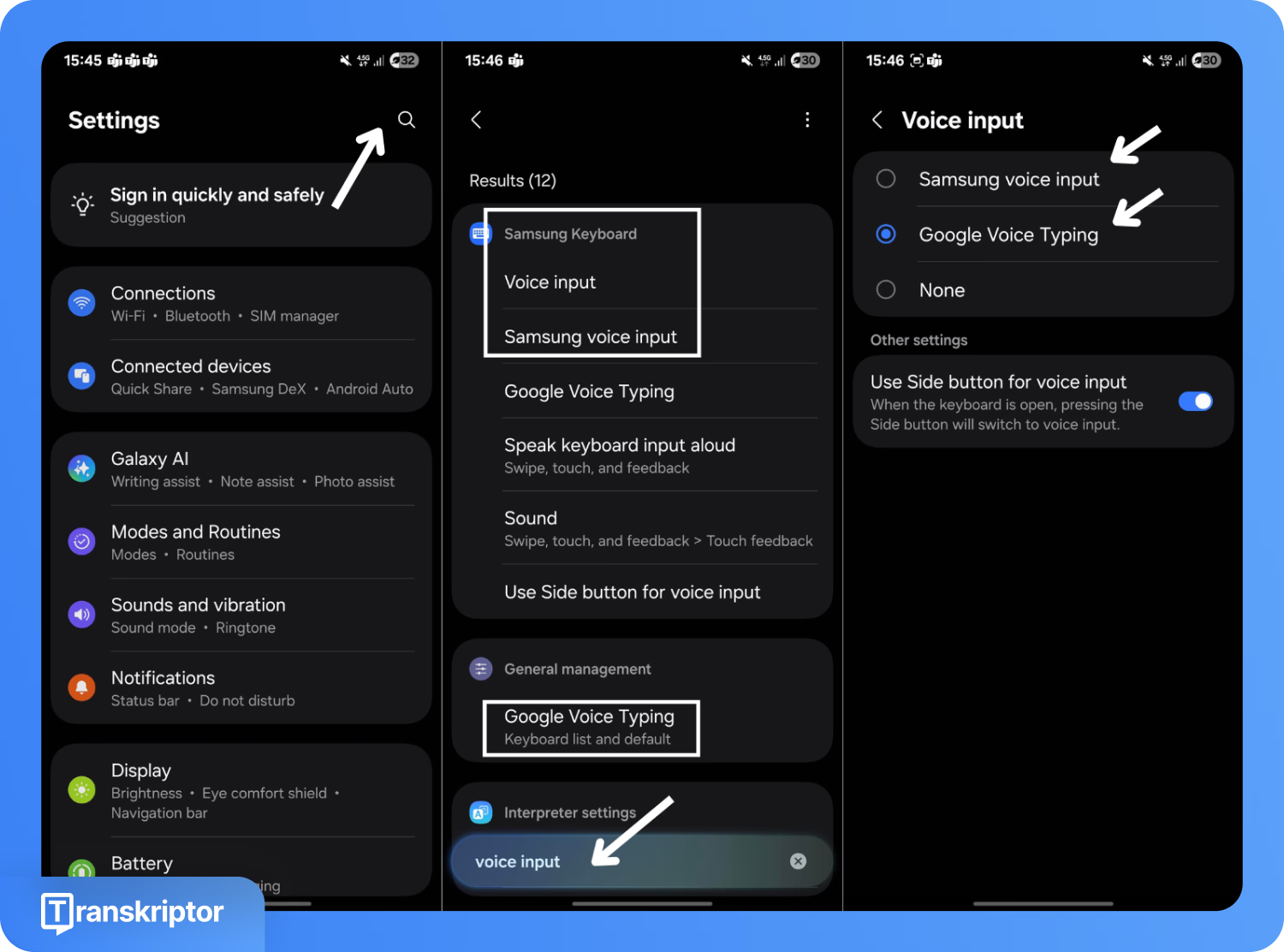
Samsungキーボードでは、音声を使ってテキストを入力することができます。最新の端末では、「Samsung音声入力」と「Google音声入力」の両方に対応しています。
Samsung端末で音声入力を有効にするための3つのステップは以下の通りです。
端末の「設定」を開く: Samsung端末で音声入力を有効にする最初のステップは、「設定」アプリを開くことです。「設定」アプリから入力設定の構成や、デフォルトのキーボード設定の変更が行えます。
インストール済みの音声入力キーボードを確認する: 「画面上のキーボード」設定に移動するには、「設定」のホーム画面から「一般管理」を選択し、「言語と入力」>「画面上のキーボード」の順にタップします。ここで「Samsungキーボード」と「Google音声入力」の両方が利用可能であることを確認してください。
音声入力が有効になっているか確認する:「設定」アプリで「一般管理」>「キーボードリストと初期設定」の順に進み、「Google音声入力」がオンになっていることを確認します。Samsungの音声入力で問題が発生している場合は、「Samsung音声入力」をオフにして「Google音声入力」のみを使用することも可能です。設定で音声入力を有効にすると、キーボード上に音声入力用のマイクアイコンが表示されます。
注意: Samsung Galaxy S25、S25+、S25 Ultra、S25 Edgeシリーズでは、インターフェースのナビゲーションが更新されています。音声入力の設定にアクセスするには、「設定」>「一般管理」>「キーボードリストと初期設定」へ進み、「ナビゲーションバーにキーボードボタンを表示」を有効にすることで、音声入力モードの切り替えが可能になります。
2. アプリで音声入力を使用する
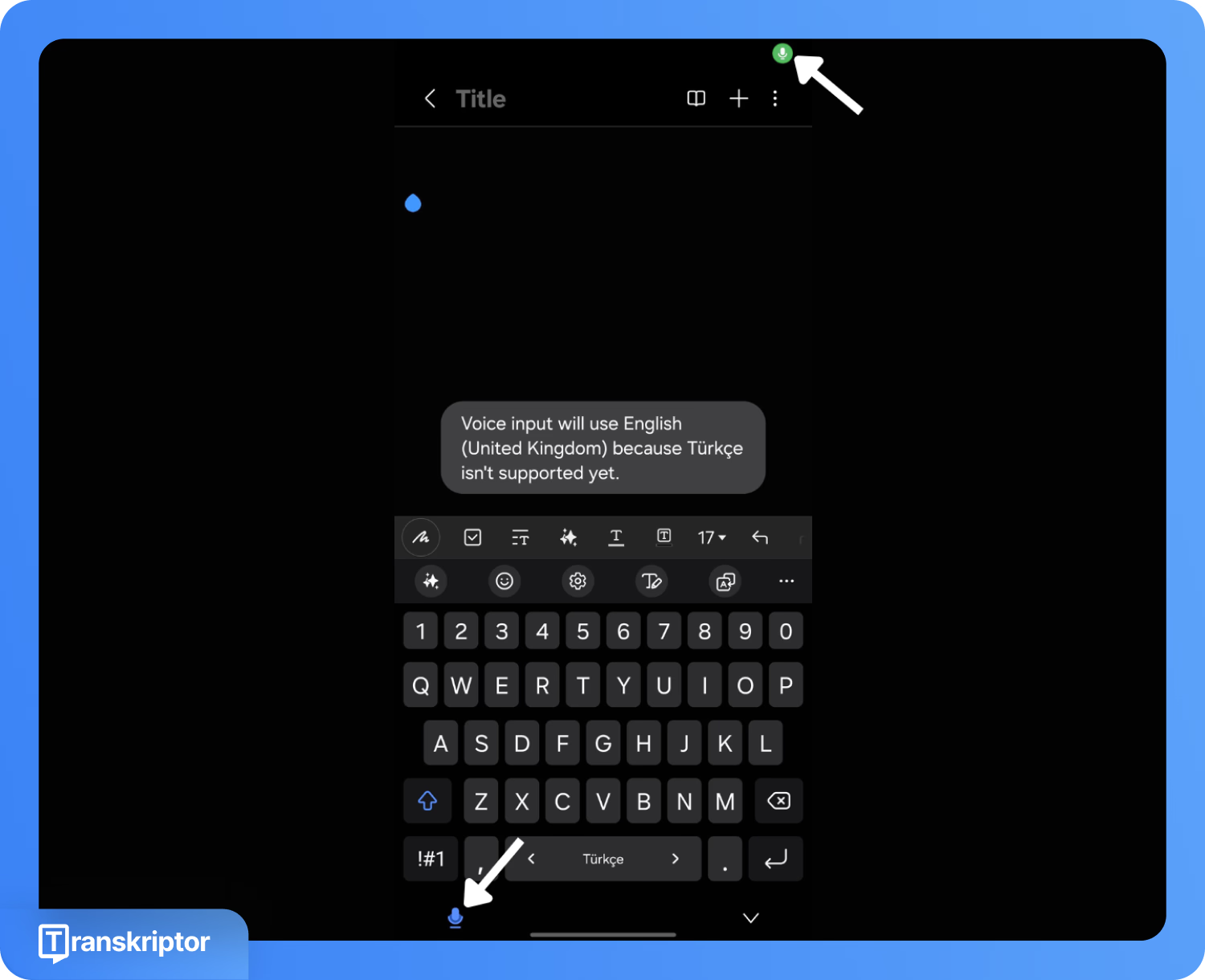
音声入力機能を使用すると、Samsungデバイスのユーザーは話すだけでテキストを入力できます。
Samsung端末のアプリで音声入力を使用するための3つのステップを以下に示します。
テキスト入力用アプリを開く: Samsungの音声入力機能を使用すると、音声でメッセージ、メール、メモを作成できます。Samsung音声入力とGoogle音声入力のどちらも、オンスクリーンキーボードに対応しているすべてのアプリで利用可能です。
音声入力を開始する:最近の端末では、キーボードの左下にマイクアイコンが表示されます。アイコンをタップすると録音パネルが開き、すぐに音声入力が始まります。
録音を終了する: 青いマイクアイコンを再度押すか、無音状態が5〜10秒続くと、音声入力は自動的に終了します。
3. テキストの確認と編集
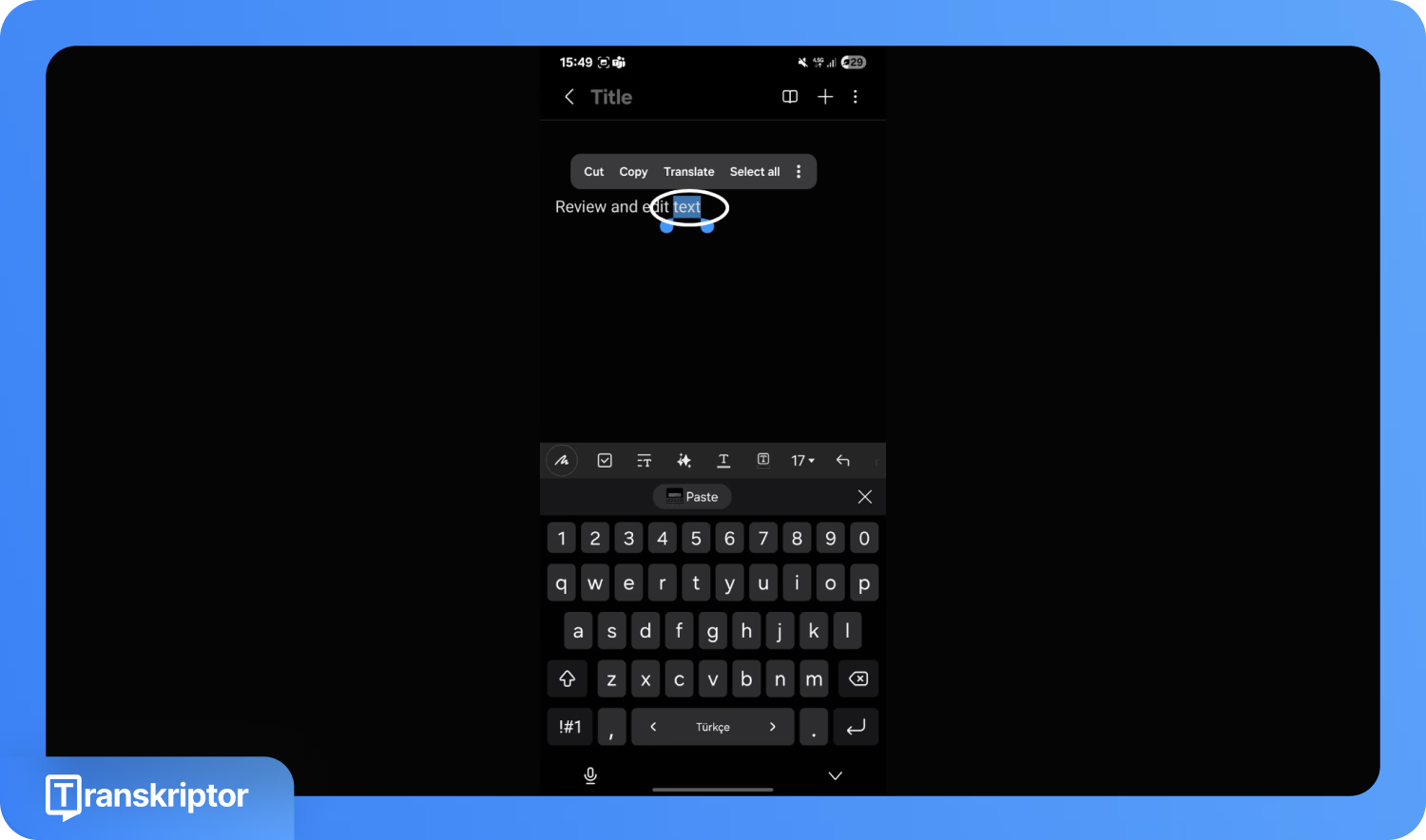
Samsungボイス入力は、正確性を期すために修正が必要になることが多いため、念入りな確認が不可欠です。
テキストの確認と修正を行うための2つのステップを以下に説明します。
テキストを確認する: Samsungボイス入力で作成された内容を確認し、音声が正確に認識されているかチェックします。句読点や疑問符の位置が間違っていると意味が変わってしまう可能性があるため、これらも正しく入力されているか確認してください。
テキストを修正する: 書き起こされたテキストを見直し、誤りを修正して元の発言内容と一致させ、文法的に正しい状態にします。修正にかかる時間は、テキストの長さや認識エラーの数によって異なります。
4. テキストを送信・保存する
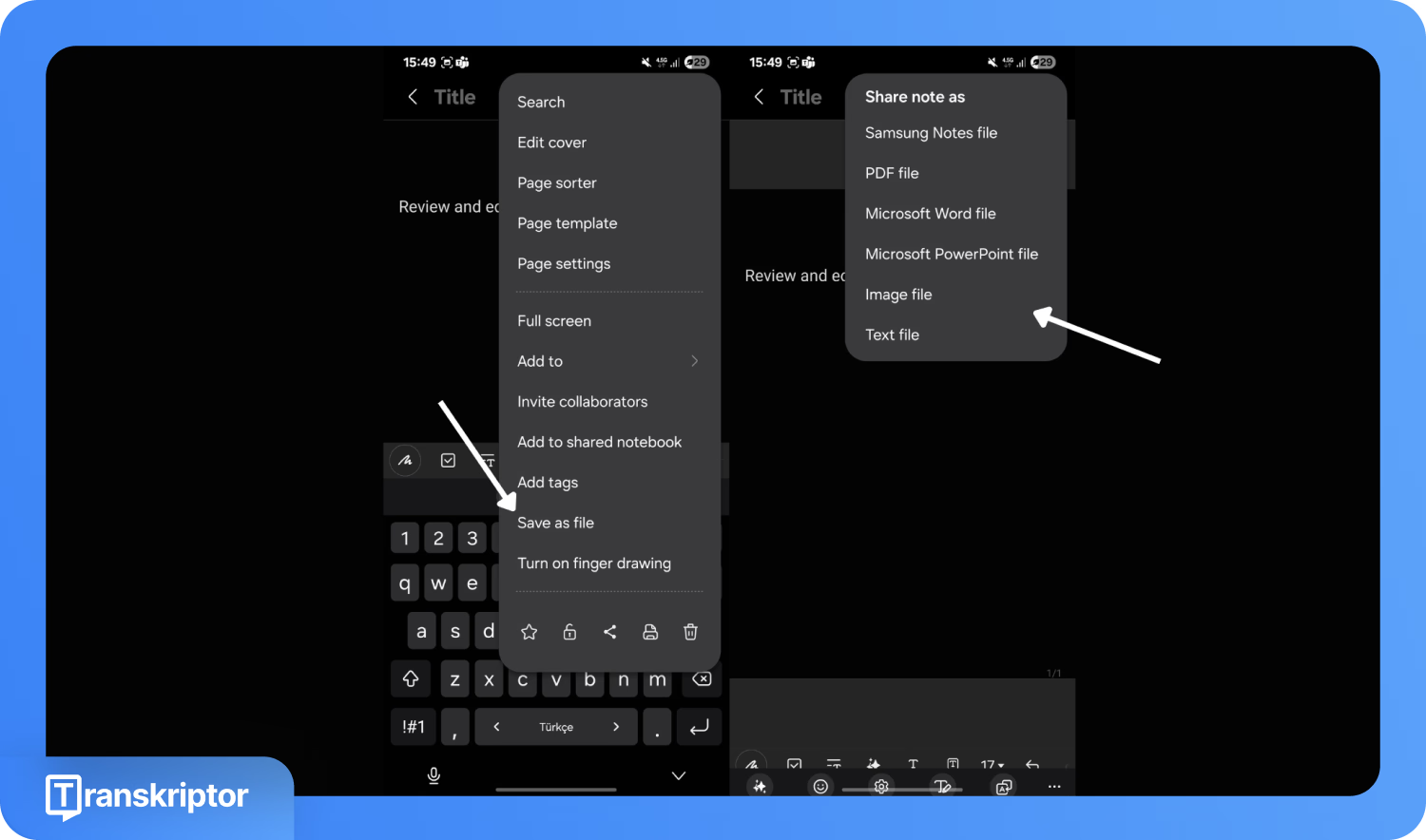
Samsungデバイスのユーザーは、あらゆるテキスト入力アプリにおいて、画面上のキーボードの代わりに音声入力を使用できます。
音声入力で生成されたテキストを送信・保存する手順は、使用するアプリケーションによって若干異なりますが、一般的なプロセスは以下の3つのステップになります。
1. 録音を終了する Samsung端末をお使いの場合は、青色のマイクアイコンをもう一度押すか、発声を止めるとシステムが自動的に判断して録音を終了します。
2. テキストを保存する 音声入力によって生成されたテキストは、入力中にテキストボックスへ即座に反映されます。手動で保存操作を行わなくても、そのまま編集や共有が可能です。
3. テキストを共有・送信する 音声入力の代表的な用途として、メッセージの作成やメールの執筆が挙げられます。書き起こしが完了し、手動または自動で録音が終了したら、紙飛行機のマークでおなじみの「送信」アイコンをタップしてください。
Samsung端末で音声からテキストへの変換精度を高めるコツは?
Samsungデバイスで音声入力の精度を向上させるための6つのポイントをご紹介します。
はっきりと、ゆっくり話す 話し手は明瞭さと自然なリズムのバランスを意識する必要があります。語尾を過剰に伸ばしたり、不自然な間を置いたりしないようにすることで、デバイスが音声を正しく認識し、正確にテキスト化できるようになります。
句読点の音声コマンドを活用する: Samsungボイス入力とGoogle音声入力のどちらも、「点(とうてん)」や「丸(くてん)」、「はてな」と言うことで句読点を挿入できます。自動で句読点が入る機能もありますが、声に出して指定することで、より正確に文章をコントロールできます。
言語設定を調整する: 複数の言語を使用する場合は、音声入力を始める前に、話す言語と設定が一致しているか確認してください。言語設定が異なると、認識精度が著しく低下し、テキスト化が正常に行われない原因となります。
ノイズキャンセリングマイクを使用する: ノイズキャンセリング機能付きのマイクは、周囲の雑音を抑えて声をクリアに拾うため、認識精度が大幅に向上します。内蔵マイクでも十分機能しますが、頻繁に音声入力を行う場合は外付けマイクの使用が効果的です。
定期的に練習する: 繰り返し使うことで、音声入力特有のコマンドや適切なペース配分に慣れていきます。継続的な練習により、タイピングの技術や句読点の精度が自然と向上します。
静かな環境で入力する: 文字起こしの精度は、静かな環境でより向上します。ノイズキャンセリングマイクによって周囲の音は軽減されますが、音声認識において最も信頼性の高い条件はやはり静かな場所です。騒がしい環境でも音声入力自体は可能ですが、精度は低下します。
Samsungの音声入力(テキスト変換)機能を利用するメリットは何ですか?
Samsungの音声入力ツールは、すべてのSamsungエコシステムデバイスに標準搭載されています。そのため、外部アプリをダウンロードすることなく、統合された機能としてすぐに利用可能です。さらに、100以上の言語に対応しており、無料で簡単に有効化できるため、あらゆるアプリやデバイスでのアクセシビリティを向上させます。
業界の背景: 米国立標準技術研究所( NIST)の研究および音声認識市場の分析によると、単語誤り率(WER)が4.9%に達した現代の音声認識システムは、重要度の高い用途にも適していると見なされています。しかし、最近のユーザー報告では、特に最新デバイスにおいて、Samsungの音声入力がこれらの業界基準を満たさないケースがあることが指摘されています。世界の音声・発話認識市場は2033年までに612億7000万ドルに達し、年平均成長率(CAGR)17.1%で推移すると予測されており、世界中のデバイス所有者にとって精度の高い音声入力技術の重要性はますます高まっています。
Samsungの音声入力に対応しているデバイスはどれですか?
音声入力は、以下を含むすべての現行Samsung Galaxyデバイスで利用可能です。
Galaxy S25 Ultra、S25 Edge、S25+、S25
Galaxy S24 Ultra、S24+、S24、S24 FE
Galaxy S23 Ultra、S23+、S23、S23 FE
Galaxy Z Fold / Z Flip シリーズ
Samsungの音声入力に代わるおすすめのツールは?
最新のGalaxy端末を含め、Samsung純正の音声入力の精度に満足できないユーザーが多く、より高性能な代替アプリを探す動きが広がっています。
Samsung音声入力の代わりになる3つの主要ツール比較
Transkriptor(トランスクリプター): 録音済みの音声ファイルをテキスト化するのに最適
Google音声入力: 純正音声入力の代わりとして最も推奨されるツール
Gboard: 優れた音声入力機能を備えた、キーボードの完全代替アプリです。
1. Transkriptor
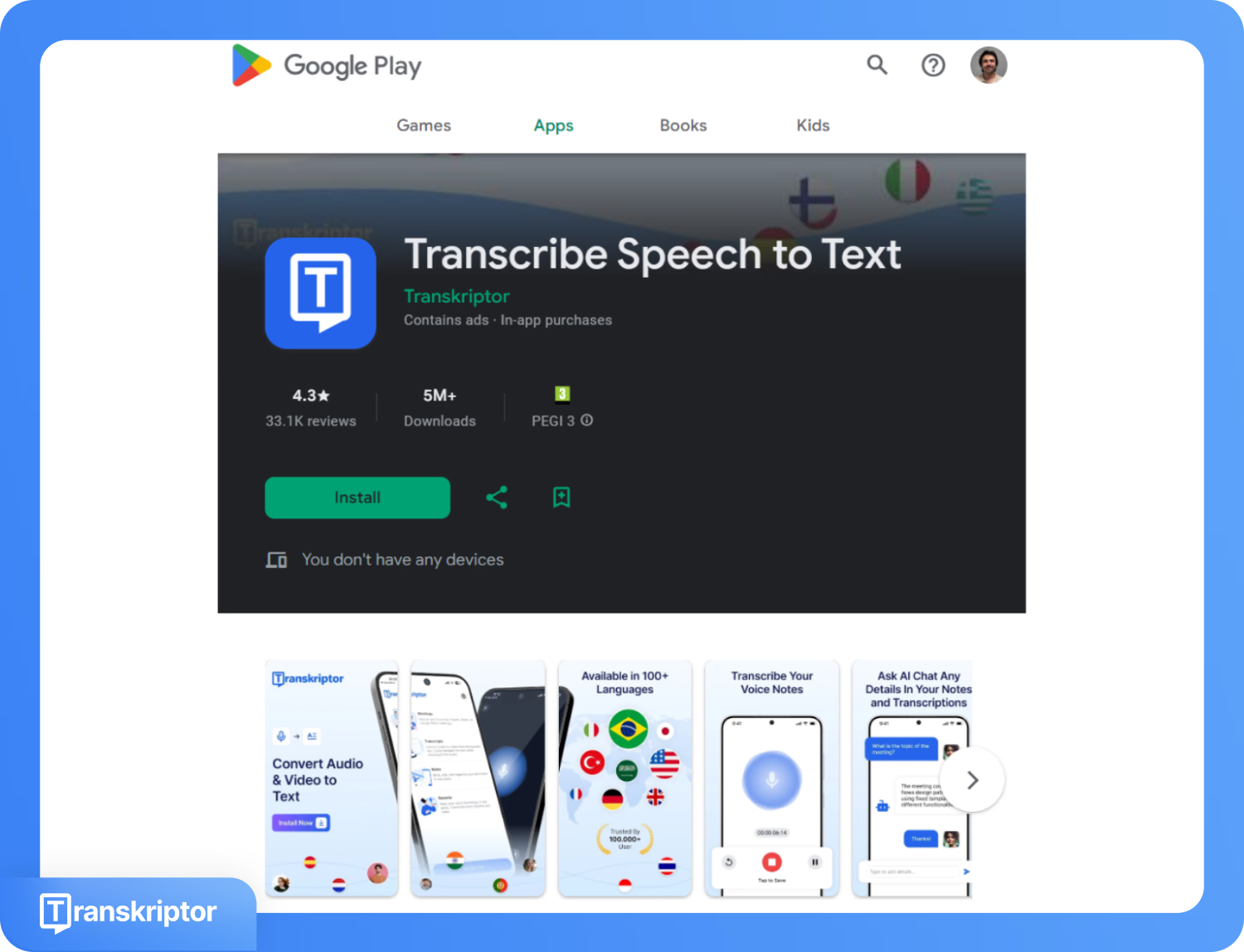
Samsungの標準音声入力機能はリアルタイムのディクテーションには適していますが、録音済みのオーディオファイルのアップロードには対応していません。AIを活用した文字起こしツールであるTranskriptorは、リアルタイム入力と インタビューの文字起こし ファイルベースの音声文字起こしの両方で、常に高い精度を実現します。Samsungの音声入力とは異なり、Transkriptorはボイスレコーダーアプリ、会議、ビデオ通話、YouTubeなどの録音データを処理できるため、既存のオーディオを文字起こししたいユーザーにとって非常に有用です。
メリット:
業界標準を超える高精度
録音済みオーディオ・ビデオファイルの両方に対応
スピーディーな納品時間
100以上の言語に対応する幅広いカバー率
修正作業をスムーズにするリアルタイムエディター
ファイル、YouTube、会議など多彩な入力ソースに対応
AI要約や翻訳などの高度な機能
デメリット:
インターネット接続が必要
標準的な音声入力機能よりも高度な操作性
Transkriptorを活用してプロ仕様の文字起こしを行う6つのステップを以下に紹介します。
Google Play ストアから Transkriptor アプリをダウンロードするか、公式サイトにアクセスしてください。
アカウントを作成してサインインします。
音声・動画ファイルをアップロードするか、YouTube のリンクを貼り付けてください。
100以上の言語オプションから音声の言語を選択します。
AI による文字起こしが完了するまで待ちます。
文字起こしされたテキストをダウンロード、編集、または共有します。
他の文字起こしソリューションも検討したい Samsung ユーザーの方は、包括的な Android 向け文字起こしアプリ をぜひチェックしてください。Samsung デバイスとシームレスに連携し、多様なニーズに応えるさまざまな機能や料金プランが用意されています。
2. Google 音声入力
多くのGalaxy S25ユーザーから、「設定」>「一般的な管理」>「キーボードリストと初期設定」でGoogle音声入力に切り替えたところ、入力精度が向上したという報告が寄せられています。
メリット:
Samsung標準の音声入力よりも高い認識精度
無料で利用可能
Samsungキーボードと併用可能
60以上の言語に対応
デメリット:
インターネット接続が必要
データ通信量を消費する場合があります
オフラインでの機能は限定的
Samsungボイス入力からGoogle音声入力に切り替えるための4つの手順は以下の通りです。
「設定」>「一般管理」>「キーボードリストと初期設定」の順に進みます
「Google音声入力」を有効にします
競合を防ぐため、「Samsungボイス入力」を無効にします
これで、マイクアイコンをタップすると精度の高いGoogle音声認識が起動します
3. Gboard(Google キーボード)
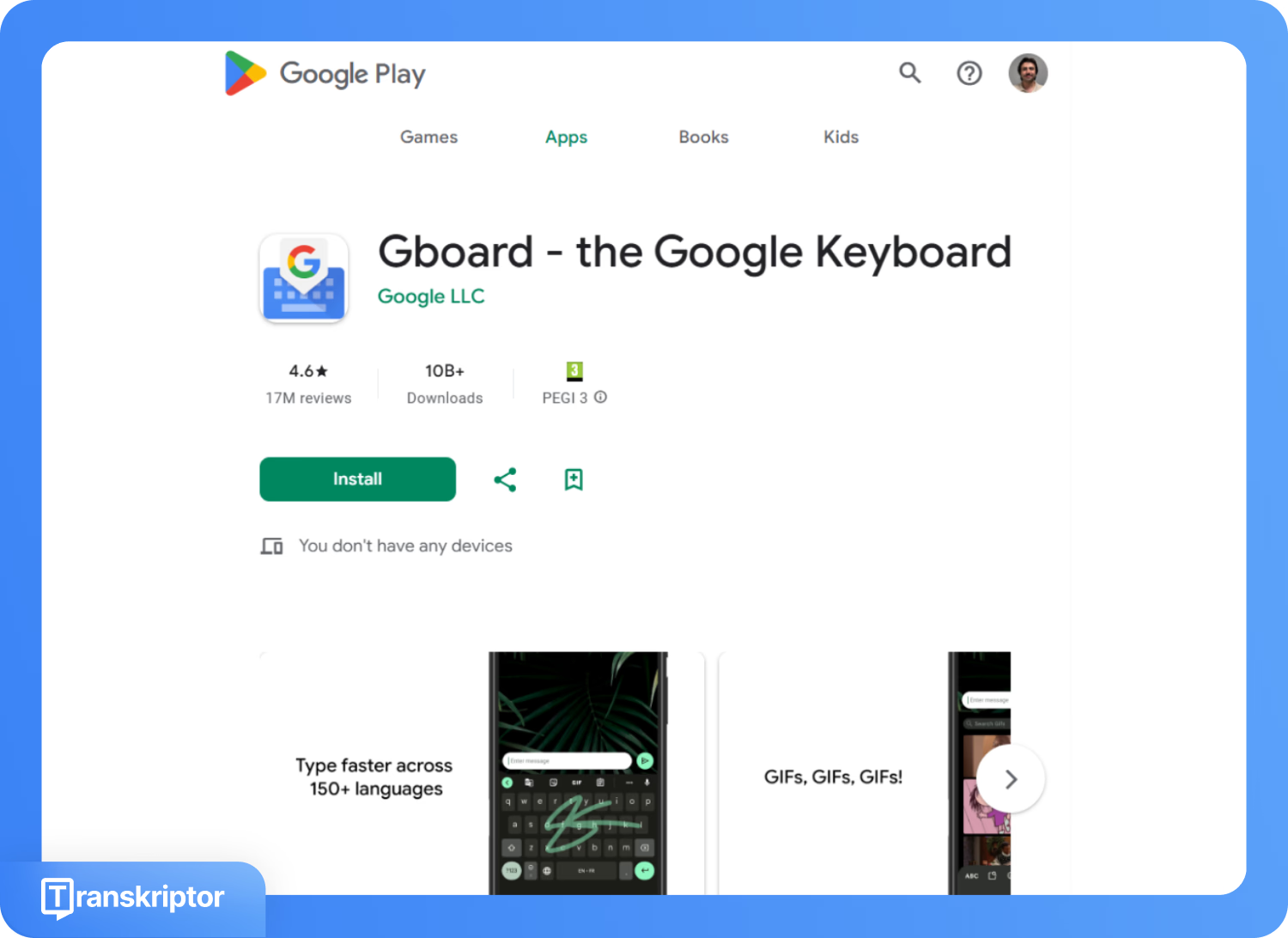
Google Playストアで提供されているGboardは、音声入力や多言語サポートを統合した高機能なキーボードアプリです。60以上の言語に対応した翻訳機能も備えており、非常に高い認識精度を誇ります。インストール後にデフォルトのキーボードとして設定すれば、マイクアイコンからすぐに音声入力が利用可能です。
メリット:
キーボードを完全に置き換え
すべてのアプリで安定した入力精度
翻訳機能を標準搭載
60以上の言語に対応
Googleによる定期的なアップデート
デメリット:
Samsungキーボードを完全に代替
キー配列に慣れが必要な場合も
Samsung独自の機能が一部利用不可に
全機能の利用にはGoogleアカウントが必要