
Vantaggi principali dell'integrazione di Transkriptor + Microsoft To Do
Gestione delle attività personali:Converti automaticamente i punti d'azione delle riunioni in attività personali di To Do con descrizioni chiare, scadenze e promemoria per una migliore produttività individuale.
Sincronizzazione universale tra i dispositivi:Accedi alle tue attività relative alle riunioni su qualsiasi dispositivo grazie alla sincronizzazione perfetta di Microsoft To Do tra desktop, dispositivi mobili, web e l'integrazione con Outlook.
Organizzazione intelligente degli elenchi:Le attività vengono organizzate automaticamente in elenchi (La mia giornata, Importanti, Pianificate) in base all'urgenza e al contesto, aiutandoti a dare priorità a ciò che conta di più.
Ecosistema Microsoft ottimizzato:Integra Outlook, Teams e altre app di Microsoft 365, assicurando che i follow-up delle riunioni siano visibili ovunque lavori.
Come impostare l'integrazione di Microsoft To Do in Transkriptor
Collega facilmente il tuo account Microsoft To Do a Transkriptor in pochi clic per creare automaticamente attività con punti d'azione, riepiloghi e approfondimenti sulle riunioni.
Connetti Microsoft To Do
Vai alla scheda Integrazioni nella tua dashboard di Transkriptor. Trova Microsoft To Do e selezionalo.
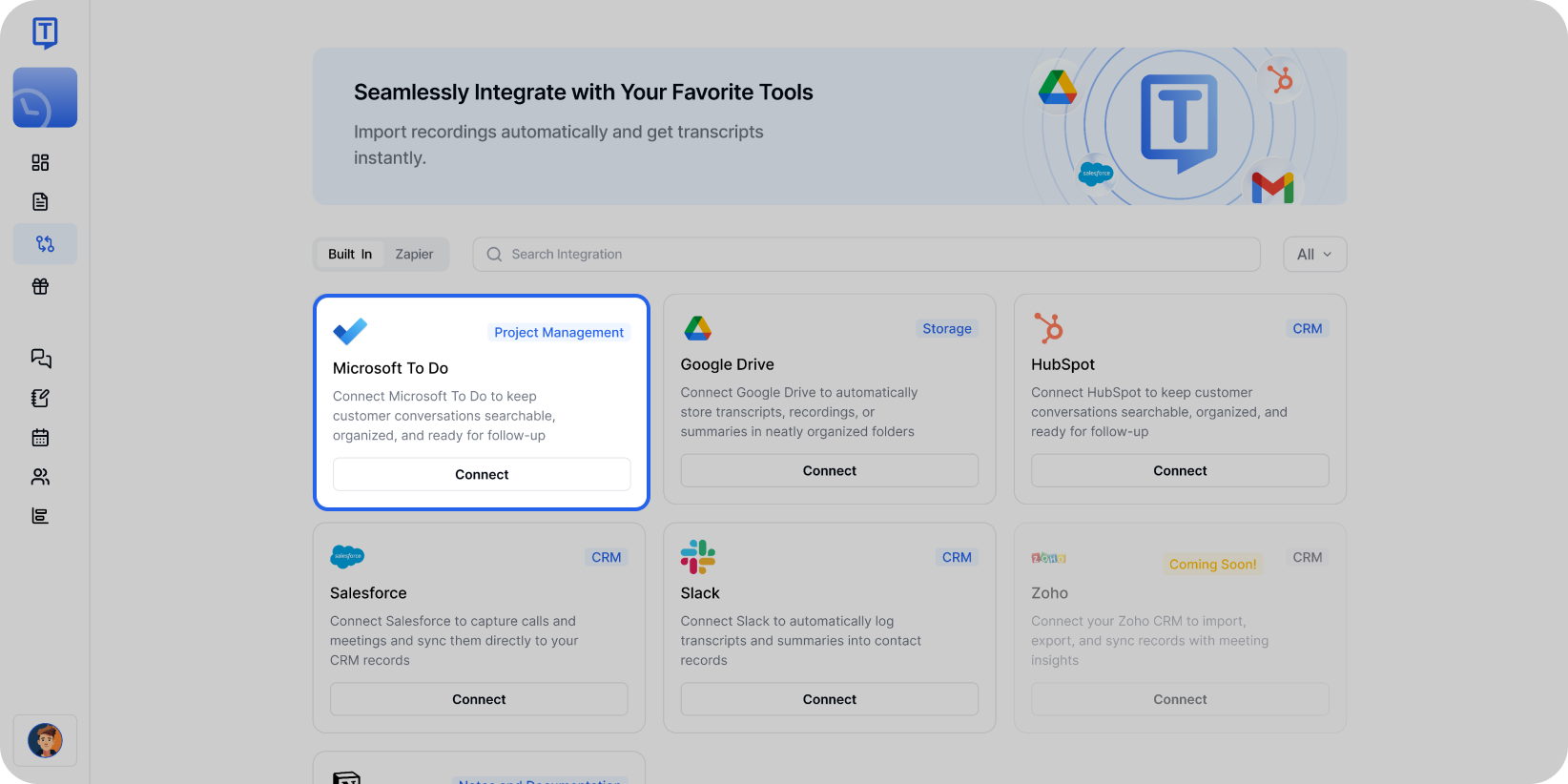
Seleziona Microsoft To Do dalla pagina delle integrazioni per iniziare a connettere il tuo account. Fai clic su Connetti, quindi accedi con il tuo account Microsoft e approva i permessi necessari.
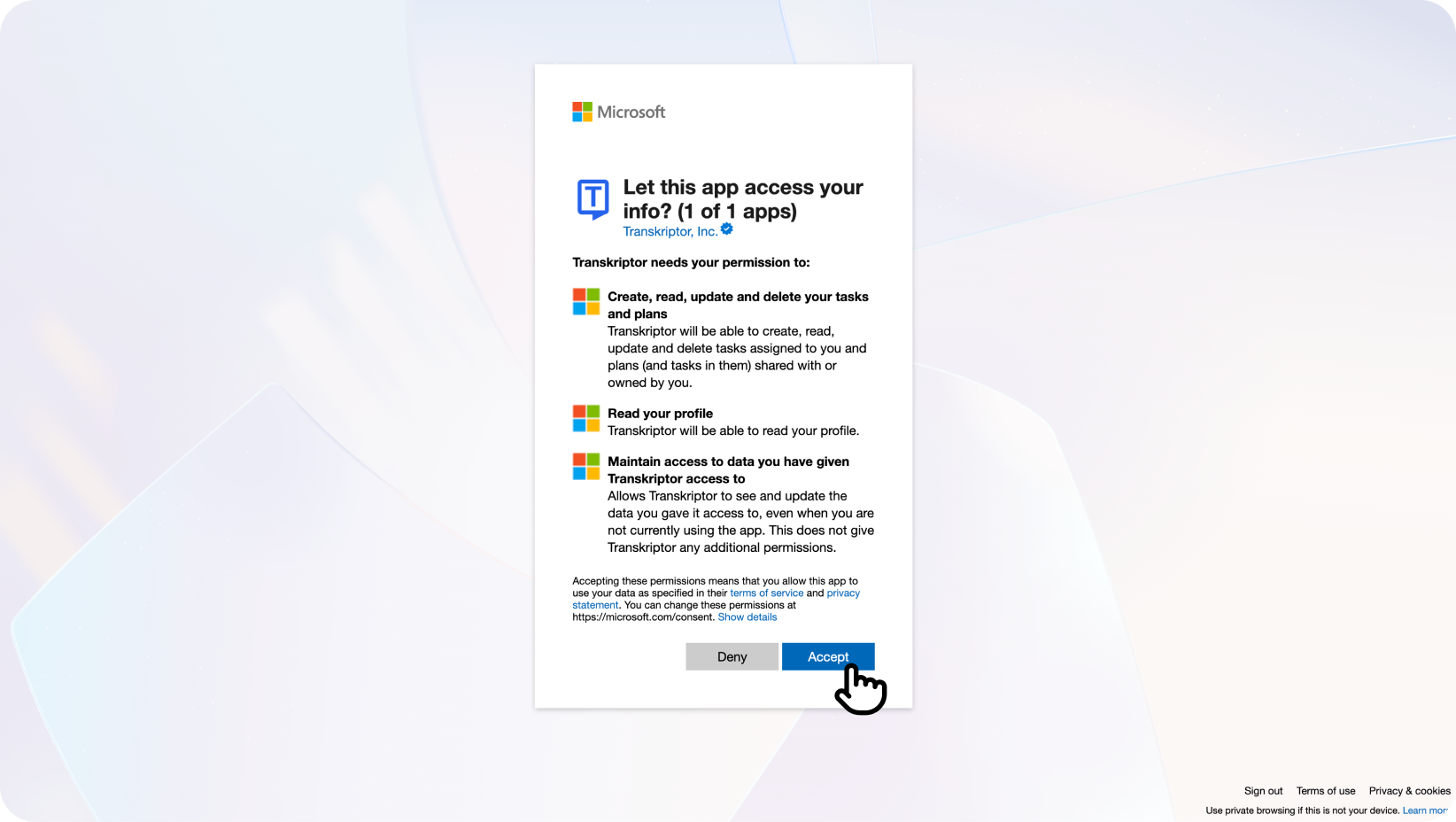
Nota per gli utenti di email aziendali o Workspace:Se utilizzi un'e-mail di un'area di lavoro o di un'organizzazione, potresti visualizzare il messaggio "Approvazione dell'amministratore richiesta". In questo caso, l'amministratore della tua organizzazione deve concedere il consenso:
Vai su Portale Azure → Applicazioni aziendali → Transkriptor → Autorizzazioni
Fai clic su "Concedi il consenso dell'amministratore" per autorizzare Transkriptor per la tua organizzazione
Dopo aver fornito il consenso, torna su Transkriptor e fai clic su Connetti di nuovo per completare la configurazione
Se riscontri problemi di autorizzazione simili, puoi consultare le risorse di risoluzione dei problemi fornite nel messaggio di errore di Microsoft o contattare il nostro team di supporto per ulteriore assistenza.

Verrai reindirizzato a Transkriptor dove potrai finalizzare e configurare le impostazioni di integrazione.
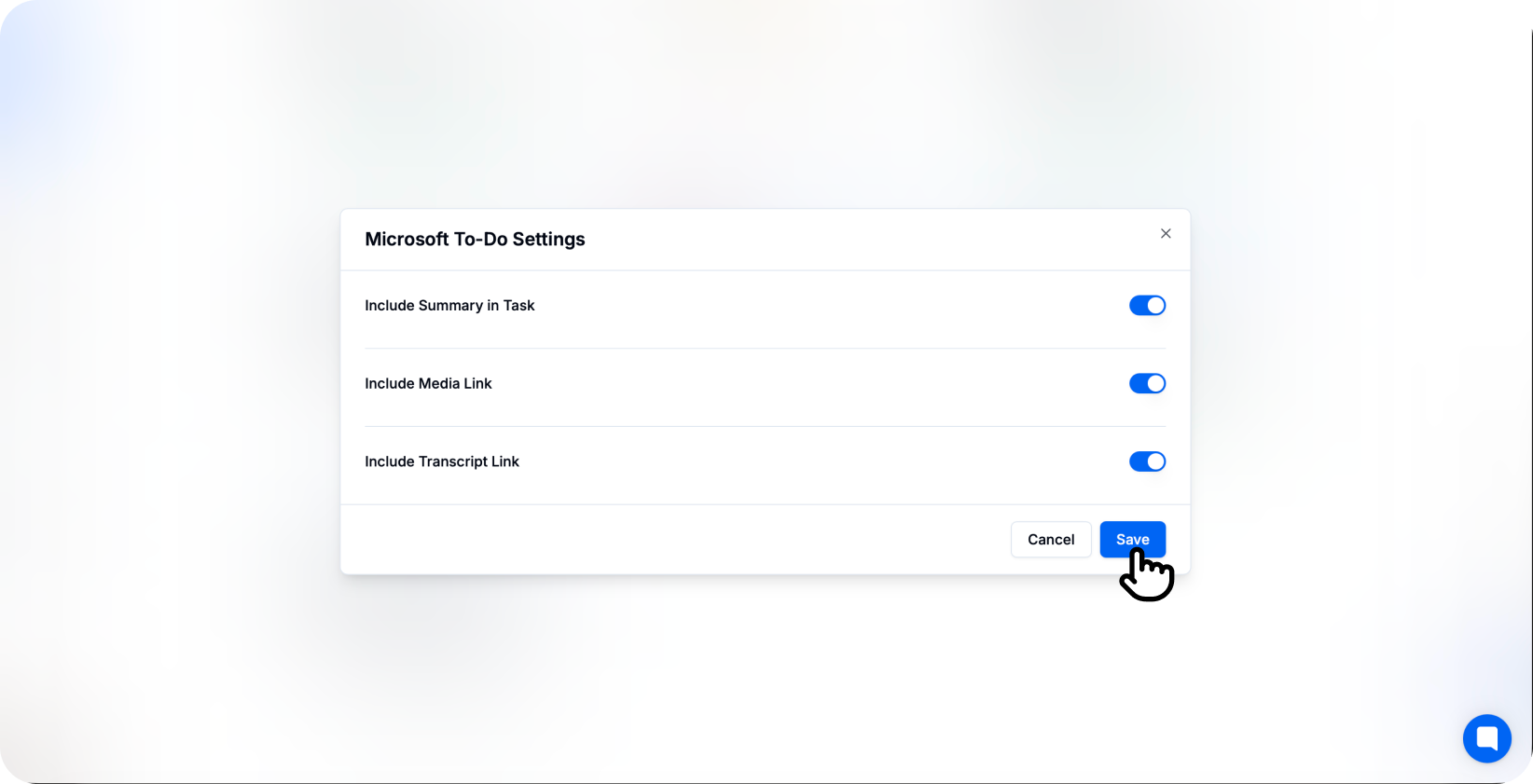
Sei connesso!
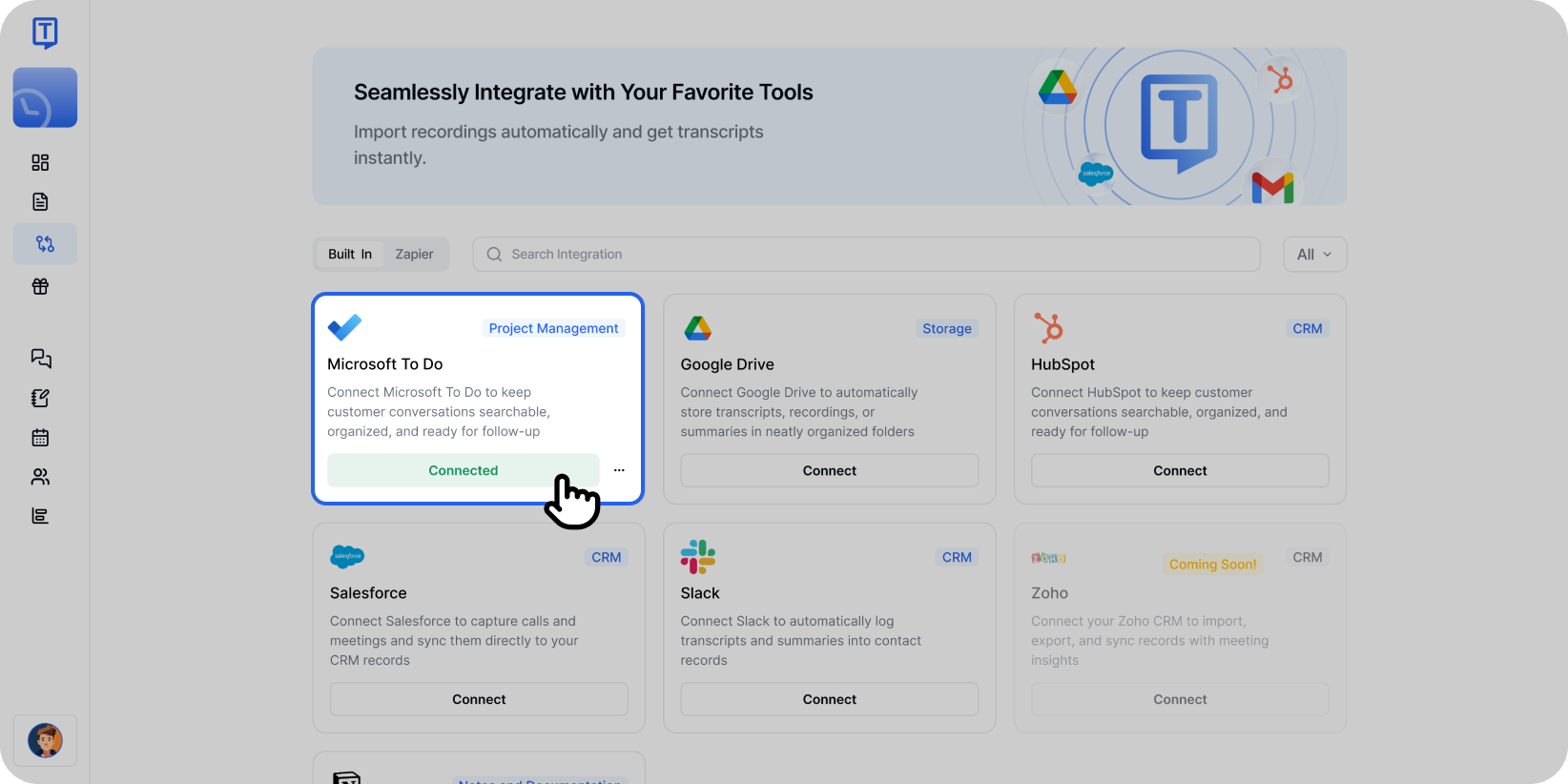
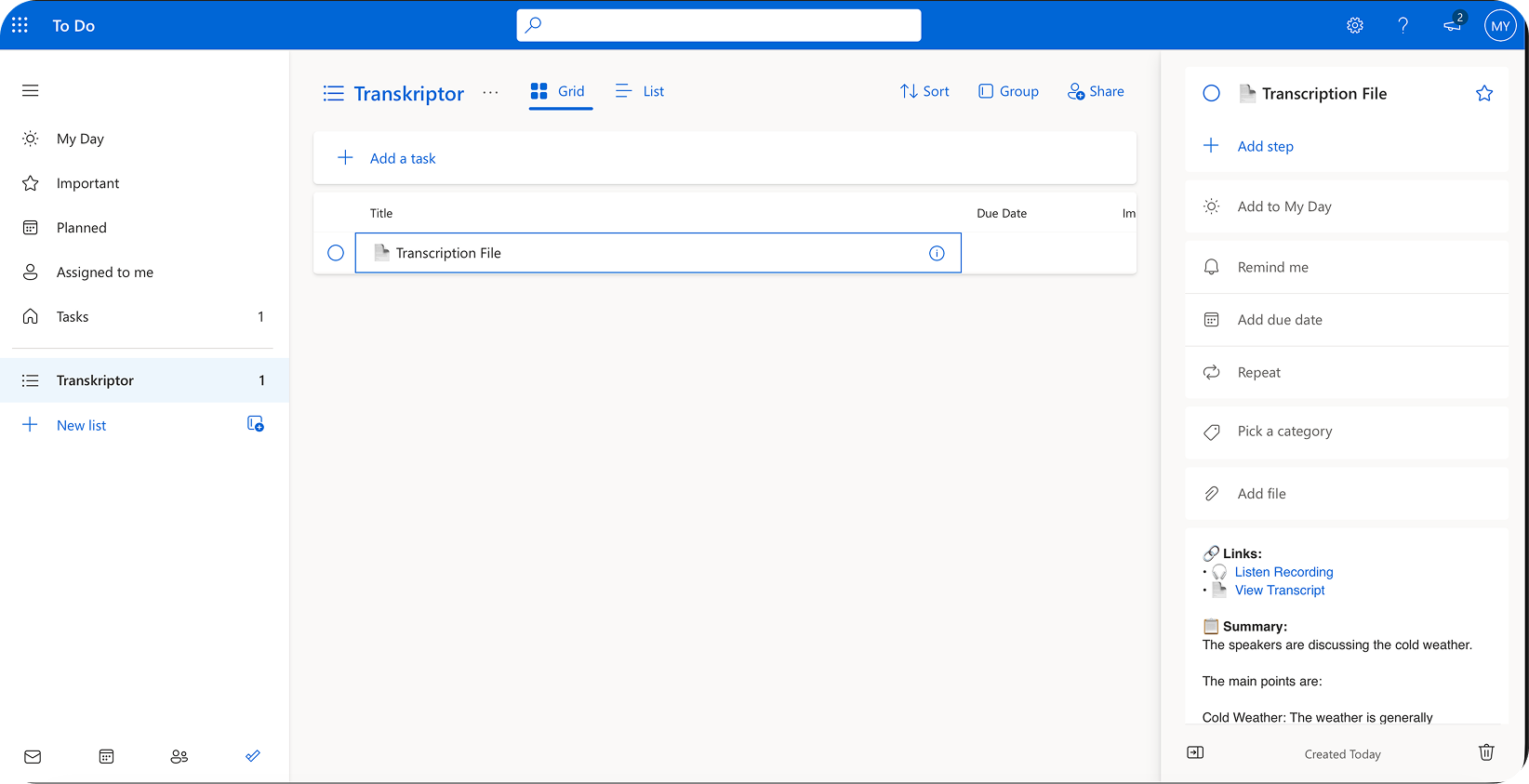
Una volta effettuata la connessione, le attività appariranno nell'elenco To Do scelto, includendo riepiloghi e punti d'azione.
Configura l'integrazione di Microsoft To Do
L'integrazione con Microsoft To Do ti consente di controllare come e dove Transkriptor crea le attività nei tuoi elenchi. Personalizza la selezione dell'elenco, il formato delle attività e le preferenze di automazione per adattarle al tuo flusso di lavoro personale.
Impostazioni Principali
Seleziona Account: Se disponi di più account Microsoft (personale e aziendale), scegli quello in cui desideri creare le attività di Transkriptor.
Creazione automatica attività:Attiva questa opzione per creare automaticamente attività To Do subito dopo la fine delle riunioni. Quando è disattivata, puoi rivedere e creare manualmente le attività dall'editor di Transkriptor.
Includi riepilogo AI:Abilita questa opzione per includere un riepilogo generato dall'IA nelle note dell'attività, fornendoti un contesto rapido sulla riunione e sull'azione da intraprendere.
Aggiungi a La mia giornata:Aggiungi automaticamente le attività urgenti all'elenco "La mia giornata" per una visibilità e una prioritizzazione immediate.
Scegli il tuo elenco Microsoft To Do
Seleziona l'elenco specifico in cui Transkriptor deve creare le attività della riunione.
Elenchi Predefiniti: Attività, Importanti, Pianificate, Assegnate a me
Elenchi Personalizzati: Seleziona o crea elenchi personalizzati (ad es. Follow-up riunioni, Attività lavorative, Progetti del team)
Elenchi Intelligenti: La mia giornata, Importanti (attività contrassegnate con una stella)
Puoi anche configurare elenchi diversi per diversi tipi di riunione o priorità direttamente dalle impostazioni dell'integrazione.
Preferenze del contenuto
Includi collegamento alla trascrizione completa:Aggiungi un link alla trascrizione completa nelle note dell'attività per un facile riferimento.
Includi solo il riepilogo:Aggiungi solo il riepilogo generato dall'IA con i punti chiave e gli elementi d'azione nella descrizione dell'attività.
Includi dettagli della riunione:Aggiungi i metadati della riunione, come data, partecipanti e informazioni sull'organizzatore, nelle note dell'attività.
Crea attività separate:Genera automaticamente singole attività To Do per ogni elemento d'azione identificato dalla riunione.
Imposta promemoria:Imposta automaticamente i promemoria in base alle date di scadenza o all'urgenza menzionate nella riunione.
Come disconnettersi
Dopo aver collegato Microsoft To Do a Transkriptor, puoi fare clic sull'icona a tre punti permodificare le impostazioni o disconnettere l'integrazione.
Quando ci si disconnette, Transkriptor smetterà di creare attività in To Do. Le attività create in precedenza rimarranno negli elenchi di Microsoft To Do.
Formattazione delle attività in Microsoft To Do
Una volta abilitata l'integrazione con Microsoft To Do, Transkriptor formatta automaticamente le attività per una chiarezza e un'operatività ottimali.
Titolo dell'attività:Visualizza chiaramente l'elemento d'azione o l'argomento della riunione per una facile scansione nell'elenco delle attività.
Descrizione dell'attività:Presenta il riepilogo dell'IA con il contesto pertinente e i dettagli della riunione per una rapida comprensione.
Sezione Note:Include il link alla trascrizione completa e qualsiasi contesto aggiuntivo o dettaglio della riunione.
Questa struttura assicura che tu possa capire rapidamente cosa deve essere fatto, avendo al contempo accesso al contesto completo della riunione quando necessario.