วิธีใช้ฟีเจอร์การพิมพ์ด้วยเสียงบน iPhone ทำอย่างไร?


สารบัญ
- ขั้นตอนที่ 1: เปิดใช้งานฟีเจอร์การป้อนตามคำบอก
- ขั้นตอนที่ 2: เริ่มต้นโหมดการป้อนตามคำบอก
- ขั้นตอนที่ 3: เริ่มการป้อนตามคำบอก
- ขั้นตอนที่ 4: สิ้นสุดและตรวจสอบเนื้อหา
- ขั้นตอนที่ 5: การใช้คำสั่งเสียงขั้นสูงในการเขียนตามคำบอก
- การเขียนตามคำบอกด้วยเสียง (Voice Dictation) บน iPhone คืออะไร?
- ฉันสามารถใช้การพิมพ์ด้วยเสียง (Dictation) สำหรับข้อความและอีเมลได้หรือไม่?
- มีปัญหาด้านความเป็นส่วนตัวกับการใช้การพิมพ์ด้วยเสียงบน iPhone หรือไม่?
- เคล็ดลับวิธีใช้การป้อนตามคำบอกบน iPhone
- วิธีใส่ Emoji ในข้อความด้วยการป้อนตามคำบอกบน iPhone
- วิธีใส่เครื่องหมายวรรคตอนด้วยการป้อนตามคำบอกบน iPhone
- เพิ่มประสิทธิภาพการทำ Transkription บน iPhone ให้สมบูรณ์แบบ
Transcribe, Translate & Summarize in Seconds
สารบัญ
- ขั้นตอนที่ 1: เปิดใช้งานฟีเจอร์การป้อนตามคำบอก
- ขั้นตอนที่ 2: เริ่มต้นโหมดการป้อนตามคำบอก
- ขั้นตอนที่ 3: เริ่มการป้อนตามคำบอก
- ขั้นตอนที่ 4: สิ้นสุดและตรวจสอบเนื้อหา
- ขั้นตอนที่ 5: การใช้คำสั่งเสียงขั้นสูงในการเขียนตามคำบอก
- การเขียนตามคำบอกด้วยเสียง (Voice Dictation) บน iPhone คืออะไร?
- ฉันสามารถใช้การพิมพ์ด้วยเสียง (Dictation) สำหรับข้อความและอีเมลได้หรือไม่?
- มีปัญหาด้านความเป็นส่วนตัวกับการใช้การพิมพ์ด้วยเสียงบน iPhone หรือไม่?
- เคล็ดลับวิธีใช้การป้อนตามคำบอกบน iPhone
- วิธีใส่ Emoji ในข้อความด้วยการป้อนตามคำบอกบน iPhone
- วิธีใส่เครื่องหมายวรรคตอนด้วยการป้อนตามคำบอกบน iPhone
- เพิ่มประสิทธิภาพการทำ Transkription บน iPhone ให้สมบูรณ์แบบ
ผู้ใช้งาน Apple สามารถปรับปรุงการป้อนข้อมูลและเขียนข้อความบน iPhone ให้รวดเร็วยิ่งขึ้นด้วยฟีเจอร์อันทรงพลังอย่าง ฟีเจอร์การพิมพ์ด้วยเสียง การป้อนตามคำบอกบน iPhone ช่วยให้สามารถเปลี่ยนคำพูดเป็นข้อความได้ ซึ่งเป็นทางเลือกที่สะดวกและมีประสิทธิภาพแทนการพิมพ์ด้วยมือ แม้ว่ากระบวนการจะดูเรียบง่ายในตอนแรก แต่การทำความเข้าใจรายละเอียดเล็กๆ น้อยๆ ทั้งหมดเป็นสิ่งสำคัญเพื่อให้ใช้งานได้อย่างเต็มประสิทธิภาพ
โดยทั่วไปแล้วการป้อนตามคำบอกแบบเรียลไทม์มักขาดความแม่นยำ ในทางกลับกัน Transkriptor ช่วยให้ผู้ใช้สามารถบันทึกบันทึกเสียงไว้ล่วงหน้าแล้วจึงค่อยเปลี่ยนเป็นข้อความ เพื่อให้ได้ความแม่นยำในการถอดความสูงถึง 99% เริ่มใช้งานฟรีได้เลย! Transkriptor ให้บริการถอดความด้วยเทคโนโลยี AI ซึ่งช่วยเพิ่มทั้งความเร็วและประสิทธิภาพ นอกจากนี้ยังสามารถแยกแยะเสียงผู้พูดที่แตกต่างกันได้ ทำให้มั่นใจได้ว่าบทสนทนาจะจัดระเบียบอย่างเป็นระบบในการถอดความที่มีผู้พูดหลายคน สิ่งนี้ทำให้ Transkriptor เป็นตัวเลือกที่สมบูรณ์แบบสำหรับการถอดความการประชุม การสัมภาษณ์ หรือบันทึกส่วนตัวโดยตรงบน iPhone ของคุณ
5 ขั้นตอนในการป้อนตามคำบอกบน iPhone มีดังนี้
เปิดใช้งานฟีเจอร์ป้อนตามคำบอก: เริ่มต้นด้วยการไปที่ "การตั้งค่า" (Settings) ของ iPhone เลือก "ทั่วไป" (General) จากนั้นเลือก "คีย์บอร์ด" (Keyboard) และเปิดใช้งานฟีเจอร์ "การป้อนตามคำบอก" (Dictation) การตั้งค่านี้จะช่วยให้คุณใช้เสียงในการป้อนข้อความผ่านแอปต่างๆ ได้
เริ่มโหมดการป้อนตามคำบอก: หากต้องการเริ่มป้อนตามคำบอก ให้เปิดแอปที่พิมพ์ข้อความได้ เช่น แอปข้อความหรือโน้ต เรียกคีย์บอร์ดขึ้นมาแล้วแตะที่ไอคอนไมโครโฟน ซึ่งจะเป็นการเปลี่ยนวิธีการป้อนข้อมูลจากการพิมพ์เป็นการพูด
เริ่มต้นพูด: หลังจากแตะปุ่มไมโครโฟนแล้ว ให้รอสัญญาณภาพที่แสดงว่าโทรศัพท์พร้อมจะแปลงคำพูดของคุณเป็นข้อความ จากนั้นให้พูดที่ตัวไมโครโฟนอย่างชัดเจนเพื่อให้ระบบเปลี่ยนคำพูดของคุณเป็นตัวอักษร
สิ้นสุดและตรวจสอบข้อความ: เมื่อพูดเสร็จแล้ว ให้แตะปุ่มไมโครโฟนอีกครั้งหรือเพียงแค่หยุดพูดเพื่อจบการป้อนตามคำบอก ตรวจทานข้อความที่ถอดความมาว่ามีข้อผิดพลาดหรือไม่ และแก้ไขจุดที่ไม่ถูกต้องด้วยตนเองเพื่อให้แน่ใจว่าข้อความสื่อสารถึงสิ่งที่คุณต้องการได้อย่างแม่นยำ
คำสั่งการป้อนตามคำบอกขั้นสูง: พัฒนาการป้อนตามคำบอกของคุณด้วยคำสั่งเสียงสำหรับเครื่องหมายวรรคตอน การจัดรูปแบบ หรือการใส่ตัวอักษรพิเศษ ลองใช้คำสั่งอย่าง "จุลภาค" "ขึ้นย่อหน้าใหม่" หรือ "ตัวพิมพ์ใหญ่" เพื่อจัดรูปแบบข้อความของคุณโดยไม่ต้องกดพิมพ์เอง
ขั้นตอนที่ 1: เปิดใช้งานฟีเจอร์การป้อนตามคำบอก
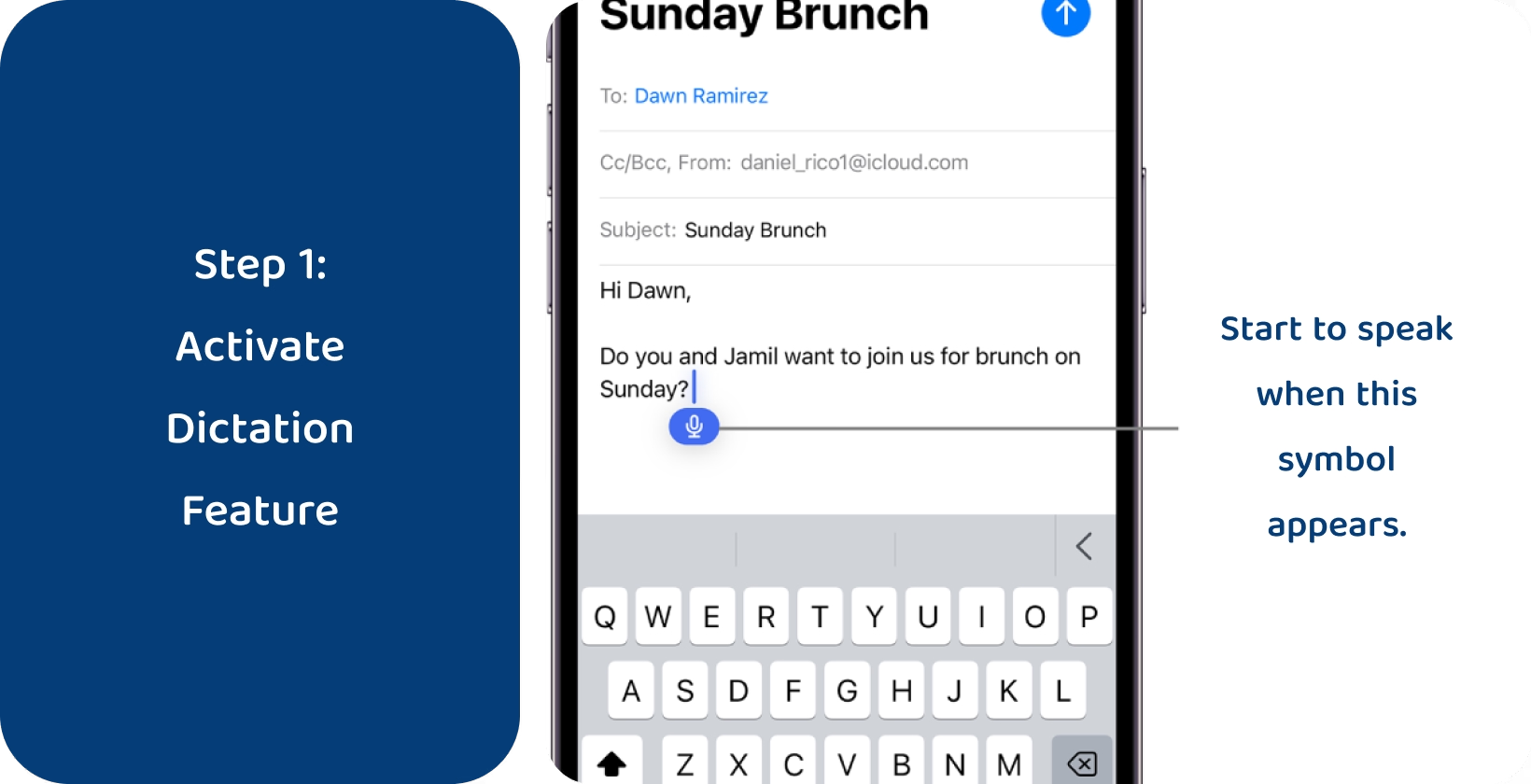
ผู้ใช้ควรไปที่การตั้งค่าของตัวเครื่องเพื่อเปิดใช้งานฟีเจอร์การป้อนคำบอกบน iPhone โดยเริ่มจากการเปิดแอป "การตั้งค่า" (Settings) แล้วไปที่หัวข้อ "ทั่วไป" (General) จากนั้นเลือก "แป้นพิมพ์" (Keyboard)
ผู้ใช้จะเห็นตัวเลือกที่ชื่อว่า "เปิดใช้การป้อนตามคำบอก" (Enable Dictation) ในการตั้งค่าแป้นพิมพ์ ให้เลื่อนสวิตช์เพื่อเปิดใช้งาน และหากมีข้อความยืนยัน ให้แตะ "เปิดใช้การป้อนตามคำบอก" อีกครั้ง
ผู้ใช้สามารถเริ่มใช้งานได้ทันทีเมื่อเรียกใช้แป้นพิมพ์ ไอคอนไมโครโฟนจะปรากฏขึ้นบนแป้นพิมพ์ ช่วยให้คุณพูดแทนการพิมพ์ด้วยตนเองได้เลย
ขั้นตอนที่ 2: เริ่มต้นโหมดการป้อนตามคำบอก
เปิดแอปพลิเคชันใดก็ได้ที่ต้องใช้การป้อนข้อความเพื่อเริ่มใช้งาน เมื่อคีย์บอร์ดปรากฏขึ้น คุณจะเห็นไอคอนรูปไมโครโฟนอยู่บนตัวคีย์บอร์ดหรือบริเวณใกล้เคียง
เมื่อแตะที่ไอคอนไมโครโฟน ระบบจะเริ่มโหมดการป้อนตามคำบอก ให้คุณเริ่มพูดข้อความที่ต้องการแทนการพิมพ์ด้วยมือ
โหมดการป้อนตามคำบอกสามารถใช้ได้กับหลายแอปที่ต้องพิมพ์ข้อความ เช่น แอปแชท, อีเมล, แอปจดบันทึก และเบราว์เซอร์ค้นหา ผู้ใช้ iPhone สามารถสลับระหว่างการพิมพ์และการพูดตามคำบอกได้อย่างราบรื่นตามความเหมาะสมของสถานการณ์
ขั้นตอนที่ 3: เริ่มการป้อนตามคำบอก
ผู้ใช้สามารถเริ่มการป้อนตามคำบอกบน iPhone ได้ง่ายๆ เพียงแตะไอคอนไมโครโฟนบนคีย์บอร์ดเพื่อเข้าสู่โหมดการป้อนตามคำบอก จากนั้นรอให้คลื่นเสียงปรากฏขึ้น ซึ่งเป็นการระบุว่าอุปกรณ์พร้อมที่จะเปลี่ยนเสียงพูดของคุณเป็นข้อความแล้ว
เมื่อโหมดการป้อนตามคำบอกเปิดใช้งานแล้ว ให้ผู้ใช้เริ่มพูดข้อความที่ต้องการได้ทันที สิ่งสำคัญคือควรพูดให้ชัดเจนและออกเสียงแต่ละคำให้แม่นยำ เพื่อให้ซอฟต์แวร์การป้อนตามคำบอกของ iPhone สามารถแปลงเสียงเป็นข้อความได้อย่างถูกต้อง
ผู้ใช้งาน iOS สามารถป้อนตามคำบอกได้ทุกอย่าง ตั้งแต่ข้อความสั้นๆ อีเมล ไปจนถึงข้อความขนาดยาวตามต้องการ โดย ซอฟต์แวร์การป้อนตามคำบอก ถูกออกแบบมาเพื่อเปลี่ยนคำพูดเป็นข้อความในขณะที่คุณพูด ช่วยให้ป้อนข้อมูลได้อย่างรวดเร็วโดยไม่ต้องใช้มือ แนะนำให้พูดอย่างเป็นธรรมชาติโดยไม่จำเป็นต้องหยุดเว้นประโยคในระหว่างที่กำลังบอกข้อความ
ขั้นตอนที่ 4: สิ้นสุดและตรวจสอบเนื้อหา
เมื่อพิมพ์ข้อความด้วยเสียงเสร็จแล้ว สิ่งสำคัญคือต้องสิ้นสุดและตรวจสอบความถูกต้องก่อนส่ง โดยผู้ใช้สามารถแตะปุ่ม "ไมโครโฟน" บนคีย์บอร์ด หยุดพูดเป็นเวลา 30 วินาที หรือสลับไปใช้ฟังก์ชันคีย์บอร์ดอื่น เพื่อเป็นการส่งสัญญาณให้อุปกรณ์ทราบว่าการป้อนตามคำบอกเสร็จสิ้นแล้ว
ผู้ใช้งานอุปกรณ์ Apple ควรตรวจสอบข้อความที่แปลงมาจากเสียงหลังจากเสร็จสิ้นการเขียนตามคำบอก เพื่อให้มั่นใจในความถูกต้องชัดเจน การตรวจสอบว่าเนื้อหาตรงตามความตั้งใจของเราหรือไม่ถือเป็นขั้นตอนที่สำคัญมาก
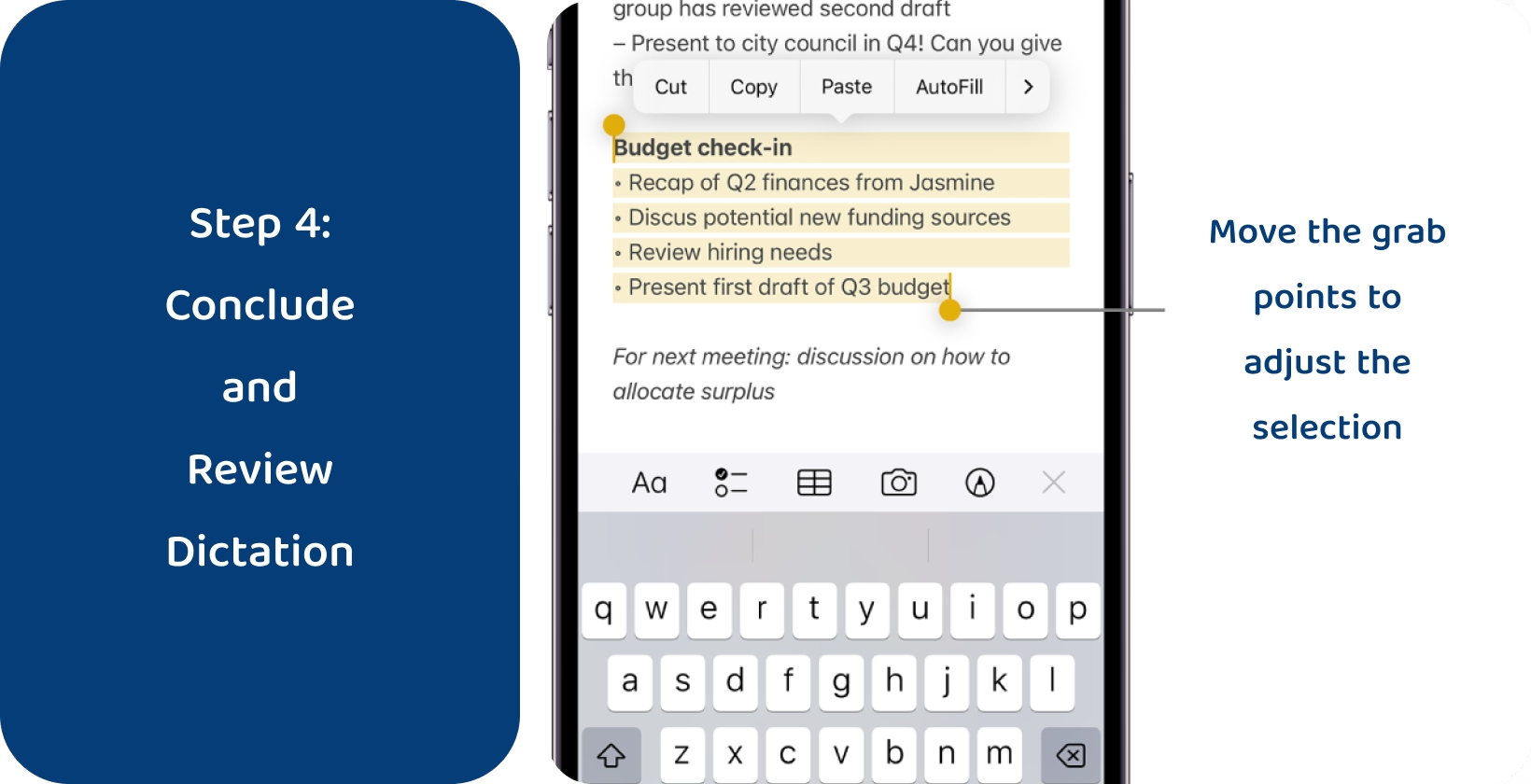
ผู้ใช้ควรแก้ไขข้อผิดพลาดหรือจุดที่ไม่ถูกต้องในข้อความด้วยตนเองระหว่างขั้นตอนการตรวจสอบ ซึ่งรวมถึงการสะกดคำ การปรับเครื่องหมายวรรคตอน หรือการปรับแก้ประโยคที่กำกวมให้ชัดเจนขึ้น
นอกจากนี้ ผู้ใช้ยังสามารถใช้เครื่องมือการแก้ไข เช่น การเลือกข้อความและพิมพ์ทับ เพื่อปรับปรุงเนื้อหาจากการเขียนตามคำบอกให้สมบูรณ์แบบที่สุด เพื่อให้แน่ใจว่าข้อความสุดท้ายนั้นดูเป็นมืออาชีพและไร้ที่ติ ก่อนที่จะส่ง บันทึก หรือแชร์ให้ผู้อื่นต่อไป
ขั้นตอนที่ 5: การใช้คำสั่งเสียงขั้นสูงในการเขียนตามคำบอก
ผู้ใช้สามารถเพิ่มขีดความสามารถและประสิทธิภาพในการเขียนตามคำบอกบน iPhone ได้โดยการใช้คำสั่งเสียงขั้นสูง ซึ่งช่วยให้สามารถทำรายการและจัดรูปแบบต่างๆ ได้ด้วยเสียง เพิ่มความสะดวกสบายและยืดหยุ่นในการใช้งานได้มากยิ่งขึ้น
ตัวอย่างเช่น ผู้ใช้ Apple สามารถใช้คำสั่งเพื่อใส่เครื่องหมายวรรคตอนที่เฉพาะเจาะจง เช่น "จุลภาค" "มหัพภาค" หรือ "เครื่องหมายคำถาม" เพื่อให้การแปลงเสียงเป็นข้อความเป็นไปอย่างแม่นยำ นอกจากนี้ยังสามารถสั่งการจัดรูปแบบ เช่น "ย่อหน้าใหม่" หรือ "พิมพ์ตัวใหญ่" (สำหรับภาษาที่รองรับ) คำสั่งเหล่านี้ช่วยให้สาวก iOS แก้ไขและปรับแต่งข้อความได้อย่างรวดเร็วโดยไม่ขัดจังหวะการทำงาน
ยิ่งไปกว่านั้น ผู้ใช้ยังสามารถสั่งให้ใส่ตัวอักษรพิเศษ สัญลักษณ์ หรืออิโมจิลงในข้อความได้โดยตรง เพื่อช่วยเพิ่มสีสันและประสิทธิภาพในการสื่อสาร
การเขียนตามคำบอกด้วยเสียง (Voice Dictation) บน iPhone คืออะไร?
ฟีเจอร์การเขียนตามคำบอกบน iPhone คือเครื่องมือในตัวที่ออกแบบมาเพื่อเปลี่ยนคำพูดของผู้ใช้ให้กลายเป็นข้อความ โดยฟีเจอร์นี้มีให้ใช้งานบน iOS 16 และเวอร์ชันที่สูงกว่า ซึ่งช่วยให้ผู้ใช้สามารถร่างข้อความ อีเมล จดบันทึก และอื่นๆ ได้ผ่านไมโครโฟน
ฟีเจอร์นี้ใช้เทคโนโลยีขั้นสูง เทคโนโลยีการจดจำเสียงพูด เทคโนโลยีเพื่อบันทึกคำพูดของผู้ใช้ได้อย่างแม่นยำและแปลงเป็นรูปแบบตัวอักษร รองรับหลายภาษาและสำเนียงเพื่อให้เป็นเครื่องมือที่อเนกประสงค์สำหรับผู้ใช้ทั่วโลก อย่างไรก็ตาม เพื่อผลลัพธ์ที่แม่นยำยิ่งขึ้น ขอแนะนำให้ใช้ Transkriptor
ฉันสามารถใช้การพิมพ์ด้วยเสียง (Dictation) สำหรับข้อความและอีเมลได้หรือไม่?
ผู้ใช้สามารถใช้ฟีเจอร์การพิมพ์ด้วยเสียงบน iPhone เพื่อเขียนข้อความและอีเมลได้โดยไม่ต้องใช้มือ รวมถึงการแปลงเสียงเป็นข้อความใน Yahoo Mail ด้วย เพียงแตะไอคอนไมโครโฟนบนคีย์บอร์ดแล้วพูดข้อความออกมา iPhone จะทำการแปลงเป็นข้อความแบบเรียลไทม์ ฟีเจอร์นี้ช่วยให้ผู้ใช้ส่งข้อความและอีเมลได้อย่างรวดเร็วโดยไม่ต้องพิมพ์เอง
การพิมพ์ด้วยเสียงบน iPhone มีประโยชน์อย่างยิ่งสำหรับการเขียนข้อความยาวๆ หรืออีเมล เพราะช่วยให้ผู้ใช้ Apple ถ่ายทอดความคิดได้เร็วกว่าการพิมพ์ นอกจากนี้ยังสามารถแก้ไขข้อความที่ถูกแปลงมาได้ง่ายๆ เพียงแตะจุดที่ผิดและแก้ไขผ่านคีย์บอร์ด
นอกจากนี้ การพิมพ์ด้วยเสียงยังรองรับคำสั่งเครื่องหมายวรรคตอน ช่วยให้ผู้ใช้ใส่จุลภาค มหัพภาค เครื่องหมายคำถาม และเครื่องหมายอื่นๆ ได้เพียงแค่พูดออกมา ฟังก์ชันนี้ช่วยเพิ่มประสิทธิภาพในการเขียนข้อความและอีเมลผ่านการสั่งงานด้วยเสียงได้อย่างมาก
มีปัญหาด้านความเป็นส่วนตัวกับการใช้การพิมพ์ด้วยเสียงบน iPhone หรือไม่?
ผู้ใช้บางรายมีความกังวลด้านความเป็นส่วนตัวเกี่ยวกับฟีเจอร์การพิมพ์ด้วยเสียงบน iPhone เนื่องจากกระบวนการนี้เกี่ยวข้องกับการส่งข้อมูลเสียงไปยังเซิร์ฟเวอร์ของ Apple เพื่อประมวลผล ซึ่งเจ้าของอุปกรณ์ Apple บางส่วนมองว่าสิ่งนี้เป็นการรุกล้ำความเป็นส่วนตัว
อย่างไรก็ตาม Apple ได้ระบุว่าข้อมูลที่ส่งไปยังเซิร์ฟเวอร์จะถูกใช้เพื่อปรับปรุงการทำงานของ Siri และระบบการพิมพ์ด้วยเสียงเท่านั้น โดยยืนยันกับผู้ใช้ว่าข้อมูลเหล่านี้จะไม่เชื่อมโยงกับ Apple ID หรือถูกนำไปใช้เพื่อการโฆษณาที่ตรงเป้าหมาย
ถึงแม้ Apple จะให้การยืนยันแล้ว แต่สาวก iOS บางส่วนยังคงมีความกังวลที่ข้อมูลเสียงถูกประมวลผลบนเซิร์ฟเวอร์ภายนอก ความกังวลนี้จะเห็นได้ชัดเป็นพิเศษในกรณีที่มีการสั่งพิมพ์ข้อมูลที่ละเอียดอ่อนหรือข้อมูลส่วนบุคคล
ผู้ใช้สามารถป้องกันความเป็นส่วนตัวได้โดยการตรวจสอบนโยบายความเป็นส่วนตัวของ Apple รวมถึงการตั้งค่าที่เกี่ยวข้องกับ Siri และการป้อนตามคำบอก นอกจากนี้ ควรหลีกเลี่ยงการใช้การป้อนตามคำบอกสำหรับเนื้อหาที่มีความละเอียดอ่อน และเลือกใช้วิธีการป้อนข้อมูลรูปแบบอื่นเมื่อต้องการความเป็นส่วนตัวสูงสุด
เคล็ดลับวิธีใช้การป้อนตามคำบอกบน iPhone
การใช้การป้อนตามคำบอกบน iPhone อย่างคล่องแคล่วจะช่วยยกระดับการพิมพ์ข้อความ เพิ่มทั้งความรวดเร็วและประสิทธิภาพในการทำงาน ซึ่งการนำเทคนิคเหล่านี้ไปปรับใช้จะช่วยให้ผู้ใช้ได้รับประโยชน์สูงสุดจากแอปป้อนตามคำบอก
การใส่เครื่องหมายวรรคตอนและอีโมจิอัตโนมัติ: ระบบป้อนตามคำบอกของ iPhone จะใส่เครื่องหมายวรรคตอนให้โดยอัตโนมัติเพื่อให้ข้อความชัดเจนและอ่านง่าย นอกจากนี้ ผู้ใช้ยังสามารถใส่อีโมจิได้เพียงแค่พูดชื่ออีโมจินั้นๆ ช่วยเพิ่มสีสันให้กับข้อความได้อย่างง่ายดาย
การจดบันทึกและร่างข้อความ: การป้อนตามคำบอกช่วยให้การบันทึกความคิดและการร่างข้อความรวดเร็วยิ่งขึ้น เพียงพูดใส่แอปจดบันทึกหรือแอปข้อความเพื่อเปลี่ยนเสียงเป็นข้อความทันที และใช้ QuickType เพื่อแก้ไขคำได้อย่างสะดวก
การแทนที่คำด้วยเสียง: แก้ไขหรือเปลี่ยนคำในขณะใช้การป้อนตามคำบอกได้อย่างง่ายดาย เพียงเลือกข้อความที่ต้องการแล้วพูดคำใหม่ทับลงไป ช่วยให้การแก้ไขงานรวดเร็วยิ่งขึ้น
ออกเสียงให้ชัดเจน: เพิ่มความแม่นยำในการพิมพ์ด้วยเสียงโดยการพูดให้ช้าลงและชัดถ้อยชัดคำ โดยเฉพาะในสภาพแวดล้อมที่มีเสียงดัง เพื่อให้ซอฟต์แวร์พิมพ์ข้อความได้ตรงตามความต้องการของคุณมากที่สุด
พูดก่อน แก้ไขทีหลัง: ปรับเปลี่ยนกระบวนการทำงานโดยใช้การป้อนตามคำบอกเพื่อบันทึกสิ่งที่คิดอย่างรวดเร็ว แล้วค่อยมาตรวจสอบและแก้ไขด้วยตัวเองในภายหลัง ซึ่งเป็นการรวมความเร็วของการพูดเข้ากับความแม่นยำของการพิมพ์
วิธีใส่ Emoji ในข้อความด้วยการป้อนตามคำบอกบน iPhone
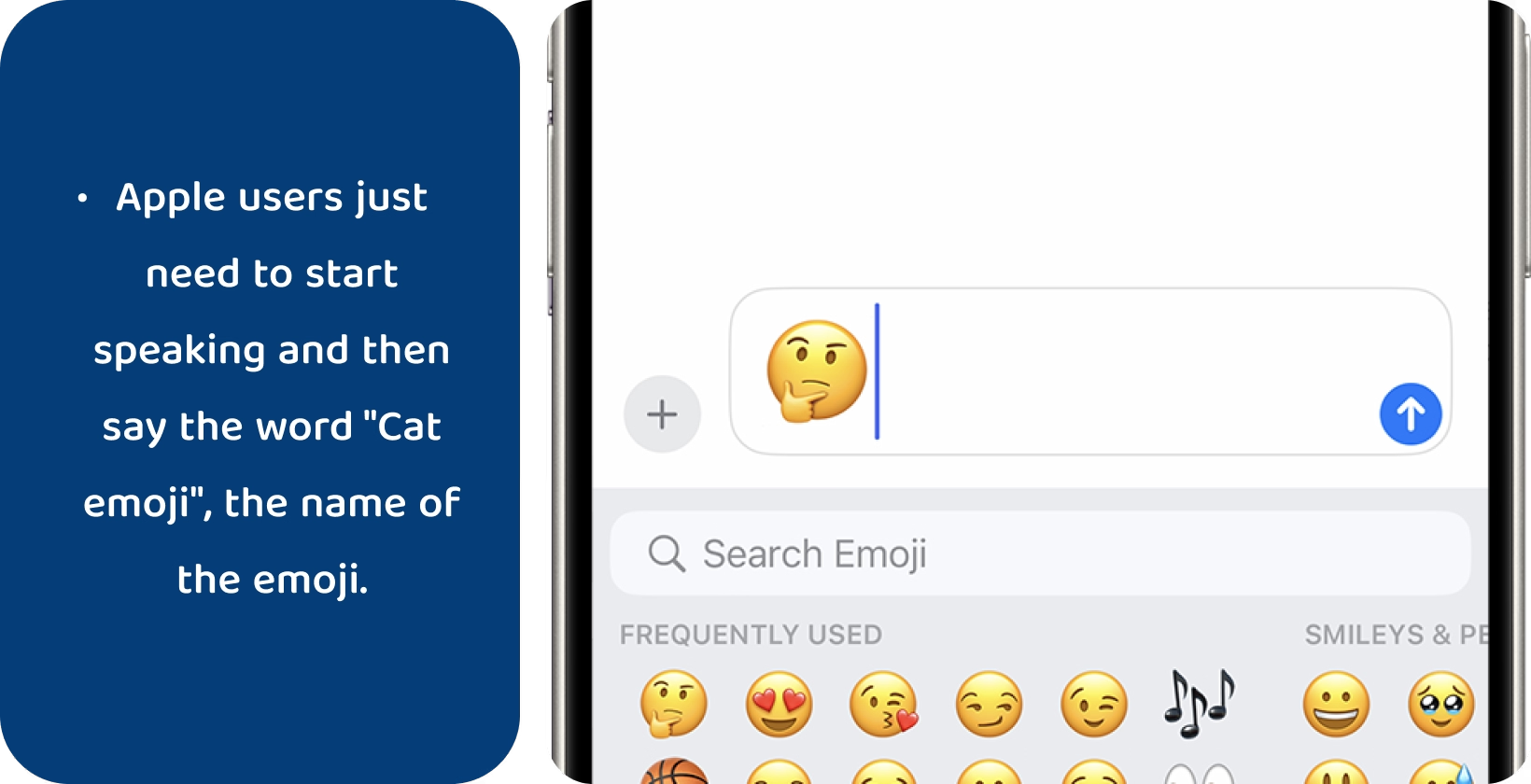
ผู้ใช้สามารถใส่ Emoji ลงในข้อความได้อย่างราบรื่นโดยใช้การป้อนตามคำบอก (Dictation) บน iPhone ซึ่งเป็นฟีเจอร์ใหม่ล่าสุดจาก Apple เริ่มต้นง่ายๆ เพียงเปิดแอปที่พิมพ์ข้อความได้ เช่น แอปข้อความ (Messages) หรือแอปแชทต่างๆ
จากนั้นให้แตะไอคอนการเขียนตามคำบอกหรือไอคอนไมโครโฟนบนคีย์บอร์ดเพื่อเปิดโหมดคำสั่งเสียง สำหรับผู้ใช้ Apple ให้เริ่มพูดชื่อที่ต้องการตามด้วยคำว่า "emoji" เช่น การพูดว่า "อีโมจิแมว" หรือ "อีโมจิหน้ายิ้ม" ระบบก็จะแทรกอีโมจิที่เกี่ยวข้องให้ทันที หากไม่แน่ใจชื่อเรียกของอีโมจิแต่ละตัว ผู้ใช้สามารถตรวจสอบผ่านเว็บไซต์หรือแหล่งรวบรวมข้อมูลอีโมจิเพื่อนำมาใช้อ้างอิงได้
เมื่อพูดและใส่ Emoji เสร็จเรียบร้อยแล้ว ให้แตะที่ไอคอนการป้อนตามคำบอกอีกครั้งเพื่อปิดการใช้งาน
วิธีใส่เครื่องหมายวรรคตอนด้วยการป้อนตามคำบอกบน iPhone
เพื่อเพิ่มความชัดเจนให้ข้อความ ผู้ใช้สามารถใส่เครื่องหมายวรรคตอนได้ง่ายๆ เช่น พูดคำว่า "period" (มหัพภาค) เพื่อจบประโยค หรือพูดว่า "question mark" (ปรัศนี), "exclamation point" (อัศเจรีย์) และ "comma" (จุลภาค) เพื่อใส่เครื่องหมายเหล่านั้นตามต้องการ
นอกจากนี้ยังสามารถสั่งให้ขึ้นบรรทัดใหม่ ใส่เครื่องหมายทวิภาค อัฒภาค จุดไข่ปลา อัญประกาศ ทับ ดอกจัน และสัญลักษณ์อื่นๆ ได้ เช่น พูดว่า "new paragraph" เพื่อเริ่มย่อหน้าใหม่ หรือพูดว่า "quote" หน้าข้อความและ "unquote" หลังข้อความเพื่อใส่เครื่องหมายคำพูด
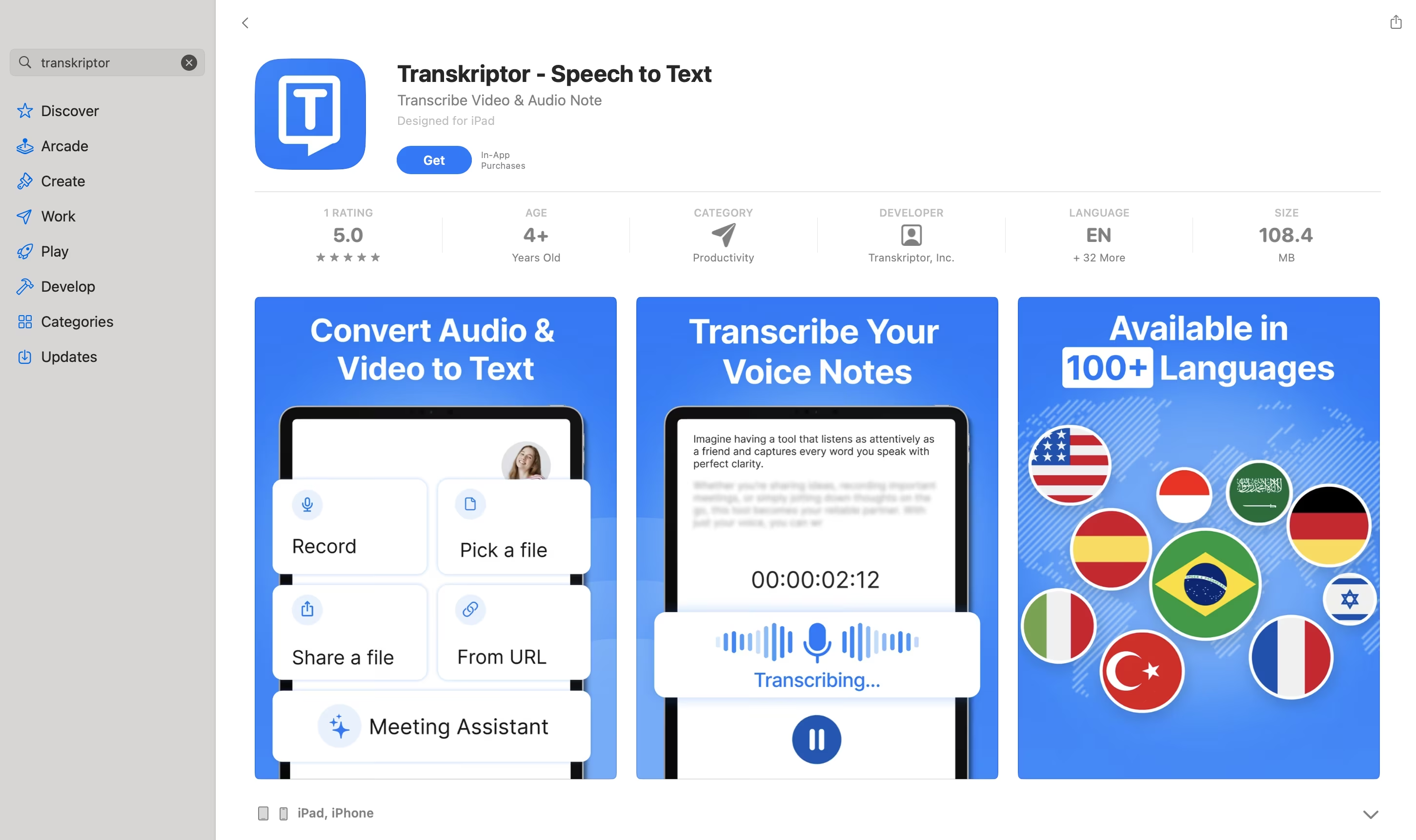
เพิ่มประสิทธิภาพการทำ Transkription บน iPhone ให้สมบูรณ์แบบ
ผู้ใช้สามารถเพิ่มความแม่นยำและประสิทธิภาพในการทำ transkripsiyon บน iPhone ได้ดียิ่งขึ้นโดยใช้แอปพลิเคชันอย่าง Transkriptor ซึ่งเป็นแอปที่มีฟีเจอร์และเครื่องมือขั้นสูงเพื่อช่วยให้การทำ transkripsiyon สมบูรณ์แบบที่สุด มั่นใจได้ว่าเหล่าสาวก iOS จะได้รับข้อความที่ถูกต้องแม่นยำและปราศจากข้อผิดพลาด
ผู้ใช้งาน Apple สามารถรองรับภาษาได้มากกว่า 100 ภาษาด้วย Transkriptor เพื่อการทำ transkripsiyon ที่แม่นยำและครอบคลุม ตัวแอปยังมีฟีเจอร์การแก้ไขที่ทรงพลัง ช่วยให้ผู้ใช้สามารถตรวจสอบและแก้ไขข้อความที่แปลงมาได้อย่างราบรื่น
Transkriptor ช่วยให้กระบวนการทำ transkripsiyon ง่ายขึ้นด้วยเทคโนโลยี AI ขั้นสูง ทำให้รวดเร็วและมีประสิทธิภาพมากขึ้น นอกจากนี้ Transkriptor ยังสามารถแยกเสียงผู้พูดได้ ช่วยให้บทถอดความมีความชัดเจนและเป็นระเบียบ โดยเฉพาะในการสนทนาที่มีคนหลายคน ไม่ว่าผู้ใช้จะต้องการทำ transkripsiyon สำหรับการประชุม การสัมภาษณ์ หรือบันทึกส่วนตัว Transkriptor ก็เป็นโซลูชันที่ตอบโจทย์รอบด้านสำหรับการทำ transkripsiyon บน iPhone
พร้อมสัมผัสประสบการณ์ดีๆ จาก Transkriptor หรือยัง? เริ่มต้นทดลองใช้งานได้ฟรีวันนี้!