Como usar o Ditado no iPhone?


Índice
- Passo 1: Ativar o recurso de Ditado
- Passo 2: Iniciar o Modo de Ditado
- Passo 3: Inicie o Ditado
- Passo 4: Finalize e Revise o Ditado
- Passo 5: Comandos de Ditado Avançados
- O que é o Ditado de Voz no seu iPhone?
- Posso usar a ditado para mensagens de texto e e-mails?
- Existem preocupações com a privacidade no ditado do iPhone?
- Dicas de como usar o Ditado no iPhone
- Como Adicionar Emojis ao Texto Usando o Ditado no iPhone?
- Como Adicionar Pontuação com o Ditado no iPhone?
- Aperfeiçoando a Transcrição no iPhone
Transcribe, Translate & Summarize in Seconds
Índice
- Passo 1: Ativar o recurso de Ditado
- Passo 2: Iniciar o Modo de Ditado
- Passo 3: Inicie o Ditado
- Passo 4: Finalize e Revise o Ditado
- Passo 5: Comandos de Ditado Avançados
- O que é o Ditado de Voz no seu iPhone?
- Posso usar a ditado para mensagens de texto e e-mails?
- Existem preocupações com a privacidade no ditado do iPhone?
- Dicas de como usar o Ditado no iPhone
- Como Adicionar Emojis ao Texto Usando o Ditado no iPhone?
- Como Adicionar Pontuação com o Ditado no iPhone?
- Aperfeiçoando a Transcrição no iPhone
Usuários da Apple podem agilizar a digitação e a navegação no iPhone com o poderoso recurso de ditado O recurso de ditado no iPhone permite converter palavras sugeridas em texto, oferecendo uma alternativa prática e eficiente à digitação manual. Embora o processo pareça simples à primeira vista, é fundamental entender todas as nuances para maximizar sua eficácia.
O ditado em tempo real geralmente carece de precisão; por outro lado, o Transkriptor permite que os usuários gravem seus lembretes de voz primeiro para depois transcrevê-los, alcançando 99% de precisão na transcrição. [Teste grátis agora!](https://app.transkriptor.com/register) O Transkriptor utiliza tecnologia de IA para realizar transcrições, aumentando a velocidade e a eficiência. Ele também distingue diferentes interlocutores, garantindo transcrições organizadas em conversas com várias pessoas. Isso torna o Transkriptor uma escolha ideal para transcrever reuniões, entrevistas ou notas pessoais diretamente no iPhone.
Os 5 passos para usar o ditado no iPhone estão listados abaixo.
Ative o Recurso de Ditado: Comece acessando os "Ajustes" do seu iPhone, selecione "Geral", depois "Teclado" e ative a opção "Ativar Ditado". Essa configuração permite usar sua voz para inserir texto em diversos aplicativos.
Inicie o Modo de Ditado: Para começar a ditar, abra qualquer aplicativo de entrada de texto, como o Mensagens ou Notas, abra o teclado e toque no ícone do microfone. Isso mudará seu método de entrada de digitação para fala.
Comece a Ditar: Após tocar no microfone, espere por um sinal visual indicando que o telefone está pronto para transcrever sua fala. Fale de forma clara e direta no microfone para converter suas palavras em texto.
Finalize e Revise o Ditado: Quando terminar de falar, toque no botão do microfone novamente ou simplesmente faça uma pausa para encerrar. Revise o texto transcrito em busca de erros e corrija manualmente qualquer imprecisão para garantir que a mensagem transmita exatamente o que você pretendia.
Comandos de Ditado Avançados: Melhore seu ditado com comandos de voz para pontuação, formatação ou inserção de caracteres especiais. Diga comandos como "vírgula", "novo parágrafo" ou "letra maiúscula" para formatar seu texto sem precisar digitar.
Passo 1: Ativar o recurso de Ditado
Os usuários devem navegar pelos ajustes do dispositivo para ativar o recurso de ditado no iPhone. Comece abrindo o app "Ajustes" e localize a seção "Geral". Em seguida, toque em "Teclado" dentro da seção "Geral".
Os usuários da Apple verão uma opção chamada "Ativar Ditado" nas configurações de Teclado. É necessário ativar a chave ao lado de "Ativar Ditado". Depois disso, confirme a seleção tocando em "Ativar Ditado" novamente, caso solicitado.
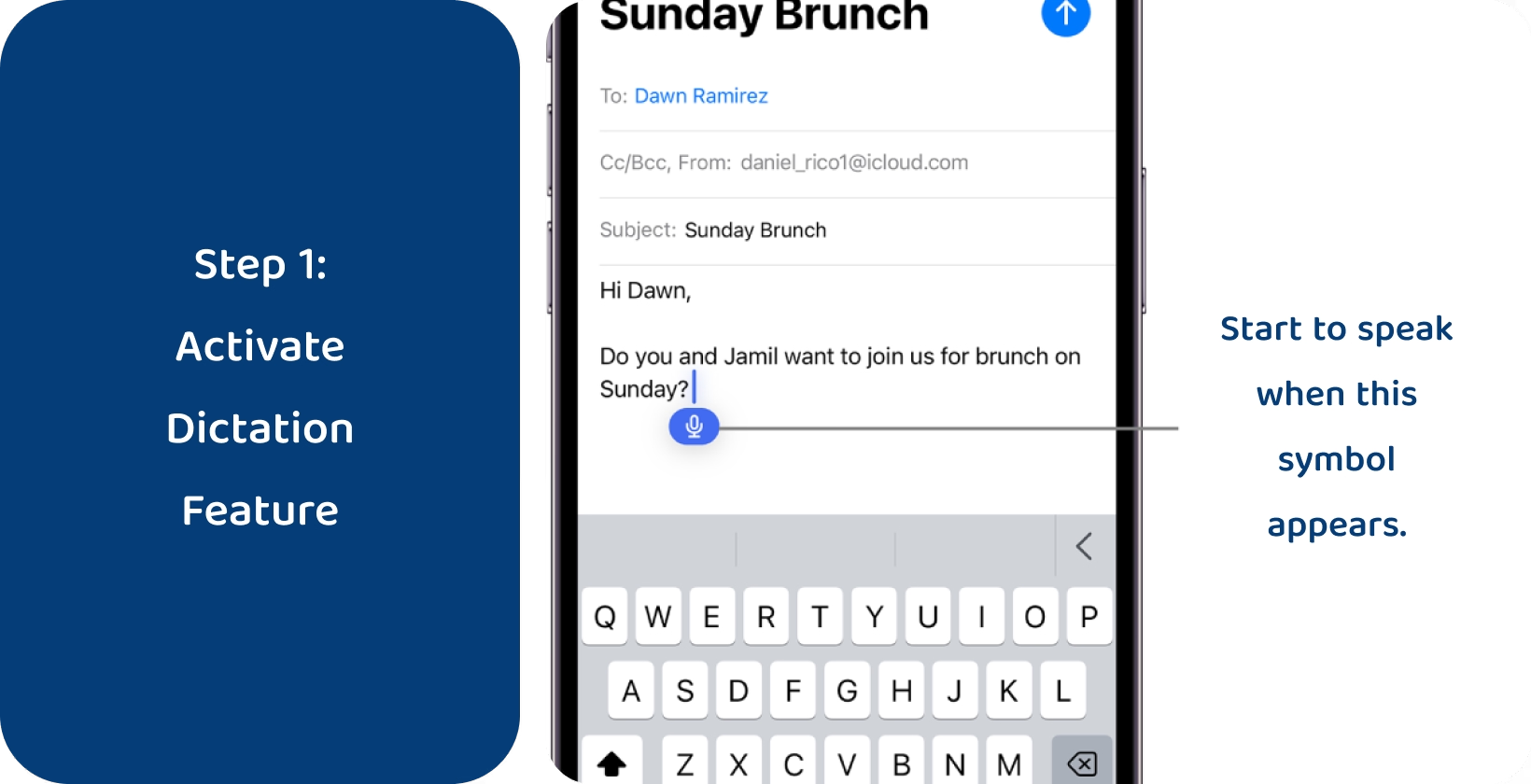
Os usuários podem começar a usá-lo imediatamente sempre que o teclado estiver disponível. O ícone do microfone aparecerá no teclado, permitindo que os usuários ditem o texto em vez de digitá-lo manualmente.
Passo 2: Iniciar o Modo de Ditado
Os usuários devem abrir qualquer aplicativo que exija entrada de texto e acessar o teclado para iniciar o modo de ditado em seus iPhones. Você notará um ícone de microfone no próprio teclado ou próximo a ele assim que o teclado for exibido na tela.
Tocar neste ícone de microfone ativa o modo de ditado, permitindo que os usuários comecem a falar sua mensagem ou texto em vez de digitar manualmente.
O modo de ditado está disponível em vários aplicativos que exigem entrada de texto, como apps de mensagens, clientes de e-mail, blocos de notas e buscadores. Os usuários da Apple podem alternar perfeitamente entre digitação e ditado conforme necessário, dependendo de suas preferências e do contexto da comunicação.
Passo 3: Inicie o Ditado
O processo para iniciar o ditado no iPhone é simples. Após tocar no ícone do microfone no teclado para acessar o modo de ditado, o usuário deve aguardar o surgimento da onda sonora pulsante, que indica que o dispositivo está pronto para transcrever a fala em texto.
Com o modo de ditado ativado, basta começar a falar a mensagem ou o texto em voz alta. É fundamental falar com clareza e articular bem cada palavra para garantir uma transcrição de áudio precisa pelo software de ditado do iPhone.
Usuários de iOS podem ditar desde mensagens curtas e e-mails até textos mais longos, conforme a necessidade. O software de ditado foi projetado para transcrever palavras faladas em texto em tempo real, permitindo uma digitação eficiente e sem as mãos. É necessário falar naturalmente, sem pausar entre as palavras, durante a ditado.
Passo 4: Finalize e Revise o Ditado
Após concluir a fala no iPhone, é essencial encerrar e revisar o texto antes de finalizá-lo. O usuário pode tocar no botão do "Microfone" no teclado, parar de falar por 30 segundos ou alternar para outra função do teclado para sinalizar ao dispositivo que o ditado foi concluído.
Os usuários da Apple devem dedicar um momento para revisar o texto transcrito, garantindo precisão e clareza após concluir a ditado. É essencial assegurar que o conteúdo reflita fielmente a mensagem pretendida.
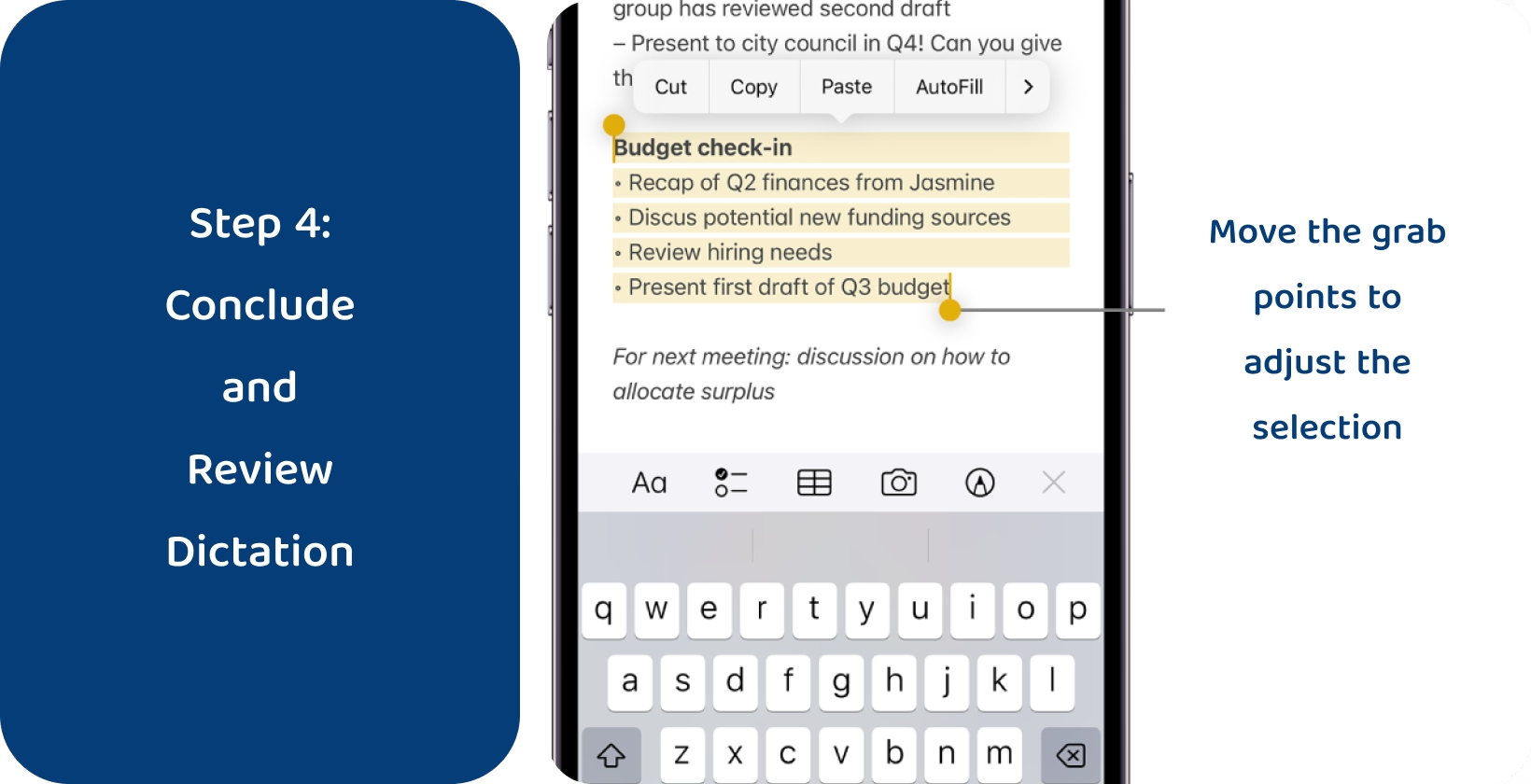
Os usuários devem editar manualmente quaisquer erros ou imprecisões no texto durante o processo de revisão. Isso inclui a correção de palavras escritas incorretamente, ajuste da pontuação ou esclarecimento de frases ambíguas.
Também é possível utilizar recursos de edição, como selecionar e substituir trechos, para fazer os ajustes necessários. Isso garante que o texto final esteja impecável e livre de erros antes de ser enviado, salvo ou compartilhado.
Passo 5: Comandos de Ditado Avançados
Os usuários podem desbloquear funcionalidades extras e ganhar eficiência no iPhone ao utilizar comandos de ditado avançados. Esses comandos permitem realizar diversas ações e tarefas de formatação apenas por voz, aumentando a conveniência e flexibilidade do recurso.
Por exemplo, proprietários de aparelhos Apple podem usar comandos para inserir pontuações específicas como "vírgula", "ponto" ou "ponto de interrogação", garantindo uma transcrição precisa da fala. Também é possível ditar comandos de formatação como "novo parágrafo" ou "letra maiúscula" para a próxima palavra. Esses comandos permitem que os entusiastas do iOS editem e ajustem o texto rapidamente sem interromper o fluxo de trabalho.
Além disso, os usuários podem ditar comandos para inserir caracteres especiais, símbolos ou emojis diretamente no texto, melhorando a expressão e a comunicação.
O que é o Ditado de Voz no seu iPhone?
O recurso de ditado de voz no iPhone é uma ferramenta nativa projetada para converter as palavras faladas pelo usuário em texto escrito. Esta funcionalidade está disponível no iOS 16 e versões superiores, permitindo ditar mensagens, e-mails, notas e muito mais usando o microfone.
Este recurso utiliza tecnologia avançada reconhecimento de voz tecnologia para capturar as palavras dos usuários com precisão e convertê-las em texto escrito. Ele suporta diversos idiomas e sotaques, sendo uma ferramenta versátil para pessoas no mundo todo. No entanto, para obter resultados ainda mais precisos, use o Transkriptor.
Posso usar a ditado para mensagens de texto e e-mails?
Os usuários podem utilizar o recurso de ditado no iPhone para redigir mensagens de texto e e-mails sem usar as mãos, incluindo a função de voz para texto no Yahoo Mail. Basta tocar no ícone do microfone no teclado e falar a mensagem em voz alta para que o iPhone a transcreva em tempo real. Esse recurso permite enviar mensagens e e-mails rapidamente, sem precisar digitar manualmente.
O ditado no iPhone é especialmente útil para redigir mensagens longas ou e-mails, pois permite que os usuários da Apple articulem seus pensamentos com mais rapidez do que digitando. Também é possível editar o texto transcrito, tocando em qualquer erro e fazendo as correções necessárias pelo teclado.
Além disso, o ditado aceita comandos de pontuação, permitindo incluir vírgulas, pontos finais, pontos de interrogação e outros sinais apenas dizendo-os em voz alta. Essa funcionalidade aumenta a eficiência na criação de mensagens e e-mails por entrada de voz.
Existem preocupações com a privacidade no ditado do iPhone?
Alguns usuários têm preocupações com a privacidade em relação ao recurso de ditado no iPhone, já que o processo envolve o envio do conteúdo falado para os servidores da Apple para processamento. Essa prática é vista como intrusiva por alguns proprietários de dispositivos Apple.
No entanto, a Apple afirma que os dados enviados aos seus servidores são usados exclusivamente para aprimorar as funcionalidades da Siri e do ditado. Eles garantem aos usuários que esses dados não estão vinculados ao ID Apple nem são usados para publicidade direcionada.
Alguns entusiastas do iOS ainda têm ressalvas sobre o processamento de seu conteúdo falado em servidores externos, apesar das garantias da Apple. Essa preocupação é especialmente relevante em casos onde informações sensíveis ou pessoais são ditadas.
Os usuários podem tomar certas precauções, como revisar a política de privacidade da Apple e as configurações relacionadas à Siri e Ditado, para sanar preocupações de privacidade. Além disso, é recomendável limitar o uso do ditado para conteúdos sensíveis e optar por métodos alternativos de entrada quando a privacidade for uma prioridade.
Dicas de como usar o Ditado no iPhone
Dominar o ditado no iPhone melhorará significativamente a experiência de entrada de texto dos usuários, aumentando a eficiência e a produtividade. Incorporar as melhores práticas ajudará os usuários a extrair o máximo de benefícios dos aplicativos de ditado.
Pontuação Automática e Inserção de Emojis: O ditado do iPhone adiciona pontuação automaticamente para garantir clareza e estrutura. Os usuários também podem inserir emojis apenas dizendo seus nomes durante o ditado, adicionando personalidade às mensagens de forma fácil.
Anotações e Rascunhos de Mensagens: O ditado agiliza a captura de ideias e a redação de comunicações. Fale diretamente nos aplicativos de notas ou mensagens para uma transkripsiyon rápida e use o QuickType para edições fáceis.
Substituição de Palavras por Comando de Voz: Corrija ou altere palavras facilmente durante o ditado selecionando o texto e falando a substituição, aumentando a eficiência da edição.
Enuncie com Clareza: Aumente a precisão do ditado falando de forma lenta e clara, especialmente em ambientes barulhentos, para garantir que o software transcreva exatamente o que você pretende.
Primeiro Dite, Depois Corrija: Adote um fluxo de trabalho onde você dita para capturar ideias rapidamente e edita manualmente depois, combinando a velocidade da fala com a precisão da digitação.
Como Adicionar Emojis ao Texto Usando o Ditado no iPhone?
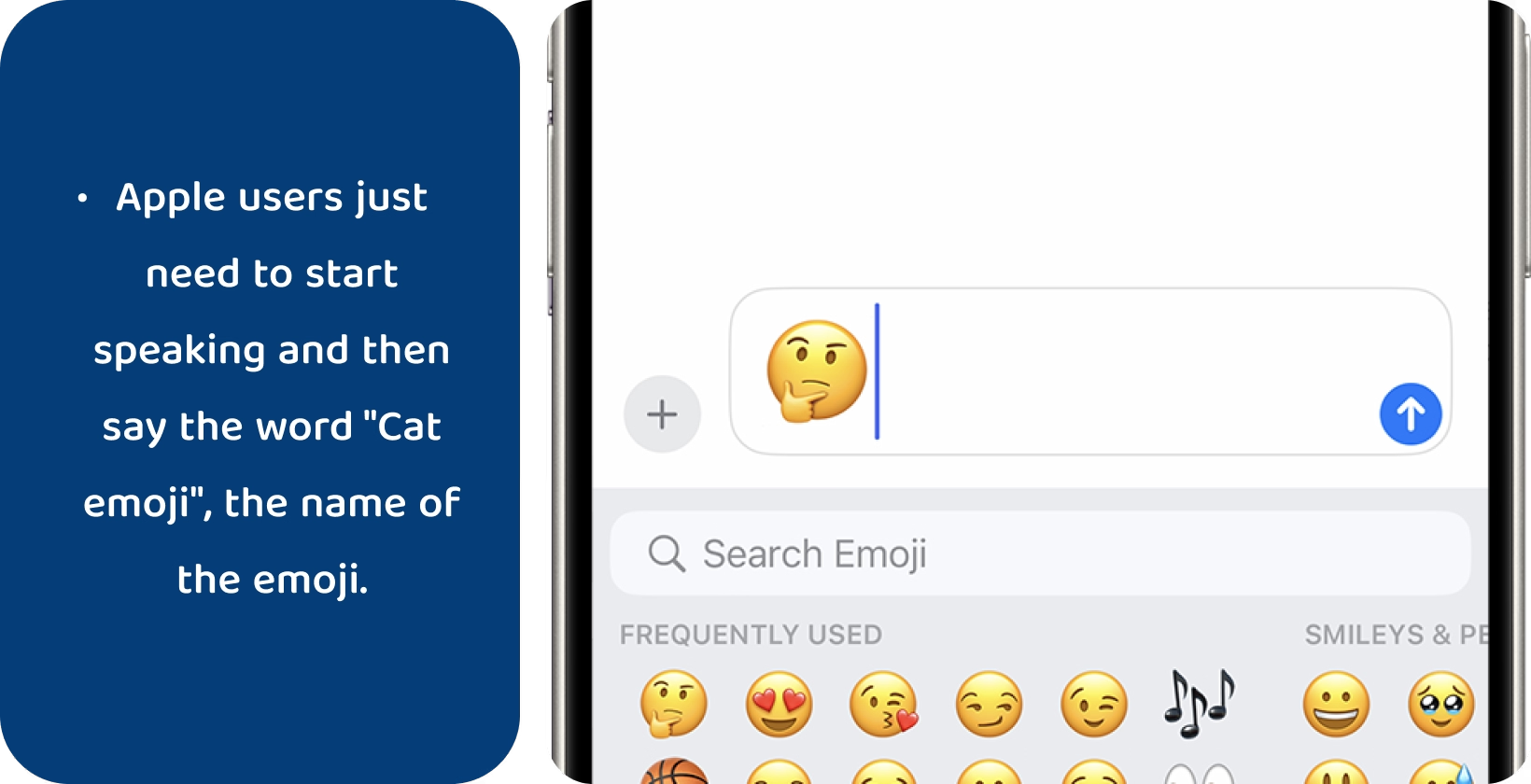
Os usuários agora podem incorporar emojis perfeitamente em seus textos usando o recurso de ditado no iPhone, graças às atualizações mais recentes da Apple. Basta abrir qualquer aplicativo que permita a entrada de texto, como o iMessage ou qualquer outro app de mensagens.
A partir daí, eles devem tocar no ícone de ditado ou no microfone no teclado para ativar o modo de voz. Em seguida, os usuários da Apple devem começar a falar o nome do emoji seguido da palavra "emoji". Por exemplo, dizer "emoji de gato" ou "emoji de carinha feliz" inserirá os caracteres correspondentes. Caso tenha dúvida sobre o nome de um emoji específico, o usuário pode consultar um site ou diretório de emojis para referência.
Por fim, toque no ícone de ditado novamente para desativar o modo após terminar de ditar e inserir seus emojis.
Como Adicionar Pontuação com o Ditado no iPhone?
Você pode melhorar a clareza e a estrutura do seu texto incorporando vários sinais de pontuação de forma fluida. Por exemplo, basta dizer "ponto" para encerrar uma frase. Da mesma forma, você pode inserir um ponto de interrogação dizendo "ponto de interrogação", um ponto de exclamação dizendo "ponto de exclamação" e uma vírgula dizendo "vírgula".
Os usuários de Apple também podem ditar comandos para "novo parágrafo", dois-pontos, ponto e vírgula, reticências, aspas, barras, asteriscos e muito mais. Por exemplo, você pode dizer "novo parágrafo" para começar um novo bloco de texto ou inserir aspas em uma frase dizendo "abrir aspas" antes e "fechar aspas" depois do texto.
Aperfeiçoando a Transcrição no iPhone
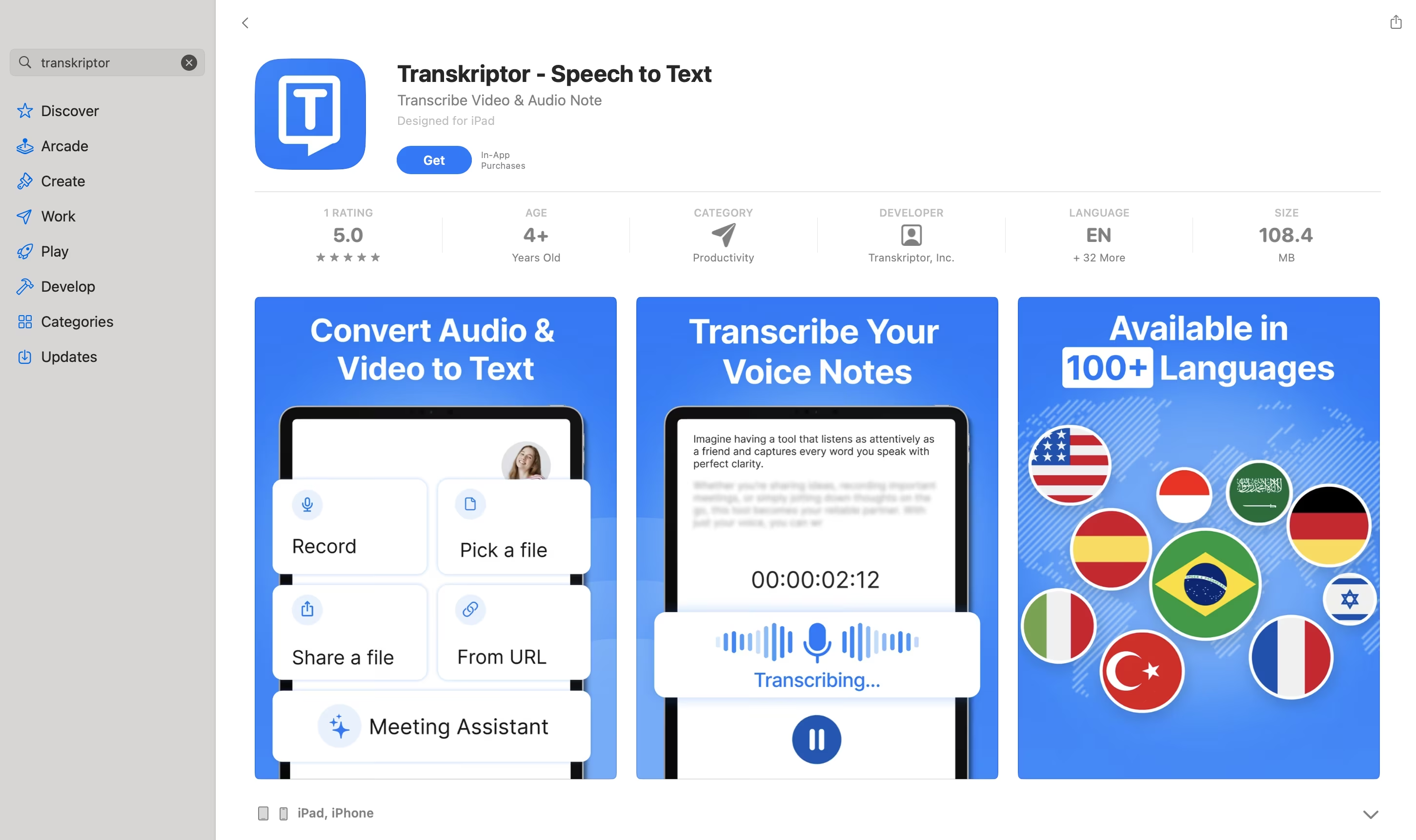
Os usuários podem aprimorar ainda mais a precisão e a eficiência das transcrições em seus iPhones utilizando aplicativos de transcrição como o Transkriptor . Este aplicativo oferece recursos e ferramentas avançadas para aperfeiçoar as transcrições, garantindo que os entusiastas do iOS contem com conversões de texto precisas e sem erros.
Proprietários de dispositivos Apple podem lidar com mais de 100 idiomas com o Transkriptor, garantindo capacidades de transcrição precisas e abrangentes. O aplicativo oferece recursos robustos de edição, permitindo que os usuários revisem e editem o texto transcrito de forma prática.
O Transkriptor simplifica o processo de transcrição usando tecnologia de IA avançada, tornando-o mais rápido e eficiente. Além disso, o Transkriptor é capaz de separar os locutores, facilitando transcrições mais claras e organizadas, especialmente em cenários com várias pessoas. Se os usuários precisam transcrever reuniões, entrevistas ou notas pessoais, o Transkriptor oferece uma solução versátil para aperfeiçoar as transcrições no iPhone.
Pronto para experimentar as vantagens do Transkriptor? Teste a versão gratuita hoje mesmo!