كيفية استخدام ميزة الإملاء الصوتي على الآيفون؟


جدول المحتويات
- الخطوة 1: تفعيل ميزة الإملاء الصوتي
- الخطوة 2: بدء وضع الإملاء
- الخطوة 3: ابدأ الإملاء
- الخطوة 4: إنهاء ومراجعة الإملاء
- الخطوة 5: أوامر الإملاء المتقدمة
- ما هي خاصية الإملاء الصوتي في هاتف iPhone الخاص بك؟
- هل يمكنني استخدام الإملاء الصوتي للرسائل النصية ورسائل البريد الإلكتروني؟
- هل هناك أي مخاوف تتعلق بالخصوصية مع ميزة الإملاء في iPhone؟
- نصائح وإرشادات حول استخدام الإملاء الصوتي على الآيفون
- كيفية إضافة الرموز التعبيرية (الإيموجي) عبر الإملاء الصوتي على الآيفون؟
- كيفية إضافة علامات الترقيم عبر الإملاء الصوتي على الآيفون؟
- الخيار الأمثل لتحويل الصوت إلى نصوص على الآيفون
Transcribe, Translate & Summarize in Seconds
جدول المحتويات
- الخطوة 1: تفعيل ميزة الإملاء الصوتي
- الخطوة 2: بدء وضع الإملاء
- الخطوة 3: ابدأ الإملاء
- الخطوة 4: إنهاء ومراجعة الإملاء
- الخطوة 5: أوامر الإملاء المتقدمة
- ما هي خاصية الإملاء الصوتي في هاتف iPhone الخاص بك؟
- هل يمكنني استخدام الإملاء الصوتي للرسائل النصية ورسائل البريد الإلكتروني؟
- هل هناك أي مخاوف تتعلق بالخصوصية مع ميزة الإملاء في iPhone؟
- نصائح وإرشادات حول استخدام الإملاء الصوتي على الآيفون
- كيفية إضافة الرموز التعبيرية (الإيموجي) عبر الإملاء الصوتي على الآيفون؟
- كيفية إضافة علامات الترقيم عبر الإملاء الصوتي على الآيفون؟
- الخيار الأمثل لتحويل الصوت إلى نصوص على الآيفون
بإمكان مستخدمي آبل الآن تبسيط عملية إدخال النصوص والتنقل في الآيفون باستخدام ميزة الإملاء الصوتي القوية تتيح ميزة الإملاء الصوتي في أجهزة iPhone تحويل الكلمات المنطوقة إلى نصوص، مما يوفر بديلاً مريحاً وفعالاً للكتابة اليدوية. ومع أن العملية تبدو بسيطة في البداية، فمن الضروري استيعاب كافة التفاصيل الدقيقة لتحقيق أقصى استفادة منها.
غالباً ما يفتقر الإملاء الصوتي المباشر إلى الدقة، وفي المقابل، يتيح Transkriptor للمستخدمين تسجيل ملاحظاتهم الصوتية مسبقاً ثم تحويلها إلى نصوص بدقة تصل إلى 99%. جربه مجاناً الآن! يوفر Transkriptor تقنيات الذكاء الاصطناعي لتحسين سرعة وكفاءة العمل، كما يميز بين المتحدثين المختلفين لضمان تنظيم النصوص في الاجتماعات الجماعية. Transkriptor يعد هذا الخيار مثالياً لنسخ الاجتماعات والمقابلات أو الملاحظات الشخصية مباشرة على أجهزة iPhone.
الخطوات الخمس للإملاء الصوتي على iPhone موضحة أدناه:
تفعيل ميزة الإملاء: ابدأ بالانتقال إلى إعدادات iPhone، اختر "عام"، ثم "لوحة المفاتيح"، وقم بتفعيل خيار "تمكين الإملاء". يتيح لك هذا الإعداد استخدام صوتك لإدخال النصوص في مختلف التطبيقات.
بدء وضع الإملاء: للبدء، افتح أي تطبيق يتطلب إدخال نص (مثل الرسائل أو الملاحظات)، ثم اضغط على أيقونة الميكروفون في لوحة المفاتيح. سيؤدي ذلك إلى تحويل وسيلة الإدخال من الكتابة إلى التحدث.
بدء التحدث: بعد الضغط على الميكروفون، انتظر ظهور الإشارة التي تدل على جاهزية الهاتف لتحويل حديثك. تحدث بوضوح ومباشرةً في الميكروفون لتحويل كلماتك المنطوقة إلى نص مكتوب.
إنهاء المراجعة والتدقيق: عند الانتهاء من التحدث، اضغط على زر الميكروفون مجدداً أو توقف مؤقتاً لإنهاء الإملاء. راجع النص المكتوب للتأكد من خلوه من الأخطاء، وقم بتصحيح أي عدم دقة يدوياً للتأكد من أن الرسالة تعبر عما تقصده تماماً.
أوامر الإملاء المتقدمة: ارتقِ بمستوى الإملاء باستخدام الأوامر الصوتية لعلامات الترقيم وتنسيق النصوص أو إدراج الرموز الخاصة. يمكنك قول أوامر مثل "فاصلة"، أو "فقرة جديدة"، أو "حرف كبير" لتنسيق نصك دون الحاجة للمس لوحة المفاتيح.
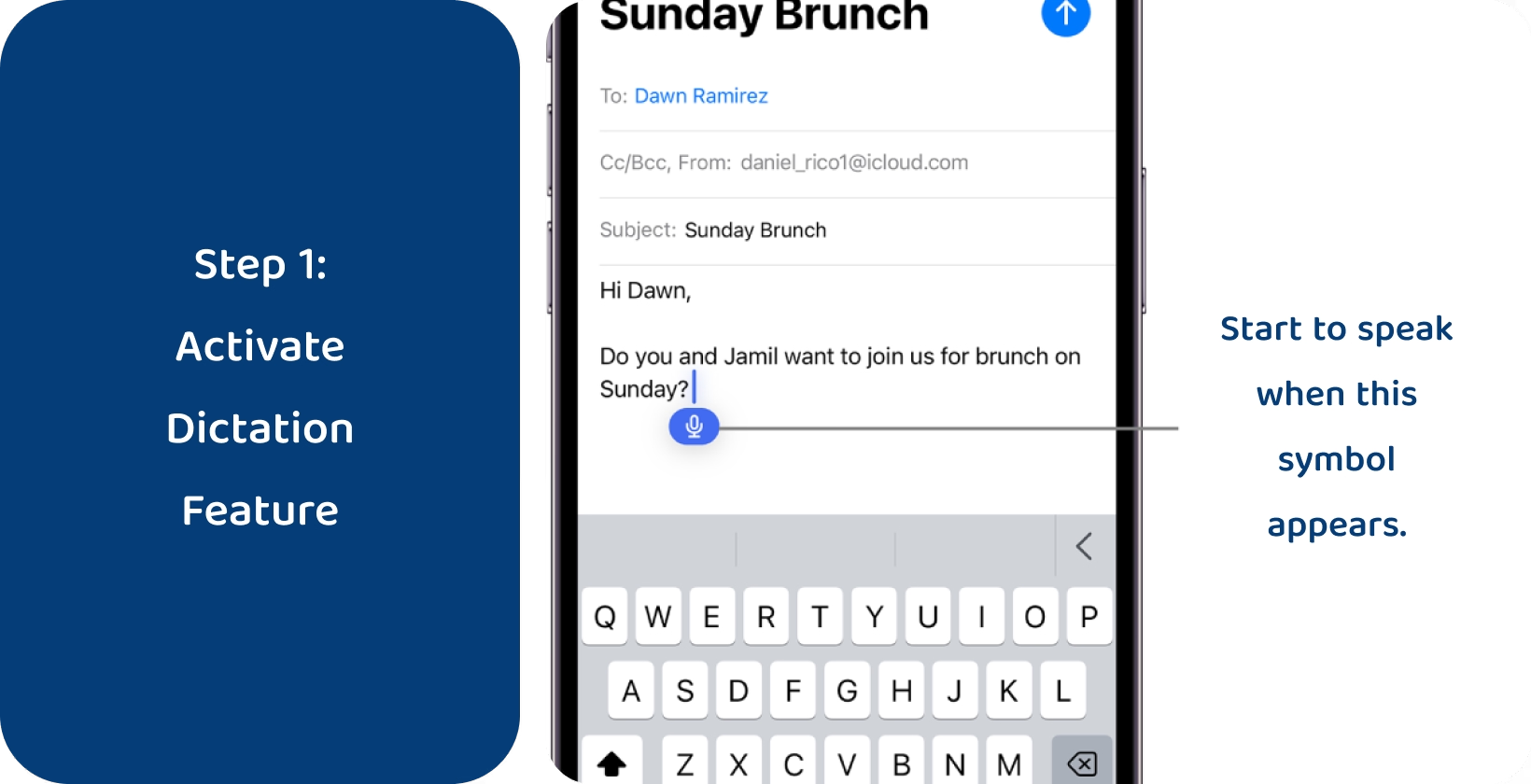
الخطوة 1: تفعيل ميزة الإملاء الصوتي
على المستخدمين التوجه إلى إعدادات الجهاز لتفعيل ميزة الإملاء الصوتي على جهاز الآيفون. ابدأ بفتح تطبيق "الإعدادات" ثم ابحث عن قسم "عام". بعد ذلك، قم بالدخول إلى خيار "لوحة المفاتيح" الموجود داخل قسم "عام".
سيظهر لمستخدمي آبل خيار باسم "تمكين الإملاء" ضمن إعدادات لوحة المفاتيح. يجب تحريك المفتاح الموجود بجانب "تمكين الإملاء" لتشغيله. بعد ذلك، يجب تأكيد الاختيار بالضغط على "تمكين الإملاء" مرة أخرى إذا ظهرت رسالة تأكيد.
يمكن للمستخدمين البدء في استخدام الميزة فوراً عند ظهور لوحة المفاتيح في أي تطبيق. ستظهر أيقونة الميكروفون الآن على لوحة المفاتيح، مما يتيح للمستخدمين إملاء النصوص بدلاً من كتابتها يدوياً.
الخطوة 2: بدء وضع الإملاء
لبدء وضع الإملاء، افتح أي تطبيق يتطلب إدخال نص وقم بإظهار لوحة المفاتيح. ستلاحظ ظهور أيقونة الميكروفون إما على لوحة المفاتيح نفسها أو بالقرب منها بمجرد ظهورها على الشاشة.
يؤدي الضغط على أيقونة الميكروفون إلى تفعيل وضع الإملاء، مما يتيح لك البدء بالتحدث لإدخال رسالتك أو نصك بدلاً من الكتابة اليدوية.
يتوفر وضع الإملاء في مختلف التطبيقات التي تتطلب نصوصاً، مثل تطبيقات المراسلة، والبريد الإلكتروني، وتطبيقات الملاحظات، ومحركات البحث. يمكن لمقتني آيفون التنقل بسلاسة بين الكتابة والإملاء حسب الحاجة، ووفقاً لظروف التواصل المفضلة لديهم.
الخطوة 3: ابدأ الإملاء
يجب على المستخدمين اتباع عملية بسيطة لبدء الإملاء على أجهزة iPhone. يجب عليهم انتظار ظهور الموجة الصوتية النابضة بعد الدخول إلى وضع الإملاء من خلال الضغط على أيقونة الميكروفون في لوحة المفاتيح، مما يشير إلى أن الجهاز جاهز لتحويل حديثهم إلى نص.
الآن، يجب على المستخدمين البدء في نطق رسالتهم أو نصهم بصوت عالٍ بمجرد تفعيل وضع الإملاء. من المهم التحدث بوضوح ونطق كل كلمة بدقة لضمان حصول برنامج الإملاء في iPhone على transkripsiyon صوتي دقيق.
بإمكان عشاق iOS إملاء أي شيء، بدءاً من الرسائل القصيرة ورسائل البريد الإلكتروني إلى النصوص الطويلة، حسب احتياجاتهم. الـ برنامج الإملاء صُمم هذا النظام لتحويل الكلمات المنطوقة إلى نصوص مكتوبة فوراً، مما يتيح لك إدخال النصوص بكفاءة ودون الحاجة لاستخدام اليدين. من الضروري التحدث بشكل طبيعي وتلقائي دون توقف بين الكلمات أثناء الإملاء.
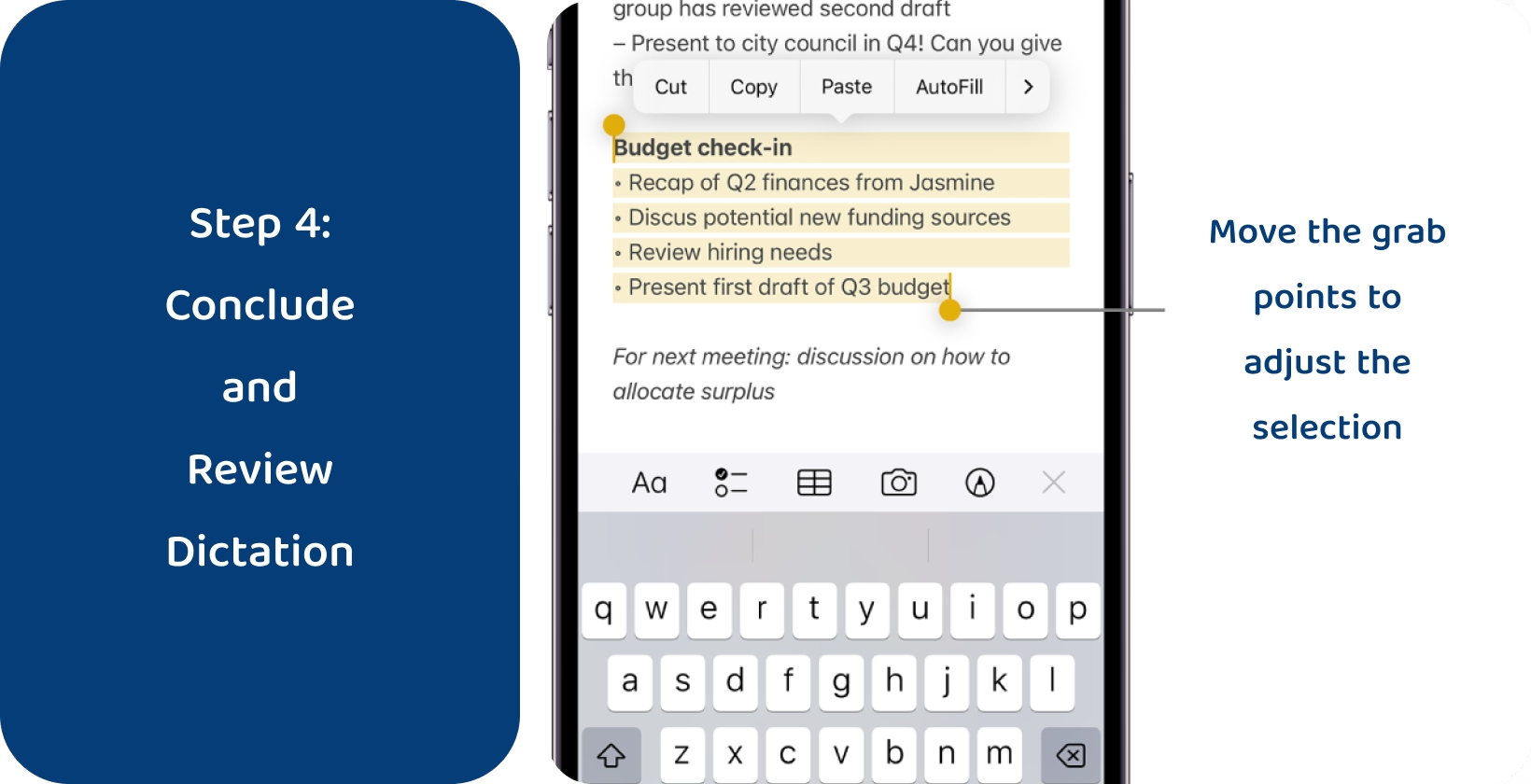
الخطوة 4: إنهاء ومراجعة الإملاء
من الضروري إنهاء ومراجعة الإملاء على iPhone قبل اعتماده بمجرد انتهاء المستخدمين من إملاء رسالتهم أو نصهم. يمكنهم النقر على زر "الميكروفون" في لوحة المفاتيح، أو التوقف عن التحدث لمدة 30 ثانية، أو الانتقال إلى وظيفة أخرى في لوحة المفاتيح، لإعلام الجهاز بأن الإملاء قد اكتمل.
يجب على أصحاب أجهزة Apple تخصيص لحظة لمراجعة النص المكتوب بدقة ووضوح بعد الانتهاء من الإملاء، حيث من الضروري التأكد من أن النص يعكس الرسالة والمحتوى المقصودين بدقة.
ينبغي للمستخدمين تعديل أي أخطاء أو عدم دقة في النص المكتوب يدوياً أثناء عملية المراجعة، ويشمل ذلك تصحيح الكلمات الإملائية الخاطئة، أو ضبط علامات الترقيم، أو توضيح العبارة الغامضة.
كما يمكن للمستخدمين الاستفادة من ميزات التحرير مثل تحديد النص واستبداله لإجراء أي تعديلات ضرورية، وهذا يضمن أن يكون النص النهائي مصقولاً وخالياً من الأخطاء قبل إرساله أو حفظه أو مشاركته مع الآخرين.
الخطوة 5: أوامر الإملاء المتقدمة
يمكن للمستخدمين فتح وظائف إضافية ورفع كفاءة الإملاء على هواتف iPhone من خلال الاستفادة من أوامر الإملاء المتقدمة. تتيح لهم هذه الأوامر تنفيذ إجراءات ومهام تنسيق متنوعة عبر الإدخال الصوتي، مما يعزز سهولة ومرونة الإملاء.
على سبيل المثال، يستطيع مالكو أجهزة Apple استخدام أوامر الإملاء لإدراج علامات ترقيم محددة مثل "فاصلة" أو "نقطة" أو "علامة استفهام"، مما يضمن تحويلاً دقيقاً لكلامهم المنطوق إلى نص. كما يمكنهم إعطاء أوامر تنسيق مثل "فقرة جديدة" لبدء فقرة أخرى أو "حرف كبير" لتكبير الحرف الأول من الكلمة التالية. تتيح هذه الأوامر لعشاق نظام iOS تحرير وتعديل النص المكتوب بسرعة دون مقاطعة سير عملهم.
بالإضافة إلى ذلك، يمكن للمستخدمين إملاء أوامر لإدراج أحرف خاصة أو رموز أو رموز تعبيرية مباشرة في نصوصهم، مما يحسن من أسلوب التعبير والتواصل.
ما هي خاصية الإملاء الصوتي في هاتف iPhone الخاص بك؟
ميزة الإملاء الصوتي في iPhone هي ميزة مدمجة مصممة لتحويل كلمات المستخدمين المنطوقة إلى نص مكتوب. تتوفر هذه الوظيفة في إصدار iOS 16 والإصدارات الأحدث، مما يتيح للمستخدمين إملاء الرسائل ورسائل البريد الإلكتروني والملاحظات وغيرها باستخدام الميكروفون.
تعتمد هذه الميزة على تقنيات متقدمة في تقنية التعرف على الكلام تعتمد هذه التقنية على التقاط كلمات المستخدمين بدقة وتحويلها إلى نصوص مكتوبة. وهي تدعم لغات ولهجات متعددة، مما يجعلها أداة مرنة للمستخدمين حول العالم. ومع ذلك، للحصول على نتائج أكثر دقة، يُنصح باستخدام Transkriptor.
هل يمكنني استخدام الإملاء الصوتي للرسائل النصية ورسائل البريد الإلكتروني؟
يمكن للمستخدمين الاستفادة من ميزة الإملاء الصوتي على هواتف iPhone لكتابة الرسائل النصية ورسائل البريد الإلكتروني دون الحاجة لاستخدام اليدين، بما في ذلك تحويل الصوت إلى نص في Yahoo Mail. ما عليهم سوى النقر على أيقونة الميكروفون في لوحة المفاتيح والتحدث بصوت عالٍ، وسيقوم هاتف iPhone بتحويل الكلام إلى نص في الوقت الفعلي. تتيح هذه الميزة إرسال الرسائل ورسائل البريد الإلكتروني بسرعة دون الحاجة للكتابة اليدوية.
تُعد ميزة الإملاء على iPhone مفيدة بشكل خاص لكتابة الرسائل الطويلة أو رسائل البريد الإلكتروني، حيث تتيح لمستخدمي Apple التعبير عن أفكارهم بسرعة أكبر من الكتابة. كما يمكن للمستخدمين تعديل النص المنقول من خلال النقر على أي أخطاء وتصحيحها باستخدام لوحة المفاتيح.
علاوة على ذلك، يدعم الإملاء أوامر علامات الترقيم، مما يُمكّن المستخدمين من إدراج الفواصل والنقاط وعلامات الاستفهام وغيرها من علامات الترقيم ببساطة عن طريق نطقها. تعمل هذه الخاصية على تحسين كفاءة كتابة الرسائل والبريد الإلكتروني باستخدام الإدخال الصوتي.
هل هناك أي مخاوف تتعلق بالخصوصية مع ميزة الإملاء في iPhone؟
لدى بعض المستخدمين مخاوف بشأن الخصوصية فيما يتعلق بميزة الإملاء في iPhone، حيث تتضمن العملية إرسال المحتوى الصوتي إلى خوادم Apple لمعالجته. يرى بعض مالكي أجهزة Apple أن هذه الممارسة قد تكون متطفلة.
ومع ذلك، ذكرت شركة Apple أن البيانات المرسلة إلى خوادمها تُستخدم فقط لتحسين وظائف Siri والإملاء. وتؤكد للمستخدمين أن هذه البيانات غير مرتبطة بمعرف Apple ID الخاص بهم ولا تُستخدم في الإعلانات الموجهة.
لا يزال لدى بعض عشاق نظام iOS تحفظات بشأن معالجة محتواهم الصوتي على خوادم خارجية رغم تأكيدات Apple. وتزداد هذه المخاوف بشكل خاص عند إملاء معلومات حساسة أو شخصية.
يمكن للمستخدمين اتخاذ احتياطات معينة، مثل مراجعة سياسة خصوصية Apple والإعدادات المتعلقة بسيري والإملاء الصوتي لتبديد أي مخاوف تتعلق بالخصوصية. كما يُنصح بالحد من استخدام الإملاء الصوتي للمحتوى الحساس واللجوء إلى طرق إدخال بديلة عندما تكون الخصوصية أولوية.
نصائح وإرشادات حول استخدام الإملاء الصوتي على الآيفون
سيؤدي إتقان الإملاء الصوتي على الآيفون إلى تحسين تجربة إدخال النصوص بشكل كبير، مما يعزز الكفاءة والإنتاجية. كما يساعد اتباع أفضل الممارسات المستخدمين على الاستفادة القصوى من تطبيقات الإملاء الصوتي.
علامات الترقيم التلقائية وإدخال الإيموجي: يقوم نظام الإملاء في الآيفون بإضافة علامات الترقيم تلقائياً لضمان الوضوح والترتيب. ويمكن للمستخدمين أيضاً إدراج الرموز التعبيرية (الإيموجي) بمجرد نطق أسمائها أثناء الإملاء، مما يضفي لمسة شخصية على الرسائل بكل سهولة.
تدوين الملاحظات وصياغة الرسائل: يسهل الإملاء الصوتي عملية تسجيل الأفكار وصياغة المراسلات. ما عليك سوى التحدث مباشرة في تطبيقات الملاحظات أو الرسائل لتحويل صوتك إلى نص بسرعة، واستخدام خاصية QuickType لإجراء التعديلات بسهولة.
استبدال الكلمات عبر الأوامر الصوتية: يمكنك تصحيح أو تغيير الكلمات بسهولة أثناء الإملاء عن طريق تحديد النص ونطق الكلمة البديلة، مما يرفع من كفاءة عملية التحرير.
تحدث بوضوح: ارفع دقة الإملاء بالتحدث ببطء ووضوح، خاصة في الأماكن المزدحمة، لضمان أن يقوم البرنامج بكتابة ما تقصده تماماً.
أملِ أولاً، ثم صحح لاحقاً: اعتمد أسلوب عمل يقوم على الإملاء الصوتي لالتقاط الأفكار بسرعة، ثم التحرير يدوياً لاحقاً، لتجمع بين سرعة التحدث ودقة الكتابة.
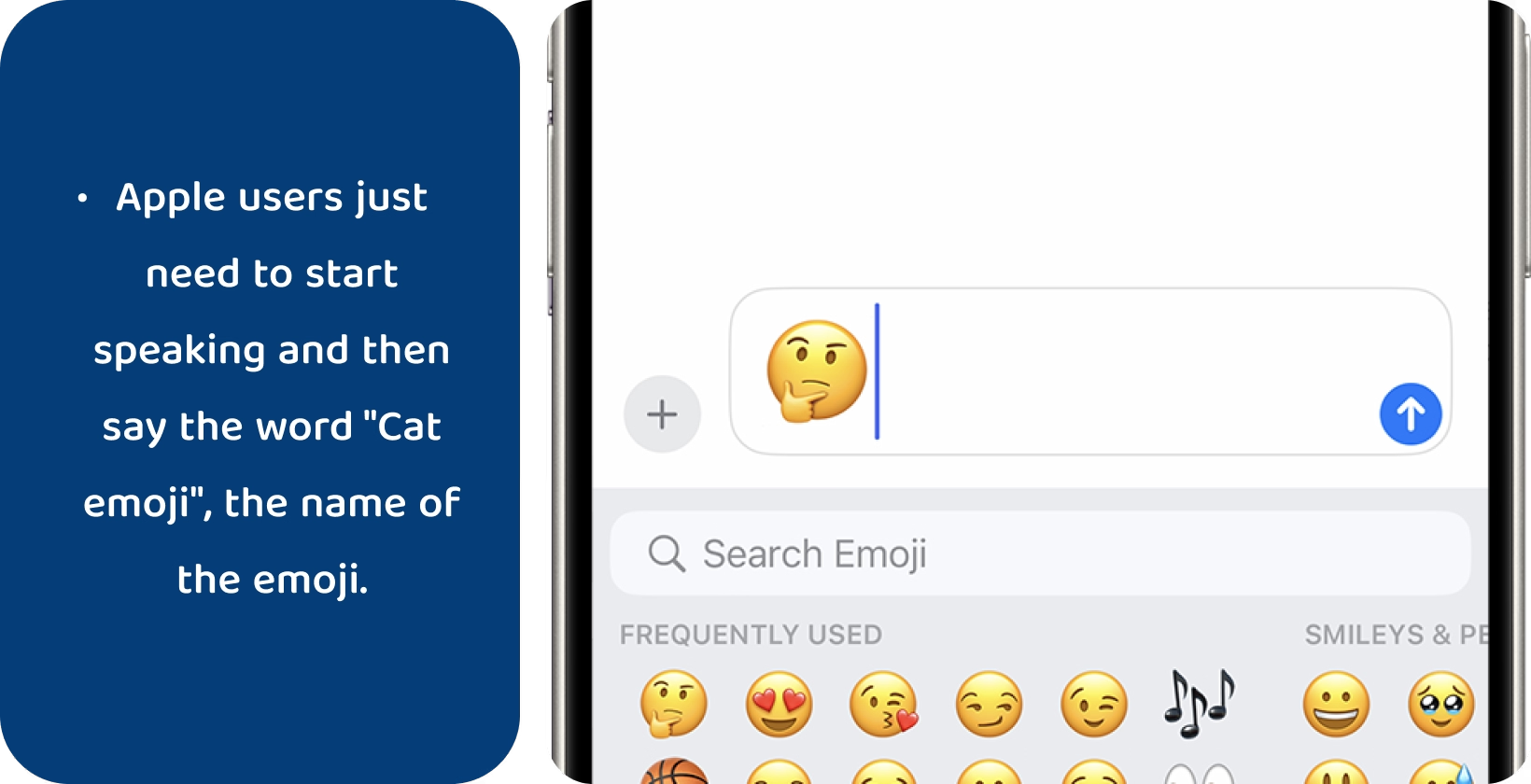
كيفية إضافة الرموز التعبيرية (الإيموجي) عبر الإملاء الصوتي على الآيفون؟
أصبح بإمكان المستخدمين إدراج الرموز التعبيرية في نصوصهم بسلاسة باستخدام ميزة الإملاء الصوتي على الآيفون، بفضل تحديثات آبل الأخيرة. للقيام بذلك، افتح أي تطبيق يتيح إدخال النصوص، مثل تطبيق الرسائل أو أي تطبيق مراسلة آخر.
من هناك، يجب عليهم الضغط على أيقونة الإملاء أو الميكروفون الموجودة في لوحة المفاتيح لتفعيل وضع الإملاء. بعد ذلك، يبدأ مستخدمو أجهزة Apple بالتحدث ونطق اسم الإيموجي متبوعاً بكلمة "emoji". على سبيل المثال، قول "إيموجي قطة" أو "إيموجي وجه سعيد" سيؤدي لإدراج الرموز المقابلة. كما يمكن للمستخدمين البحث في المواقع الإلكترونية أو فهارس الرموز التعبيرية كمرجع لهم في حال عدم التأكد من اسم إيموجي معين.
أخيراً، اضغط على أيقونة الإملاء الصوتي مرة أخرى لإيقاف الوضع بعد الانتهاء من إدراج الرموز.
كيفية إضافة علامات الترقيم عبر الإملاء الصوتي على الآيفون؟
يمكن للمستخدمين تحسين وضوح وهيكلة نصوصهم من خلال دمج علامات الترقيم المختلفة بسلاسة. على سبيل المثال، يمكنك ببساطة قول "نقطة" لإنهاء الجملة، أو قول "علامة استفهام"، "علامة تعجب"، أو "فاصلة" لإدراج هذه الرموز في أماكنها الصحيحة.
كما تتيح آبل للمستخدمين إملاء أوامر لإدراج فقرات جديدة، والنقطتين الرأسيتين، والفاصلة المنقوطة، ونقاط الحذف، وعلامات الاقتباس، وغيرها. فمثلاً، يمكن قول "فقرة جديدة" لبدء سطر جديد، أو قول "اقتباس" قبل الكلمة و"نهاية الاقتباس" بعدها لوضعها بين علامتي تنصيص.
الخيار الأمثل لتحويل الصوت إلى نصوص على الآيفون
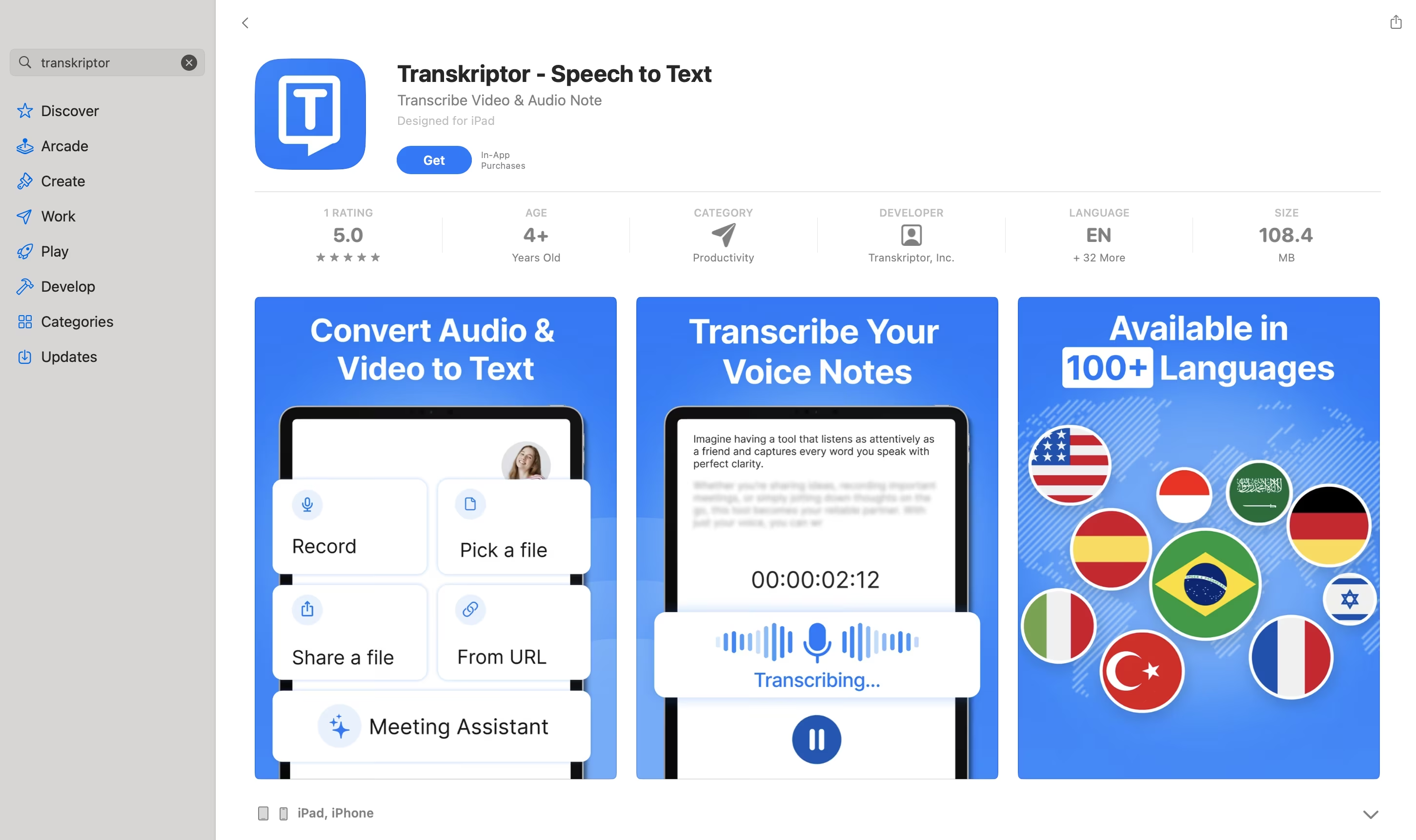
يمكن للمستخدمين تحسين دقة وكفاءة عمليات النسخ النصي على أجهزة iPhone الخاصة بهم بشكل أكبر عبر استخدام تطبيقات مخصصة مثل Transkriptor . يقدم هذا التطبيق ميزات وأدوات متطورة لإتقان النصوص المنسوخة، مما يضمن لمشجعي أجهزة iOS الاعتماد على تحويل نصي دقيق وخالٍ من الأخطاء.
يمكن لمالكي أجهزة Apple التعامل مع أكثر من 100 لغة باستخدام Transkriptor، مما يضمن قدرات نسخ شاملة ودقيقة. يوفر التطبيق ميزات تحرير قوية، تمكن المستخدمين من مراجعة وتعديل النصوص التي تم نسخها بسلاسة.
يعمل Transkriptor على تبسيط عملية النسخ النصي باستخدام تقنيات الذكاء الاصطناعي المتقدمة، مما يجعلها أسرع وأكثر كفاءة. بالإضافة إلى ذلك، يتميز Transkriptor بقدرته على فصل المتحدثين، مما يسهل الحصول على نصوص أكثر وضوحاً وتنظيماً، خاصة في الحوارات التي تضم أطرافاً متعددة. سواء كان المستخدمون بحاجة إلى نسخ الاجتماعات أو المقابلات أو الملاحظات الشخصية، فإن Transkriptor يقدم حلاً مرناً لإتقان النسخ النصي على iPhone.
هل أنت مستعد لتجربة مزايا Transkriptor؟ جربه الآن مع النسخة التجريبية اليوم!