Как пользоваться диктовкой на iPhone?


Содержание
- Шаг 1: Активируйте функцию диктовки
- Шаг 2: Запустите режим диктовки
- Шаг 3: Начните диктовку
- Шаг 4: Завершение и проверка текста
- Шаг 5: Продвинутые команды диктовки
- Что такое голосовая диктовка на iPhone?
- Можно ли использовать диктовку для текстовых сообщений и электронной почты?
- Существуют ли проблемы с конфиденциальностью при использовании диктовки на iPhone?
- Советы по использованию диктовки на iPhone
- Как добавлять эмодзи с помощью функции диктовки на iPhone?
- Как расставлять знаки препинания голосом на iPhone?
- безупречная транскрипция на вашем iPhone
Transcribe, Translate & Summarize in Seconds
Содержание
- Шаг 1: Активируйте функцию диктовки
- Шаг 2: Запустите режим диктовки
- Шаг 3: Начните диктовку
- Шаг 4: Завершение и проверка текста
- Шаг 5: Продвинутые команды диктовки
- Что такое голосовая диктовка на iPhone?
- Можно ли использовать диктовку для текстовых сообщений и электронной почты?
- Существуют ли проблемы с конфиденциальностью при использовании диктовки на iPhone?
- Советы по использованию диктовки на iPhone
- Как добавлять эмодзи с помощью функции диктовки на iPhone?
- Как расставлять знаки препинания голосом на iPhone?
- безупречная транскрипция на вашем iPhone
Владельцы устройств Apple могут значительно упростить ввод текста и навигацию на iPhone, используя мощную функцию диктовки Диктовка на iPhone позволяет преобразовывать устную речь в текст, предлагая удобную и эффективную альтернативу ручному набору. Хотя процесс на первый взгляд кажется простым, важно понимать все нюансы, чтобы использовать эту функцию максимально эффективно.
Диктовка в реальном времени часто бывает неточной, в то время как Transkriptor позволяет пользователям сначала записывать голосовые заметки, а затем конвертировать их в текст, достигая точности транскрипции в 99%. Попробуйте бесплатно прямо сейчас! Transkriptor выполняет транскрипцию с помощью технологий ИИ, повышая скорость и эффективность работы. Он также различает разных спикеров, обеспечивая структурированный текст при записи нескольких человек. Это делает Transkriptor идеальным выбором для транскрибирования встреч, интервью или личных заметок прямо на iPhone.
Ниже перечислены 5 шагов для использования диктовки на iPhone.
Активация функции диктовки: Перейдите в «Настройки» вашего iPhone, выберите раздел «Основные», затем «Клавиатура» и включите функцию «Диктовка». Этот параметр позволит вам использовать голос для ввода текста в любых приложениях.
Запуск режима диктовки: Чтобы начать диктовать, откройте любое приложение для ввода текста (например, «Сообщения» или «Заметки»), вызовите клавиатуру и нажмите на иконку микрофона. Это переключит метод ввода с набора текста на речь.
Начало записи: После нажатия на микрофон дождитесь визуального сигнала о том, что телефон готов распознавать вашу речь. Говорите четко и прямо в микрофон, чтобы ваши слова преобразовывались в текст.
Завершение и проверка: Закончив говорить, снова нажмите кнопку микрофона или просто сделайте паузу, чтобы завершить диктовку. Просмотрите полученный текст на наличие ошибок и вручную исправьте неточности, чтобы сообщение точно передавало ваши мысли.
Продвинутые команды диктовки: Улучшите процесс с помощью голосовых команд для пунктуации, форматирования или вставки специальных символов. Произносите такие команды, как «запятая», «новый абзац» или «с заглавной буквы», чтобы оформлять текст без использования клавиатуры.
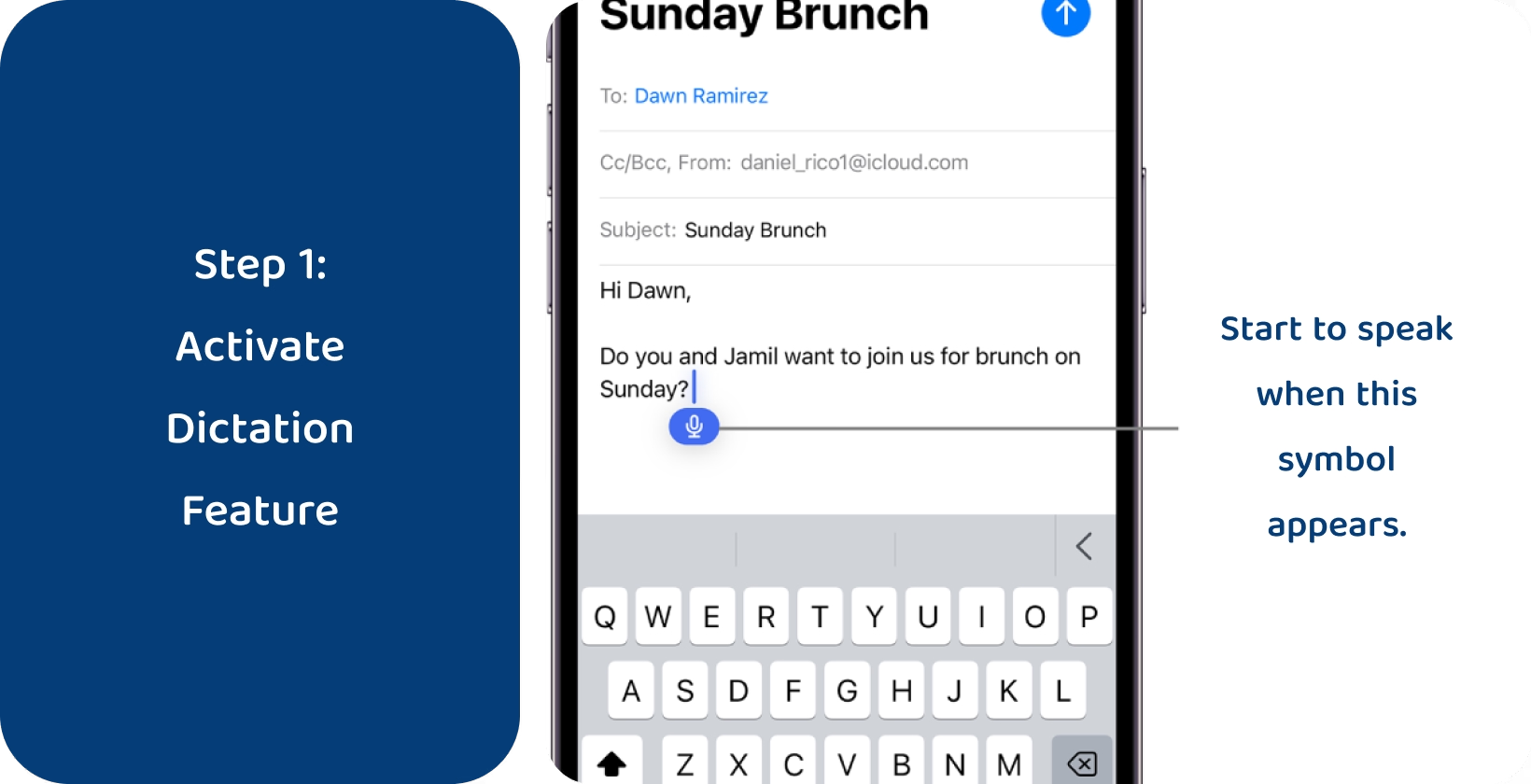
Шаг 1: Активируйте функцию диктовки
Для начала необходимо включить функцию диктовки в настройках iPhone. Перейдите в приложение «Настройки» и найдите раздел «Основные». Затем выберите пункт «Клавиатура».
В параметрах клавиатуры найдите опцию «Включить диктовку». Переключите тумблер рядом с ней в активное положение. Если появится запрос, подтвердите выбор, повторно нажав «Включить диктовку».
Функция готова к использованию в любом приложении, где вызывается клавиатура. На ней появится значок микрофона, позволяющий наговаривать текст вместо ручного ввода.
Шаг 2: Запустите режим диктовки
Чтобы начать диктовку, откройте любое приложение, где требуется ввод текста, и вызовите клавиатуру. Как только она появится на экране, вы увидите иконку микрофона на самой клавиатуре или рядом с ней.
Нажатие на иконку микрофона активирует режим диктовки: теперь вы можете просто произносить текст сообщения, не набирая его вручную.
Режим диктовки доступен в мессенджерах, почтовых клиентах, заметках и поисковиках. Владельцы Apple могут легко переключаться между печатью и голосом в зависимости от ситуации и личных предпочтений.
Шаг 3: Начните диктовку
Чтобы начать диктовку на iPhone, нужно дождаться появления пульсирующей волны после нажатия на значок микрофона на клавиатуре. Это означает, что устройство готово преобразовывать вашу речь в текст.
После активации режима диктовки начните произносить текст вслух. Старайтесь говорить четко и разборчиво, чтобы встроенное ПО iPhone максимально точно распознало каждое слово.
Пользователи iOS могут надиктовывать что угодно: от коротких сообщений и писем до объемных текстов. программное обеспечение для диктовки создан для преобразования устной речи в текст в режиме реального времени, обеспечивая эффективный ввод данных без использования рук. Во время диктовки важно говорить естественно, не делая пауз между словами.
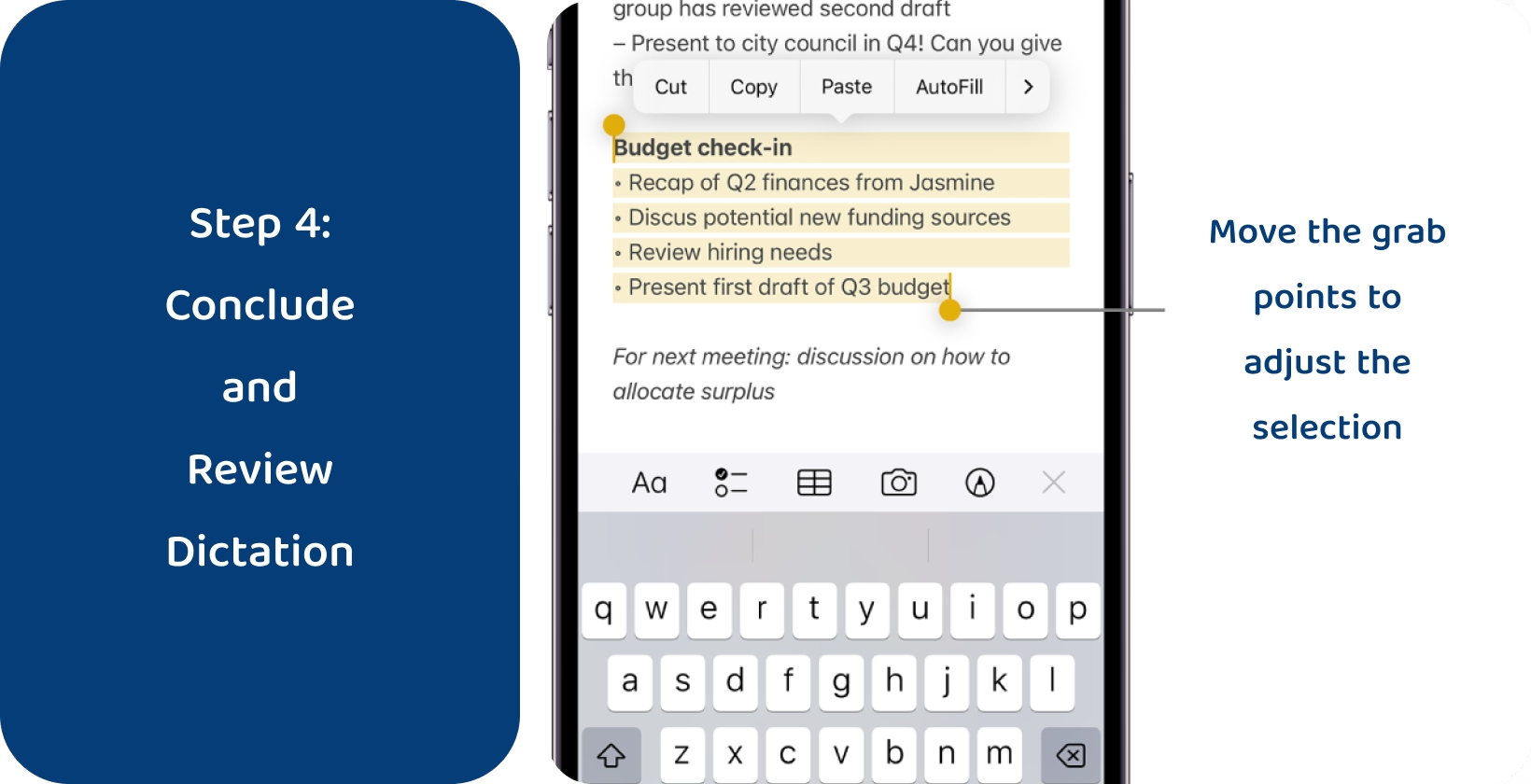
Шаг 4: Завершение и проверка текста
Важно завершить и проверить надиктованный текст перед отправкой. Для этого нужно нажать кнопку «Микрофон» на клавиатуре, прекратить говорить на 30 секунд или переключиться на другую функцию клавиатуры — так устройство поймет, что диктовка окончена.
Владельцам устройств Apple следует проверять расшифрованный текст на точность и ясность после завершения диктовки. Важно убедиться, что текст полностью соответствует исходному смыслу и содержанию.
Пользователям рекомендуется вручную исправлять любые ошибки или неточности в процессе проверки текста. Это включает исправление опечаток, расстановку знаков препинания или уточнение двусмысленных фраз.
Пользователи также могут использовать встроенные инструменты редактирования, такие как выделение и замена текста, чтобы доработать диктовку. Это позволяет получить качественный и безошибочный текст перед его отправкой, сохранением или публикацией.
Шаг 5: Продвинутые команды диктовки
Пользователи iPhone могут расширить возможности диктовки и повысить эффективность работы, используя продвинутые голосовые команды. Эти команды позволяют выполнять различные действия и форматирование с помощью голоса, что делает процесс еще более удобным и гибким.
Например, владельцы Apple могут произносить команды для вставки знаков препинания, таких как «запятая», «точка» или «вопросительный знак», для максимально точной транскрипции речи. Также можно использовать команды «новый абзац» для перехода на следующую строку или «с заглавной буквы» для форматирования следующего слова. Эти команды позволяют пользователям iOS быстро редактировать текст, не прерывая рабочий процесс.
Кроме того, пользователи могут диктовать команды для вставки специальных символов, знаков или эмодзи напрямую в текст, что делает общение более живым и выразительным.
Что такое голосовая диктовка на iPhone?
Функция голосовой диктовки на iPhone — это встроенный инструмент, предназначенный для преобразования устной речи в письменный текст. Эта функция доступна на iOS 16 и выше, позволяя надиктовывать сообщения, электронные письма, заметки и многое другое через микрофон.
Эта функция использует передовые технологии распознавание речи технология для точного распознавания речи и ее преобразования в текст. Она поддерживает множество языков и акцентов, являясь универсальным инструментом для пользователей по всему миру. Однако для получения максимально точных результатов используйте Transkriptor.
Можно ли использовать диктовку для текстовых сообщений и электронной почты?
Пользователи iPhone могут использовать функцию диктовки для написания сообщений и писем без помощи рук, включая голосовой ввод в Yahoo Mail. Достаточно нажать на иконку микрофона на клавиатуре и произнести текст — iPhone преобразует его в печатный вид в реальном времени. Эта функция позволяет мгновенно отправлять сообщения, не тратя время на ручной набор.
Диктовка на iPhone особенно удобна для составления длинных сообщений или писем, так как позволяет владельцам устройств Apple формулировать мысли гораздо быстрее, чем при наборе текста. Пользователи также могут редактировать полученный текст, нажимая на ошибки и внося исправления с помощью клавиатуры.
Кроме того, диктовка поддерживает команды пунктуации: пользователи могут вставлять запятые, точки, вопросительные знаки и другие символы, просто произнося их названия. Это значительно повышает эффективность написания текстов с помощью голосового ввода.
Существуют ли проблемы с конфиденциальностью при использовании диктовки на iPhone?
Некоторые пользователи выражают обеспокоенность по поводу приватности, так как процесс диктовки на iPhone предполагает отправку аудиозаписей на серверы Apple для обработки. Некоторые владельцы устройств Apple считают такую практику вмешательством в личное пространство.
Однако в Apple заявляют, что данные, отправляемые на серверы, используются исключительно для улучшения Siri и функций диктовки. Компания заверяет пользователей, что эти данные не привязываются к их Apple ID и не используются для настройки таргетированной рекламы.
Несмотря на заверения Apple, некоторые поклонники iOS всё же опасаются того, что их голосовые данные обрабатываются на внешних серверах. Этот вопрос особенно актуален, когда диктуется конфиденциальная или личная информация.
Пользователи могут принять определенные меры предосторожности, такие как ознакомление с политикой конфиденциальности Apple и настройками Siri и диктовки. Кроме того, рекомендуется ограничить использование диктовки для конфиденциального контента и выбирать альтернативные способы ввода, когда приватность данных является приоритетом.
Советы по использованию диктовки на iPhone
Освоение диктовки на iPhone значительно улучшит процесс ввода текста, повысив общую эффективность и продуктивность. Использование лучших практик поможет пользователям извлечь максимум пользы из приложений для диктовки.
Автоматическая пунктуация и ввод эмодзи: Диктовка на iPhone автоматически расставляет знаки препинания для ясности и структуры. Пользователи также могут вставлять эмодзи, просто называя их во время речи, что позволяет легко добавить индивидуальности в сообщения.
Создание заметок и черновиков: Диктовка упрощает фиксацию мыслей и составление сообщений. Говорите прямо в приложение для заметок или мессенджер для быстрой транскрипции, и используйте функцию QuickType для удобного редактирования.
Замена слов голосовым вводом: Легко исправляйте или заменяйте слова во время диктовки — просто выделите нужный фрагмент и произнесите новый вариант, чтобы ускорить процесс редактирования.
Говорите четко: Чтобы повысить точность диктовки, говорите медленно и отчетливо, особенно в шумной обстановке. Это гарантирует, что программа распознает именно то, что вы планировали написать.
Сначала диктуйте, потом исправляйте: Используйте рабочий процесс, при котором вы сначала надиктовываете текст, чтобы успеть за мыслями, а редактируете его позже вручную. Это сочетает скорость речи с точностью печатного ввода.
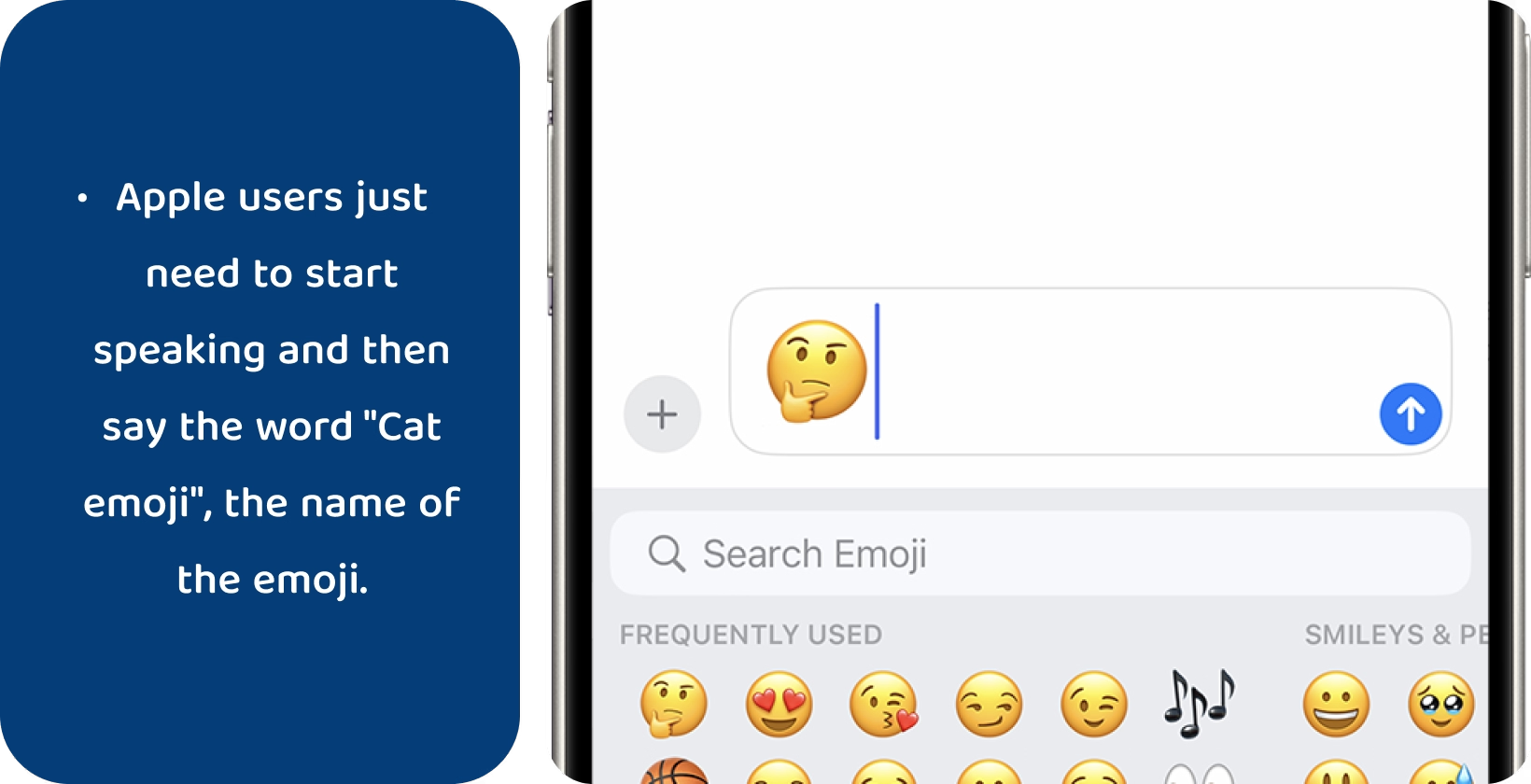
Как добавлять эмодзи с помощью функции диктовки на iPhone?
Благодаря последним обновлениям Apple пользователи могут легко вставлять эмодзи в текст с помощью голосового ввода. Чтобы начать, откройте любое приложение с полем для ввода текста, например, «Сообщения» или любой другой мессенджер.
После этого нужно нажать на значок диктовки или микрофона на клавиатуре, чтобы активировать голосовой ввод. Владельцам Apple достаточно начать говорить и произносить название нужного символа со словом «emoji» (эмодзи). Например, фразы «Cat emoji» или «Happy Face emoji» вставят соответствующие картинки. Если вы не уверены в названии конкретного значка, его всегда можно проверить на специальном сайте или в справочнике эмодзи.
Закончив ввод и вставку эмодзи, снова нажмите на значок микрофона, чтобы отключить режим диктовки.
Как расставлять знаки препинания голосом на iPhone?
Вы можете сделать текст более структурированным и понятным, диктуя знаки препинания. Например, просто скажите «точка», чтобы завершить предложение. Таким же образом можно вставить «вопросительный знак», «восклицательный знак» или «запятую».
Владельцы устройств Apple также могут использовать команды для создания абзацев и вставки других символов: двоеточия, точки с запятой, многоточия, кавычек, косой черты, многоточий и знака амперсанд. Например, команда «новый абзац» перенесет текст на новую строку, а для выделения слов используйте команды «открыть кавычки» в начале и «закрыть кавычки» в конце фразы.
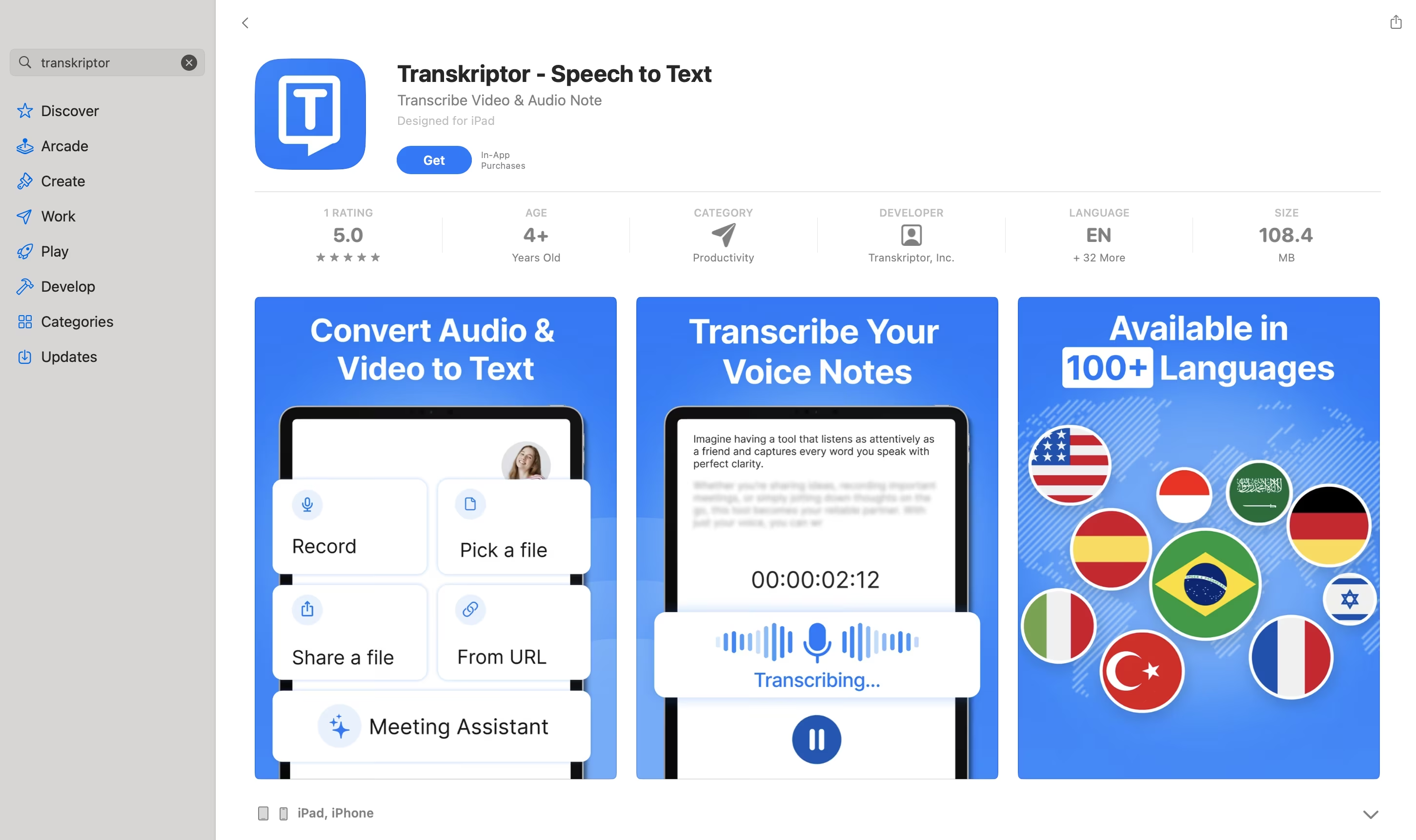
безупречная транскрипция на вашем iPhone
Пользователи могут значительно повысить точность и эффективность транскрипции на своих iPhone, используя такие приложения, как Transkriptor . Это приложение предлагает расширенные функции и инструменты для доведения текста до совершенства, гарантируя владельцам iOS качественное преобразование речи без ошибок.
Владельцы устройств Apple могут работать более чем со 100 языками с помощью Transkriptor, что обеспечивает точную и комплексную транскрипцию. Приложение предлагает мощные инструменты редактирования, позволяя пользователям легко проверять и корректировать готовый текст.
Transkriptor упрощает процесс транскрипции благодаря передовым технологиям ИИ, делая его быстрее и эффективнее. Кроме того, Transkriptor умеет разделять спикеров, что делает расшифровки более понятными и организованными, особенно в диалогах. Нужна ли вам транскрипция встреч, интервью или личных заметок — Transkriptor станет универсальным решением для вашего iPhone.
Готовы оценить все возможности Transkriptor? Попробуйте бесплатную версию уже сегодня!