Macで音声入力を使う方法


Transcribe, Translate & Summarize in Seconds
適切な設定を行い音声入力機器を活用することで、ドキュメント作成やメッセージ送信などのタスクを驚くほどスムーズに進めることができます。「システム設定」から「キーボード」を選択し、「音声入力」タブで機能をオンにするだけで、好みに合わせたカスタマイズが可能です。
音声入力に使用するマイクを選択し、最適な集音ができる位置にセットしてください。次に、正確な[transkripsiyon][link:/transcription/]を行うために使用言語を選択します。はっきりと自然な速さで話すことが、文字起こしの精度を保つコツです。
Macで音声入力を行うための7つのステップを以下にまとめました。
音声入力を有効にする: 「システム設定」から「キーボード」を選択し、「音声入力」タブで機能をオンにします。
マイクを選択する: 音声入力に使用するマイクを選択します。
言語を選択する: 利用可能なオプションの中から、入力したい言語を選択します。
はっきりと、自然に話す: 正確に文字起こし(transkripsiyon)されるよう、はっきりとした自然な口調で話します。
間違いを修正する: 音声コマンドまたは手動での編集を使って、入力を修正します。
高度な音声コマンドを使いこなす: さまざまなコマンドを活用して、音声入力の利便性を高めましょう。
サードパーティ製ツールを試す: より多機能な設定やカスタマイズが必要な場合は、専用の音声入力ツールの活用も検討してください。
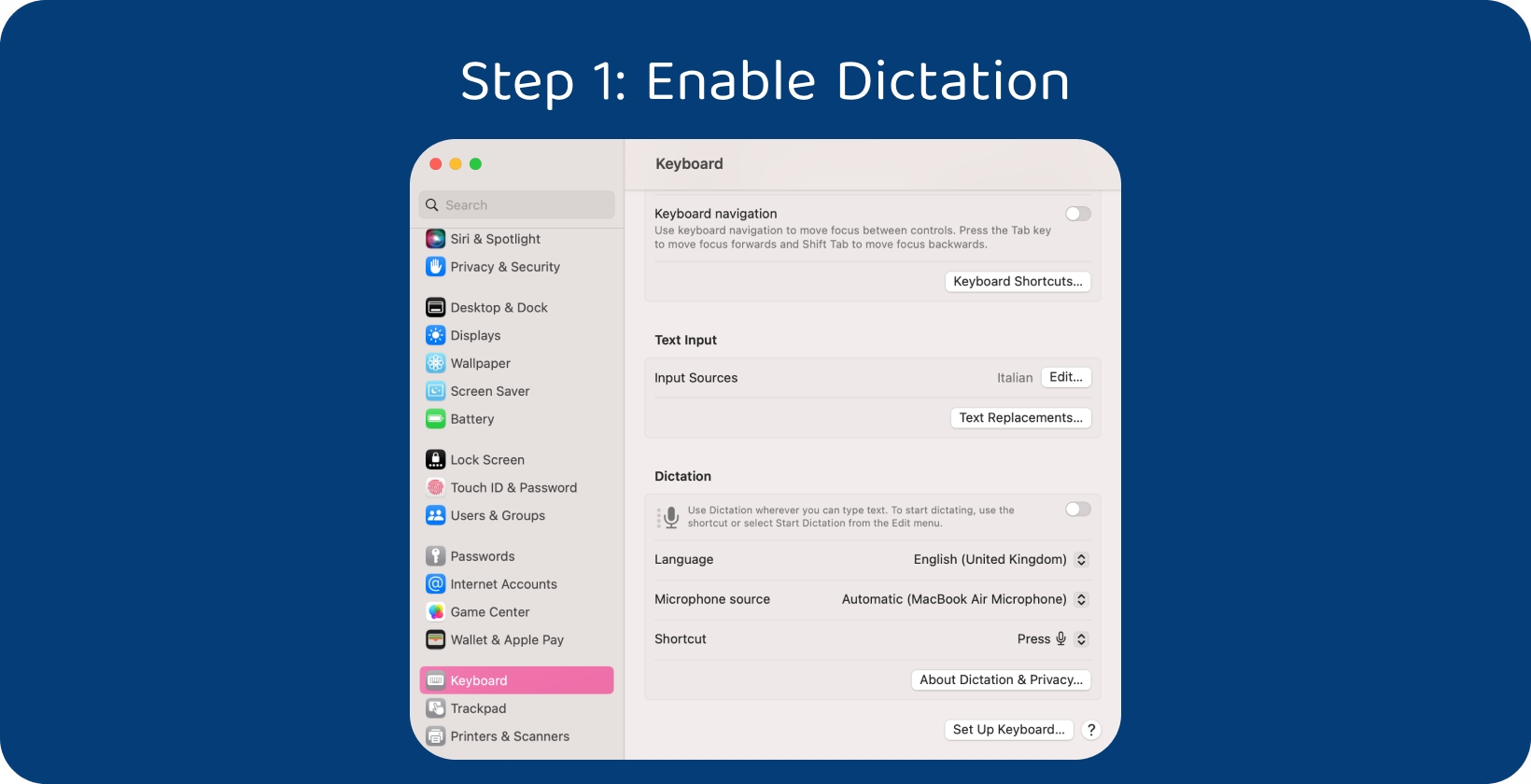
ステップ1:音声入力の有効化
まず、AppleメニューまたはDockにあるアイコンから「システム環境設定」を開きます。次に「キーボード」項目を選択し、上部にある ディクテーション 「音声入力」タブに移動します。音声入力の設定を見つけ、チェックボックスをクリックして有効に切り替えてください。必要に応じて、多言語対応のための追加データのダウンロードを促される場合があります。その際は画面の指示に従ってプロセスを完了させてください。
音声入力が有効になったら、起動用のショートカットキーや、オフラインでも利用可能な「拡張音声入力」を使用するかどうかをカスタマイズしましょう。これでMacでの音声入力の準備が整い、あらゆるアプリケーションやタスクで声を使ったテキスト作成が可能になります。
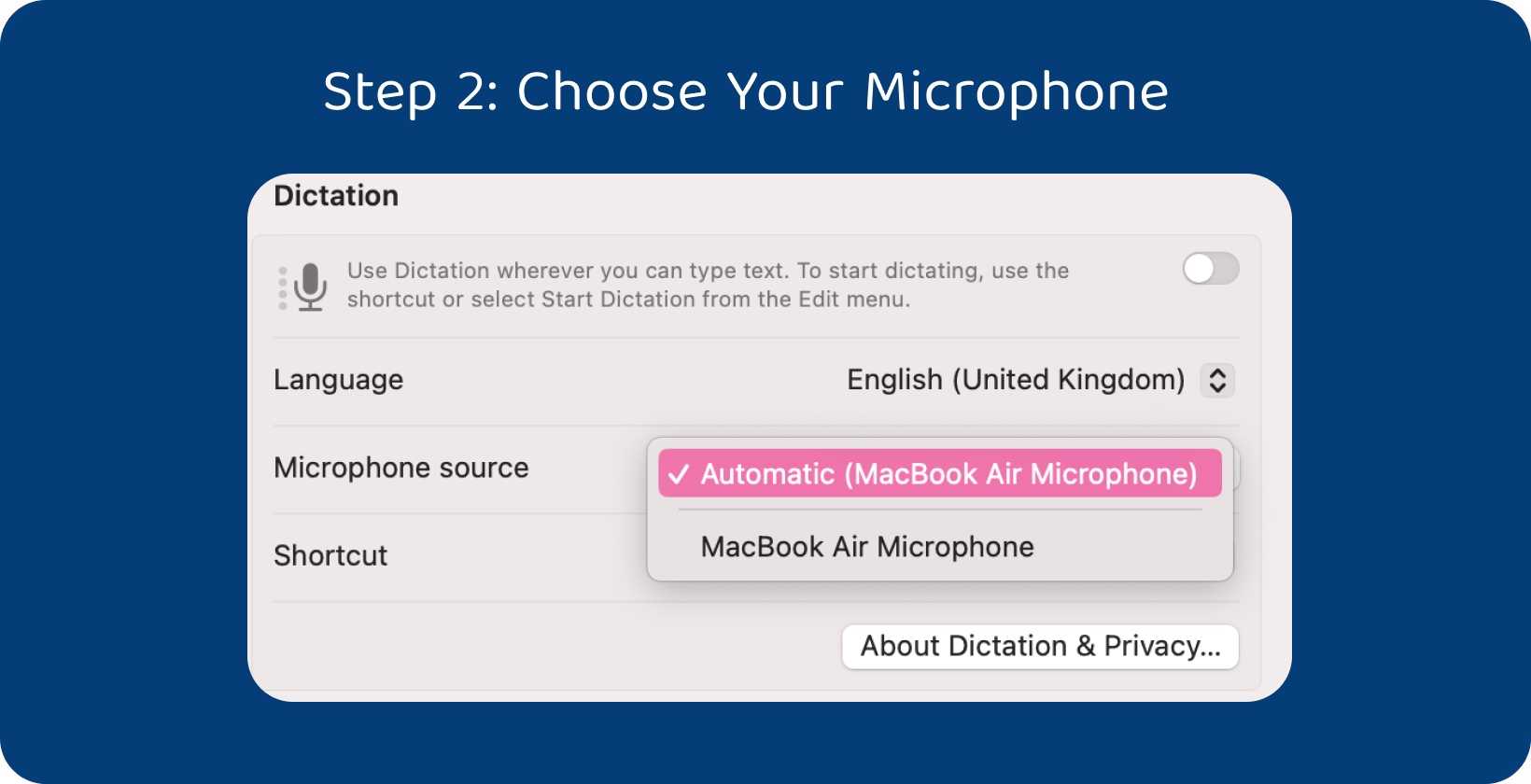
ステップ2:マイクの選択
システム環境設定の「キーボード」内にある「音声入力」タブに戻ります。「マイク」のドロップダウンメニューをクリックし、接続されているマイクのリストを表示します。音声入力に使用したいマイクを選択したら、ウィンドウを閉じて設定を保存してください。適切なマイクを選ぶことで、周囲のノイズを抑え、あなたの声を正確に認識できるようになり、最高のパフォーマンスを発揮できます。
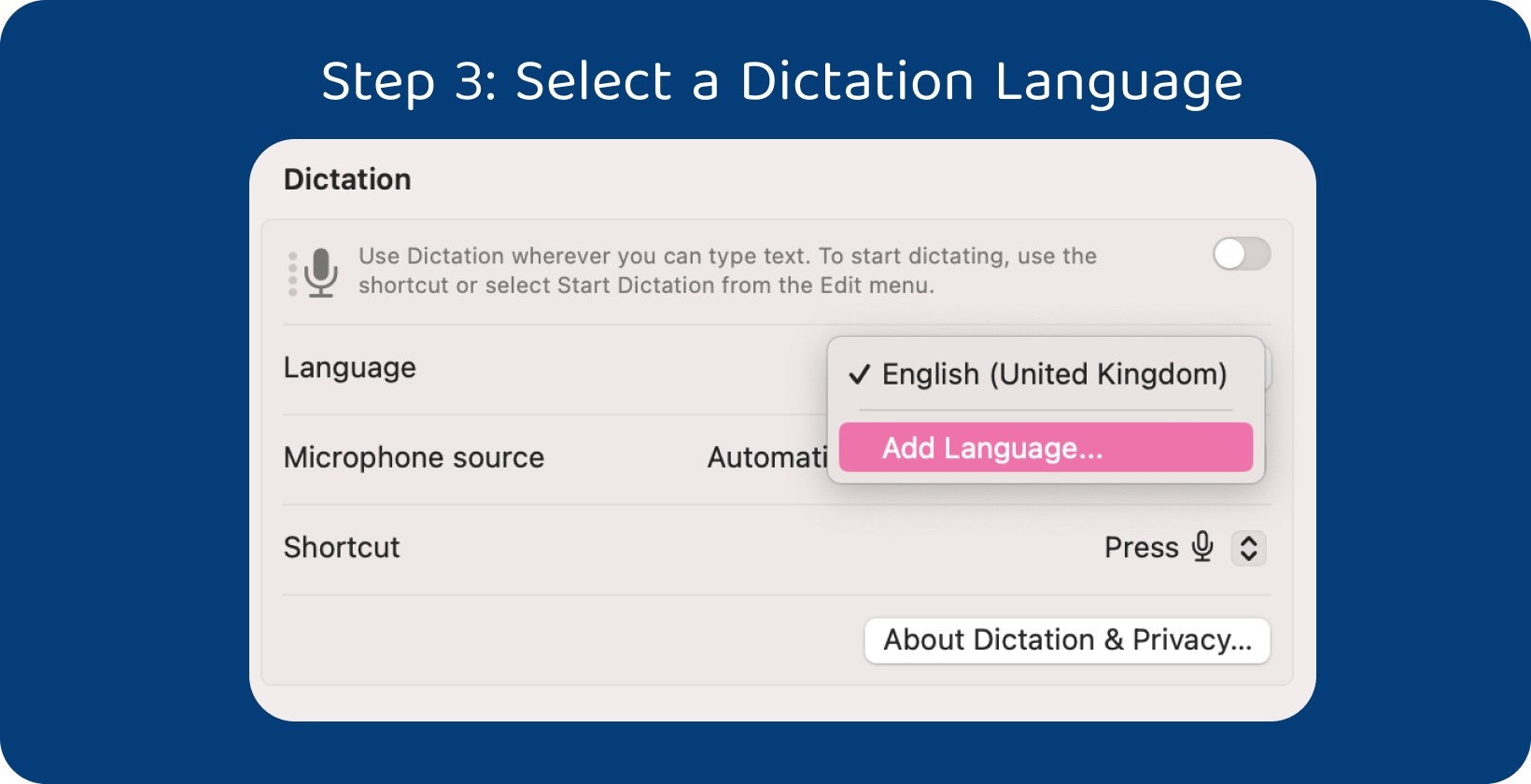
ステップ3:音声入力に使用する言語を選択する
「システム環境設定」の「キーボード」内にある「音声入力」タブを開いたままにします。「言語」という項目を探すと、音声入力に使用する言語を指定できます。「言語」の横にあるドロップダウンメニューをクリックして、利用可能な言語リストを表示し、入力したい言語を選択してください。これにより、話した内容が選択した言語で正確にテキスト化されるようになります。
希望する言語がリストにない場合は、追加の言語データをダウンロードしてください。画面の指示に従い、必要な言語パックをインストールします。正しい言語を選択することで、話し言葉をより正確にテキストへ書き起こすことができます。
ステップ4:はっきりと、自然に話す
早口になったり、声が小さすぎたりすると音声入力の精度に影響するため、自然なペースと音量で話し始めてください。ソフトが音声を正確に認識できるよう、一音一音を明瞭に、正しく発音することがポイントです。
音声入力ソフトが正確に処理できるよう、できるだけ完全な文章で話し、複雑すぎる表現や専門用語は避けましょう。ソフトが音声を処理して書き起こすための時間を確保するため、文の間で少し間を置くようにします。 音声入力ソフトウェア 句読点や書式のコマンドを入力したい場合は、それらをはっきりと発声してください。例えば、句点には「まる」、読点には「てん」、改行したいときは「改行」と言います。
周囲のノイズや雑音を最小限に抑えることで、音声入力をよりクリアに取り込むことができます。これらのガイドラインに沿って自然かつ明瞭に話すことで、Macでの音声入力の精度と効率を最大限に高めることができます。コツを掴めば、驚くほど簡単に話し言葉をテキストに変換できるようになります。
ステップ5:誤字・脱字の修正
はっきりと慎重に話したとしても、書き起こされたテキストには時折間違いが生じることがあります。これらのエラーの修正は非常に簡単です。修正が必要な場所を見つけたら、マウスでクリックするかキーボードの矢印キーを使ってカーソルを移動し、手動で修正を行ってください。
カーソルをエラー箇所に合わせたら、キーボードのBackSpaceキーまたはDeleteキーを押して誤ったテキストを削除します。その後、正しいテキストを音声で入力するか、手動でタイピングして置き換えます。修正後のテキストが正確で、本来の意味を正しく反映しているか確認しましょう。
Macの音声入力機能には、修正のための音声コマンドも用意されています。例えば、直前の単語やフレーズを削除するには「削除」、直前の文章を消すには「それを取り消す」、最後の操作を戻すには「操作を取り消す」と言います。これらの音声コマンドを試して、ご自身のワークフローに最適なものを見つけてください。
ステップ6:高度な音声コマンドを使いこなす
Macでの音声入力をさらに快適にするために、編集やフォーマットに関する高度な音声コマンドを覚えておくと非常に便利です。これらのコマンドを使えば、テキストの編集、ドキュメントの書式設定、アプリの操作などを完全にハンズフリーで行うことができます。
「太字」「斜体」「下線」などのコマンドを音声入力して、選択したテキストの書式を自在に変更できます。「行末に移動」や「下にスクロール」といったコマンドを使ってドキュメント内をスムーズに移動したり、「単語を削除」や「次の単語を大文字に」といった編集コマンドで、テキストの修正も正確に行えます。
MacのOSが提供するドキュメントやヘルプリソースを参照して、利用可能な音声コマンドとその効果的な活用方法をさらに詳しく学びましょう。さまざまなアプリケーションや状況で音声コマンドを試してみることで、その真の可能性を最大限に引き出すことができます。高度な音声コマンドをマスターすれば、Macでの入力作業が効率化され、生産性が飛躍的に向上して、タスクをよりスピーディーに完了できるようになります。
ステップ7:サードパーティ製音声入力ツールの活用
標準機能に加え、より専門的なニーズに応えるサードパーティ製の音声入力ツールも検討してみましょう。まずはmacOSで利用可能なツールをリサーチすることから始めます。自分の目的(専門用語への対応など)に合った機能があるかを確認し、他のユーザーのレビューや推奨事項も参考にしてください。
多くのサードパーティ製音声入力ツールには、購入前に機能を試せる無料トライアルやデモが用意されています。いくつかのツールを実際に使ってみて、機能性や使い勝手を比較し、自分に最適なものを見つけましょう。サードパーティ製ツールを活用することで、音声入力の精度を向上させ、生産性を最大限に高める解決策が見つかるはずです。
Transkriptor:Macユーザーに最適な文字起こしツール
Transkriptorは、音声データの文字起こしにおいて高い精度と効率性を誇り、Macユーザーにとって非常に優れたツールです。まずは Transkriptor のウェブサイトにアクセスし、アカウントをお持ちでない場合は作成してください。文字起こししたい音声を録音し、そのオーディオファイルをTranskriptorにアップロードします。
文字起こしを開始する前に、適切な言語が選択されていることを確認してください。Transkriptorは多言語に対応しており、希望する言語で正確にテキスト化することが可能です。言語を選択したら、文字起こしプロセスを開始します。
Transkriptorは高度な音声認識技術を駆使し、音声を正確にテキストへと変換します。完了後、生成された原稿を確認しましょう。ウェブサイト上で直接編集できるため、不正確な箇所を修正し、意図した通りの内容に仕上げることができます。
作成した原稿は、テキスト、PDF、Wordなどの様々な形式で書き出すことができます。Mac本体に保存したり、他のユーザーと共有したりするのも簡単です。インタビュー、会議、講義、あるいは個人的なメモなど、高品質な文字起こしを求めるMacユーザーにとって、Transkriptorは信頼できる解決策となります。まずは無料でお試しください!
macOSデバイスで音声入力を使用するメリットとは?
macOSで音声入力機能を活用すると、音声をシームレスにテキスト化できるため、あらゆる場面で生産性とアクセシビリティが大幅に向上します。手入力の必要がなく、素早く効率的にテキストを入力できるため、ユーザーは次のことが可能になります。 Excelでの音声入力 も同様です。
音声入力は、従来のタイピングが困難な障がいや運動機能障害を持つ方々に、音声入力アプリのようなアクセシブルな選択肢を提供します。また、Apple Watchで音声入力を行うなど、ハンズフリーでのテキスト入力を可能にすることで、アクセシビリティとインクルージョンを向上させます。macOSの音声入力機能を使用すると、ワープロソフト、メールクライアント、メッセージアプリ、ブラウザなど、文字入力が可能なあらゆる場所で音声をテキストに変換できます。この柔軟性により、マルチタスク中や外出先、タイピングが不向きな環境など、様々な状況でのテキスト入力が可能になります。
音声入力を活用すれば、手動でタイピングする代わりに声でメッセージや返信を作成できるため、スムーズなコミュニケーションが実現します。macOSの音声入力は、音声認識テクノロジーの進歩により、話し言葉をテキストに変換する際の精度が向上しています。macOSは音声を正確に解釈・文字起こしを行い、エラーを最小限に抑えることで、音声入力全体のクオリティを高めています。
Macの高度な音声入力機能とは?
Macの高度な音声入力は、書式設定、ナビゲーション、テキスト操作を音声コマンドで操作できる強力な機能を備えています。ユーザーは音声コマンドを使って、テキストを太字にする、斜体にする、下線を引く、フォントのスタイルやサイズを変更するといった書式設定を適用できます。手動での入力を必要とせず、音声コマンドでシームレスに書式を指定できるため、テキストの外見や読みやすさを効率的に向上させられます。
Macの高度な音声入力では、音声コマンドを使用してドキュメント、ウェブページ、アプリケーション内を自由に移動できます。カーソルを特定の場所に移動したり、コンテンツをスクロールしたり、ドキュメントの先頭や末尾にジャンプしたりといった操作も音声で行えます。この機能により、手動入力なしで効率的なナビゲーションとマルチタスクが可能になります。
Macの高度な音声入力には、音声コマンドでテキストを操作できる多様な編集コマンドが含まれています。テキストの選択、コピー&ペースト、変更の取り消しややり直しなどを音声で指示できます。これらの編集コマンドにより、生産性が向上し、テキスト編集プロセスがよりスムーズになります。
Macの音声入力は、テキストの入力や編集にとどまらず、アプリケーションの制御やシステム機能の操作にも対応しています。アプリケーションの起動や終了、ウィンドウやタブの切り替え、設定の調整などを、手動操作なしで音声コマンドのみで行うことができます。
macOS音声認識を利用するメリット
macOSの音声認識機能には、以下のようなメリットがあります。
生産性の向上:macOSの音声認識技術を活用することで、音声を介して迅速かつ効率的にテキストを入力でき、作業効率が大幅に向上します。
アクセシビリティ:macOSの音声認識は、障がいを持つ方や身体的な制約がある方のアクセシビリティを高めます。
マルチタスクの実現:macOSの音声認識を使えば、ハンズフリーでタスクを実行できるため、複数の作業をスムーズに並行して進めることができます。
精度の向上:macOSの音声認識技術は飛躍的に進化しており、その精度と信頼性は非常に高まっています。
多言語対応:macOSの音声認識は幅広い言語をサポートしており、ユーザーは好みの言語で簡単にテキストを書き起こすことができます。
生産性の向上
macOSの音声認識は、タイピングよりも高速なテキスト入力を可能にすることで、生産性を劇的に向上させます。手動で入力する代わりに音声でテキストを読み上げることで、執筆作業をより効率的に完了できます。このハンズフリーのアプローチにより、一文字ずつ打ち込む手間が省け、作業時間の短縮につながるだけでなく、長時間のタイピングによる反復性労作損傷(RSI)のリスクも軽減されます。
アクセシビリティ
macOSの音声認識は、障がいのあるユーザーやタイピングに困難を感じるユーザーにとって不可欠なツールであり、コンピューティングをより身近なものにします。身体の障がいや手先の器用さ、あるいは関節炎などの疾患により、キーボード操作が困難または不可能な場合があります。そのような場合、音声認識は代替の入力手段となり、声だけでMacデバイスを効果的に操作することを可能にします。
マルチタスクの効率化
macOSの音声認識は、手が離せない状況でもドキュメントの作成やメッセージの送信を可能にし、ユーザーのマルチタスク能力を飛躍的に向上させます。従来の手入力が必要なタイピングとは異なり、声でテキストを入力できるため、他の作業を同時に進める自由度が生まれます。
優れた認識精度
macOSの音声認識は継続的に精度が向上しており、高い正確性で音声をテキストに変換するため、修正の手間が大幅に軽減されます。システムは驚くべき精度で書き起こしを行い、誤字を最小限に抑えることで、話した内容を忠実にテキスト化します。
対応言語
macOSの音声認識は多言語および方言をサポートしており、世界中のユーザーが自分の母国語でMacを操作できる汎用性を備えています。この包括的な言語サポートにより、多様な言語背景を持つユーザーが効果的にコミュニケーションやテキスト入力、デバイス操作を行うことが可能です。また、地域のアクセントや方言にも適応し、言語のバリエーションに関わらず正確なコントロールを実現します。
Macで音声コマンドを使いこなすためのベストプラクティス
音声認識の精度を高めるため、静かな環境で、はっきりと一語一語を話すようにしてください。まずは、ナビゲーション、文字入力、システム操作のための基本的な音声コマンドに慣れることから始めましょう。これには、アプリの起動、メニューの操作、テキストの入力、システム機能の実行などが含まれます。
特に複雑な語彙や一般的でない用語については、正確な発音を意識することで認識率が向上します。認識ミスを防ぐため、コマンドは短く簡潔に伝えましょう。短いフレーズの方が、システムはより正確に処理できます。また、「改行」や「句点」といった句読点の操作を指示することで、より正確な書き起こしと整形が可能になります。
テキストの入力やコマンドの指示には、自然な言葉遣いを心がけてください。これにより、Macとの対話がより直感的になります。入力が終わったら内容を確認し、必要に応じて手動で修正を行いましょう。これを繰り返すことで、システムがあなたの声をより深く理解し、将来的な認識精度の向上につながります。
Transkriptorで精度を最大化:Macの音声入力における役割
Transkriptorは、Macの音声入力において精度と効率を最大化する重要な役割を果たします。最高級の文字起こしツールとして、Transkriptorは最先端の音声認識技術を活用し、音声内容を正確かつ信頼性の高いテキストへと変換します。その最先端の機能と直感的なインターフェースにより、ユーザーは類を見ない文字起こし精度を実現できます。
メールの音声入力からインタビューの文字起こし、文書の作成まで、Transkriptorは作業を効率化し、精度の高い結果を提供します。堅牢な言語サポートと適応型アルゴリズムにより、多様なアクセント、方言、話し方のパターンを効果的に認識し、言語の違いに関わらず正確な文字起こしを可能にします。
Transkriptorにはカスタマイズ可能な設定と編集機能が備わっており、文字起こしされたテキストを簡単に微調整し、仕上げることができます。誤字の修正、テキストのフォーマット、句読点の追加など、文字起こしを完璧に仕上げるために必要なツールが揃っています。まずは無料でお試しください!