Mac पर डिक्टेशन कैसे करें?


विषय-सूची
- चरण 1: डिक्टेशन चालू करें
- चरण 2: अपना माइक्रोफ़ोन चुनें
- चरण 3: डिक्टेशन की भाषा चुनें
- चरण 4: स्पष्ट और स्वाभाविक रूप से बोलें
- चरण 5: गलतियों को सुधारना
- चरण 6: एडवांस वॉयस कमांड सीखें
- चरण 7: थर्ड-पार्टी डिक्टेशन टूल्स का उपयोग करें
- Mac यूजर्स के लिए सबसे बेहतरीन ट्रांसक्रिप्शन टूल
- macOS डिवाइस पर डिक्टेशन का उपयोग क्यों करें?
- Mac के डिक्टेशन में कौन से उन्नत फीचर्स उपलब्ध हैं?
- MacOS स्पीच रिकग्निशन के लाभ
- मैक पर वॉइस कमांड का उपयोग करने के सबसे बेहतरीन तरीके क्या हैं?
- Transkriptor के साथ सटीकता बढ़ाना: Mac डिक्टेशन में भूमिका
Transcribe, Translate & Summarize in Seconds
विषय-सूची
- चरण 1: डिक्टेशन चालू करें
- चरण 2: अपना माइक्रोफ़ोन चुनें
- चरण 3: डिक्टेशन की भाषा चुनें
- चरण 4: स्पष्ट और स्वाभाविक रूप से बोलें
- चरण 5: गलतियों को सुधारना
- चरण 6: एडवांस वॉयस कमांड सीखें
- चरण 7: थर्ड-पार्टी डिक्टेशन टूल्स का उपयोग करें
- Mac यूजर्स के लिए सबसे बेहतरीन ट्रांसक्रिप्शन टूल
- macOS डिवाइस पर डिक्टेशन का उपयोग क्यों करें?
- Mac के डिक्टेशन में कौन से उन्नत फीचर्स उपलब्ध हैं?
- MacOS स्पीच रिकग्निशन के लाभ
- मैक पर वॉइस कमांड का उपयोग करने के सबसे बेहतरीन तरीके क्या हैं?
- Transkriptor के साथ सटीकता बढ़ाना: Mac डिक्टेशन में भूमिका
यूज़र्स बोले गए शब्दों को आसानी से टेक्स्ट में बदल सकते हैं, जिससे डिक्टेशन चालू करके और सही सेटिंग्स चुनकर डॉक्यूमेंट बनाना और मैसेजिंग जैसे काम आसान हो जाते हैं। डिक्टेशन फीचर को इनेबल करने के लिए 'System Preferences' में जाएं, 'Keyboard' सेटिंग्स खोलें और 'Dictation' टैब चुनें। वहां से डिक्टेशन चालू करें और अपनी पसंद के अनुसार सेटिंग्स को कस्टमाइज़ करें।
डिक्टेशन के लिए सही माइक्रोफ़ोन चुनें और सुनिश्चित करें कि वह बेहतर ऑडियो इनपुट के लिए ठीक से कनेक्ट है। सटीक ट्रांसक्रिप्शन के लिए उपलब्ध विकल्पों में से अपनी भाषा चुनें। स्पष्ट और स्वाभाविक रूप से बोलें, और ट्रांसक्रिप्शन की सटीकता बनाए रखने के लिए बहुत तेज़ या धीमे बोलने से बचें।
Mac'te dikte yapmanın 7 adımı aşağıda listelenmiştir.
Dikteyi Etkinleştirin: Sistem Tercihleri'ne gidin, Klavye'yi seçin ve dikteyi etkinleştirmek için Dikte sekmesini tercih edin.
Mikrofonunuzu Seçin: Dikte için kullanacağınız mikrofonu belirleyin.
Dikte Dilini Seçin: Mevcut seçenekler arasından dikte yapacağınız dili seçin.
Net ve Doğal Konuşun: Doğru bir transkripsiyon sağlamak için net ve doğal bir şekilde konuşun.
Hataları Düzeltme: Hataları düzeltmek için sesli komutları veya manuel düzenlemeyi kullanın.
Gelişmiş Sesli Komutları Öğrenin: Dikte deneyiminizi geliştirmek için gelişmiş komutları keşfedin.
Üçüncü Taraf Dikte Araçlarını Keşfedin: Ek özellikler ve özelleştirme seçenekleri için üçüncü taraf dikte araçlarını incelemeyi düşünün.
चरण 1: डिक्टेशन चालू करें
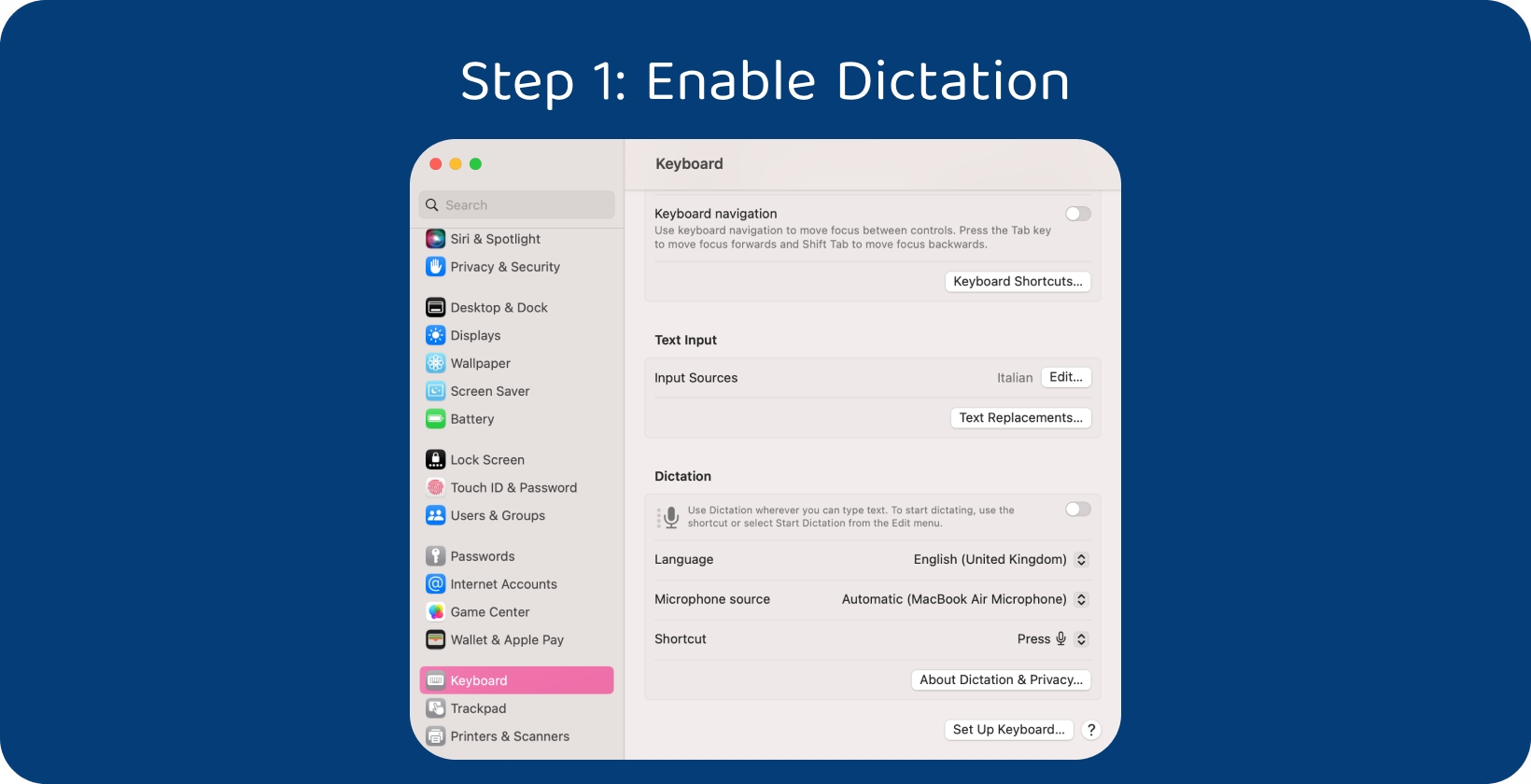
सबसे पहले सिस्टम प्रेफरेंसेज (System Preferences) खोलें, जो आपको एप्पल मेनू या डॉक में इसके आइकन पर क्लिक करके मिल जाएगा। यहाँ "कीबोर्ड" विकल्प को चुनें। इसके बाद ऊपर दिए गए " " डिक्टेशन " टैब पर जाएं। डिक्टेशन से संबंधित सेटिंग्स खोजें। इसके बगल में दिए गए चेकबॉक्स पर क्लिक करके डिक्टेशन फीचर को बस ऑन कर दें। यदि आवश्यक हो, तो अलग-अलग भाषाओं में डिक्टेशन के लिए यूजर्स को अतिरिक्त लैंग्वेज डेटा डाउनलोड करने का निर्देश मिल सकता है। इस प्रक्रिया को पूरा करने के लिए स्क्रीन पर आ रहे निर्देशों का पालन करें।
डिक्टेशन चालू होने के बाद, आप डिक्टेशन को सक्रिय करने के लिए शॉर्टकट की और ऑफलाइन उपयोग के लिए एन्हांस्ड डिक्टेशन जैसी सेटिंग्स को कस्टमाइज़ कर सकते हैं। इन चरणों को पूरा करने के बाद आपका मैक डिक्टेशन के लिए तैयार हो जाएगा, जिससे आप विभिन्न ऐप्स और कार्यों में अपनी आवाज़ से टाइप कर सकेंगे।
चरण 2: अपना माइक्रोफ़ोन चुनें
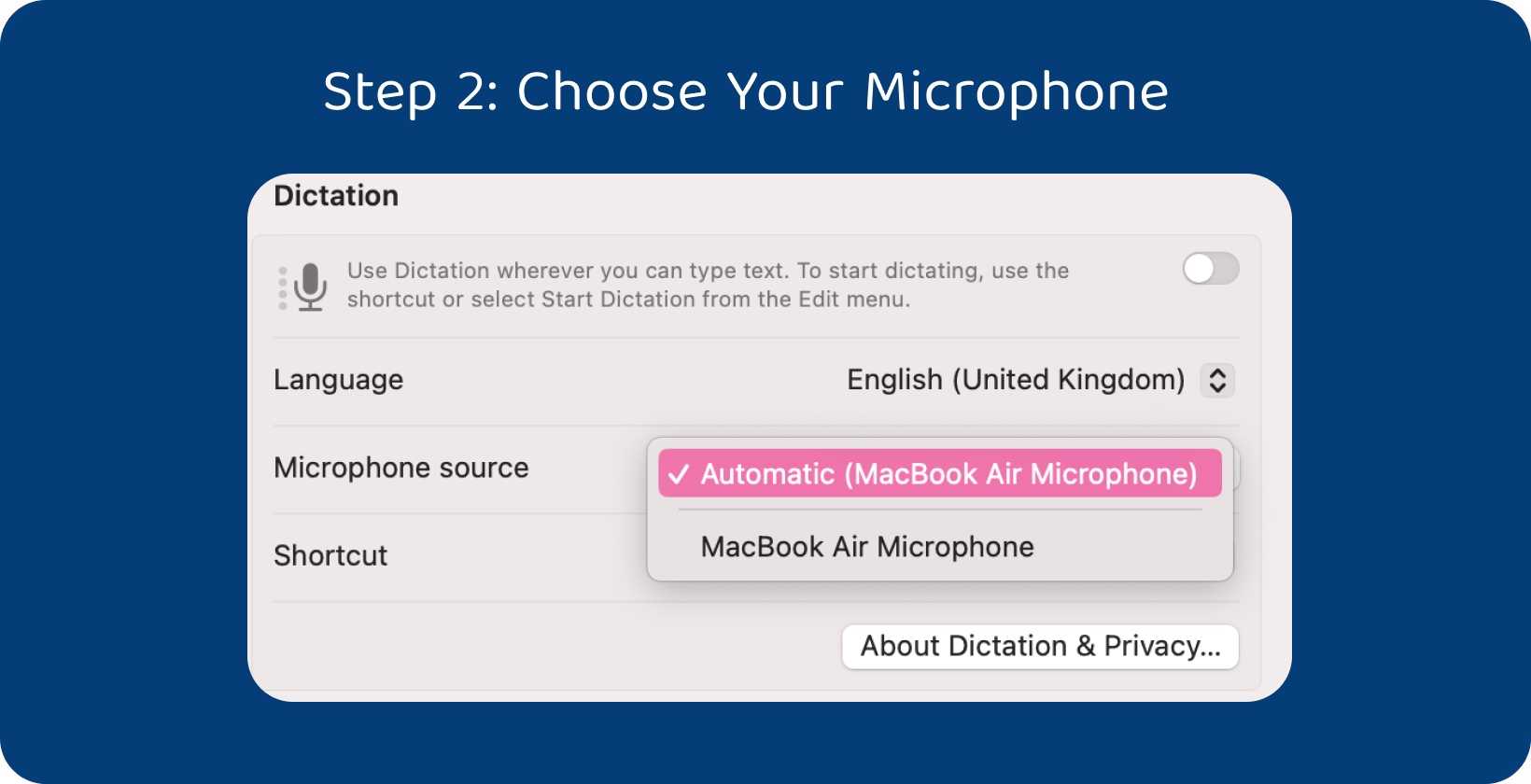
सिस्टम प्रेफरेंसेज में कीबोर्ड सेटिंग्स के अंदर दोबारा डिक्टेशन टैब पर जाएं। यहाँ "माइक्रोफ़ोन" लेबल वाला ड्रॉपडाउन मेनू ढूंढें। अपने मैक से जुड़े उपलब्ध माइक्रोफ़ोन की सूची देखने के लिए इस पर क्लिक करें। ड्रॉपडाउन मेनू से वह माइक्रोफ़ोन चुनें जिसका आप उपयोग करना चाहते हैं। अपनी सेटिंग्स सुरक्षित करने के लिए विंडो बंद कर दें। सही माइक्रोफ़ोन चुनने से यह सुनिश्चित होता है कि डिक्टेशन आपकी आवाज़ को सटीक रूप से पकड़े और बेहतर प्रदर्शन के लिए बैकग्राउंड शोर को कम करे।
चरण 3: डिक्टेशन की भाषा चुनें
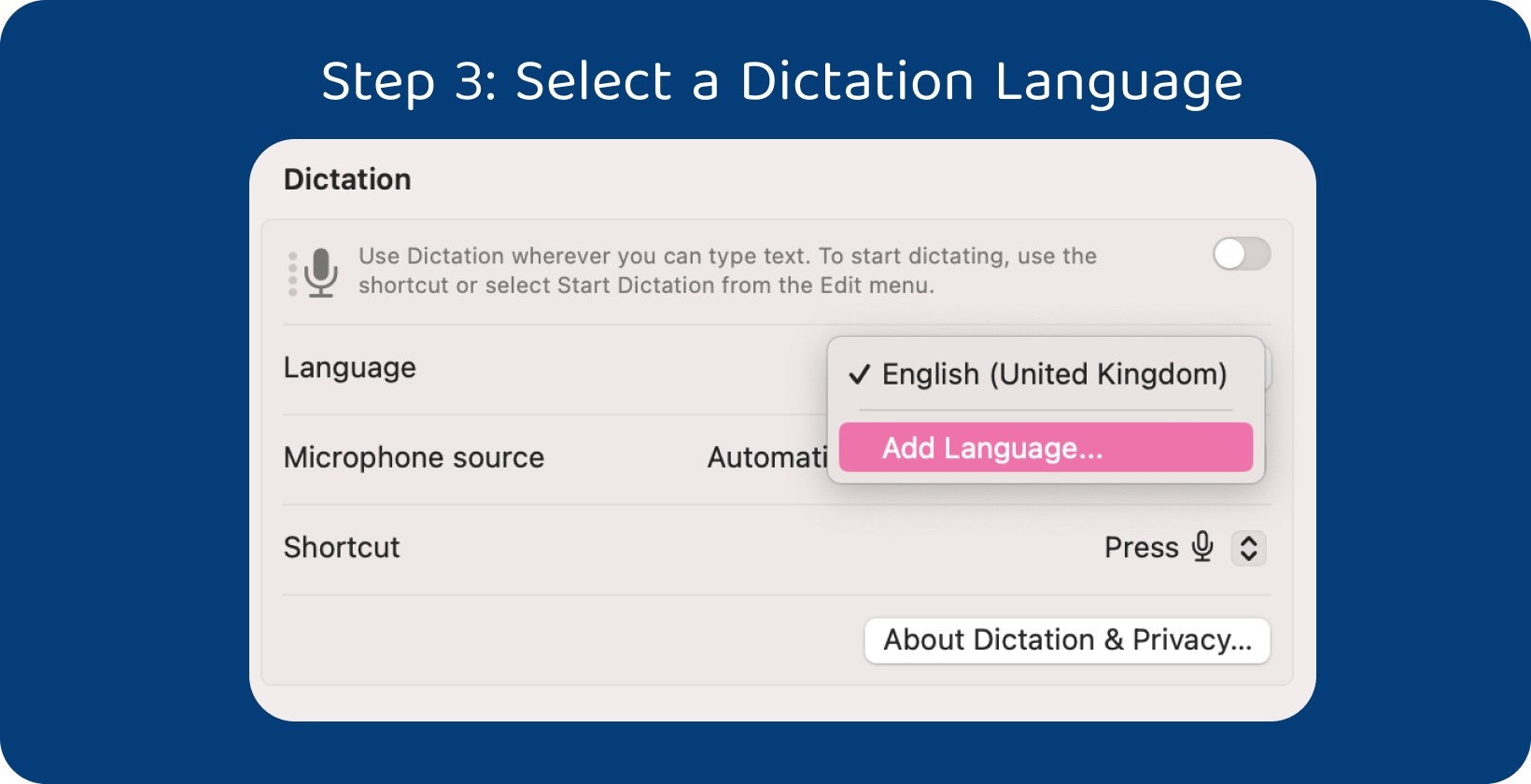
सिस्टम प्रेफरेंसेस में कीबोर्ड सेटिंग्स के भीतर डिक्टेशन टैब में ही रहें। "डिक्टेशन लैंग्वेज" या इसी तरह के लेबल वाले विकल्प को ढूंढें, जो उपयोगकर्ताओं को डिक्टेशन के लिए भाषा तय करने की अनुमति देता है। उपलब्ध भाषाओं की सूची देखने के लिए "डिक्टेशन लैंग्वेज" के बगल में मौजूद ड्रॉपडाउन मेनू पर क्लिक करें। ड्रॉपडाउन मेनू से वह भाषा चुनें जिसमें आप डिक्टेट करना चाहते हैं। यह सुनिश्चित करता है कि डिक्टेशन आपके द्वारा बोले गए शब्दों को चुनी गई भाषा में सटीक रूप से ट्रांसक्राइब करे।
यदि आपकी मनचाही भाषा सूची में नहीं है, तो अतिरिक्त भाषा डेटा डाउनलोड करें। आवश्यक लैंग्वेज पैक डाउनलोड और इंस्टॉल करने के लिए संकेतों का पालन करें। सही डिक्टेशन भाषा चुनने से बोले गए शब्दों का टेक्स्ट में सटीक ट्रांसक्रिप्शन सुनिश्चित होता है।
चरण 4: स्पष्ट और स्वाभाविक रूप से बोलें
सामान्य गति और आवाज़ में बोलना शुरू करें, बहुत तेज़ या बहुत धीमे बोलने से बचें, क्योंकि इससे डिक्टेशन की सटीकता प्रभावित होती है। शब्दों का उच्चारण स्पष्ट रूप से करें ताकि डिक्टेशन सॉफ्टवेयर आपके भाषण को सटीक रूप से ट्रांसक्राइब कर सके।
पूरे वाक्यों में बात करें और अत्यधिक जटिल या तकनीकी भाषा का उपयोग करने से बचें, क्योंकि डिक्टेशन सॉफ्टवेयर के लिए इसे सटीक रूप से ट्रांसक्राइब करना अधिक चुनौतीपूर्ण होता है। सॉफ्टवेयर को अनुमति देने के लिए वाक्यों के बीच में थोड़ा रुकें डिक्टेशन सॉफ़्टवेयर ताकि वह भाषण को सटीक रूप से प्रोसेस और ट्रांसक्राइब कर सके। विराम चिह्न या फॉर्मेटिंग कमांड देने के लिए उन्हें स्पष्ट रूप से बोलें। उदाहरण के लिए, पूर्ण विराम के लिए "पीरियड", अल्पविराम के लिए "कोमा", या नया पैराग्राफ शुरू करने के लिए "न्यू पैराग्राफ" कहें।
डिक्टेशन के लिए स्पष्ट ऑडियो इनपुट सुनिश्चित करने के लिए आसपास के शोर और ध्यान भटकाने वाली चीज़ों को कम करें। स्पष्ट और स्वाभाविक रूप से बोलकर और इन दिशानिर्देशों का पालन करके मैक पर डिक्टेशन की सटीकता और प्रभावशीलता को अधिकतम करें। इन सुझावों के साथ बोले गए शब्दों को आसानी से टेक्स्ट में ट्रांसक्राइब करें।
चरण 5: गलतियों को सुधारना
स्पष्ट और सावधानीपूर्वक डिक्टेशन के बावजूद, कभी-कभी ट्रांसक्रिप्ट किए गए टेक्स्ट में गलतियां हो सकती हैं। इन त्रुटियों को सुधारना बहुत आसान है। बस अपने कर्सर को गलती पर ले जाएं—चाहे माउस से क्लिक करके या कीबोर्ड की एरो कीज़ (arrow keys) का उपयोग करके—और यदि आपको कोई गलती दिखे, तो उसे मैन्युअल रूप से ठीक करें।
गलती वाले स्थान पर कर्सर ले जाने के बाद, कीबोर्ड पर बैकस्पेस या डिलीट की (key) दबाकर गलत टेक्स्ट को हटा दें। सुधार के लिए सही टेक्स्ट दोबारा बोलें या उसे मैन्युअल रूप से टाइप करें। सुनिश्चित करें कि सुधारा गया टेक्स्ट स्पष्ट है और आपके सही अर्थ को दर्शाता है।
Mac का डिक्टेशन फीचर गलतियों को सुधारने के लिए वॉयस कमांड भी प्रदान करता है। उदाहरण के लिए, पिछला शब्द या वाक्यांश हटाने के लिए "डिलीट" बोलें, पिछला वाक्य हटाने के लिए "स्क्रैच दैट" कहें, या पिछले बदलाव को वापस लेने के लिए "अनडू" बोलें। अपने काम के तरीके के अनुसार सबसे उपयुक्त कमांड खोजने के लिए इनका अभ्यास करें।
चरण 6: एडवांस वॉयस कमांड सीखें
Mac पर डिक्टेशन अनुभव को बेहतर बनाने के लिए एडिटिंग और फॉर्मेटिंग के एडवांस वॉयस कमांड से परिचित होना फायदेमंद है। ये कमांड यूजर्स को टेक्स्ट एडिट करने, डॉक्यूमेंट फॉर्मेट करने और ऐप्स को पूरी तरह से हैंड्स-फ्री चलाने की सुविधा देते हैं।
चुने गए टेक्स्ट पर स्टाइल लगाने के लिए "बोल्ड", "इटैलिक" या "अंडरलाइन" जैसे निर्देश बोलकर टेक्स्ट फॉर्मेट करें। डॉक्यूमेंट में नेविगेट करने के लिए "लाइन के अंत में जाएं" या "नीचे स्क्रॉल करें" जैसे कमांड का उपयोग करें। टेक्स्ट में सटीक बदलाव करने के लिए "पिछला शब्द डिलीट करें" या "अगले शब्द को कैपिटलाइज़ करें" जैसे एडिटिंग निर्देश दें।
उपलब्ध वॉइस कमांड और उनके सही उपयोग के बारे में अधिक जानने के लिए Mac ऑपरेटिंग सिस्टम के दस्तावेज़ों या सहायता संसाधनों को देखें। वॉइस कमांड की पूरी क्षमता को समझने के लिए अलग-अलग ऐप्स और स्थितियों में इनका इस्तेमाल करके देखें। एडवांस्ड वॉइस कमांड में महारत हासिल करके अपने डिक्टेशन अनुभव को बेहतर बनाएं, कार्यक्षमता बढ़ाएं और Mac पर अपने कामों को और भी तेज़ी से पूरा करें।
चरण 7: थर्ड-पार्टी डिक्टेशन टूल्स का उपयोग करें
थर्ड-पार्टी डिक्टेशन टूल्स आपके अनुभव को और बेहतर बनाते हैं और विशिष्ट जरूरतों के लिए सटीक समाधान प्रदान करते हैं। macOS के लिए उपलब्ध विभिन्न थर्ड-पार्टी डिक्टेशन टूल्स की खोज से शुरुआत करें। उन फीचर्स को देखें जो आपकी आवश्यकताओं के अनुरूप हों। साथ ही, अन्य यूजर्स की समीक्षाएं और सुझाव भी देखें।
कई थर्ड-पार्टी डिक्टेशन टूल्स खरीदारी करने से पहले सॉफ्टवेयर का परीक्षण करने के लिए ट्रायल अवधि या डेमो प्रदान करते हैं। उनकी कार्यक्षमता और उपयोगिता का मूल्यांकन करने के लिए अलग-अलग टूल्स आजमाएं ताकि आप अपने लिए सबसे बेहतर विकल्प चुन सकें। थर्ड-पार्टी डिक्टेशन टूल्स का अन्वेषण करके ऐसा समाधान खोजें जो आपके डिक्टेशन अनुभव को बेहतर बनाता है और उत्पादकता को बढ़ाता है।
Mac यूजर्स के लिए सबसे बेहतरीन ट्रांसक्रिप्शन टूल
Transkriptor Mac यूजर्स के लिए एक असाधारण ट्रांसक्रिप्शन टूल के रूप में उभरता है, जो ऑडियो रिकॉर्डिंग को ट्रांसक्राइब करने में अधिक सटीकता और दक्षता प्रदान करता है। सबसे पहले Transkriptor वेबसाइट पर जाएं और यदि आपका खाता नहीं है, तो एक नया खाता बनाएं। जिस भाषण को ट्रांसक्राइब करना है उसे रिकॉर्ड करें और ऑडियो फाइल को Transkriptor में अपलोड करें।
ट्रांसक्रिप्शन प्रक्रिया शुरू करने से पहले उपयुक्त भाषा चुनना सुनिश्चित करें। Transkriptor विभिन्न भाषाओं का समर्थन करता है, जिससे यूजर्स अपनी पसंद की भाषा में ऑडियो कंटेंट को सटीक रूप से ट्रांसक्राइब कर सकते हैं। भाषा चुनने के बाद ट्रांसक्रिप्शन प्रक्रिया शुरू करें।
Transkriptor ऑडियो कंटेंट को टेक्स्ट में सटीक रूप से बदलने के लिए उन्नत स्पीच रिकग्निशन तकनीक का उपयोग करता है। ट्रांसक्रिप्शन पूरा होने के बाद Transkriptor के भीतर जनरेट किए गए ट्रांसक्रिप्ट की समीक्षा करें। यूजर्स किसी भी त्रुटि को ठीक करने के लिए सीधे वेबसाइट पर ट्रांसक्रिप्ट को एडिट कर सकते हैं ताकि टेक्स्ट इच्छित कंटेंट को सही ढंग से दर्शा सके।
Transkriptor से ट्रांसक्रिप्ट को टेक्स्ट, PDF या Word डॉक्यूमेंट जैसे विभिन्न फॉर्मेट में एक्सपोर्ट करें। ट्रांसक्रिप्ट को अपने Mac पर सेव करें और दूसरों के साथ साझा करें। चाहे साक्षात्कार हो, बैठकें, व्याख्यान या व्यक्तिगत रिकॉर्डिंग, Transkriptor उन Mac यूजर्स के लिए एक विश्वसनीय समाधान है जो उच्च गुणवत्ता वाली ट्रांसक्रिप्शन सेवाएं चाहते हैं। इसे मुफ्त में आजमाएं!
macOS डिवाइस पर डिक्टेशन का उपयोग क्यों करें?
macOS डिवाइस पर डिक्टेशन का उपयोग करने के कई फायदे हैं। यह यूजर्स को आसानी से अपनी बात को टेक्स्ट में बदलने की सुविधा देता है और विभिन्न संदर्भों में उत्पादकता और एक्सेसिबिलिटी को बढ़ाता है। डिक्टेशन यूजर्स को मैन्युअल रूप से टाइप किए बिना तेजी से और कुशलता से टेक्स्ट इनपुट करने में सक्षम बनाता है, जिससे यूजर्स एक्सेल में बोलकर लिखें भी।
डिक्टेशन उन लोगों के लिए एक सुलभ विकल्प प्रदान करता है जो विकलांग हैं या जिन्हें टाइप करने में समस्या होती है, जैसे कि डिक्टेशन ऐप्स का उपयोग करना। यह हाथों के उपयोग के बिना टेक्स्ट इनपुट करने का तरीका देकर समावेशिता को बढ़ावा देता है, जिससे उपयोगकर्ता Apple Watch के साथ भी बोलकर लिख सकते हैं। macOS पर डिक्टेशन की सुविधा उपयोगकर्ताओं को वर्ड प्रोसेसर, ईमेल, मैसेजिंग ऐप या वेब ब्राउज़र जैसे किसी भी टाइपिंग क्षेत्र में अपनी आवाज़ को टेक्स्ट में बदलने की अनुमति देती है। यह लचीलापन मल्टीटास्किंग के दौरान या यात्रा करते समय टेक्स्ट इनपुट करना आसान बनाता है।
डिक्टेशन उपयोगकर्ताओं को संदेशों या उत्तरों को मैन्युअल रूप से टाइप करने के बजाय मौखिक रूप से बोलकर संचार को सरल बनाने में मदद करता है। स्पीच रिकग्निशन तकनीक में प्रगति के साथ, macOS पर डिक्टेशन बोले गए शब्दों को टेक्स्ट में बदलने में बेहतर सटीकता प्रदान करता है। macOS भाषण की सटीक व्याख्या करता है, जिससे त्रुटियां कम होती हैं और डिक्टेशन की समग्र गुणवत्ता में सुधार होता है।
Mac के डिक्टेशन में कौन से उन्नत फीचर्स उपलब्ध हैं?
Mac का उन्नत डिक्टेशन कई शक्तिशाली फीचर्स प्रदान करता है जो उपयोगकर्ताओं को फॉर्मेटिंग, नेविगेशन और टेक्स्ट हेरफेर के लिए वॉयस कमांड के माध्यम से अपने डिवाइस को नियंत्रित करने की अनुमति देते हैं। उपयोगकर्ता वॉयस कमांड का उपयोग करके टेक्स्ट को बोल्ड, इटैलिक, अंडरलाइन करना या फ़ॉन्ट और आकार बदलना जैसे कार्य कर सकते हैं। उपयोगकर्ता बिना किसी मैन्युअल इनपुट के अपने टेक्स्ट की पठनीयता और दिखावट को बेहतर बनाने के लिए सहजता से कमांड दे सकते हैं।
Mac पर उन्नत डिक्टेशन उपयोगकर्ताओं को वॉयस कमांड के माध्यम से दस्तावेजों, वेब पेजों और ऐप्स में नेविगेट करने की सुविधा देता है। उपयोगकर्ता कर्सर को विशिष्ट स्थानों पर ले जाने, कंटेंट को स्क्रॉल करने या दस्तावेज़ के शुरू या अंत में जाने के लिए बोलकर निर्देश दे सकते हैं। यह फीचर मैन्युअल टाइपिंग के बिना कुशल नेविगेशन और मल्टीटास्किंग की अनुमति देता है।
Mac पर उन्नत डिक्टेशन में संपादन (एडिटिंग) के विभिन्न कमांड शामिल हैं जो उपयोगकर्ताओं को वॉयस कमांड के साथ टेक्स्ट में बदलाव करने की सुविधा देते हैं। उपयोगकर्ता टेक्स्ट चुनने, कंटेंट को कॉपी-पेस्ट करने, बदलावों को अनडू या रेडू करने और बहुत कुछ करने के लिए वॉयस कमांड का उपयोग करते हैं। ये कमांड उत्पादकता बढ़ाते हैं और टेक्स्ट एडिटिंग प्रक्रिया को आसान बनाते हैं।
Mac डिक्टेशन केवल टेक्स्ट इनपुट तक सीमित नहीं है, बल्कि इसमें ऐप्स और सिस्टम फंक्शन को नियंत्रित करने के लिए वॉयस कमांड भी शामिल हैं। उपयोगकर्ता ऐप्स खोलने या बंद करने, विंडो या टैब के बीच स्विच करने, सेटिंग्स एडजस्ट करने और अन्य कई कार्य बिना कीबोर्ड या माउस छुए कर सकते हैं।
MacOS स्पीच रिकग्निशन के लाभ
macOS स्पीच रिकग्निशन के लाभ नीचे दिए गए हैं।
उत्पादकता में वृद्धि: MacOS स्पीच रिकग्निशन तकनीक उपयोगकर्ताओं को बोलकर जल्दी और कुशलता से टेक्स्ट इनपुट करने में सक्षम बनाती है, जिससे उत्पादकता बढ़ती है।
एक्सेसिबिलिटी: MacOS पर स्पीच रिकग्निशन विकलांग या शारीरिक अक्षमता वाले व्यक्तियों के लिए एक्सेसिबिलिटी को बेहतर बनाता है।
मल्टीटास्किंग क्षमता: उपयोगकर्ता हाथों का उपयोग किए बिना कार्य कर सकते हैं, जिससे macOS स्पीच रिकग्निशन के साथ मल्टीटास्किंग आसान हो जाती है।
बेहतर सटीकता: MacOS स्पीच रिकग्निशन तकनीक की सटीकता और विश्वसनीयता में काफी सुधार हुआ है।
भाषा समर्थन: MacOS स्पीच रिकग्निशन कई भाषाओं का समर्थन करता है, जिससे उपयोगकर्ता अपनी पसंदीदा भाषा में आसानी से टेक्स्ट डिक्टेट कर सकते हैं।
उत्पादकता में बढ़ोतरी
टाइपिंग की तुलना में तेज़ी से टेक्स्ट इनपुट सुनिश्चित करके MacOS स्पीच रिकग्निशन उत्पादकता में बड़ा लाभ प्रदान करता है। उपयोगकर्ता मैन्युअल रूप से टाइप करने के बजाय अपनी आवाज़ का उपयोग करके टेक्स्ट डिक्टेट करते हैं, जिससे वे लेखन कार्यों को अधिक कुशलता से पूरा कर पाते हैं। टेक्स्ट इनपुट का यह हैंड्स-फ्री तरीका प्रत्येक अक्षर को टाइप करने की आवश्यकता को समाप्त करता है, जिससे समय की बचत होती है और लंबे समय तक टाइपिंग से होने वाले स्ट्रेन (तनाव) का जोखिम कम हो जाता है।
एक्सेसिबिलिटी
MacOS स्पीच रिकग्निशन उन दिव्यांग उपयोगकर्ताओं या व्यक्तियों के लिए एक अनिवार्य टूल के रूप में कार्य करता है जिन्हें टाइपिंग चुनौतीपूर्ण लगती है, जिससे कंप्यूटिंग अधिक सुलभ हो जाती है। गतिशीलता संबंधी विकारों या गठिया जैसी स्थितियों वाले व्यक्तियों के लिए कीबोर्ड पर टाइप करना चुनौतीपूर्ण या असंभव हो सकता है। ऐसे मामलों में, स्पीच रिकग्निशन टेक्स्ट इनपुट का एक वैकल्पिक तरीका प्रदान करता है, जिससे उपयोगकर्ता केवल अपनी आवाज़ का उपयोग करके अपने Mac डिवाइस के साथ प्रभावी ढंग से बातचीत कर सकते हैं।
मल्टीटास्किंग की क्षमता
MacOS स्पीच रिकॉग्निशन उपयोगकर्ताओं को तब भी दस्तावेज़ या संदेश लिखवाने में मदद करता है जब उनके हाथ अन्य कामों में व्यस्त हों, जिससे उनकी मल्टीटास्किंग क्षमता बढ़ती है। पारंपरिक टाइपिंग के विपरीत, जिसमें हाथों का उपयोग अनिवार्य है और अन्य गतिविधियां करना मुश्किल होता है, स्पीच रिकॉग्निशन उपयोगकर्ताओं को अपनी आवाज़ के ज़रिए टेक्स्ट इनपुट करने की सुविधा देता है और उनके हाथ खाली रखता है।
बेहतर सटीकता
MacOS स्पीच रिकॉग्निशन की सटीकता लगातार बेहतर हो रही है, जो आवाज़ को टेक्स्ट में बदलने में उच्च शुद्धता प्रदान करती है और सुधार की ज़रूरत को कम करती है। MacOS स्पीच रिकॉग्निशन सिस्टम बोले गए शब्दों का उल्लेखनीय सटीकता के साथ ट्रांसकॅरिप्शॅन करते हैं। सटीकता का यह उच्च स्तर ट्रांसकॅरिप्शॅन की गलतियों को कम करता है, जिससे यह सुनिश्चित होता है कि टेक्स्ट बोले गए शब्दों के बिल्कुल अनुरूप हो।
भाषा सपोर्ट
MacOS स्पीच रिकॉग्निशन कई भाषाओं और बोलियों का समर्थन करता है, जिससे दुनिया भर के उपयोगकर्ताओं के लिए अपनी मातृभाषा में अपने मैक डिवाइस का उपयोग करना आसान हो जाता है। यह व्यापक भाषा समर्थन सुनिश्चित करता है कि विभिन्न भाषाई पृष्ठभूमि वाले उपयोगकर्ता प्रभावी ढंग से संवाद करने, टेक्स्ट डिक्टेट करने और अपने डिवाइस को नियंत्रित करने के लिए स्पीच रिकॉग्निशन का लाभ उठा सकें। MacOS स्पीच रिकॉग्निशन अलग-अलग क्षेत्रीय लहजों और बोलियों के अनुसार ढल जाता है, जिससे यूज़र्स अपनी भाषाई विविधताओं के बावजूद सटीक रूप से टेक्स्ट डिक्टेट और कंट्रोल कर सकते हैं।
मैक पर वॉइस कमांड का उपयोग करने के सबसे बेहतरीन तरीके क्या हैं?
वॉइस रिकॉग्निशन की सटीकता बढ़ाने के लिए शांत वातावरण में शब्दों का स्पष्ट उच्चारण सुनिश्चित करें। नेविगेशन, डिक्टेशन और सिस्टम कंट्रोल के लिए बुनियादी वॉइस कमांड से खुद को परिचित करें। इसमें एप्लिकेशन खोलने, मेनू नेविगेट करने, टेक्स्ट लिखकर बोलवाने और सिस्टम फंक्शन चलाने के कमांड शामिल हैं।
सटीकता सुधारने के लिए शब्दों के सही उच्चारण का अभ्यास करें, खासकर जटिल या कम इस्तेमाल होने वाले शब्दों के लिए। पहचान की त्रुटियों को कम करने के लिए कमांड को संक्षिप्त और सीधा रखें। छोटे कमांड्स को सिस्टम अधिक सटीकता से प्रोसेस कर पाता है। सटीक ट्रांसकॅरिप्शॅन और फॉर्मेटिंग सुनिश्चित करने के लिए 'नया पैराग्राफ' या 'पूर्ण विराम' जैसे संदर्भ या विराम चिह्न कमांड का उपयोग करें।
टेक्स्ट डिक्टेट करते समय या कमांड देते समय स्वाभाविक भाषा का प्रयोग करें। इससे आपके मैक के साथ बातचीत अधिक सहज और आसान हो जाती है। टेक्स्ट डिक्टेट करने के बाद ट्रांसकॅरिप्शॅन की सटीकता की जांच करें और ज़रूरत पड़ने पर मैन्युअल सुधार करें। इससे सिस्टम को आपकी आवाज़ समझने में मदद मिलती है और भविष्य की सटीकता में सुधार होता है।
Transkriptor के साथ सटीकता बढ़ाना: Mac डिक्टेशन में भूमिका
Transkriptor Mac डिक्टेशन में सटीकता और दक्षता को अधिकतम करने में महत्वपूर्ण भूमिका निभाता है। एक प्रमुख ट्रांसक्रिप्शन टूल के रूप में, Transkriptor ऑडियो सामग्री को टेक्स्ट में सटीक और विश्वसनीय रूप से बदलने के लिए उन्नत स्पीच रिकग्निशन तकनीक का उपयोग करता है। Transkriptor की अत्याधुनिक विशेषताएं और सहज इंटरफ़ेस उपयोगकर्ताओं को ट्रांसक्रिप्शन में अद्वितीय सटीकता प्राप्त करने के लिए सशक्त बनाते हैं।
चाहे आप ईमेल बोलकर लिख रहे हों, इंटरव्यू का ट्रांसक्रिप्शन कर रहे हों, या दस्तावेज़ तैयार कर रहे हों, Transkriptor ट्रांसक्रिप्शन प्रक्रिया को आसान बनाता है और अत्यधिक सटीक परिणाम देता है। अपनी मजबूत भाषाओं के समर्थन और एडाप्टिव एल्गोरिदम के साथ, Transkriptor विविध लहजों, बोलियों और बोलने के तरीकों को प्रभावी ढंग से पहचानता है, जिससे भाषाई विविधताओं के बावजूद सटीक ट्रांसक्रिप्शन सुनिश्चित होता है।
Transkriptor अनुकूलन योग्य सेटिंग्स और संपादन क्षमताएं प्रदान करता है जो उपयोगकर्ताओं को ट्रांसक्राइब किए गए टेक्स्ट को आसानी से परिष्कृत करने में सक्षम बनाती हैं। चाहे वह गलतियों को सुधारना हो, टेक्स्ट फ़ॉर्मैटिंग करनी हो, या विराम चिह्न जोड़ना हो, Transkriptor ट्रांसक्रिप्शन को पूरी तरह से ठीक करने के लिए आवश्यक उपकरण प्रदान करता है। इसे मुफ्त में आज़माएं!