Як налаштувати диктування на Mac?


Зміст
- Крок 1: Увімкніть диктування
- Крок 2: Оберіть мікрофон
- 3. Adım: Dikte Dilini Seçin
- 4. Adım: Net ve Doğal Konuşun
- Крок 5: Виправлення помилок
- Крок 6: Освоєння розширених голосових команд
- Крок 7: Вивчення сторонніх інструментів для диктування
- Mac Kullanıcıları İçin En İyi Transkripsiyon Aracı
- Neden macOS Cihazlarda Dikte Kullanmalısınız?
- Gelişmiş Mac Dikte Özellikleri Nelerdir?
- MacOS Konuşma Tanıma Özelliğinin Avantajları
- Mac'te Sesli Komut Kullanımı İçin En İyi Yöntemler Nelerdir?
- Transkriptor ile Doğruluğu En Üst Düzeye Çıkarma: Mac Dikte’deki Rolü
Transcribe, Translate & Summarize in Seconds
Зміст
- Крок 1: Увімкніть диктування
- Крок 2: Оберіть мікрофон
- 3. Adım: Dikte Dilini Seçin
- 4. Adım: Net ve Doğal Konuşun
- Крок 5: Виправлення помилок
- Крок 6: Освоєння розширених голосових команд
- Крок 7: Вивчення сторонніх інструментів для диктування
- Mac Kullanıcıları İçin En İyi Transkripsiyon Aracı
- Neden macOS Cihazlarda Dikte Kullanmalısınız?
- Gelişmiş Mac Dikte Özellikleri Nelerdir?
- MacOS Konuşma Tanıma Özelliğinin Avantajları
- Mac'te Sesli Komut Kullanımı İçin En İyi Yöntemler Nelerdir?
- Transkriptor ile Doğruluğu En Üst Düzeye Çıkarma: Mac Dikte’deki Rolü
Користувачі можуть легко перетворювати мовлення на текст, спрощуючи створення документів та листування. Для цього потрібно активувати функцію диктування в Системних параметрах у розділі «Клавіатура», обравши вкладку «Диктування». Тут ви можете ввімкнути функцію та налаштувати її під власні потреби, використовуючи відповідне обладнання.
Виберіть мікрофон для диктування та переконайтеся, що він правильно підключений для найкращої якості звуку. Оберіть потрібну мову зі списку доступних, щоб забезпечити точну transkripsiyon. Говоріть чітко та природно, уникайте занадто швидкого або тихого мовлення для підтримання високої точності розпізнавання.
Mac'te dikte işlemini gerçekleştirmek için izlemeniz gereken 7 adım aşağıda listelenmiştir.
Dikteyi Etkinleştirin: Sistem Ayarları'na gidin, Klavye'yi seçin ve özelliği aktif hale getirmek için Dikte sekmesini tercih edin.
Mikrofonunuzu Seçin: Dikte işlemi için kullanacağınız mikrofonu belirleyin.
Dikte Dilini Seçin: Mevcut seçenekler arasından dikte yapacağınız dili seçin.
Net ve Doğal Konuşun: Doğru bir transkripsiyon sağlamak için net ve doğal bir şekilde konuşun.
Hataları Düzeltme: Yanlışları düzeltmek için sesli komutları kullanın veya manuel olarak düzenleme yapın.
Gelişmiş Sesli Komutları Öğrenin: Dikte deneyiminizi iyileştirmek için gelişmiş komutları keşfedin.
Üçüncü Taraf Dikte Araçlarını Keşfedin: Ek özellikler ve özelleştirme seçenekleri için üçüncü taraf dikte araçlarını incelemeyi düşünün.
Крок 1: Увімкніть диктування
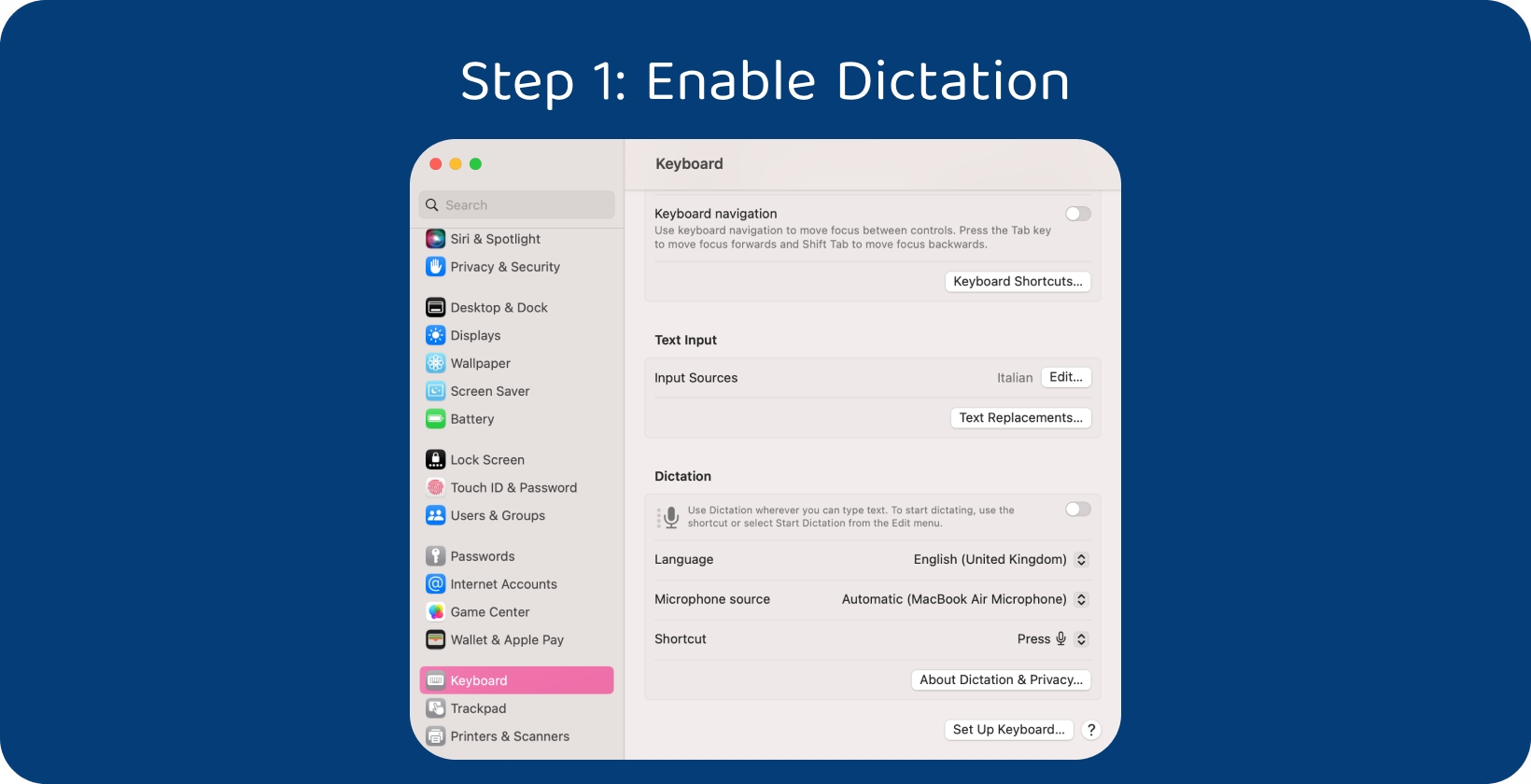
Почніть із переходу до «Системних параметрів», які можна знайти в меню Apple або натиснувши відповідну іконку в Dock. Знайдіть і виберіть розділ «Клавіатура». Перейдіть до Диктування вкладки «Диктування», що розташована у верхній частині вікна. Знайдіть налаштування диктування. Просто активуйте функцію диктування, встановивши відповідний прапорець. Якщо потрібно підтримати інші мови, система може запропонувати завантажити додаткові мовні дані. Дотримуйтесь інструкцій на екрані, щоб завершити цей процес.
Після активації ви можете налаштувати такі параметри, як комбінація клавіш для запуску диктування та використання функції «Покращене диктування» для роботи офлайн. Виконавши ці кроки, ви зможете використовувати голос для введення тексту в різних програмах і завданнях на вашому Mac.
Крок 2: Оберіть мікрофон
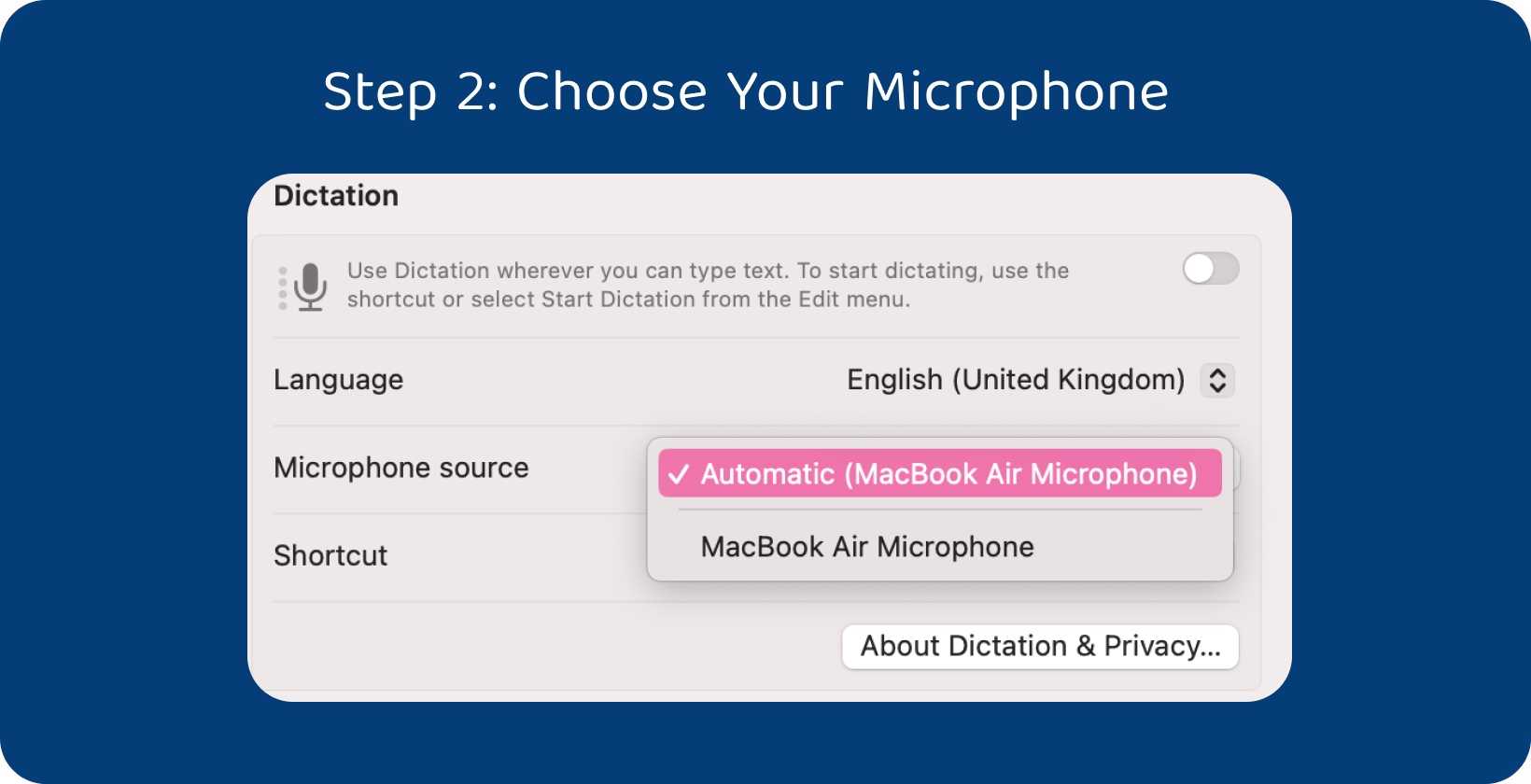
Поверніться до вкладки «Диктування» в розділі «Клавіатура» у «Системних параметрах». Знайдіть випадне меню «Мікрофон». Натисніть на нього, щоб переглянути список усіх підключених до вашого Mac мікрофонів. Оберіть той, який хочете використовувати. Закрийте вікно, щоб зберегти зміни. Вибір правильного мікрофона гарантує точне розпізнавання голосу та мінімізує фоновий шум для найкращого результату.
3. Adım: Dikte Dilini Seçin
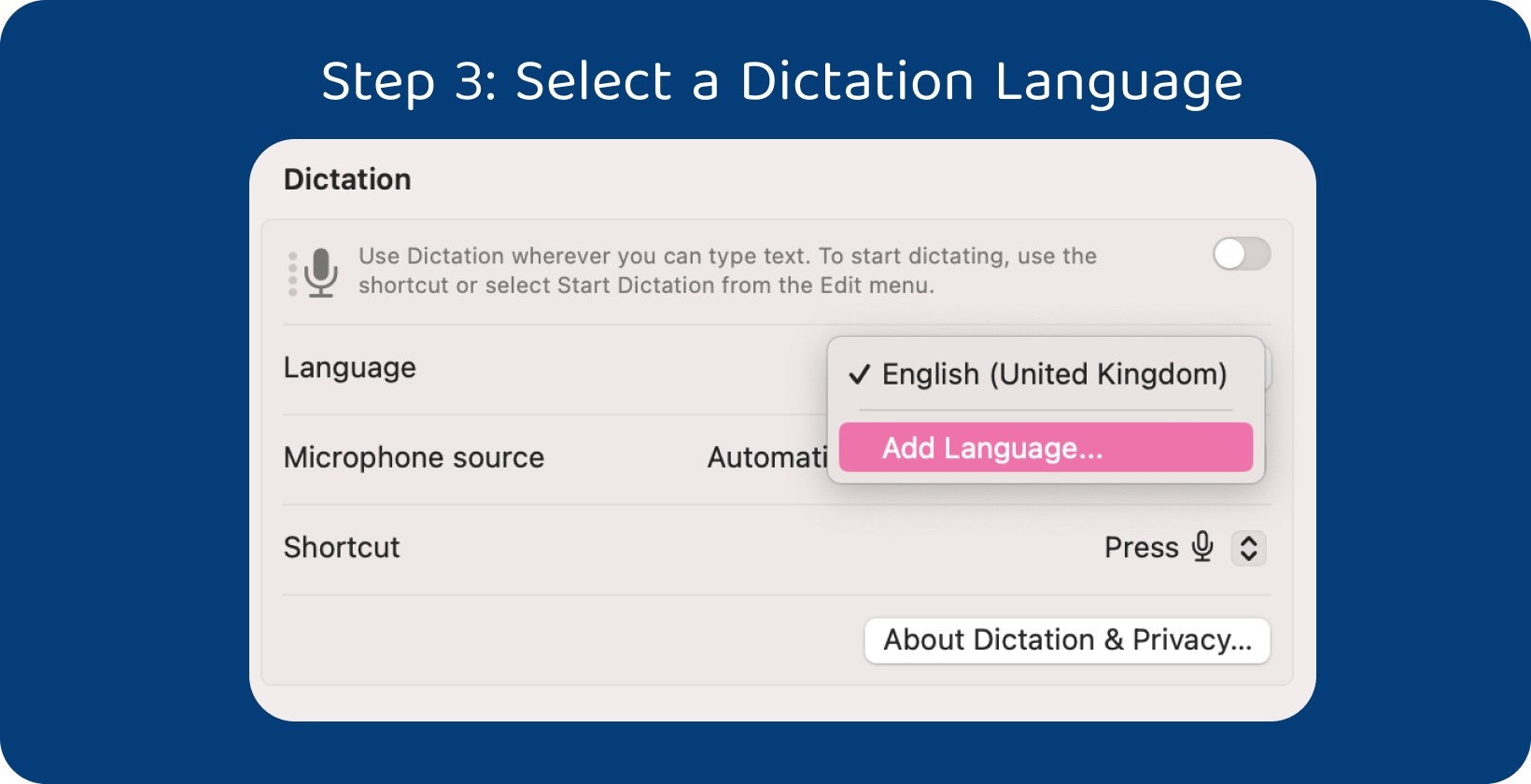
Sistem Tercihleri'ndeki Klavye ayarlarında Dikte sekmesinde kalın. Kullanıcıların dikte dilini belirtmesine olanak tanıyan "Dikte Dili" veya benzeri etikete sahip seçeneği bulun. Mevcut dillerin listesini görüntülemek için "Dikte Dili" yanındaki açılır menüye tıklayın. Açılır menüden dikte etmek istediğiniz dili seçin. Bu, diktenin söylenen kelimeleri seçilen dildeki metne doğru bir şekilde transkripsiyon yapmasını sağlar.
İstenilen dil listelenmemişse ek dil verilerini indirin. Gerekli dil paketlerini indirip yüklemek için komutları izleyin. Doğru dikte dilini seçmek, söylenen kelimelerin metne doğru transkripsiyon edilmesini sağlar.
4. Adım: Net ve Doğal Konuşun
Normal bir hızda ve ses seviyesinde konuşmaya başlayın; çok hızlı veya çok alçak sesle konuşmaktan kaçının, çünkü bu durum dikte doğruluğunu etkiler. Dikte yazılımının konuşmayı doğru şekilde transkripsiyon yapmasına yardımcı olmak için kelimeleri net bir şekilde telaffuz edin.
Tam cümleler halinde konuşun; aşırı karmaşık veya teknik dilden kaçının, çünkü bu tür ifadelerin dikte yazılımı tarafından doğru transkripsiyon edilmesi daha zordur. Yazılımın konuşmayı işlemesi için cümleler arasında kısa aralar verin. transkripsiyon yazılımı Konuşmayı doğru şekilde işlemek ve transkripsiyon yapmak için; noktalama işaretlerini veya biçimlendirme komutlarını belirtmek istiyorsanız bunları net ve açık bir şekilde söyleyin. Örneğin, nokta için "nokta", virgül için "virgül" veya yeni bir paragrafa başlamak için "yeni paragraf" deyin.
Dikte için mümkün olan en net ses girişini sağlamak amacıyla ortamdaki arka plan gürültüsünü ve dikkat dağıtıcı unsurları en aza indirin. Net ve doğal konuşarak ve bu yönergeleri izleyerek Mac'teki dikte özelliğinin doğruluğunu ve etkinliğini en üst düzeye çıkarın. Bu ipuçlarıyla söylenen kelimelerin metne transkripsiyon işlemini zahmetsizce gerçekleştirin.
Крок 5: Виправлення помилок
Навіть за умови чіткої та уважної диктовки в тексті транскрипції іноді можуть виникати помилки. Виправити їх досить легко. Просто наведіть курсор на помилку, клацнувши мишею або скориставшись клавішами зі стрілками на клавіатурі, і внесіть необхідні виправлення вручну, якщо помітили неточність у транскрипції.
Видаляйте неправильний текст за допомогою клавіш Backspace або Delete після того, як курсор буде встановлено на місці помилки. Продиктуйте правильний варіант або введіть його вручну, щоб замінити помилку. Переконайтеся, що виправлений текст зрозумілий і точно передає потрібний зміст.
Функція диктування на Mac підтримує голосові команди для виправлення помилок. Наприклад, скажіть «видалити», щоб прибрати останнє слово чи фразу, «скасувати це», щоб видалити останнє речення, або «відмінити», щоб повернути попередню зміну. Спробуйте ці команди, щоб знайти ті, що найкраще підходять для вашого робочого процесу.
Крок 6: Освоєння розширених голосових команд
Для покращення досвіду диктування на Mac варто ознайомитися з розширеними голосовими командами для редагування та форматування. Ці команди дозволяють редагувати текст, форматувати документи та керувати програмами повністю без допомоги рук.
Диктуйте команди для форматування тексту, як-от «жирний», «курсив» чи «підкреслений», щоб миттєво змінювати стиль виділених фрагментів. Використовуйте вказівки «перейти в кінець рядка» або «прокрутити вниз» для зручної навігації документом. Також ви можете редагувати текст голосом: наприклад, команди «видалити останнє слово» або «наступне слово з великої літери» допоможуть вносити точні правки без клавіатури.
Перегляньте документацію або ресурси підтримки вашої операційної системи Mac, щоб дізнатися більше про доступні голосові команди та поради щодо їх використання. Експериментуйте з диктуванням у різних програмах, щоб розкрити весь потенціал цієї функції. Опанування розширених голосових команд на Mac допоможе вам оптимізувати робочі процеси, підвищити продуктивність і виконувати завдання набагато швидше.
Крок 7: Вивчення сторонніх інструментів для диктування
Сторонні інструменти для диктування можуть покращити ваш досвід і запропонувати індивідуальні рішення для конкретних завдань. Почніть із вивчення різних сервісів, доступних для macOS. Шукайте функції, що відповідають вашим потребам, та звертайте увагу на відгуки й рекомендації інших користувачів.
Birçok üçüncü taraf dikte aracı, satın almadan önce yazılımı test etmeniz için deneme süreleri veya demolar sunar. Araçların işlevselliğini ve kullanım kolaylığını değerlendirmek ve sizin için en uygun olanı belirlemek için farklı araçları deneyin. Üçüncü taraf dikte araçlarını keşfederek dikte deneyimini geliştiren ve verimliliği en üst düzeye çıkaran bir çözüm bulun.
Mac Kullanıcıları İçin En İyi Transkripsiyon Aracı
Transkriptor, ses kayıtlarını metne dönüştürmede sunduğu yüksek doğruluk ve verimlilikle Mac kullanıcıları için olağanüstü bir transkripsiyon aracı olarak öne çıkıyor. Şuraya gidin: Transkriptor web sitesine gidin ve hesabınız yoksa yeni bir hesap oluşturun. Transkripsiyonu yapılacak konuşmayı kaydedin ve ses dosyasını Transkriptor'a yükleyin.
Transkripsiyon işlemini başlatmadan önce uygun dili seçtiğinizden emin olun. Transkriptor, kullanıcıların ses içeriğini tercih ettikleri dilde hatasız bir şekilde metne dönüştürmelerine olanak tanıyan geniş bir dil yelpazesini destekler. Dil seçimini yaptıktan sonra transkripsiyon işlemini başlatın.
Transkriptor, ses içeriğini doğru bir şekilde metne dönüştürmek için gelişmiş konuşma tanıma teknolojisini kullanır. Transkripsiyon tamamlandıktan sonra oluşturulan metni Transkriptor içinde inceleyin. Kullanıcılar, hataları düzeltmek ve metnin içeriği tam olarak yansıtmasını sağlamak için doğrudan web sitesi üzerinden düzenleme yapabilirler.
Metninizi Transkriptor'dan metin belgesi, PDF veya Word dosyası gibi çeşitli formatlarda dışa aktarın. Transkripsiyonu Mac'inize yerel olarak kaydedin veya başkalarıyla paylaşın. Transkriptor; mülakatlar, toplantılar, dersler veya kişisel kayıtlar için yüksek kaliteli transkripsiyon hizmeti arayan Mac kullanıcıları için güvenilir bir çözüm sunar. Ücretsiz deneyin!
Neden macOS Cihazlarda Dikte Kullanmalısınız?
macOS cihazlarda dikte özelliğini kullanmak, kullanıcılara konuşmayı sorunsuz bir şekilde metne dönüştürme imkanı vererek pek çok avantaj sunar; çeşitli alanlarda verimliliği ve erişilebilirliği artırır. Dikte, manuel olarak yazma ihtiyacını ortadan kaldırarak metin girişini hızlı ve verimli hale getirir ve kullanıcıların şunları yapmasına olanak tanır: excel'de dikte özelliği de dahil.
Dikte, dikte uygulamalarında olduğu gibi, geleneksel yazma işlemini zorlaştırabilen engelli veya hareket kısıtlılığı olan bireyler için erişilebilir bir alternatif sunar. Dikte özelliği, metin girişi için eller serbest bir yöntem sunarak erişilebilirliği ve kapsayıcılığı artırır ve kullanıcıların Apple Watch ile dikte yapmasına olanak tanır. macOS'taki dikte özelliği, kullanıcıların konuşmalarını bir kelime işlemci, e-posta istemcisi, mesajlaşma uygulaması veya web tarayıcısı gibi neredeyse her yerde metne dönüştürmelerini sağlar. Bu esneklik, kullanıcıların çoklu görev yaparken, hareket halindeyken veya yazmanın pratik olmadığı ortamlarda metin dikte etmelerine imkan tanır.
Dikte özelliği, kullanıcıların mesajlarını veya yanıtlarını manuel olarak yazmak yerine sözlü olarak belirtmelerine olanak tanıyarak zahmetsiz bir iletişim sağlar. macOS'taki dikte özelliği, konuşma tanıma teknolojisindeki gelişmelerle birlikte söylenen kelimelerin metne transkripsiyonu konusunda gelişmiş doğruluk sunar. macOS konuşmayı doğru bir şekilde yorumlayıp transkripsiyonunu yaparak hataları en aza indirir ve dikte kalitesini genel olarak artırır.
Gelişmiş Mac Dikte Özellikleri Nelerdir?
Gelişmiş Mac dikte özelliği, kullanıcıların Mac cihazlarını biçimlendirme, gezinme ve metin işleme için sesli komutlarla kontrol etmelerini sağlayan bir dizi güçlü özellik sunar. Kullanıcılar sesli komutları kullanarak metinlerini biçimlendirebilirler. Bu, metni kalın yapma, italik yazma, altını çizme veya yazı tipi stillerini ve boyutlarını değiştirme komutlarını içerir. Kullanıcılar biçimlendirme komutlarını sorunsuz bir şekilde dikte ederek, manuel giriş yöntemlerine ihtiyaç duymadan metinlerinin görünümünü ve okunabilirliğini artırırlar.
Mac'teki gelişmiş dikte özelliği, kullanıcıların sesli komutlar kullanarak belgeler, web sayfaları ve uygulamalar arasında gezinmesine olanak tanır. Kullanıcılar imleci belirli konumlara taşımak, içerikte gezinmek veya bir belgenin başına ya da sonuna atlamak için komutlar dikte ederler. Bu özellik, manuel girişe gerek kalmadan verimli gezinme ve çoklu görev yürütme imkanı sağlar.
Mac'teki gelişmiş dikte özelliği, kullanıcıların metni sesli komutlarla manipüle etmelerine olanak tanıyan çeşitli düzenleme komutlarını içerir. Kullanıcılar metin seçmek, içerik kopyalayıp yapıştırmak, değişiklikleri geri almak veya yinelemek ve daha fazlası için komutlar dikte ederler. Bu düzenleme komutları verimliliği artırır ve kullanıcılar için metin düzenleme sürecini kolaylaştırır.
Mac dikte özelliği, metin girişi ve düzenlemenin ötesine geçerek uygulamaları ve sistem işlevlerini kontrol etmeye yönelik sesli komutları da kapsar. Kullanıcılar uygulamaları açmak veya kapatmak, pencereler veya sekmeler arasında geçiş yapmak, ayarları düzenlemek ve manuel giriş yöntemlerini kullanmaya gerek kalmadan çeşitli diğer görevleri yerine getirmek için komutlar dikte ederler.
MacOS Konuşma Tanıma Özelliğinin Avantajları
Нижче наведено переваги розпізнавання мовлення в macOS.
Підвищення продуктивності: Технологія розпізнавання мовлення в macOS дозволяє користувачам вводити текст швидко та ефективно за допомогою голосу, що сприяє зростанню продуктивності.
Доступність: Функція розпізнавання мовлення в macOS покращує доступ до технологій для людей з інвалідністю або порушеннями опорно-рухового апарату.
Можливість багатозадачності: Користувачі можуть виконувати завдання в режимі «вільні руки», що забезпечує зручну роботу в режимі багатозадачності завдяки розпізнаванню мовлення macOS.
Висока точність: Технологія розпізнавання мовлення в macOS значно вдосконалилася за показниками точності та надійності.
Підтримка мов: Розпізнавання мовлення macOS підтримує широкий спектр мов, дозволяючи користувачам легко диктувати текст рідною мовою.
Підвищення продуктивності
Розпізнавання мовлення в macOS надає суттєву перевагу в продуктивності, оскільки дозволяє вводити текст швидше, ніж при звичайному наборі. Користувачі диктують текст голосом замість ручного введення, що дозволяє значно швидше справлятися з письмовими завданнями. Такий підхід «без рук» позбавляє потреби натискати кожну клавішу окремо, заощаджуючи час і знижуючи ризик виникнення травм від повторюваних навантажень, характерних для тривалого друку.
Доступність
Розпізнавання мовлення в macOS є незамінним інструментом для користувачів з інвалідністю або тих, кому важко друкувати, що робить роботу з комп'ютером доступнішою. Набір тексту на клавіатурі може бути складним або навіть неможливим для людей з порушеннями моторики, обмеженою рухливістю або такими захворюваннями, як артрит. У таких випадках розпізнавання мовлення пропонує альтернативний метод введення тексту, що дозволяє ефективно взаємодіяти з пристроями Mac лише за допомогою голосу.
Çoklu Görev Yeteneği
MacOS konuşma tanıma özelliği, kullanıcıların elleri başka işlerle meşgulken belge veya mesajlarını sesle yazdırmalarına olanak tanıyarak çoklu görev yeteneklerini geliştirir. Konuşma tanıma, manuel giriş gerektiren ve kullanıcının aynı anda başka işler yapma becerisini kısıtlayan geleneksel yazma yönteminin aksine, metni sesle girmenizi sağlayarak ellerinizi serbest bırakır.
Gelişmiş Doğruluk
MacOS konuşma tanıma özelliği doğruluğunu sürekli geliştirerek, sesi metne dönüştürürken yüksek hassasiyet sunar ve düzeltme ihtiyacını azaltır. MacOS konuşma tanıma sistemleri, söylenen kelimelerin transkripsiyon işlemini kayda değer bir doğrulukla gerçekleştirir. Bu yüksek doğruluk seviyesi, transkripsiyon hatalarını en aza indirerek ortaya çıkan metnin konuşulan kelimeleri tam olarak yansıtmasını sağlar.
Підтримка мов
MacOS konuşma tanıma; dünya genelindeki kullanıcıların Mac cihazlarıyla kendi ana dillerinde etkileşim kurabilmeleri için çok sayıda dil ve lehçe desteği sunar. Bu kapsamlı dil desteği, farklı dil geçmişlerinden gelen kullanıcıların etkili bir şekilde iletişim kurmasını, metin yazdırmasını ve cihazlarını kontrol etmesini sağlar. MacOS konuşma tanıma, bölgesel aksanlara ve lehçelere uyum sağlayarak, dilsel farklılıklar ne olursa olsun kullanıcıların metinleri doğru ve kesin bir şekilde yazdırmasına imkan tanır.
Mac'te Sesli Komut Kullanımı İçin En İyi Yöntemler Nelerdir?
Ses tanıma doğruluğunu artırmak için sessiz bir ortamda net ve kelimeleri tane tane söyleyerek konuştuğunuzdan emin olun. Navigasyon, dikte ve sistem kontrolü için temel sesli komutlara aşina olun. Bu, uygulamaları açma, menülerde gezinme, metin yazdırma ve sistem fonksiyonlarını çalıştırma komutlarını içerir.
Özellikle karmaşık veya daha az yaygın terimler için kelimeleri doğru telaffuz etmeye özen gösterin; bu, tanıma doğruluğunu artıracaktır. Tanıma hatalarını en aza indirmek için komutları kısa ve net tutun. Kısa komutlar sistem tarafından daha kolay ve doğru işlenir. Transkripsiyon ve formatın hatasız olması için "yeni paragraf" veya "nokta" gibi bağlam veya noktalama komutlarını kullanın.
Metin yazdırırken veya komut verirken doğal bir dil kullanın. Bu, Mac'inizle olan etkileşimin daha akıcı ve sezgisel olmasını sağlar. Metni sesle yazdırdıktan sonra transkripsiyonu doğruluk açısından inceleyin ve gerekli düzeltmeleri manuel olarak yapın. Bu, sistemin sesinizi daha iyi anlamasına yardımcı olur ve gelecekteki tanıma performansını artırır.
Transkriptor ile Doğruluğu En Üst Düzeye Çıkarma: Mac Dikte’deki Rolü
Transkriptor, Mac dikte işlemlerinde doğruluğu ve verimliliği en üst düzeye çıkarmada kilit bir rol oynar. Önde gelen bir transkripsiyon aracı olan Transkriptor, ses içeriğinin metne hassas ve güvenilir bir şekilde dönüştürülmesini sağlamak için gelişmiş ses tanıma teknolojisinden yararlanır. Transkriptor'un en son teknolojileri ve sezgisel arayüzü, kullanıcıların transkripsiyonda benzersiz bir doğruluk düzeyi yakalamasını sağlar.
İster e-postalarınızı dikte edin, ister mülakatları kağıda dökün veya belgeler taslaklayın; Transkriptor transkripsiyon sürecini kolaylaştırır ve son derece isabetli sonuçlar sunar. Güçlü dil desteği ve uyarlanabilir algoritmaları sayesinde Transkriptor; farklı aksanları, lehçeleri ve konuşma kalıplarını etkili bir şekilde tanıyarak dilsel varyasyonlardan bağımsız olarak doğru transkripsiyon sağlar.
Transkriptor, kullanıcıların transkripsiyonu tamamlanmış metinleri kolayca düzeltmesine ve parlatmasına olanak tanıyan özelleştirilebilir ayarlar ve düzenleme yetenekleri sunar. Hataları düzeltmek, metni formatlamak veya noktalama işaretleri eklemek olsun; Transkriptor transkripsiyonları mükemmelleştirmek için gerekli araçları sağlar. Ücretsiz deneyin!