كيفية تفعيل الإملاء الصوتي على الماك؟


جدول المحتويات
- الخطوة الأولى: تفعيل الإملاء الصوتي
- الخطوة الثانية: اختيار الميكروفون
- الخطوة 3: اختر لغة الإملاء
- الخطوة 4: تحدث بوضوح وطبيعية
- الخطوة الخامسة: تصحيح الأخطاء
- الخطوة السادسة: تعلم الأوامر الصوتية المتقدمة
- الخطوة السابعة: استكشاف أدوات الإملاء الخارجية
- أفضل أداة نسخ لمستخدمي Mac
- لماذا يجب استخدام الإملاء على أجهزة macOS؟
- ما هي مميزات الإملاء المتقدم في الماك؟
- فوائد التعرف على الكلام في نظام macOS
- ما هي أفضل الممارسات لاستخدام الأوامر الصوتية على جهاز Mac؟
- تحقيق أقصى قدر من الدقة مع ترانسكريبتور: دوره في الإملاء على أجهزة الماك
Transcribe, Translate & Summarize in Seconds
جدول المحتويات
- الخطوة الأولى: تفعيل الإملاء الصوتي
- الخطوة الثانية: اختيار الميكروفون
- الخطوة 3: اختر لغة الإملاء
- الخطوة 4: تحدث بوضوح وطبيعية
- الخطوة الخامسة: تصحيح الأخطاء
- الخطوة السادسة: تعلم الأوامر الصوتية المتقدمة
- الخطوة السابعة: استكشاف أدوات الإملاء الخارجية
- أفضل أداة نسخ لمستخدمي Mac
- لماذا يجب استخدام الإملاء على أجهزة macOS؟
- ما هي مميزات الإملاء المتقدم في الماك؟
- فوائد التعرف على الكلام في نظام macOS
- ما هي أفضل الممارسات لاستخدام الأوامر الصوتية على جهاز Mac؟
- تحقيق أقصى قدر من الدقة مع ترانسكريبتور: دوره في الإملاء على أجهزة الماك
يمكن للمستخدمين تحويل الكلمات المنطوقة إلى نصوص بسهولة، مما يسرع مهام مثل إنشاء المستندات والمراسلات من خلال تفعيل الإملاء واختيار الإعدادات المناسبة واستخدام معدات الصوت الملائمة. قم بتفعيل ميزة الإملاء بالانتقال إلى تفضيلات النظام، ثم إعدادات لوحة المفاتيح، واختيار تبويب الإملاء. من هناك، يمكنك تفعيل الميزة وتخصيص الإعدادات بما يناسب احتياجاتك.
اختر الميكروفون المراد استخدامه للإملاء وتأكد من توصيله ووضعه بشكل صحيح لأفضل التقاط للصوت. حدد لغة الإملاء من الخيارات المتاحة لضمان دقة transkripsiyon. تحدث بوضوح وطبيعية وتجنب التحدث بسرعة زائدة أو بصوت منخفض جداً للحفاظ على دقة تحويل النص.
فيما يلي الخطوات السبع للإملاء الصوتي على أجهزة Mac.
تفعيل الإملاء: انتقل إلى "تفضيلات النظام" (System Preferences)، واختر "لوحة المفاتيح" (Keyboard)، ثم حدد علامة تبويب "الإملاء" (Dictation) لتفعيل الخاصية.
اختيار الميكروفون: حدد الميكروفون الذي ستستخدمه لعملية الإملاء.
اختيار لغة الإملاء: اختر اللغة التي ستتحدث بها من بين الخيارات المتاحة.
التحدث بوضوح وطبيعية: تحدث بنبرة واضحة وطبيعية لضمان الحصول على نصوص دقيقة.
تصحيح الأخطاء: استخدم الأوامر الصوتية أو التعديل اليدوي لتصحيح أي أخطاء.
تعلم الأوامر الصوتية المتقدمة: استكشف الأوامر المتقدمة لتحسين تجربة الإملاء الصوتي وجعلها أكثر كفاءة.
استكشاف أدوات الإملاء الخارجية: جرب استخدام تطبيقات إملاء خارجية للحصول على ميزات إضافية وخيارات تخصيص أوسع.
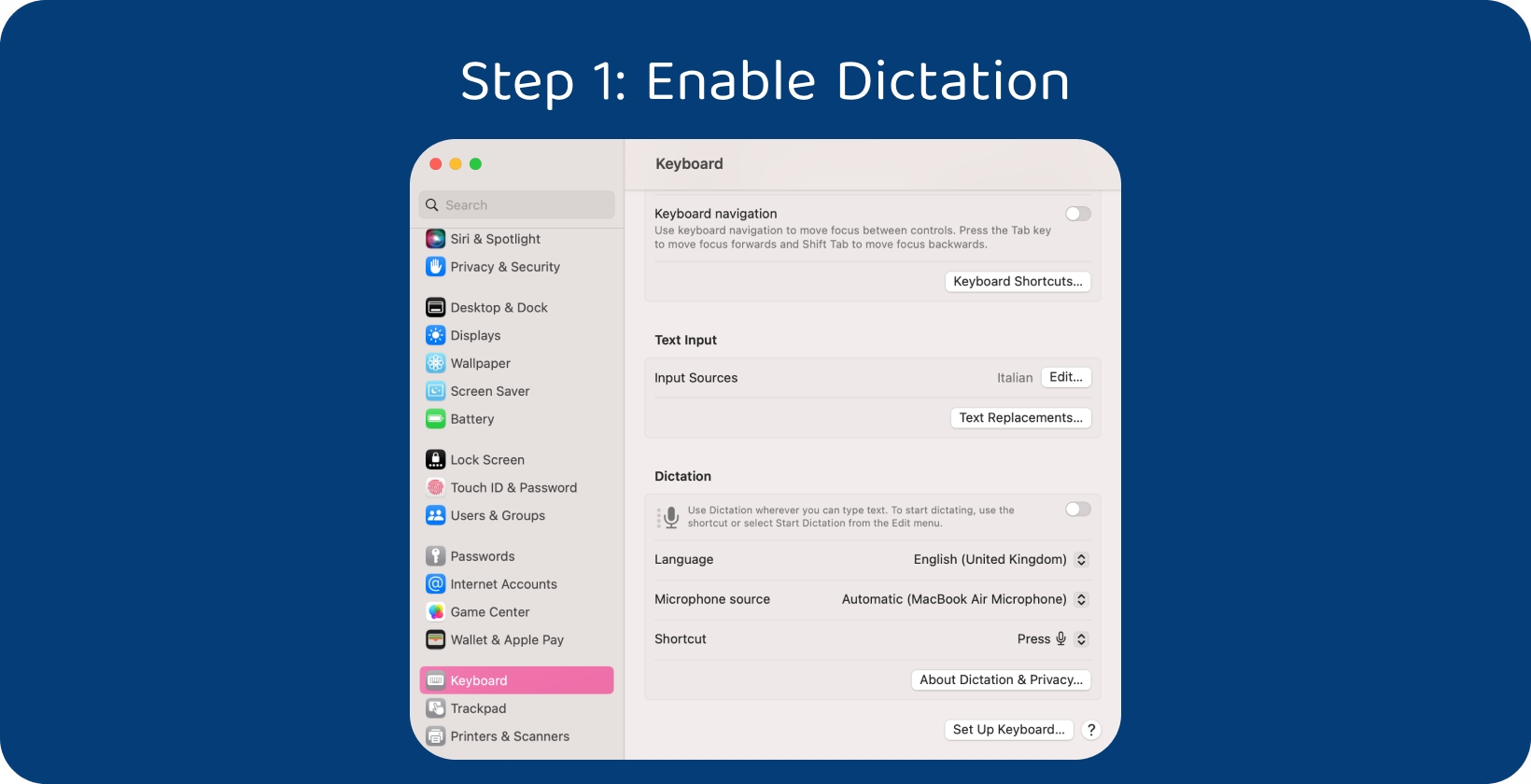
الخطوة الأولى: تفعيل الإملاء الصوتي
ابدأ بالدخول إلى "تفضيلات النظام" (System Preferences)، والتي يمكنك العثور عليها عبر قائمة Apple أو بالنقر على أيقونة تفضيلات النظام في الـ Dock. ابحث عن خيار "لوحة المفاتيح" (Keyboard) وحدده. انتقل بعد ذلك إلى تبويب " الإملاء " الموجود في الجزء العلوي من النافذة. ابحث عن الإعدادات المتعلقة بالإملاء. ببساطة، قم بتشغيل ميزة "الإملاء" (Dictation) عبر النقر على مربع الاختيار المجاور لها. قد يظهر تنبيه للمستخدمين لتنزيل بيانات لغة إضافية إذا لزم الأمر لدعم الإملاء بلغات مختلفة؛ اتبع التعليمات التي تظهر على الشاشة لإتمام هذه العملية.
يمكنك تخصيص الإعدادات مثل مفتاح الاختصار لتنشيط الإملاء، واختيار استخدام "الإملاء المحسن" للاستخدام دون اتصال بالإنترنت بمجرد تفعيل الميزة. بعد إكمال هذه الخطوات، سيكون الإملاء جاهزًا للاستخدام على جهاز Mac، مما يمنحك القدرة على كتابة النصوص بصوتك في مختلف التطبيقات والمهام.
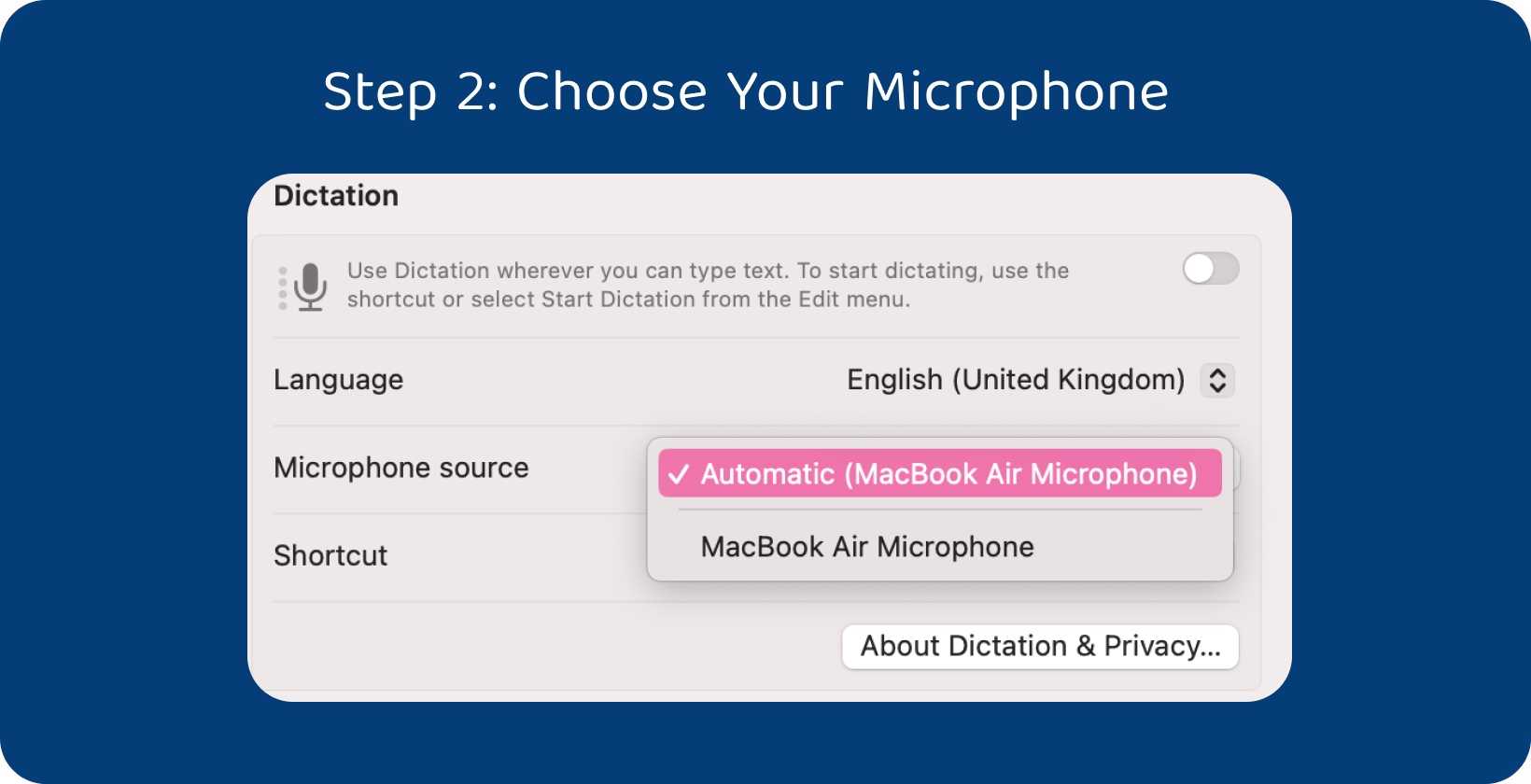
الخطوة الثانية: اختيار الميكروفون
عد إلى علامة تبويب "الإملاء" ضمن تفضيلات لوحة المفاتيح في "تفضيلات النظام". ابحث عن القائمة المنسدلة المسماة "الميكروفون". انقر على هذه القائمة لعرض قائمة بالميكروفونات المتصلة بجهاز Mac الخاص بك. اختر الميكروفون الذي تفضل استخدامه للإملاء من القائمة المنسدلة، ثم أغلق نافذة تفضيلات النظام لحفظ إعداداتك. يضمن اختيار الميكروفون المناسب التقاط صوتك بدقة وتقليل الضوضاء الخلفية للحصول على أفضل أداء.
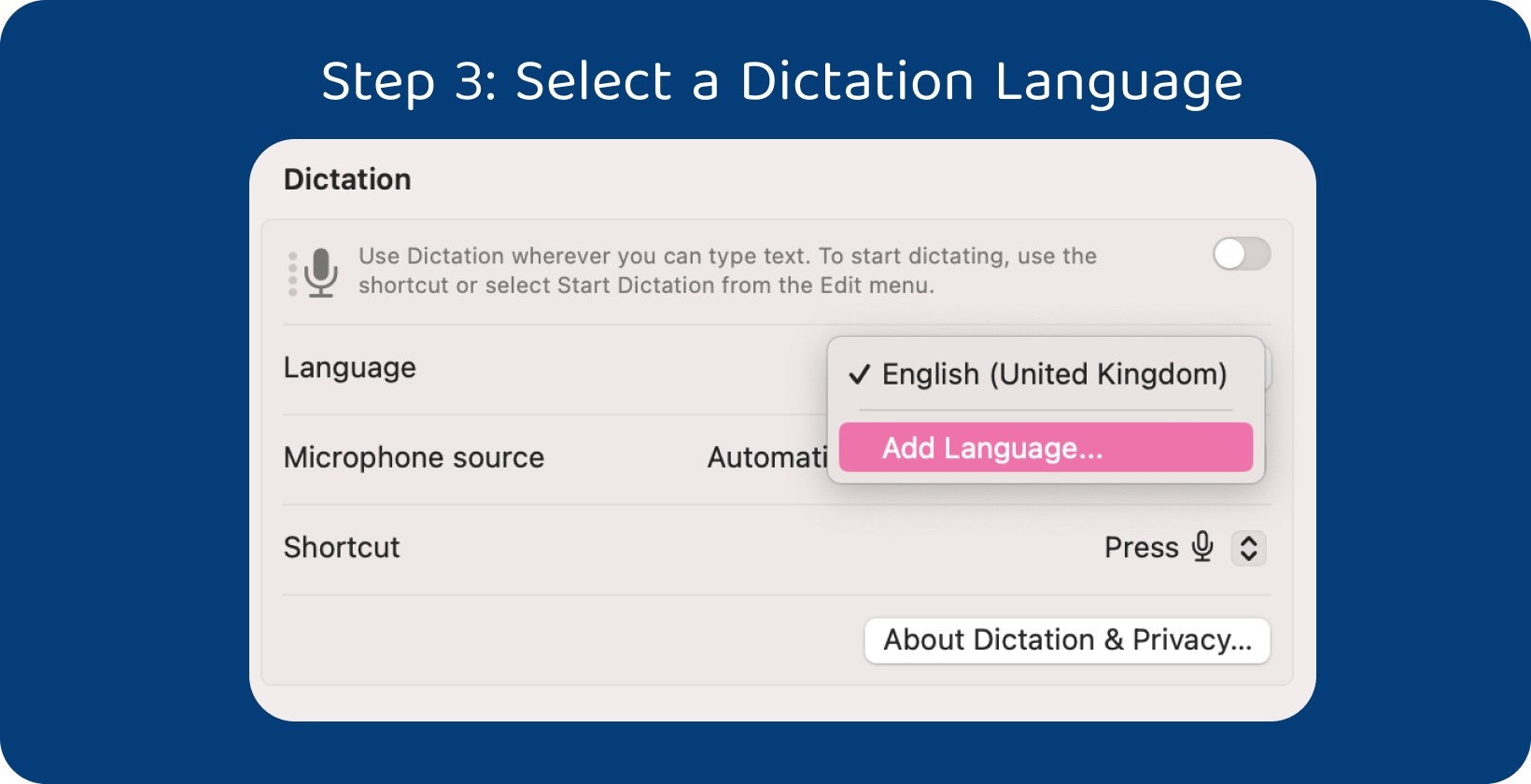
الخطوة 3: اختر لغة الإملاء
ابقَ في تبويب "الإملاء" ضمن تفضيلات "لوحة المفاتيح" في "تفضيلات النظام". ابحث عن خيار "لغة الإملاء" أو ما يشابهه، والذي يتيح لك تحديد اللغة المطلوبة. انقر فوق القائمة المنسدلة بجانب "لغة الإملاء" لاستعراض اللغات المتاحة، ثم اختر اللغة التي ستتحدث بها. يضمن ذلك قيام ميزة الإملاء بتحويل كلماتك المنطوقة إلى نص بدقة عالية باللغة المختارة.
قم بتنزيل بيانات لغات إضافية إذا لم تجد اللغة المطلوبة في القائمة، واتبع الإرشادات لتثبيت حزم اللغات اللازمة. اختيار لغة الإملاء الصحيحة هو المفتاح لضمان دقة تحويل الكلام إلى نص مكتوب.
الخطوة 4: تحدث بوضوح وطبيعية
ابدأ التحدث بوتيرة ومستوى صوت طبيعيين، وتجنب التحدث بسرعة زائدة أو بصوت منخفض جداً، لأن ذلك يؤثر على دقة الإملاء. احرص على مخارج الحروف بوضوح ونطق الكلمات بدقة لمساعدة برنامج الإملاء على تحويل حديثك بشكل صحيح.
تحدث بجمل كاملة وتجنب استخدام لغة معقدة للغاية أو تقنية مفرطة، حيث يصعب ذلك على برنامج الإملاء. توقف قليلاً بين الجمل للسماح لـ برنامج الإملاء بمعالجة الكلام وتحويله بدقة. انطق أوامر الترقيم والتنسيق بوضوح، فعلى سبيل المثال، قل "نقطة" لوضع علامة الوقف، أو "فاصلة"، أو "فقرة جديدة" لبدء فقرة مستقلة.
قلل من الضوضاء الخلفية والمشتتات في محيطك لضمان الحصول على أوضح إدخال صوتي ممكن. يمكنك رفع مستوى دقة وفعالية الإملاء على ماك من خلال التحدث بوضوح واتباع هذه الإرشادات، لتحول كلماتك المنطوقة إلى نصوص مكتوبة بكل سهولة وانسيابية.
الخطوة الخامسة: تصحيح الأخطاء
قد تحدث بعض الأخطاء في النص المكتوب أحياناً حتى مع الإملاء الواضح والدقيق. تصحيح هذه الأخطاء أمر بسيط؛ ما عليك سوى وضع المؤشر عند الخطأ، سواء بالنقر بالماوس أو باستخدام مفاتيح الأسهم بلوحة المفاتيح، وإجراء التصحيحات اللازمة يدوياً إذا لاحظت أي خطأ في النص.
احذف النص غير الصحيح بالضغط على مفتاح الحذف (backspace) أو (delete) بمجرد وضع المؤشر على الخطأ. قم بإملاء النص المصحح أو كتابته يدوياً لاستبدال الكلمة الخطأ. تأكد من أن النص المصحح واضح ويعكس المعنى المقصود بدقة.
توفر ميزة الإملاء في نظام Mac أوامر صوتية لتصحيح الأخطاء. على سبيل المثال، قل "حذف" (delete) لإزالة الكلمة أو العبارة الأخيرة، أو "تراجع عن هذا" (scratch that) لحذف الجملة الأخيرة، أو "تراجع" (undo) للرجوع عن آخر تغيير قمت به. جرب هذه الأوامر الصوتية لتكتشف أفضل ما يناسب سير عملك.
الخطوة السادسة: تعلم الأوامر الصوتية المتقدمة
من المفيد التعرف على الأوامر الصوتية المتقدمة للتحرير والتنسيق لتعزيز تجربة الإملاء على Mac. تسمح هذه الأوامر للمستخدمين بأداء مهام مثل تحرير النصوص وتنسيق المستندات والتنقل بين التطبيقات دون الحاجة لاستخدام اليدين تماماً.
يمكنك إملاء أوامر لتنسيق النصوص مثل "خط عريض" أو "خط مائل" أو "تحته خط" لتطبيق أنماط التنسيق على النص المحدد. استخدم أوامر مثل "انتقل إلى نهاية السطر" أو "تمرير لأسفل" للتنقل عبر المستندات. كما يمكنك إملاء أوامر لتحرير النص مثل "احذف الكلمة الأخيرة" أو "اجعل الكلمة التالية تبدأ بحرف كبير" لإجراء تعديلات دقيقة على النص.
راجع الوثائق أو موارد المساعدة المتوفرة في نظام تشغيل ماك لمعرفة المزيد حول الأوامر الصوتية المتاحة وكيفية استخدامها بفعالية. جرب استخدام الأوامر الصوتية في تطبيقات وسياقات مختلفة لاكتشاف كامل إمكاناتها. اجعل تجربة الإملاء أكثر سلاسة، وارفع مستوى إنتاجيتك، وأنجز مهامك بكفاءة أكبر على جهاز الماك من خلال إتقان الأوامر الصوتية المتقدمة.
الخطوة السابعة: استكشاف أدوات الإملاء الخارجية
تعمل أدوات الإملاء الخارجية (التابعة لجهات خارجية) على تحسين تجربة الإملاء وتقديم حلول مخصصة لحالات استخدام محددة. ابدأ بالبحث عن أدوات الإملاء المتاحة لنظام macOS، وابحث عن الميزات التي تتوافق مع متطلباتك، واطلع على مراجعات وتوصيات المستخدمين الآخرين.
توفر العديد من أدوات الإملاء الخارجية فترات تجريبية أو نسخاً تجريبية لاختبار البرنامج قبل الشراء. جرب أدوات مختلفة لتقييم الوظائف وسهولة الاستخدام وتحديد الأنسب لك. ابحث عن حل يعزز تجربة الإملاء ويرفع الإنتاجية من خلال استكشاف أدوات الإملاء الخارجية.
أفضل أداة نسخ لمستخدمي Mac
يبرز Transkriptor كأداة نسخ استثنائية لمستخدمي Mac، حيث يوفر دقة وكفاءة عالية في تحويل التسجيلات الصوتية إلى نصوص. انتقل إلى Transkriptor الموقع الإلكتروني وأنشئ حساباً إذا لم يكن لديك حساب بالفعل. سجل الكلام المراد نسخه ثم ارفع الملف الصوتي إلى Transkriptor.
تأكد من اختيار اللغة المناسبة للنسخ قبل بدء العملية. يدعم Transkriptor مجموعة متنوعة من اللغات، مما يتيح للمستخدمين نسخ المحتوى الصوتي بدقة بلغتهم المفضلة. ابدأ عملية النسخ بمجرد اختيار اللغة.
يستخدم Transkriptor تقنية متقدمة للتعرف على الكلام لتحويل المحتوى الصوتي بدقة إلى نص. راجع النص المستخرج داخل Transkriptor بعد اكتمال العملية. يمكن للمستخدمين تحرير النص مباشرة على الموقع لتصحيح أي أخطاء وضمان مطابقة النص للمحتوى المقصود بدقة.
قم بتصدير النص من Transkriptor بصيغ مختلفة مثل نص (TXT)، أو PDF، أو مستند Word. احفظ النص محلياً على جهاز Mac الخاص بك وشاركه مع الآخرين. يقدم Transkriptor حلاً موثوقاً لمستخدمي Mac الذين يبحثون عن خدمات نسخ عالية الجودة، سواء لنسخ المقابلات أو الاجتماعات أو المحاضرات أو التسجيلات الشخصية. جربه مجاناً!
لماذا يجب استخدام الإملاء على أجهزة macOS؟
يوفر استخدام الإملاء على أجهزة macOS فوائد عديدة، حيث يمكن المستخدمين من تحويل الكلام إلى نص بسلاسة ويعزز الإنتاجية وسهولة الوصول في سياقات مختلفة. يتيح الإملاء إدخال النصوص بسرعة وكفاءة دون الحاجة إلى الكتابة اليدوية، مما يسمح للمستخدمين بـ الإملاء في برنامج إكسل أيضًا.
يوفر الإملاء بديلاً ميسراً للأشخاص ذوي الإعاقة أو الذين يعانون من صعوبات حركية قد تعيق الكتابة التقليدية، مثل تطبيقات الإملاء الصوتي. كما يعزز الإملاء من سهولة الوصول والشمولية من خلال توفير طريقة إدخال نص دون استخدام اليدين، مما يسمح للمستخدمين بالإملاء عبر ساعة آبل. يتيح الإملاء على نظام macOS للمستخدمين تحويل كلامهم إلى نص في أي مكان يكتبون فيه تقريباً، سواء كان ذلك في معالج نصوص، أو عميل بريد إلكتروني، أو تطبيق مراسلة، أو متصفح ويب. هذه المرونة تمكّن المستخدمين من إملاء النصوص في مواقف مختلفة، كما هو الحال عند تعدد المهام، أو أثناء التنقل، أو في البيئات التي تكون فيها الكتابة غير عملية.
يسهل الإملاء التواصل بجهد أقل من خلال تمكين المستخدمين من إملاء الرسائل أو الردود شفهياً بدلاً من كتابتها يدوياً. كما يوفر الإملاء على نظام macOS دقة محسنة في تحويل الكلمات المنطوقة إلى نص بفضل التطورات في تقنية التعرف على الكلام. يقوم نظام macOS بتفسير الكلام ونسخه بدقة، مما يقلل من الأخطاء ويعزز الجودة الشاملة للإملاء.
ما هي مميزات الإملاء المتقدم في الماك؟
يوفر الإملاء المتقدم في الماك مجموعة من الميزات القوية التي تسمح للمستخدمين بالتحكم في أجهزتهم عبر الأوامر الصوتية للتنسيق والتنقل ومعالجة النصوص. يمكن للمستخدمين تنسيق نصوصهم باستخدام أوامر صوتية، ويشمل ذلك أوامر لجعل النص عريضاً، أو مائلاً، أو وضع خط تحته، أو تغيير أنماط الخط وأحجامه. يقوم المستخدمون بإملاء أوامر التنسيق بسلاسة، مما يعزز مظهر ونصوصهم وسهولة قراءتها دون الحاجة إلى استخدام طرق الإدخال اليدوية.
يتيح الإملاء المتقدم على الماك للمستخدمين التنقل عبر المستندات وصفحات الويب والتطبيقات باستخدام الأوامر الصوتية. يملي المستخدمون أوامر لتحريك المؤشر إلى مواقع محددة، أو التمرير عبر المحتوى، أو الانتقال إلى بداية المستند أو نهايته. تتيح هذه الميزة تنقلاً فعالاً وتعدداً في المهام دون الحاجة إلى الإدخال اليدوي.
يتضمن الإملاء المتقدم على الماك مجموعة متنوعة من أوامر التحرير التي تسمح للمستخدمين بالتعامل مع النص عبر الأوامر الصوتية. يملي المستخدمون أوامر لتحديد النص، ونسخ المحتوى ولصقه، والتراجع عن التغييرات أو إعادتها، وغير ذلك الكثير. تعزز أوامر التحرير هذه الإنتاجية وتسهل عملية تحرير النصوص للمستخدمين.
يمتد الإملاء في الماك إلى ما هو أبعد من إدخال النص وتحريره ليشمل الأوامر الصوتية للتحكم في التطبيقات ووظائف النظام. يملي المستخدمون أوامر لفتح التطبيقات أو إغلاقها، والتبديل بين النوافذ أو علامات التبويب، وضبط الإعدادات، وأداء مهام متنوعة أخرى دون الحاجة إلى استخدام طرق الإدخال اليدوية.
فوائد التعرف على الكلام في نظام macOS
تندرج أدناه أهم فوائد ميزة التعرف على الكلام في نظام macOS.
زيادة الإنتاجية: تتيح تقنية التعرف على الكلام في نظام macOS للمستخدمين إدخال النصوص بسرعة وكفاءة عبر التحدث، مما يؤدي إلى تعزيز الإنتاجية.
سهولة الوصول: تساهم ميزة التعرف على الكلام في macOS في تعزيز إمكانية الوصول للأشخاص ذوي الإعاقة أو الذين يعانون من صعوبات في الحركة.
تعدد المهام: تتيح ميزة التعرف على الكلام للمستخدمين أداء المهام دون الحاجة لاستخدام اليدين، مما يسمح بتعدد المهام بسلاسة فائقة.
دقة مطورة: شهدت تقنية التعرف على الكلام في نظام macOS تطوراً ملحوظاً من حيث الدقة والموثوقية.
دعم اللغات: تدعم ميزة التعرف على الكلام في macOS مجموعة واسعة من اللغات، مما يتيح للمستخدمين إملاء النصوص بلغتهم المفضلة بكل سهولة.
زيادة الإنتاجية
توفر ميزة التعرف على الكلام في macOS ميزة تنافسية من حيث الإنتاجية، حيث تتيح إدخال النصوص بسرعة أكبر مقارنة بالكتابة اليدوية. يقوم المستخدمون بإملاء النصوص بأصواتهم بدلاً من كتابتها يدوياً، مما يمكنهم من إنجاز مهام الكتابة بكفاءة أعلى. كما أن هذا الأسلوب الذي لا يتطلب استخدام اليدين يوفر الوقت ويقلل من مخاطر إصابات الإجهاد المتكرر الناتجة عن الكتابة لفترات طويلة.
سهولة الوصول
تعد ميزة التعرف على الكلام في macOS أداة أساسية للمستخدمين ذوي الإعاقة أو الذين يجدون صعوبة في الكتابة، مما يجعل استخدام الحاسوب أكثر سهولة وشمولية. فقد تكون الكتابة على لوحة المفاتيح صعبة أو مستحيلة لمن يعانون من ضعف الحركة أو مشاكل في المهارات الحركية الدقيقة أو حالات مثل التهاب المفاصل. وفي مثل هذه الحالات، يوفر التعرف على الكلام وسيلة بديلة لإدخال النص، مما يسمح للمستخدمين بالتفاعل مع أجهزة Mac الخاصة بهم بفاعلية باستخدام أصواتهم فقط.
القدرة على تعدد المهام
تعمل ميزة التعرف على الكلام في نظام MacOS على تعزيز قدرات المستخدمين على تعدد المهام من خلال تمكينهم من إملاء المستندات أو الرسائل أثناء انشغال أيديهم بمهام أخرى. حيث تتيح هذه الميزة إدخال النصوص باستخدام الصوت، مما يحرر اليدين للقيام بمهام مختلفة، على عكس الكتابة التقليدية التي تتطلب إدخالاً يدويًا وتحد من قدرة المستخدم على أداء أنشطة أخرى في وقت واحد.
دقة معززة
تتحسن دقة التعرف على الكلام في MacOS باستمرار، مما يوفر دقة عالية في تحويل الصوت إلى نص ويقلل من الحاجة إلى التصحيحات. تقوم أنظمة التعرف على الكلام في MacOS بتحويل الكلمات المنطوقة إلى نصوص بدقة مذهلة، وهذا المستوى العالي من الإتقان يقلل من أخطاء التحرير، مما يضمن أن النص الناتج يعكس الكلمات المنطوقة المقصودة بدقة متناهية.
اللغات المدعومة
يوفر نظام التعرف على الكلام في MacOS دعماً للغات ولهجات متعددة، مما يجعله مرناً للمستخدمين في جميع أنحاء العالم للتفاعل مع أجهزة Mac الخاصة بهم بلغاتهم الأم. يضمن هذا الدعم اللغوي الشامل تمكين المستخدمين من خلفيات لغوية متنوعة من استخدام ميزة التعرف على الكلام للتواصل وإملاء النصوص والتحكم في أجهزتهم بفعالية. كما يتكيف نظام MacOS مع اللكنات الإقليمية واللهجات المختلفة، مما يضمن إملاء النصوص والتحكم في الأجهزة بدقة وإتقان بغض النظر عن الاختلافات اللغوية.
ما هي أفضل الممارسات لاستخدام الأوامر الصوتية على جهاز Mac؟
تأكد من التحدث بوضوح ونطق الكلمات بمخارج حروف سليمة في بيئة هادئة لتعزيز دقة التعرف على الصوت. كما يُنصح بالتعرف على الأوامر الصوتية الأساسية للتنقل، والإملاء، والتحكم في النظام، بما في ذلك أوامر فتح التطبيقات، والتنقل بين القوائم، وإملاء النصوص، وتنفيذ وظائف النظام المختلفة.
تدرب على نطق الكلمات بدقة لتحسين جودة التعرف على الصوت، خاصة للمصطلحات المعقدة أو غير الشائعة. اجعل الأوامر مختصرة ومباشرة لتقليل أخطاء التعرف، فالأوامر القصيرة يسهل على النظام معالجتها بدقة. كما يمكنك تقديم سياق أو أوامر علامات الترقيم مثل "فقرة جديدة" أو "نقطة" لضمان تحويل النص وتنسيقه بدقة.
استخدم اللغة الطبيعية عند إملاء النصوص أو إصدار الأوامر، فهذا يجعل التفاعل مع جهاز Mac يبدو أكثر سلاسة وبديهية. قم بمراجعة النصوص المكتوبة للتأكد من دقتها وإجراء أي تصحيحات ضرورية يدوياً بعد الإملاء؛ حيث يساعد ذلك في تحسين فهم النظام لصوتك ويرفع من دقة التعرف عليه في المستقبل.
تحقيق أقصى قدر من الدقة مع ترانسكريبتور: دوره في الإملاء على أجهزة الماك
يلعب ترانسكريبتور دوراً محورياً في تعزيز الدقة والكفاءة عند استخدام ميزة الإملاء على الماك. وباعتباره أداة نسخ رائدة، فإنه يسخر تقنيات التعرف المتقدمة على الكلام لضمان تحويل المحتوى الصوتي إلى نصوص بدقة وموثوقية عالية. كما تمنح ميزات ترانسكريبتور المتطورة وواجهته البديهية المستخدمين القدرة على الوصول لمستويات غير مسبوقة من دقة النسخ.
سواء كنت تملي رسائل بريد إلكتروني، أو تنسخ مقابلات، أو تصيغ مسودات المستندات، يعمل ترانسكريبتور على تبسيط عملية النسخ وتقديم نتائج دقيقة للغاية. كما يتميز بقدرته الفعالة على التعرف على مختلف اللكنات واللهجات وأنماط الكلام، مما يضمن دقة النص المنسوخ بغض النظر عن الاختلافات اللغوية، وذلك بفضل دعمه القوي للغات المتعددة وخوارزمياته التكيفية.
يوفر ترانسكريبتور إعدادات قابلة للتخصيص وقدرات تحرير تتيح للمستخدمين تنقيح النصوص المنسوخة وتنسيقها بكل سهولة. وسواء كان الأمر يتعلق بتصحيح الأخطاء، أو تنسيق النص، أو إضافة علامات الترقيم، فإن ترانسكريبتور يوفر الأدوات اللازمة لضبط النصوص حتى تصل للكمال. جربه مجاناً الآن!