Transkriptor vs HappyScribe:2026年、あなたに最適な文字起こしツールはどっち?
TranskriptorとHappyScribeを精度、連携機能、対応言語、価格で徹底比較。2026年、あなたに最適な文字起こしツールを見つけましょう。

複数のアプリを行き来したり、会議のメモ作成に追われたり、YouTubeのチュートリアル動画を書き起こすのに苦労していませんか?
もしそうなら、あなただけではありません。リモートワークやデジタルコンテンツ、オンライン会議が増える中、文字起こし・翻訳ツールはもはや必須となっています。AIを活用した精度の高い文字起こしと翻訳を実現するため、多くのユーザーが Transkriptor や HappyScribe を導入しています。
| HappyScribe |  | |
|---|---|---|
| 文字起こしの精度と編集機能 | ||
| 精度 | 85–90% / 人力: 99% | 99% |
| 編集機能 | ✅ | ✅ |
| 話者識別機能 | ✅ | ✅ |
| 自動句読点付与 | ✅ | ✅ |
| 字幕・注釈エディタ | ✅ | ✅ |
| 使いやすさとアクセシビリティ | ||
| 使いやすさ | かんたん | シンプル |
| 対応言語 | 120以上の言語に対応 | 100以上の言語に対応 |
| 無料トライアル | ✅ | ✅ |
| モバイルアプリ | ❌ | ✅ |
| Chrome 拡張機能 | ❌ | ✅ |
| 処理速度と連携機能 | ||
| AI処理時間(1時間の動画) | 約10〜20分 | 約15分 |
| 動画プラットフォームとの連携 | ✅ | ✅ |
| クラウド統合 | ✅ | ✅ |
| AI機能と高度なツール | ||
| AIチャットアシスタント | 制限あり | ✅ |
| AI分析機能 | 制限あり | ✅ |
| カレンダー同期 | ✅ | ✅ |
| データ分析 | ✅ | ✅ |
| キーワードトラッカー | ❌ | ✅ |
| ミーティングボット | ✅ | ✅ |
| サポート・ナレッジベース | ||
| カスタマーサポート | ✅ | ✅ |
| セキュリティとプライバシー | ✅ | ✅ |
| ナレッジベース | ❌ | ✅ |
| レビュー | ||
| G2 | 4.8 | 4.7 |
| Trustpilot(トラストパイロット) | 3.9 | 4.7 |
Transkriptorは、Trustpilotで1,282件のレビューから4.7星という高い評価を獲得し、数千人のユーザーから信頼されています。月額わずか8.33ドルで、カレンダー連携、字幕生成、100以上の言語対応などが高く評価されています。
HappyScribeは月額9ドルで、現在Trustpilotの1,056件のレビューに基づき3.9の評価を得ています。リアルタイムの2言語表示や字幕カスタマイズ機能により、さまざまな業界のユーザーに利用されています。
TranskriptorとHappyScribeはどちらも魅力的なツールに見えるため、どちらを選ぶべきか迷ってしまうことも少なくありません。
このガイドでは、TranskriptorとHappyScribeの決定的な違いを解説します。あなたのワークフロー、予算、そして対応言語のニーズに真にフィットするツールを見つけましょう。
それでは、詳しく見ていきましょう。
なぜ多くのチームがTranskriptorやHappyScribeを選ぶのか?
文字起こしツールの需要が高まる中、多くのチームがTranskriptorやHappyScribeを導入しています。 Statistaの最新調査によると、音声認識市場は2025年までに87億7,000万ドルに達すると予測されています。しかし、機能が高度化するにつれ、個人や企業が自分たちのニーズに最適なツールを見極めるのが難しくなっているのも事実です。
Transkriptorは、99%の精度、100以上の言語への文字起こし・翻訳対応、そして Google Meet, Microsoft Teams、および Zoom あなたの代わりに会議に参加し、文字起こしとAIによる要約を作成します。
高度な字幕編集機能、2ヶ国語の並列表示によるリアルタイム翻訳、または文字起こしをブログやレポートに変換する「Ask AI」を活用したスマートな会議ノートを求めているなら、HappyScribeが最適です。
Transkriptorが選ばれる理由とは?
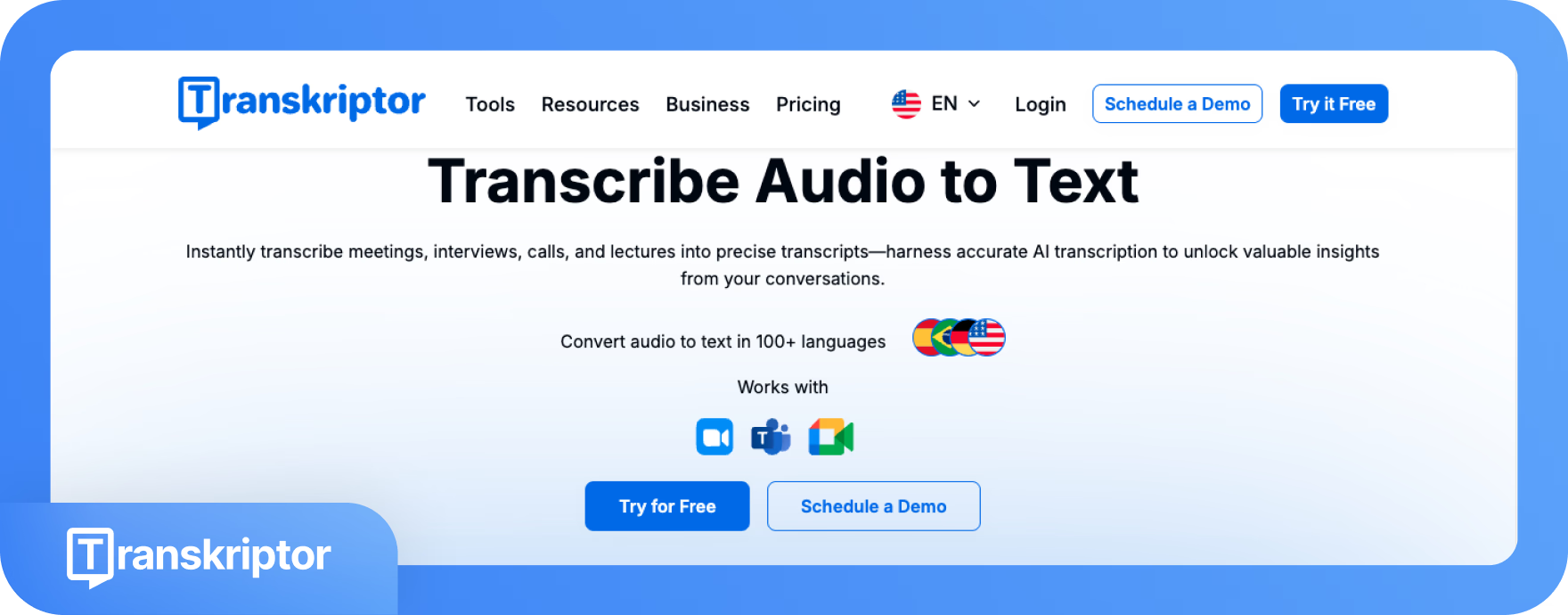
Transkriptorの最大の特徴は、カレンダーと連携して会議に自動参加し、記録を作成するAIボットです。ユーザーフレンドリーなワークフローを完備しており、単なる文字起こし以上の価値を求める方に最適です。精度やコストパフォーマンスを妥協することなく、構造化されたデータ、自動化、多言語対応、そして統合されたワークフローを必要とするユーザーのために設計されています。
HappyScribeが選ばれる理由とは?
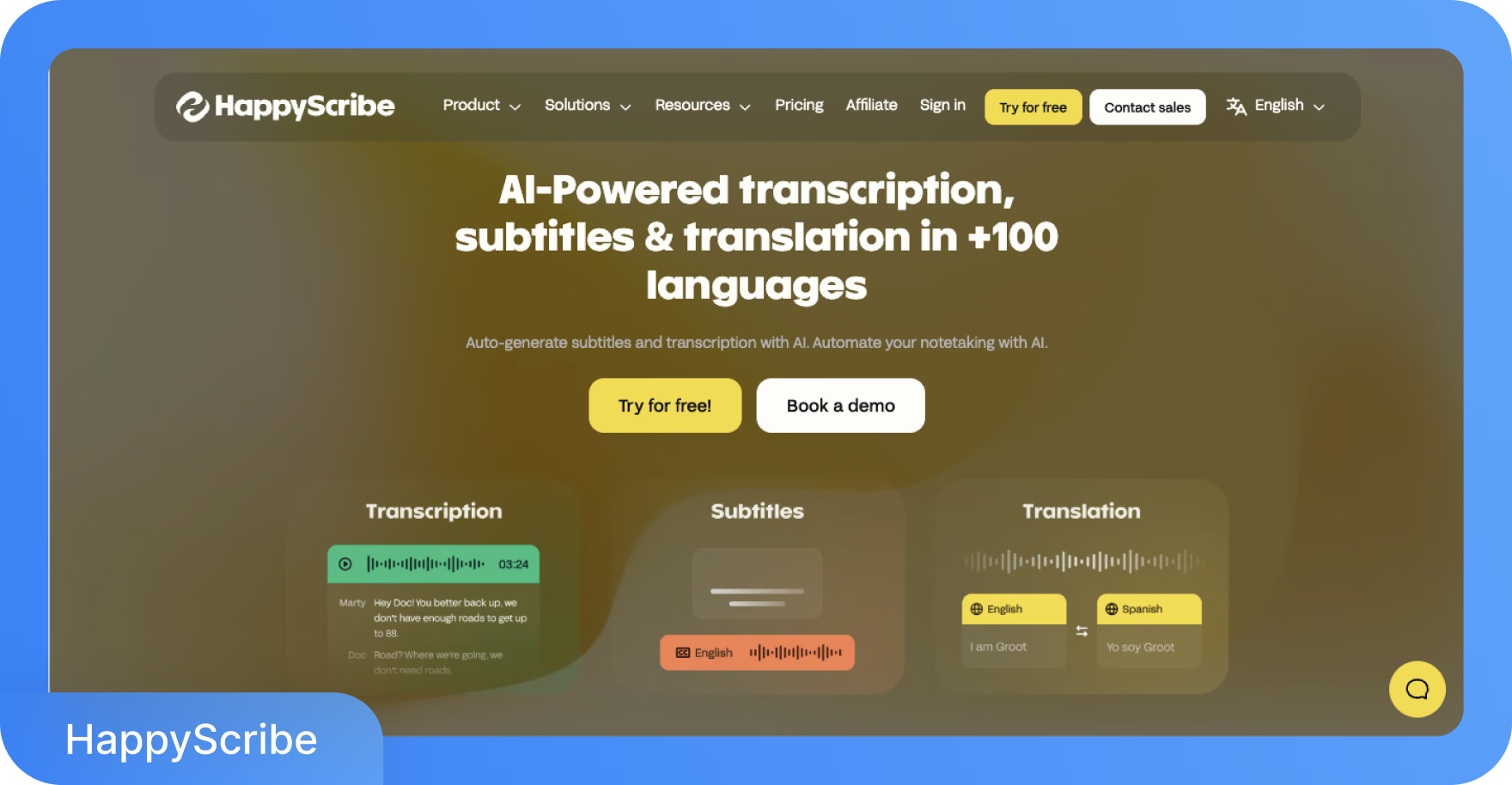
HappyScribeは、120以上の言語で字幕の作成、編集、スタイリング、配置が可能な高度な字幕生成機能が特徴です。また、スピード重視のAIによる文字起こしと、精度重視の人間による文字起こしのいずれかを選択することができます。
機能面で比較:TranskriptorとHappyScribe、どちらが優れている?
TranskriptorとHappyScribeは、どちらも文字起こしと翻訳において非常に優れています。Transkriptorは自動化、スマートな会議管理、構造化されたドキュメント作成に特化しています。一方、HappyScribeは精度、ローカライズ、コンテンツクリエイターやグローバルチーム向けの字幕カスタマイズに強みを持っています。
TranskriptorとHappyScribeの主な機能を簡単にまとめました:
TranskriptorのAIボットは、Zoom、Google Meet、Microsoft Teamsの会議に自動参加して録音を行います。リアルタイムで作成された議事録は、SRT、DOCS、PDFなど様々な形式で書き出し可能です。
Transkriptorは、感情分析や話者ごとの発言時間比率、スマートフィルターなどのAI分析機能を提供し、チームが「誰が何を、どのようなニュアンスで話したか」を深く理解するのをサポートします。
GoogleやOutlookのカレンダー連携により、過去および今後の会議の議事録をカレンダー画面から直接管理、追跡、アクセスすることが容易になります。
HappyScribeの強みは高度な字幕ジェネレーターです。120以上の言語に対応し、文字数制限、表示位置、タイミングなどを細かくカスタマイズできます。
HappyScribeは専門的なローカライズをサポートしており、文字起こしや字幕データをSRT、TXT、PDF、DOCXなど20以上の形式でエクスポートできます。
Transkriptorの主な機能とは?
100以上の言語に対応した文字起こしと翻訳
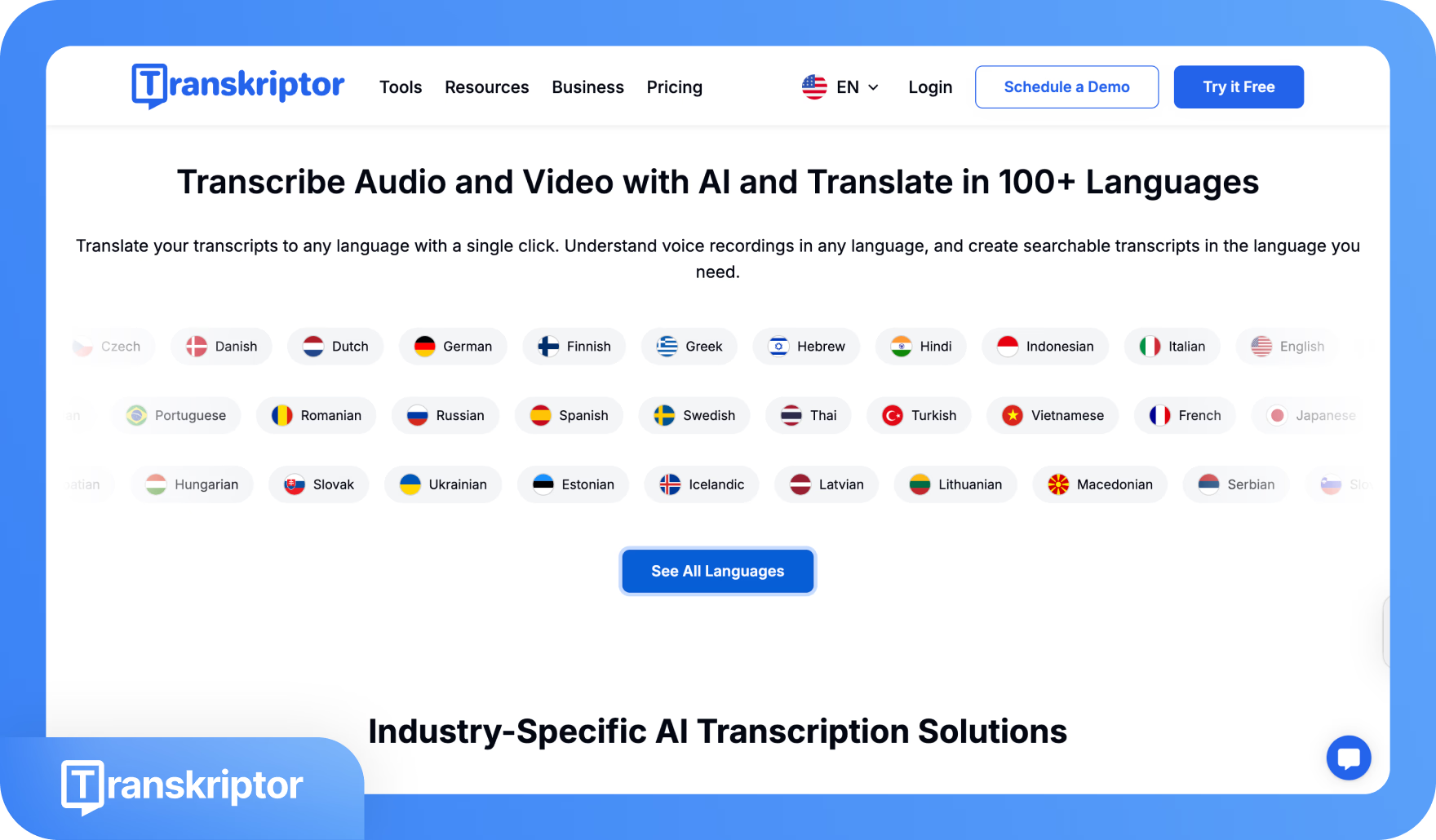
このリアルタイム文字起こしツールの強力なAIエンジンは、会議や音声、動画ファイルを99%の精度でテキスト化します。さらに、会議の議事録を100以上の言語や地域の方言に翻訳することも可能です。Chrome拡張機能、ウェブ版、モバイルアプリで利用でき、最大99%の精度を誇るTranskriptorは、手作業による修正やフォローアップの手間を大幅に削減します。
MP3、MP4、WAV、MOVなど、さまざまな形式の音声・動画ファイルをあらゆる言語で文字起こしできます。
字幕生成機能
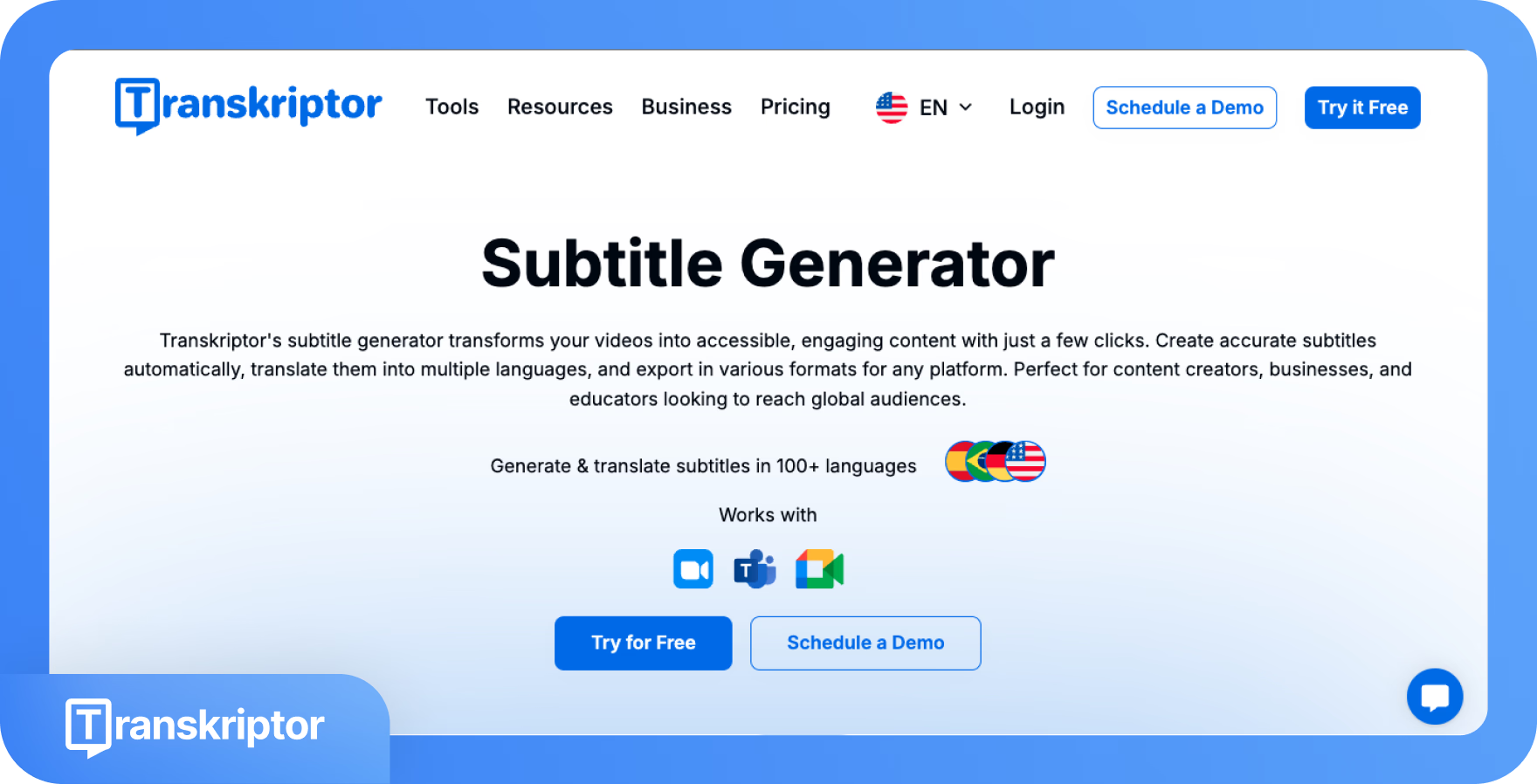
Transkriptorの字幕生成機能を使えば、あらゆる動画や音声ファイルを、タイミングの合った読みやすい字幕に変換できます。ファイルをアップロードするか、その場で音声を録音するだけで、AIエンジンが正確なタイムスタンプ付きのテキストを生成します。作成した字幕は、SRT、CSV、TXT、DOC形式で翻訳・書き出しが可能です。
会議カレンダー連携機能
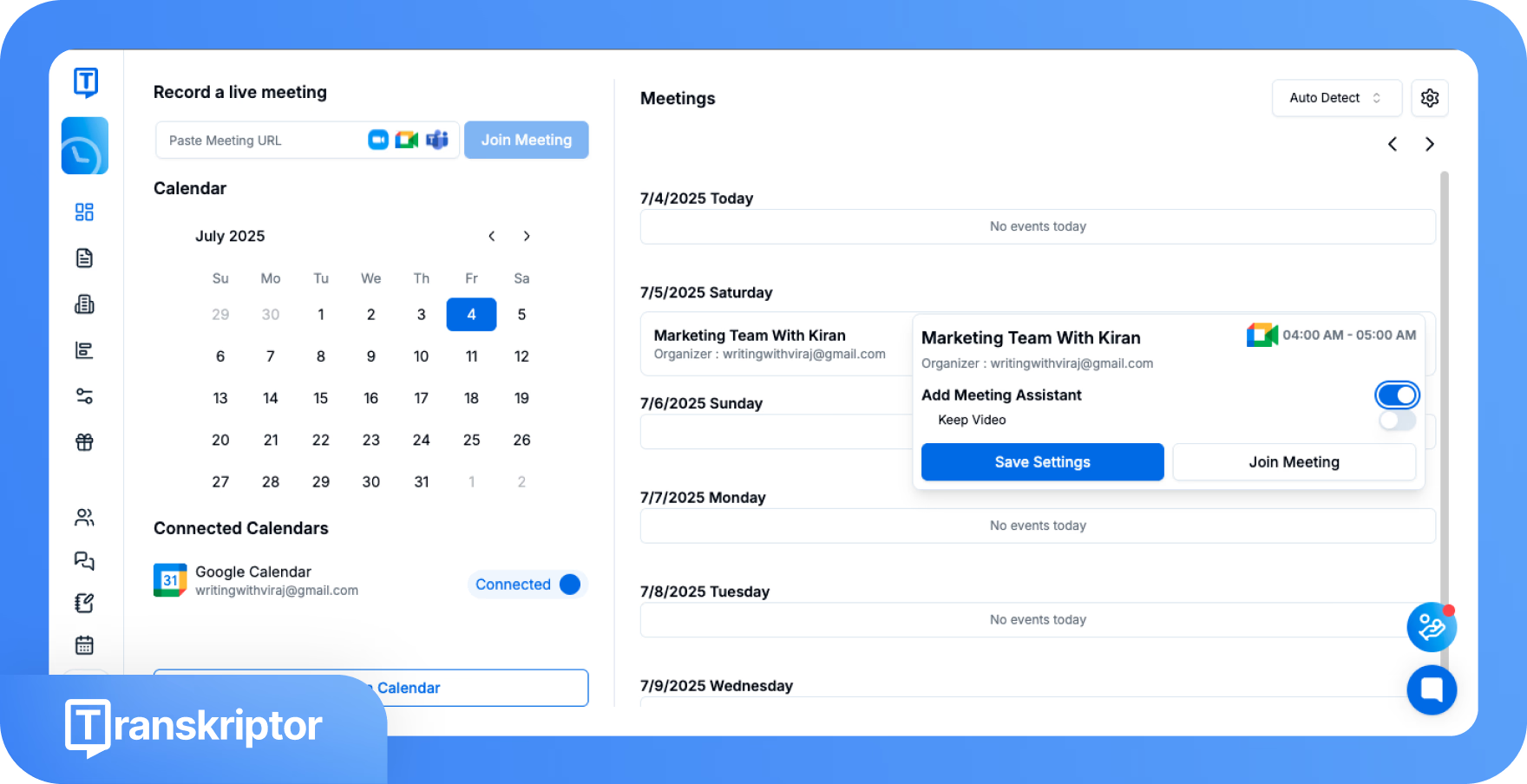
Transkriptorを使えば、GoogleカレンダーやOutlookと連携して、過去の会議や今後の予定を簡単に確認できます。AIボットを会議に参加させることも可能です。会議終了後、書き起こしデータはカレンダー連携パネル内ですぐに分析できます。さらに、会議の内容やメモに基づいたフォローアップメールも自動で送信されます。
ワークフローを効率化するアプリ連携
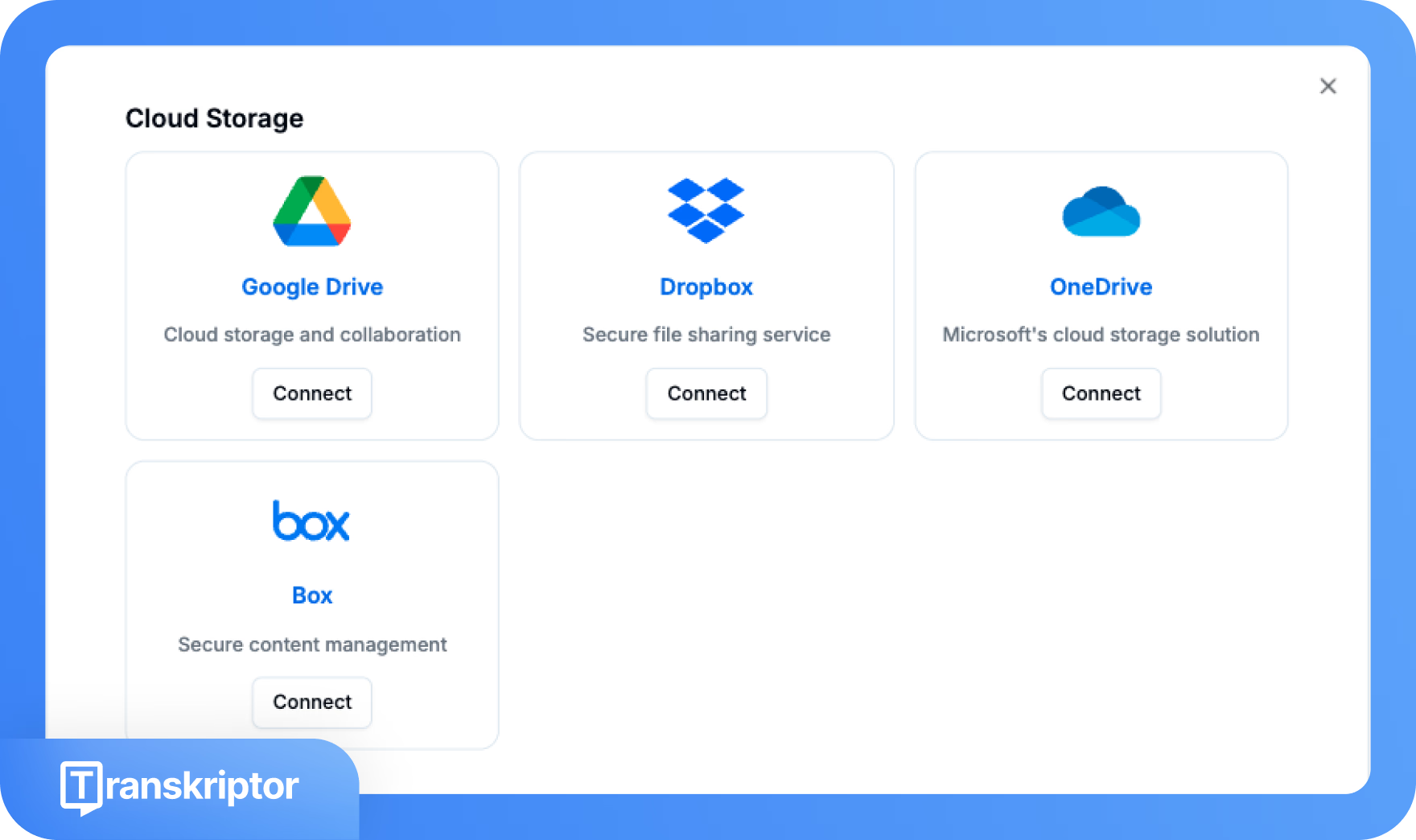
Google Drive、Dropbox、OneDrive、Boxから音声や動画ファイルを直接取り込めます。書き起こしが完了したら、ハイライト、要約、タスクなどをNotion、Googleスプレッドシート、Excelへ直接出力し、構造化されたドキュメントとして管理できます。
TranskriptorはSlack、Gmail、Outlookと同期し、会議の招待、書き起こしの配信、社内フォローアップを自動化します。ツールを切り替える手間なく、スムーズに業務を進めることが可能です。
スマートノート&テンプレート
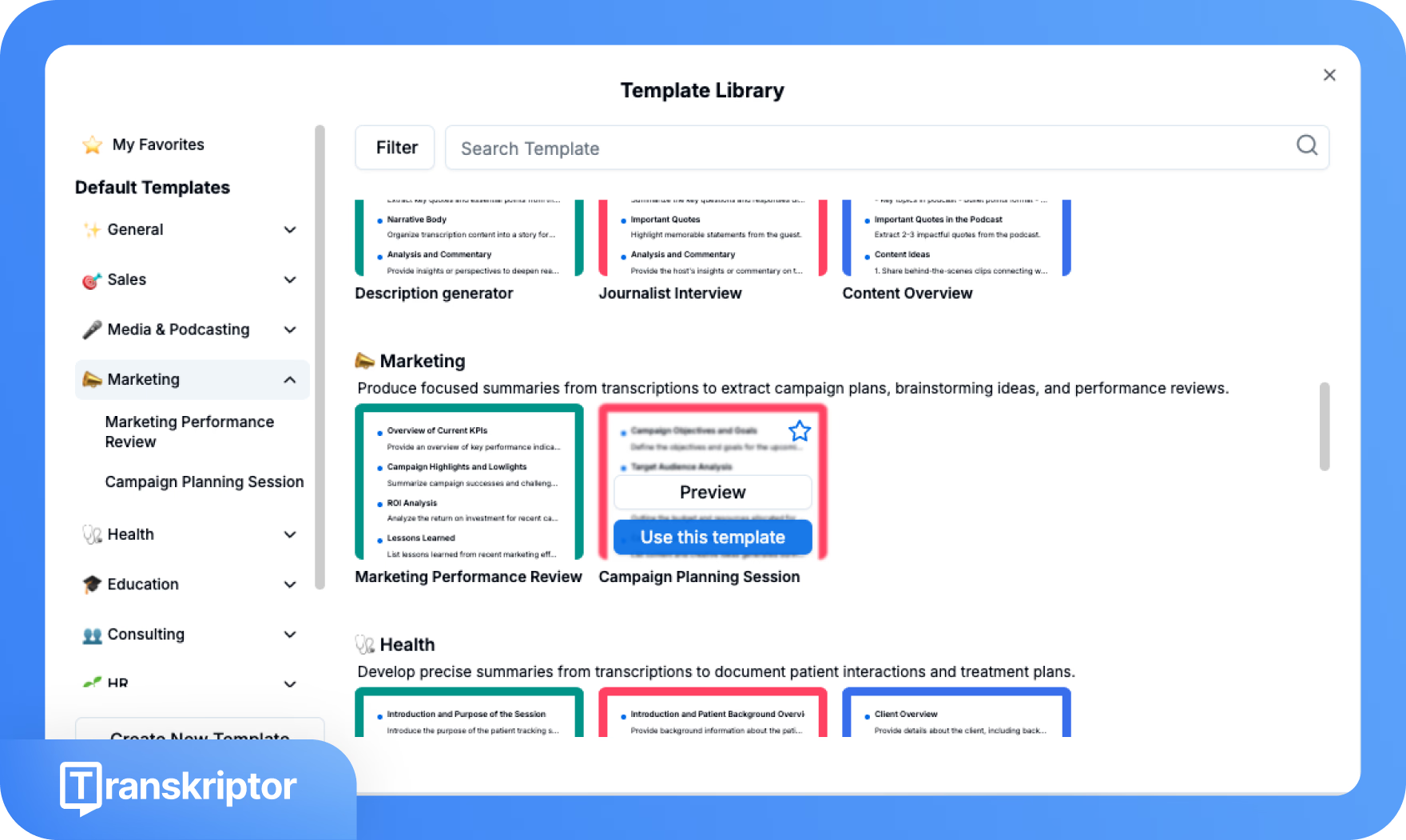
Transkriptorを使えば、数クリックで会議の文字起こしを構造化されたノートに変換し、簡単に共有できます。手動でのメモ作成はもちろん、文字起こし結果をクイックノートに変換したり、各種会議に最適化されたAIテンプレートを利用したりすることも可能です。作成したノートは、Wordやテキスト形式でダウンロードできます。
ワンクリックでYouTubeを文字起こし
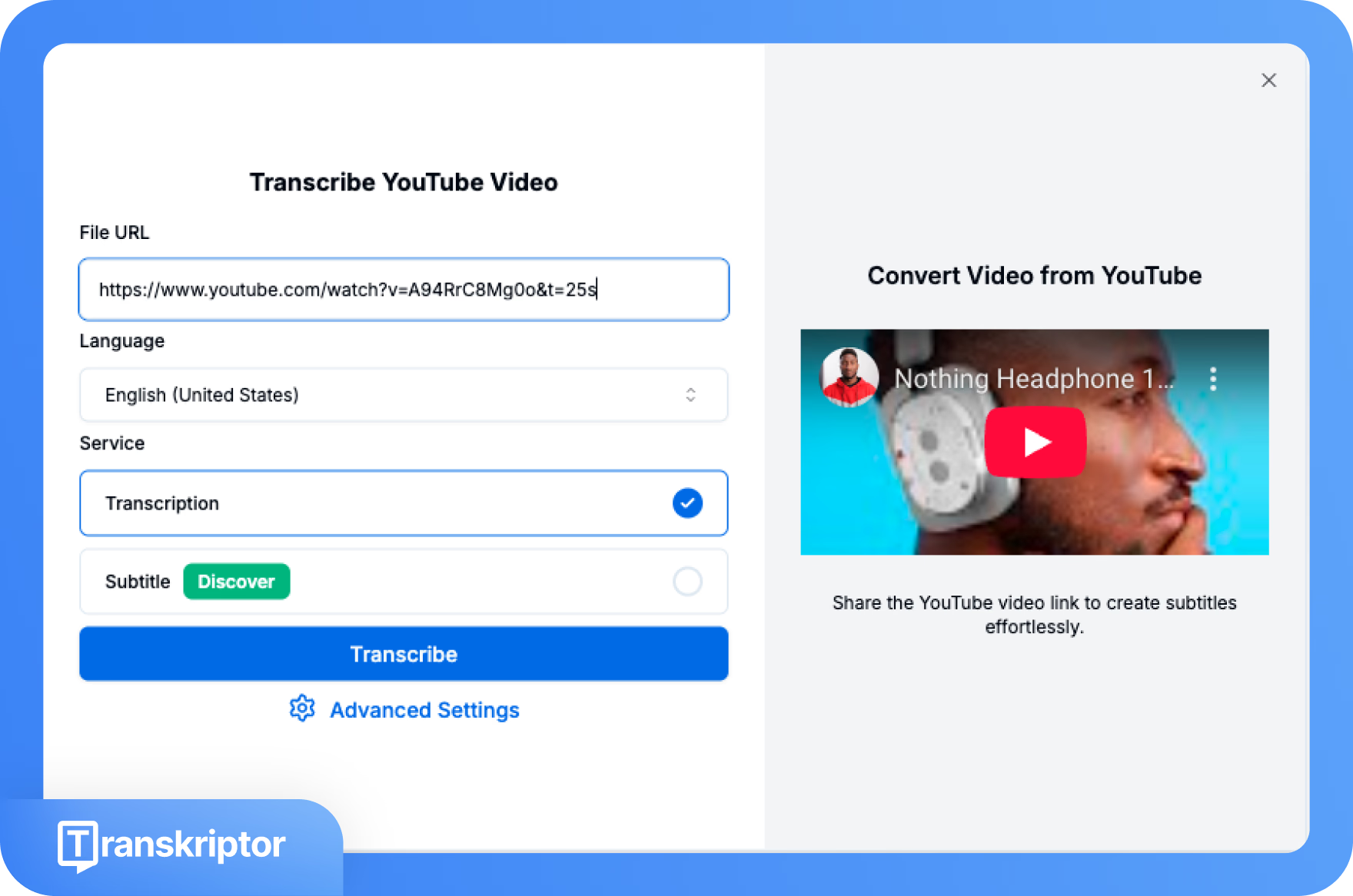
Transkriptorなら、動画のURLを貼り付けるだけでYouTube動画を簡単に文字起こしできます。このワンクリック機能は、YouTube上の長いチュートリアルや教育コンテンツからノートや要約を作成したい学生、研究者、コンテンツクリエイターに最適です。
AI搭載の文字起こしチャット
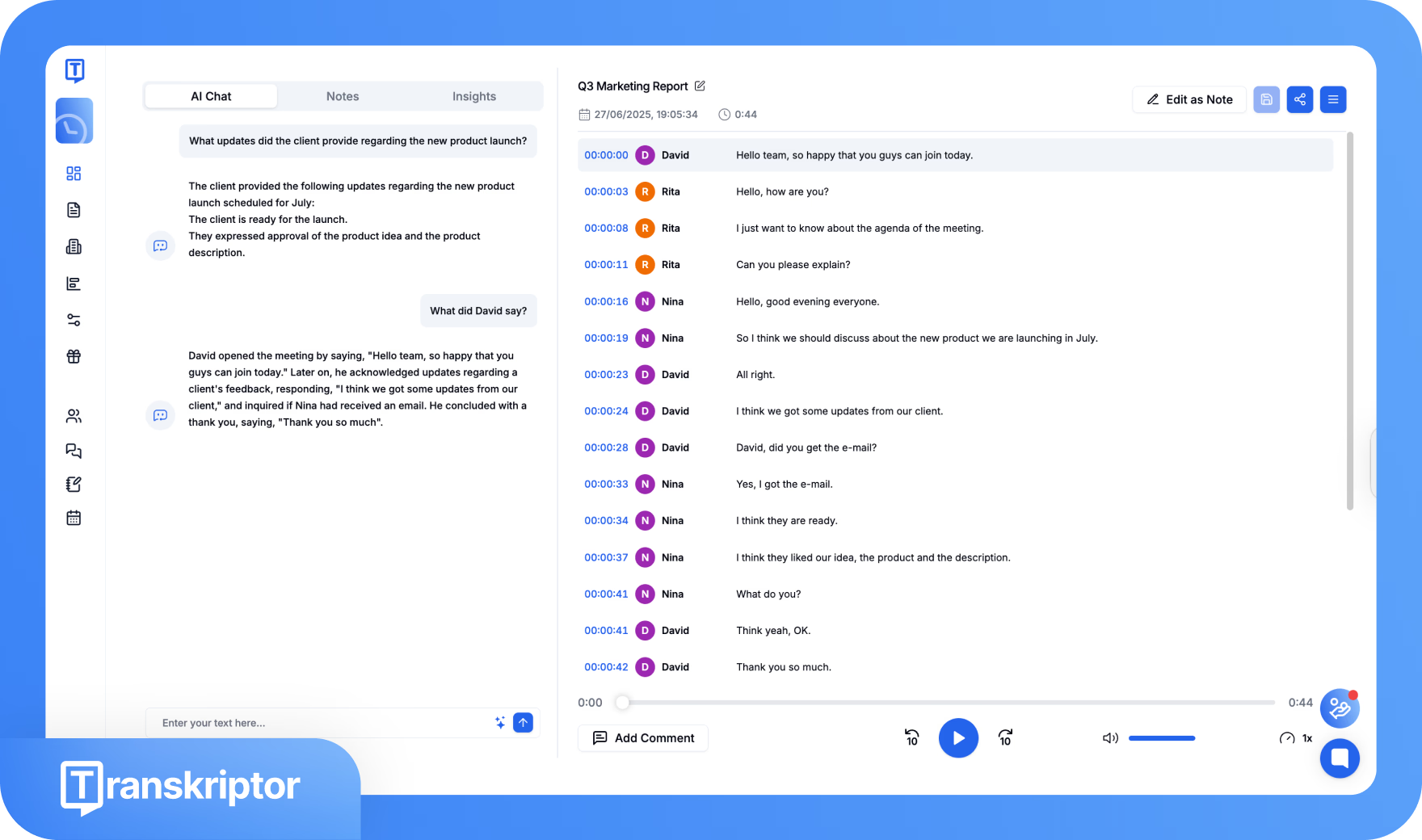
TranskriptorのAIチャット機能を使用すると、特定の回答の検索、迅速なレスポンスの生成、会議中の特定の発言内容の確認が簡単に行えます。このAIチャット機能は、AIによる要約を通じて必要な情報を即座に取得したい多忙なチーム、プロジェクトマネージャー、リサーチャーに最適です。
次のような方にTranskriptorは最適です:
✅ Google Meet、Zoom、Teamsの会議に自動で参加し、録画・録音を行うAIボットが必要な方。
✅ 感情分析、話者ごとの発言時間、インテリジェントフィルターなどの高度なAI分析を活用し、書き起こしデータを実用的なインサイトに変えたい方。
✅ 過去の書き起こしや会議の要約について、AIアシスタントと対話しながら情報を引き出すナレッジベース体験を求めている方。
✅ 複数のデバイスを併用し、デスクトップ、モバイル、ブラウザ拡張機能の間で書き起こし、メモ、ハイライトを即座に同期させたい方。
次のような方にはTranskriptorは向いていません:
❌ 法務、医療、ジャーナリズムなどの分野で、人間による手動の書き起こし作成を必要とする方。
❌ 視覚的なカスタマイズや詳細なタイミング調整が可能な、高度な字幕エディターを必要とする方。
HappyScribeの主な特徴は何ですか?
リアルタイム2言語表示で、文字起こしと翻訳を同時に
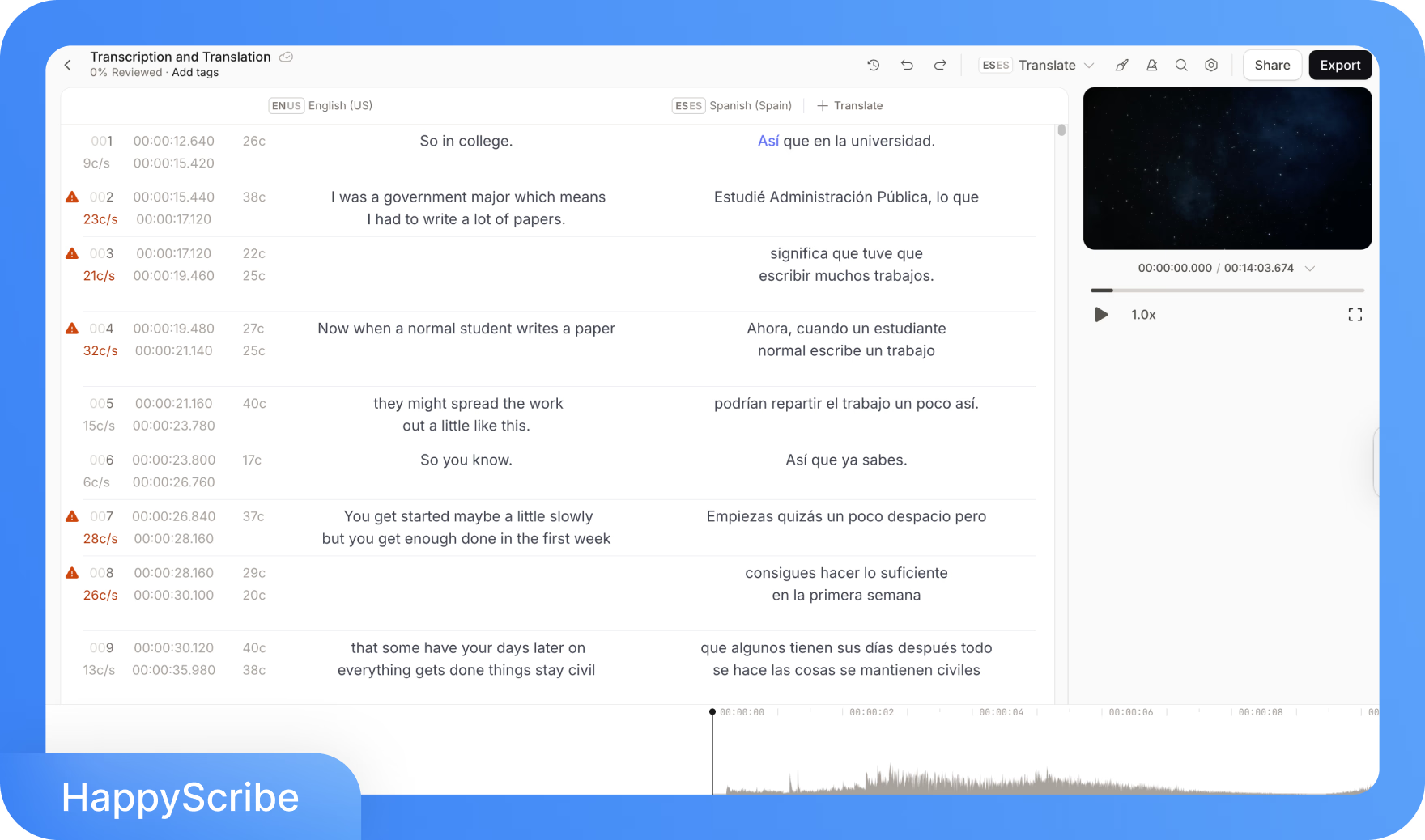
100以上の言語と方言に対応したHappyScribeは、音声や動画の内容を完璧なタイミングで対照表示しながら、文字起こしと翻訳を行います。リアルタイムの2言語表示機能は、正確かつ迅速な文字起こしを必要とする研究者、コンテンツクリエイター、ジャーナリスト、そして多国籍チームに最適です。
多言語コンテンツに対応した高度な字幕カスタマイズ機能
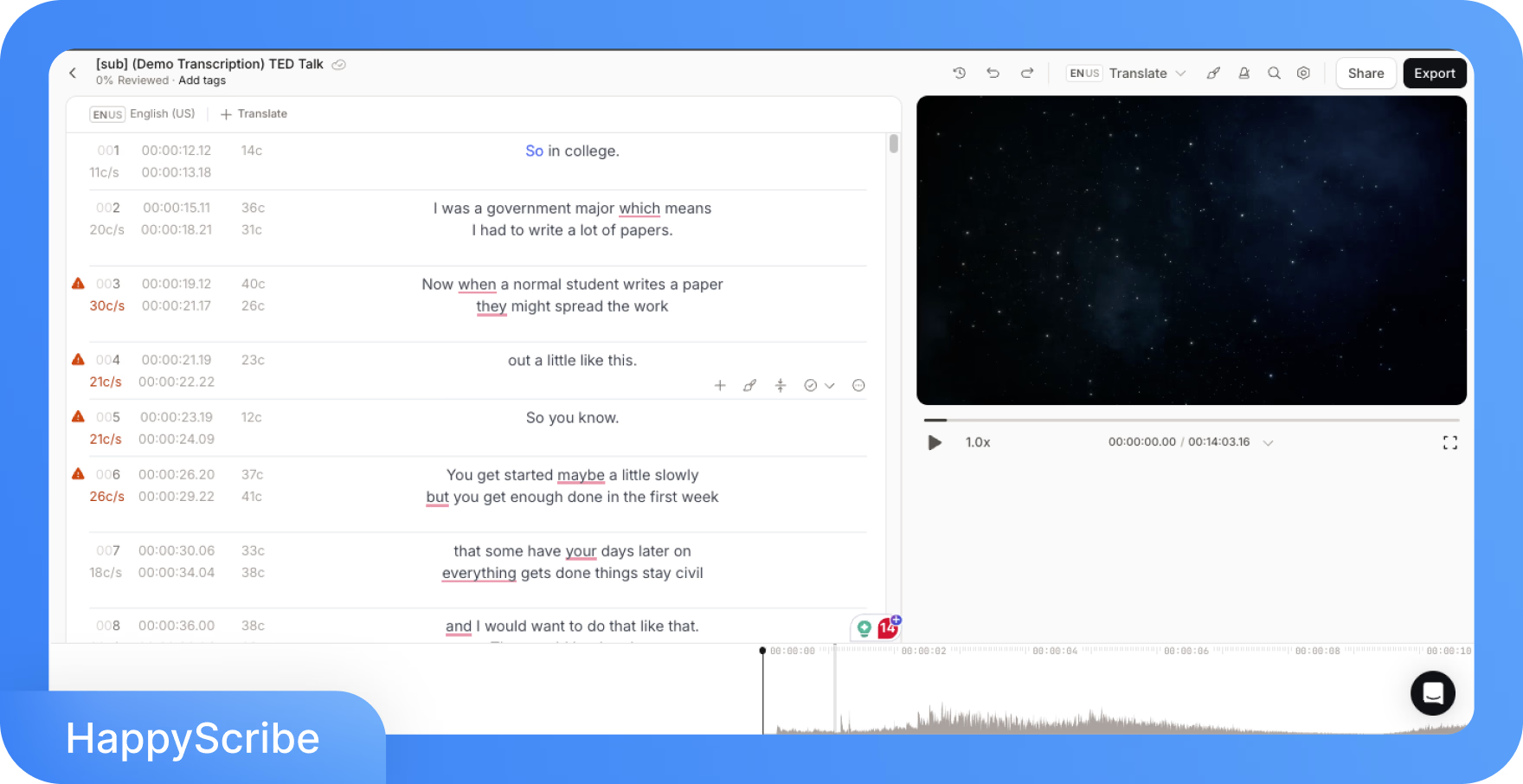
HappyScribeの内蔵エディターを使えば、文字数制限の調整やタイミングの微調整、画面上での字幕位置の変更も自由自在です。120以上の言語で字幕を作成できるため、ターゲットとなる世界中の視聴者にメッセージを正確に届けることができます。
カレンダー連携とAI要約機能
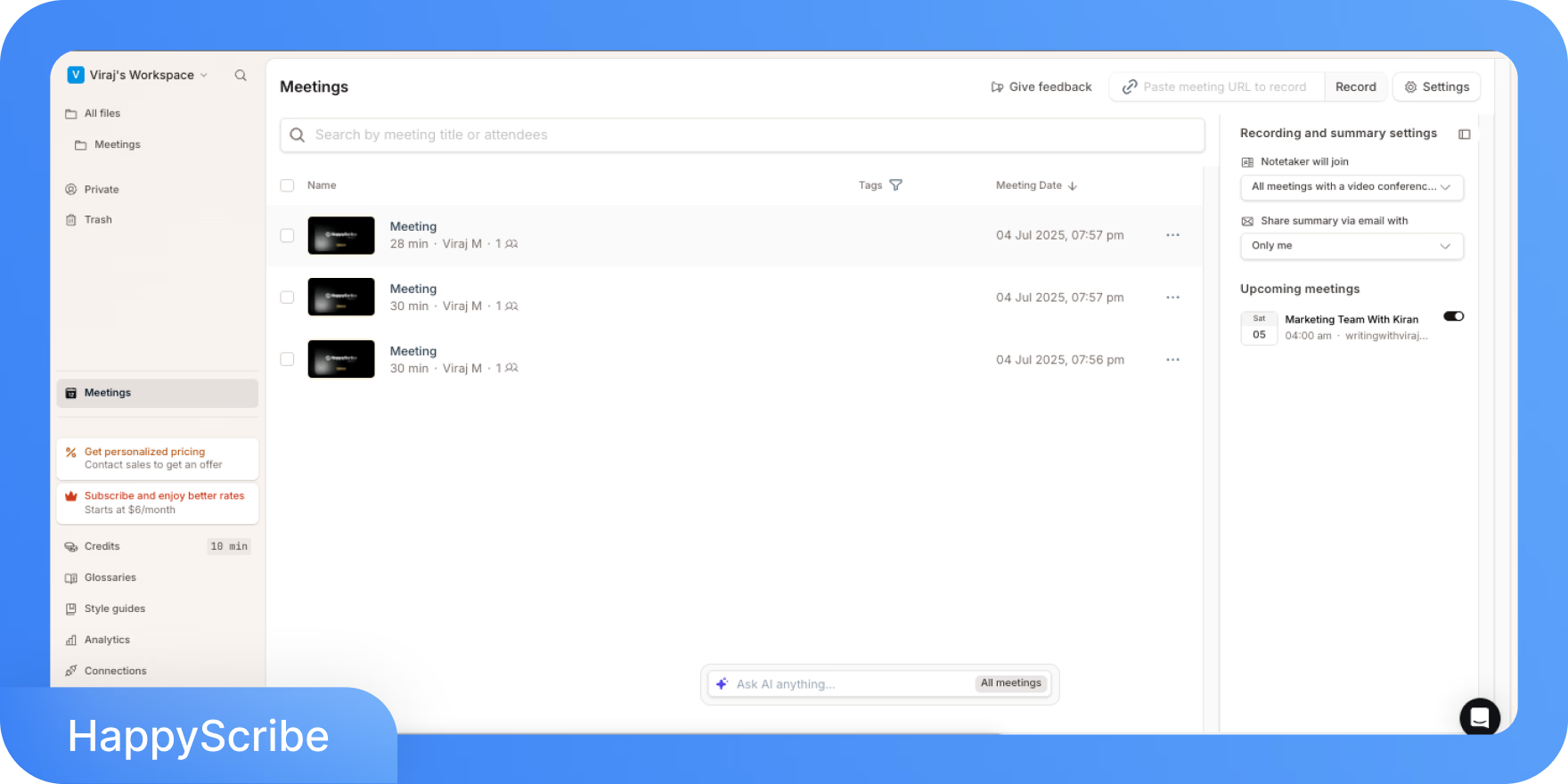
HappyScribeのAI議事録作成ツールは、Googleカレンダーとスムーズに連携します。ホストがAIの参加を許可するだけで、Google Meet、Zoom、Microsoft Teamsでの会議をリアルタイムで録音・文字起こし・要約します。生成されたノートを使ってフォローアップメールを送信すれば、会議の内容を関係者全員に素早く共有できます。
クラウドツールとのシームレスな連携
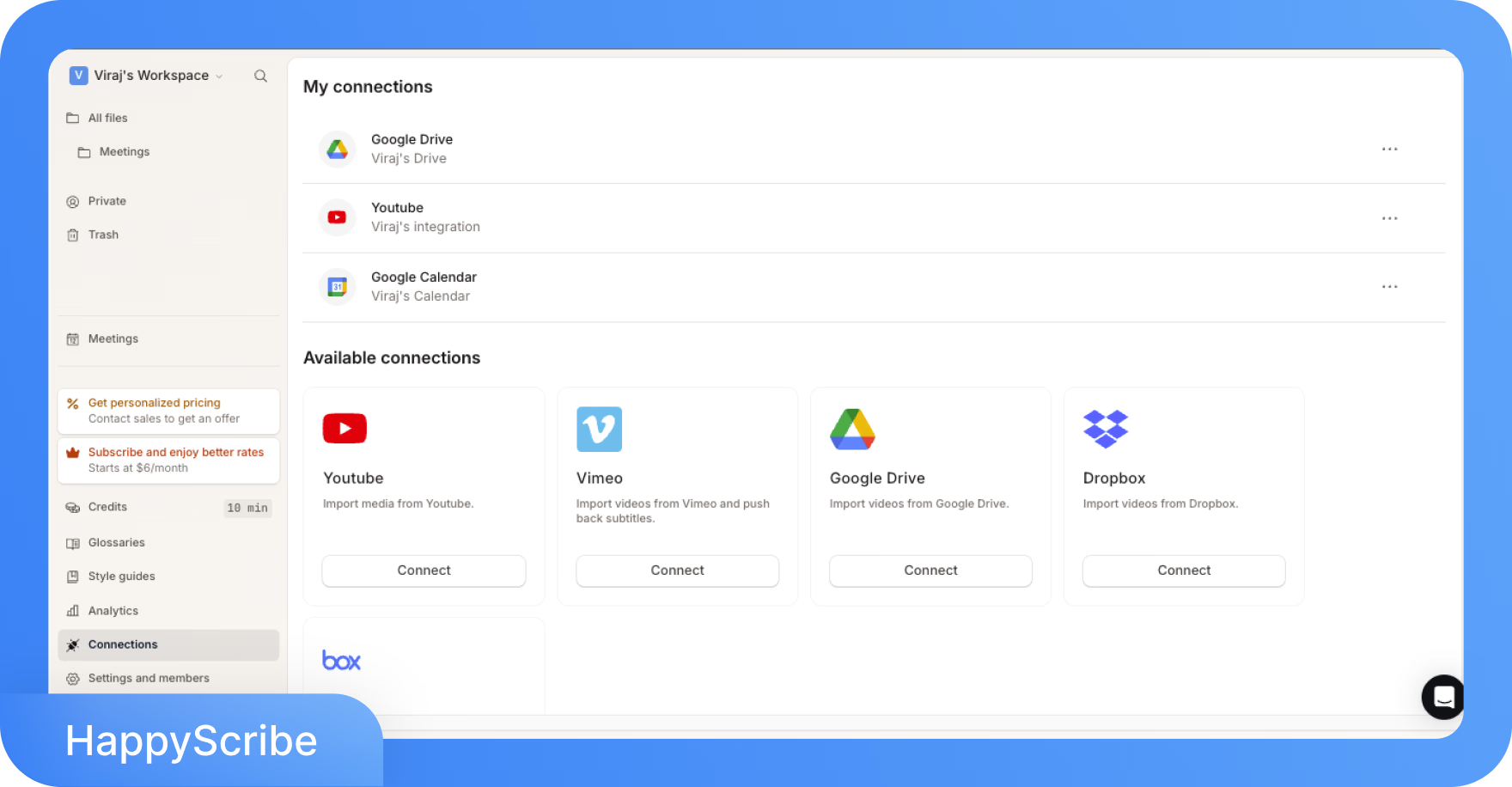
HappyScribeの直接連携機能を使えば、Googleドライブ、Dropbox、Vimeo、YouTube、Boxから音声や動画ファイルを直接取り込めます。アップロード画面に連携済みのアカウントが表示されるため、フォルダに素早くアクセスしてインポートを完了できます。
AIによるスマートな会議ノート

HappyScribeがあれば、会話の記録はAIにお任せ。強力なAIエンジンが、あなたの会話を検索可能なクリーンなノートへと数秒で変換します。手動での文字起こしはもう不要です。HappyScribeで、精度の高いAI要約、インサイト、そして明確なアクションプランを手に入れましょう。
YouTube動画を文字起こしする
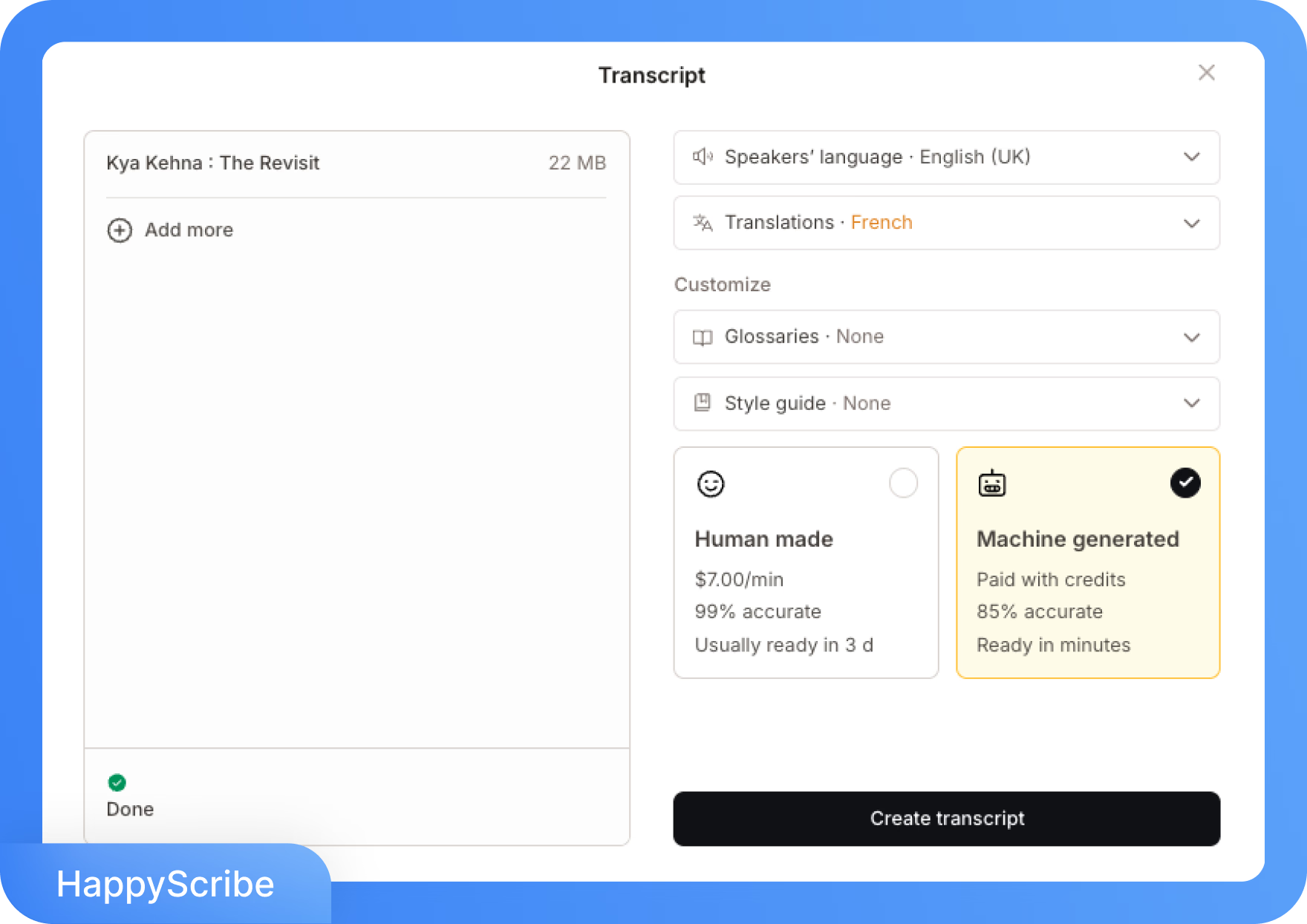
YouTubeのリンクをHappyScribeに貼り付けるだけで、ワンクリックで動画を取り込めます。動画の処理中に、話者の言語設定や出力品質の調整が可能です。HappyScribeでは2つの文字起こしプランを提供しています。1つはAIによる自動文字起こし(精度85%)、もう1つはプロのライターによる文字起こし(精度99%)です。AIならわずか数分で完了し、プロによる作成は24時間以内に納品されます。
AIチャットに質問する
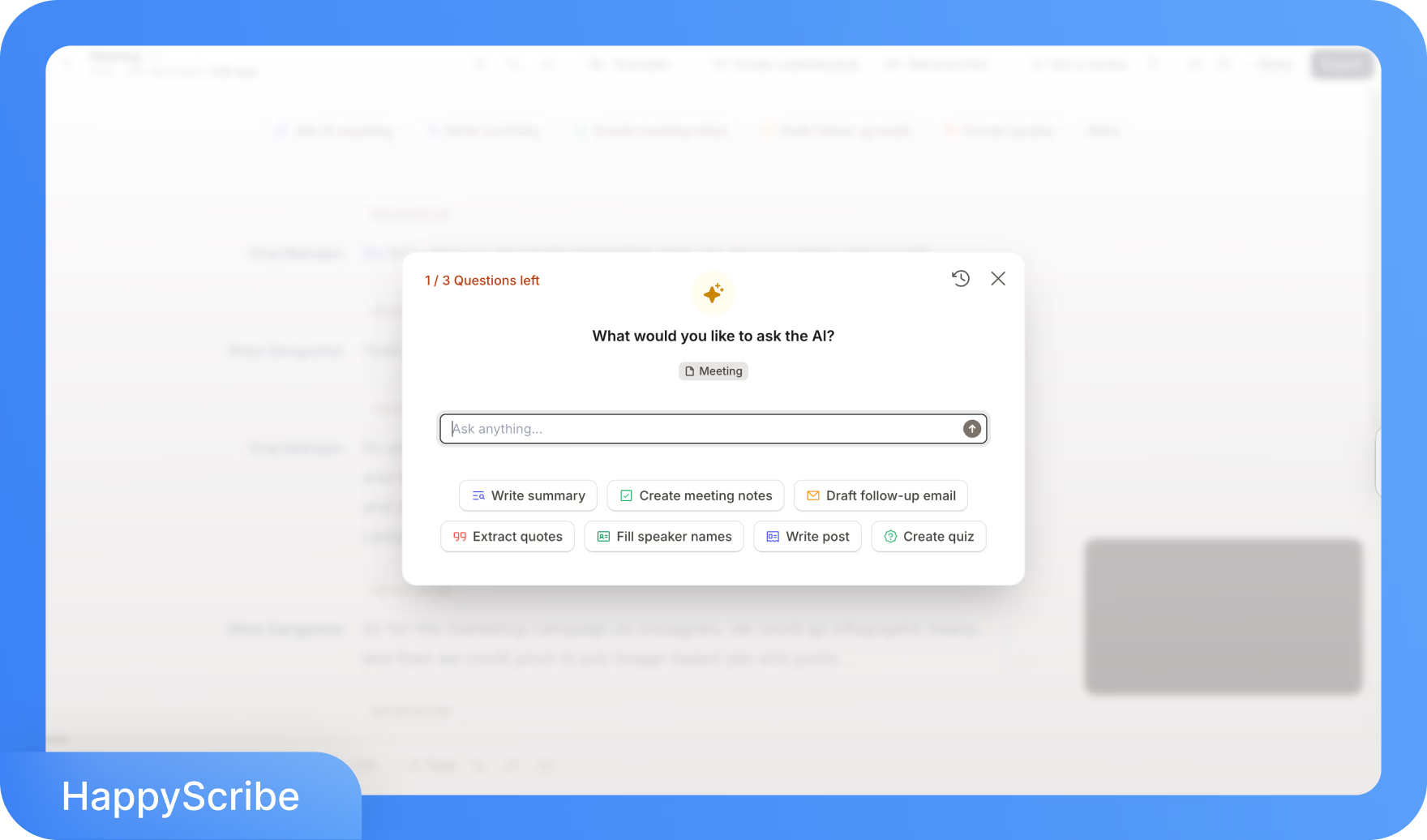
HappyScribeの「AIに質問」機能を使えば、全文を読み込まなくても文字起こしデータから必要な情報を素早く抽出できます。「主要なアクションアイテムは何ですか?」や「誰が一番多く発言していますか?」といった質問を入力するだけで、AIがファイルをスキャンして的確な回答を生成します。
HappyScribeが最適なケース:
✅ タイミングやスタイリングを細かく調整できる高度な字幕生成ツールが必要な場合。
✅ 専門的なローカライズが必要な大容量のメディアファイルを扱っている場合。
✅ 文字起こしの校正をプロの人間(人力)に依頼したい場合。
HappyScribe が適していないケース:
❌ Notion、Slack、Excel、Gmail などのツールと連携して、ワークフローの効率化を図りたい場合。
❌ AI アシスタントと対話しながら、文字起こし結果からスマートなメモや高度な要約を作成したい場合。
2026年最新比較:Transkriptor と HappyScribe の料金プランは?
Transkriptor と HappyScribe はどちらも無料プランと有料プランを提供しています。それぞれの詳細は以下の通りです。
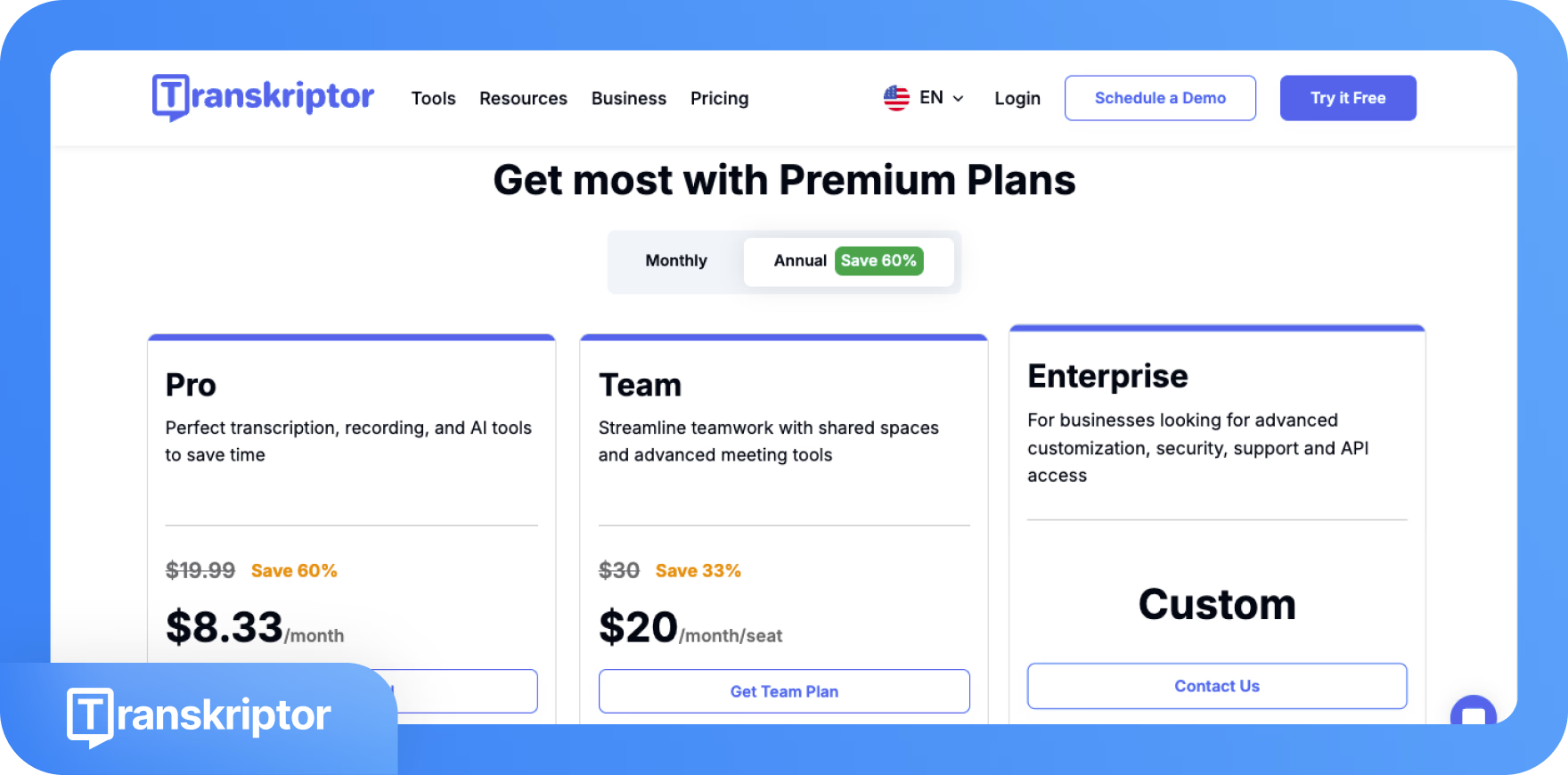
Transkriptor は、基本機能を利用できる無料プランを提供しています(1日30分、1アカウントにつき1件の文字起こしまで)。有料の Pro プランは月額わずか 8.33 ドルから利用可能で、5時間の文字起こしに加え、すべての AI ツール、デバイス間の自動同期などの機能が含まれています。
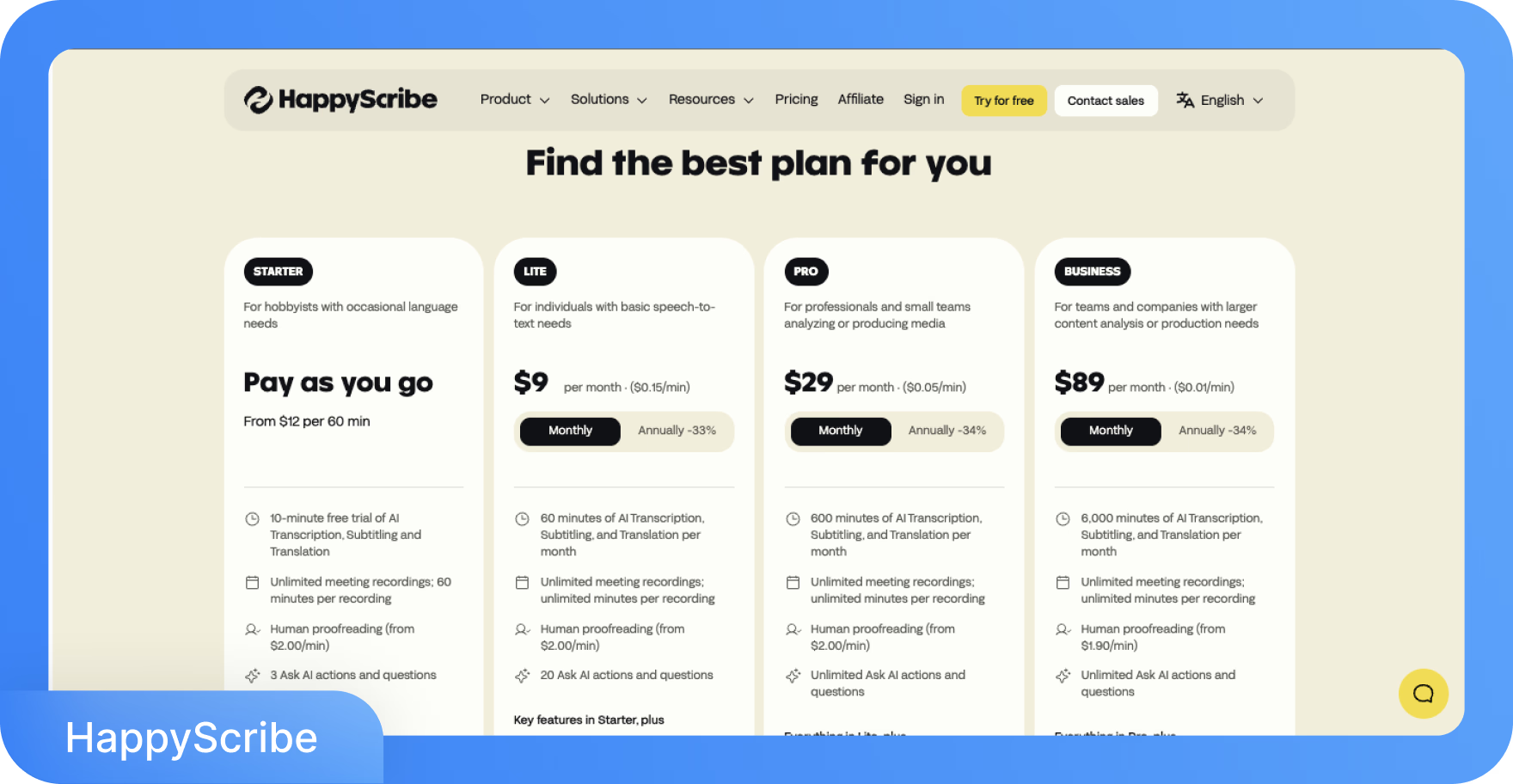
HappyScribe は、文字起こしと翻訳のクレジットが制限付きで付与される無料トライアルを提供しています。Starter プランは60分あたり 12 ドルからとなっており、AI による文字起こし、翻訳、字幕作成を 10 分間無料で試すことができます。
Transkriptor と HappyScribe の料金体系の比較表は以下の通りです:
Transkriptorの料金体系
Transkriptorでは、あらゆる利用シーンに合わせた多彩な料金プランをご用意しています。
無料トライアル
Transkriptorでは、1日30分、1アカウントにつき1件の文字起こしが可能な無料トライアルをご提供しています。無料プランでも録音と文字起こし機能、さらにテキストの編集が可能です。
Proプラン
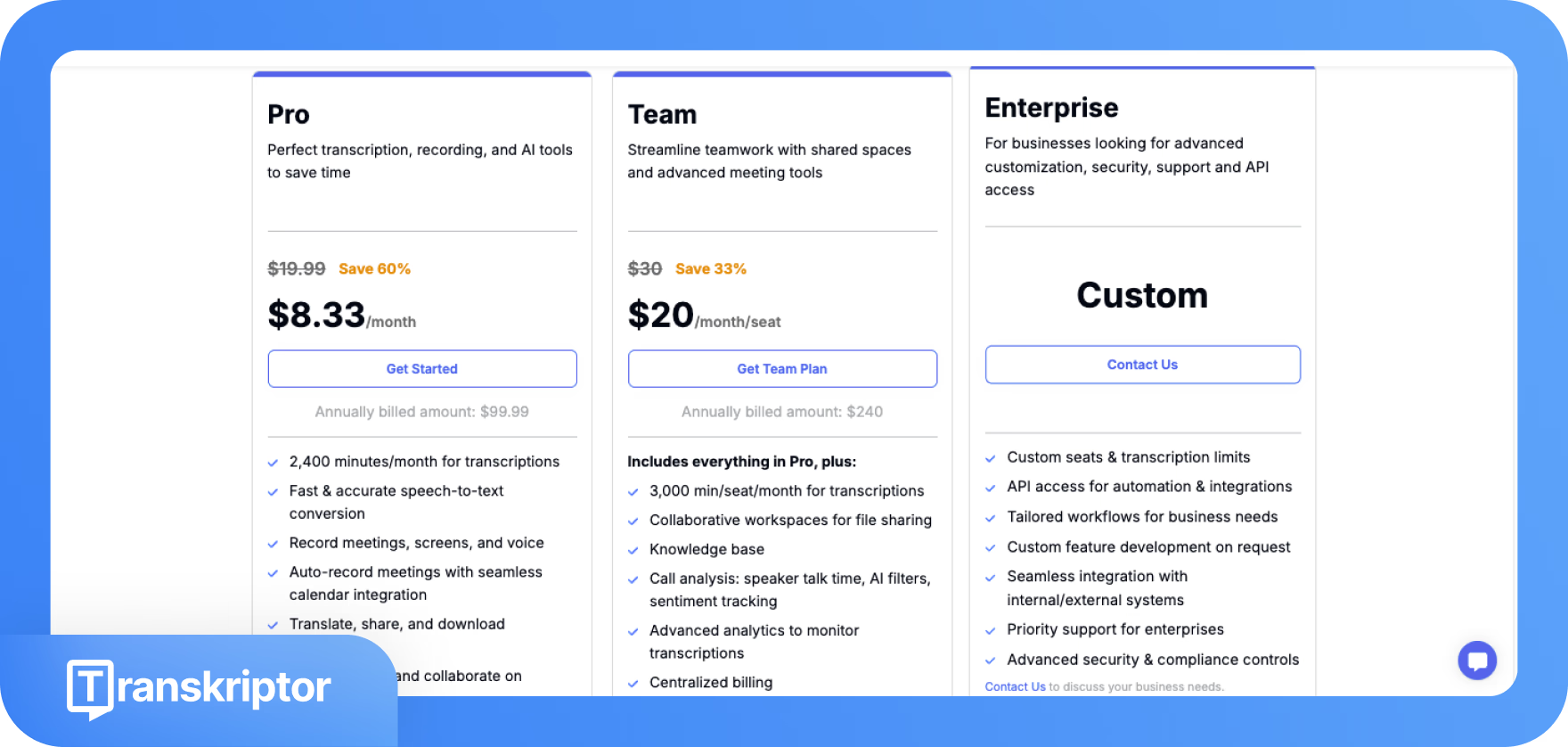
TranskriptorのProプランは月額わずか8.33ドルから(年間一括払い99.99ドル)。5時間の文字起こしに加え、会議要約AIボット、ワークスペースでの共同作業、AIインサイトなど、すべてのプレミアム機能をご利用いただけます。会議の自動録音や要約テンプレートも完備しています。
TranskriptorのTeamプランは1ユーザーにつき月額20ドルから(年間一括払い240ドル)。Proプランの全機能に加え、1人あたり3,000分の文字起こし、ナレッジベース、一括請求、文字起こし状況を確認できる高度な分析機能が含まれます。
注意: Transkriptorはお客様のデータをモデルの学習に使用しません。機密保持を最優先する個人や企業にとって、より安全な選択肢となります。
HappyScribeの料金プラン
Transkriptorと同様に、HappyScribeも幅広い支払いプランを用意しています。料金の内訳は以下の通りです:
フリープラン
HappyScribeは、AIによる文字起こし、翻訳、字幕作成の10分間無料トライアルを提供しています。その後は有料のサブスクリプションプランへの切り替えが必要です。
有料プラン
HappyScribeのStarterプランは60分あたり12ドルからで、無制限の会議録画が可能ですが、1回の録画につき60分までという制限があります。
HappyScribeのLiteプランは月額9ドルです。60分間のAI文字起こし、翻訳、字幕作成が含まれます。また、AIへの質問(Ask AI)を20回まで利用できます。
HappyScribeのProプランは月額29ドルで、600分のAI文字起こし、翻訳、字幕作成が可能です。また、ASK AI機能と質問を無制限に利用できます。
TranskriptorとHappyScribeに関する利用者の声
機能や価格と並んで、カスタマーレビューは購入を決定する重要な要素です。TranskriptorとHappyScribeはどちらも、利用者から高い評価を得ています。
G2とTrustpilotで4.7の評価を得ているTranskriptorは、直感的なインターフェースや「さまざまなアクセントや話し方に対する精度の高さ」がユーザーから称賛されています。
利用者は、Transkriptorを使えば詳細な要約を作成したり、「重要な情報」を簡単に抽出したりできると高く評価しています。
HappyScribeは、使った分だけ支払う「従量課金制」モデルについて肯定的なフィードバックを得ています。
一部のユーザーは、HappyScribeについて「ユーザーフレンドリー」で操作が非常に簡単であると評価しています。
Transkriptorのレビュー:
G2 評価:4.7/5
Trustpilot 評価:4.7/5
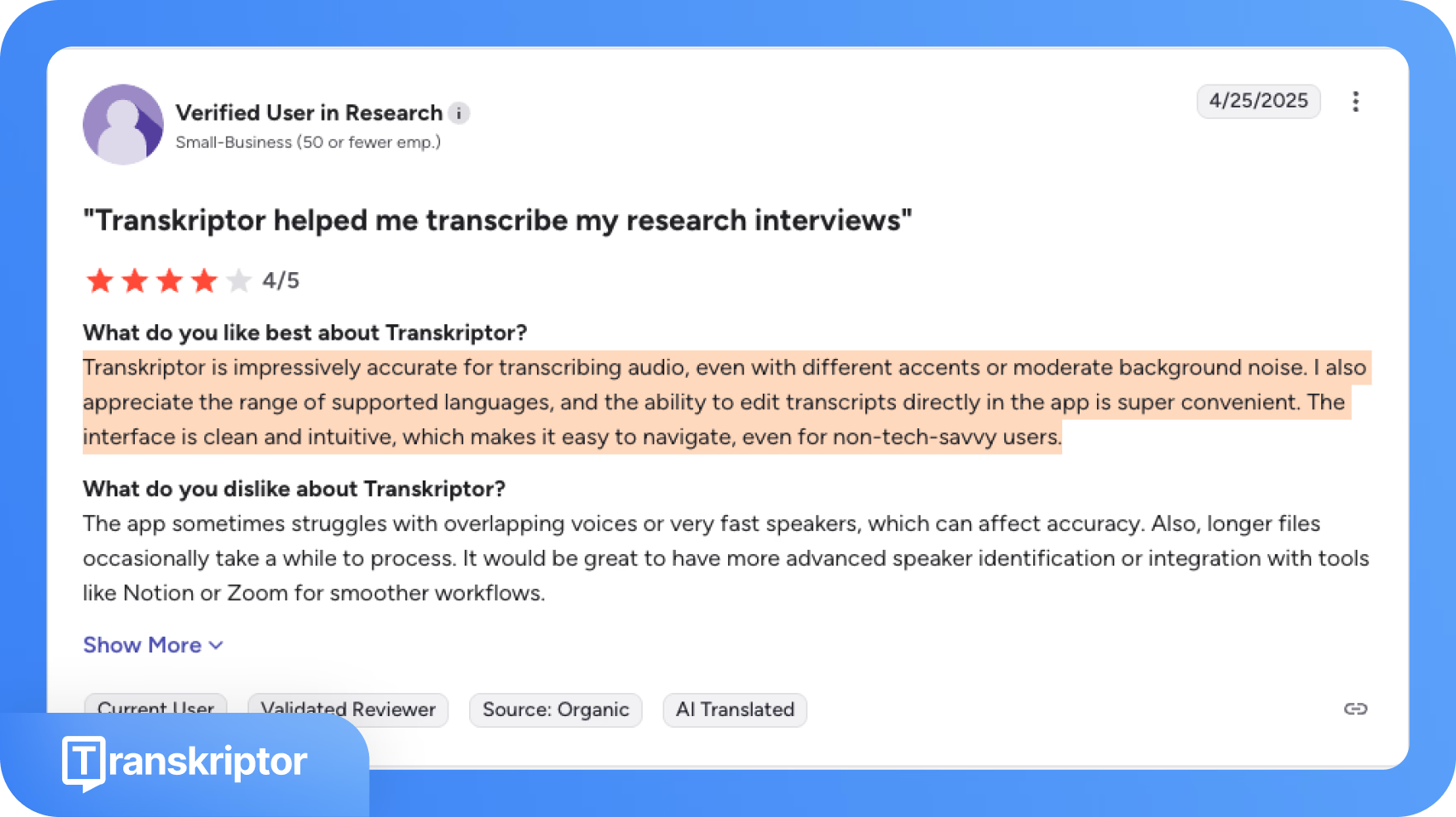
Transkriptor の書き起こし精度には驚かされます。多少の訛りや周囲のノイズがあっても正確です。対応言語が豊富な点や、アプリ内で直接テキストを編集できる点も非常に便利です。インターフェースもシンプルで分かりやすく、ITに詳しくない人でも簡単に使いこなせます。— G2のレビュー
Transkriptor がユーザーに選ばれる理由とは?
✅ G2 のユーザーからは、Transkriptor の書き起こしは「驚くほど正確」との声をいただいています。
✅ 別のユーザーは、書き起こしの速さと、あらゆる音声・動画フォーマットに対応している点が Transkriptor の大きな強みだと述べています。
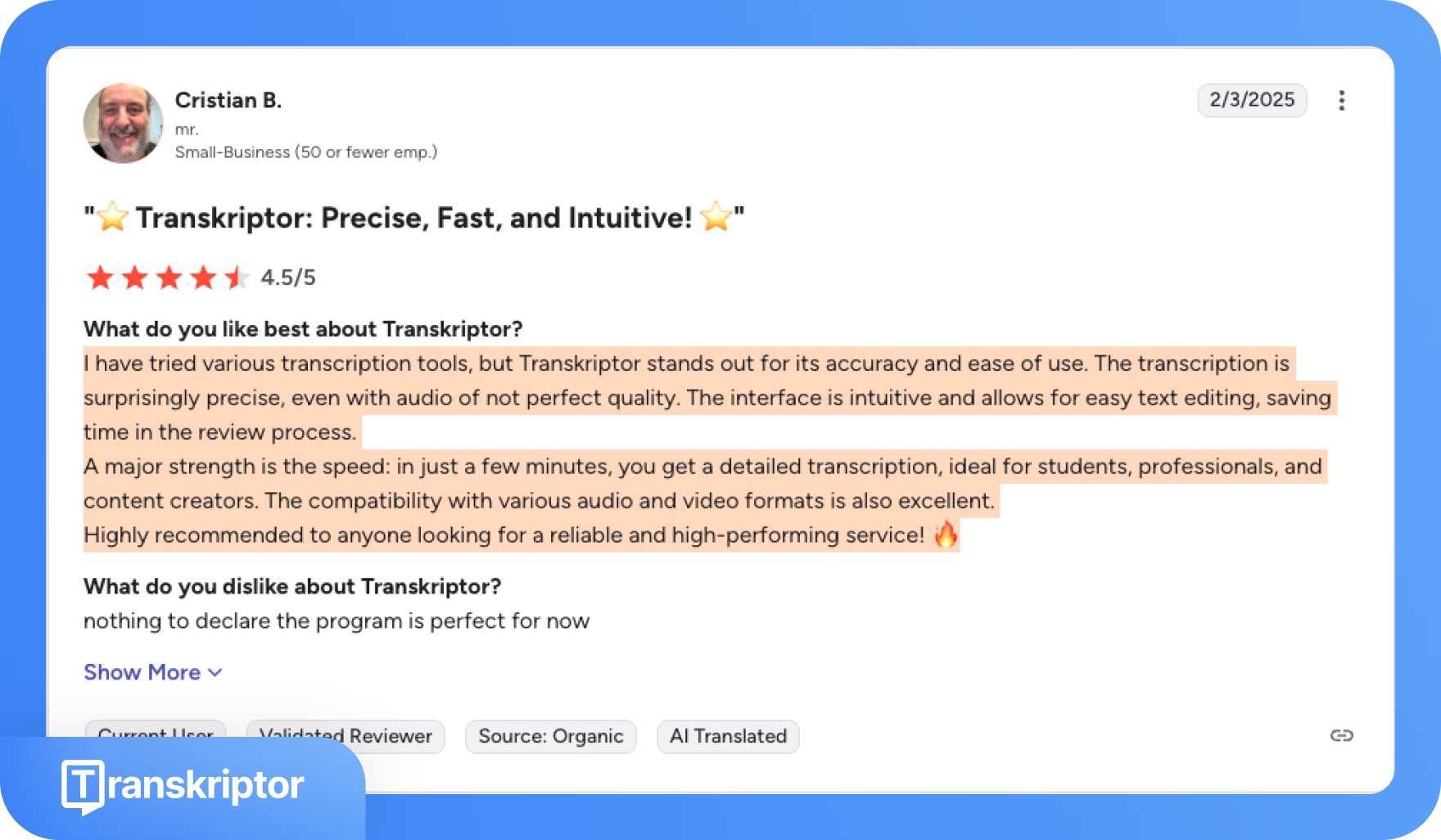
さまざまな文字起こしツールを試してきましたが、Transkriptorの精度と使いやすさは群を抜いています。音質が万全でない音声でも、驚くほど正確に変換されます。インターフェースも直感的でテキスト編集がスムーズにできるため、確認作業の時間を大幅に短縮できました。 - G2のレビュー
Transkriptorの気になる点は?
❌ 一部のユーザーからは、より高度な書式設定オプションが欲しいという声がありました。
❌ また、「より少量の分量パックを購入できればいいのに」という意見もありました。
HappyScribeのレビュー:
G2評価:4.8
Trustpilot評価:3.9
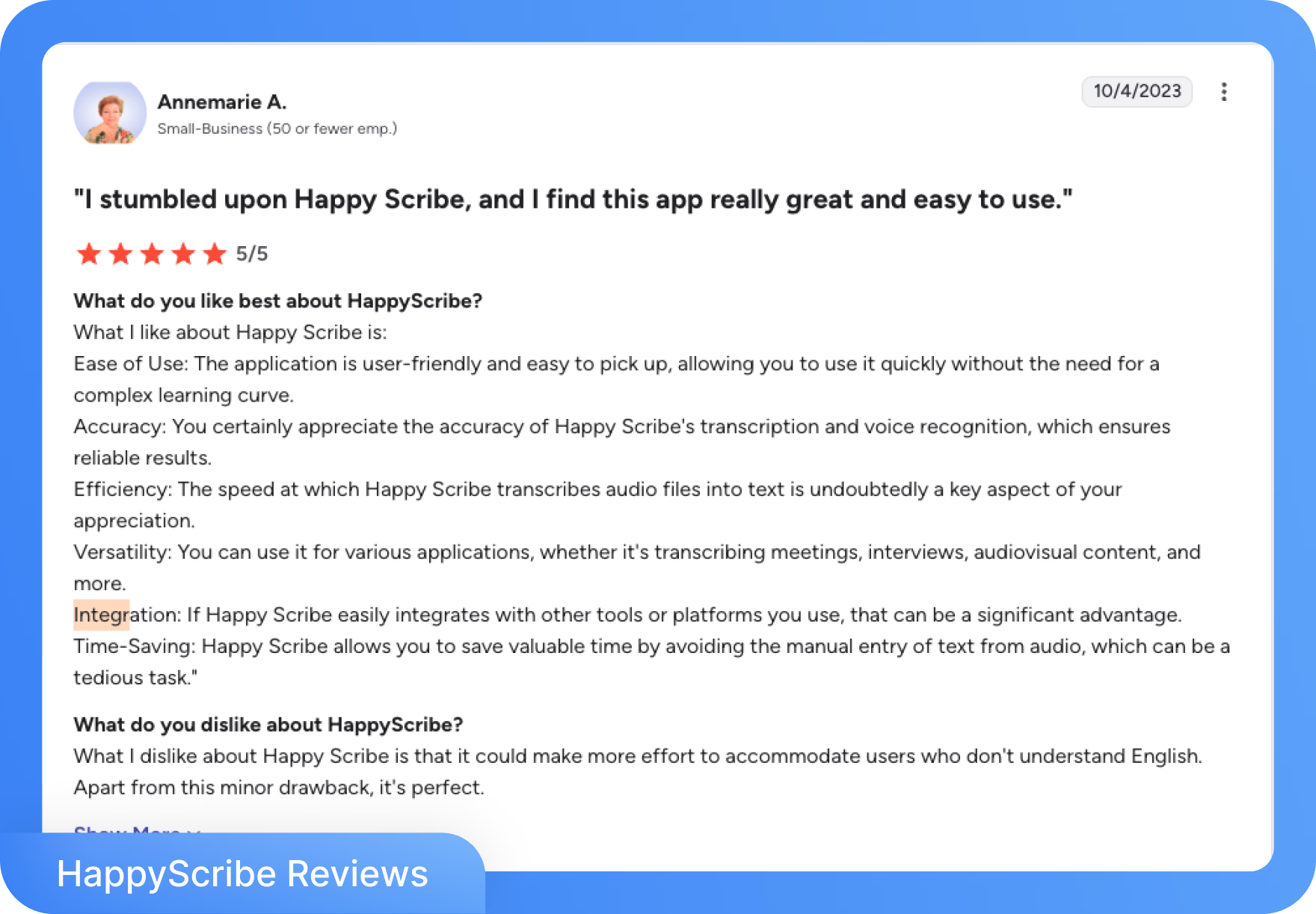
Happy Scribeは他のツールやプラットフォームとスムーズに連携できるため、業務効率を大幅に向上させることができます。 - G2のレビュー
Happy Scribeがユーザーに支持される理由とは?
✅ G2のユーザーからは、Happy Scribeの他ツールとの連携のしやすさが評価されています。
✅ 別のユーザーは、英語だけでなく「多言語に対応」している点を高く評価しています。
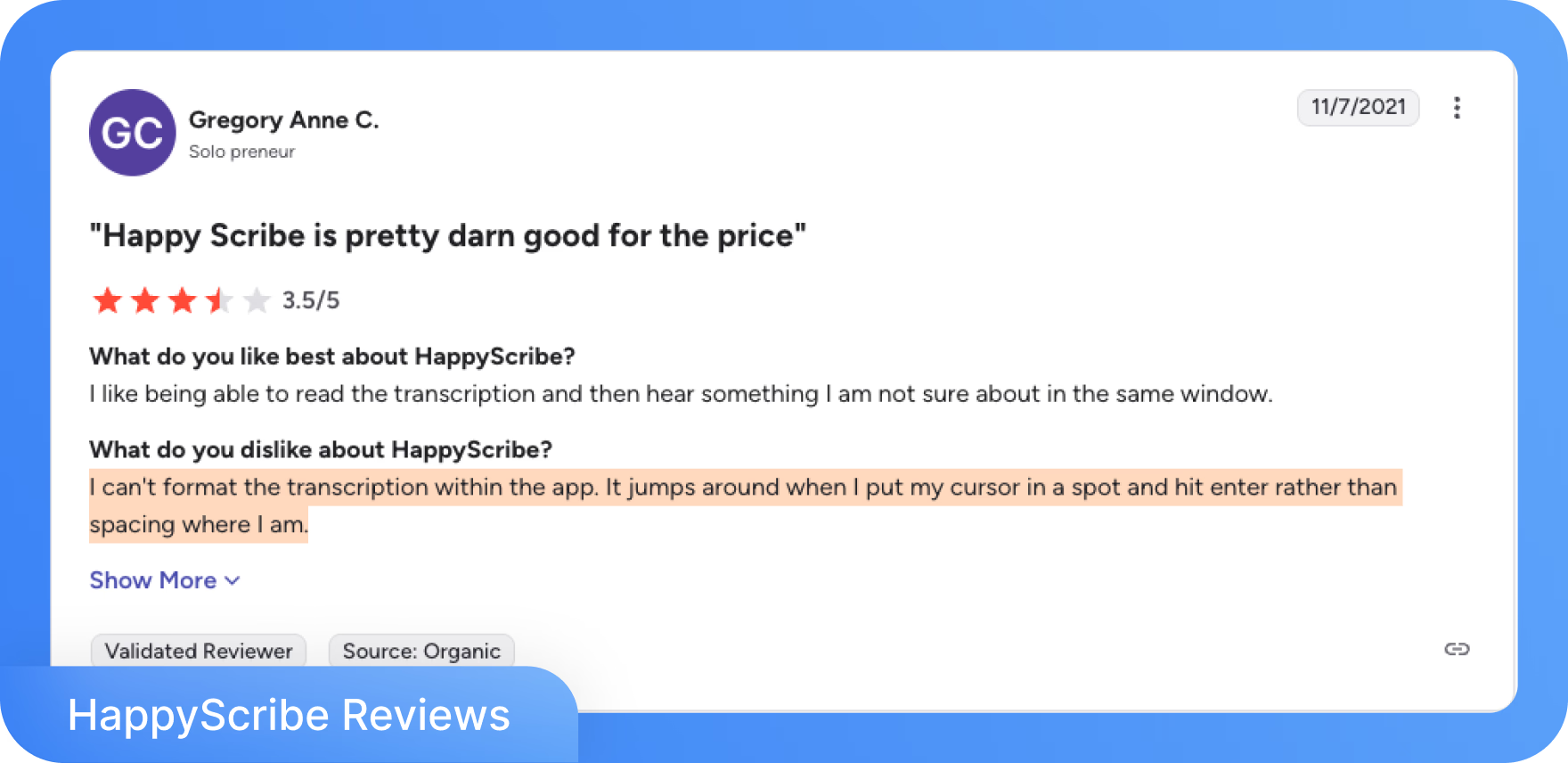
アプリ内で文字起こしデータの整形がうまくできません。改行しようとしてカーソルを置いてエンターキーを押すと、意図しない場所に飛んでしまいます。 - G2のレビュー
HappyScribeのデメリットは何ですか?
❌ Trustpilotのユーザーからは、請求・支払いに関するトラブルが報告されています。
❌ 別のユーザーは、プロジェクトで利用した際に「精度が全く良くなかった」と指摘しています。
TranskriptorとHappyScribe、どちらを選ぶべき?
TranskriptorとHappyScribeのどちらを選ぶかは、最終的にどのような目的で利用したいかによって決まります。
スマートな自動化、スムーズな会議連携、多言語サポート、そして業務効率を劇的に高めるAI要約機能を求めるなら、Transkriptorが最適です。
字幕の細かなカスタマイズやローカライズを優先し、人間による校正サービスに追加料金を払っても構わないという方は、HappyScribeが適しています。
まだ迷っていますか?それなら、こちらの比較記事もぜひ参考にしてください: Transkriptor vs. TurboScribe
参考: HubSpot:2025年AI活用実態レポートによると、98%の企業が2025年を通じてAIへの投資を維持、あるいは拡大する計画を立てています。これには文字起こしや翻訳ツールも含まれます。TranskriptorとHappyScribeはいずれも優れたツールですが、解決できる課題が異なります。自動化、スマートな連携、そして手頃な価格での多言語対応を重視するなら、Transkriptorを選んで間違いありません。