tl;dvのレビュー
tl;dvの機能、価格、精度、制限事項を詳しく解説。Transkriptorをはじめとする主要なAI会議アシスタントとの徹底比較も行います。


はじめに
tl;dv(「too long; didn't view(長すぎて見ていない)」の略)は、Zoom、Google Meet、Microsoft Teamsでのミーティングを記録、書き起こし、要約するAI搭載の会議アシスタントです。tl;dvはボットを予定された通話に参加させ、発言内容をすべてキャプチャし、会議終了後には話者ラベル付きの文字起こしとAI生成の要約を提供します。200万人以上のユーザーを抱え、30以上の言語に対応しているtl;dvは、営業チーム、カスタマーサクセスマネージャー、リモートワーカーにとって不可欠な生産性向上ツールとなっています。
基本的なメモ取り機能だけでなく、tl;dvは複数の会議を横断したAIインサイト、セールスプレイブック、CRM連携、検索可能な会議ライブラリを提供します。チームは単に通話を録音するだけでなく、会話全体のパターンの特定、営業担当者のコーチング、意思決定の経緯の追跡にも活用しています。しかし、アクセントや専門用語による文字起こし精度のばらつき、ProプランからBusinessプランへの大幅な値上がり、市場に登場しつつある最新ツールと比較すると限定的な対応言語数など、いくつかの制限も残っています。
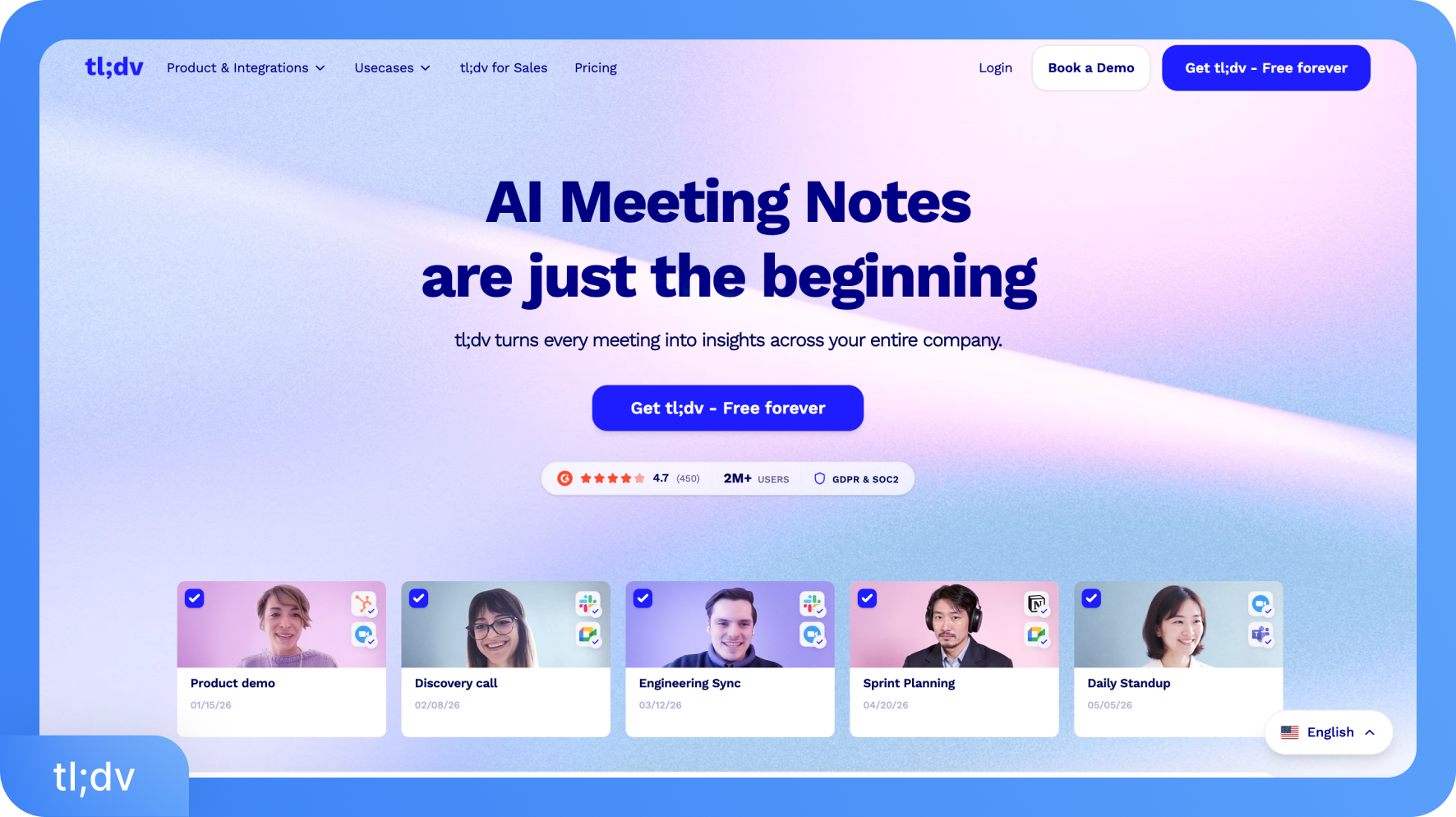
tl;dvアプリの機能
tl;dvは、録画されたあらゆる会議を、チームが通話終了後もずっと参照できる「検索可能で行動につながる資産」へと変貌させます。セールスマネージャーは定義されたプレイブックに沿って担当者をコーチングでき、カスタマーサクセスチームは全クライアントとの会話を完璧に記録。そしてプロダクトチームは、数十件ものユーザーインタビューから共通の課題を瞬時に特定できるようになります。
個別の会議記録を超えて、AIチャット「Ask tl;dv」は、過去のすべての通話履歴から特定の決定事項や約束事、傾向などを数秒で抽出します。頻繁に重要な商談や会議を行うチームにとって、これらの機能はコンテキストを再確認するための時間を大幅に削減し、実際のアクションに充てる時間を最大化します。
tl;dvアプリの主な機能
tl;dvは、Zoom、Google Meet、Microsoft Teamsの会議にAIボットが自動で参加し、録画・文字起こし・要約を行います。主な機能には、話者分離付きの文字起こし、AIによる議事録作成、検索可能な会議ライブラリ、複数会議を横断したAI分析などがあります。さらに、ハイライト部分のビデオクリップ作成、コーチングスコアカード付きのセールスプレイブック、CRMへのフィールドマッピング、そして単一または複数の会議について質問できるAIチャット機能「Ask tl;dv」も提供しています。
tl;dv AIの安全性:信頼できるツールか?
tl;dvはGDPRに準拠し、SOC 2(Type 1)認証を取得しています。データは欧州内のGoogle Cloud Platform、AWS、Hetznerのサーバーで管理されており、これらはすべてISO 27001およびSOC 2に準拠しています。録画と文字起こしデータはAES-256で暗号化され、すべての接続はSSL経由で行われます。また、欧州AI法(EU AI Act)にも準拠しています。
AIの学習に顧客データが使用されることはありません。AIパートナー(Anthropic)と共有されるメタデータは、処理前に匿名化されランダムなセグメントに分割されるため、第三者が共有データから会議全体を復元することは不可能です。
tl;dvの料金プラン
無料: 0ドル
Proプラン: 1シートあたり 月額 $18
Businessプラン: 1シートあたり 月額 $59
エンタープライズ: カスタム料金
すべての有料プランは、機能別のアクセス階層に基づいています。有料プランでは録画は無制限ですが、議事録のコピー、話者インサイト、複数会議にわたる分析、CRM連携などの高度な機能は、全プラン共通ではなく、特定のプラン(階層)でのみご利用いただけます。
tl;dvに無料版はありますか?
はい、tl;dvには無料プランがあります。会議の録画と30言語以上の書き起こしは無制限ですが、動画のアップロードは5件まで、AI議事録作成や「Ask AI」機能は月10回までに制限されています。たまに利用する分には最適ですが、毎日複数の会議を行うプロフェッショナルにとっては、物足りなさを感じるかもしれません。
AndroidおよびiOS版
tl;dvには「tl;dv Mobile: AI Notetaker」というモバイルアプリがあり、iOSとAndroidの両方で利用可能です。このアプリを使えば対面での会議を録音したり、外出先でオーディオをキャプチャしたりすることができ、要約はデスクトップワークスペースと同期されます。ただし、AIノート、会議の検索、連携機能などの全機能はデスクトップ版がメインとなります。
システム要件
tl;dvは、Google Meet用にはChrome拡張機能として、ZoomおよびMicrosoft Teams用にはWindows/Mac向けのデスクトップアプリとして動作します。ライブ録画には安定したインターネット環境さえあれば特別なハードウェアは不要です。また、録画済みのビデオを直接アップロードして文字起こしすることも可能で、有料プランではアップロード数に制限はありません。
文字起こしの精度
tl;dvの文字起こし精度は標準的な条件下で約90%程度であり、一般的な会議の議事録としては十分です。ただし、強い訛り、早口、または専門用語が多い場合は、精度が著しく低下することがあります。tl;dvに代わる選択肢として、100以上の言語に対応し、訛りにも強く99%の精度を誇るTranskriptor(トランスクリプター)がおすすめです。一言一句を正確に記録する必要がある場合や、文字起こしデータを二次利用する場合には、Transkriptorの方が適しています。
会社概要
2020年にRaphael Allstadtによって設立されたtl;dvはドイツに拠点を置く企業で、世界中で200万人以上のユーザーを獲得しています。また、G2のAI会議アシスタント部門において、複数四半期にわたり「High Performer」として評価されています。GDPR(EU一般データ保護規則)を遵守しており、EU内のデータストレージ利用が標準機能に含まれています。
tl;dvの主な代替ツールは?
Transkriptor(トランスクリプター): Transkriptorは99%の文字起こし精度を誇り、100以上の言語に対応、強い訛りも効果的に処理します。ファイルの直接アップロード、YouTube URLの文字起こし、DOCX、TXT、SRTなどの複数のエクスポート形式をサポートしています。これらのAI機能により、手頃な価格で正確性を求めるクリエイター、研究者、チームにとって実用的な選択肢となります。
Otter.ai: Otter.aiは、Zoom、Google Meet、Microsoft Teamsで広く利用されている会議議事録自動作成ツールです。リアルタイムの書き起こしや要約機能を提供していますが、アクセント(訛り)や専門用語の認識精度には課題があります。また、無料プランの時間制限が厳しいため、頻繁に利用するユーザーには物足りないかもしれません。
Fireflies.ai: Fireflies.aiは、会議の書き起こしと要約に加え、CRM(顧客管理システム)との連携に強みを持つツールです。主要なビデオ会議プラットフォームに対応しており、複雑な設定なしで会議の自動化を導入したいチームに適しています。
Fathom: Fathomは、信頼性の高い書き起こしと直感的なインターフェースが特徴の、無料から使えるAI会議アシスタントです。主にGoogle MeetやZoomを利用する個人ユーザーや小規模チームに最適です。
Notta: Nottaは、オンライン会議だけでなく音声・動画ファイルのアップロードにも対応した多言語AI書き起こしツールです。1つのセッション内で複数の言語が混在していても処理できるため、バイリンガルな環境で働くチームに便利です。
オンライン会議の自動化やセールスワークフローにはtl;dvが適していますが、より多くの言語への対応や、あらゆるファイル形式での高精度な書き起こしを求めるなら、Transkriptorがより強力な選択肢となります。
tl;dvデスクトップアプリとは?
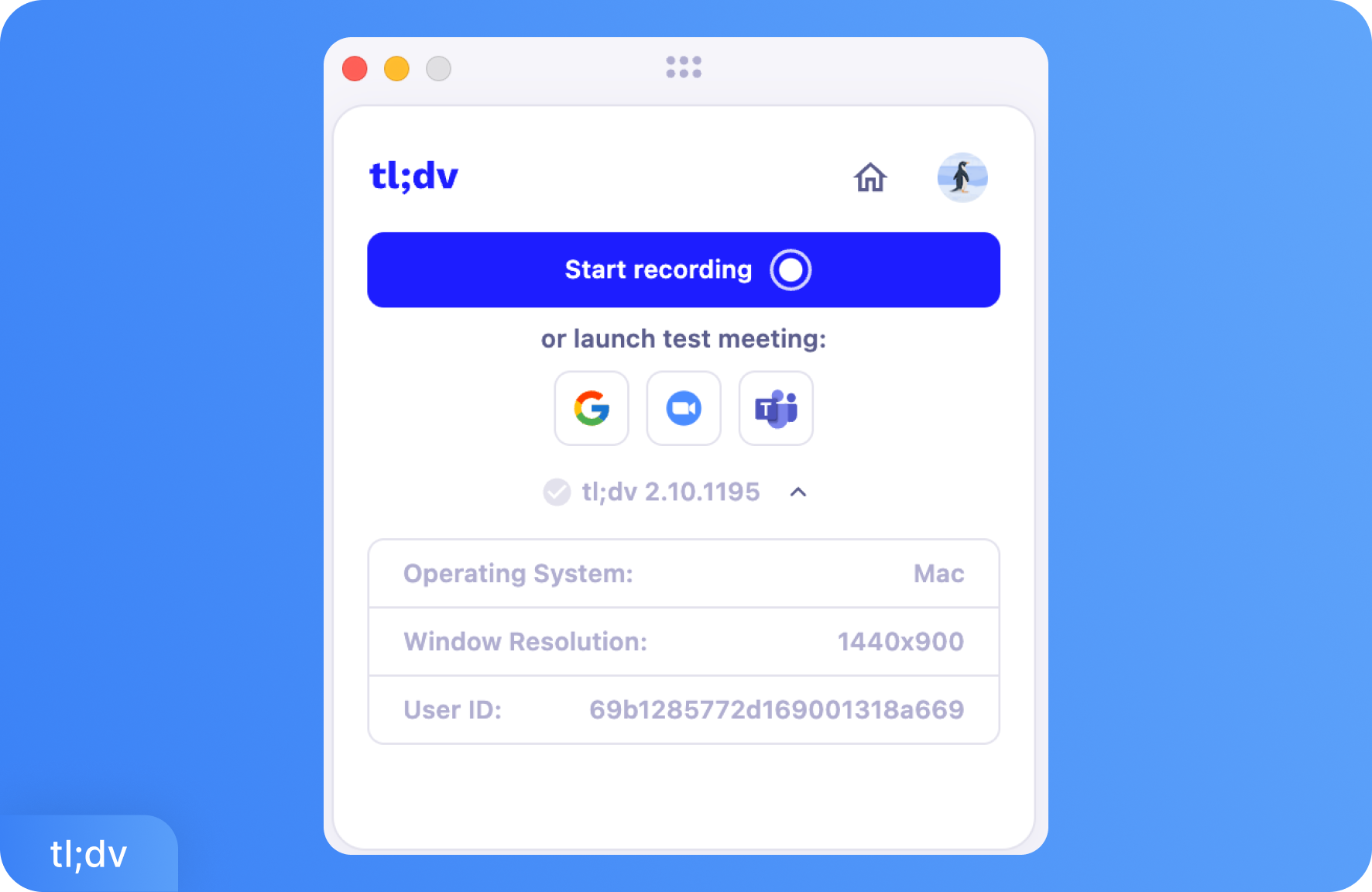
tl;dvデスクトップアプリは、ZoomやMicrosoft Teamsの会議に直接接続できるWindowsおよびMac専用のアプリケーションです。Google Meet用のChrome拡張機能とは異なり、デスクトップアプリはPC上で動作し、ブラウザを介さずに録画や文字起こしを行います。
tl;dvのセットアップは非常に簡単です。アプリをインストールしてカレンダーを連携させるだけで、予定されている会議を自動的に検出し、録画ボットが参加の準備を整えます。また、予定外の会議を録画したい場合は、アプリ内で会議リンクを直接貼り付けるか、セッションを開始することも可能です。
会議中、tl;dvはバックグラウンドで動作し、音声のキャプチャ、スピーカーの識別、録画のすべてを自動で処理します。会議終了後、tl;dvはセッションを解析し、話者ごとの文字起こしと、AIが生成した重要なポイントやネクストアクションの要約を提供します。これには録画時間によりますが、通常10〜15分ほどかかります。
ただし、すべての機能が無料プランで利用できるわけではありません。無料ユーザーは文字起こしと基本的なミーティングノートにはアクセスできますが、話者ごとの分析の閲覧や、アプリからのフルテキストのコピーには有料プランへのアップグレードが必要です。これは、スムーズなフォローアップやドキュメント作成のために、正確なテキストの書き出しを必要とするチームにとっては大きな制限となる可能性があります。
tl;dvデスクトップアプリは、主要な3つのプラットフォームでのオンライン会議に特化して設計されています。単体のボイスレコーダーや汎用的な文字起こしツールとしては機能しません。録音済みのファイルをアップロードして処理したい場合は、デスクトップアプリではなくtl;dvのウェブプラットフォームを使用します。
tl;dvを様々な業務に活用する方法
セールス・商談: tl;dvはZoomやTeamsでの商談に自動参加し、話者を識別して会話を記録します。また、反対意見や質問、ネクストアクションなどを明確な要約として抽出します。営業担当者は商談の重要なクリップをマネージャーに共有したり、HubSpot、Salesforce、PipedriveなどのCRMに重要なデータを直接同期させたりすることができます。
カスタマーサクセス・ミーティング: tl;dvはクライアントとの定例会やQBRを記録し、検索可能なライブラリに保存します。チームは過去の議論、コミットメント、正確な発言を素早く参照できます。構造化されたテンプレートと共有フォルダにより、更新、フォローアップ、エスカレーションに向けてアカウントチーム全体の足並みを揃えることができます。
採用・面接: tl;dvはGoogle Meet、Zoom、Teamsでの採用面接を記録し、話者を特定した正確な文字起こしを生成します。採用マネージャーは動画をスクロールすることなく特定の瞬間を確認でき、AI検索を使って候補者間の回答を比較したり、面接官同士の引き継ぎをスムーズにしたりできます。
プロダクトリサーチ・ユーザーインタビュー: tl;dvはユーザーインタビューをキャプチャし、顧客との会話から得られた重要なインサイト、テーマ、頻出するペインポイントにタグを付けることができます。複数の会議をまたいだAIインサイトによってパターンを可視化。共有可能なクリップにより、プロダクトチームやデザインチームは生のユーザーフィードバックを迅速に把握できます。
社内ミーティング: tl;dvはスタンドアップ、プランニング、レトロスペクティブ(振り返り)を記録し、欠席したメンバーも簡単にキャッチアップできます。AIサマリーは決定事項とアクションアイテムを強調し、検索可能な文字起こしは過去の議論やプロジェクトの進捗を即座に見つけ出すのに役立ちます。
tl;dvデスクトップアプリ vs. Adobe Premiere Pro
tl;dvデスクトップアプリは、会議記録の素早い文字起こし、通話内容の横断検索、チームメイトとの共同メモ作成などのタスクにおいて、Adobe Premiere Proよりも優れています。対照的に、Adobe Premiere Proは、高度なタイムライン編集、カラーグレーディング、オーディオミキシング、モーショングラフィックスを備えた本格的な非線形ビデオ編集ソフトです。動画コンテンツのカット、スタイリング、仕上げの段階では、引き続きPremiere Proが最適なツールとなります。
重要な違いは、tl;dvはSRTやVTTなどのキャプション形式をエクスポートできないため、Premiere Proの字幕ワークフローに直接組み込めない点にあります。会議の録画からキャプションファイルを生成し、ビデオエディターにインポートすることが目的であれば、tl;dvは最適なツールとは言えません。その架け橋としてはTranskriptorの方が適しています。TranskriptorはSRTおよびVTT形式でのエクスポートに対応しており、オーディオとビデオ両方のファイルアップロードも可能なため、Premiere Proへの連携が非常にスムーズです。
tl;dvデスクトップアプリで何ができる?
tl;dvデスクトップアプリは、PC上でZoom、Google Meet、Microsoft Teamsの会議を直接録画、文字起こし、要約します。カレンダー連携によりbotを自動参加させることも、会議リンクを手動で貼り付けてオンデマンドで録画を開始することも可能です。会議終了後、すぐに文字起こしテキストと要約が提供されます。
会議の自動録画:tl;dvはカレンダーと連携し、botとしてZoom、Google Meet、Teamsの会議に自動で参加します。手動操作は不要ですが、アプリに直接リンクを貼り付けて予定外のセッションを録画することも可能です。
話者識別付き文字起こし:すべての会議は話者ID付きで文字起こしされるため、「いつ、誰が、何を言ったか」を一目で把握できます。なお、文字起こしテキストのコピーは有料ユーザーのみ可能です。無料ユーザーはアプリ内での閲覧のみとなり、コピーは制限されています。
AI会議ノート:会議終了後、tl;dvは主要な議論のポイントやアクションアイテムを網羅した構造化ノートを生成します。指示を出さずとも、自動的に作成されます。
スピーカー・インサイト:発言者ごとの詳細な分析データ(話者ごとの発言時間や質問回数など)は、有料プランでのみご利用いただけます。無料プランをご利用の場合、会議後レポートのこのセクションにはアクセスできません。
Ask tl;dv(AIチャット):アプリ内のAIチャット機能を使って、特定の会議内容について質問できます。議論された内容、決定事項、または特定の人物の発言などをすばやく確認可能です。ただし、ライブラリ内の複数の会議を横断したクエリ実行には、有料プランへの加入が必要です。
クリップとハイライト: 録画データから特定のシーンを切り出し、チームメンバーや社外のステークホルダーと共有できます。会話の一部だけが重要な場合に、録画全体を送る手間を省くことができます。
Transkriptorはtl;dvの全機能をカバーしていますか?
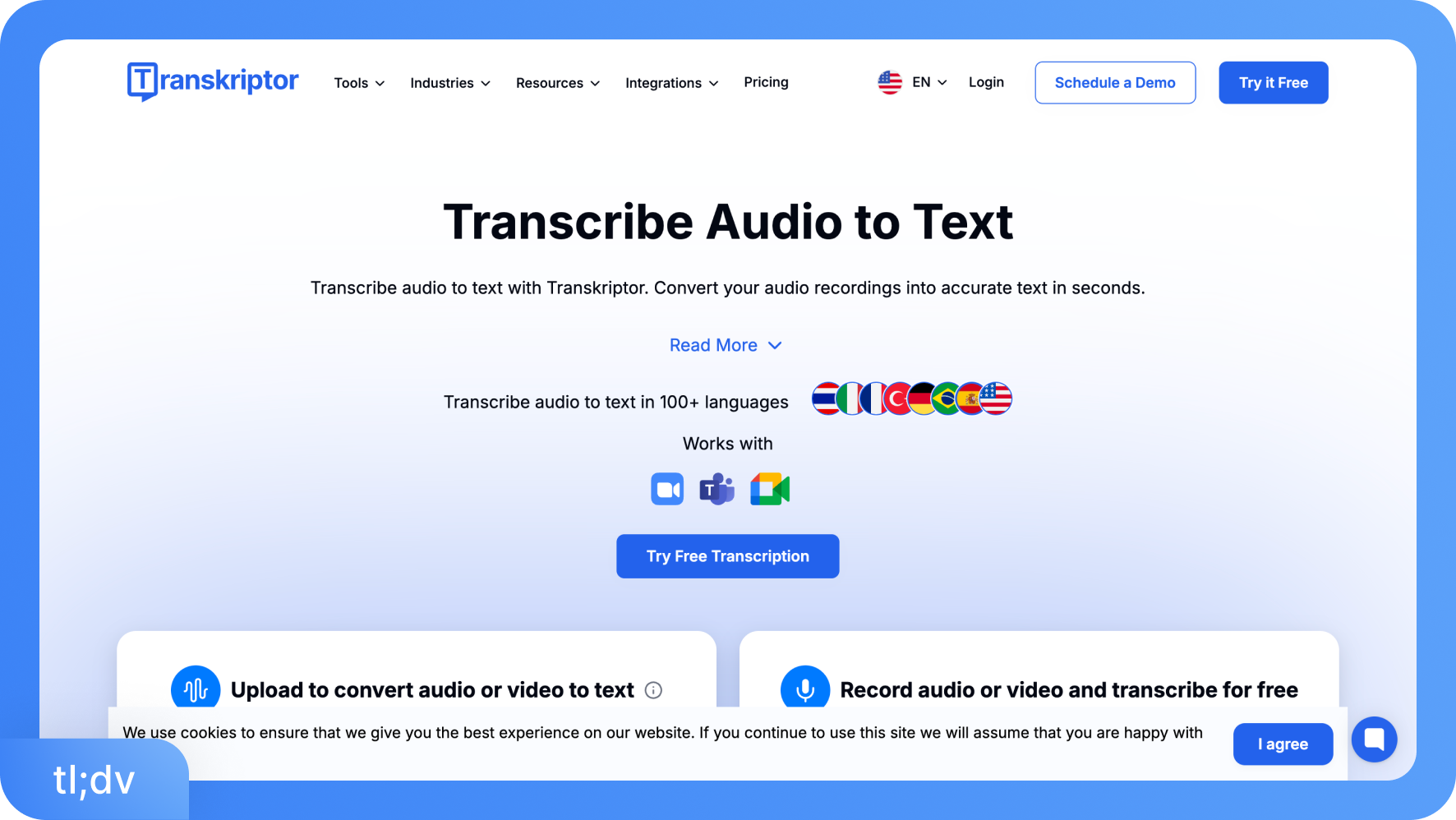
Transkriptorはtl;dvの基本機能を網羅しているだけでなく、日常的な書き起こし業務において重要な複数の項目でtl;dvを上回っています。Transkriptorは99%の書き起こし精度(tl;dvは90%)を誇り、対応言語数も100言語以上(tl;dvは30言語)にのぼります。さらに、tl;dvでは提供されていないWord、プレーンテキスト、SRT、VTTといった多様なエクスポート形式にも対応しています。
さらに、Transkriptorは詳細なAI会議サマリー、文字起こし結果へのAIチャット機能、AppleやMicrosoftアカウントによる簡単なサインインを提供。精度と柔軟性を求める個人やチームにとって、より完結した使い勝手の良いツールとなっています。
tl;dvはどのように音声を書き起こしますか?
tl;dvは、Zoom、Google Meet、Microsoft Teamsのライブ会議中にAIボットを介してリアルタイムで音声をキャプチャします。このボットは公開参加者として会議に参加し、セッション全体を録画します。会議終了後、音声が処理され、話者が識別された書き起こしが生成されます。また、事前に録画・録音された音声ファイルをtl;dvのウェブプラットフォームに直接アップロードして書き起こすことも可能です。有料プランではアップロード数に制限はありませんが、無料ユーザーは月に5ファイルまでに制限されています。
tl;dvはどのようにビデオを書き起こしますか?
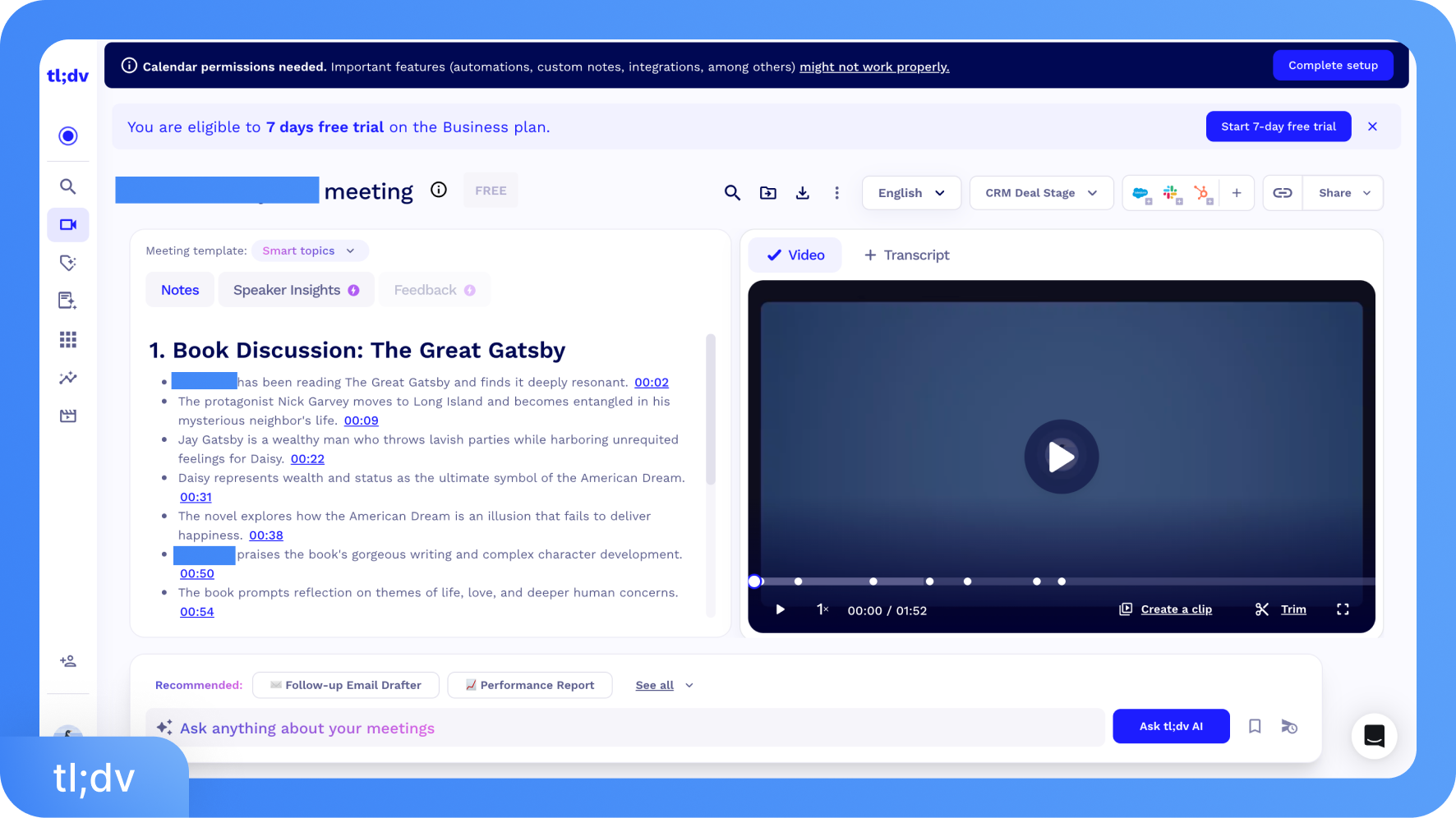
tl;dvは、Zoom、Google Meet、Microsoft Teamsの会議に参加するAIボット、またはアップロードされたビデオファイルの処理を通じて、ビデオやライブ会議を書き起こします。最先端の音声認識(Speech-to-Text)技術を使用して30以上の言語で書き起こしを生成し、話者特定、自動要約、検索や編集が可能なテキストを提供します。
tl;dvの料金プランは?
tl;dvには永久無料プランと3つの有料プランがあります。有料プランは、年払いの場合「Proプラン」が1シートあたり月額18ドルから、「Businessプラン」は1シートあたり月額59ドルとなっています。カスタム要件が必要な大規模組織向けの「Enterpriseプラン」の料金については、個別にお問い合わせください。
tl;dvの料金プランにはどのような種類がありますか?
フリープラン:フリープランは使用期限がなく、永続的に無料でご利用いただけます。30言語以上での無制限の会議録画と文字起こし、月5件までの音声・動画ファイルのアップロード、最大10件までのAI会議議事録の作成、および10件までの「Ask AI」機能が含まれます。また、Slackやカレンダーとの基本的な連携も可能です。話者識別機能も利用できますが、文字起こしテキストのコピーや話者ごとの詳細な分析を利用するには、有料プランへのアップグレードが必要です。製品を試してみたい個人の方や、会議の頻度が少ない方に最適です。
Proプラン: Proプランの料金は、年払いの場合1ユーザーあたり月額18ドル(月払いの場合月額26ドル)です。AI会議議事録や「Ask AI」の回数制限が解除され、ファイルアップロードと保存容量も無制限になります。さらに、会議ライブラリ全体を対象としたグローバルな文字起こし検索や、5,000以上の外部アプリとの連携が可能になります。チームフォルダーや優先サポートも提供されます。頻繁に会議を行い、文字起こしデータやAI機能を制限なく活用したいプロフェッショナルや小規模チームに適しています。
Businessプラン: Businessプランの料金は、年払いの場合1ユーザーあたり月額59ドル(月払いの場合月額98ドル)です。Proプランの全機能に加え、セールスプレイブック、AIコーチング、全会議ライブラリを横断したマルチ・ミーティングAIインサイト、定期レポートの自動作成、HubSpot、Salesforce、PipedriveといったCRMへの直接的なフィールドマッピング(自動書き込み)機能が含まれます。コーチングや会議間のパターン分析、CRMの自動更新を重視する営業チームや顧客対応部門に特化したプランです。
Enterpriseプラン: Enterpriseプランは、組織のニーズに合わせたカスタム料金となります。プライベートホストAI、高度な管理者コントロールとユーザープロビジョニング、シングルサインオン(SSO)、専任のカスタマーサクセスマネージャー、個別請求、および高度なデータ管理機能が含まれます。厳しいコンプライアンス要件を持つ大企業や、会議データの取り扱いと保存をより詳細に管理する必要があるチームに適しています。
tl;dvアプリにプレミアム(有料)版はありますか?
はい。tl;dvはProとBusinessの2つのプレミアムプランを提供しています。Proプランは年払いの場合1シートあたり月額18ドルからで、AIの使用制限を解除し、外部連携、無制限のアップロード、グローバル検索などの機能を解放します。月額59ドルのBusinessプランでは、セールスやカスタマサクセスチーム向けに設計されたAIコーチング、会議横断アナリティクス、CRM自動化などの高度な機能が追加されます。
有料プランの録画時間制限は妥当ですか?
tl;dvの有料プランには、一般的な意味での月間録画時間の制限はありません。ProおよびBusinessプランでは、会議の録画と文字起こしを無制限に利用できます。実質的な制限は「時間」ではなく「機能」に基づいています。スピーカーごとのインサイト、文字起こしのコピー、複数会議をまたぐAIクエリ、CRM連携などは、特定のプランでのみ利用可能です。
会議数の多いチームにとって、録画量そのものがボトルネックになることはありません。むしろ、より深い分析機能にアクセスできるかどうかが重要であり、それにはBusinessプランが必要です。一方、無料ユーザーには厳しい制限があり、AIノートとAIへの質問は月10回までとなっているため、活発なビジネス現場ではすぐに上限に達してしまいます。
録画制限を解除するためにBusinessプランは必要ですか?
結論から言うと、単なる録画のためなら「いいえ」ですが、実質的な制限なしに全機能を使いたいなら「はい」となります。Proプランでも無制限の録画、文字起こし、ファイルアップロードが可能です。Businessプランで解放されるのは別の次元の機能です。具体的には、複数会議を横断したAIインサイト、セールスプレイブックやコーチング用のスコアカード、定期的なAIレポート、CRMへの直接的なフィールドマッピングなどです。
チームの主な目的が「全会議を制限なく録画・文字起こしすること」であれば、Proプランで十分です。しかし、数十件の商談からパターンを分析したり、会議後のCRM更新を自動化したり、定義されたプレイブックに基づいて営業担当者をコーチングしたりする必要があるなら、Businessプランが不可欠です。
多くの営業重視のチームにとって、年払いの場合の1シートあたりの価格が18ドルから59ドルへ上がるのは大きなステップです。アップグレードの前に、コーチングや分析機能をチームが積極的に活用するかどうかを確認することをお勧めします。
実際の使用感に基づいたtl;dvの主な長所と短所は何ですか?
tl;dvは、充実した無料プラン、洗練されたインターフェース、安定したカレンダー連携により、信頼性の高い会議レコーダーおよびAIノート作成ツールとして広く利用されています。一方で、アクセントの強い話し方や専門用語が含まれると文字起こしの精度が低下したり、AIの要約が一般的すぎたりするという側面もあります。また、言語サポートが限定的であることや、ProプランとBusinessプランの間の価格差が大きいといった点も挙げられます。以下の表は、実際のユーザーフィードバックから得られた共通の評価をまとめたものです。
機能 | 強み | 弱み | コメント | 回避策 |
リアルタイムの会議文字起こしと要約 | ボットが会議に自動参加し、話者識別とAIノート付きで会話を記録します。 | 要約が一般的になりがちで細かいニュアンスを逃すことがあり、アクションアイテムも手動での修正が必要になる場合があります。 | 大まかな内容の振り返りには便利ですが、逐語録やクライアント提出用のドキュメントとしては信頼性が不十分です。 | 文字起こしを手動で確認するか、最終的な正確性を期すためにTranskriptorのような高精度ツールで再処理することをお勧めします。 |
使いやすさと直感的なUX | シンプルで洗練されたインターフェース。Zoom、Google Meet、Microsoft Teamsとのカレンダー同期やボット設定もスムーズです。 | 録画データが増えると管理が煩雑になりがちで、フォルダ分けなどの整理機能は最小限です。 | 個人や小規模チームには最適ですが、組織が大きくなるにつれて管理が難しくなる可能性があります。 | ファイル名の命名規則を統一したり、重要な会議の内容はNotionやGoogleドキュメントなどの外部ツールへエクスポートして補うのがおすすめです。 |
文字起こしの精度 | クリアな音声や標準的なアクセントであれば約90%の精度を発揮。議事録作成には十分な品質です。 | なまり、複数人の同時発言、早口、専門用語が多い場面では、認識精度が低下する傾向があります。 | 社内共有用のメモとしては十分ですが、法的文書や出版レベルの正確さが求められる用途には不向きです。 | 高い精度や正確な書き起こしが不可欠な場合は、Transkriptorのような高精度な専用ツールの併用を検討してください。 |
話者識別 | グループ会議での発言者を自動で識別し、誰が何を話したかを一目で把握できます。 | 大規模な会議や音声品質が不安定な場合、発言者のラベル付けが不正確になることがあります。 | 関係者が多い会議では、発言者の特定ミスが要約やアクションアイテムの精度に影響する可能性があります。 | 重要な議事録を共有・保存する前に、必要に応じて発言者ラベルを修正してください。 |
制限事項と料金プラン | 無料プランでも十分に活用可能ですが、Proプランなら一般ユーザー向けの制限がほぼ解除されます。 | Businessプランは1ユーザーあたり月額59ドル。Proプラン(18ドル)から大幅な増額となります。 | ほとんどの個人ユーザーにはProプランが最適です。Businessプランは、分析やコーチング機能を必要とする営業やカスタマーサクセスチームに適しています。 | アップグレードの前に、CRM連携やプレイブック機能が本当に必要か検討することをお勧めします。 |
対応言語 | 30以上の言語に対応し、自動検知やセッション中の言語切り替えもスムーズに行えます。 | 多言語対応の文字起こしツールと比較するとカバー範囲が限られており、一部の地方言語には対応していません。 | 主要な欧州・アジア言語を使用するチームには適していますが、よりグローバルで多様な言語を必要とするチームには不十分な場合があります。 | より広範な言語サポートが必要な場合は、Transkriptorのような多言語特化型の文字起こしツールの利用を検討してください。 |
モバイル&クロスプラットフォーム対応 | iOS・Android向けのMobile Liteアプリを使用すれば、対面会議を録音してワークスペースと同期できます。 | モバイル版には制限があり、ほとんどのAI機能や連携ツールはデスクトップ版でしか利用できません。 | 外出先での会話の記録には便利ですが、ワークフロー全体を管理するのには向いていません。 | モバイルで録音し、後からデスクトップやブラウザ版で編集・確認するという使い方が最適です。 |
カスタマーサポートと信頼性 | 有料ユーザー向けに、充実したドキュメントと迅速なチャットサポートが提供されています。 | 無料ユーザーは回答に時間がかかる場合があり、エンタープライズプラン未満には専任のアカウントマネージャーはつきません。 | 有料プランでは適切なサポートが受けられますが、無料ユーザーは対応が遅れる可能性があります。 | サポートのスピードを求めるならProプランへのアップグレード、ミッションクリティカルな業務にはEnterpriseプランが最適です。 |
tl;dvを利用するメリット(メリット・長所)は何ですか?
tl;dvは、頻繁に会議を行い、単なる録画以上の価値を求めるチームにとって真の価値をもたらします。セットアップの容易さ、会議の自動化、そして無料プランでも利用できる豊富な機能が最大の強みです。実際の使用感に基づいた主なメリットは以下の通りです。
充実した無料プラン:録画と文字起こしが時間制限なしで無制限。この価格帯のAI会議ツールとしては非常に希少です。
会議自動参加ボット:カレンダーを連携するだけで、Zoom、Google Meet、Microsoft Teamsの定例ミーティングに自動で参加します。
話者識別付き文字起こし:各発言を参加者ごとに明確に分類。誰が何を話したか一目で分かり、振り返りもスムーズです。
AI会議ノート:会議終了後、重要なポイントやネクストアクションをまとめた構造化サマリーを自動生成します。
複数会議を横断したAI分析:数多くの通話から共通のパターンやテーマを抽出。営業やリサーチチームにとって強力な武器となります。
セールスプレイブックとコーチング:ビジネスプランでは独自の評価基準を設定可能。商談のスコアリングや新人教育、品質管理に最適です。
検索可能な会議ライブラリ:過去の録画や文字起こしはすべて検索可能です。通話履歴を強力なナレッジベースとして活用できます。
6,000以上の外部ツール連携:CRM、プロジェクト管理ツール、Slack、Notionなどと連携可能。ネイティブ連携やZapierを通じてワークフローを効率化します。
標準でGDPRに準拠:欧州ベースのインフラを採用。後付けではない、製品設計の段階から組み込まれた強力なプライバシー管理を提供します。
言語の自動検出:会議中の言語の切り替えを自動で検出し、設定変更なしで正確に文字起こしを行います。
tl;dvが連携している外部ツールは?
tl;dvは、CRM、コラボレーションツール、プロジェクト管理プラットフォーム、カレンダー、ストレージ、自動化プラットフォームと連携しています。これらの連携により、会議で得たインサイトを、営業、ドキュメント作成、プロジェクト追跡などで普段使用しているツールへスムーズに同期できます。
CRM: tl;dvはHubSpot、Salesforce、Pipedriveと連携しており、会議のメモやインサイトをCRM(顧客管理システム)のレコードに直接同期できます。また、ビジネスプランではCRMのプロパティへのマッピングも可能です。
コラボレーションツール: tl;dvなら会議の要約やクリップをSlackやNotionなどのツールへ送信できるため、チーム全員で迅速に議論の内容を共有・確認できます。
プロジェクト管理プラットフォーム: Asana、Linear、ClickUpと連携。会議で決まった事項をそのままタスクとして作成できます。
自動化プラットフォーム: Zapier、Googleドライブ、Dropboxなどと連携し、録画データの保存やワークフローの自動化を実現します。
連携の仕組み
カレンダーをtl;dvに接続して会議を行うと、録画データの処理後に文字起こし、ノート、要約が自動生成されます。CRMと連携している場合は、重要なコールデータが関連フィールドに自動でマッピングされるため、手入力の手間が省けます。Slack連携では、会議終了後に指定のチャンネルへ要約が自動投稿されます。
プロジェクト管理ツールでは、会議から抽出されたアクションアイテムをタスクとして送信できます。tl;dvの設定で一度連携を済ませれば、それ以降は会議を録画するたびに自動で実行されます。標準で対応していないツールについては、Zapierやtl;dv APIを利用して連携が可能です。
tl;dvが対応している言語は何ですか?
tl;dvは、主要な欧州、東アジア、南アジアの言語を含む30以上の言語での文字起こしに対応しています。対応言語の一覧は以下の通りです:
アラビア語(エジプト)
アラビア語(ヨルダン)
アラビア語(レバノン)
アラビア語(カタール)
アラビア語(サウジアラビア)
アラビア語(アラブ首長国連邦)
ブルガリア語
カタルーニャ語
中国語(標準中国語)
クロアチア語
チェコ語
デンマーク語
オランダ語
英語
英語(オーストラリア)
英語(インド)
英語(イギリス)
フィリピン語
フランス語
ドイツ語
ギリシャ語
ヘブライ語
ヒンディー語
ハンガリー語
インドネシア語
イタリア語
日本語
韓国語
ノルウェー語
ポーランド語
ポルトガル語 (ブラジル)
ポルトガル語 (ポルトガル)
ルーマニア語
ロシア語
スロバキア語
スロベニア語
スペイン語
スペイン語 (メキシコ)
スウェーデン語
タイ語
トルコ語
ウクライナ語
言語サポートの仕組み
tl;dvは自動言語検出を採用しているため、会議開始前に言語を設定する必要はありません。話されている言語をリアルタイムで識別し、それに応じて文字起こしを行います。
会議の途中で参加者が言語を切り替えた場合(例:英語で始まり、途中でフランス語に切り替わった場合)でも、tl;dvは手動操作なしで、話されている言語を継続して文字起こしします。要約も検出された言語で生成されます。
ただし、英語、スペイン語、フランス語などの主要言語の方が精度が高くなります。使用者の少ない言語や地域的な方言については、文字起こしの品質が低下する場合があります。
tl;dvがサポートしているOSは何ですか?
tl;dvは、WindowsとmacOSの両方でデスクトップアプリから実行できます(ZoomおよびMicrosoft Teamsの録画にはアプリが必要です)。Google MeetについてはChromeブラウザの拡張機能を使用して対応しており、ChromeをサポートするすべてのOSで動作します。
ウェブ版は最新のブラウザであればどれでもアクセス可能です。対面ミーティングの録画には、iOSおよびAndroid対応のtl;dv Mobile Liteアプリをご利用いただけます。Linux版デスクトップアプリの提供はありません。Linuxユーザーの場合、Google MeetはChrome拡張機能で対応可能ですが、ZoomやTeamsの録画にはデスクトップアプリが必要なため、現在はWindowsとMacでのみ利用できます。
tl;dvには利用制限がありますか?
はい、プランに応じて制限が異なります。フリープランでは、AIによる議事録作成は月10件まで、AIチャット(Ask AI)は月10件まで、ファイルアップロードは月5件までとなっています。また、文字起こしのコピーは有料プラン限定で、話者ごとの分析機能も無料版では利用できません。有料プランでは利用件数の制限はなくなりますが、使用できる機能の種類が変わります。
Proユーザーは、複数会議を横断したインサイト分析、CRM項目へのマッピング、AIコーチング機能を利用するにはBusinessプランへのアップグレードが必要です。さらに、専用のAI環境や高度な管理者設定などはEnterpriseプラン限定です。有料プランであれば録画自体は無制限ですが、録画データをどこまで活用できるかは各プランの階層によって制限されています。
tl;dvはTranskriptorよりも優れていますか?
精度、対応言語数、書き出しの柔軟性を重視するのであれば、必ずしもそうとは言えません。tl;dvは、通話録画、セールスコーチング、CRM連携に特化した強力な会議自動化ツールですが、書き出しの精度は約90%程度にとどまり、対応言語は30強、エクスポートの選択肢も限られています。
無料ユーザーは、アップグレードしない限り文字起こしをコピーすることもできません。対照的に、Transkriptorは最大99%の精度を誇り、100以上の言語と多様なアクセントに対応しています。また、WORD、DOCX、SRT、VTT、テキストなど多彩な形式での書き出しが可能です。AI要約やチャット機能に加え、AppleやMicrosoftアカウントでの簡単ログインにも対応しており、正確で信頼性の高い書き出しデータを必要とするユーザーにとって、より適した選択肢となります。
tl;dvは本当に無料で使えますか?
はい。tl;dvのフリープランに有効期限はなく、クレジットカードの登録も不要です。30以上の言語での無制限の録画と文字起こしが無料で利用できる点は、他にはない強みです。無料ユーザーには、月10回までのAI会議ノート、10問のAIチャット、5件のファイルアップロード、話者識別、Slackやカレンダーとの基本的な連携機能が提供されます。
tl;dvのデメリットは何ですか?
tl;dvは優れた文字起こしツールですが、実際に使用してみると、無料・有料ユーザーを問わず直面するいくつかの課題が浮かび上がってきます。tl;dvの主なデメリットは以下の通りです。
文字起こしの精度が低下する場合がある:精度90%という数値は、クリアで標準的な音声に限った話です。複雑な内容の会話では、目に見えて誤字が増える傾向にあります。
AI要約が一般的すぎる :作成されるノートから重要な詳細が抜け落ちていることが多く、実用レベルにするには手動での編集が欠かせません。
対応言語が30言語以上にとどまる:より幅広い言語を使用するグローバルチームにとって、tl;dvの対応言語数では不十分な場合があります。
文字起こしの書き出しフォーマットが不足:無料ユーザーは文字起こしデータのコピーやダウンロードができません。有料ユーザーはテキストにアクセス可能ですが、WORD、DOCX、SRT、VTTといった構造化された形式でのエクスポート機能は提供されていません。
ProプランとBusinessプランの価格差が大きい:1シートあたり月額18ドルから59ドルへの値上げは、多くの中規模チームが必要とする機能に対して大幅なコスト増加となります。
モバイルアプリの機能制限:tl;dvのモバイル版は基本的な対面録画には対応していますが、デスクトップ版で利用可能な高度なAI機能が不足しています。
大人数の会議における話者の誤認:システムが定期的に話者を誤って判別するため、要約の正確性やアクションアイテムの割り当てに影響が出ています。
ZoomとTeamsでのデスクトップアプリの必須化:ブラウザベースのツールを好むユーザーであっても、これらのプラットフォームで録画するにはデスクトップアプリのインストールと管理が必要です。
tl;dvを日常的に使用する際、最大の懸念点(ペインポイント)は何ですか?
多くのチームは、クライアント、プロジェクト、または社内の意思決定に関わる重要な会議でtl;dvを活用し始めた際に、その限界に気づきます。日常的な使用において、以下のような問題が最も頻繁に発生します。
正確性の問題: 録音内容が複雑になると、文字起こしの精度が著しく低下します。特に訛りのある話し方や早口、複数人の声が重なる場面では誤字脱字が頻発し、1時間の会議を修正するのに20〜30分も費やすケースが少なくありません。
要約機能の物足りなさ: AIの要約は「何が話題に上がったか」は捉えられるものの、「最終的に何が決定したか」「誰が何を約束したか」という肝心な細部を見落としがちです。そのため、共有前にチーム内での手直しが欠かせません。
対応言語の制限: tl;dvが対応しているのは30数言語のみです。地方言語や複数の言語が混ざり合うグローバルチームの会議では、この制限が壁となります。
文字起こしの書き出し制限: 無料ユーザーはアプリ内で文字起こしを閲覧できますが、コピーやエクスポートはできません。社外や他のツールへ持ち出すには、有料プランへのアップグレードが必須となります。
エクスポート形式の不足: DOCX、SRT、VTT、Wordといった主要な構造化フォーマットでの書き出しに対応していません。議事録作成やキャプション作成のために整形されたデータが必要な場合、別のツールを併用意する必要があります。
発言者の取り違え: tl;dvでは、発言者が誤って認識されることがあります。その結果、要約やアクションアイテムにも誤りが反映されてしまいます。チームは手動で文字起こしを開き、修正作業を行う必要があります。
文字起こしのミスによって、どの程度ワークフローが停滞しますか?
音声がクリアで標準的なアクセントの会議であれば、エラーはたまに発生する程度で修正も簡単です。しかし、強い訛り、発言の重なり、専門用語、またはマイクの質が低いといった条件が重なると、エラーが頻発するようになります。
そのようなケースでは、確認なしでは文字起こしを信頼できないほどエラーが多くなります。録音環境が万全でない1時間の会議の場合、共有や保管ができるレベルまで修正するには、現実的に20分から30分程度の作業時間が必要です。
自動要約が一般的すぎたり、バズワードばかりだったりすることはありませんか?
はい。それは[6]実際のユーザーレビュー[link:https://www.g2.com/products/tl-dv/reviews]でも最も多く寄せられている不満の一つです。 実際のユーザーレビューtl;dvのAI要約は「何についての議論があったか」は特定しますが、「最終的に何が決まったか」を捉えきれない傾向があります。
「チームは次のステップで合意した」や「主要な優先事項が話し合われた」といった表現が多用され、実用的な価値が乏しい場合があります。具体的な名前、数値、決定事項、コミットメントが欠落していたり、内容が曖昧に言い換えられたりして、信頼性に欠けることが少なくありません。
tl;dvのアプリセキュリティレベルはどの程度ですか?
tl;dvはSOC 2(Type 1)認証を取得しており、GDPRに完全に準拠しています。すべてのデータはAES-256を用いて暗号化された状態で保存され、SSL経由で安全に転送されます。インフラストラクチャは、Google Cloud Platform、AWS、HetznerといったISO 27001およびSOC 2認証済みのEU圏内サーバーで運用されています。
当プラットフォームはEU AI法にも準拠しており、コンプライアンス要件に応じてAI処理をEUまたは米国のインフラのどちらで実行するかを選択できます。データプライバシーに関しては、tl;dvがお客さまの会議内容をAIの学習に使用することはありません。AIパートナーと共有されるメタデータは匿名化され、ランダムな断片に分割された上で処理されるため、外部の第三者が共有データから会議全体を再構成することは不可能です。
録画と書き起こしデータはデフォルトで非公開となっており、権限ベースのアクセス制御により閲覧や共有ができるユーザーを制限できます。機密情報や規制対象のコンテンツを扱う組織向けには、Enterpriseプランで専用のプライベートAI環境と高度な管理者コントロールを提供し、完全なデータの隔離を実現しています。
tl;dvは信頼できるサービスですか?
はい、tl;dvは世界中で200万人以上のユーザーに利用されている信頼性の高いプロダクトです。ドイツに拠点を置く登記済みの企業であり、SOC 2認証を取得しています。また、G2やCapterraといったレビューサイトでも高い評価を得ており、TechCrunchなどの主要メディアでも紹介されています。
tl;dvはどのようなユーザーに最適ですか?
tl;dvは、対話が業務の核心となるプロフェッショナルやチーム、つまり会議の内容を単に「記録」するだけでなく、それを「実行」に移す必要がある方に最適です。会議が頻繁に行われ、多くの決定事項が積み重なり、確実なフォローアップが求められる場面で最大の価値を発揮します。
営業チーム:商談の記録・見直し、顧客の懸念事項の追跡、プレイブックに基づいた営業担当者のコーチング、そして会議後のCRMへの自動入力が可能です。
カスタマーサクセスマネージャー:すべてのクライアントとの会話を検索可能な記録として保存し、契約更新やQBR(四半期定例)、エスカレーション時の対応を強化します。
プロダクト・調査チーム:ユーザーインタビューを記録し、複数のセッションにわたる頻出のフィードバックを特定。重要なクリップをデザインや開発チームに直接共有できます。
人事・採用担当者:発言者特定機能付きで面接を記録。記憶や手書きのメモに頼ることなく、候補者の回答を正確に比較検討できます。
リモート・分散型チーム:欠席したチームメンバーも、わざわざ再会議を開くことなく、決定事項を素早く正確に把握できます。
tl;dvはZoomやTeamsなどの他の会議アシスタントと何が違うのですか?
ZoomやMicrosoft Teamsにも録画や基本的な文字起こし機能はありますが、これらは各エコシステム内に限定されています。ZoomのAIコンパニオンやTeamsのCopilotは、それぞれのプラットフォーム内でのみ機能し、要約や議事録もその環境内に留まります。一方、tl;dvはこれらすべてのプラットフォームを横断して機能し、録画データをひとつの検索可能なライブラリに集約します。
さらにtl;dvは、ZoomやTeamsにはない付加価値を提供します。複数会議を横断したAI分析、セールスプレイブック、コーチング用スコアカード、CRM項目への自動マッピングなどがその一例です。複数のWeb会議ツールを併用しているチームや、単なる録画保存以上のデータ活用を求めるチームにとって、tl;dvは標準機能よりもはるかに強力なソリューションとなります。
tl;dvはGoogle、Slack、Microsoftなどのカレンダーアプリとどの程度連携できますか?
tl;dvはGoogleカレンダーやOutlookと連携し、予定された会議に自動参加します。会議終了後には、Slackチャンネルへ要約を自動投稿します。Microsoft 365のカレンダー同期は、すべての有料プランでサポートされています。設定は数分で完了し、その後はすべて自動で実行されます。
録画終了後、どのくらいの速さで文字起こしが完了しますか?
ライブ会議ではリアルタイムに近い速度で処理されますが、録画終了後の最終的なテキスト化には予想以上に時間がかかる場合があります。1分間の動画アップロードに対し、完了まで約10分を要します。長時間の録画ではそれに応じて時間が延びるため、1時間のセッションでは処理に1時間以上かかることもあります。
アクセントや話し方の違いに対する、tl;dvの文字起こし精度はどのくらいですか?
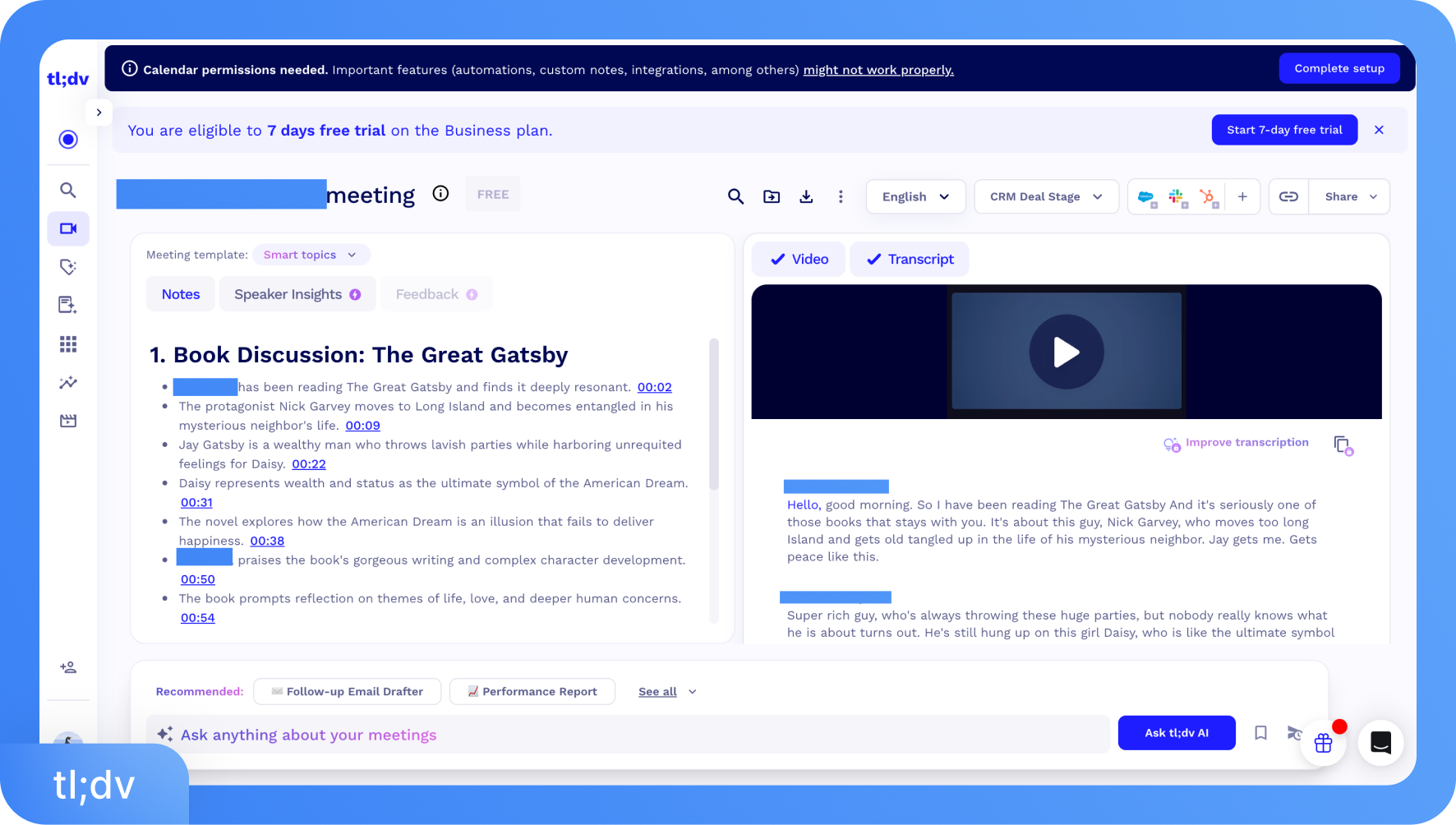
クリアな音声の標準的なアクセントであれば、精度は良好です。しかし、非ネイティブや地方特有のアクセントがある場合は精度が低下します。ある G2のレビュワーは 、AIがアクセントを正確に捉えられないことがあり、特に早口や発言が重なる場面で顕著になると指摘しています。
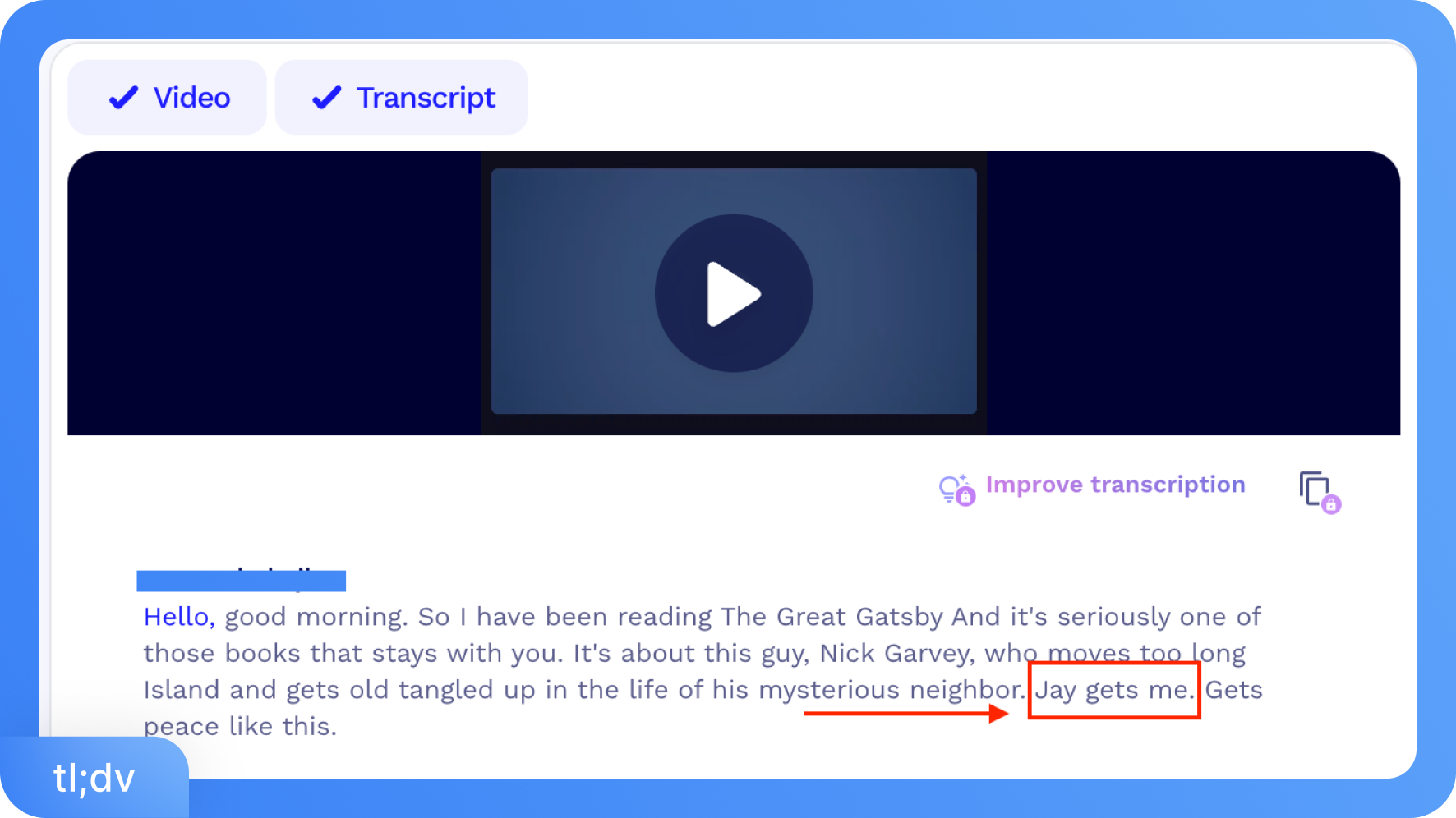
インド英語、オーストラリア英語、あるいは複数言語が混在する会話では、エラーが目立つという報告があります。例えば、オンライン会議で『グレート・ギャツビー(The Great Gatsby)』について話した際、一度目は正しく認識されましたが、別のアクセントの人が話した二度目には『Jay gets me』と誤認識されました。
tl;dv は固有名詞、略語、または専門用語の認識に苦労しますか?
はい。tl;dv のプレミアム版には非常に限定的なカスタム辞書機能しかなく、製品名や業界用語、略語が誤って書き起こされることが頻繁にあります。バイオテクノロジーやフィンテックなどの専門分野のユーザーからは、会議のたびにこれらのエラーを手動で修正するのにかなりの時間を費やしているという報告があります。
tl;dv は連続した発話を不自然に分割したり、話者を誤って統合したりしますか?
はい。話者の誤統合は頻発している問題です。tl;dv は構造化された1対1の通話ではうまく機能しますが、発言が重なったり遮ったりする大人数の会議では話者の識別ミスや統合が発生し、そのエラーがそのまま要約やアクションアイテムに反映されてしまいます。
tl;dv の書き起こしには通常、どの程度の修正作業が必要ですか?
標準的なアクセントでクリアな音声の場合、軽い編集で済むことが一般的です。しかし、専門用語、独特なアクセント、発言の重なり、マイク品質の低さなど、条件が複雑になるほど修正の負担は大幅に増大します。
1時間の会議録画をアップロードした場合、正確で実用的な書き起こしにするために、現実として20〜30分の手動修正が必要になることがあります。クライアントの記録やコンプライアンス文書のために書き起こしを利用するチームは、この編集時間をワークフローに組み込んでおく必要があります。
tl;dv は会議中の話者の識別をどの程度正確に行いますか?
tl;dv は音声ベースの認識を使用して話者を自動的にタグ付けし、可能な場合は会議プロファイルに関連付けられたラベルを割り当てます。1対1の通話や、参加者が順番に発言する小規模な会議では安定して機能します。しかし、大規模なセッションやノイズの多い環境では、ラベル付けが不安定になります。話者ラベルは会議後に手動で変更できますが、ツールの本来の目的である「時間の節約」とは裏腹に、編集作業が増える結果となります。
tl;dvは手動調整なしで複数の話し手を正確に識別できますか?
いいえ、tl;dvは特に多人数が参加する会議において、複数の話し手を正確に識別することができません。3名以上が参加するコールでは、システムの精度が著しく低下します。発言の重なりや割り込み、テンポの速いやり取りが発生すると、話し手の誤認が頻繁に起こります。
また、tl;dvにはカスタム音声学習機能がないため、別の会議で繰り返し登場する参加者を自動で認識させることも不可能です。その結果、4名以上の会議では、チームで書き起こしを確認し、手動で話し手ラベルを修正する作業がほぼ必須となります。
tl;dvが話し手を特定できない場合、どうなりますか?
話し手を特定できない場合、tl;dvは「スピーカー1」「スピーカー2」といった汎用的なラベルを使用します。これらのラベルはAI要約やネクストアクションにもそのまま反映されるため、クライアントとの商談、セールスのフォローアップ、コンプライアンス記録など、発言者の特定が重要な会議では、結局全文を読み返さなければならず、信頼性に大きな課題が残ります。
tl;dvの月間録音時間の制限はどの程度不便ですか?
有料プランでは録音は無制限であるため、時間の制限自体は大きな問題ではありません。むしろ機能面での制限が大きく、無料ユーザーはAIノート作成やAIへの質問(Ask AI)が月10回までに制限されており、活発なビジネス環境ではすぐに上限に達してしまいます。 また、一部のユーザーからは、 書き起こし生成に関するトラブルも報告されています。場合によっては、会議終了後に書き起こしが生成されないことがあり、長時間にわたる重要なセッションを正確なドキュメントとして残すには不安が残る仕様となっています。
Basic/Proプランのアップロード制限は実際の業務に影響しますか?
はい。無料ユーザーは月間のファイルアップロード数が5件までに制限されており、ライブ会議以外に録音済みコンテンツの文字起こしを頻繁に行う方には不十分です。Proプランではこの制限が解除されますが、1シートあたり月額18ドルかかります。ライブ会議の自動化よりもファイルからの文字起こしを主な目的とするユーザーにとって、Transkriptorのような専用ツールならより低価格で高精度に実現できる機能を解放するために、この価格設定は高すぎると言えます。
tl;dvの制限は他の文字起こしツールと比較してどうですか?
tl;dvの有料プランは時間制ではなく機能ベースの制限を採用しており、ライブ会議の記録を重視するチームに適しています。対照的に、Transkriptorはtl;dvの30言語以上を遥かに凌ぐ100以上の言語に対応し、90%に留まるtl;dvの精度に対して99%の高精度を誇ります。さらに、tl;dvがいかなるプランでも提供していないWORD、DOCX、SRT、VTT形式でのエクスポートも可能です。クリーンでフォーマット済みの書き出し可能な文字起こしを必要とするユーザーにとって、Transkriptorはtl;dv特有の障壁を取り払う選択肢となります。
使いきれなかった分の時間は翌月に繰り越せますか?
いいえ。tl;dvのAIノート作成やクエリの上限は、各請求期間の開始時にリセットされます。未使用分の繰り越しはできません。そのため、会議の数に波があるユーザーは、繁忙期には上限に達し、閑散期にはクレジットを無駄にしてしまうことになります。こうした制限の管理から完全に解放されるには、Proプランへのアップグレードが唯一の方法です。
機密性の高い会議内容に対するtl;dvのセキュリティは?
tl;dvはすべてのデータを通信時にはSSLで、保管時にはAES-256で暗号化しています。インフラはISO 27001およびSOC 2認証を取得したEUベースのサーバーで稼働しています。tl;dv自体もSOC 2 (Type 1) 認証を保持し、GDPRに完全に準拠しており、顧客データをAI学習に使用することはありません。Enterpriseプランでは、極めて機密性の高いコンテンツや規制対象のコンテンツを扱うチーム向けに、プライベートホストAIや高度な管理者コントロール機能が追加されます。
tl;dv AIに代わる代替ツールは何がありますか?
90%の精度、対応言語30カ国の壁、エクスポート形式の欠如、そしてBusinessプランへの急激な値上がりは、多くのユーザーが他のツールを検討する要因となっています。無料ユーザーはすぐに機能制限に突き当たり、文字起こしのコピーは有料化され、多言語対応やフォーマット済みの書き出しが必要なチームにとって、tl;dvでは力不足なのが現状です。これらの欠点を補う代表的な5つの代替ツールとして、Transkriptor、Otter.ai、Fireflies.ai、Fathom、Nottaが挙げられ、それぞれtl;dvが苦手とする分野でより優れたパフォーマンスを提供しています。
tl;dv以外で人気のある文字起こしソフトウェアは?
多くのチームは、動画会議アシスタントよりも高い精度、幅広い言語対応、高度な書き出し機能を必要とする際、専用の文字起こしツールを併用しています。以下のツールは、特に文字起こしの品質、多言語対応、そして実用的な書き出し機能に焦点を当てたものです。
1. Transkriptor:多言語AI文字起こしに最適
Transkriptorは、強力なアクセント認識と100以上の言語サポートを備えた、高精度なAI文字起こしを提供します。月額8.33ドルからという手頃な価格設定も魅力です。ファイルの直接アップロード、YouTubeのURLからの文字起こし、字幕生成、多様な形式での書き出しに対応しており、不要な機能にコストをかけず、多言語対応でクリーンなテキストを求めるクリエイターや研究者、チームにとって最適な選択肢です。
2. Otter.ai:リアルタイムの会議メモに最適
Otter.aiは、Zoom、Google Meet、Microsoft Teamsでのリアルタイム文字起こしに特化したツールです。通話中に要約やアクションアイテムを自動生成し、カレンダーともスムーズに連携します。手軽に会議メモを取りたい個人や小規模チームに適していますが、録音時間の制限や、アクセントによる精度のばらつきがあるため、大規模な運用には注意が必要です。
3. Fireflies.ai:会議の検索と自動化に最適
Fireflies.aiは、主要なプラットフォームでの会議を記録・文字起こし・要約し、CRMや各種ワークフローと連携させることができます。過去の全会議ライブラリを対象としたグローバル検索やスマートなトピックタグ付け機能は非常に強力。大量の通話データから必要な情報を即座に引き出したいチームにとって、tl;dvよりも優れた選択肢となります。
4. Fathom:無料の会議文字起こしに最適
Fathomは、充実した無料プランと安定した文字起こし品質(Zoom/Google Meet対応)を備えた、シンプルなAI会議アシスタントです。複雑な設定や高額なプランもなく、このリストの中で最も手軽に導入できるツールです。有料プラットフォームへの契約なしで、信頼性の高いメモ機能を求める個人ユーザーに最適です。
5. Notta:多言語での会議文字起こしに最適
Nottaは、リアルタイムの会議やアップロードされたファイルの両方で、幅広い言語のAI文字起こしに対応しています。1つのセッション内で複数の言語が混在する会話も処理できるため、バイリンガル会議や国際的なチームにとって非常に便利です。tl;dvがサポートしていない言語を日常的に使用するチームにとって、Nottaはそのギャップを効果的に埋める選択肢となります。