Hogyan rögzítsünk telefonhívásokat Androidon és iPhone-on?


Transcribe, Translate & Summarize in Seconds
Android: Engedélyezze a telefonhívás rögzítése funkciót a Telefon alkalmazás beállításaiban (Beállítások > Hívásrögzítés), majd érintse meg a "Rögzítés" gombot a hívások során. Ha nem elérhető, használjon olyan alkalmazásokat, mint a Cube ACR a hangrögzítéshez és hívásrögzítéshez.
iPhone: iOS 18+ rendszeren érintse meg az audio hullámforma ikont a hívások során a beszélgetés rögzítésének megkezdéséhez. Mindkét fél automatikusan értesítést kap. A felvételek a Jegyzetek alkalmazásba mentődnek AI átirattal.
Rögzíthet hívásokat Androidon és iPhone-on is! A rögzítési módszer az eszköztől és a helyi törvényektől függ. Legyen szó üzleti hívások rögzítéséről, személyes beszélgetésekről vagy interjúk készítéséről, ez az útmutató pontosan megmutatja, hogyan teheti ezt meg.
Fontos: Mindig tájékoztassa a másik felet a rögzítés előtt, hogy elkerülje a jogi problémákat, mivel egyes régiókban minden résztvevő beleegyezése szükséges.
Az alábbiakban felsoroljuk a telefonhívás rögzítésének négy lépését Androidon.
Nyissa meg a Telefon alkalmazást és lépjen a Beállításokhoz: Indítsa el a Telefon alkalmazást, érintse meg a hárompontos menüt, és válassza a Beállítások lehetőséget.
Keresse meg a ‘Hívásrögzítés’ lehetőséget: Görgessen végig a beállításokon, hogy megtalálja a Hívásrögzítés opciót.
Rögzítő funkció engedélyezése: Kapcsolja be a rögzítést minden hívásra vagy kiválasztott számokra.
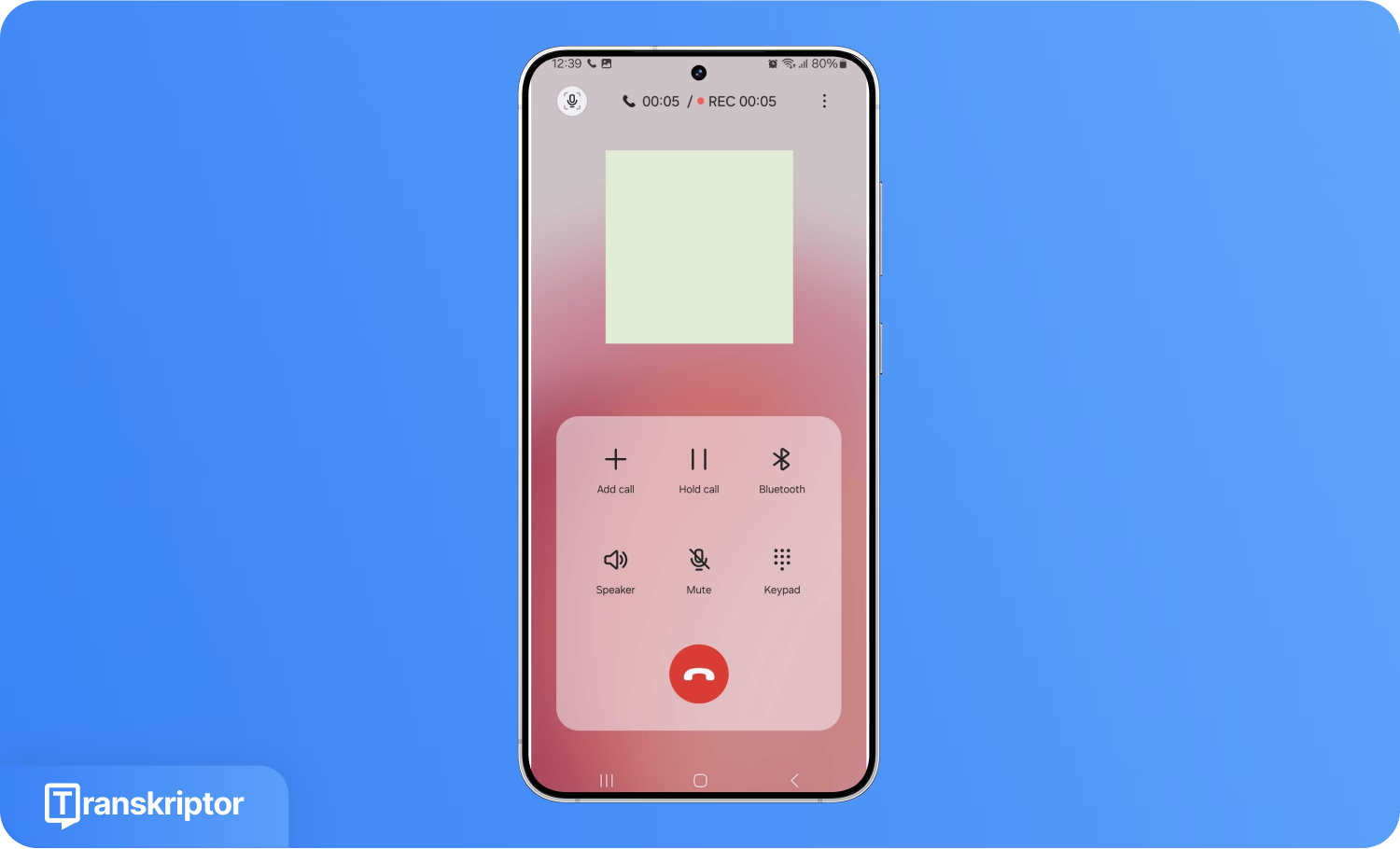
Rögzítés indítása: Hívás közben érintse meg a Rögzítés gombot a képernyőn, hogy elkezdje menteni a beszélgetést.
Az alábbiakban felsoroljuk a telefonhívás rögzítésének négy lépését iPhone-on.
Indítson telefonhívást: Kezdjen hívást a Telefon vagy FaceTime alkalmazással iOS 18 vagy újabb verzión.
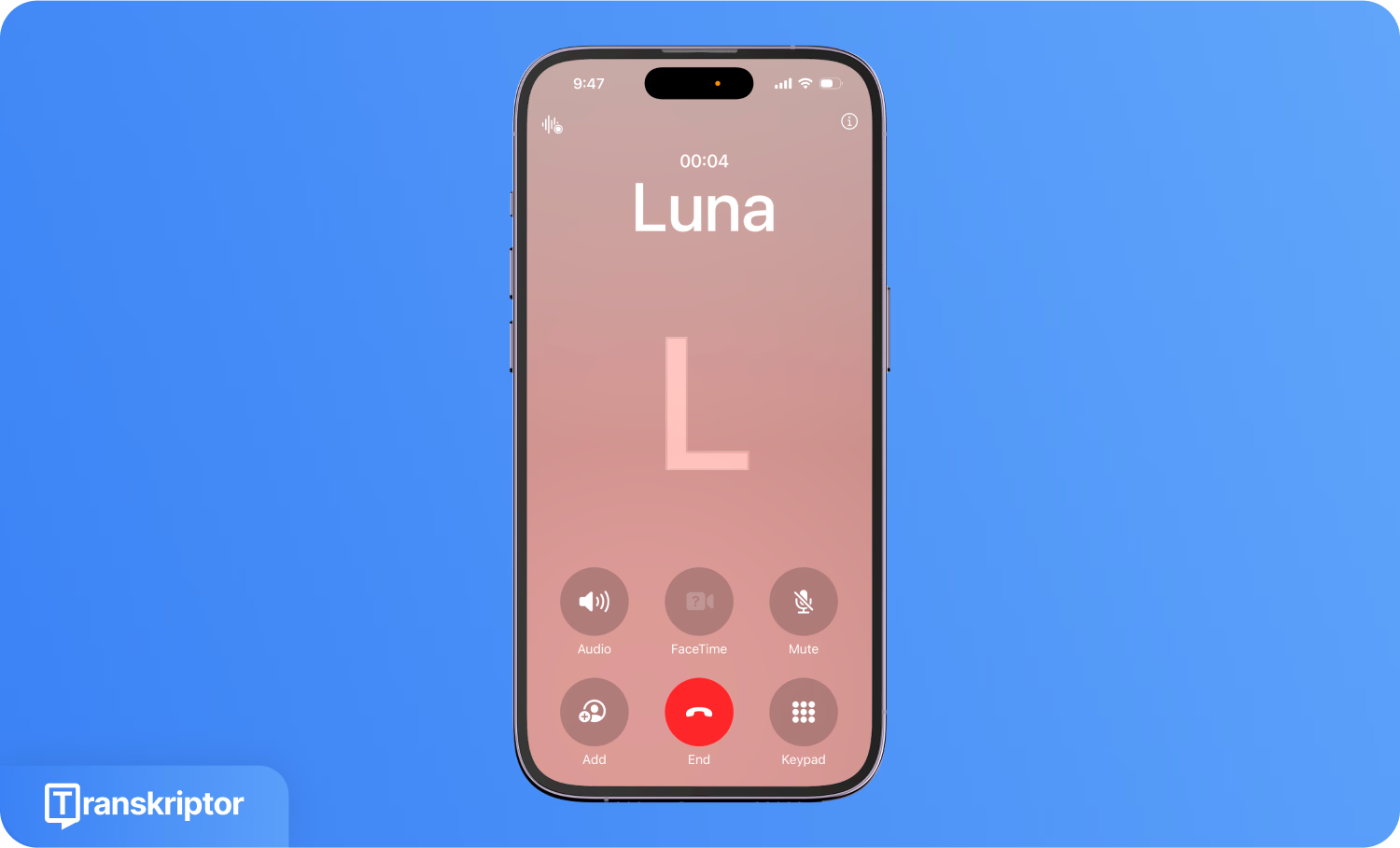
Érintse meg a hullámforma ikont: Érintse meg az audio hullámforma ikont a bal felső sarokban a rögzítés megkezdéséhez.
Értesítés hallgatása: Mindkét fél hallani fog egy rövid értesítést, amely jelzi, hogy a hívás rögzítésre kerül.
Rögzítés leállítása: Érintse meg a Leállítás gombot vagy fejezze be a hívást a befejezéshez. A felvétel a Jegyzetek alkalmazásba mentődik.
Hogyan rögzítsünk telefonhívásokat Androidon?
Bármely Android telefonon rögzíthet hívásokat a beépített hívásrögzítő funkcióval (ami sok készüléken elérhető), vagy választhat harmadik féltől származó alkalmazást, ha a telefon nem támogatja a natív rögzítést. A legtöbb Android-felhasználó számára az alapértelmezett módszer magában foglalja a beállítás engedélyezését a Telefon alkalmazásban és a rögzítőgomb megérintését a hívás során.
Nyissa meg a Telefon alkalmazást és lépjen a Beállításokhoz: Indítsa el az alapértelmezett Telefon alkalmazást bármely Android eszközön. Érintse meg a hárompontos ikont (További lehetőségek) a képernyő jobb felső vagy bal felső sarkában, és válassza a „Beállítások” lehetőséget a legördülő menüből.
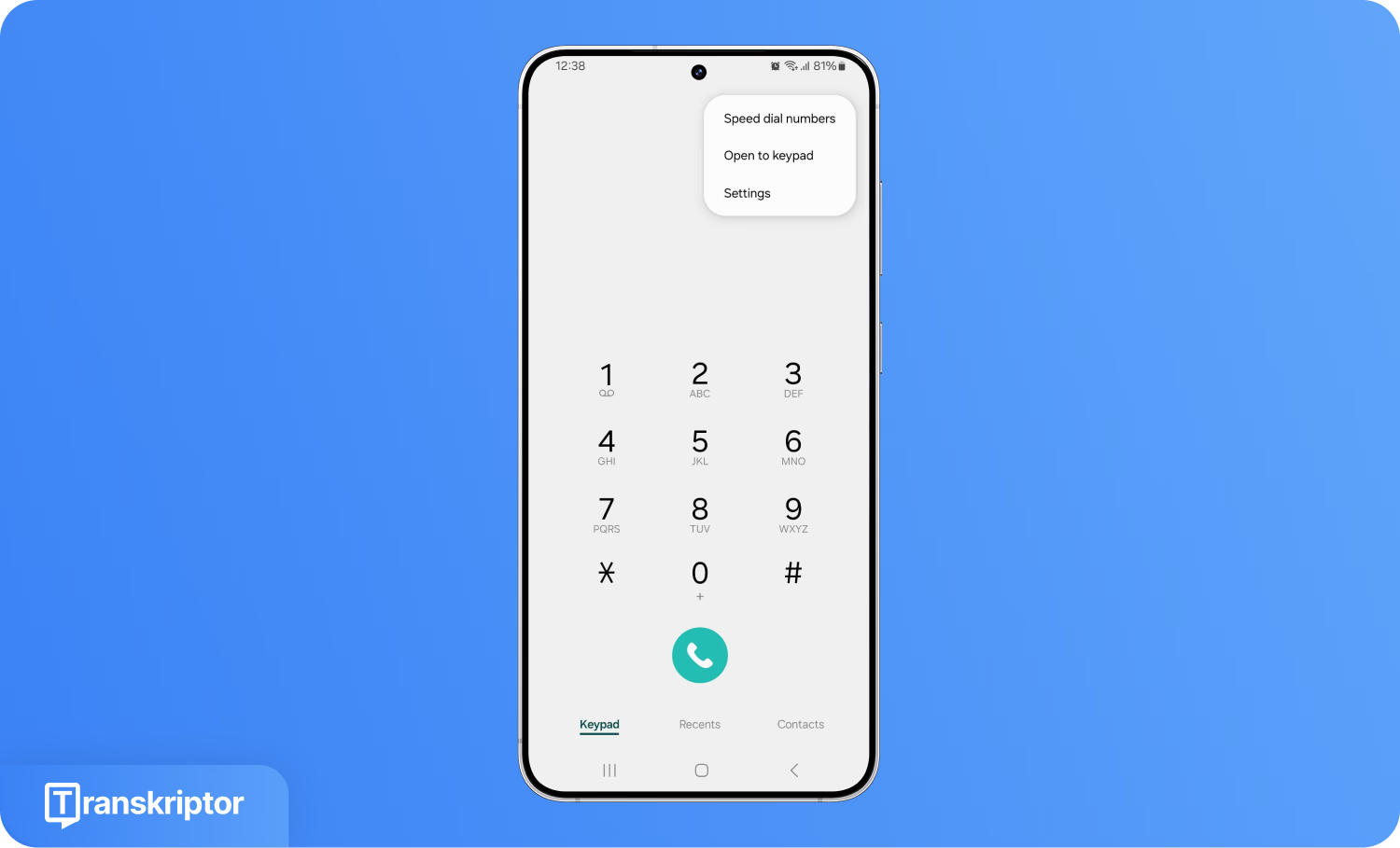
Keresse meg a ‘Hívásrögzítés’ lehetőséget: Görgessen le, hogy megtalálja a „Hívásrögzítés” opciót (vagy hasonló opciót, mivel a lehetőség gyártónként eltérő lehet, például Samsung, Xiaomi vagy OnePlus esetén). Érintse meg.
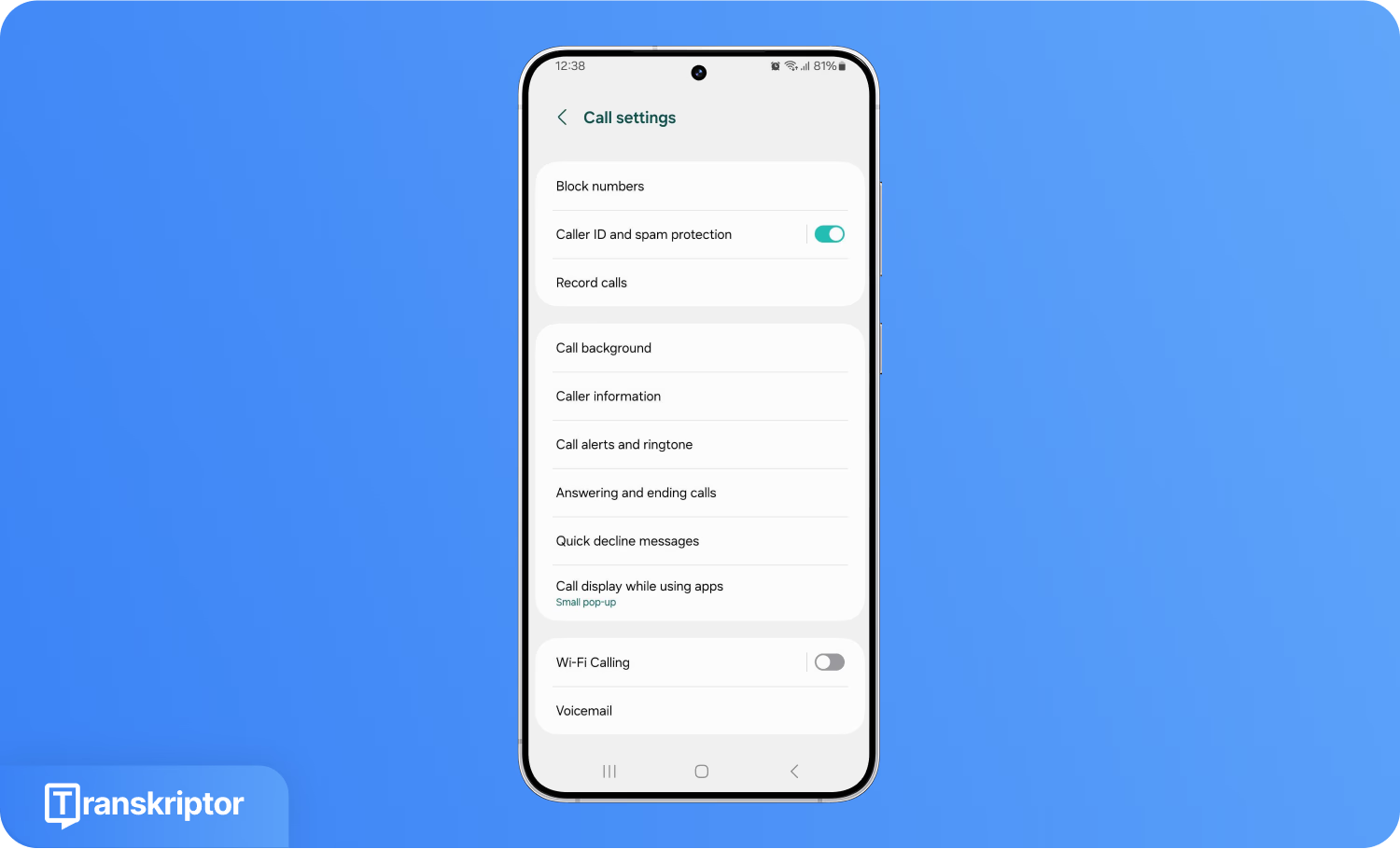
Rögzítő funkció engedélyezése: Kapcsolja be a hívásrögzítést. Az eszköztől függően választhat, hogy minden hívást automatikusan rögzít, vagy csak meghatározott partnereket.
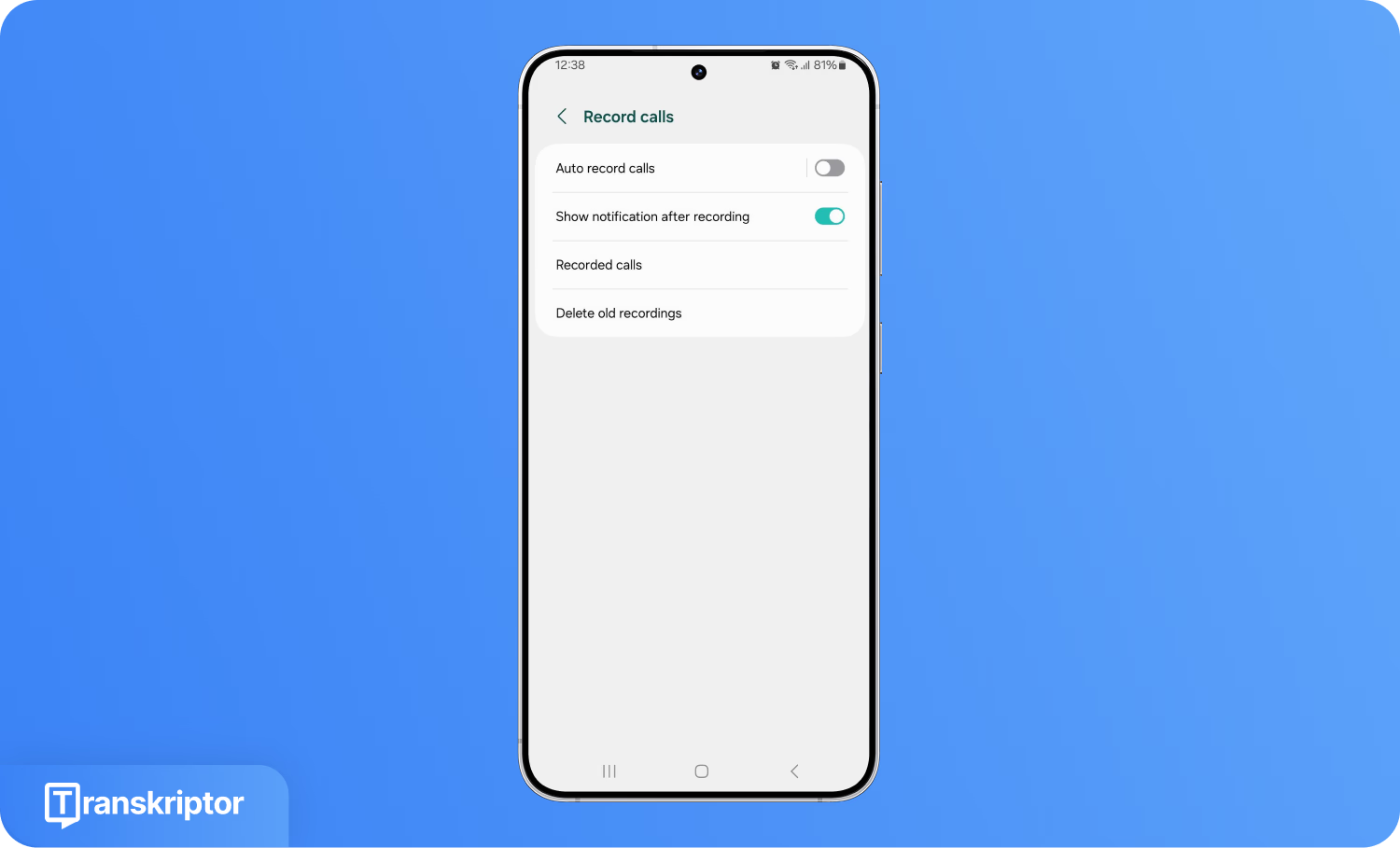
Rögzítés indítása: Folyamatban lévő hívás közben érintse meg a „Rögzítés” gombot, amely megjelenik a képernyőn, a rögzítés megkezdéséhez.
Hogyan rögzítsünk hívásokat Androidon harmadik féltől származó alkalmazással?
Ha az Android telefon nem támogatja a natív hívásrögzítést, használhat harmadik féltől származó alkalmazásokat, mint például a Cube ACR, hogy minden hívást rögzítsen. A Cube ACR támogatja mind a hagyományos telefonhívásokat, mind a VoIP (Voice over Internet Protocol) szolgáltatásokat, mint a WhatsApp, Telegram, Signal és mások.
Így állíthatja be a rögzítést.
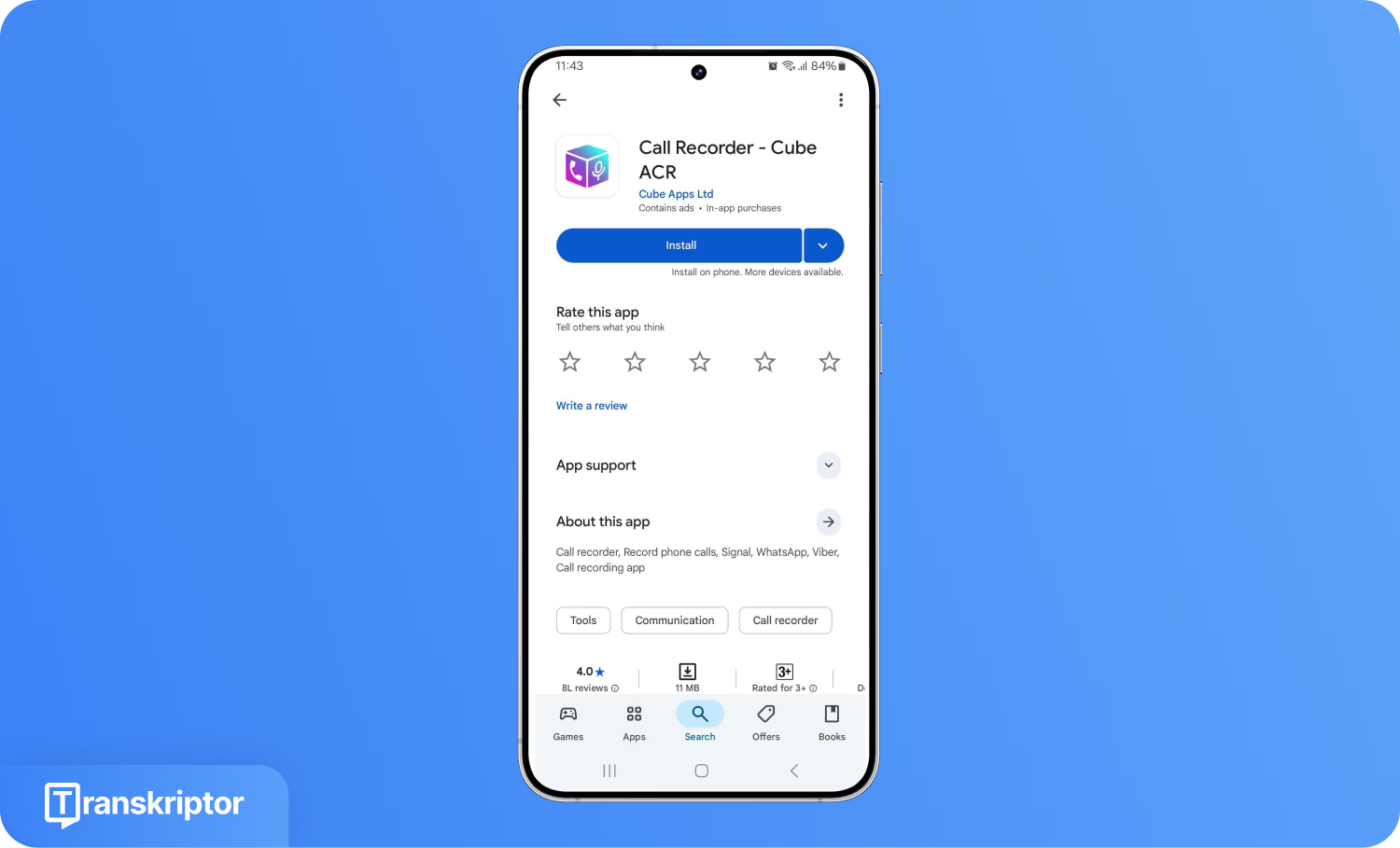
Telepítse a Cube ACR-t: Keressen rá a Cube ACR-re és telepítse a legfrissebb verziót. Van egy ingyenes verzió alapvető funkciókkal, és a Cube ACR Premium feloldja a felhőalapú mentést, az átiratot, a PIN kódos zárat és további funkciókat.
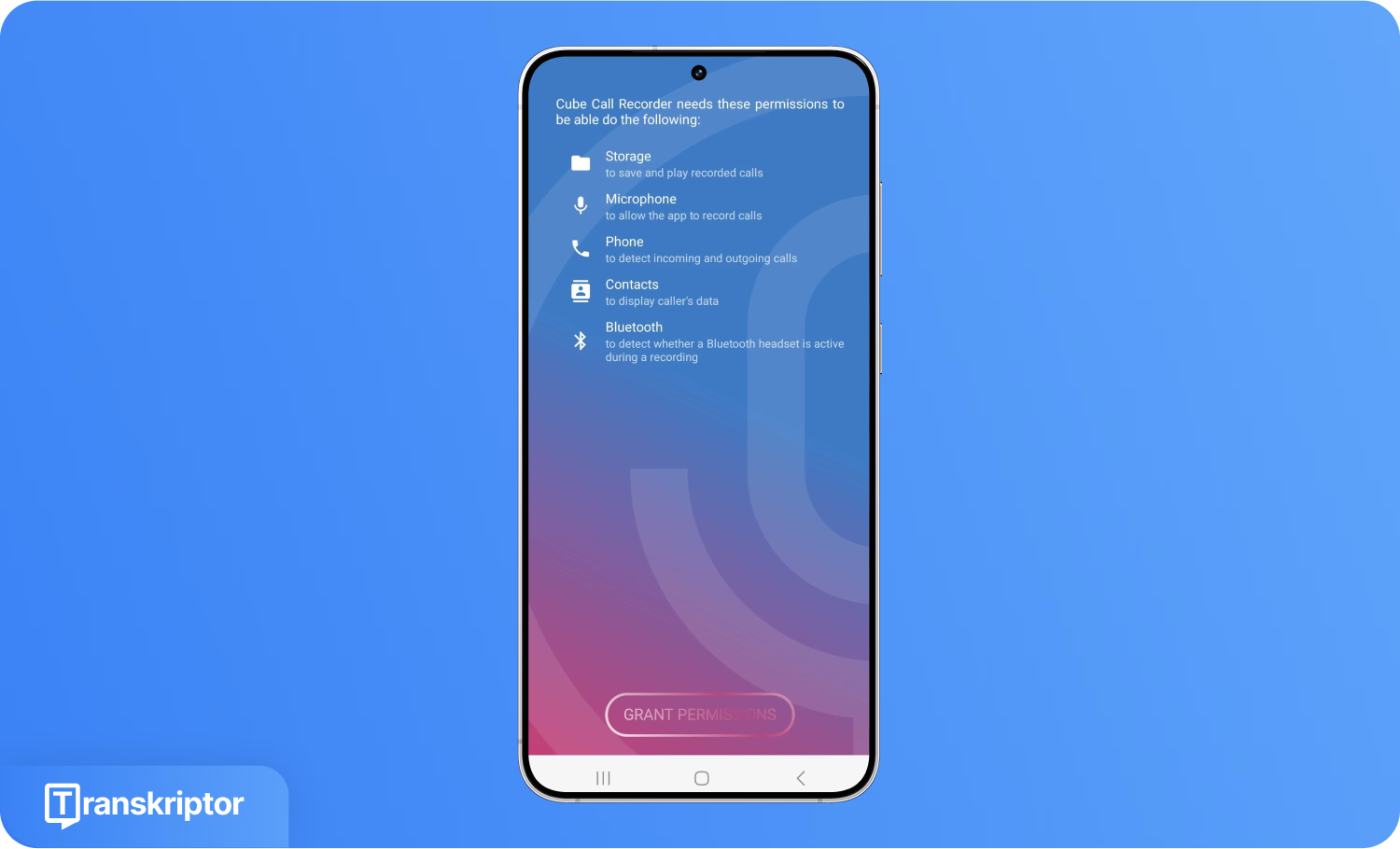
Adja meg az összes szükséges engedélyt: A telepítés után nyissa meg az alkalmazást, és kövesse a képernyőn megjelenő utasításokat. A felhasználótól kérni fogják, hogy engedélyezze a telefonhozzáférést, mikrofont, tárhelyet és Bluetooth-t.
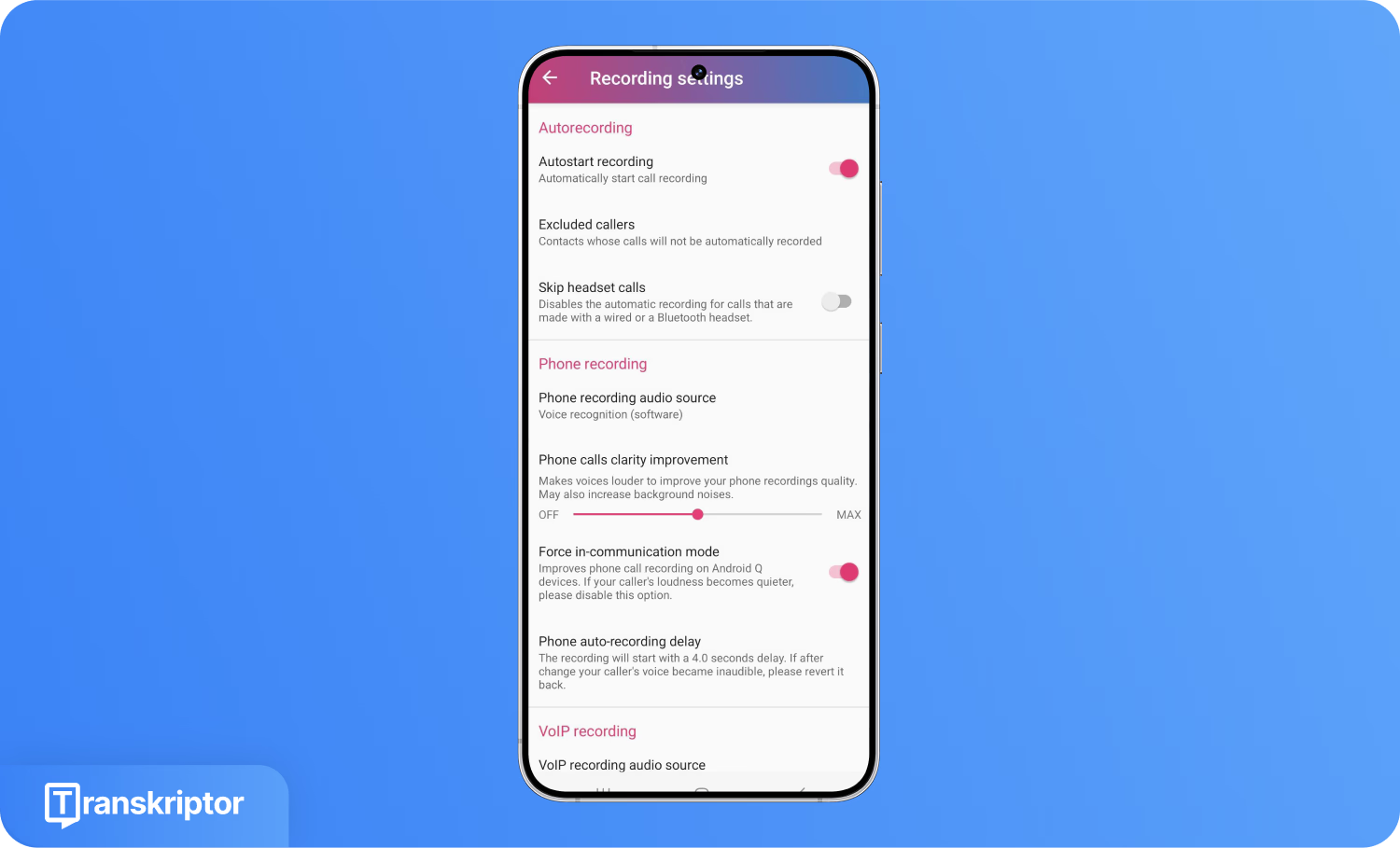
Hívásrögzítés engedélyezése: Az alkalmazás beállításaiban engedélyezze az automatikus hívásrögzítést.
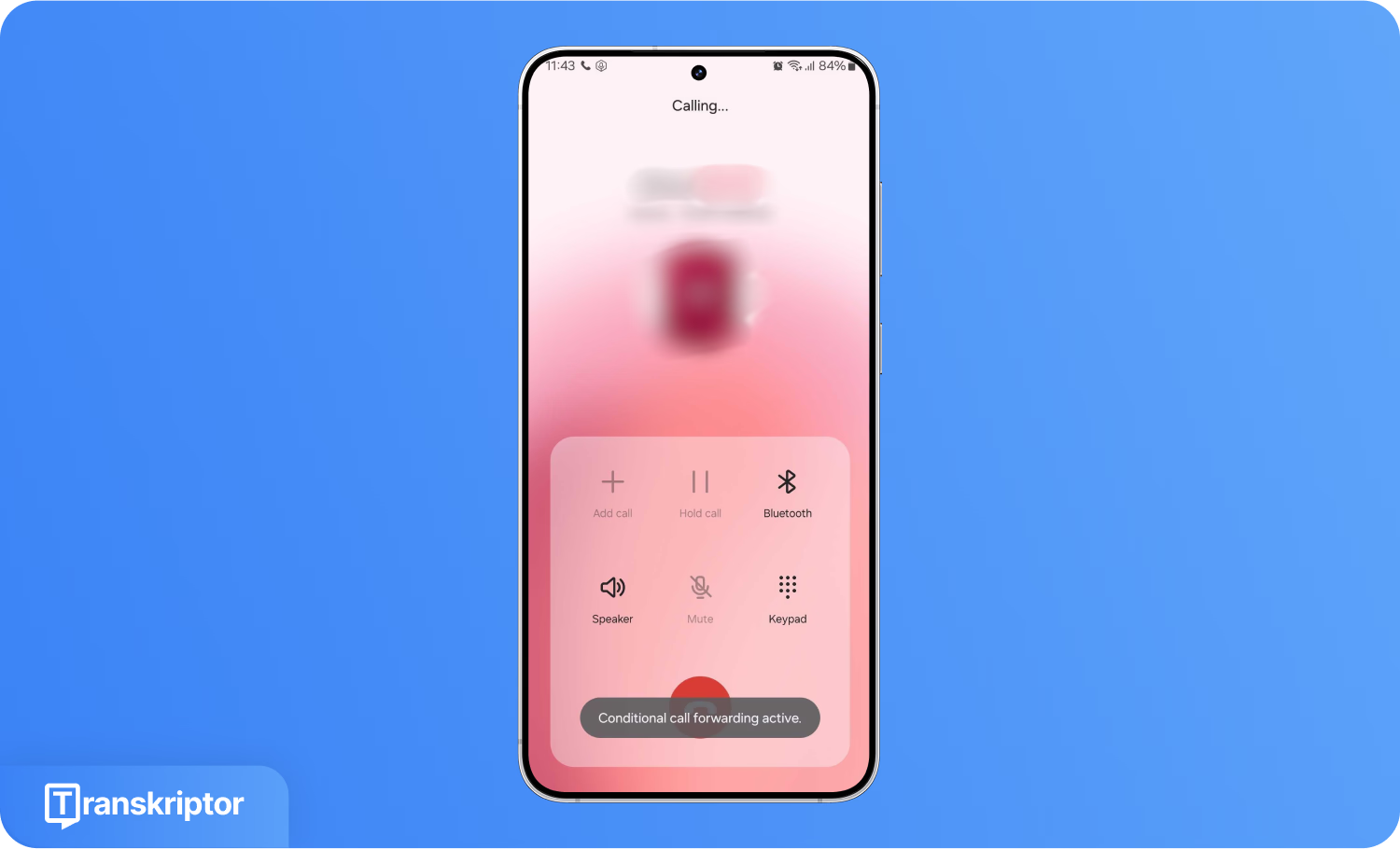
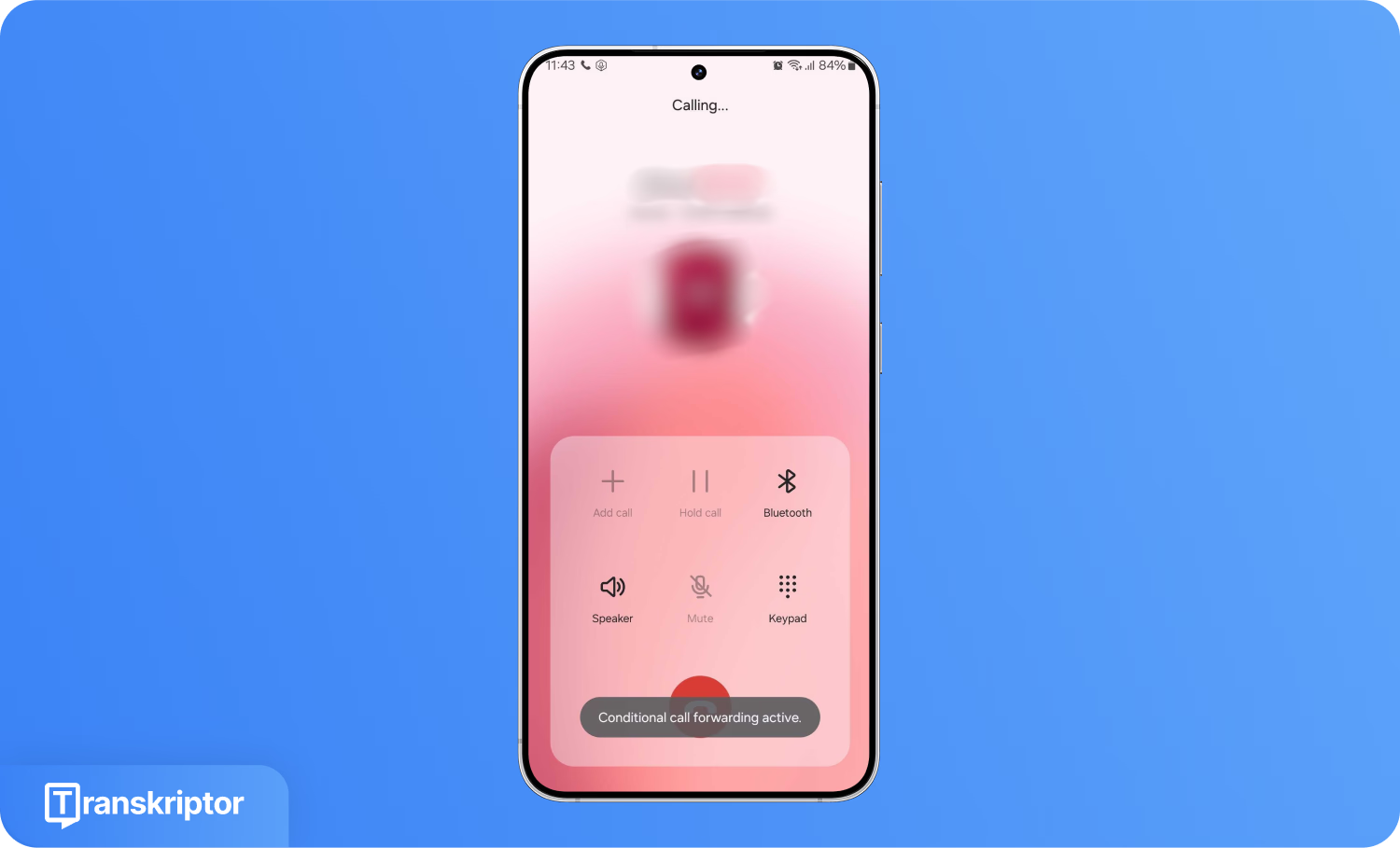
Hívás indítása: Indítson hívást, ahogy általában szokta. Ha a Cube ACR aktív, az eszköz automatikusan elkezdi a rögzítést, vagy megjelenít egy lebegő „Rögzítés” gombot a manuális használathoz.
Hogyan rögzítsünk hívást iPhone-on?
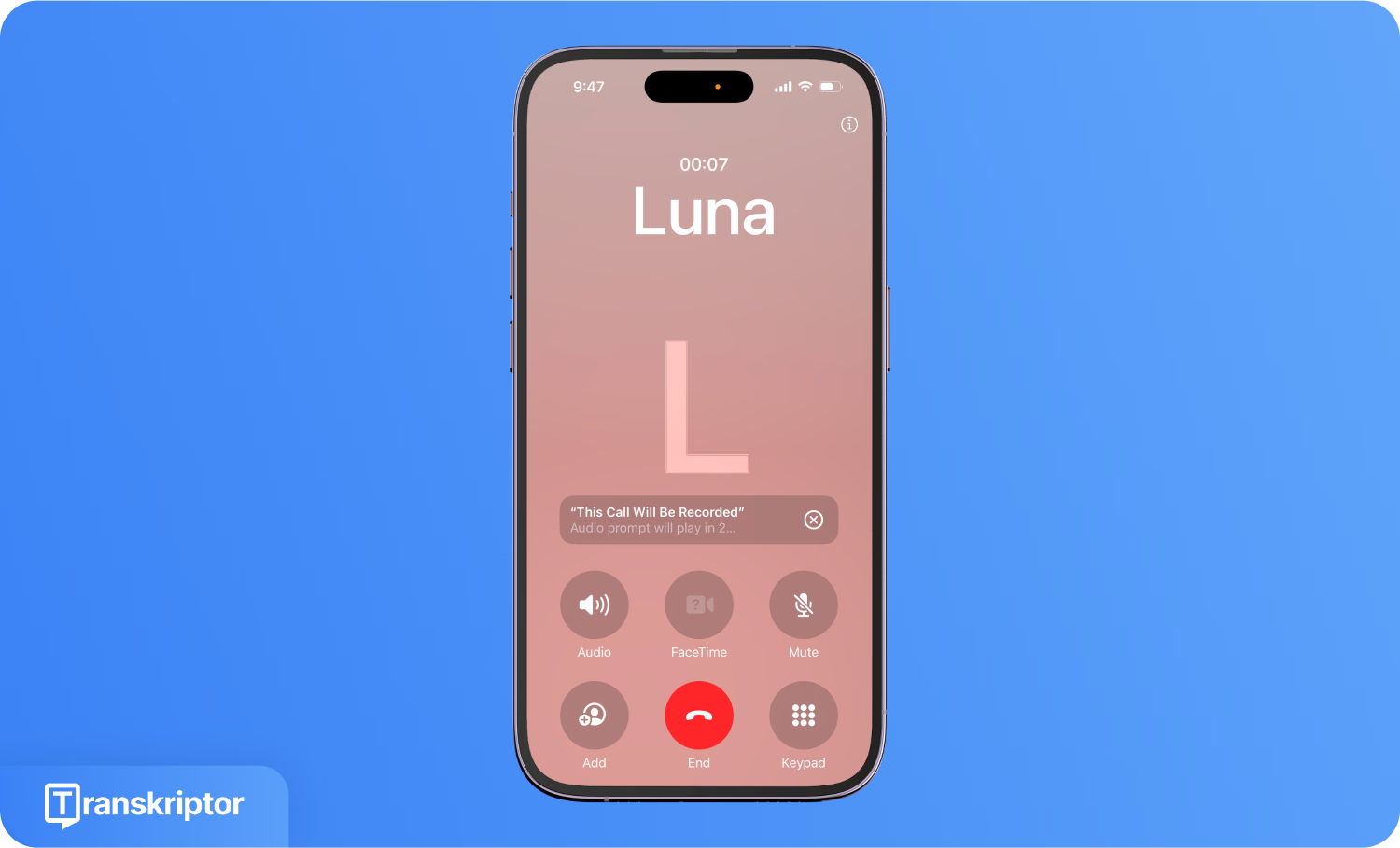
Az iOS 18 felhasználók rögzíthetik a telefonhívásaikat iPhone-jukon a beépített telefonhívás rögzítése funkcióval. Az Apple rögzítési funkciója lehetővé teszi a felhasználók számára, hogy mind a telefonhívásokat, mind a FaceTime hanghívásokat közvetlenül a Telefon alkalmazáson belül rögzítsék. Amikor egy hívás rögzítésre kerül, mindkét résztvevő hallani fog egy hangjelzést, amely jelzi, hogy a rögzítés elindult. Amint a hívás véget ér, az audio és az AI által generált átirat automatikusan elmentésre kerül a Jegyzetek alkalmazásban.
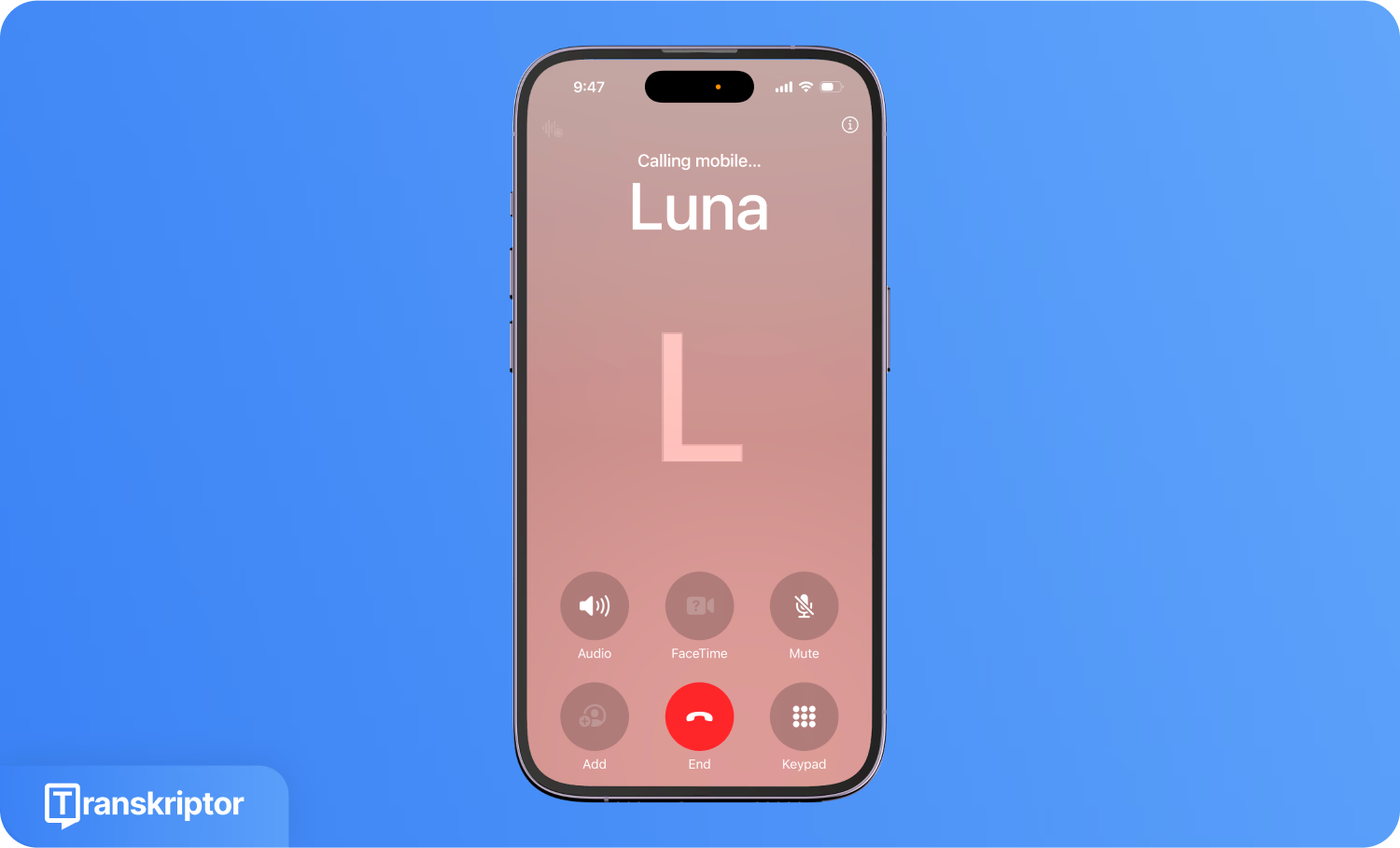
Telefonhívás indítása: Kezdje azzal, hogy felhívja azt a személyt, akivel beszélni szeretne, akár a szokásos Telefon alkalmazás, akár a FaceTime hanghívás segítségével.
Érintse meg a Hullámforma Ikont: Amint a hívás aktív, nézze meg a képernyő bal felső sarkát. A felhasználó látni fog egy hanghullám ikont megjelenni. Érintse meg az ikont a rögzítés megkezdéséhez.
Hallgatási Figyelmeztetés: Az Apple egy rövid hangjelzést játszik le mindkét fél számára, hogy biztosítsa, mindkét fél tudja, hogy a hívást rögzítik, a magánélet védelmére vonatkozó előírásoknak megfelelően.
A Rögzítés Leállítása: A felhasználó bármikor leállíthatja a rögzítést a képernyőn megjelenő Leállítás gomb megérintésével. Alternatív megoldásként a hívás befejezése automatikusan leállítja a rögzítést.
Hogyan rögzítsünk hívásokat iPhone-on harmadik féltől származó alkalmazással?
Ha a felhasználó még nem használ iOS 18-at, vagy nagyobb rugalmasságot szeretne a hívások rögzítésében, használhat egy harmadik féltől származó alkalmazást, például a Truecaller. A hívások rögzítése harmadik féltől származó alkalmazásokkal a felhasználó szolgáltatójának konferenciahívás (hívás egyesítése) funkciójával működik, és rögzíti a két fél közötti beszélgetéseket.
Megjegyzés: A Truecaller Premium az Egyesült Államokban $9.99/hó vagy $74.99/év az App Store szerint.
Így használhatja a Truecallert hívások rögzítésére iPhone-on.
1. Módszer: Hívás közben
Így rögzíthet egy hívást a Truecaller segítségével hívás közben.
Hívja a Rögzítési Szolgáltatást: Nyissa meg a Truecaller alkalmazást, és kezdje a dedikált rögzítési vonal hívásával, ahogyan azt az alkalmazás mutatja.
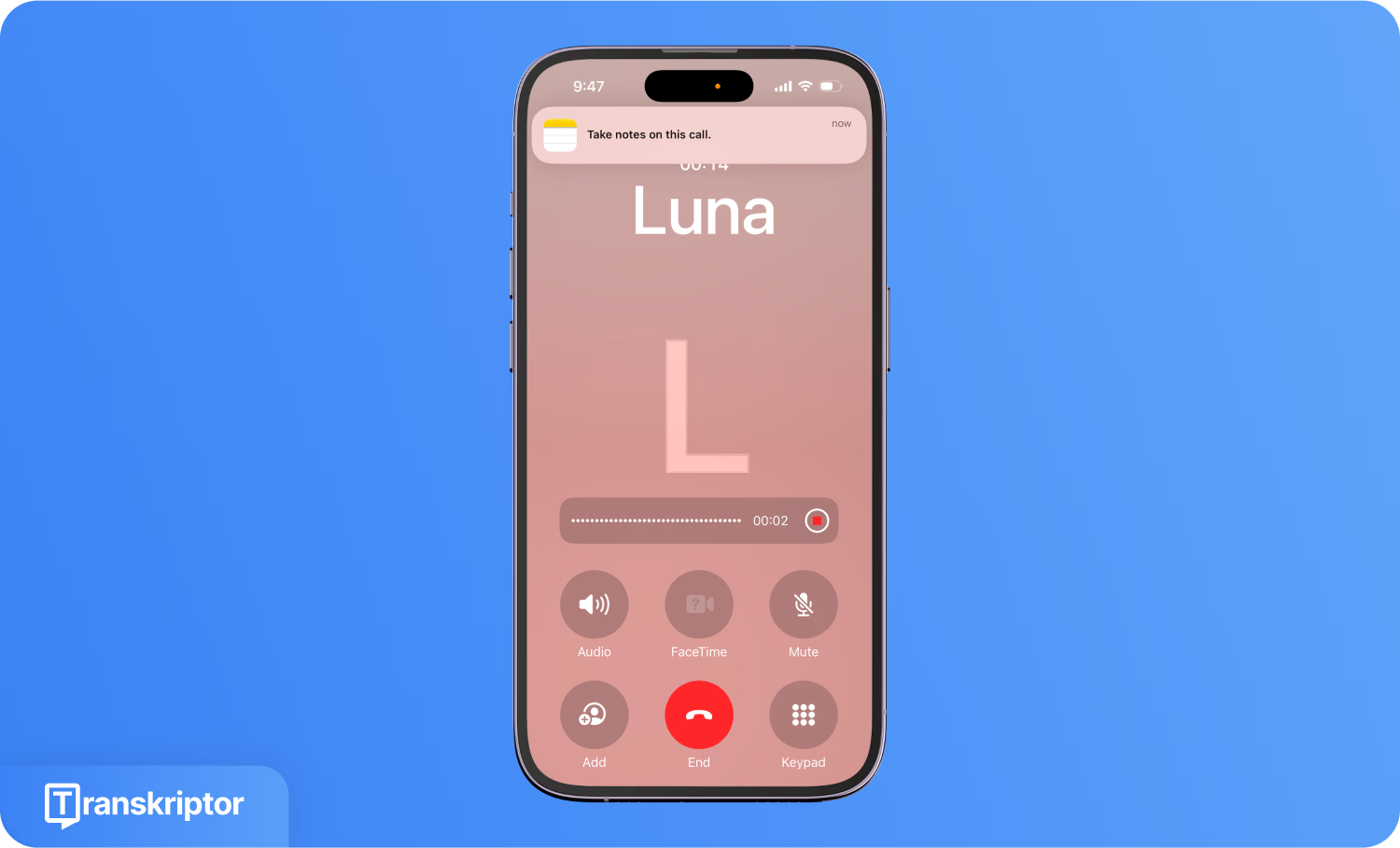
Érintse meg az 'Hívás hozzáadása' opciót: Miután csatlakozott a rögzítési vonalhoz, érintse meg az 'Hívás hozzáadása' opciót, hogy hozzáadja azt a személyt, akivel beszélni szeretne.
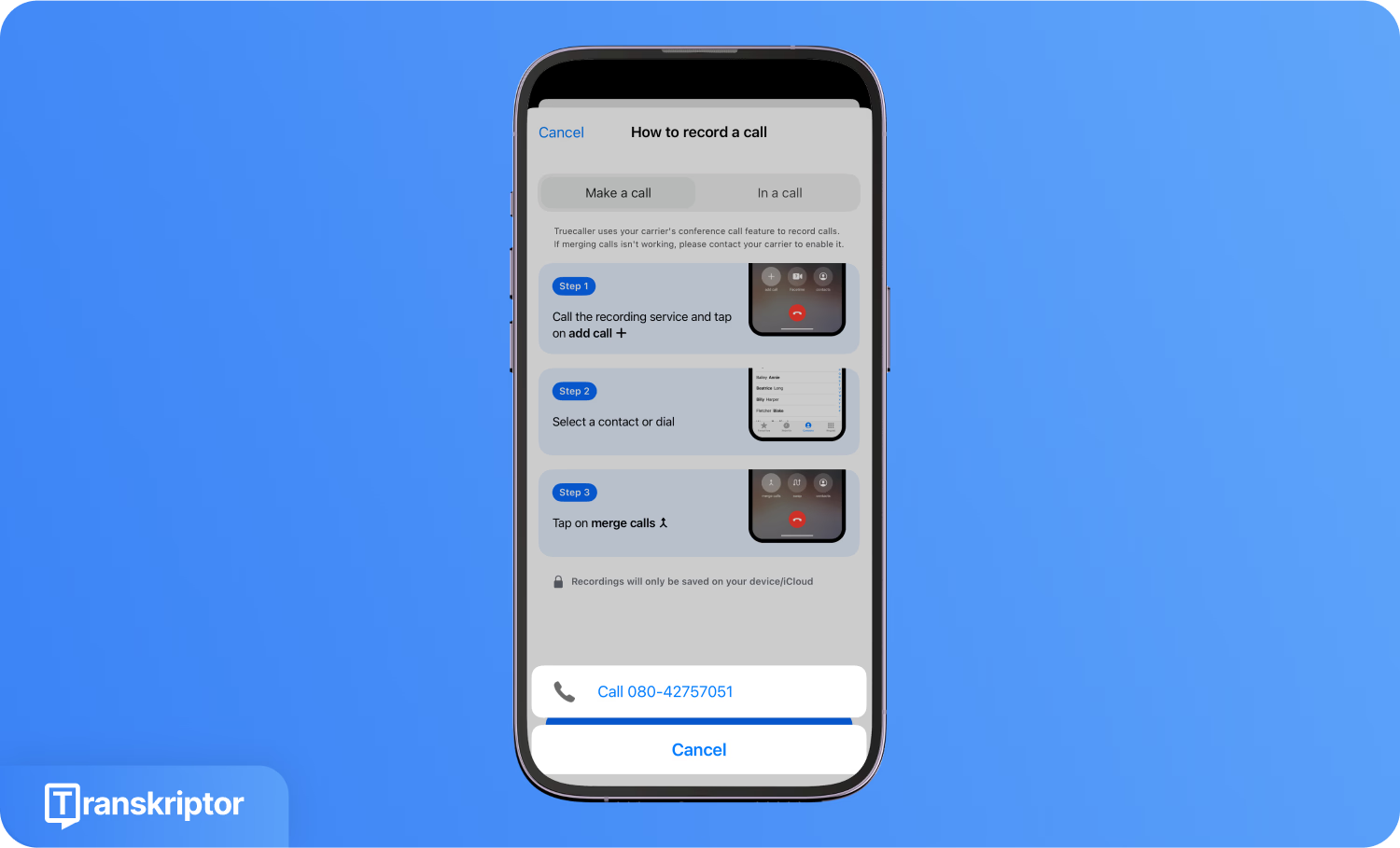
Tárcsázza a Kapcsolatot: A névjegyzékből vagy a billentyűzetről válassza ki azt a személyt, akit a felhasználó hívni szeretne.
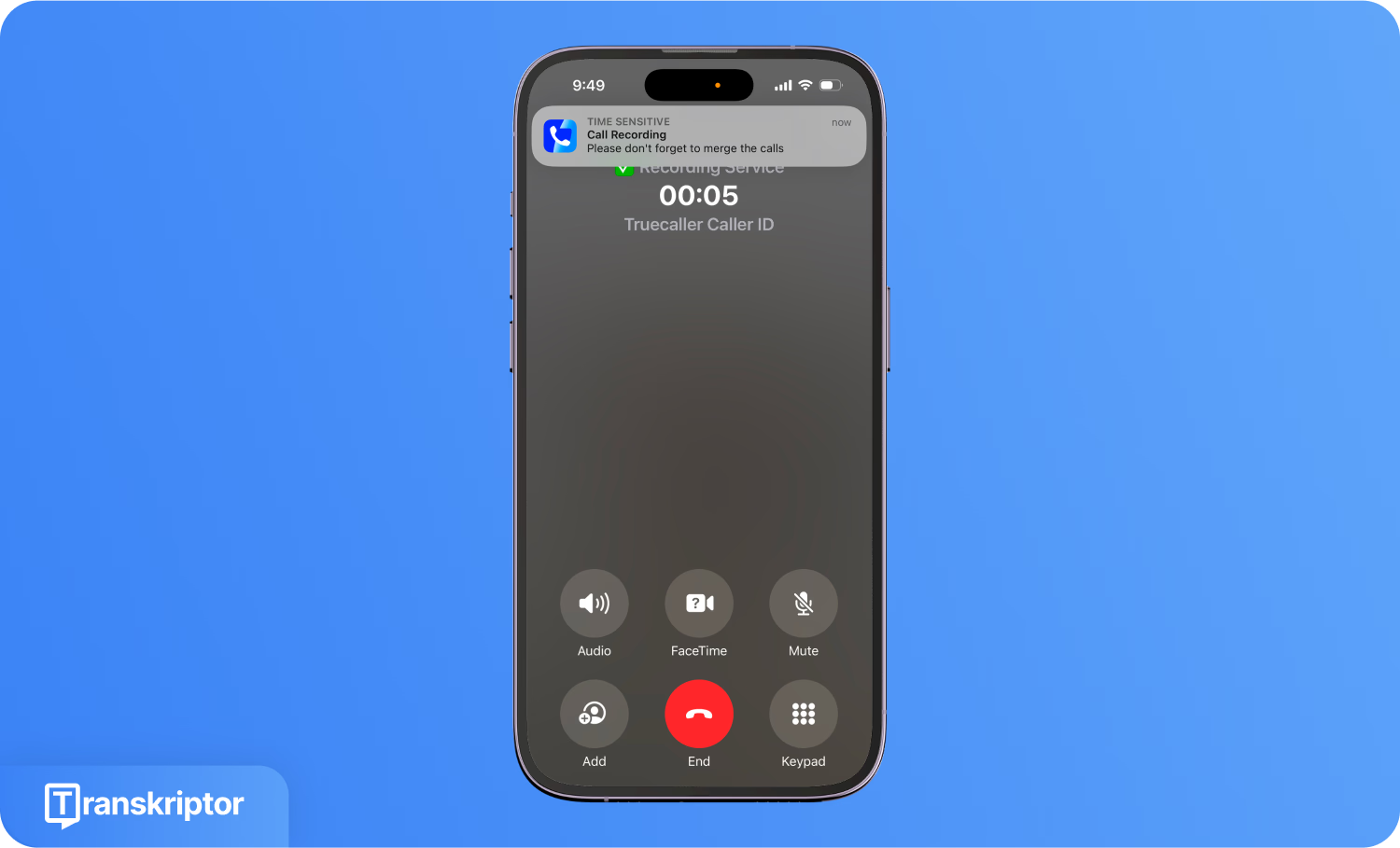
Érintse meg a Hívások Egyesítése opciót: Amint mindkét hívás aktív, érintse meg a Hívások Egyesítése opciót, hogy elindítsa a háromutas hívást. A rögzítés most megkezdődik.
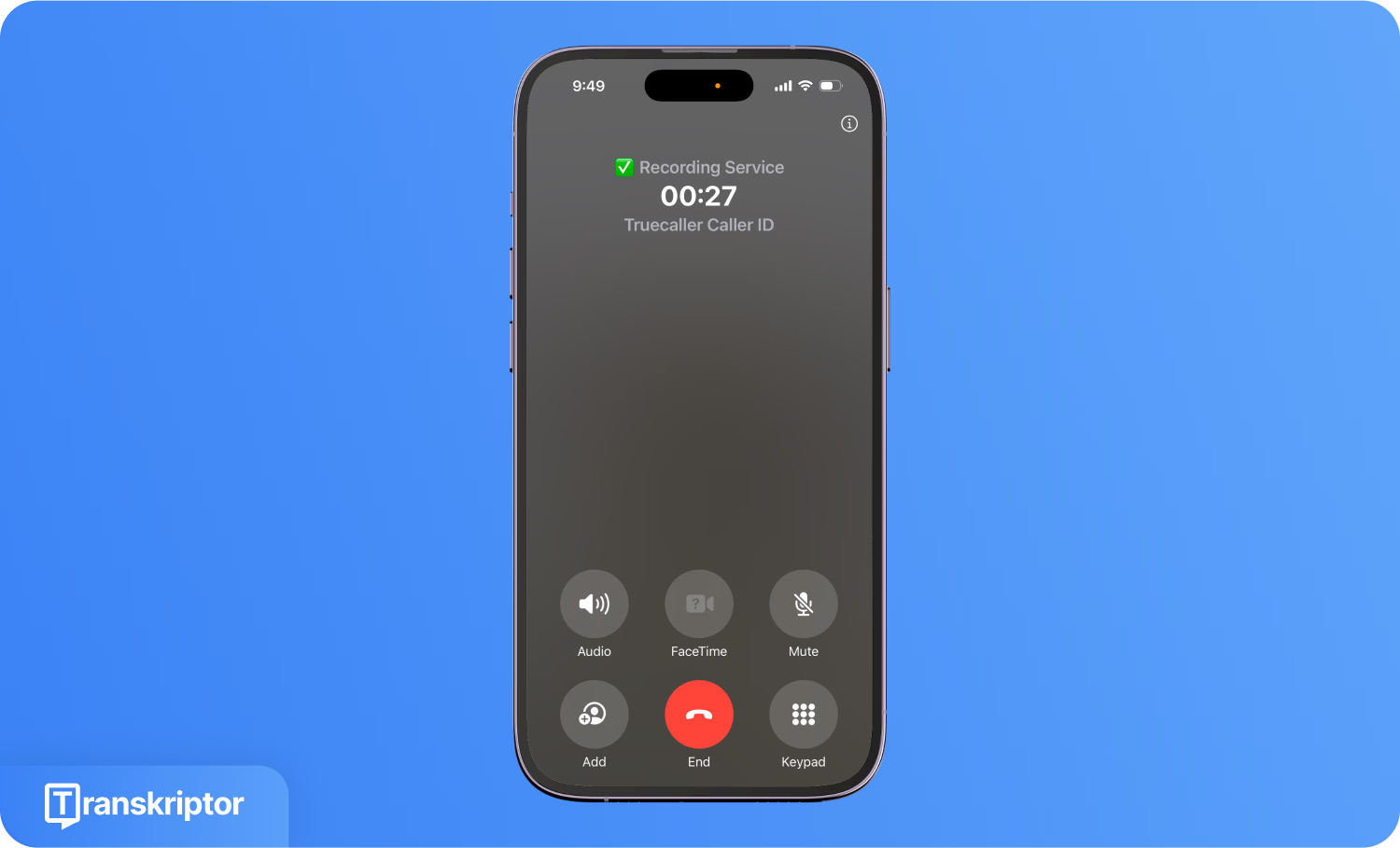
2. Módszer: Már folyamatban lévő hívás közben
Így rögzíthet egy hívást a Truecaller segítségével, miközben már egy hívásban van.
Érintse meg a Rögzítés Indítása opciót: Már egy hívásban lévő felhasználó megnyithatja a Truecallert, és kiválaszthatja az "Hívás közben" opciót a rögzítési felugró ablakban.
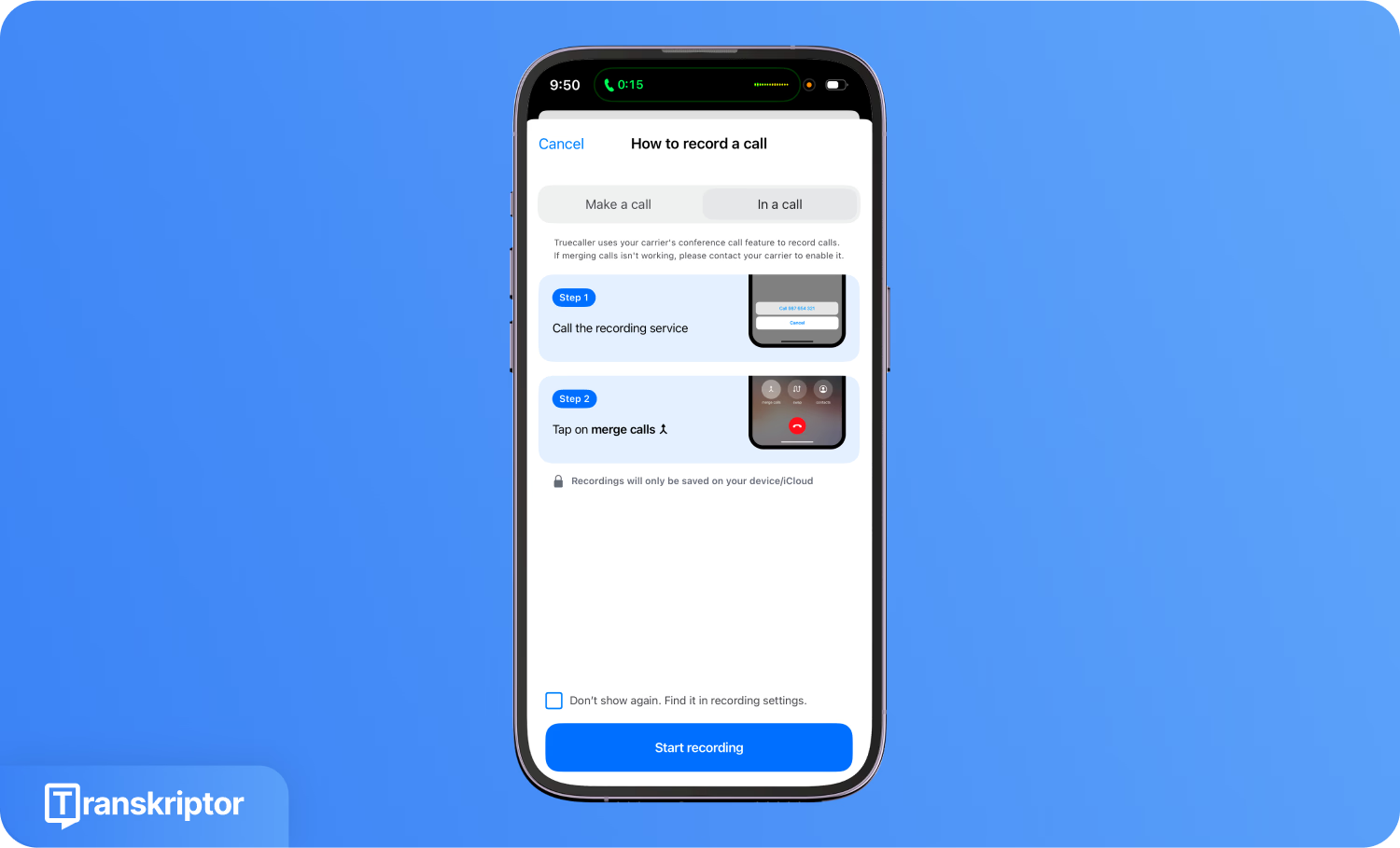
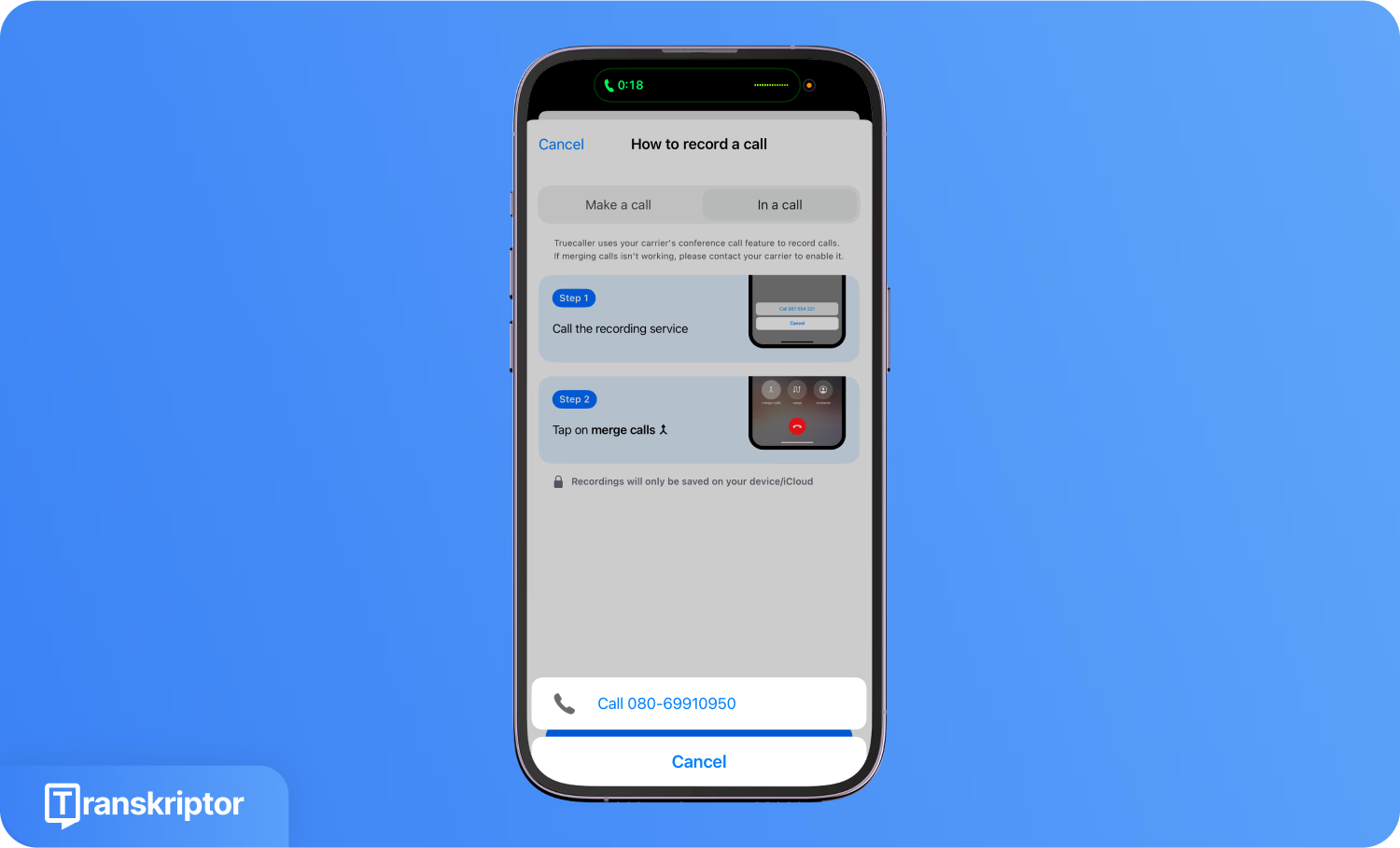
Hívja a Rögzítési Vonalat: A Truecaller a háttérben tárcsázza a rögzítési vonalat.
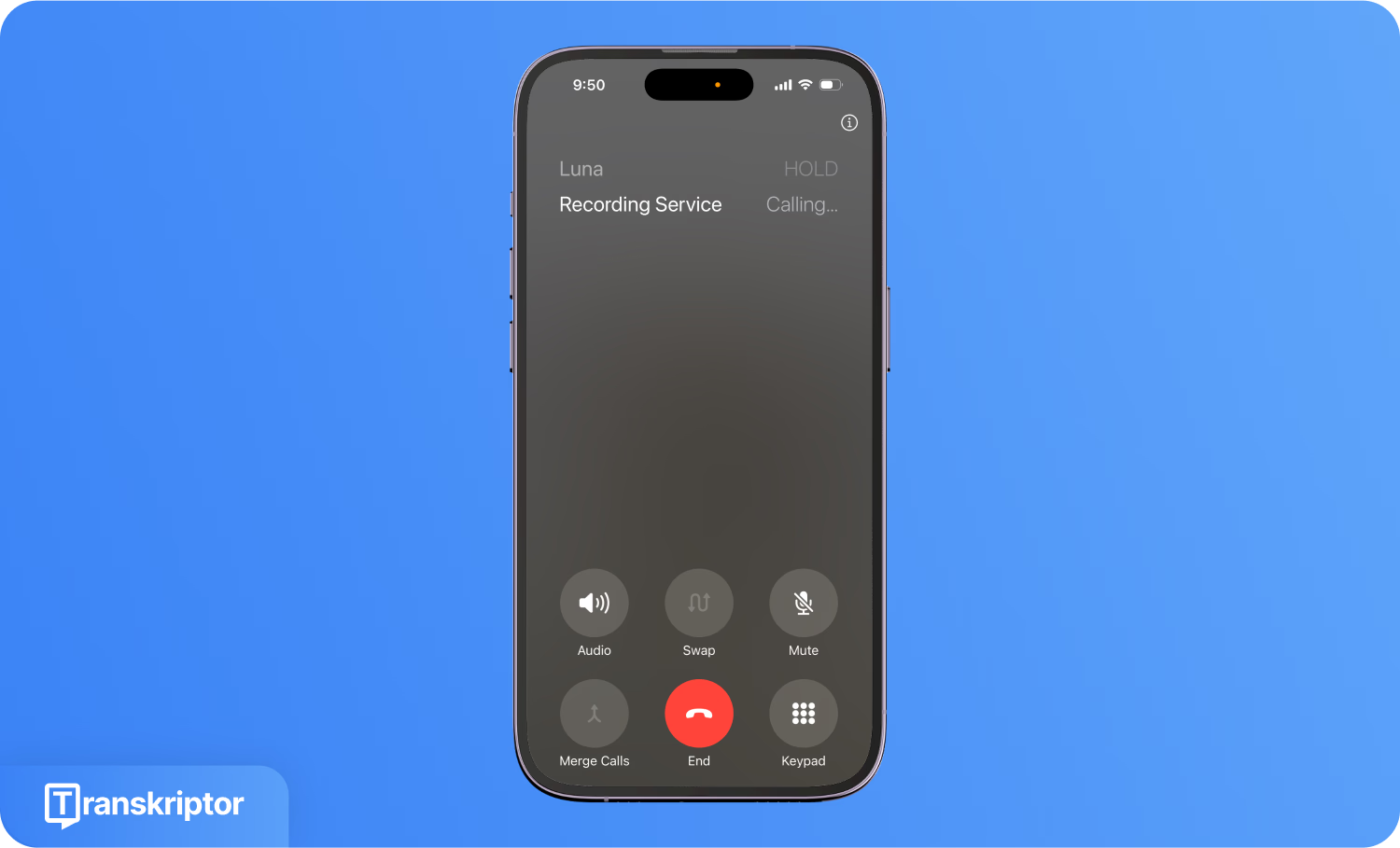
Érintse meg a Hívások Egyesítése opciót: Érintse meg a "Hívások Egyesítése" opciót, ha elérhető. Az alkalmazás elkezdi rögzíteni a hívást. Minden Truecaller által rögzített hívás helyileg tárolódik az iPhone-on, vagy szinkronizálódik az iClouddal.
Mik a rögzített hívások korlátai?
Bár egy telefonhívás rögzítése úgy tűnhet, mint a beszélgetés megőrzésének végső lépése, a valóság ennél kicsit összetettebb. Még ha az eszköz probléma nélkül rögzíti is a hívást, a visszajátszás gyakran időigényes.
Néhány korlátja van annak, ha csak rögzített hívás áll rendelkezésre.
Nehéz keresni vagy hivatkozni rá: A nyers hangfelvételek lineárisak. Ha a felhasználónak meg kell találnia egy adott pontot egy 30 perces hívásban, valószínűleg időt fog vesztegetni az ugrálással.
Hangminőségi problémák: Gyenge hálózat, háttérzaj vagy alacsony hangszóró hangerő torzíthatja a szavakat vagy teljes szegmenseket, ami megnehezíti a megértést.
Beszélő összezavarása: Csoportos hívások vagy interjúk során nehéz megkülönböztetni, ki mit mondott.
Nincs cselekvésre alkalmas formátum: A hangfelvételek nem eredendően cselekvésre alkalmasak, és a felhasználó nem tud gyorsan kiemelni következtetéseket, idézeteket kinyerni vagy összefoglalni a beszélgetési pontokat.
Megfelelőségi kockázatok: Néhány szervezet megköveteli, hogy a hívásfelvételek indexelve, időbélyeggel ellátva és szöveges formátumban archiválva legyenek auditok vagy jogi áttekintés céljából.
Egy AI átíró eszköz az audiofájlokat strukturált, kereshető szöveggé alakítja, így a rögzített hívások használhatóvá, megoszthatóvá és informatívvá válnak. Amikor a megfelelő megoldást választja igényeihez, érdemes felfedezni a telefonhívás rögzítése szolgáltatásokat, amelyek zökkenőmentesen alakítják át a rögzített beszélgetéseket cselekvésre alkalmas szövegformátumokká.
Hogyan lehet ingyenesen átiratot készíteni egy rögzített telefonhívásról?
Ahhoz, hogy ingyenesen készítsen átiratot egy rögzített telefonhívásról, egyszerűen töltse fel az audiofájlt a Transkriptorra, és az AI átíró platform automatikusan kereshető, szerkeszthető szöveggé alakítja a felvételt AI segítségével. Azoknak a vállalkozásoknak és szakembereknek, akik különböző lehetőségeket szeretnének értékelni, a különböző telefonhívás rögzítése szoftverek összehasonlítása segíthet az adott igényekhez legmegfelelőbb platform azonosításában. Itt van egy lépésről-lépésre útmutató arról, hogyan lehet ingyenesen átiratot készíteni egy rögzített telefonhívásról.
Itt van egy négy lépésből álló útmutató arról, hogyan lehet ingyenesen átiratot készíteni egy rögzített telefonhívásról.
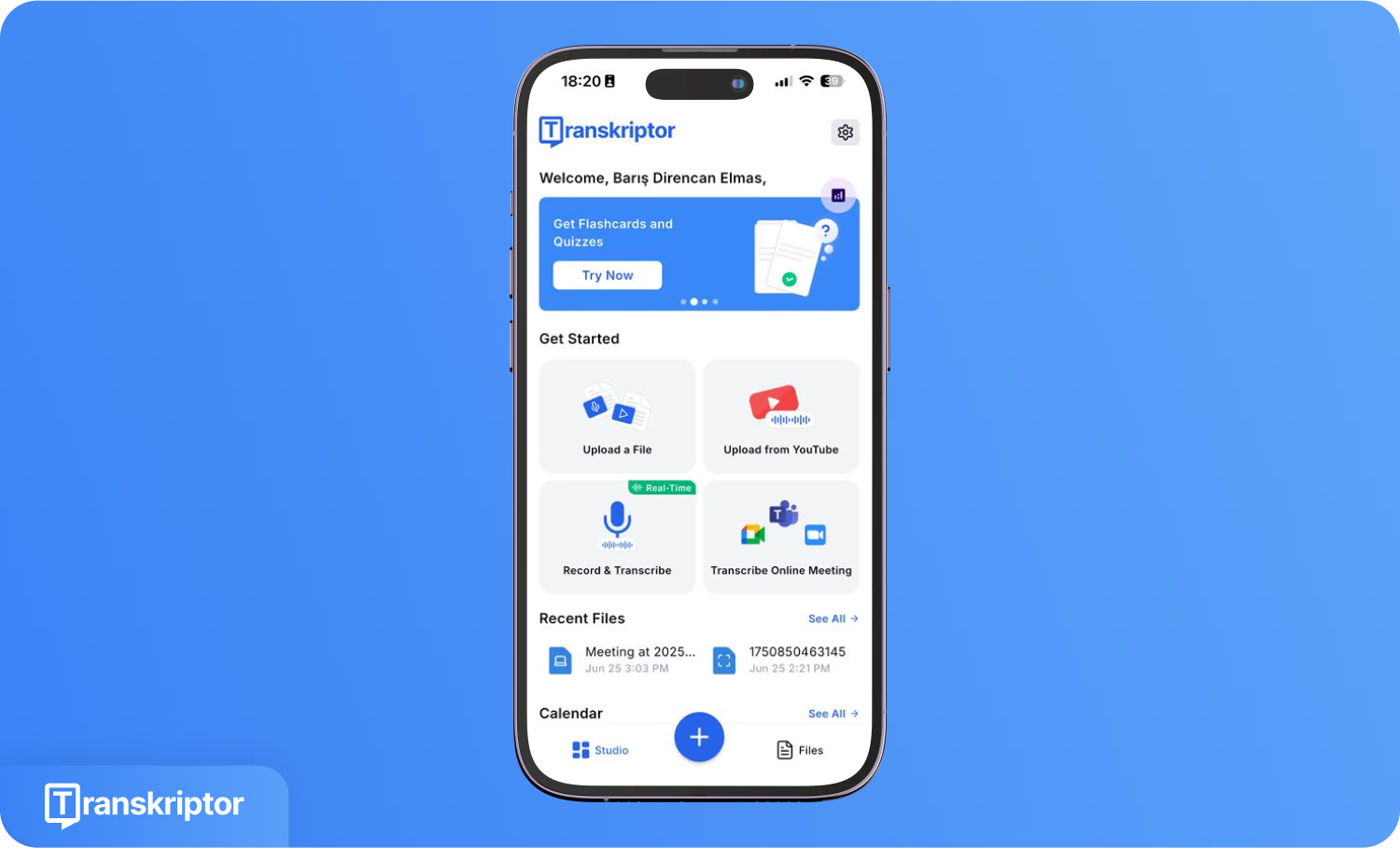
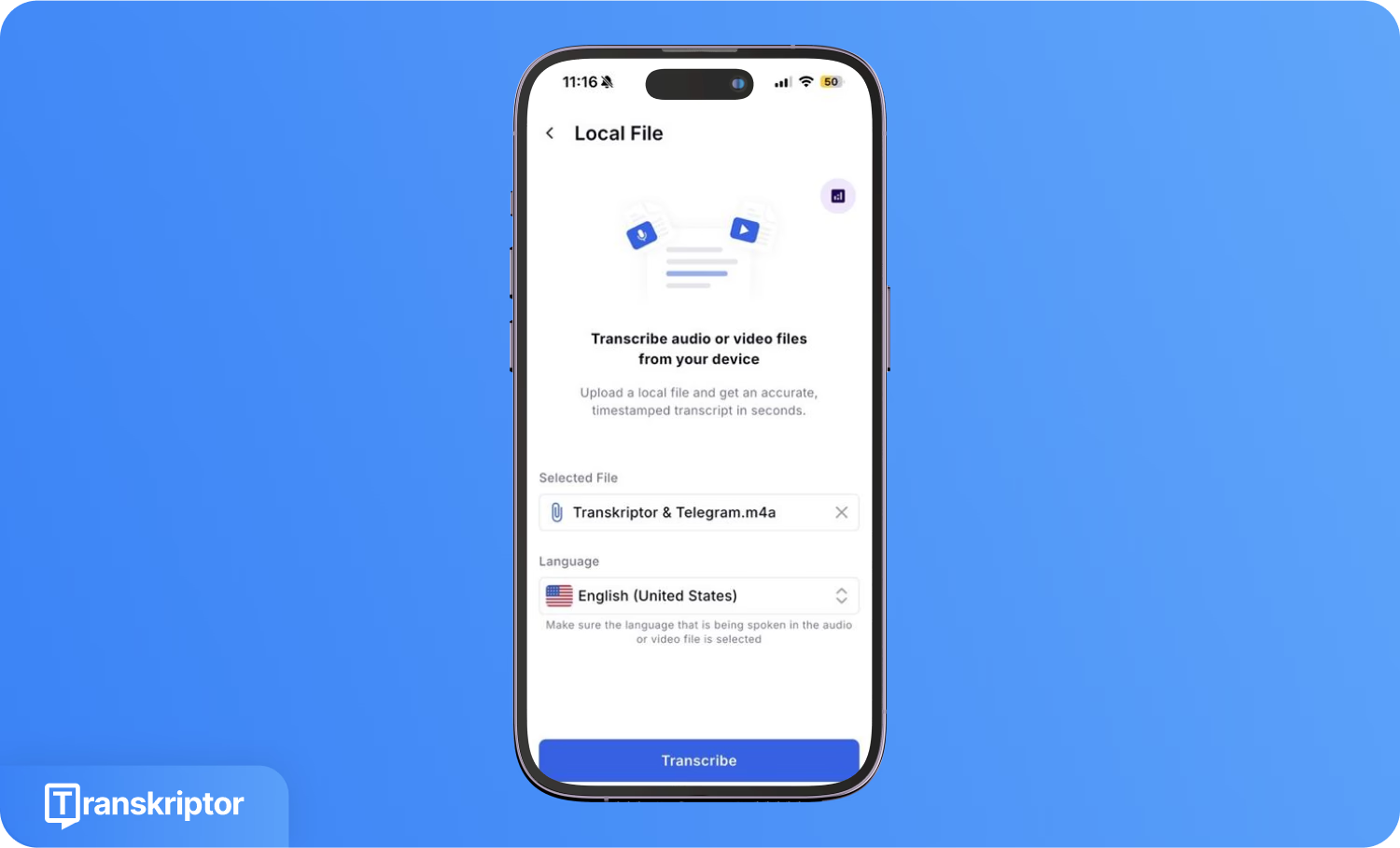
Hívásfelvétel feltöltése: Lépjen a Transkriptor feltöltési oldalára, és húzza be az audio vagy videofájlt a mezőbe. A felhasználó a „Fájlok böngészése” gombra kattintva választhat fájlokat eszközéről.
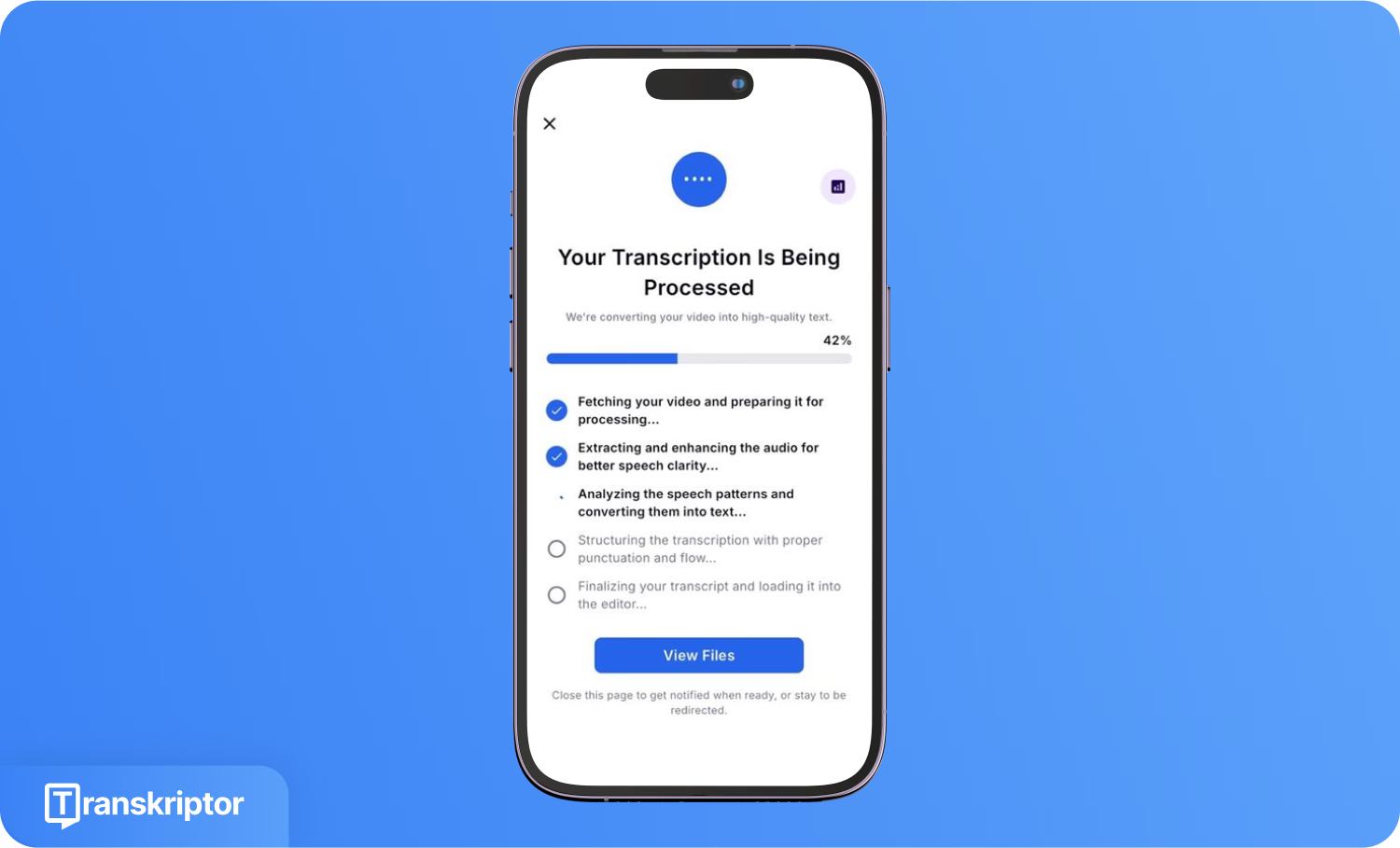
Transkriptor elemzés és feldolgozás: Miután feltöltötte, a Transkriptor automatikusan elemzi a felvételt. Ha a fájl telefonhívást vagy megbeszélést tartalmaz, a Transkriptor azonosítja a beszélőket, és megkezdi a beszéd szöveggé alakítását.
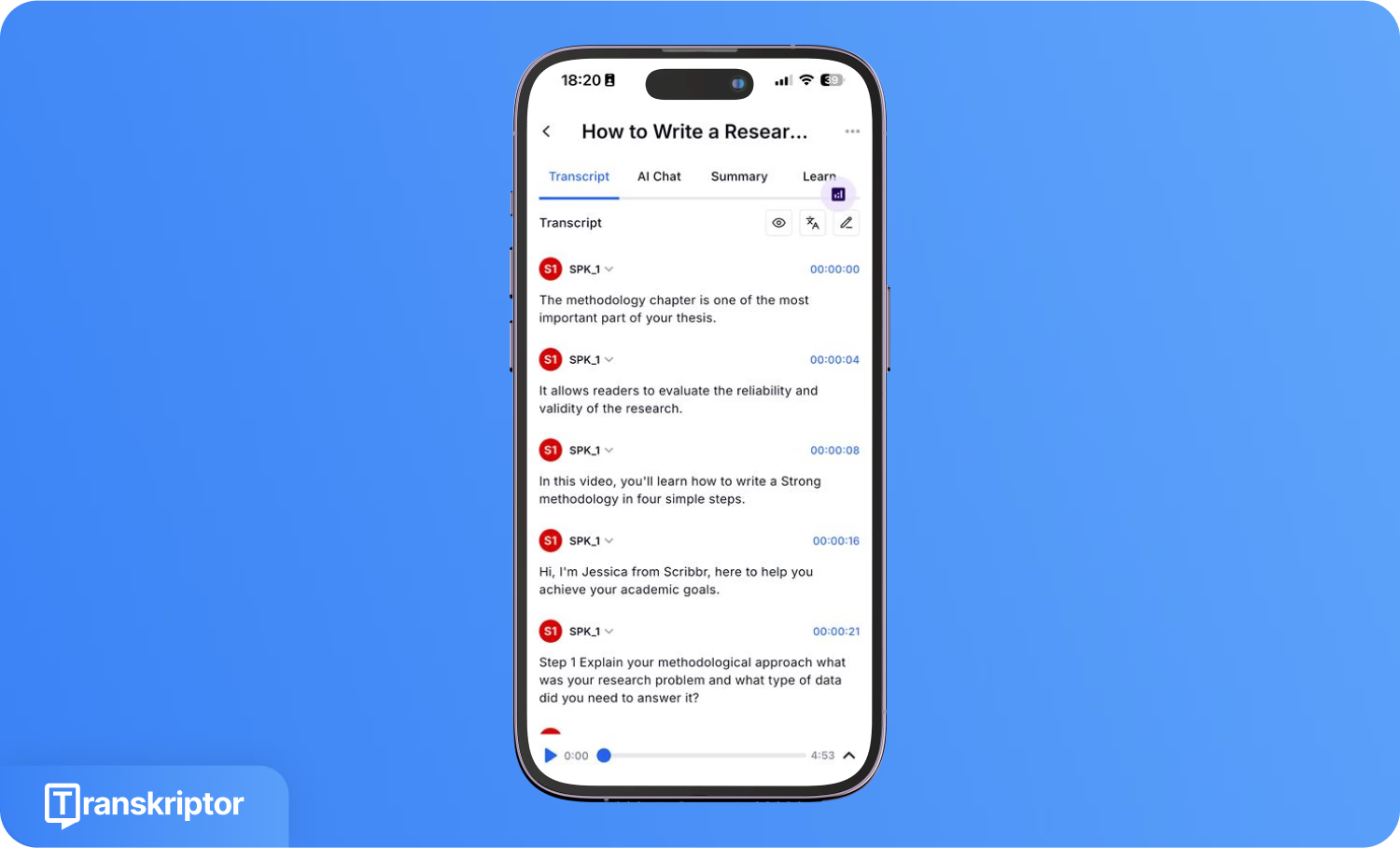
AI beszédet szöveggé alakít: Az átíró motor a beszélgetést szerkeszthető szöveggé alakítja. A Transkriptor több mint 100 nyelvet támogat, és beszélő azonosítást kínál, lehetővé téve, hogy könnyen követhesse, ki mit mondott, még csoportos hívás esetén is.
Átirat elérése, szerkesztése és megosztása: Az átírás befejezése után manuálisan szerkesztheti az átiratot, hozzáadhat beszélő neveket, vagy exportálhatja az átiratot TXT, DOCX, SRT vagy PDF formátumban.
Törvényes-e telefonhívást rögzíteni?
A válasz az adott ország beleegyezési törvényeitől függ. Egyes régiókban elegendő, ha csak az Ön beleegyezése szükséges a telefonhívás rögzítéséhez, míg másokban minden résztvevőt tájékoztatni kell, és bele kell egyezniük, mielőtt bármilyen rögzítés megkezdődne. A Grand View Research szerint a globális hívásrögzítési kapcsolattartó központ mint szolgáltatás piac mérete 2024-ben 369,5 millió USD-ra volt becsülve, és várhatóan 2024-től 2030-ig 19%-os éves növekedési ütemmel fog növekedni.
Az adatok azt mutatják, hogy a hívásrögzítési piac növekszik, és továbbra is növekedni fog a 2030-as évekig. De a törvények és az ország-specifikus törvények megértése is fontos, mert a hívás rögzítése megfelelő beleegyezés nélkül jogi következményekkel járhat, beleértve a bírságokat vagy pereket.
Jogi esetek példái országonként a telefonhívás rögzítésére
Íme néhány ország és azok törvényei a hívásrögzítésekkel kapcsolatban.
Egyesült Államok: Az államok törvényei eltérőek
Egyoldalú államok: Csak egy személynek kell tudnia, hogy a hívást rögzítik (pl. New York, Texas).
Kétoldalú államok: Minden résztvevőnek bele kell egyeznie (pl. Kalifornia, Florida, Pennsylvania).
Kanada: Egyoldalú beleegyezési törvény
A Kanadai Adatvédelmi Biztos Hivatala szerint tájékoztatni kell a másik felet a hívás elején, ha a beszélgetést manuálisan vagy automatikus üzenettel rögzítik.
Ausztrália
A telefonhívások rögzítése anélkül, hogy a másik felet tájékoztatnák, általában nem megengedett.
Egy szervezetnek a beszélgetés elején közölnie kell a hívásfigyelést vagy rögzítést, és lehetőséget kell adnia a másik félnek:
A hívás befejezése, vagy
Kérés egy olyan vonalra való átkapcsolásra, ahol nincs rögzítés.
Főbb tanulságok
A telefonhívás rögzítése minden eddiginél egyszerűbb a modern eszközök beépített funkcióinak köszönhetően. Az Android natív hívásfelvételt kínál a Telefon alkalmazás beállításain keresztül, míg az iPhone-felhasználók az iOS 18 integrált rögzítési funkcióját vagy harmadik féltől származó megoldásokat használhatnak.
Ne felejtsd el:
Mindig ellenőrizd a helyi törvényeket és szerezz beleegyezést
Válaszd a készülékednek megfelelő módszert
Fontold meg az átírást a jobb használhatóság érdekében
Használj minőségi rögzítési körülményeket a legjobb eredményért
Akár üzleti, személyes vagy interjú céljából rögzítesz, ezek a módszerek segítenek hatékonyan rögzíteni és megőrizni a fontos beszélgetéseket.