המרת וידאו לטקסט ב-Mac: מדריך פשוט
- מהי המרת וידאו לטקסט ב-Mac, ולמה אתם זקוקים לה?
- איך Transkriptor מפשט את המרת הווידאו לטקסט ב-Mac?
- מהם הכלים הטובים ביותר להמרת קול לטקסט עבור Mac?
- מדריך שלב אחר שלב: איך להמיר וידאו לטקסט ב-Mac
- טיפים לזרימת עבודה יעילה בהמרת וידאו לטקסט
- אתגרים נפוצים ודרכי התמודדות
- סיכום: הפכו את ה-Mac שלכם לכלי תמלול עוצמתי
Transcribe, Translate & Summarize in Seconds
- מהי המרת וידאו לטקסט ב-Mac, ולמה אתם זקוקים לה?
- איך Transkriptor מפשט את המרת הווידאו לטקסט ב-Mac?
- מהם הכלים הטובים ביותר להמרת קול לטקסט עבור Mac?
- מדריך שלב אחר שלב: איך להמיר וידאו לטקסט ב-Mac
- טיפים לזרימת עבודה יעילה בהמרת וידאו לטקסט
- אתגרים נפוצים ודרכי התמודדות
- סיכום: הפכו את ה-Mac שלכם לכלי תמלול עוצמתי
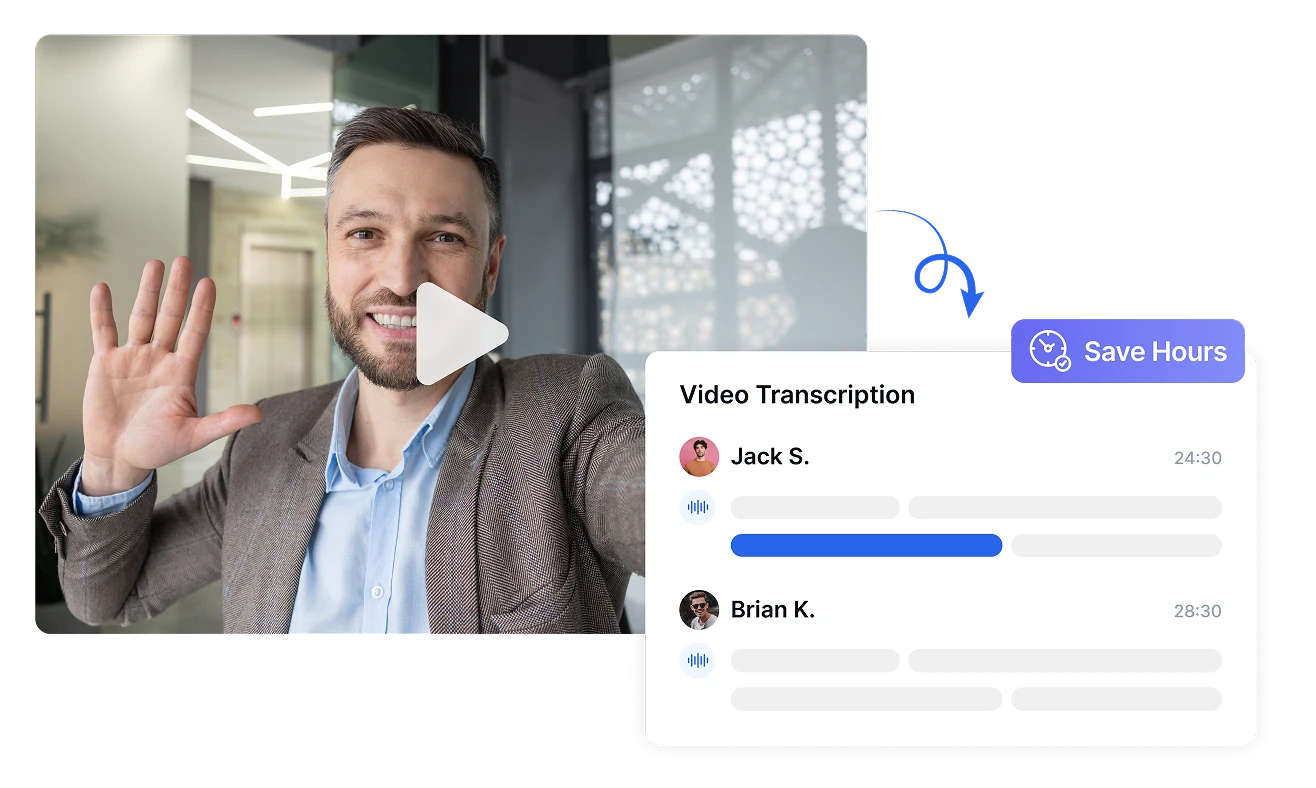
כדי להשיג תהליך חלק ונוח, כלי המרת הדיבור לטקסט של Mac או כלים מתקדמים יותר כמו Transkriptor הם הבחירה הטובה ביותר. Transkriptor לא רק משפר את הקריאות, אלא גם מתמצת נקודות מפתח ומפיק כתוביות עם חותמות זמן. מדריך זה יעזור לכם להבין את תהליך המרת הווידאו לטקסט ואת היתרונות הגלומים בו.
מהי המרת וידאו לטקסט ב-Mac, ולמה אתם זקוקים לה?
המרת דיבור לטקסט ב-Mac היא תהליך פשוט של הפיכת מילים מדוברות מתוך סרטון לטקסט הניתן לסריקה מהירה. טכנולוגיית הקול לטקסט ב-Mac הופכת את התוכן לנגיש ונוח לניהול.
יתרונות מרכזיים של המרת וידאו לטקסט למשתמשי Mac
הנה היתרונות העיקריים שיעזרו לכם להבין את הערך המוסף:
שיפור הפרודוקטיביות: באמצעות שימוש בכלי המרת וידאו לטקסט כמו Transkriptor, תוכלו לחסוך מחצית מהזמן בהשוואה להקלדה ידנית.
שיפורי נגישות: המרת וידאו לטקסט ב-Mac משפרת את הנגישות עבור אנשים עם לקויות שמיעה ומרחיבה את טווח ההגעה לקהל היעד.
מיחזור תוכן בקלות: כלים להמרת וידאו לטקסט הופכים סרטונים לתוכן מותאם לקידום אתרים (SEO), ומשדרגים את הערך והחשיפה שלהם בפלטפורמות השונות.
שיפור הפרודוקטיביות
טכנולוגיית המרת קול לטקסט חוסכת לכם מחצית מהזמן בהשוואה להקלדה ידנית. במקום לבזבז שעות על תמלול סרטון של שעה, נסו כלים כמו Transkriptor לביצוע העבודה במהירות. זה מאפשר לכם להתמקד במשימות חשובות אחרות.
שיפורי נגישות
המרת וידאו לטקסט ב-Mac הופכת את התוכן שלכם לנגיש עבור כבדי שמיעה. על פי DSpace Repository כתוביות, תמלולים ותיאורים קוליים מבטיחים שכל המשתמשים, ללא קשר ליכולותיהם, יוכלו לצרוך ולהפיק תועלת מתוכן דיגיטלי.
מיחזור תוכן בקלות
שירותי קול-לטקסט לסיכומי פגישות עבור משתמשי Mac הופכים ראיונות וידאו לפוסטים בבלוג ומתמללים הערות ישיבה. היצירתיות הזו עוזרת לכם למקסם את ערך תוכן הווידאו שלכם במגוון רחב של פלטפורמות.
איך Transkriptor מפשט את המרת הווידאו לטקסט ב-Mac?
Transkriptor מפשטת את תהליך המרת הווידאו לטקסט ב-Mac. כלי זה הופך את תמלול האודיו לטקסט לאוטומטי וחוסך שעות של עבודה ידנית מפרכת. הממשק הידידותי שלו הופך אותו לפתרון מושלם גם למתחילים.
שימושים מעשיים של Transkriptor עבור Mac
Transkriptor מציעה מגוון יישומים בזמן אמת, כגון:
תמלול ראיונות
עיתונאים וחוקרים יכולים להשתמש בכלים כמו Transkriptor כדי לתעד שיחות במהירות רבה יותר. Statista מדווחת כי סקר שנערך ב-2018 מראה ש-62% מאוכלוסיית ארה"ב מעדיפים חדשות בטקסט על פני וידאו. כל מה שעליכם לעשות הוא להעלות את הסרטון, ו-Transkriptor יתמלל אודיו לטקסט ב-Mac בדיוק של כ-99%.
המרת הרצאות לטקסט
סטודנטים המתקשים להאזין שוב ושוב להרצאות ארוכות יכולים להשתמש ב-Transkriptor כדי לתמלל וידאו לטקסט ב-Mac בקלות. במקום לחפש נקודות מפתח בתוך סרטון, תוכלו פשוט לסרוק את הטקסט ולסמן אותן.
יצירת כתוביות לסרטונים ברשתות החברתיות
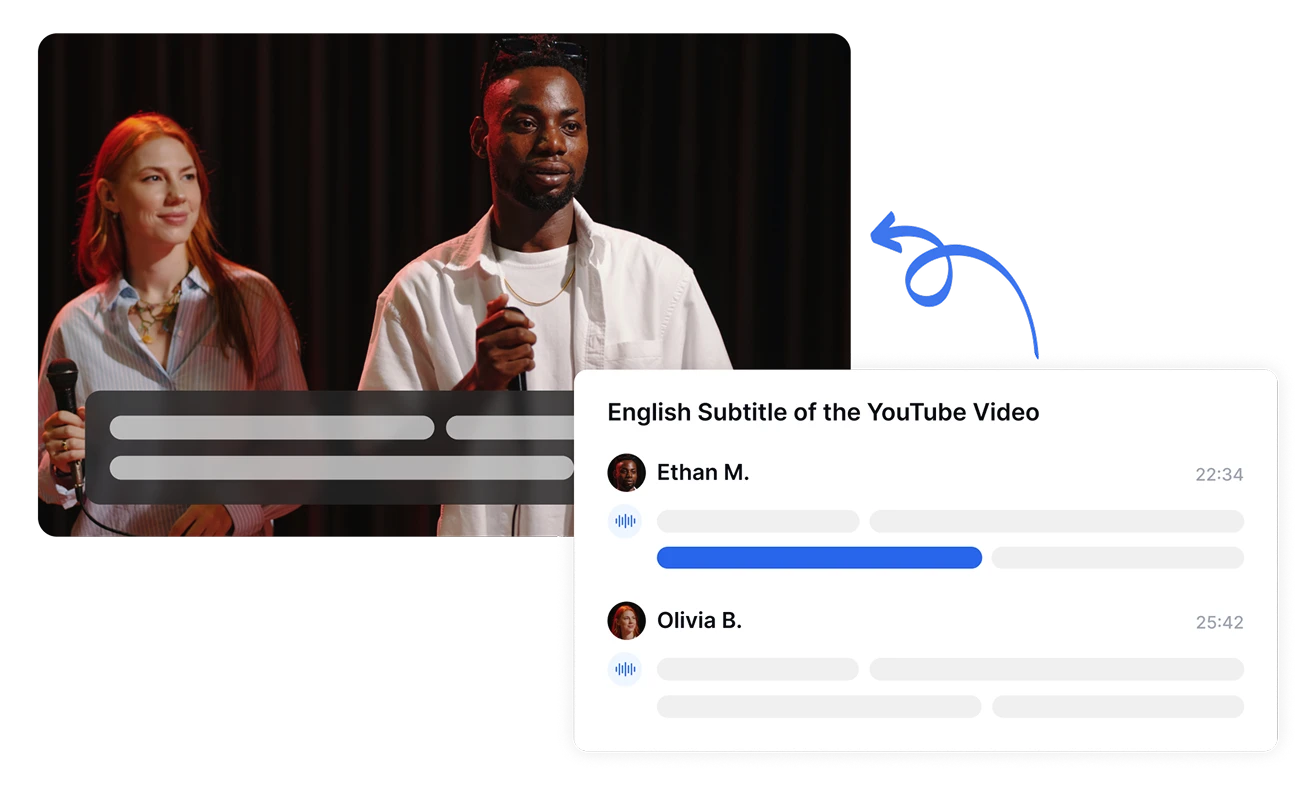
הוספת כתוביות לסרטונים שלך תעזור לך להגיע לקהל רחב יותר ללא מחסומי שפה. Transkriptor מקל על התהליך על ידי הפקת כתוביות מדויקות עם חתימות זמן. בנוסף, ניתן לערוך את התמליל ולהשתמש בו בפלטפורמות שונות כמו אינסטגרם ויוטיוב.
מהם הכלים הטובים ביותר להמרת קול לטקסט עבור Mac?
הנה כמה מממירי הווידאו והאודיו המומלצים ביותר ל-Mac:
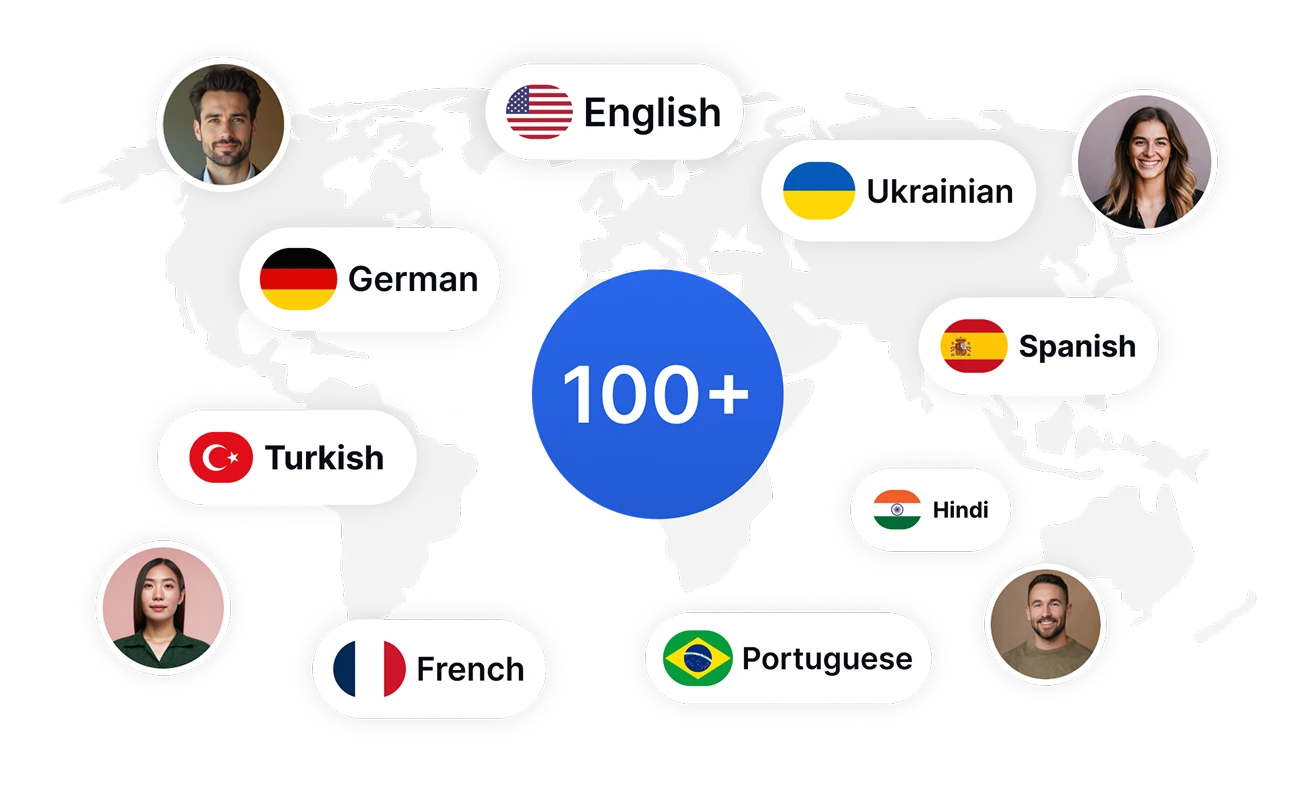
Transkriptor: Transkriptor הוא אחד הכלים העשירים ביותר בתכונות להמרת קול לטקסט ב-Mac; הוא מציע תמלול ביותר מ-100 שפות ומתאים במיוחד לצוותים רב-לשוניים.
Rev: Rev הוא פתרון אידיאלי למי שמחפש להקליט ולתמלל ראיונות, אם כי הוא עשוי להיות יקר יחסית.
Descript : Descript מושלם עבור יוצרי תוכן שרוצים להפיץ את התכנים שלהם במגוון פודקאסטים ואפילו ביוטיוב.

1. Transkriptor
עם דיוק של 99% ומחיר משתלם, Transkriptor היא אחת מתוכנות התמלול הטובות ביותר עבור Mac. התוכנה לוכדת קול ביותר מ-100 שפות, בין אם מדובר בדובר אחד או יותר. הממשק הקל והאינטראקטיבי שלה הופך אותה למתאימה גם למתחילים.
זיהוי דוברים חכם, תמלול מבוסס בינה מלאכותית ומענה מהיר מקלים על מלאכת התמלול שלך. אך לקבלת התוצאה הטובה והמדויקת ביותר, מומלץ תמיד להשתמש באודיו באיכות גבוהה.

2. Rev
Rev ממירה אודיו מוקלט לטקסט ב-Mac עם אפשרויות כמו עריכה והדגשת ציטוטים. כלי זה מתמלל באמצעות AI ומתאים להקלטות טכניות. המחיר שלו מעט גבוה יותר והוא מציע רק 45 דקות תמלול בחודש. אם אתם זקוקים לתמלול בשפות שאינן אנגלית, ייתכן שזה לא הכלי עבורכם.

3. Descript
Descript עובדת היטב בלמעלה מ-23 שפות ומתאימה מאוד לפודקאסטים ולסרטוני יוטיוב. אפשרויות עריכה והדגשה פשוטות עוזרות לך להתאים את התסריט ואת המדיה, מה שהופך אותה לאחת מתוכנות המרת הווידאו הטובות ביותר עבור Mac. עם זאת, תוכנת תמלול אודיו זו עשויה לבצע שגיאות כתיב ודקדוק.
השוואה בין תוכנות תמלול חינמיות לבתשלום
כלי תמלול חינמיים מציעים פתרון מהיר אך סובלים מבעיות דיוק מסוימות. כלים בתשלום כמו Transkriptor מספקים דיוק גבוה יותר לצד אבטחה מקסימלית. הנה השוואה מפורטת המבוססת על מספר נקודות מפתח:
רמת דיוק
תוכנות חינמיות להמרת אודיו לטקסט ב-Mac מציעות דיוק מוגבל. הן עלולות להיתקל בקשיים עקב רעשי רקע, מבטאים שונים או בנוכחות של יותר מדובר אחד. לעומת זאת, תוכנות תמלול בתשלום ל-Mac מציעות דיוק של עד 99% ומטפלות ביעילות במבטאים ובמספר דוברים.
עיצוב וסימני פיסוק
לרוב, תוכנות תמלול חינמיות ל-Mac חסרות אפשרות לעיצוב אוטומטי ומצריכות ניקוי ידני. דבר זה עלול להוביל לעריכות גוזלות זמן ולטקסט לא עקבי. תוכנות מקצועיות בתשלום כוללות פיסוק אוטומטי ועיצוב תקין, מה שמייעל את התהליך ומבטיח תמלול ברמה מקצועית במינימום מאמץ.
זיהוי והפרדת דוברים
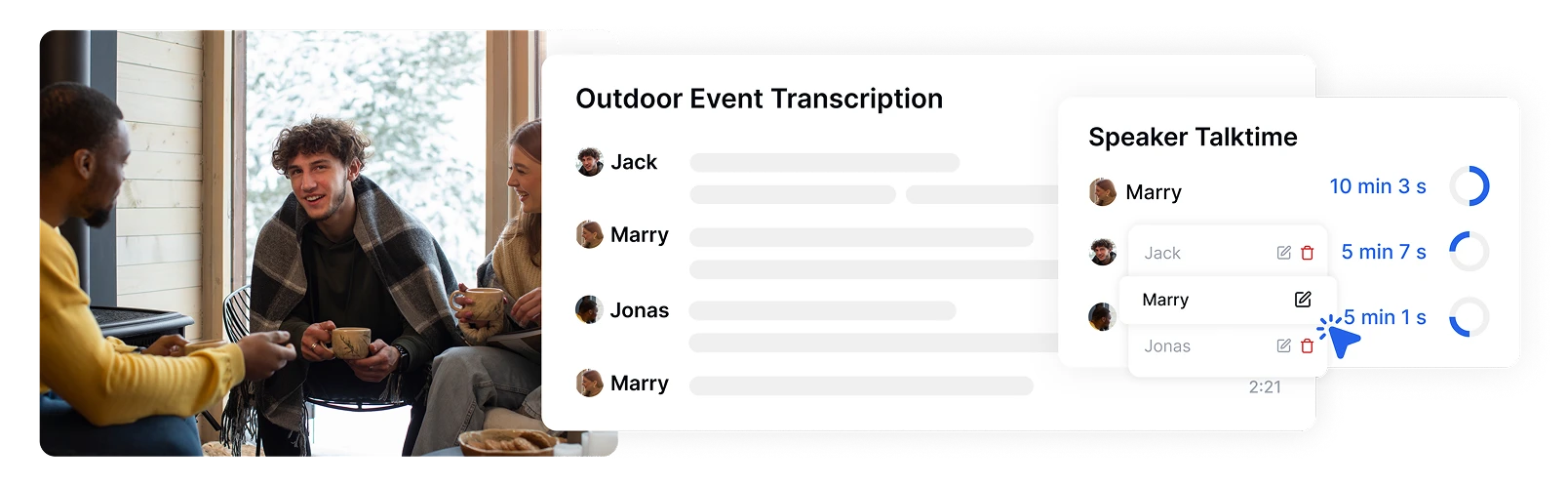
הפרדת דוברים קיימת לעיתים רחוקות בכלים חינמיים, ולרוב נוצרות בעיות בזיהוי בין דוברים שונים. מנגד, כלים בתשלום מזהים ומתייגים דוברים בקלות ומאפשרים עריכה שלהם. תכונה זו משפרת משמעותית את הדיוק, במיוחד בשיחות מרובות משתתפים.
אבטחה ופרטיות
כלים חינמיים עלולים לסבול מליקויי אבטחה ולא להתאים לתוכן רגיש, מה שעלול להוביל לאובדן מידע חשוב לפני פרסומו הרשמי. לעומת זאת, תוכנות תמלול בתשלום ל-Mac מציעות את רמת הגנת הנתונים הגבוהה ביותר.
כלים חינמיים הם פתרון נחמד, אך כלים בתשלום כמו Transkriptor מספקים תוצאות טובות ומדויקות בהרבה. המחיר המשתלם שלהם לא יכביד על הכיס, והם מציעים פיצ'רים מתקדמים כמו חותמות זמן ותמיכה בלמעלה מ-100 שפות.
מדריך שלב אחר שלב: איך להמיר וידאו לטקסט ב-Mac
בעזרת כלי תמלול מקצועי כמו Transkriptor, תוכלו ללמוד איך לתמלל אודיו לטקסט ב-Mac בקלות. מדריך זה מציג כיצד להמיר קול לטקסט במהירות ובדיוק רב. השלבים מפורטים להלן:

שלב 1: יצירת חשבון
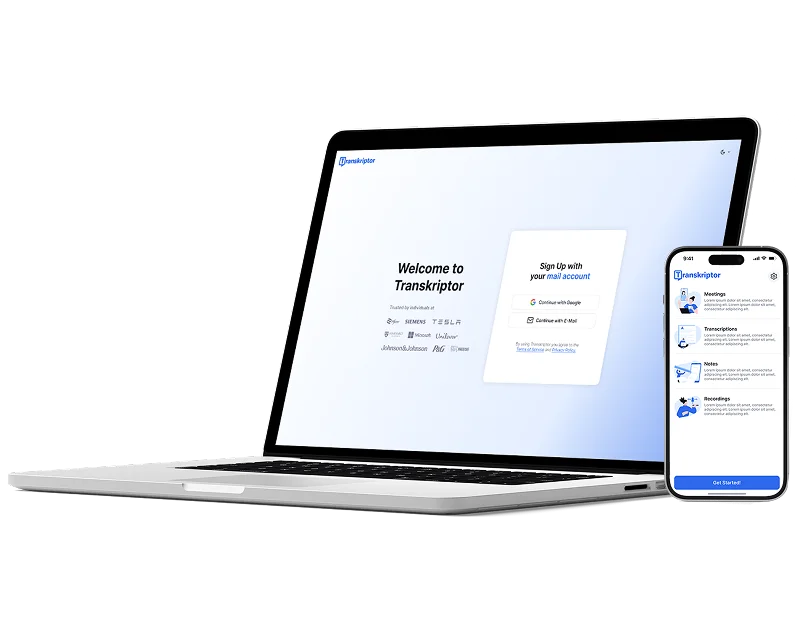
היכנסו לאתר הרשמי של Transkriptor ולחצו על כפתור "נסה בחינם" בפינה הימנית. תוכלו להירשם בשתי דרכים פשוטות, ואם כבר יש לכם חשבון, פשוט לחצו על התחברות.

שלב 2: העלו את קובץ הווידאו ובחרו שפה
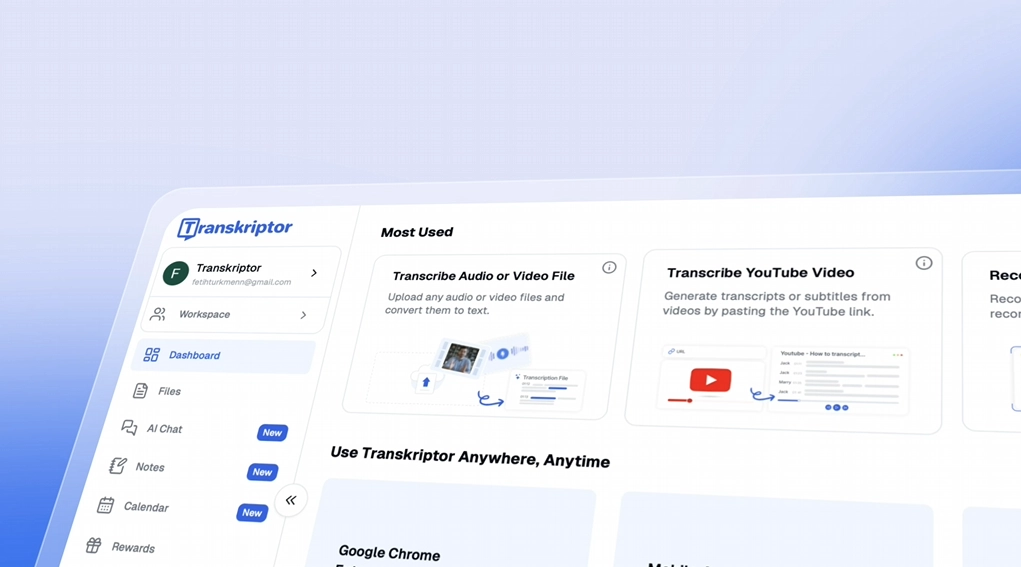
בלוח הבקרה, לחצו על האפשרות הראשונה, "העלאת שמע או וידאו". כאן תוכלו להעלות את הסרטון שלכם או פשוט לגרור אותו. לאחר ההעלאה, בחרו את השפה מהתפריט הנפתח ולחצו על Enter.

שלב 3: המתינו לסיום עיבוד הקובץ
לאחר השלמת התהליך, Transkriptor מתחילה להמיר וידאו לטקסט ב-Mac. תוך דקות ספורות, תקבלו הודעה במייל שהתמלול מוכן לשימוש.

שלב 4: קראו וערכו את התמלול שלכם
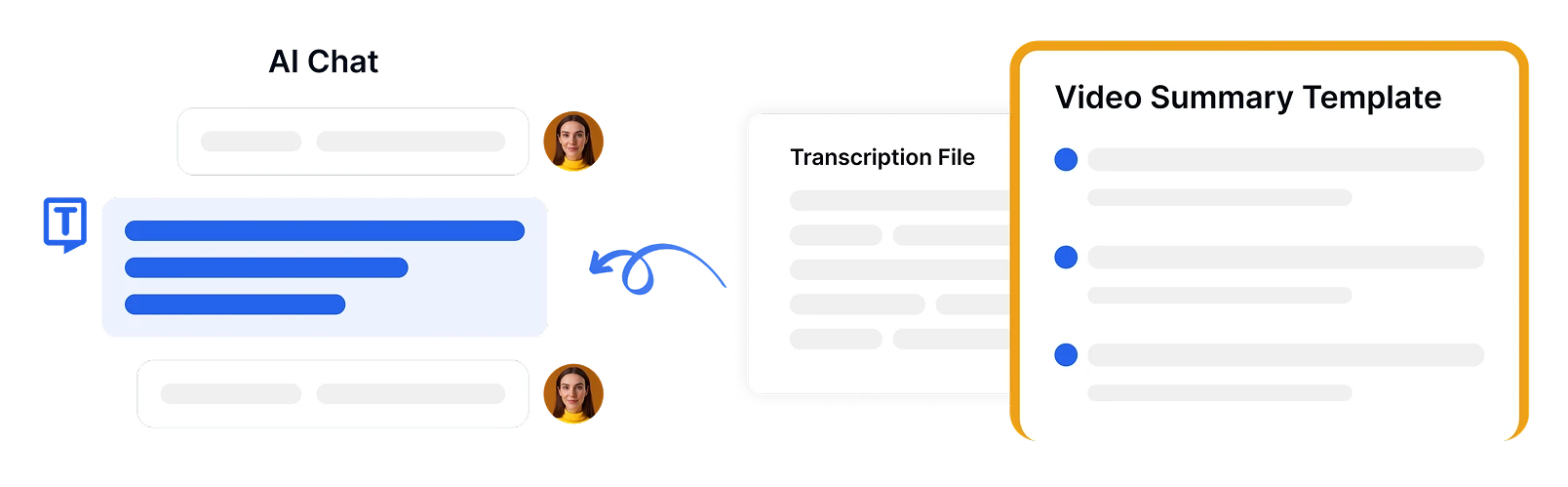
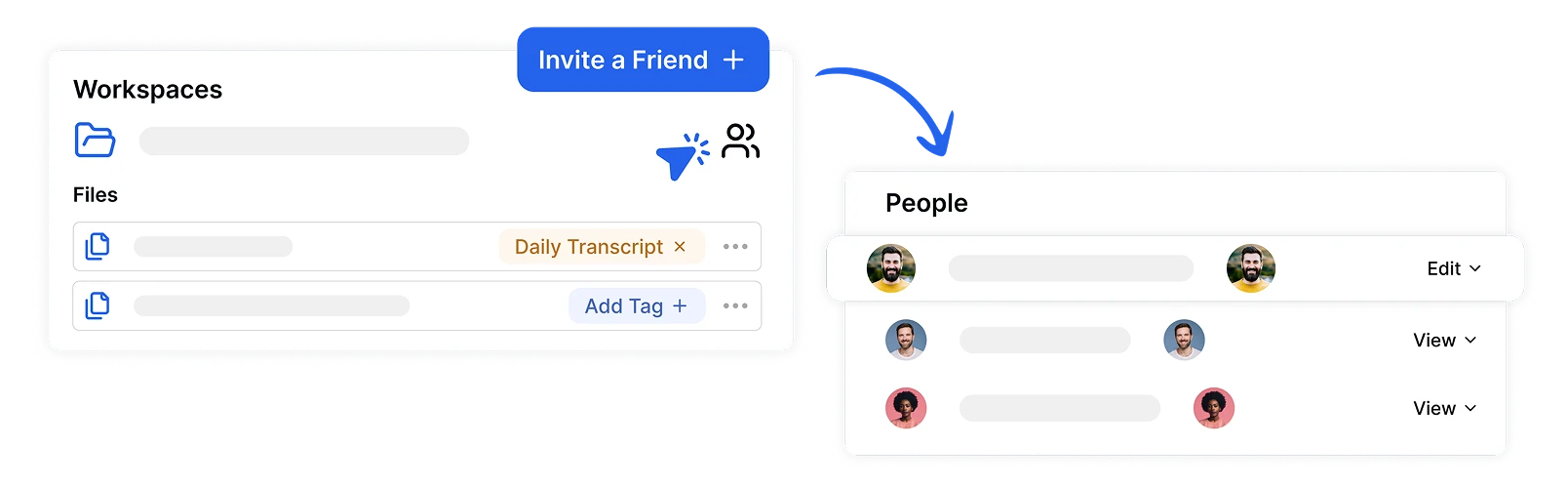
פתחו את התמלול והשתמשו בכלי העריכה המובנה. תוכלו לערוך את הטקסט במידת הצורך, להוסיף הערות לשיתוף ולהדגיש נקודות מפתח. בנוסף, תוכלו למצוא סיכום לסרטון המבוסס על בינה מלאכותית.

שלב 5: שיתוף או הורדה
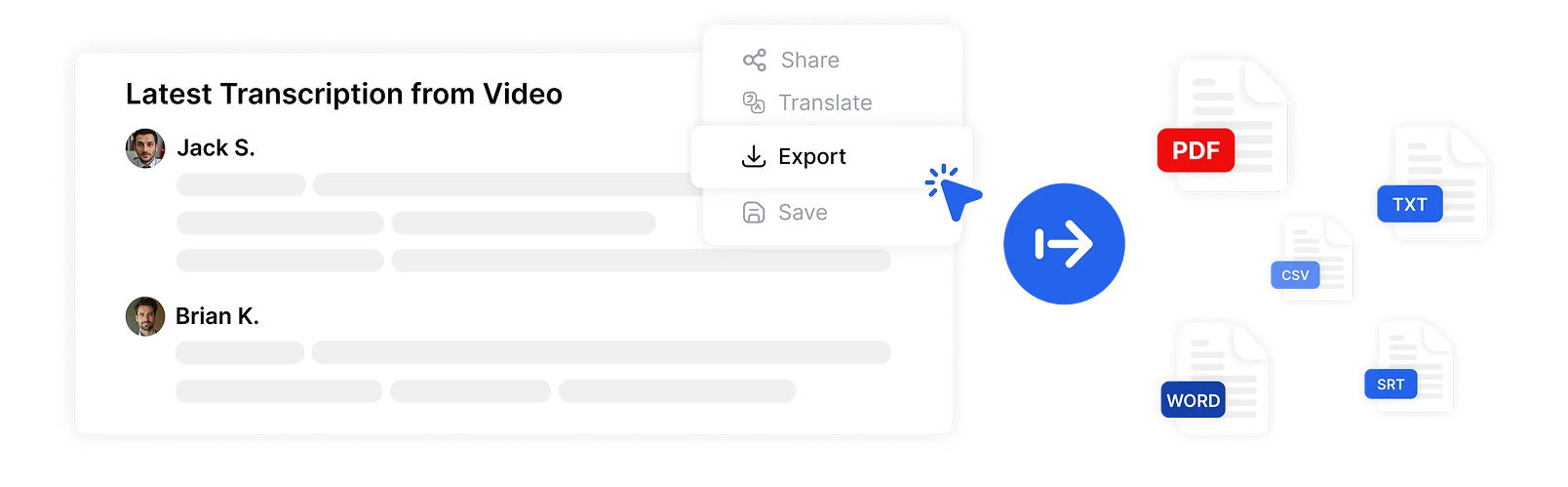
לאחר שתסקרו את הטקסט, לחצו על כפתור ההורדה. שם תוכלו לבחור פורמטים כמו PDF או TXT, וכן אפשרויות לגודל פסקאות והוספת חותמות זמן. ניתן גם לשתף את הטקסט ישירות מהכלי עם הצוות שלכם.
תמלול בדיוק של 99%. ערוך את התמלולים שלך בקלות, הוסף הערות והשתמש בעוזר ה-AI כדי להתכתב עם הטקסט או לסכם אותו. התחל לתמלל בחינם עכשיו
הגדרת כלי התמלול לתוצאות מיטביות
כלי דיבור-לטקסט ב-Mac עובדים בצורה הטובה ביותר כשאיכות השמע ופורמט הקובץ מתאימים. אודיו ללא רעשי רקע שהוקלט במיקרופון איכותי, בפורמטים MP3 או MP4, מבטיח תמלול מדויק. הכנה נכונה מפחיתה שגיאות ומאיצה את התהליך. הנה כמה טיפים לתוצאות הטובות ביותר:
טיפים להעלאת אודיו צלול
לתוצאות אידיאליות, הקליטו את הווידאו במקום שקט עם מינימום הד. השתמשו במיקרופונים איכותיים ומקמו אותם נכון. וודאו שהדובר מדבר בבירור ושומר על הפסקות מתאימות. אם ישנם מספר דוברים בסרטון, וודאו שהם מדברים אחד אחד ולא בו-זמנית.
טיפים לבחירת פורמט הקובץ המתאים ביותר
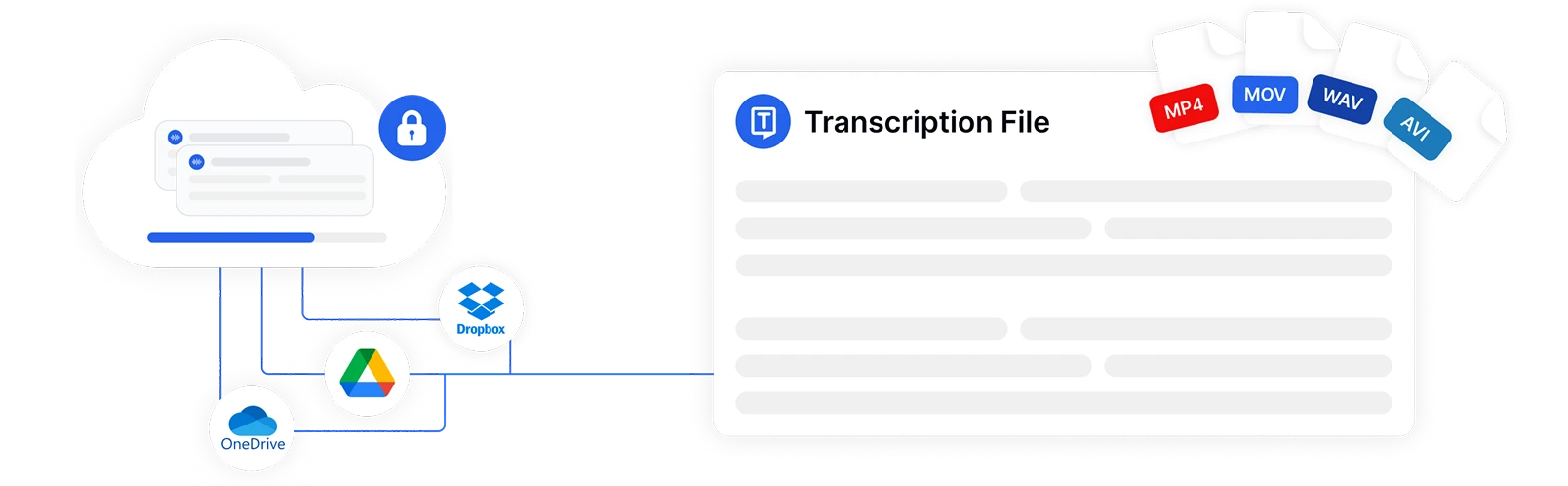
מומלץ תמיד להשתמש בפורמטים נפוצים כמו MP4, MOV, AVI ו-WMV. לאיכות קול משופרת, כדאי להשתמש בקובצי WAV שמספקים הקלטה צלולה. קבצים גדולים עלולים להאריך את זמן התמלול, לכן מומלץ לכווץ אותם תוך שמירה על איכות השמע.
עריכה ועיצוב של התמלול שלך
לאחר סיום התמלול, עברו על הטקסט בעיון כדי לתקן שגיאות כתיב ודקדוק. ניתן להשתמש בעורך טקסט כדי להוסיף שמות דוברים ולתקן טעויות. כלים כמו Transkriptor מציעים גם חותמות זמן. בעת ההורדה, בחרו בפורמט של פסקאות בשורה אחת או פסקאות כפולות לקריאה נוחה יותר, וודאו שפורמט הקובץ מתאים לצרכים שלכם.
טיפים לזרימת עבודה יעילה בהמרת וידאו לטקסט
הנה כמה טיפים שיעזרו לכם להשיג תוצאות טובות יותר:
ארגון סרטוני הווידאו לפני ההעלאה: סדרו ותנו שמות ברורים לקובצי הווידאו בתיקיות כדי להבטיח העלאה מהירה, גישה נוחה וזרימת עבודה חלקה.
שימוש בקיצורי דרך בתוך כלי התמלול: כלים כמו Transkriptor מציעים קיצורי דרך כמו דילוג קדימה, הרצה לאחור והתאמת מהירות הווידאו לתמלול מהיר ויעיל יותר.
הגהה באמצעות כלי עריכה מובנים: השתמשו בתכונת העריכה המובנית כדי לתקן שגיאות, להוסיף הערות ולשנות את זיהוי הדוברים לצורך תמלול מדויק.
ארגון סרטוני הווידאו לפני ההעלאה
סדרו את קובצי הווידאו שלכם עם תוויות ברורות בתיקייה נפרדת. זה יעזור לכם להעלות קבצים במהירות ולחסוך זמן יקר שעלול להתבזבז על בלבול. ארגון נכון של הקבצים מבטיח גם גישה נוחה יותר לעריכות עתידיות, מקל על שיתוף פעולה, מייעל את זרימת העבודה ומשפר את הפרודוקטיביות.
שימוש בקיצורי דרך בתוך כלי התמלול
כשממירים וידאו לטקסט ב-Mac, כלים כמו Transkriptor מציעים קיצורי דרך שימושיים. לדוגמה, בתפריט פיצול הפסקאות, לחיצה על כפתור ה-+ הימני מאפשרת להריץ אחורה או לדלג 5 שניות קדימה. השילובים Control+9 ו-Control+0 משמשים להאצה והאטה של השמע. קיצורי דרך אלו משפרים את היעילות והופכים את התמלול לחלק ומהיר יותר.
ביצוע הגהה בעזרת כלי עריכה מובנים
לאחר התמלול, השתמשו בכלים המובנים כדי לתקן שגיאות ולהבטיח דיוק מרבי. ניתן גם להוסיף הערות וחותמות זמן להבנה ברורה יותר. בנוסף, קיימת אפשרות להפרדה בין דוברים שניתן להפעיל או להשבית בהתאם לצורך. גמישות זו מבטיחה זרימת עבודה חלקה המותאמת אישית לצרכים שלכם.
ניצול תכונות ייחודיות של Mac לתמלול
תוכלו להאיץ את תהליך התמלול באמצעות כלי macOS מובנים כמו 'תזכורות קוליות' (Voice Memos). הכלי הזה פשוט לשימוש, יעיל וחוסך את הצורך באפליקציות צד שלישי. כך תוכלו לייעל את זרימת העבודה שלכם ב-Mac:
תזכורות קוליות
באמצעות שימוש בתכונות זיהוי קולי, תוכלו לתמלל אודיו ב-Mac בקלות. עם זאת, החיסרון הוא שאינכם יכולים לערוך את התמלול ישירות באמצעות הקלדה. כדי לבצע שיפורים, עליכם לעשות זאת ישירות מתוך קובץ האודיו.
מגבלות: תכונת התמלול של 'תזכורות קוליות' פועלת רק בגרסת macOS 15.1 ומעלה. פונקציונליות זו אינה זמינה בגרסאות קודמות, מה שמהווה מגבלה עבור משתמשים בעלי מערכות macOS ישנות יותר.
אתגרים נפוצים ודרכי התמודדות
בעת המרת אודיו לטקסט ב-Mac, בעיות נפוצות כמו איכות שמע גרועה ומבטאים כבדים עלולים להשפיע על איכות התמלול. כדי לשפר את איכות האודיו, הקליטו במקום שקט או השתמשו במיקרופון איכותי יותר.
טיפים מתקדמים לפתרון בעיות
ניתן להשתמש בכלי עריכת אודיו כדי לשפר את בהירות השמע לפני התמלול. הכלים הזמינים עוזרים להסיר רעשי רקע, להתאים עוצמות קול ולהגביר את הצלילות. פעולה זו מבטיחה שתהליך התמלול יקלוט קול ברור ויספק דיוק מרבי.
סיכום: הפכו את ה-Mac שלכם לכלי תמלול עוצמתי
המרת וידאו לטקסט ב-Mac היא תהליך פשוט מאוד. אך כדי להפוך אותו ליעיל ופרודוקטיבי יותר, נכנסים לתמונה כלים כמו Transkriptor. בין אם אתם סטודנטים, אנשי מקצוע או יוצרי תוכן, כלי זה משפר את הדיוק ואת קלות הגישה. התחילו את מסע התמלול שלכם עכשיו וחסכו זמן יקר עם Transkriptor!