
Principaux avantages de l'intégration Transkriptor + Microsoft To Do
Gestion des tâches personnelles : Convertissez automatiquement les éléments de suivi de réunion en tâches personnelles To Do avec des descriptions claires, des dates d'échéance et des rappels pour une meilleure productivité individuelle.
Synchronisation universelle sur tous les appareils : Accédez à vos tâches liées aux réunions sur n'importe quel appareil grâce à la synchronisation fluide de Microsoft To Do sur ordinateur, mobile, web et via l'intégration Outlook.
Organisation intelligente de listes : Les tâches sont automatiquement organisées dans des listes (Ma journée, Important, Planifiée) en fonction de l'urgence et du contexte, vous aidant à donner la priorité à ce qui compte le plus.
Écosystème Microsoft fluide : Intégrez Outlook, Teams et d'autres applications Microsoft 365, pour que vos suivis de réunion soient visibles partout d'où vous travaillez.
Comment configurer l'intégration de Microsoft To Do dans Transkriptor
Connectez facilement votre compte Microsoft To Do à Transkriptor en quelques clics pour créer automatiquement des tâches avec des points d'action, des résumés et des informations sur les réunions.
Connecter Microsoft To Do
Accédez à l'onglet Intégrations de votre tableau de bord Transkriptor. Recherchez Microsoft To Do et sélectionnez-le.
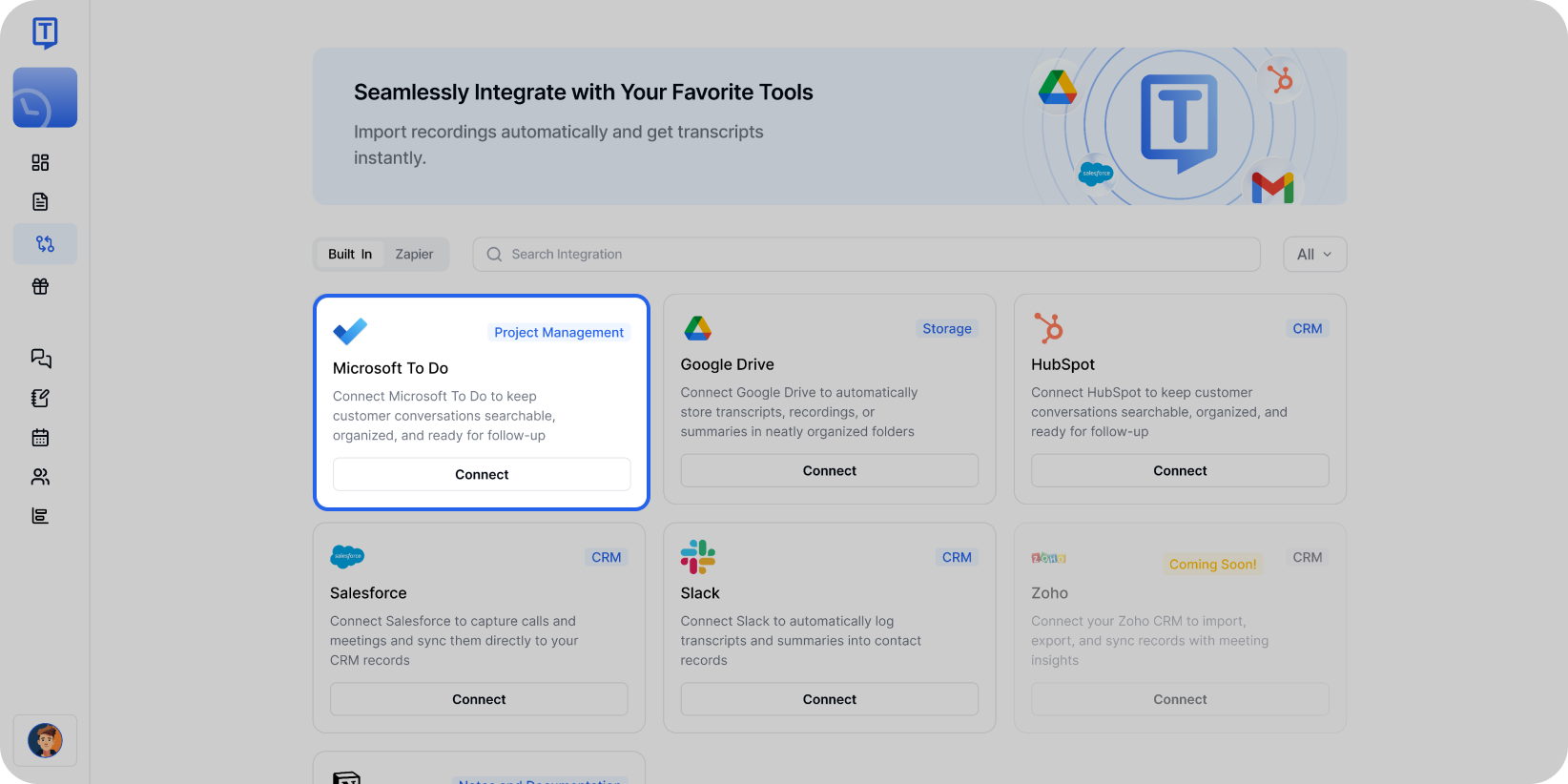
Sélectionnez Microsoft To Do sur la page des intégrations pour commencer à connecter votre compte. Cliquez sur Se connecter, puis connectez-vous avec votre compte Microsoft et approuvez les autorisations nécessaires.
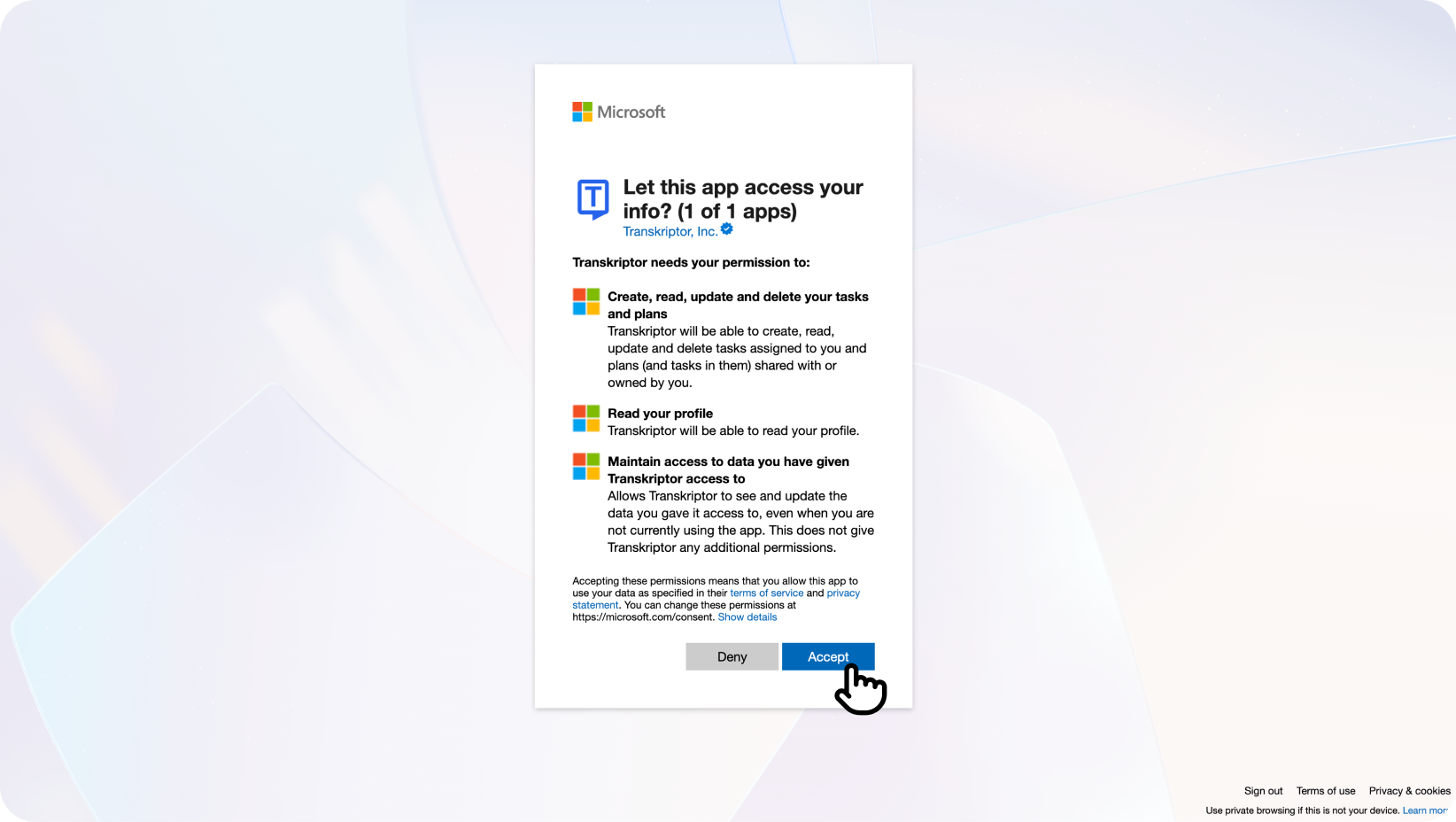
Note pour les utilisateurs de messagerie Workspace :Si vous utilisez une adresse e-mail professionnelle ou d'organisation, vous verrez peut-être s'afficher le message « Approbation de l'administrateur requise ». Dans ce cas, l'administrateur de votre organisation doit accorder son consentement :
Accédez à Portail Azure → Applications d'entreprise → Transkriptor → Autorisations
Cliquez sur « Accorder le consentement de l'administrateur » pour autoriser Transkriptor pour votre organisation
Après avoir donné votre consentement, revenez à Transkriptor et cliquez sur Connecter pour terminer la configuration
Si vous rencontrez des problèmes d'autorisation similaires, vous pouvez consulter les ressources de dépannage fournies dans le message d'erreur de Microsoft ou contacter notre équipe d'assistance pour une aide supplémentaire.

Vous serez redirigé vers Transkriptor où vous pourrez finaliser et configurer vos paramètres d'intégration.
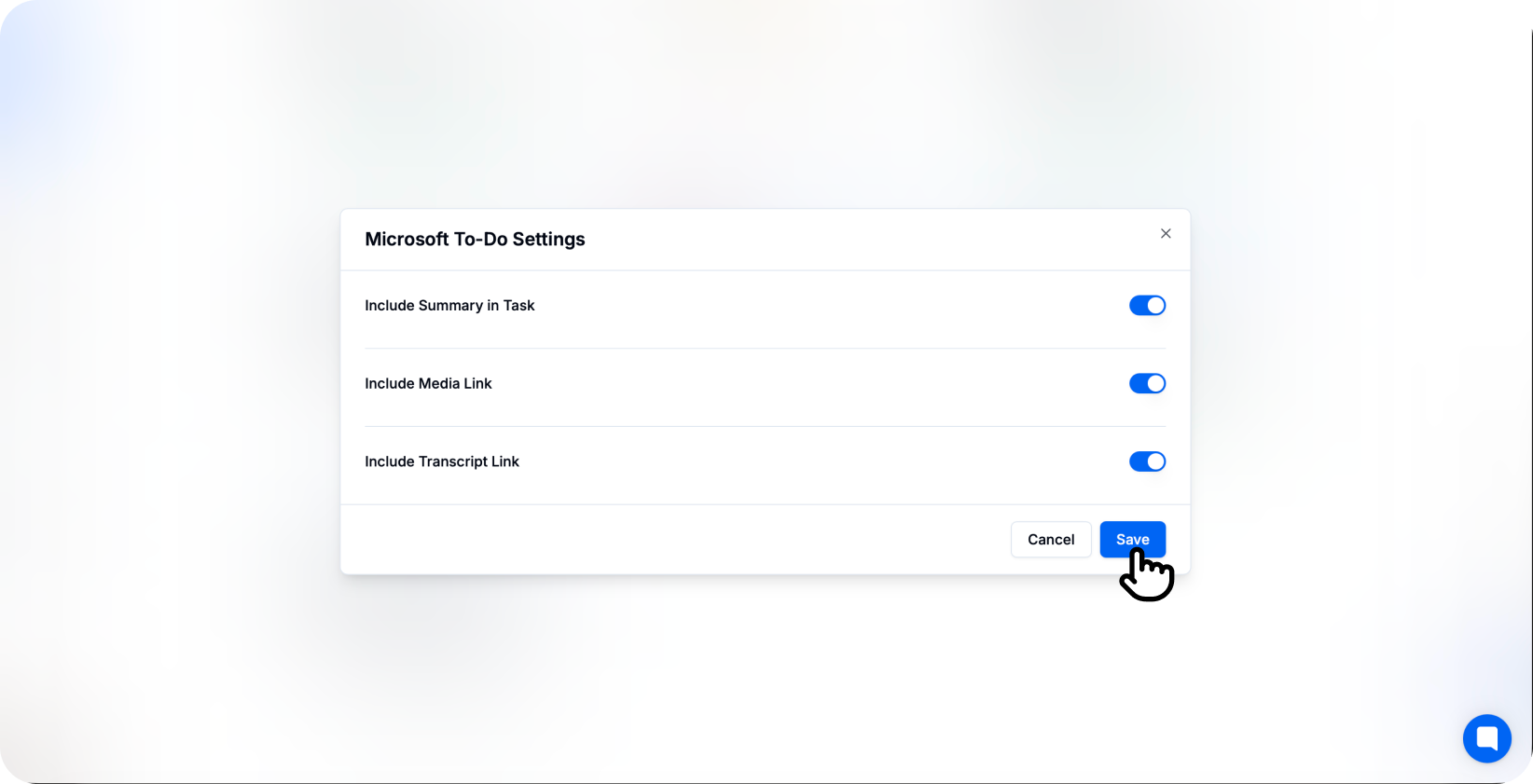
Vous êtes connecté !
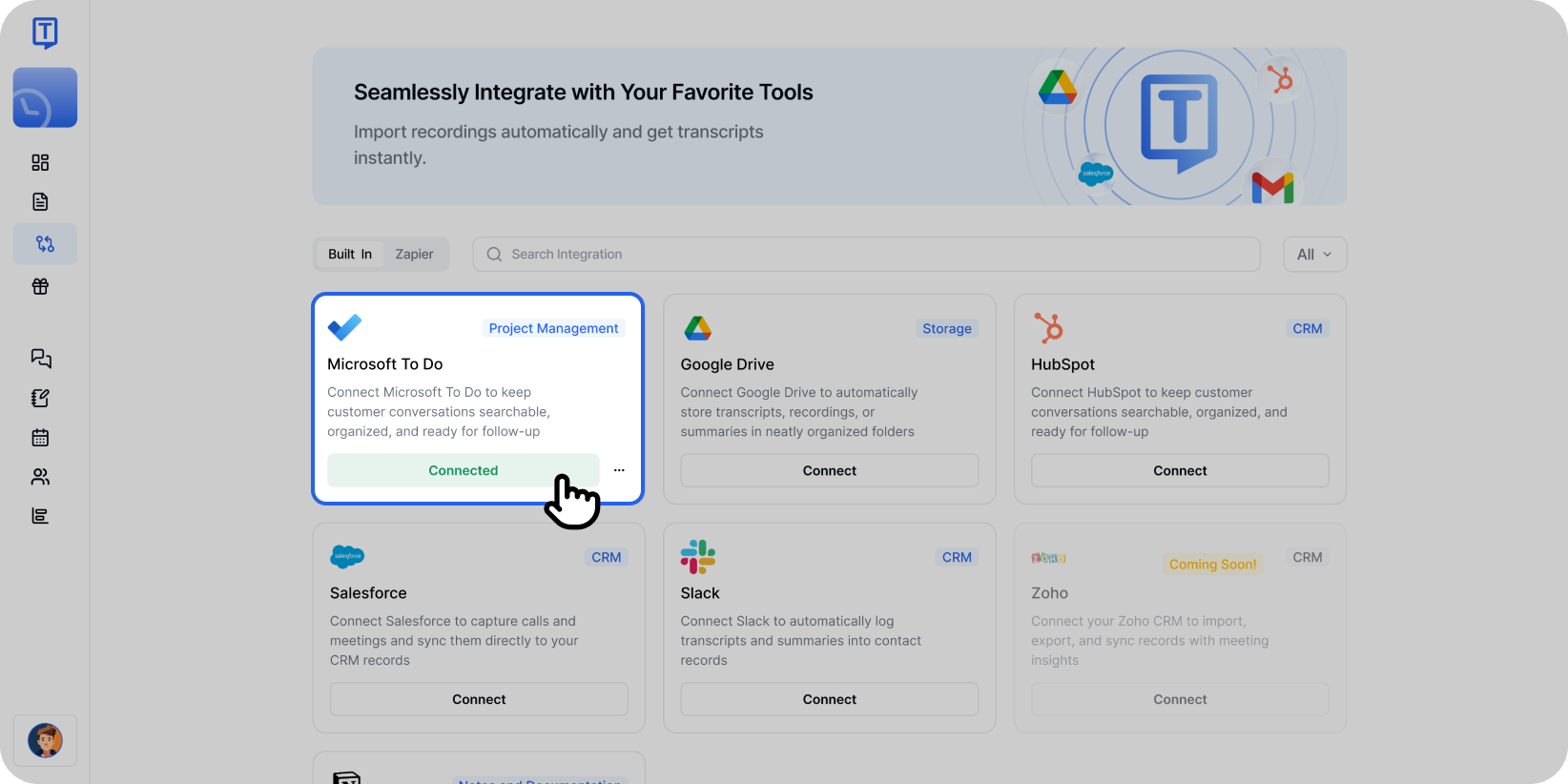
Une fois connecté, les tâches apparaîtront dans la liste To Do de votre choix, incluant les résumés et les mesures à prendre.
Configurer l'intégration Microsoft To Do
L'intégration Microsoft To Do vous permet de contrôler comment et où Transkriptor crée des tâches dans vos listes. Personnalisez la sélection de la liste, le format des tâches et les préférences d'automatisation pour les adapter à votre flux de travail personnel.
Paramètres principaux
Sélectionner le compte : Si vous possédez plusieurs comptes Microsoft (personnel et professionnel), choisissez celui dans lequel vous souhaitez créer des tâches Transkriptor.
Création automatique de tâches :Activez cette option pour créer automatiquement des tâches To Do immédiatement après la fin des réunions. Lorsqu'elle est désactivée, vous pouvez examiner et créer manuellement des tâches à partir de l'éditeur Transkriptor.
Inclure le résumé de l'IA :Activez cette option pour inclure un résumé généré par IA dans les notes de tâche, vous offrant ainsi un contexte rapide sur la réunion et les mesures à prendre.
Ajouter à ma journée :Ajoutez automatiquement les tâches urgentes à votre liste « Ma journée » pour une visibilité et une hiérarchisation immédiates.
Choisissez votre liste Microsoft To Do
Sélectionnez la liste spécifique où Transkriptor doit créer les tâches de réunion.
Listes par défaut : Tâches, Important, Planifié, Attribué à moi
Listes personnalisées : Sélectionnez ou créez des listes personnalisées (ex: Suivi de réunion, Tâches professionnelles, Projets d'équipe)
Listes intelligentes : Ma journée, Important (tâches marquées d'une étoile)
Vous pouvez également configurer différentes listes pour différents types de réunions ou priorités directement depuis les paramètres d'intégration.
Préférences de contenu
Inclure le lien vers la transcription complète :Ajoutez un lien vers la transcription complète dans les notes de la tâche pour une référence facile.
Inclure uniquement le résumé :Ajoutez uniquement le résumé généré par l'IA avec les points clés et les mesures à prendre dans la description de la tâche.
Inclure les détails de la réunion :Ajoutez des métadonnées de réunion telles que la date, les participants et les informations sur l'organisateur dans les notes de tâche.
Créer des tâches distinctes :Générez automatiquement des tâches individuelles pour chaque point d'action identifié lors de la réunion.
Définir des rappels :Définir automatiquement des rappels basés sur les dates d'échéance ou l'urgence mentionnées lors de la réunion.
Comment se déconnecter
Après avoir connecté Microsoft To Do à Transkriptor, vous pouvez cliquer sur l'icône à trois points pour soitmodifier les paramètres ou déconnecter l'intégration.
Lorsque vous vous déconnectez, Transkriptor cesse de créer des tâches dans To Do. Les tâches précédemment créées resteront dans vos listes Microsoft To Do.
Formatage des tâches dans Microsoft To Do
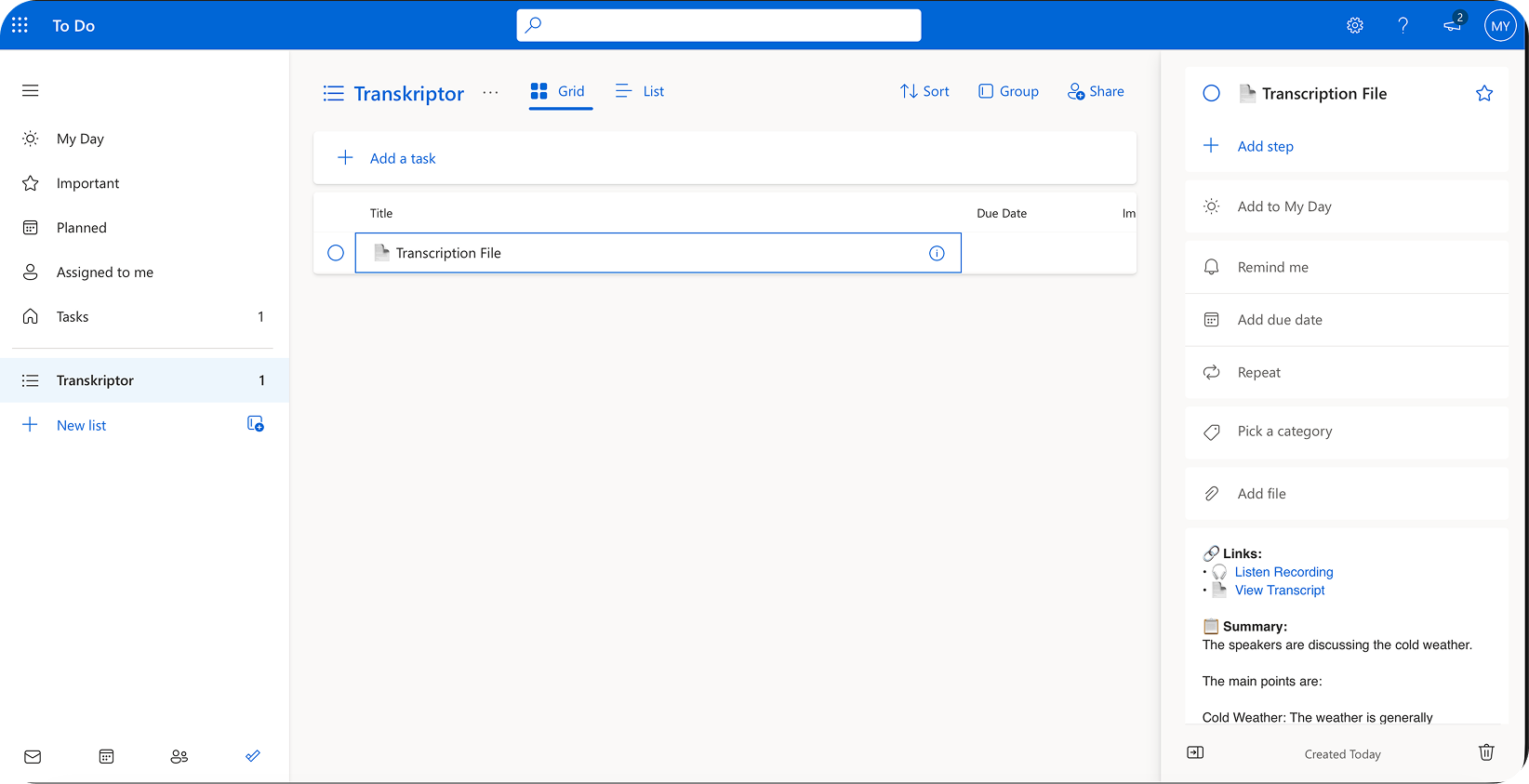
Une fois l'intégration de Microsoft To Do activée, Transkriptor formate automatiquement les tâches pour une clarté et une exploitabilité optimales.
Titre de la tâche :Affiche clairement l'élément d'action ou le sujet de la réunion pour une lecture rapide dans votre liste de tâches.
Description de la tâche :Présente le résumé de l'IA avec le contexte pertinent et les détails de la réunion pour une compréhension rapide.
Section Notes :Comprend un lien vers la transcription complète et tout contexte supplémentaire ou détails de la réunion.
Cette structure vous permet de comprendre rapidement ce qui doit être fait tout en ayant accès au contexte complet de la réunion en cas de besoin.