Como Converter Áudio em Texto com o Google Tradutor?


Índice
- Como converter áudio em texto com o Google Tradutor no computador?
- Como converter áudio em texto com o Google Tradutor no celular?
- Quais são as limitações da transcrição de áudio do Google Tradutor?
- Como o Transkriptor supera o Google Tradutor em conversão de fala em texto?
- Qual devo escolher: Google Tradutor ou Transkriptor?
- Conclusão
Transcribe, Translate & Summarize in Seconds
Índice
- Como converter áudio em texto com o Google Tradutor no computador?
- Como converter áudio em texto com o Google Tradutor no celular?
- Quais são as limitações da transcrição de áudio do Google Tradutor?
- Como o Transkriptor supera o Google Tradutor em conversão de fala em texto?
- Qual devo escolher: Google Tradutor ou Transkriptor?
- Conclusão
Resposta Rápida: Converter áudio em texto com o Google Tradutor é simples: primeiro, acesse a ferramenta, selecione as configurações de idioma e ative o acesso ao microfone. Depois, fale ao microfone ou reproduza um áudio, e o Google Tradutor fará a transcrição em tempo real. Ao terminar, basta copiar o texto e utilizá-lo como desejar.
O Google Tradutor oferece uma maneira rápida de converter fala em texto, sendo ideal para traduções curtas e diálogos rápidos. Veja o que ele oferece:
Transcrição de voz em tempo real
Suporte para mais de 200 idiomas
Transcreve trechos curtos de conversas
Não identifica quem está falando
Inadequado para conversas longas
Como converter áudio em texto com o Google Tradutor no computador?
O Google Tradutor é uma ferramenta gratuita onde você pode falar diretamente ou reproduzir um áudio gravado para converter em texto. No entanto, lembre-se de que não é possível fazer o upload de arquivos de áudio, e a plataforma limita a transcrição a 5.000 caracteres. Agora que você já sabe, veja como transformar áudio em texto no Google Tradutor.
Passo a passo rápido
Acesse o Google Tradutor: Abra o Google Tradutor no seu navegador.
Escolha as configurações de idioma: Selecione o idioma de entrada e de saída.
Ative o Microfone ou o Modo de Transcrição: Clique no ícone do microfone para ativar o reconhecimento de voz do Google Tradutor.
Fale ou Reproduza o Áudio: Fale diretamente ou reproduza um áudio gravado no microfone.
Copie ou Compartilhe o Resultado: Copie a transcrição gerada e use-a onde preferir.
Agora, confira em detalhes como usar o Google Tradutor para converter áudio em texto e fazer transcrições no seu computador.
1. Acesse o Google Tradutor
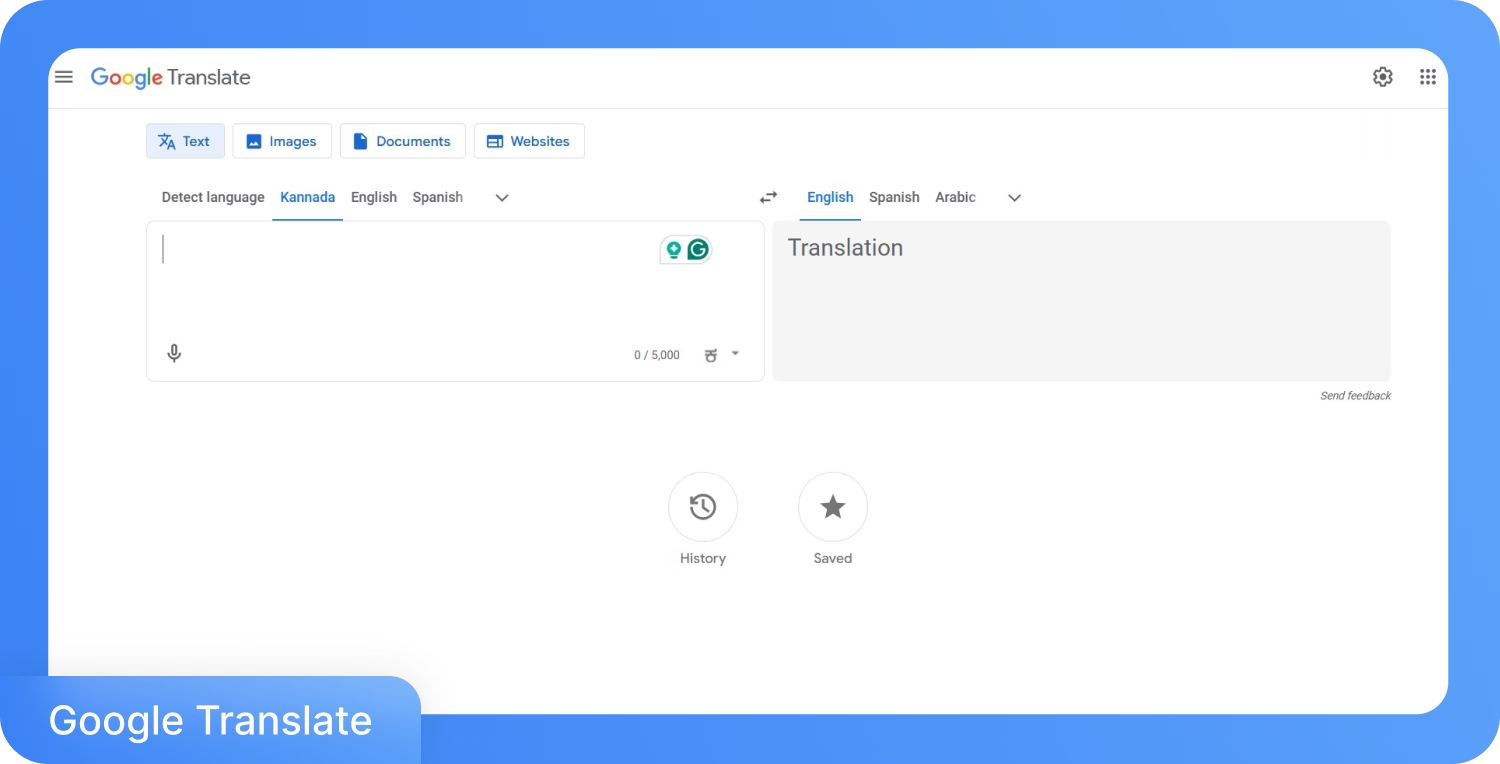
Abra seu navegador de preferência e acesse o site do Google Tradutor. Além da voz, você pode usar a ferramenta para traduzir textos de outros aplicativos, escrita à mão e até conversas em tempo real.
2. Escolha as Configurações de Idioma
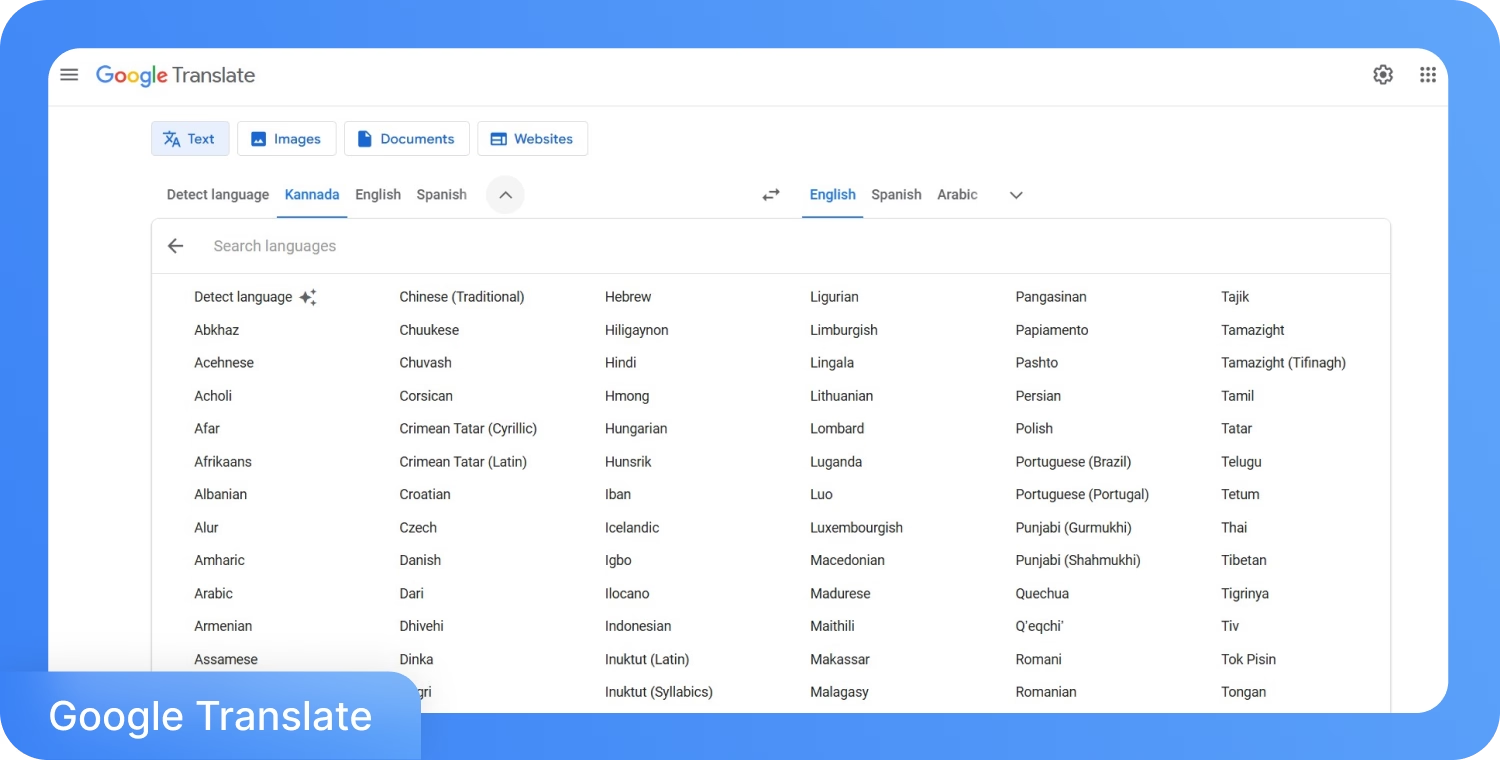
Selecione o idioma de origem do áudio e o idioma de destino. Clique no menu suspenso acima das caixas de texto esquerda e direita para escolher os respectivos idiomas. O Google Tradutor também oferece o recurso “Detectar idioma”, que identifica automaticamente a língua falada no áudio. Embora útil, essa função pode identificar o idioma incorretamente.
3. Ative o Microfone ou o Modo de Transcrição
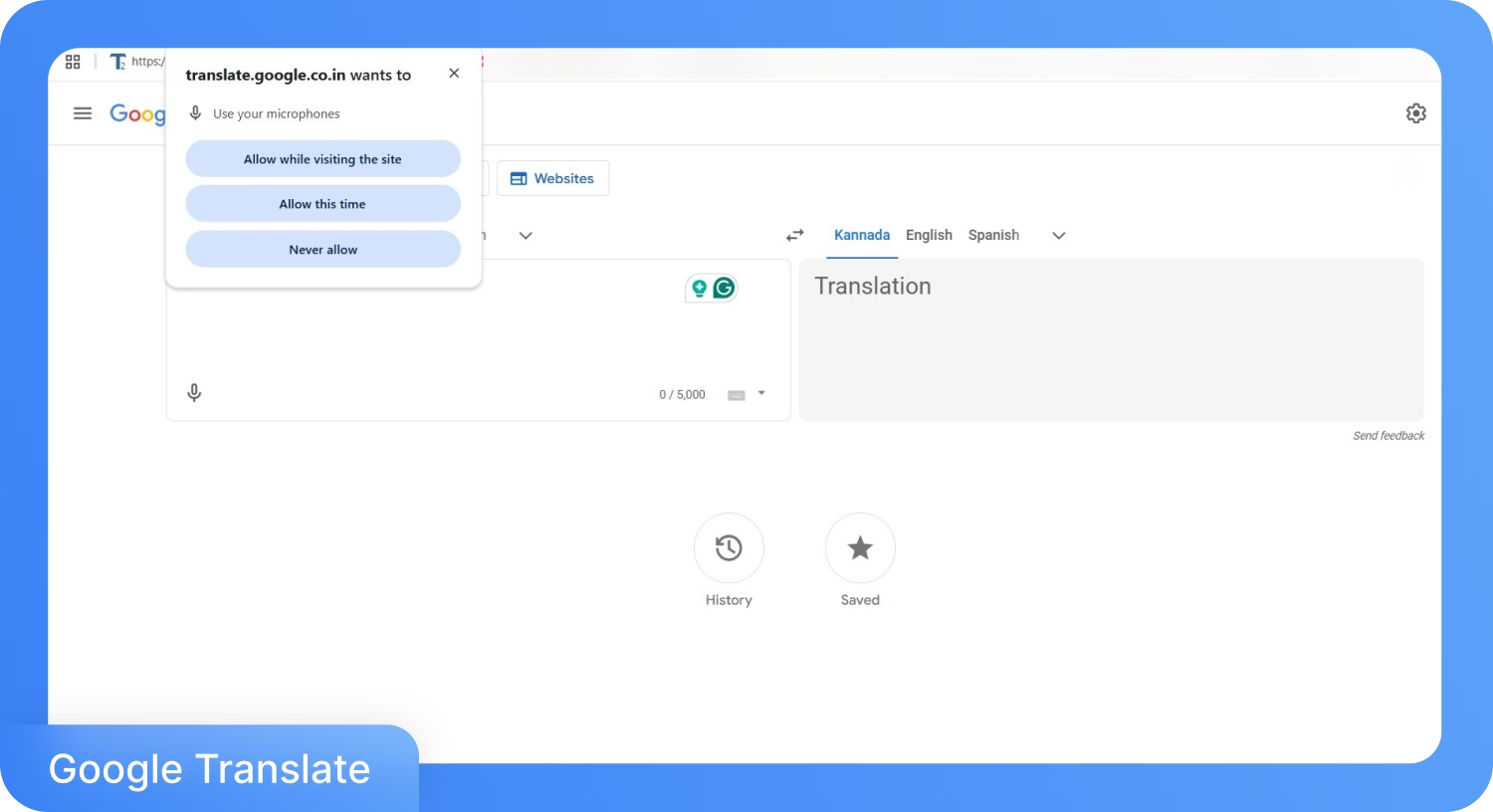
Clique no “ícone do microfone” para ativar o modo de transcrição do Google Tradutor. Forneça as permissões necessárias e permita que o Google envie os dados de transcrição para seus servidores. Em seguida, avance para a próxima etapa e comece a falar para transcrever.
4. Fale ou reproduza o áudio
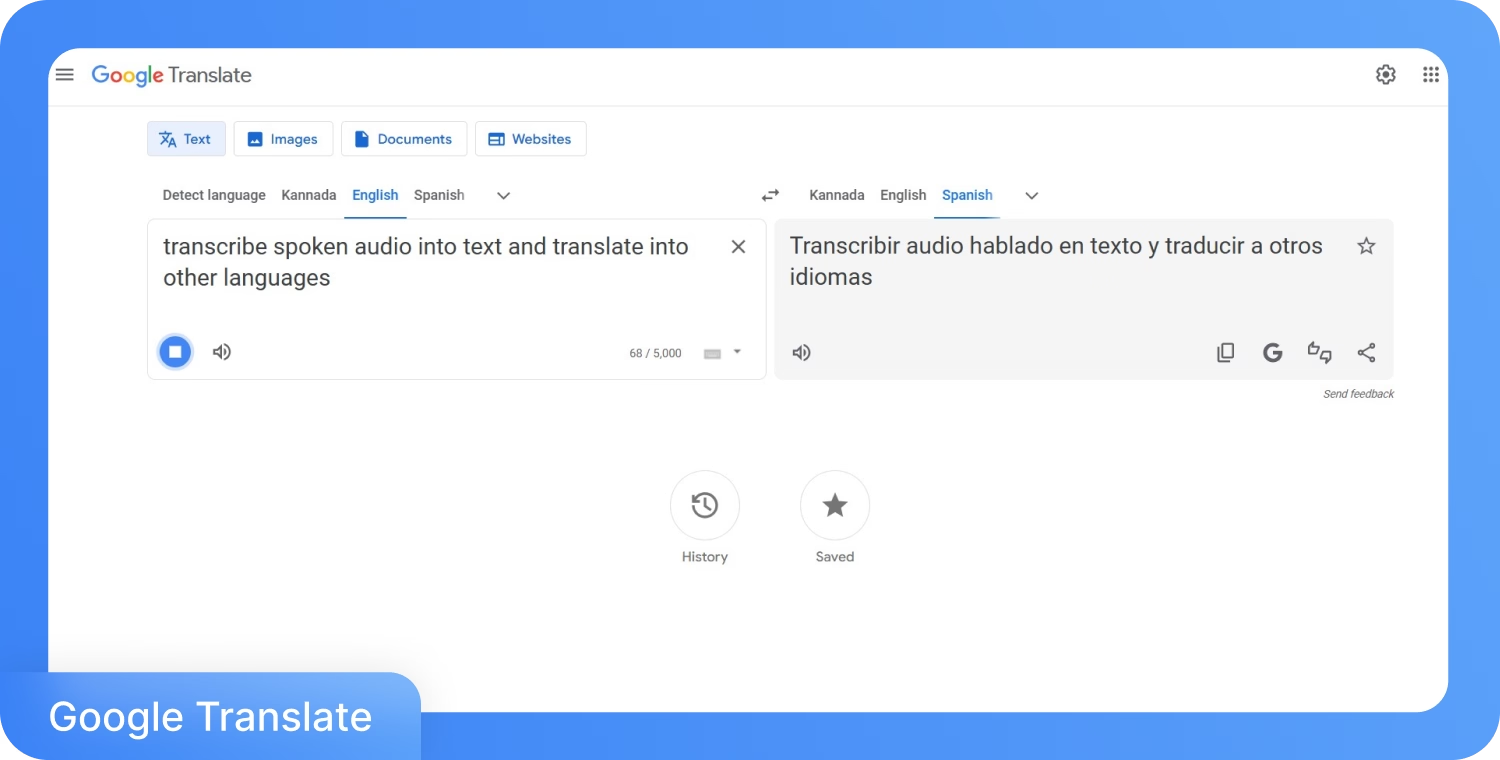
Fale diretamente no microfone do Google Tradutor e ele começará a transcrever automaticamente. Mantenha um ritmo moderado ao falar e enuncie cada palavra, mantendo a naturalidade. Você também pode reproduzir um áudio pré-gravado, se necessário. Certifique-se apenas de que o som esteja nítido e sem ruídos de fundo.
5. Copie ou compartilhe o resultado
Revise a transcrição quando terminar e faça as correções manualmente. Depois, é só copiar e usar onde desejar.
Como converter áudio em texto com o Google Tradutor no celular?
Converter áudio em texto com o Google Tradutor no celular é simples: basta abrir o aplicativo, ativar o recurso de transcrição, selecionar os idiomas e falar no microfone. O app traduzirá automaticamente as palavras faladas.
O Google Tradutor é um dos aplicativos mais populares e utilizados do Google. De acordo com o Statista, foram aproximadamente 8,68 milhões de downloads em 2024. O app ocupa o sexto lugar no ranking de popularidade, logo atrás do Google Chrome e do Google.
Passo a passo rápido
Inicie o Aplicativo: Instale o aplicativo do Google Tradutor e abra-o no seu dispositivo.
Ative a Voz para Texto: Toque no ícone de Transcrição e conceda as permissões necessárias ao aplicativo.
Selecione os Idiomas: Escolha o idioma de origem e o de saída na interface.
Transcreva o áudio: Comece a falar e o aplicativo transcreverá o áudio automaticamente.
Use a transcrição: Edite o texto e copie a transcrição para colar onde precisar.
Veja o passo a passo detalhado para usar o Google Tradutor como conversor de áudio em texto gratuitamente.
1. Abra o aplicativo
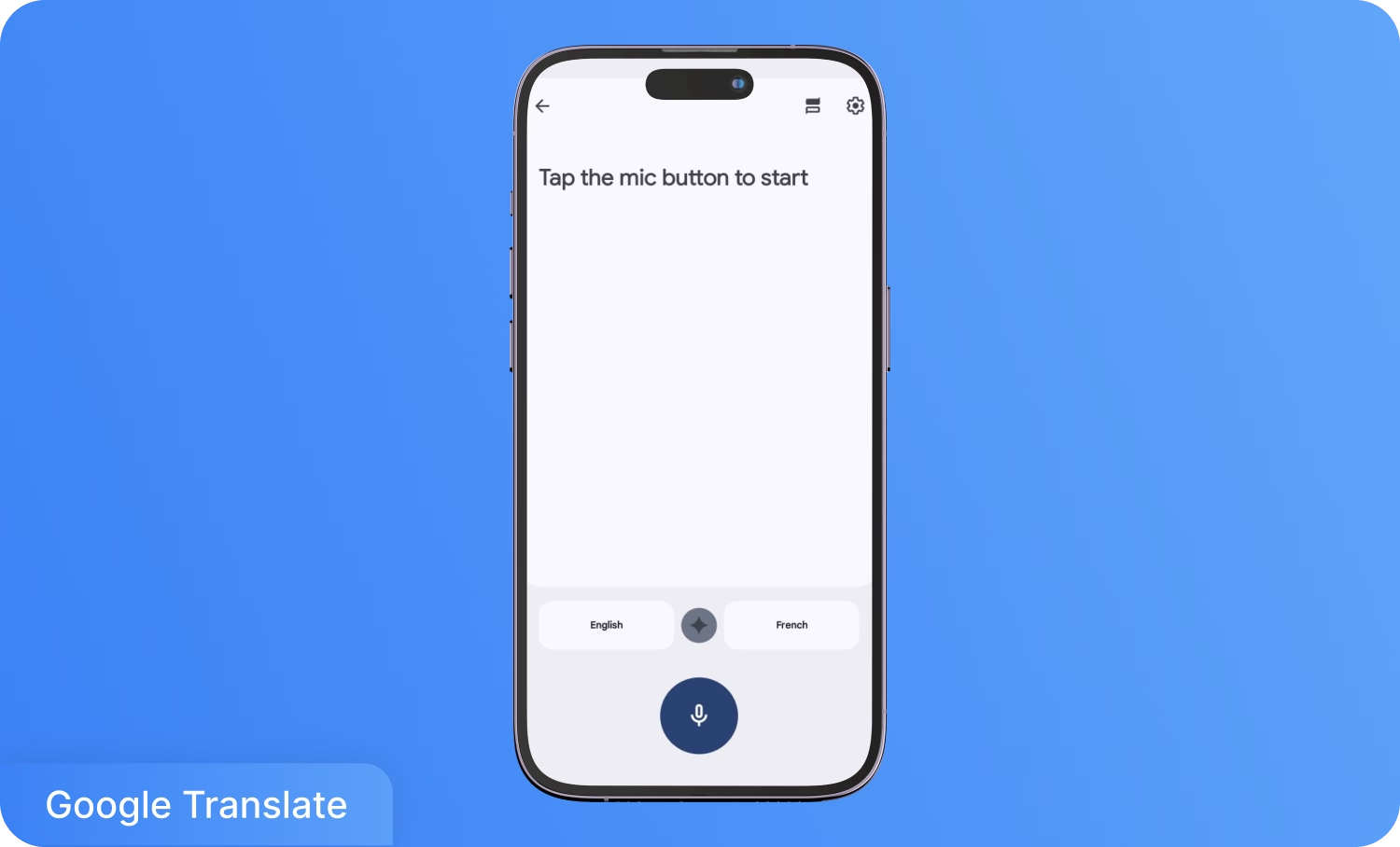
Baixe o aplicativo Google Tradutor no seu dispositivo Android ou iOS. Após a instalação, abra o app para continuar.
2. Ative o recurso de voz para texto
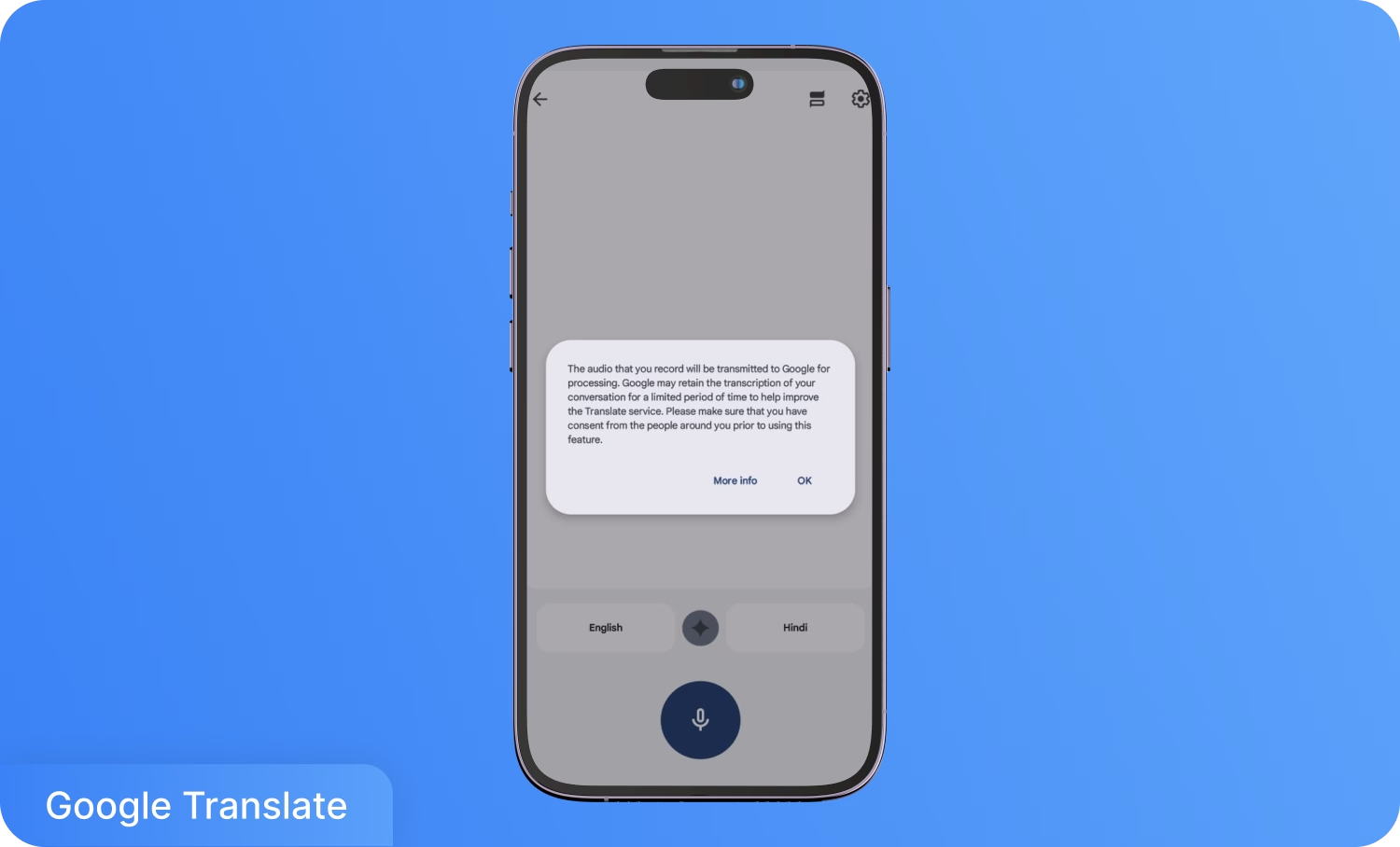
Toque no ícone “Conversa” na tela inicial do Google Tradutor para ativar o recurso. Em seguida, o Google informará que o aplicativo enviará os dados de áudio e transcrição para seus servidores. Clique em “OK” para continuar.
3. Selecione os Idiomas
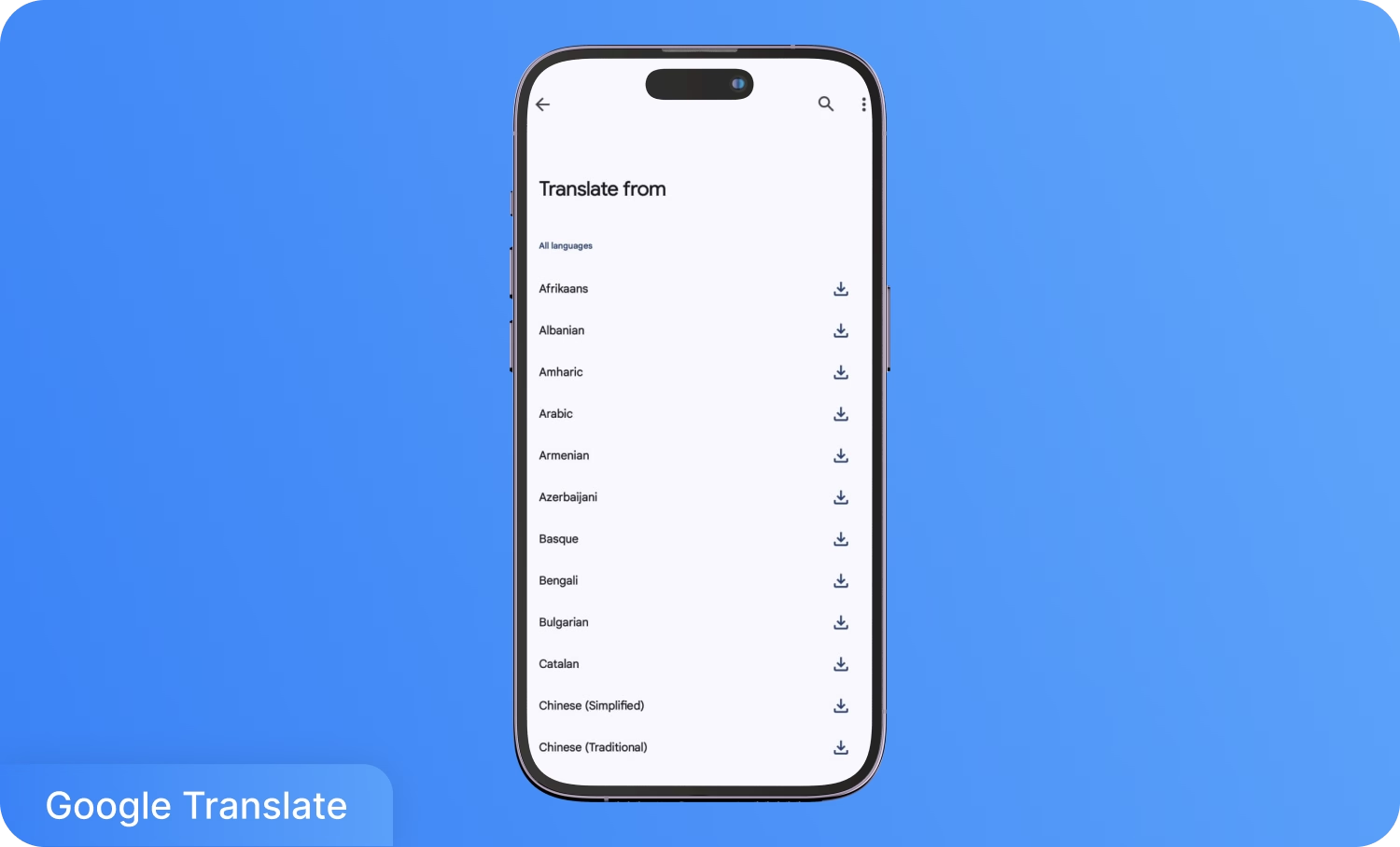
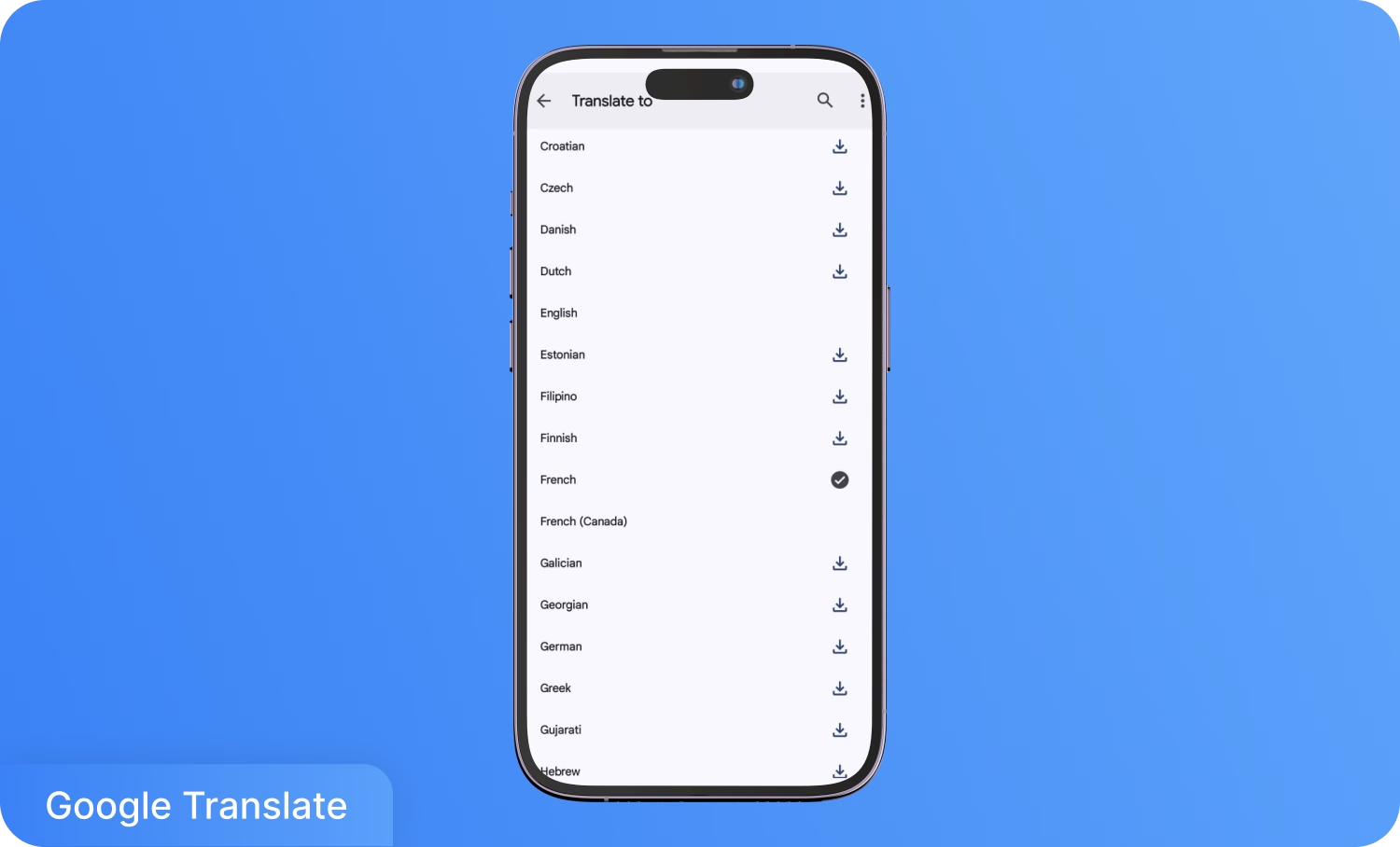
Selecione o idioma em que você vai falar, pois, ao contrário da versão web, o app não detecta o idioma automaticamente. Você também precisará baixar os idiomas tocando no ícone de download à direita.
Em seguida, selecione o idioma no qual deseja suas transcrições clicando no menu suspenso à direita.
4. Transcreva o áudio
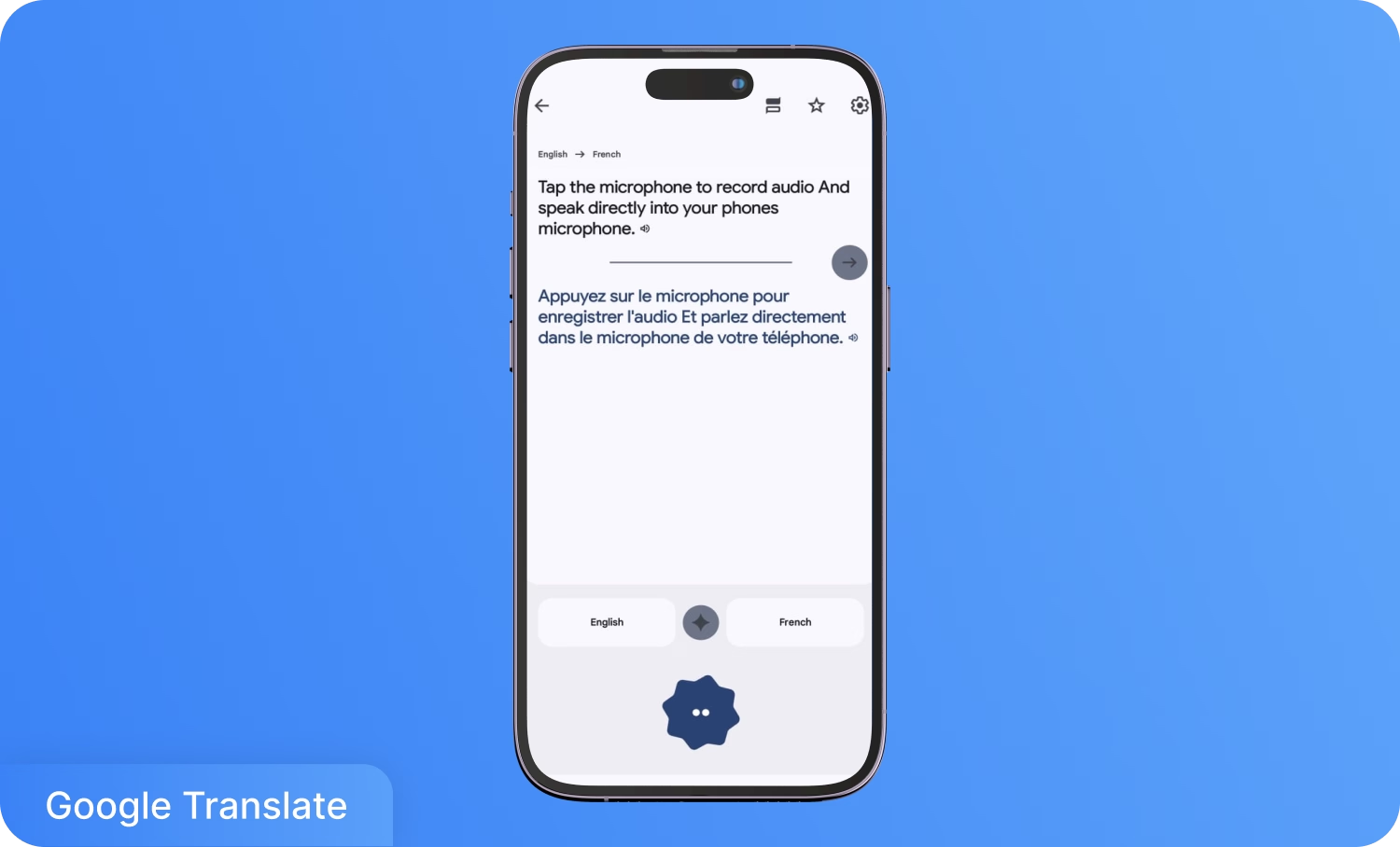
Toque no microfone para gravar o áudio e fale diretamente no microfone do seu celular, ou reproduza um áudio de outro dispositivo. O aplicativo irá ouvir e converter em texto.
5. Use a transcrição
Revise o texto e faça edições manuais, se necessário. Depois, você pode copiar e colar a transcrição onde desejar.
Quais são as limitações da transcrição de áudio do Google Tradutor?
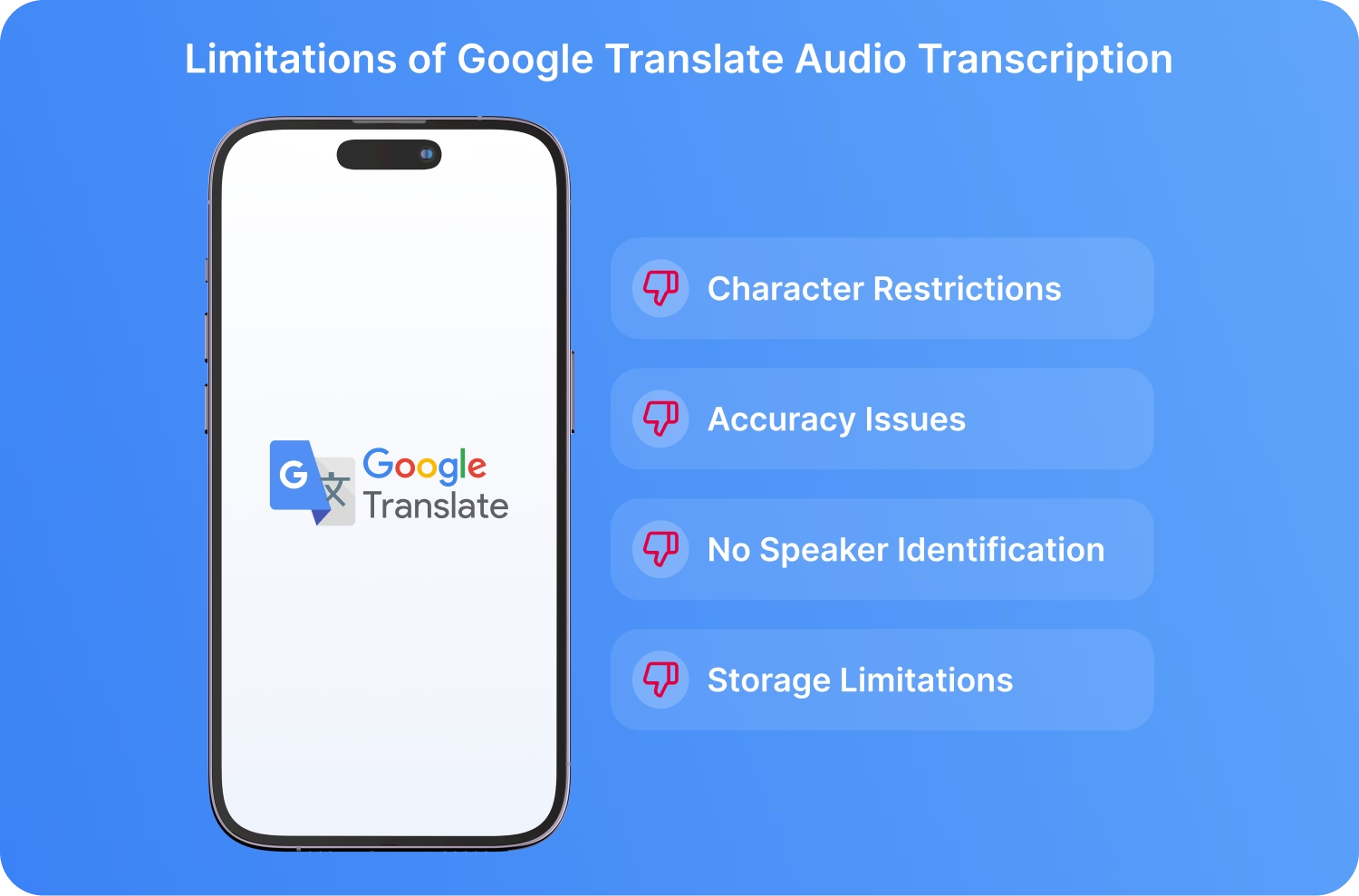
Embora a ferramenta de áudio para texto do Google Tradutor seja útil para traduções rápidas, ela possui limitações, como problemas de precisão, restrições de armazenamento e ausência de identificação de quem está falando. Além disso, o aplicativo é limitado a conversas curtas e não a reuniões longas. As limitações são detalhadas abaixo.
Restrições de caracteres: Google Cloud Tradutor foi otimizado para processar solicitações menores, e o limite máximo recomendado é de 5000 caracteres por vez. Portanto, apesar do suporte para operações rápidas e mais de 200 idiomas, você não pode contar com ele para transcrever reuniões e chamadas longas.
Problemas de precisão: O Google Tradutor tem dificuldade com sotaques fortes, falas sobrepostas e jargões técnicos. Por isso, você precisa falar com clareza, enunciar cada palavra distintamente e manter um ritmo moderado para gerar uma transcrição precisa.
Sem identificação de locutores: Independentemente de quão devagar você fale, o Google Tradutor não consegue distinguir as vozes dos participantes. Isso dificulta a compreensão de quem disse o quê em conversas com várias pessoas ou reuniões.
Limitações de armazenamento: As transcrições são salvas no seu Google Drive e contam para sua cota de armazenamento. A menos que você tenha um plano premium do Google, o espaço para armazenar arquivos é limitado.
Como o Transkriptor supera o Google Tradutor em conversão de fala em texto?
Transkriptor supera o Google Tradutor ao oferecer mais velocidade, precisão e recursos avançados. Este software de nível profissional resolve as limitações do Google Tradutor, permitindo que os usuários obtenham transcrições e traduções rápidas e precisas em mais de 100 idiomas. Veja abaixo por que ele é a melhor escolha para tarefas de transcrição.
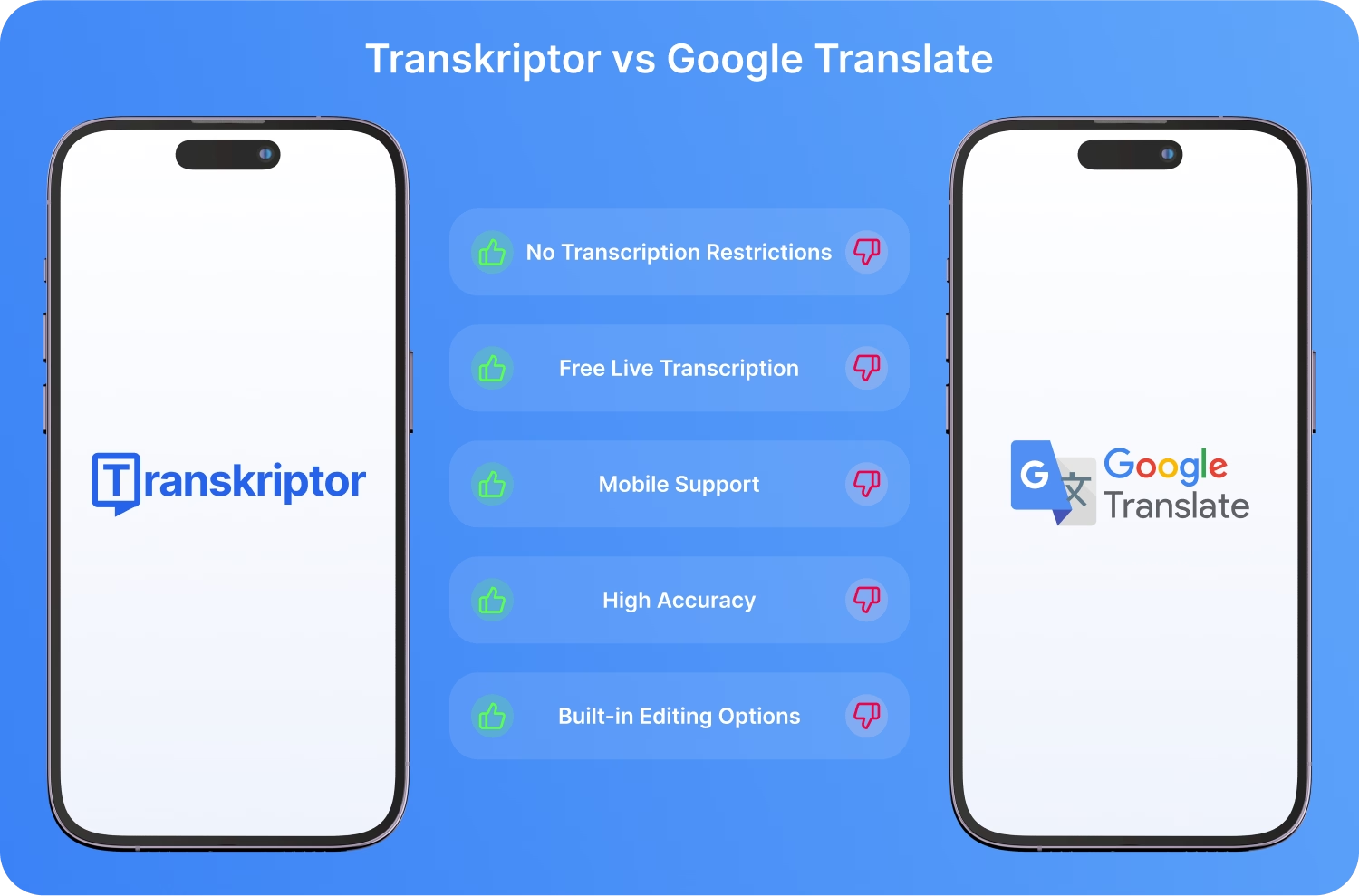
Sem restrições de transcrição: Diferente do Google Tradutor, que possui limites de caracteres para arquivos de áudio, o Transkriptor permite transcrições ininterruptas. Você pode utilizá-lo para transcrever reuniões longas e chamadas com clientes sem qualquer preocupação.
Transcrição ao vivo gratuita: O Transkriptor oferece transcrição ao vivo gratuita para que você possa tomar notas em tempo real. Ao contrário do Google Tradutor, o Transkriptor não impõe limites de caracteres, e você pode fazer o upload ou download da transcrição diretamente.
Suporte móvel: O aplicativo móvel do Transkriptor permite gravar e transcrever áudios facilmente direto do seu celular, sem a necessidade de estar em uma mesa de escritório para realizar o trabalho.
Alta Precisão: O Transkriptor oferece uma precisão de até 99%, superando significativamente as capacidades do Google Tradutor. Essa qualidade se mantém estável mesmo em áudios com vários interlocutores, sotaques diversos ou ruídos de fundo moderados.
Opções de Edição Integradas: O Transkriptor possui um editor nativo que permite ajustar as identificações dos falantes em conversas em grupo, alterar o idioma e corrigir marcas de tempo quando necessário. Além disso, conta com funções de busca e reprodução de áudio para edições rápidas e precisas.
Qual devo escolher: Google Tradutor ou Transkriptor?
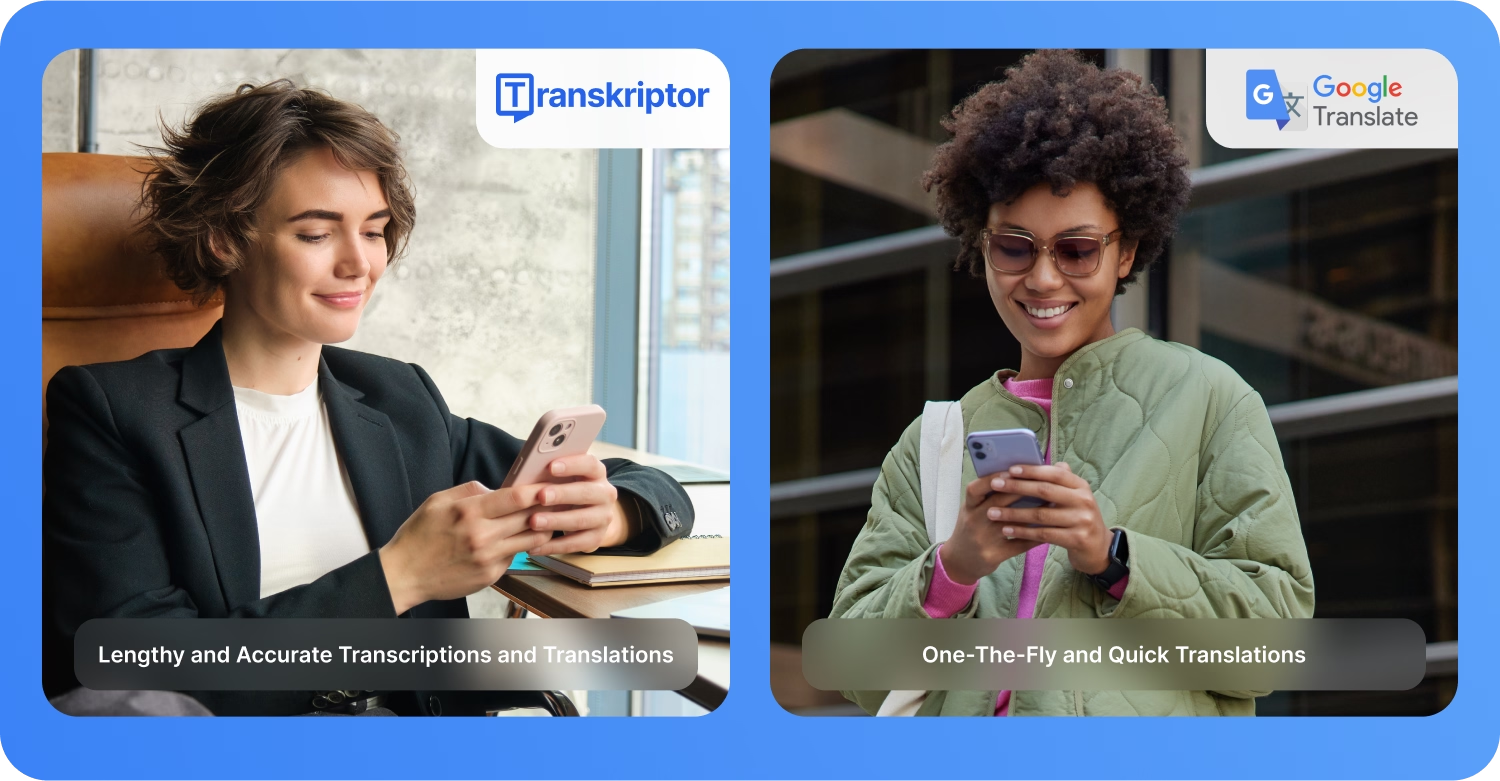
A escolha entre o recurso de áudio para texto do Google Tradutor e o Transkriptor depende da sua prioridade. Se você precisa de transcrições de trechos curtos e informais, o Google Tradutor resolve. Já o Transkriptor é a melhor opção para transcrições precisas de áudios longos, feitas com rapidez e no idioma da sua preferência.
Recursos | Transkriptor | Google Tradutor |
|---|---|---|
Precisão | Até 99% | Ideal para frases simples |
Limite de Caracteres | Ilimitado | Até 5.000 caracteres |
Formatos Suportados | Compatível com os principais formatos de áudio e vídeo, como MP3, MP4, WAV, AVI e outros. | Suporta texto, voz e conversas em tempo real. |
Identificação de Oradores | Sim | Não |
Preços | Teste grátis disponível Planos pagos | Gratuito para uso pessoal |
Ideal para | Transcrição profissional | Traduções rápidas |
Conclusão
O recurso de áudio para texto do Google Tradutor oferece uma maneira simples de transcrever e traduzir seus arquivos de áudio. Embora conveniente, ele possui várias limitações, incluindo imprecisões, limites de caracteres, falta de identificação de quem está falando e restrições de armazenamento. O Transkriptor oferece transcrição ao vivo gratuita e precisa, com recursos de edição integrados, suporte multilíngue e formatos de exportação flexíveis. Conheça o Transkriptor hoje mesmo para todas as suas necessidades de transcrição!