구글 번역으로 오디오를 텍스트로 변환하는 방법은?


Transcribe, Translate & Summarize in Seconds
요약 답변: 구글 번역으로 오디오를 텍스트로 변환하는 방법은 매우 간단합니다. 먼저 구글 번역 사이트에 접속하여 언어를 설정하고 마이크 권한을 허용하세요. 그 다음 마이크에 대고 말하거나 오디오를 재생하면 구글 번역이 실시간으로 내용을 전사합니다. 완료되면 텍스트를 복사하여 필요한 곳에 활용하세요.
구글 번역은 음성을 텍스트로 빠르게 변환해 주어 짧은 번역이나 대화에 유용합니다. 구글 번역의 주요 기능과 한계점은 다음과 같습니다.
실시간 음성 전사
200개 이상의 언어 지원
짧은 대화 조각 전사 가능
화자 식별 불가
장시간 대화 기록 비적합
데스크톱용 구글 번역에서 오디오를 텍스트로 변환하는 방법
구글 번역은 직접 말을 하거나 녹음된 오디오를 재생해 텍스트로 변환할 수 있는 무료 플랫폼입니다. 단, 오디오 파일 업로드 형식은 지원하지 않으며, 한 번에 최대 5,000자까지만 전사가 가능합니다. 준비가 되셨다면, 아래 가이드에 따라 오디오를 텍스트로 변환해 보세요.
간편 사용 방법
구글 번역 실행하기: 웹 브라우저에서 구글 번역기를 엽니다.
언어 설정 선택: 입력할 언어와 출력될 언어를 선택합니다.
마이크/텍스트 변환 모드 활성화: 마이크 아이콘을 클릭하여 구글 번역의 음성 인식 기능을 활성화하세요.
음성 입력 또는 오디오 재생: 마이크에 대고 직접 말하거나 녹음된 오디오를 재생합니다.
결과 복사 또는 공유: 생성된 텍스트를 복사하여 원하는 곳에 사용하세요.
이제 컴퓨터에서 구글 번역을 활용해 오디오를 텍스트로 변환하고 기록하는 방법을 자세히 살펴보겠습니다.
1. Google 번역 실행하기
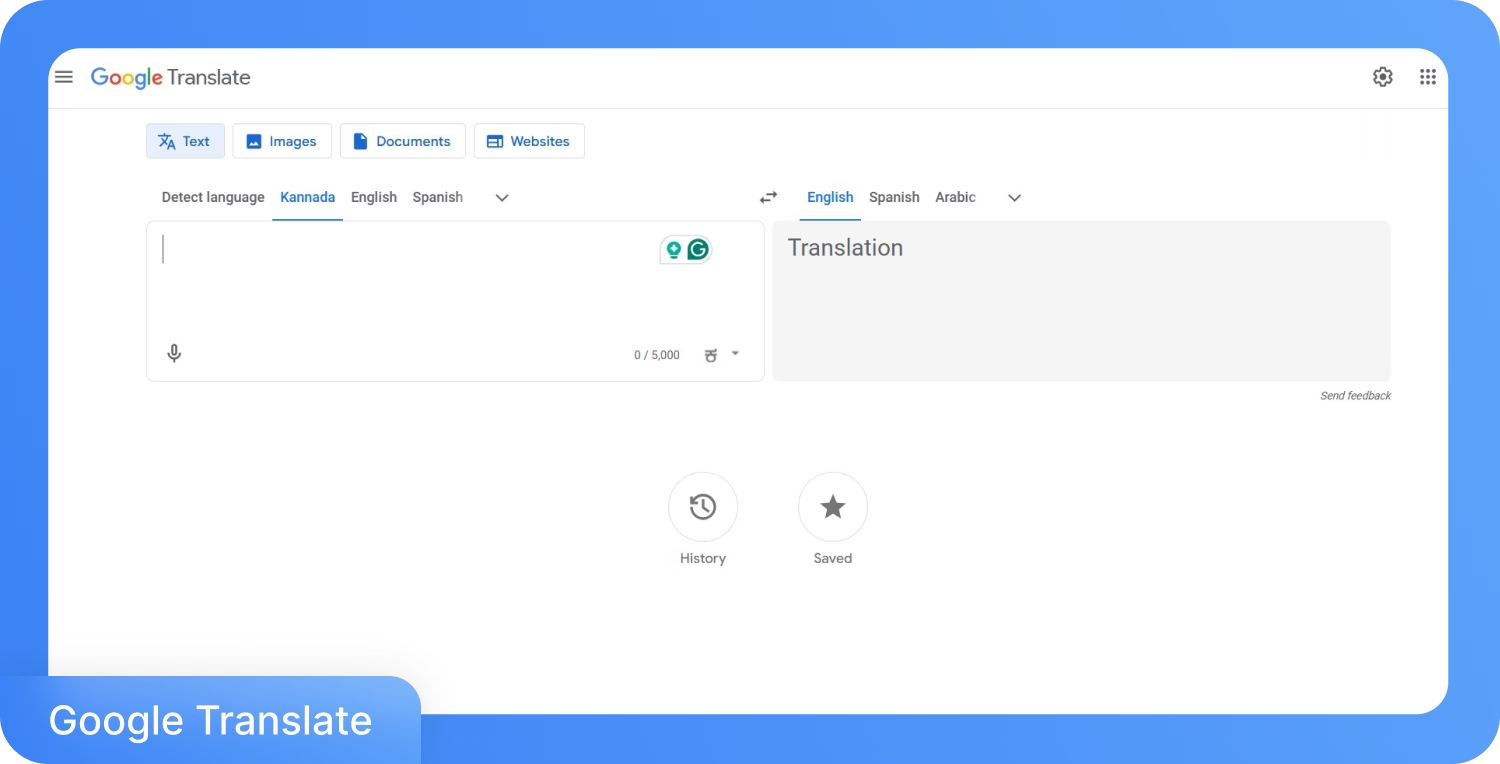
사용 중인 웹 브라우저를 열고 Google 번역 웹사이트에 접속하세요. 음성 외에도 다른 앱의 텍스트, 손글씨, 그리고 실시간 대화 내용까지 번역할 수 있는 도구입니다.
2. 언어 설정 선택하기
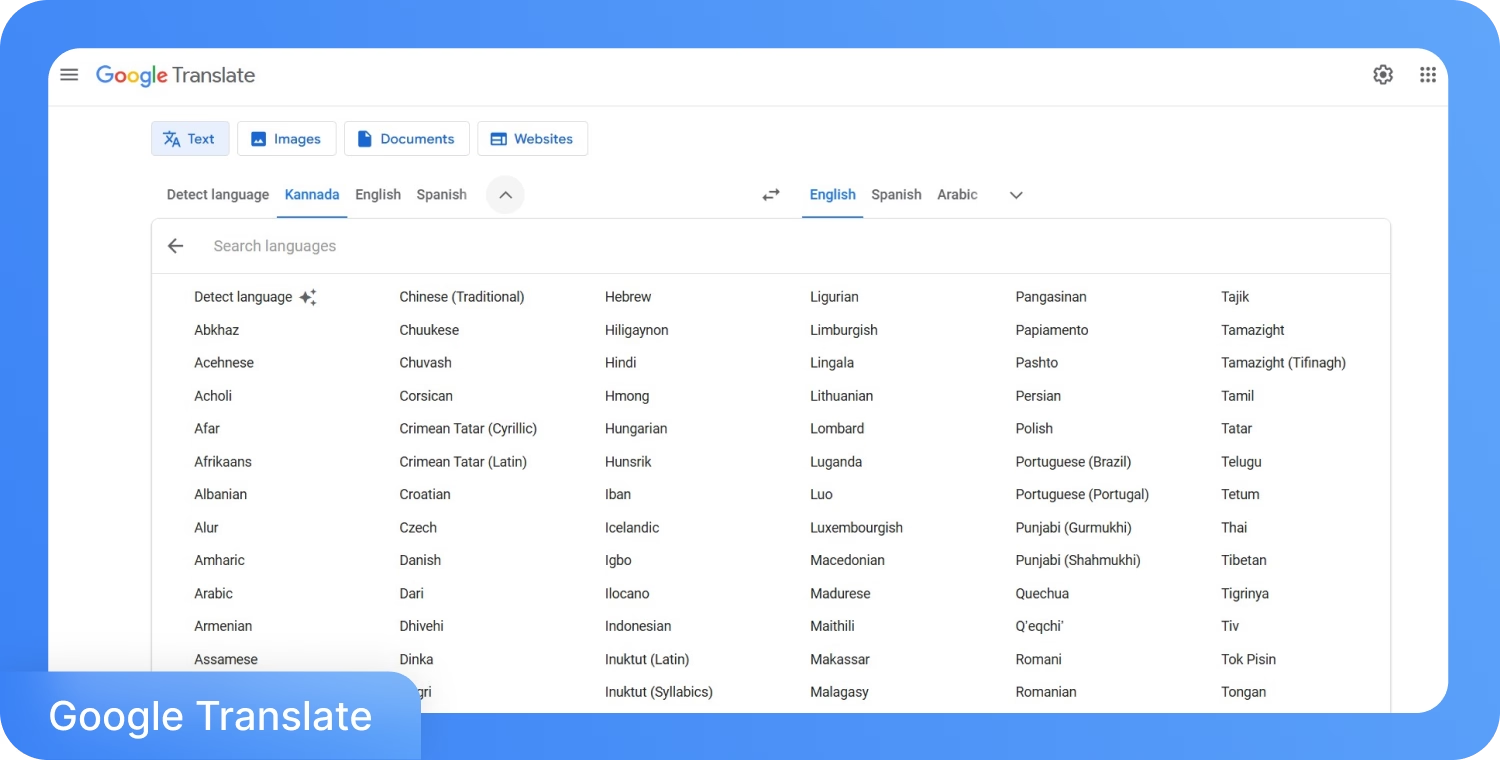
오디오의 원본 언어와 번역될 언어를 선택하세요. 왼쪽과 오른쪽 텍스트 상자 위의 드롭다운 메뉴를 클릭하여 각 언어를 지정할 수 있습니다. Google 번역은 음성 언어를 자동으로 감지하는 '언어 감지' 기능도 제공합니다. 매우 편리한 기능이지만, 간혹 언어를 잘못 식별할 수도 있습니다.
3. 마이크 또는 전사(Transcribe) 모드 활성화
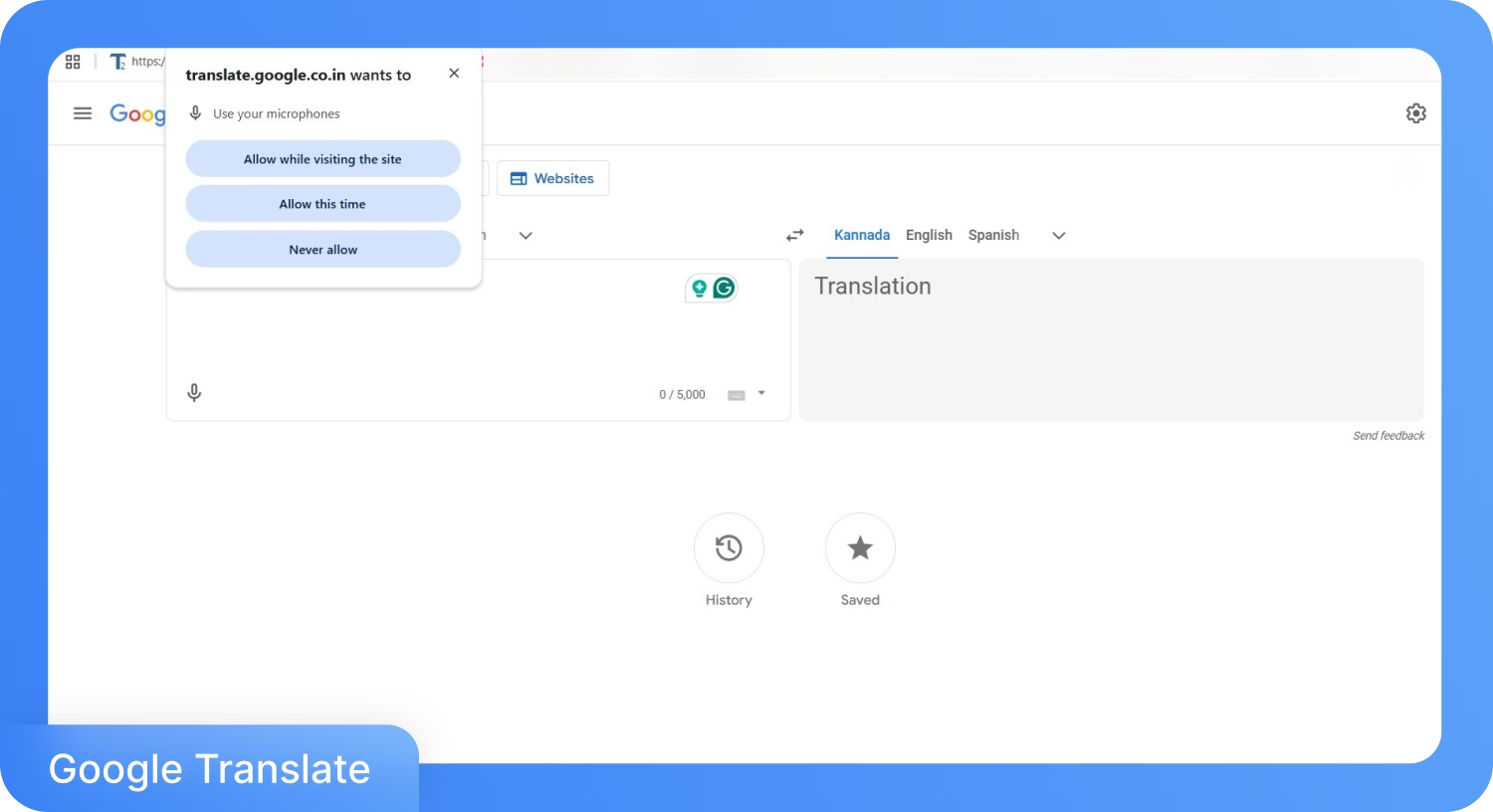
구글 번역의 전사 모드를 활성화하려면 “마이크 아이콘”을 클릭하세요. 필요한 권한을 허용하고 구글 서버로 음성 데이터를 전송할 수 있게 승인합니다. 그런 다음 다음 단계로 넘어가 말을 하여 전사를 시작하세요.
4. 음성 말하기 또는 오디오 재생
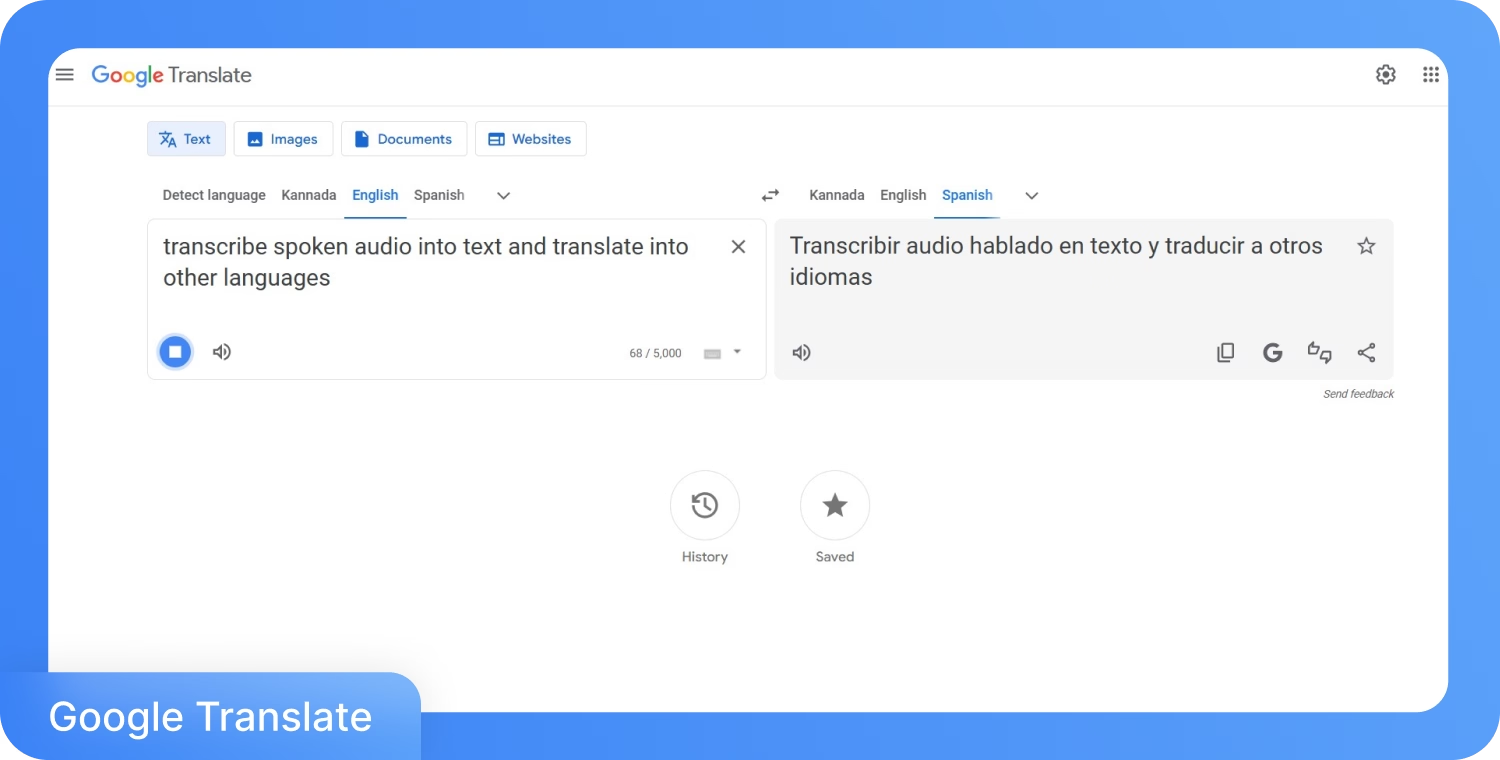
구글 번역 마이크에 대고 직접 말하면 자동으로 전사가 시작됩니다. 자연스러운 리듬을 유지하되 천천히박자에 맞춰 단어를 또박또박 발음하세요. 필요한 경우 미리 녹음된 오디오를 재생할 수도 있습니다. 단, 오디오가 선명하고 주변 소음이 없는지 확인하세요.
5. 결과 복사 및 공유하기
전사가 완료되면 내용을 검토하고 수동으로 수정하세요. 그런 다음 복사하여 원하는 곳에 사용하면 됩니다.
모바일에서 구글 번역으로 오디오를 텍스트로 변환하는 방법은 무엇인가요?
모바일에서 구글 번역으로 오디오를 텍스트로 변환하는 방법은 매우 간단합니다. 앱을 실행하고 전사 기능을 활성화한 뒤, 언어를 선택하고 마이크에 대고 말하기만 하면 됩니다. 앱이 음성을 자동으로 번역해 줍니다.
구글 번역은 가장 대중적이고 널리 쓰이는 구글 앱 중 하나입니다. Statista에 따르면, 2024년 다운로드 횟수는 약 868만 건에 달했습니다. 이는 구글 크롬과 구글 앱의 바로 뒤를 잇는 인기 앱 순위 6위 기록입니다.
간편 사용 방법
앱 실행하기: 구글 번역 앱을 설치한 후 기기에서 실행하세요.
음성 인식 기능 활성화: '전사(실시간 기록)' 아이콘을 누르고 앱에 필요한 권한을 허용해 주세요.
언어 선택: 화면에서 원본 언어와 번역될 언어를 선택하세요.
오디오 전송 및 텍스트 변환: 말하기를 시작하면 앱이 자동으로 오디오를 텍스트로 변환해 줍니다.
텍스트 결과 활용하기: 텍스트를 수정하거나 복사하여 필요한 곳 어디든 붙여넣으세요.
구글 번역을 활용해 무료로 오디오를 텍스트로 변환하는 상세 방법은 다음과 같습니다.
1. 앱 실행하기
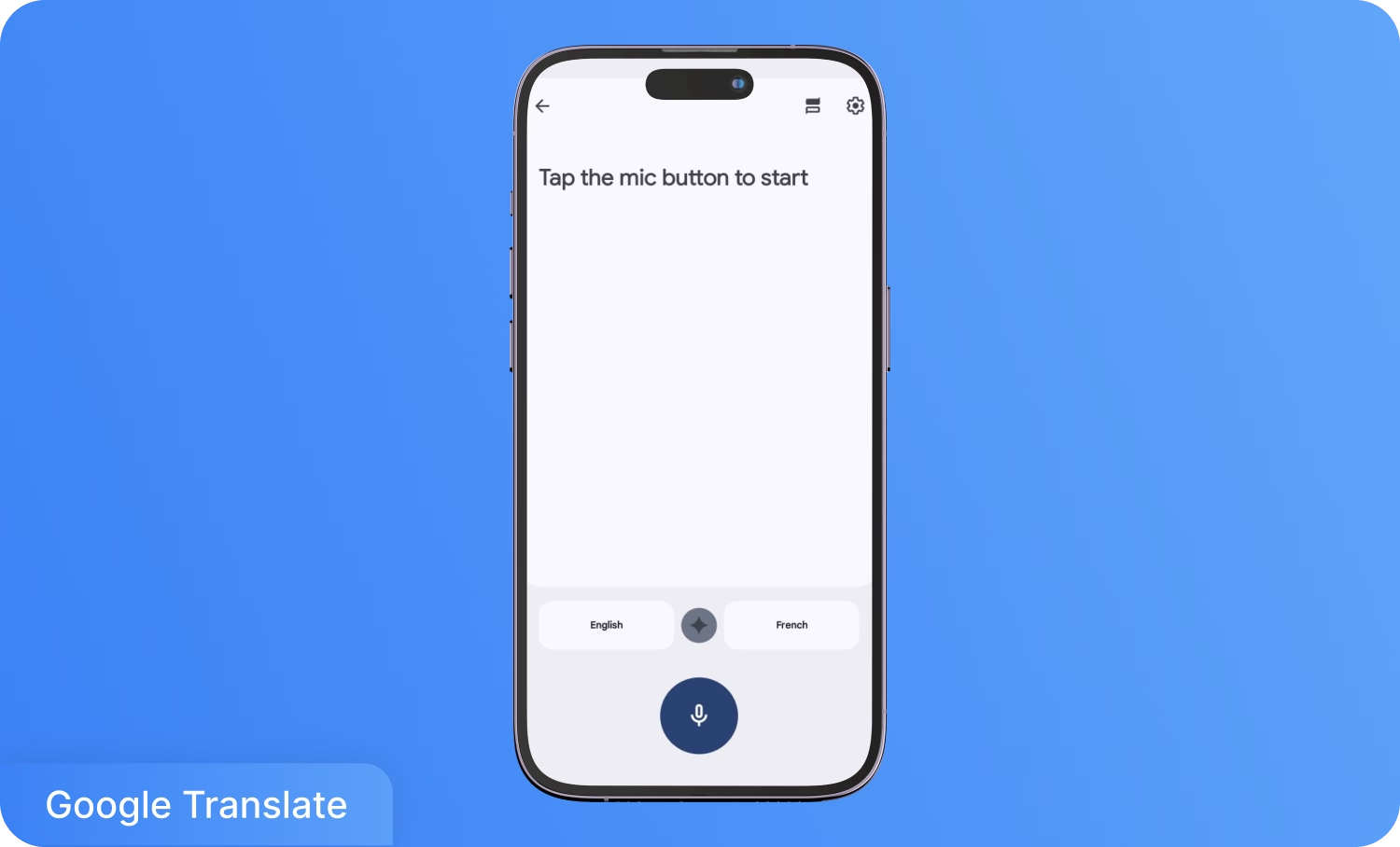
안드로이드 또는 iOS 기기에 구글 번역 앱을 다운로드하세요. 설치가 완료되면 앱을 열어 다음 단계로 진행합니다.
2. 음성 텍스트 변환 활성화
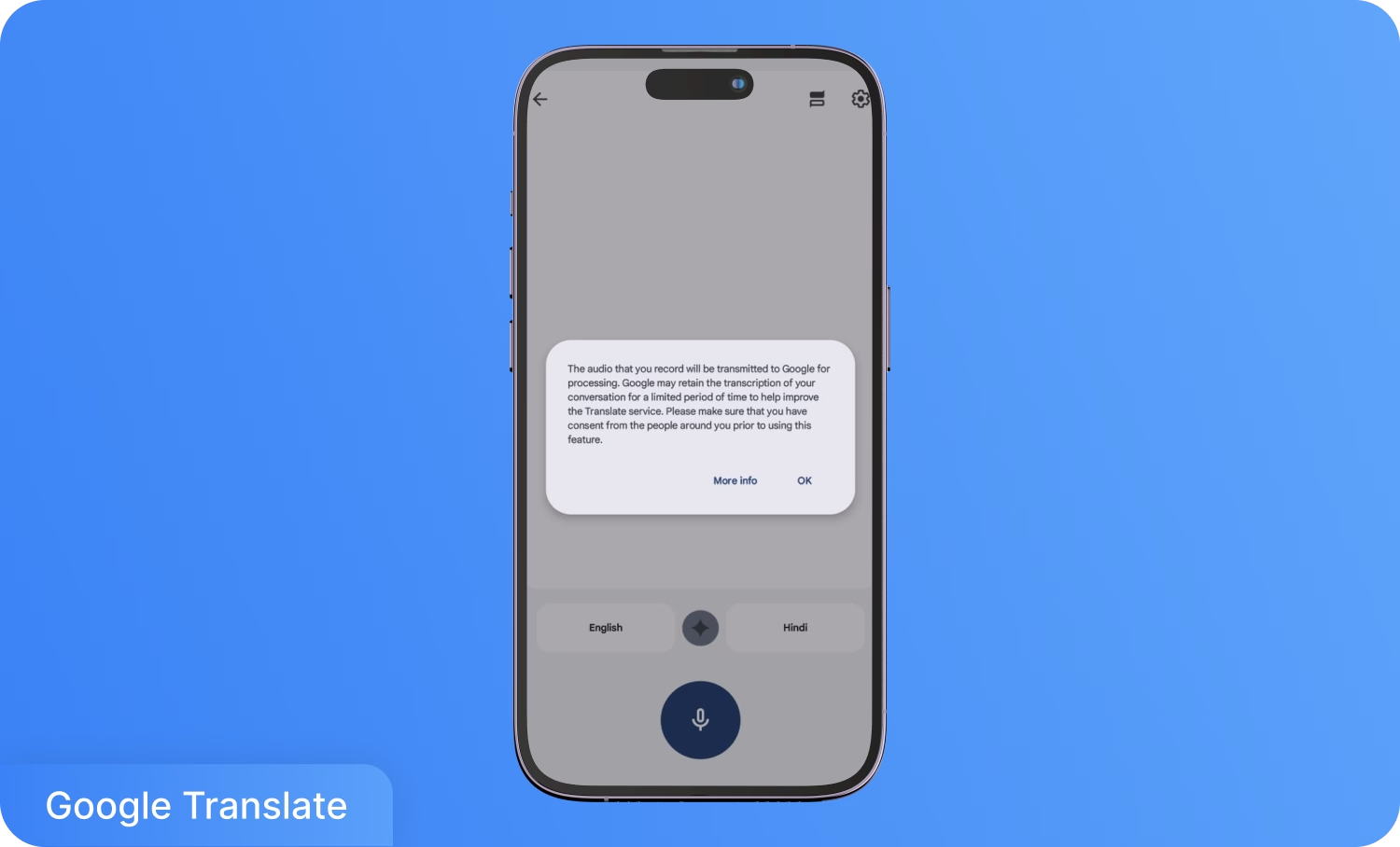
구글 번역 홈 화면에서 '대화' 아이콘을 클릭하여 기능을 활성화하세요. 그러면 앱이 오디오 및 전송 데이터를 서버로 보낸다는 안내가 표시됩니다. '확인'을 클릭하여 계속 진행하세요.
3. 언어 선택하기
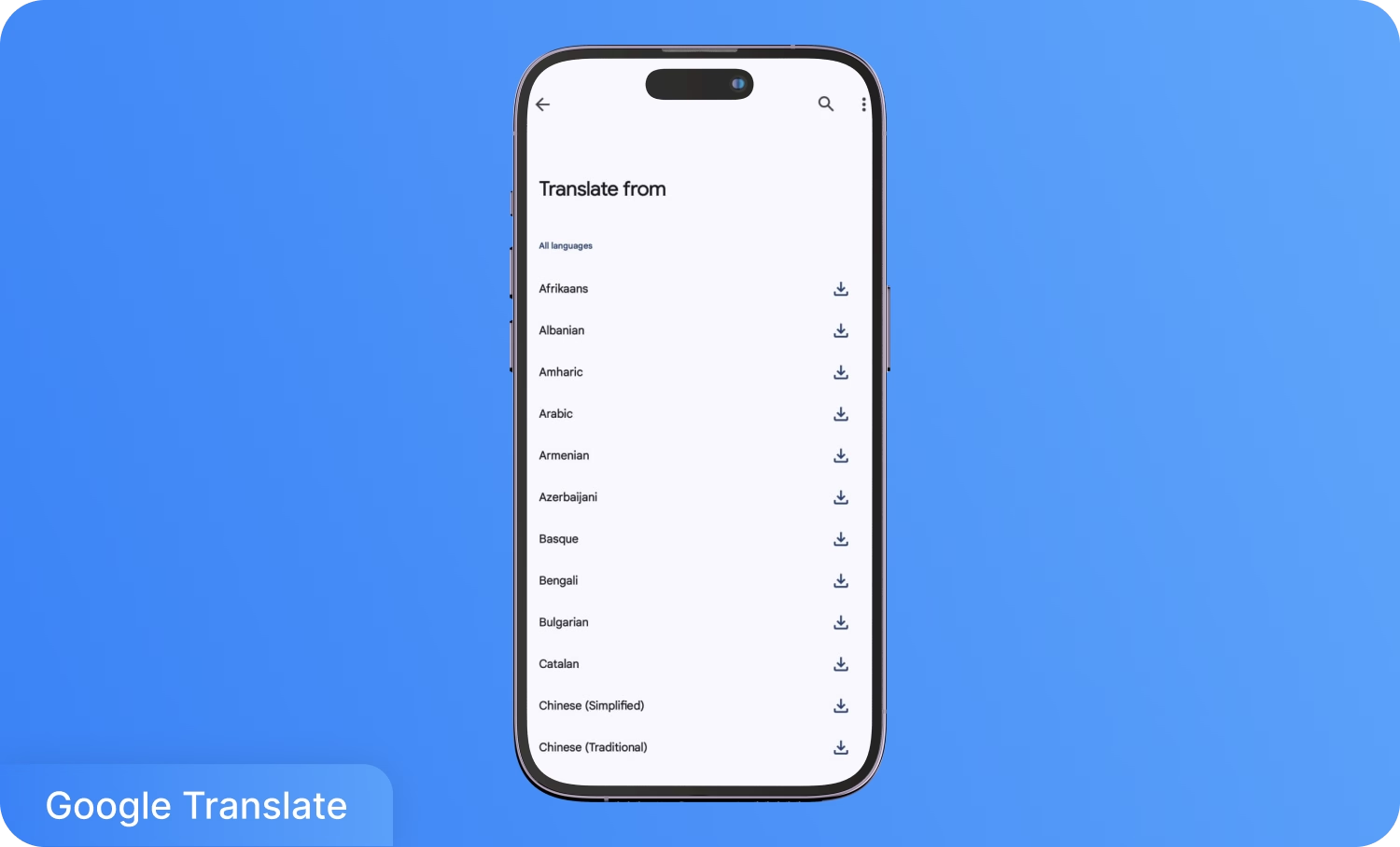
웹 버전과 달리 앱에서는 언어가 자동으로 감지되지 않으므로, 말할 언어를 직접 선택해야 합니다. 또한 오른쪽의 다운로드 아이콘을 눌러 해당 언어를 미리 다운로드해야 합니다.
그다음, 오른쪽 드롭다운 메뉴를 클릭하여 텍스트로 변환될 대상 언어를 선택하세요.
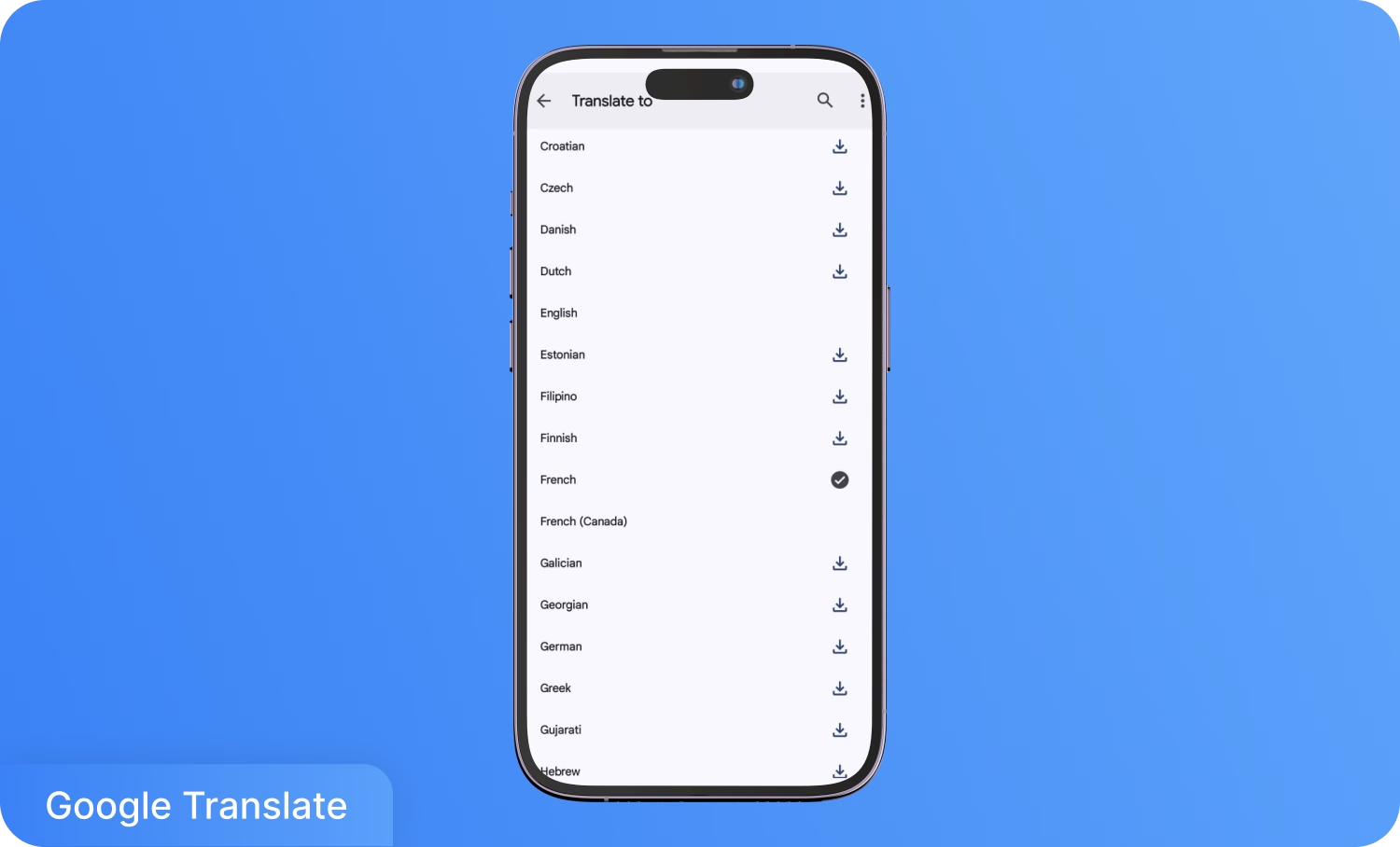
4. 오디오 텍스트 변환하기
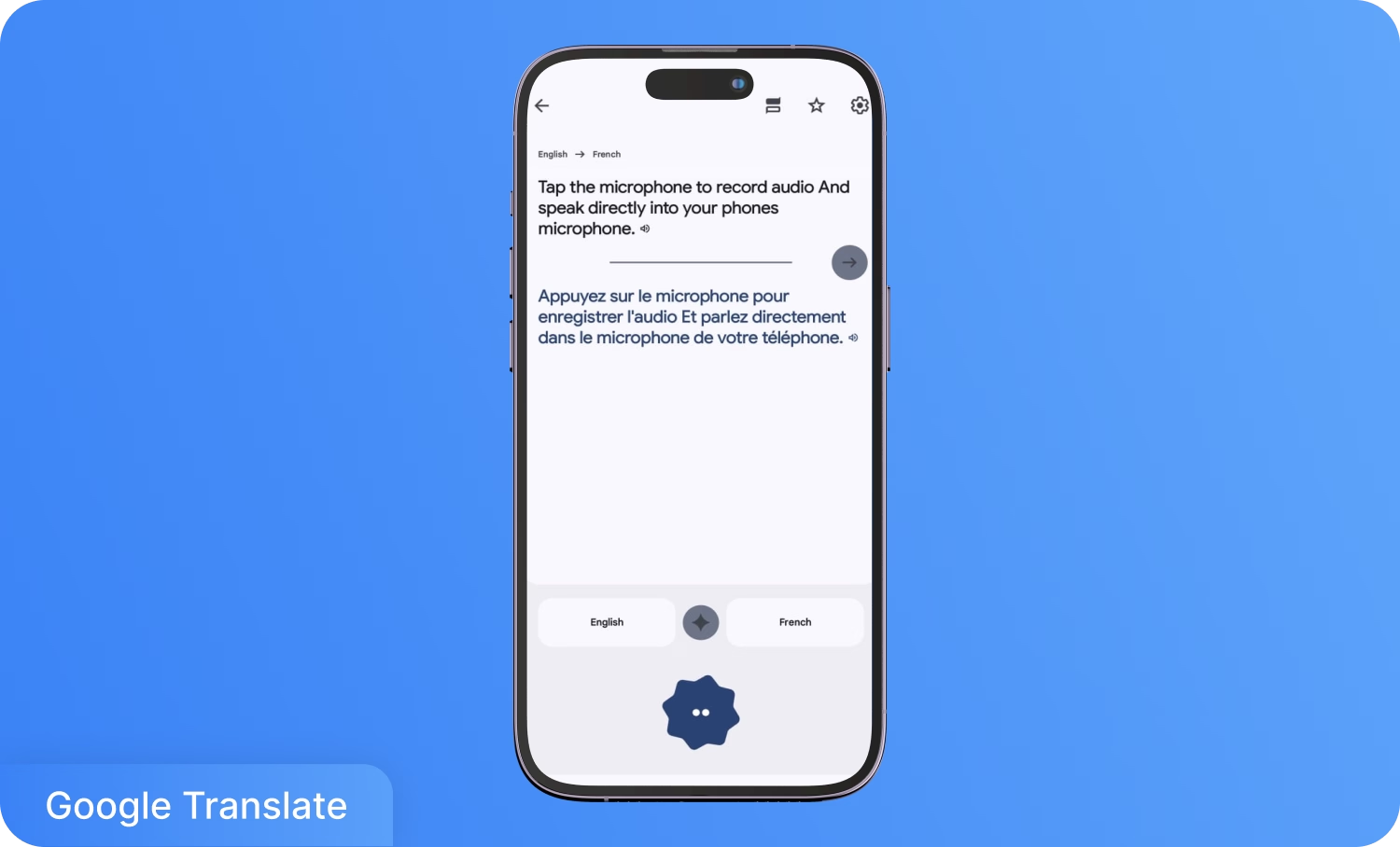
마이크 아이콘을 누른 뒤 휴대폰에 직접 말을 하거나 다른 기기에서 오디오를 재생하세요. 앱이 소리를 듣고 즉시 텍스트로 변환합니다.
5. 변환된 텍스트 활용하기
변환된 내용을 확인하고 필요한 경우 직접 수정하세요. 완료된 텍스트는 복사하여 원하는 곳에 붙여넣을 수 있습니다.
구글 번역 오디오 대본 작성 기능의 한계는 무엇인가요?
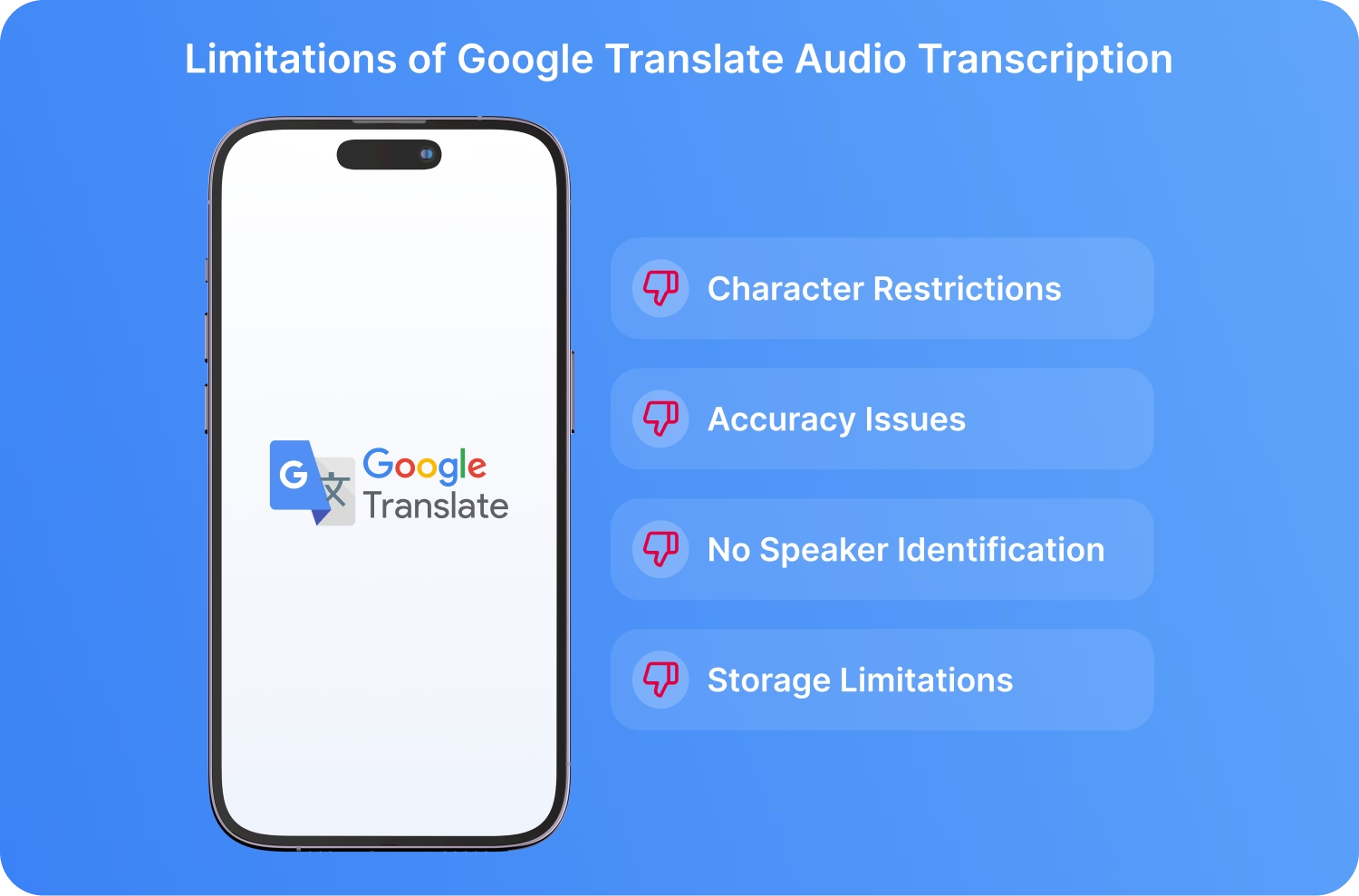
구글 번역의 오디오 텍스트 변환 도구는 빠른 번역에는 유용하지만 정확도 문제, 저장 용량 제한, 화자 식별 불가 등의 명확한 한계가 있습니다. 또한 긴 회의보다는 짧은 대화 위주로 설계되었습니다. 자세한 제한 사항은 아래와 같습니다.
글자 수 제한: 구글 클라우드 번역 은 소규모 요청 처리에 최적화되어 있어, 1회당 권장 최대 길이는 5,000자로 제한됩니다. 따라서 빠른 처리 속도와 200개 이상의 언어를 지원함에도 불구하고, 긴 회의나 통화 내용을 전사하는 용도로는 적합하지 않습니다.
정확도 문제: 구글 번역은 강한 억양, 겹치는 대화, 전문 용어 인식에 취약합니다. 정확한 전사 결과를 얻으려면 단어 하나하나를 또박또박 명확하게, 그리고 적절한 속도로 말해야 합니다.
화자 식별 불가: 아무리 천천히 말하더라도 구글 번역은 화자를 구분하지 못합니다. 이로 인해 여러 명이 참여하는 대화나 회의에서 누가 어떤 말을 했는지 파악하기 어렵습니다.
저장 공간의 제약: 전사된 텍스트는 구글 드라이브에 저장되며 저장 용량을 차지합니다. 구글의 유료 플랜을 구독하지 않는 한 파일을 저장할 수 있는 공간이 제한적입니다.
음성 인식 및 전사 분야에서 Transkriptor가 구글 번역보다 뛰어난 이유는 무엇일까요?
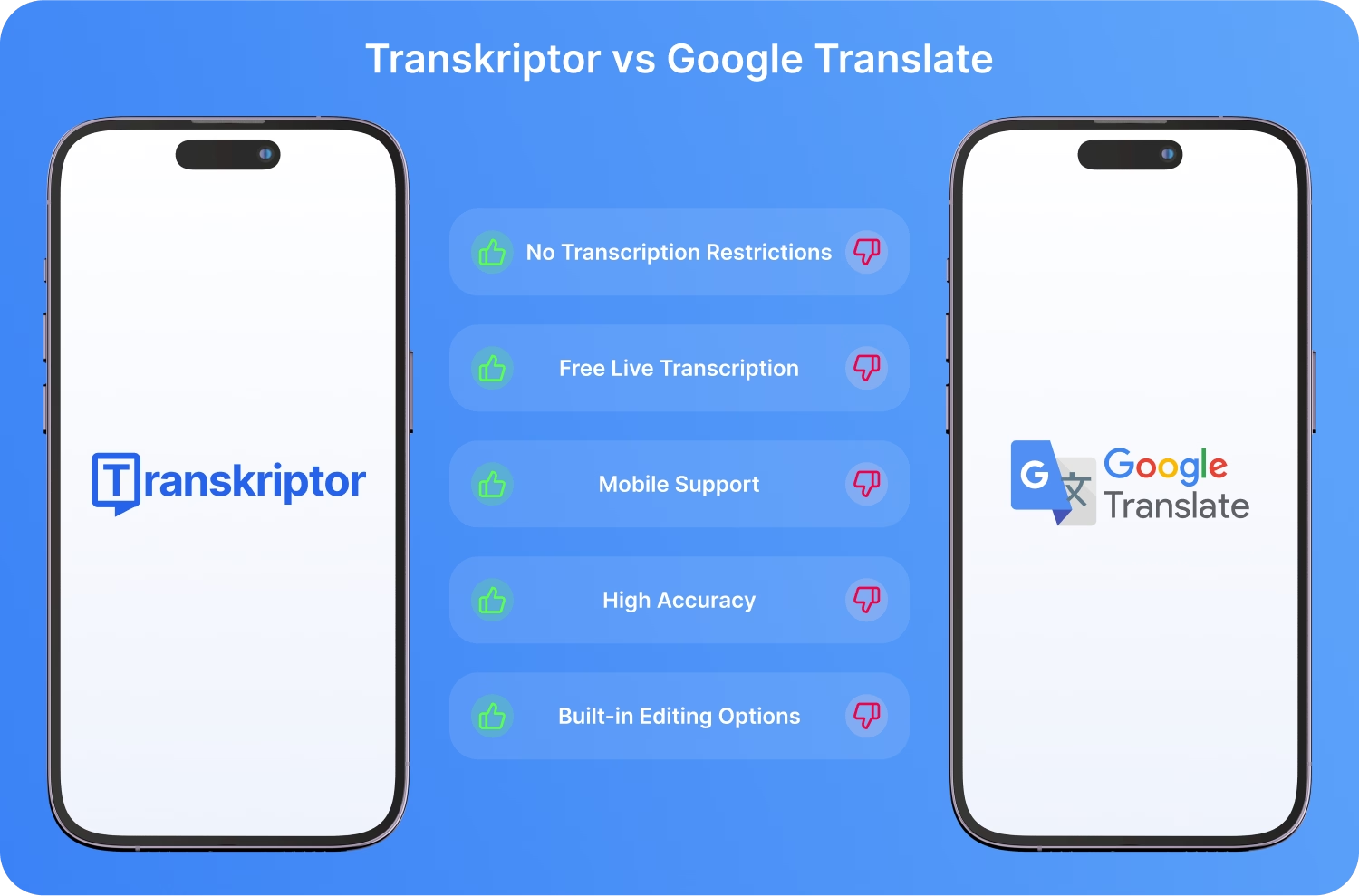
Transkriptor 은 구글 번역보다 뛰어난 속도, 정확성 및 기능을 제공하여 그 성능을 압도합니다. 이 전문가용 소프트웨어는 구글 번역의 한계를 보완하여, 사용자가 100개 이상의 언어로 빠르고 정확한 기록 및 번역을 수행할 수 있도록 돕습니다. 기록 작업에서 왜 이 도구가 더 우수한지 상세한 이유를 확인해 보세요.
기록 분량 제한 없음: 구글 번역의 오디오 파일 텍스트 변환 시 발생하는 글자 수 제한과 달리, Transkriptor는 중단 없는 기록 기능을 제공합니다. 긴 회의나 고객 통화 내용도 아무런 문제 없이 텍스트로 변환할 수 있습니다.
무료 실시간 기록 서비스: Transkriptor는 이동 중에도 간편하게 메모할 수 있도록 무료 실시간 기록 기능을 제공합니다. 구글 번역과 달리 글자 수 제한이 없으며, 완성된 텍스트를 직접 업로드하거나 다운로드할 수 있습니다.
모바일 지원: Transkriptor 모바일 앱 을 사용하면 책상 앞에 앉아 있지 않아도 스마트폰에서 직접 오디오를 녹음하고 즉시 텍스트로 변환할 수 있어 매우 편리합니다.
높은 정확도: Transkriptor는 최대 99%의 정확도를 자랑하며, 이는 Google 번역의 성능을 훨씬 능가합니다. 여러 명의 화자, 억양 또는 적당한 배경 소음이 있는 오디오에서도 변함없이 높은 정확도를 유지합니다.
내장 편집 옵션: Transkriptor는 다자간 대화의 화자 라벨을 조정하거나 언어를 변경하고, 필요한 경우 타임스탬프를 수정할 수 있는 내장 편집 기능을 제공합니다. 또한 검색 기능과 재생 기능을 통해 신속하게 편집을 마칠 수 있습니다.
둘 중 무엇을 선택해야 할까요: Google 번역 vs Transkriptor
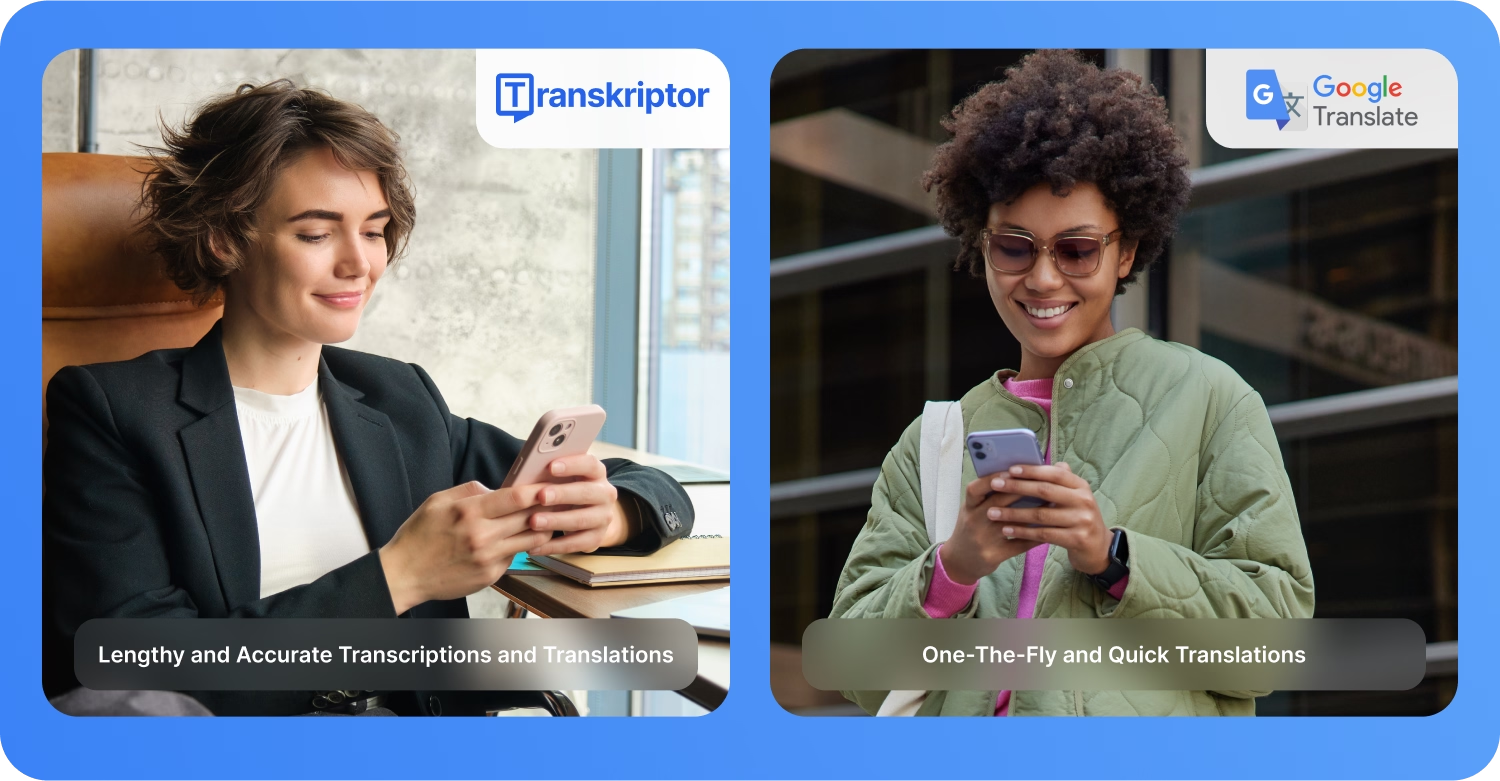
Google 번역의 오디오 텍스트 변환 기능과 Transkriptor 중 무엇을 선택할지는 사용자의 우선순위에 달려 있습니다. 예를 들어, 짧은 대화 조각을 텍스트로 바꾸고 싶다면 Google 번역을 선택하세요. 반면, 긴 분량의 오디오를 원하는 언어로 빠르고 정확하게 전사해야 한다면 Transkriptor가 최적의 선택입니다.
주요 기능 | Transkriptor | 구글 번역 |
|---|---|---|
정확도 | 최대 99% | 간단한 대화에 적합 |
글자 수 제한 | 무제한 | 최대 5,000자 |
지원 형식 | MP3, MP4, WAV, AVI 등 대부분의 오디오 및 비디오 형식을 지원합니다. | 텍스트, 음성 및 실시간 대화를 모두 처리합니다. |
화자 분리 및 식별 | 예 | 아니요 |
요금제 | 무료 체험 가능 유료 플랜 | 개인용 무료 |
추천 용도 | 전문적인 스크립트 작성 | 빠른 번역 |
결론
구글 번역의 오디오 텍스트 변환 기능을 활용하면 오디오 파일을 간편하게 텍스트로 바꾸고 번역할 수 있습니다. 하지만 이는 편리한 반면 부정확성, 글자 수 제한, 화자 구분 불가, 저장 공간 제약 등의 한계가 있습니다. Transkriptor는 내장된 편집 기능, 다국어 지원, 유연한 내보내기 형식을 갖춘 정확한 실시간 무료 텍스트 변환 서비스를 제공합니다. 지금 바로 Transkriptor를 방문하여 모든 전사 작업을 해결해 보세요!