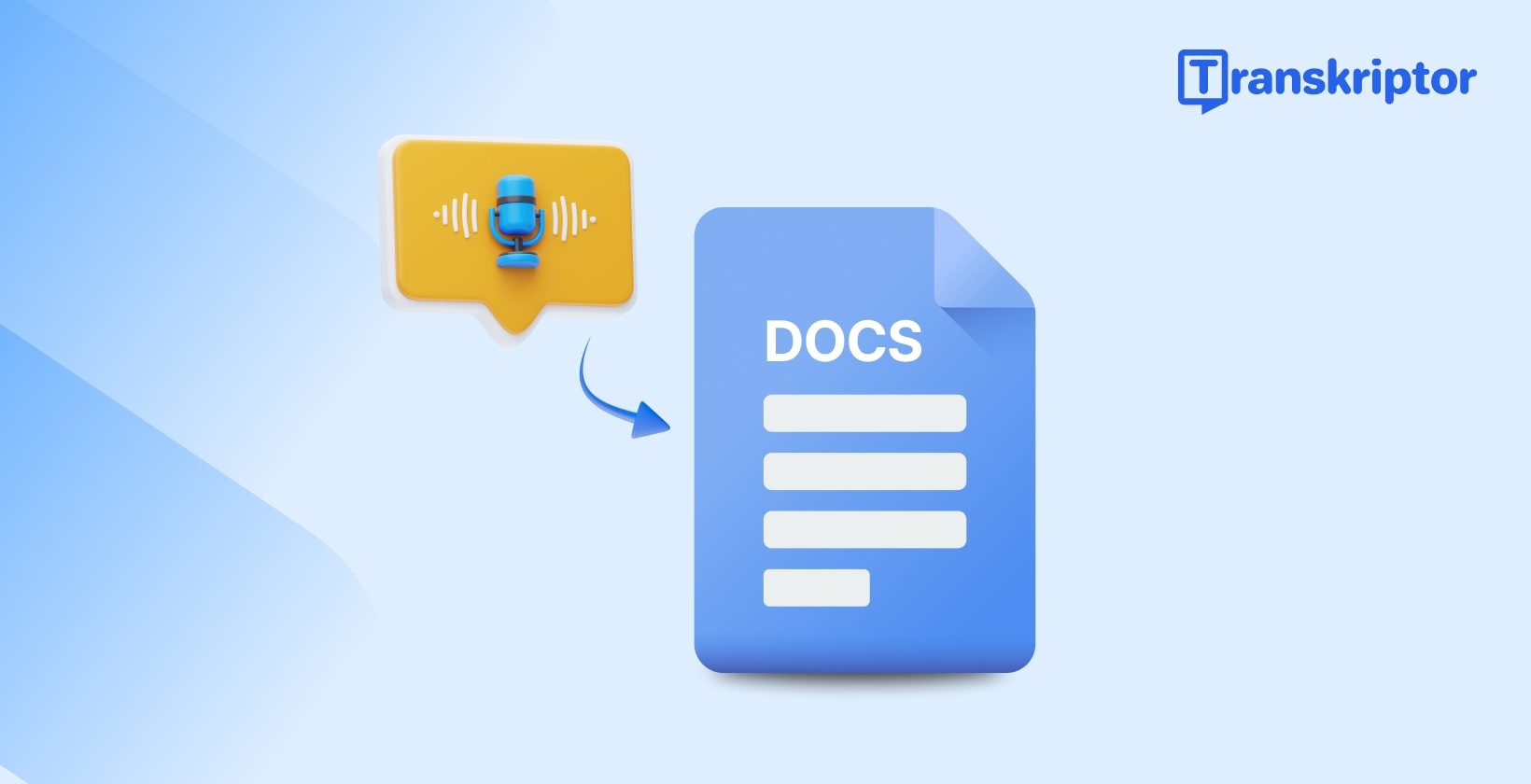
Google Docs에서 음성을 텍스트로 변환하는 방법


Transcribe, Translate & Summarize in Seconds
Google은 세계에서 가장 인지도가 높은 선도적인 기업 중 하나입니다. 또한 Google Docs라는 생산성 도구 모음을 제공하고 있습니다.
Google Docs는 실시간으로 다른 사람들과 프로젝트를 협업할 수 있는 도구이며, 사용자 경험을 개선하기 위해 기능이 지속적으로 업데이트됩니다. 학생들의 경우, 저희의 교육용 전사 서비스 플랜은 강의 노트와 수업 내용을 Google 문서로 직접 전사할 수 있는 합리적인 방법을 제공하여 학습 효율을 높여줍니다.
Google 문서에서 음성 인식 기능을 사용하는 방법은 무엇인가요?
타자 속도가 빠르다면 음성 변환 기능을 통해 구글 문서에 생각을 더 빠르게 정리할 수 있습니다. 사용 방법은 다음과 같습니다.
1. 컴퓨터에서 Google 문서 앱을 엽니다.
2. 화면 상단 도구 도구 모음에 있는 마이크 아이콘을 클릭합니다.
3. 팝업 창이 뜨면 구글이 마이크에 액세스하도록 '허용'을 클릭하세요.
4. 말을 시작하면 실시간으로 문서에 텍스트가 입력됩니다.
5. 음성 인식 기능을 중단하려면 마이크 아이콘을 다시 클릭하세요.
Google 문서는 어떻게 사용하나요?
Google 계정이 있는 누구나 Google Docs를 무료로 이용할 수 있습니다. 특히 인터뷰나 메모를 즉시 텍스트로 변환해주는 전사 기능을 통해 저널리스트들의 생산성을 높여주는 효율적인 도구로 활용되고 있습니다.
Google Docs에서 새 문서를 만드는 방법
새 문서를 만들려면 Google 드라이브를 열고 '새로 만들기' 버튼을 누르세요. 드롭다운 메뉴에서 'Google 문서'를 선택하시면 됩니다. 또는 docs.google.com에 접속하여 새 문서를 바로 생성할 수도 있습니다.
Google Docs에서 문서를 편집하는 방법
기존 문서를 수정하려면 Google 문서에서 해당 파일을 열고 '수정' 버튼을 클릭하세요. 내용을 변경한 뒤 '저장' 버튼을 눌러 완료합니다.
Google Docs 문서를 공유하는 방법
Google 문서는 '공유' 버튼을 클릭하여 누구와도 공유할 수 있습니다. 공유할 상대방의 이메일 주소를 입력한 후 '보내기' 버튼을 클릭하세요.

Google Docs의 음성 입력 기능을 사용해야 하는 이유는 무엇일까요?
말을 텍스트로 변환하는 방법을 찾고 계신다면, 구글 문서(Google Docs)의 음성 인식 기능을 사용할지 아니면 다른 앱을 사용할지 고민되실 겁니다. 구글 문서가 이 작업에 유용한 몇 가지 이유를 정리해 드립니다.
1. 구글 문서는 무료로 이용할 수 있는 반면, 일부 음성 인식 앱은 유료일 수 있습니다.
2. 구글 문서는 사용법이 매우 간편합니다. 음성 입력을 시작하기만 하면 말하는 대로 즉시 텍스트로 변환됩니다.
3. 일부 음성 인식 앱은 인터넷 연결이 필수적이지만, 구글 문서는 오프라인 상태에서도 작업이 가능합니다.
4. 구글 문서는 다양한 언어를 지원하지만, 다른 앱들은 특정 언어 하나만 지원하는 경우가 있습니다.
5. 구글 문서는 다양한 기기에서 사용할 수 있는 반면, 다른 음성 인식 앱들은 특정 기기에서만 작동할 수도 있습니다.
음성을 텍스트로 변환해 주는 솔루션을 찾고 계시다면 구글 문서가 훌륭한 선택이 될 수 있습니다. 무료로 이용할 수 있고 사용이 쉬우며, 다양한 기기에서 원활하게 작동합니다.